[NUC] Problemen met WiFi en Bluetooth oplossen op NUC-producten
Als u WiFi- of Bluetooth-problemen ondervindt op uw NUC, raadpleeg dan de onderstaande tabel voor probleemoplossingstips en nuttige informatie.
| Opmerking | We raden u aan om als eerste stap bij het oplossen van draadloze of Bluetooth-problemen uw BIOS-versie, draadloze driver en Bluetooth-driver bij te werken. BIOS en drivers zijn beschikbaar op Downloadcentrum. |
| Probleem of vraag | Hoe u het kunt oplossen |
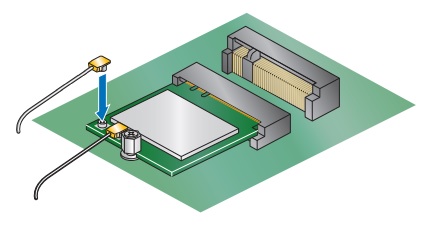
| Geen draadloze connectiviteit | Open de Intel NUC-behuizing en controleer of de antenneverbindingen met het draadloze component veilig zijn.
|
| Intermitterende draadloze connectiviteit |
|
| Kan Intel NUC niet wakker maken met Bluetooth-muis of -toetsenbord | Wakker worden van Bluetooth wordt niet ondersteund op alle Intel NUC-modellen. Zie de sectie Wake-up-apparaten en -gebeurtenissen van de Veelgestelde vragen voor meer informatie. |
Hoe u draadloos/Bluetooth kunt uitschakelen op uw Intel NUC
| Wat is een Intel NUC? | Een Intel NUC (Next Unit of Computing) is een kleine computer die ontworpen is voor een breed scala aan toepassingen, van home entertainment tot kantoorwerk en meer. |
| Hoe u uw Intel NUC kunt laten ontwaken | Uw Intel NUC kan worden gewekt door verschillende apparaten, waaronder USB-toetsenborden, -muizen en -opslagapparaten. U kunt de specifieke apparaten vinden die uw Intel NUC kunnen wekken in de technische productspecificatie voor uw Intel NUC. |
| Hoe u draadloos/Bluetooth kunt uitschakelen | Draadloos en Bluetooth kunnen worden uitgeschakeld in BIOS Setup:
De draadloos/Bluetooth-oplossing op een Intel NUC kan een gesoldeerd onderdeel op het moederbord zijn of een adapterkaart die in een M.2-slot is geïnstalleerd, die fysiek uit het apparaat kan worden verwijderd.
|