[NUC] Hoe de NUC Aptio® BIOS bij te werken met behulp van Extensible Firmware Interface (UEFI)
Resolutie
| Opmerking | De nieuwste BIOS-updatebestanden voor NUC-producten zijn beschikbaar op Downloadcentrum. |
Met het UEFI Flash BIOS-updatehulpprogramma kunt u de BIOS bijwerken vanuit de EFI-shell.
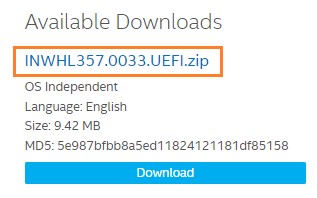
- Download het UEFI Flash BIOS Update (*.UEFI.zip) -bestand. Voorbeeld:
- Dubbelklik op de *.UEFI.zip om de bestanden uit te pakken.
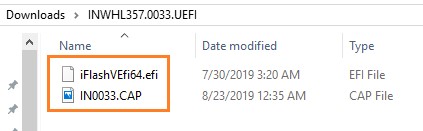
- Kopieer de iFlashVEfi64.efi en de .CAP bestanden naar een USB-apparaat.
- Sluit het USB-apparaat aan op een poort op de Intel NUC.
- Configureer de BIOS van de doelcomputer om op te starten naar de EFI-shell:
- Druk op F2 tijdens het opstarten om BIOS-instellingen te openen.
- Ga naar Advanced > Boot > Secure Boot.
- Schakel Secure Boot uit.
- Druk F2 tijdens het opstarten om de BIOS-setup te openen.
- Ga naar Geavanceerd > Opstarten > Bootvolgorde.
- Schakel Interne UEFI-shell uit.
- Ga naar Geavanceerd > Opstarten > Beveiligd opstarten.
- Schakel Beveiligd opstarten in, als het oorspronkelijk was ingeschakeld.
- Druk F10 om wijzigingen op te slaan en BIOS Setup af te sluiten.
Belangrijk: Het BIOS-updateproces is potentieel riskant. Zorg ervoor dat u de instructies zorgvuldig volgt en laat het proces niet onderbreken. Een onderbroken BIOS-update kan leiden tot onherstelbare schade aan het systeem.
Waarschuwing: Schakel de computer niet uit tijdens het BIOS-updateproces.
Volg deze stappen:
- Controleer of de computer is aangesloten op een stopcontact en niet op batterijvoeding