[NUC] Hoe het Splash Screen-afbeelding op NUC met Aptio V BIOS aan te passen
Resolutie
U kunt het startscherm wijzigen naar de afbeelding van uw keuze met behulp van de tools iCHLogo en iFlashV. Om dit te doen moet u een .cap BIOS-bestand maken met behulp van iCHLogo en vervolgens het BIOS van het doelsysteem bijwerken met de iFlashV-tool.
| Opmerking |
|
- Download en unzip iChLogo.zip.
- Zorg ervoor dat uw logobestand voldoet aan de onderstaande vereisten:
| Bestandstype | Opmerkingen |
| .BMP |
|
| .JPG |
|
- Voer de volgende stappen uit om het BIOS-bestand te maken:
- Open iCHLogo.exe.
- Klik op de knop "Open" en selecteer uw logo-bestand.
- Klik op "Save" om het BIOS-bestand op te slaan.
- Download en installeer de iFlashV-tool van de Intel-website.
- Kopieer het BIOS-bestand (met de extensie .cap) en de iFlashV-tool naar een USB-flashstation.
- Start de Intel NUC op en druk op F7 om het BIOS bij te werken.
- Selecteer het BIOS-bestand en volg de instructies op het scherm om het BIOS bij te werken.
- Start de Intel NUC opnieuw op om de wijzigingen door te voeren.
| Bestandstype | Ondersteunde kleurindelingen |
|---|---|
| .BMP |
|
| .GIF |
|
| .JPG |
|
| .PNG |
|
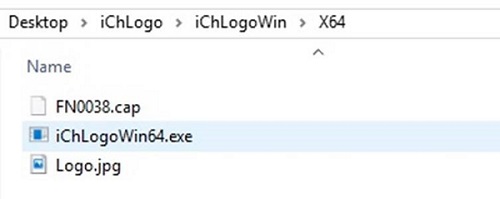
- Kopieer het zojuist gemaakte logo-bestand naar de overeenkomstige map:
- Als u een 32-bits besturingssysteem gebruikt, kopieert u het bestand naar: \iChLogo\iChLogoWin\Ia32
- Als u een 64-bits besturingssysteem gebruikt, kopieert u het bestand naar: \iChLogo\iChLogoLnx\X64
- Download het .cap BIOS-bestand dat u wilt aanpassen vanuit het downloadcentrum en kopieer het naar de overeenkomstige map:
- Als u een 32-bits besturingssysteem gebruikt, kopieert u het bestand naar: \iChLogo\iChLogoWin\Ia32
- Als u een 64-bits besturingssysteem gebruikt, kopieert u het bestand naar: \iChLogo\iChLogoLnx\X64
Voorbeeldmappenstructuur voor NUC 10 Performance kit - NUC10i5FNK en Windows 10, 64-bits.
- Open een opdrachtprompt met verhoogde rechten en navigeer naar de map. Om de opdrachtprompt met verhoogde rechten te openen:
- Druk op de Windows-toets.
- In het zoekvak typt u cmd.
- Klik met de rechtermuisknop op de opdrachtprompt en selecteer Als administrator uitvoeren.
- Navigeer in de opdrachtprompt naar de map \iChLogo\iChLogoWin\Ia32 of \iChLogo\iChLogoLnx\X64, afhankelijk van uw besturingssysteem en waar uw logo en BIOS-bestand zich bevinden.
Om het BIOS splash-scherm van uw ASUS-moederbord aan te passen, volgt u de onderstaande stappen:
- Download het programma iChLogo en pak het bestand uit op uw computer.
- Plaats uw aangepaste logo-afbeelding in dezelfde map als het iChLogo-programma.
- Open het elevated command prompt door op het startmenu te klikken en "cmd" te typen in het zoekvak. Klik vervolgens met de rechtermuisknop op Command Prompt App en kies Als administrator uitvoeren.
- Klik op Ja om de Windows-opdrachtprompt als administrator uit te voeren.
- Voer de volgende opdracht uit: iChLogo /i <naam van uw invoer .cap-bestand> /o <naam van uw uitvoer .cap-bestand> /r <naam van uw logo-bestand> /f
Met deze opdracht wordt een nieuw capsulebestand (.cap-bestand) gegenereerd met uw aangepaste logo. Zodra het nieuwe capsulebestand is gegenereerd, moet u de BIOS op een doelsysteem bijwerken om de wijziging door te voeren. - Download en unzip iFlashV.zip op uw doelsysteem.
- Kopieer het capsulebestand dat u zojuist hebt gemaakt naar de overeenkomstige map, bijvoorbeeld: \iFlashV\iFlashVWin\X64\
- Open het elevated command prompt en navigeer naar de hierboven genoemde map.
- Voer iFlashV <outCapsuleFile> /k1 uit (hiermee wordt het splash-scherm bijgewerkt naar de nieuwe afbeelding zonder de BIOS te flashen).
- Start de computer opnieuw op en u ziet het bijgewerkte BIOS splash-scherm.
Contact opnemen met Ondersteuning
Neem contact met ons op als u met de bovenstaande informatie uw probleem niet kunt oplossen
- Above information might be partly or entirely quoted from exterior websites or sources. please refer to the information based on the source that we noted. Please directly contact or inquire the sources if there is any further question and note that ASUS is neither relevant nor responsible for its content/service
- This information may not suitable for all the products from the same category/series. Some of the screen shots and operations could be different from the software versions.
- ASUS provides the above information for reference only. If you have any questions about the content, please contact the above product vendor directly. Please note that ASUS is not responsible for the content or service provided by the above product vendor.