Gerelateerde onderwerpen
Problemen oplossen - Programma (of game) kan niet worden uitgevoerd na het selecteren van Vulkan®- of OpenCL™/OpenGL®-opties
Toepasselijke producten: notebook, gaming-handheld
Als u problemen ondervindt bij het starten van programma's (of games) nadat u Vulkan®- of OpenCL™/OpenGL®-opties hebt geselecteerd, volgt u deze stappen om OpenCL™, OpenGL® en Vulkan® Compatibility Pack van uw systeem te verwijderen:
Opmerking: als u een systeemvertraging ondervindt tijdens het lunchen van games, probeer dan ook dit compatibiliteitspakket te verwijderen.
Opmerking: de stappen voor probleemoplossing in dit artikel zijn niet van toepassing op Windows-apparaten met ARM-architectuur.
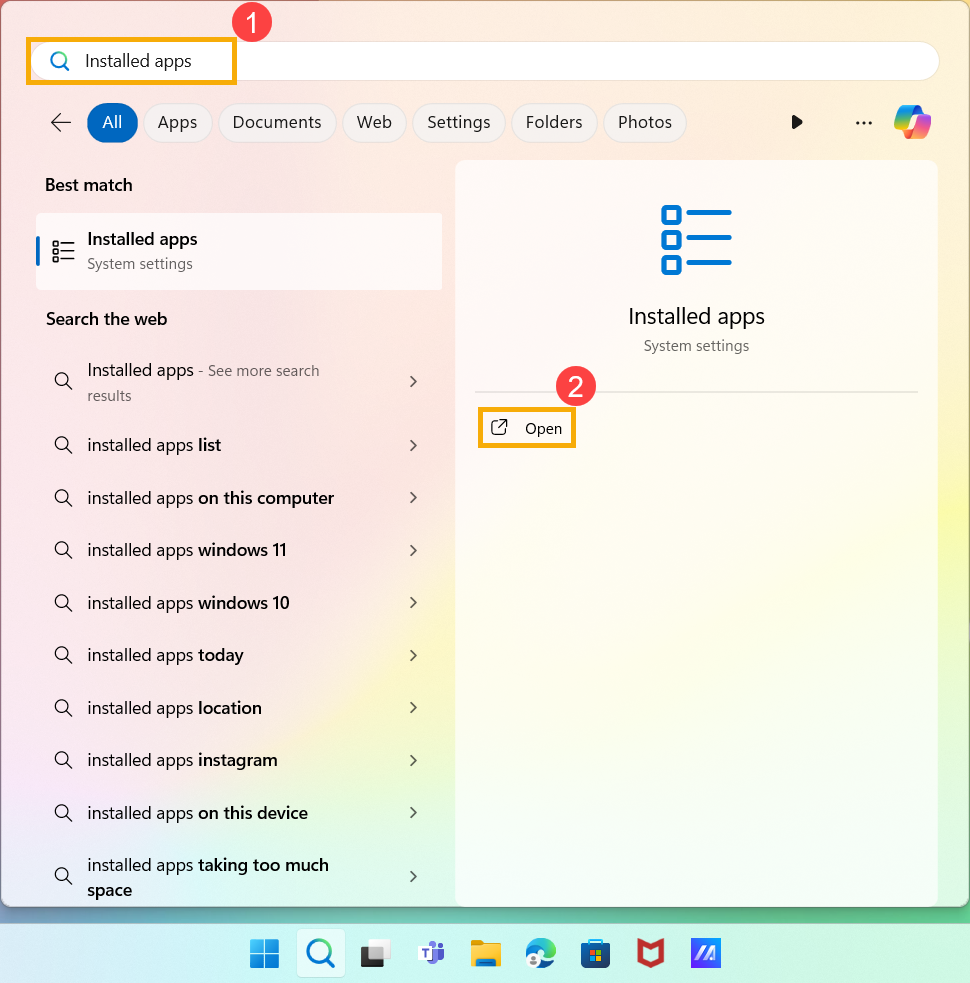
- Typ en zoek naar [Geïnstalleerde apps] in de Windows-zoekbalk ① en klik vervolgens op [Openen]②.
- Typ in het zoekveld voor de toepassing [OpenCL™, OpenGL® en Vulkan® Compatibility Pack] of [OpenCL™ en OpenGL® Compatibility Pack]③. U ziet de zoekresultaten in de onderstaande lijst.
Opmerking: 「OpenCL™ en OpenGL® Compatibility Pack」 verwijzen naar een oudere versie.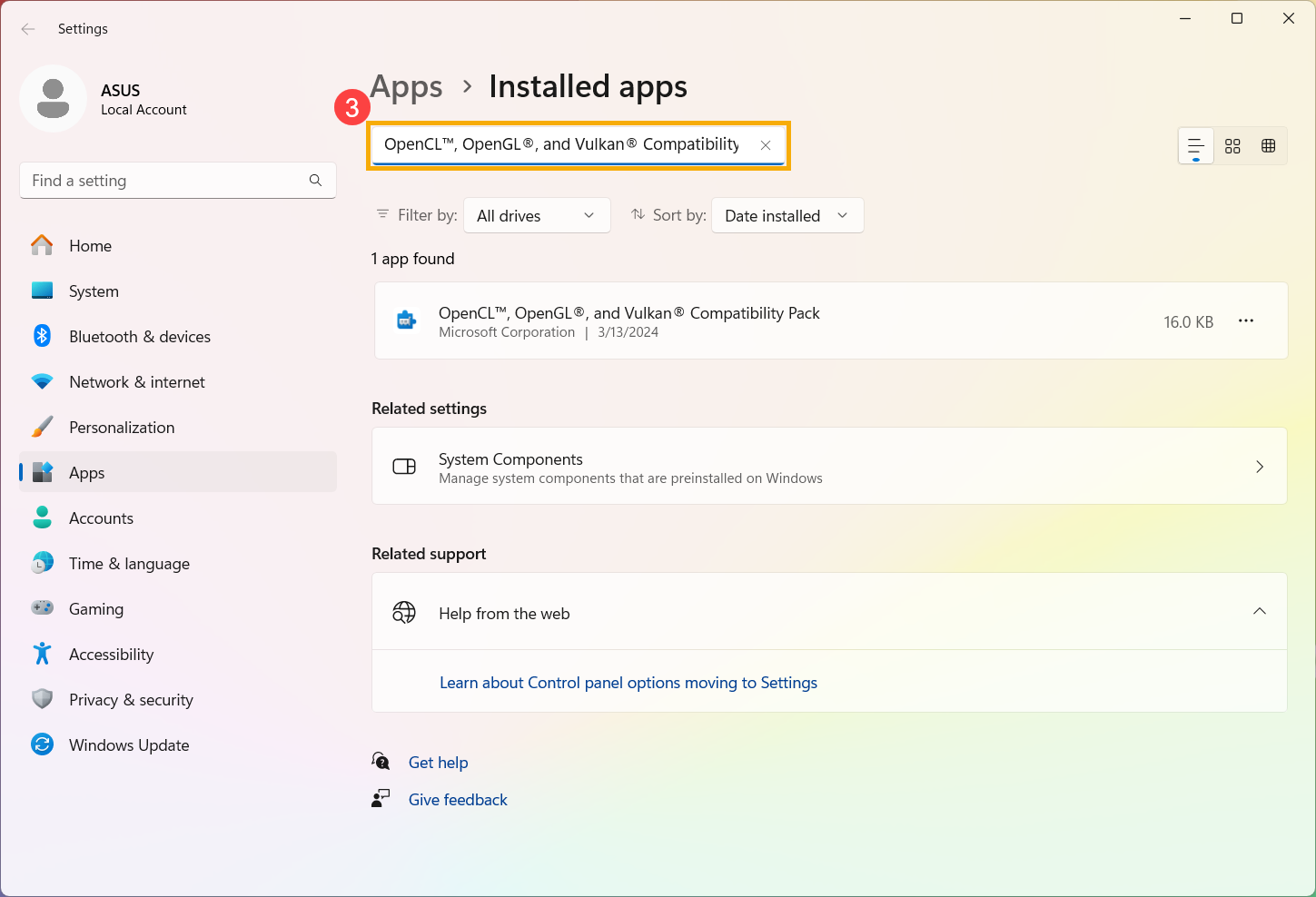
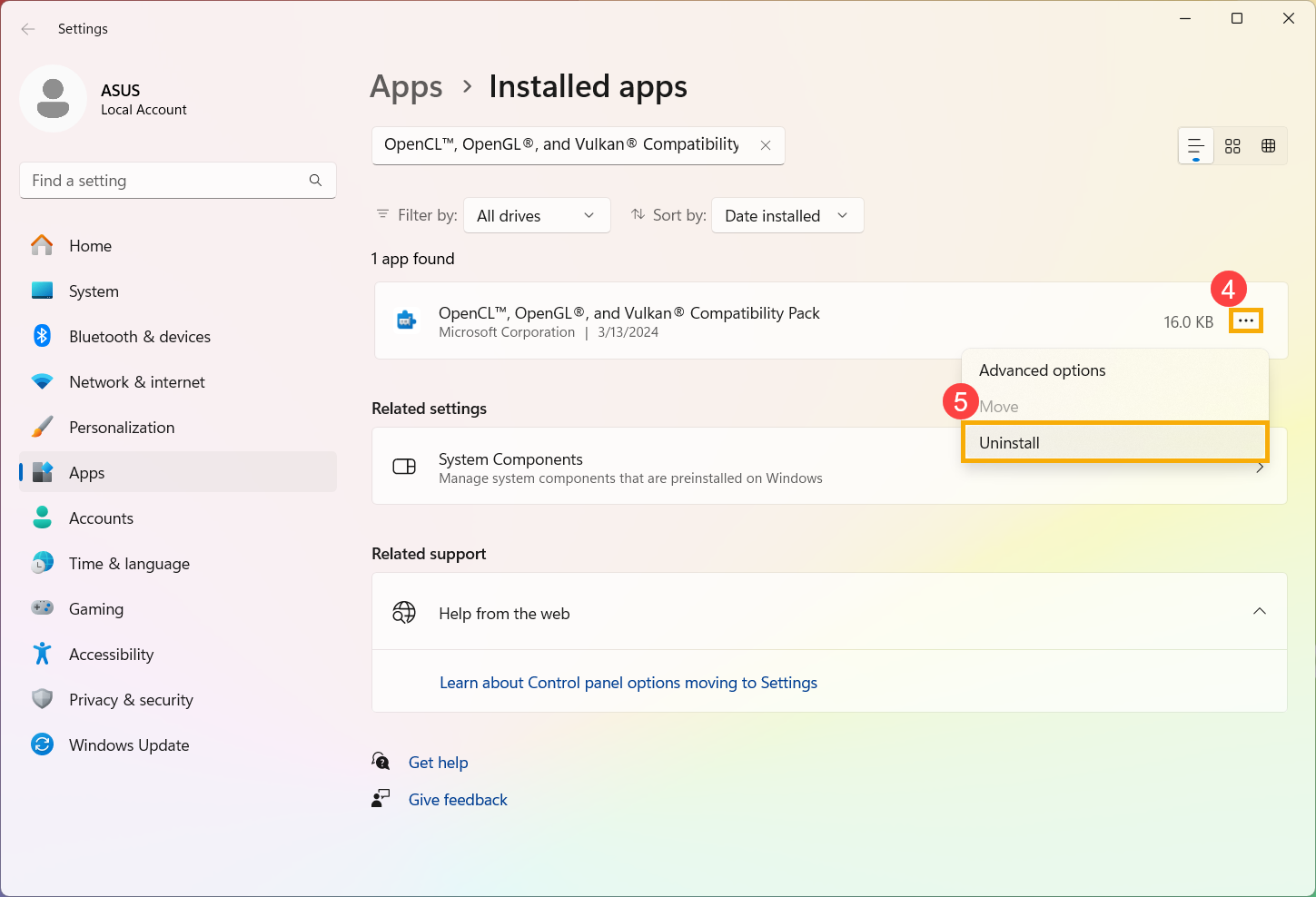
- Klik op het pictogram [Meer] naast de applicatie ④ en klik vervolgens op [Verwijderen] ⑤.
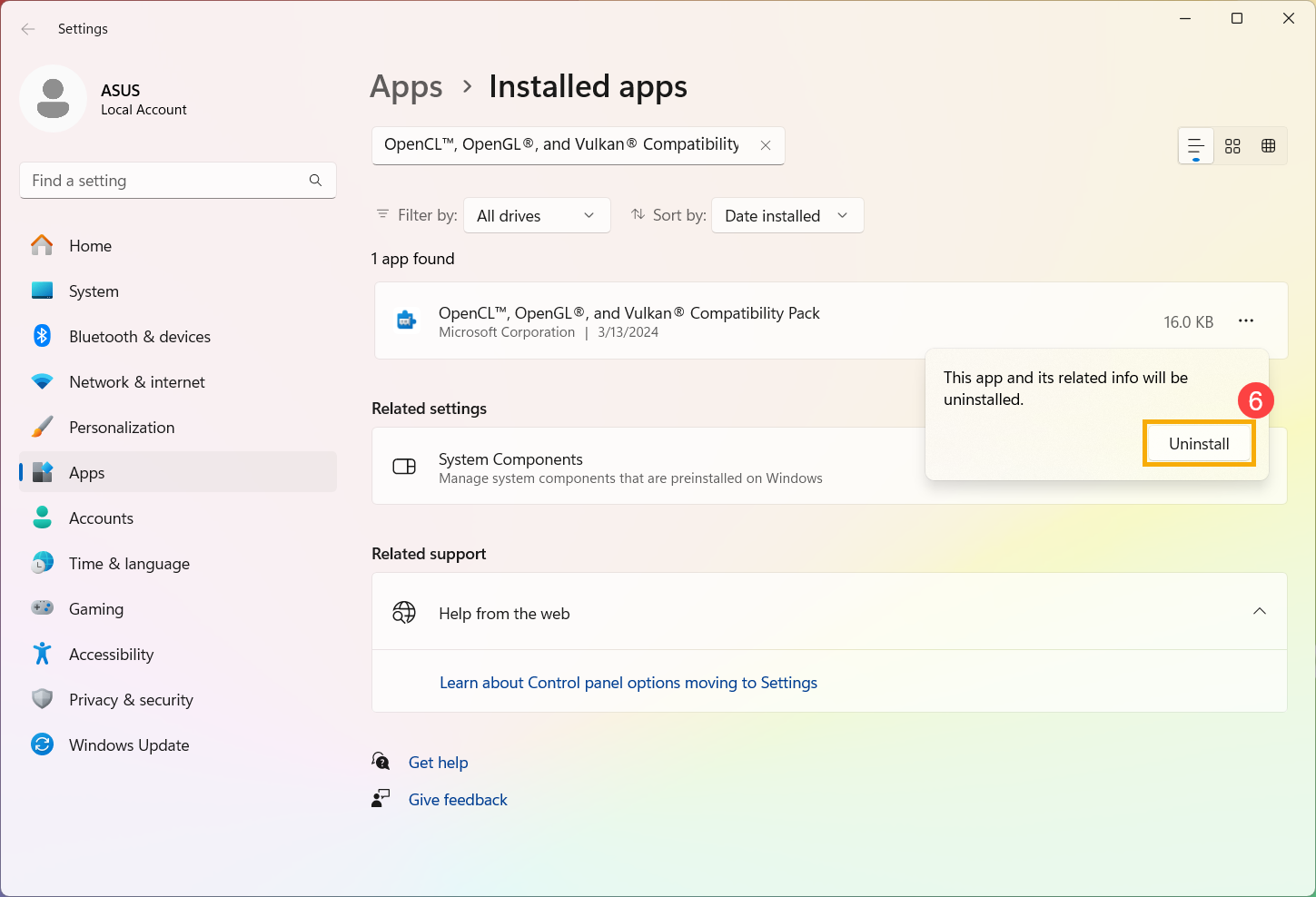
- Klik nogmaals op [Verwijderen] ⑥.
- Nadat u het OpenCL™-, OpenGL®- en Vulkan®-compatibiliteitspakket hebt verwijderd, probeert u opnieuw de Vulkan®- of OpenCL™/OpenGL®-opties te selecteren om het programma (of de game) uit te voeren.
- Als het probleem zich blijft voordoen, probeer dan het BIOS, de Windows-pakketten en stuurprogramma's bij te werken naar de nieuwste versies.
Het regelmatig bijwerken van BIOS, Windows en stuurprogramma's kan de systeemstabiliteit en -prestaties verbeteren. Zorg ervoor dat uw apparaat de nieuwste versies gebruikt. Meer informatie over het updaten van het BIOS:
Hoe de BIOS-versie in een Windows-systeem bij te werken
Hoe u EZ Flash gebruikt om de BIOS-versie bij te werken
Meer informatie over het updaten van Windows en stuurprogramma's:
Hoe Windows Update uit te voeren
Hoe u stuurprogramma's kunt updaten via Systeemupdate in MyASUS
Als uw probleem onopgelost blijft, neem dan contact op met de ASUS-klantenservice voor verdere hulp.