[Notebook] StoryCube - Introductie
StoryCube - Alles-in-één Slim Bestandsbeheercentrum
Maak je persoonlijke verhaal door inhoud vast te leggen vanaf je beeldapparaten zoals telefoons en camera's. Importeer en organiseer alles snel in StoryCube.
StoryCube is een intelligente digitale asset management-app ontworpen om je een naadloze en efficiënte ervaring te bieden bij het organiseren van bestanden. Verzamel eenvoudig foto's, video's en audio van verschillende apparaten en cloudplatforms, en organiseer en categoriseer ze naar jouw voorkeuren. Al helpt je moeiteloos verschillende mensen of scènes automatisch te herkennen.
StoryCube x GoPro: StoryCube maakt directe GoPro Cloud-downloads mogelijk - bewerk je beelden draadloos, geen kabels of SD-kaarten nodig. Voor gedetailleerde stappen, raadpleeg dit artikel: Importeren vanuit Cloud - GoPro Cloud
Voor meer informatie over StoryCube, ga naar: StoryCube - Alles-in-één AI Media Hub | ProArt | ASUS Global
1. StoryCube ondersteunt mediaformaten
2. StoryCube ondersteunt producten
4. Eerste gebruik - Media importeren
- 8.1 Selecteer media
- 8.2 Detail
- 8.3 Media bewerken
- 8.4 Hernoemen
- 8.5 Verplaatsen & Kopiëren & Dupliceren
- 8.6 Comprimeren
- 8.7 Favorieten & Tags
- 10.1 GoPro - Mediabibliotheek
- 10.2 Bewerken van 360° video's in StoryCube
- 10.3 .360 formaat video
- 10.4 GlideX Telefoonalbum
- 12.1 AI auto-stapelen
- 12.2 Handmatig stapelen
- 12.3 Stapel bekijken
- 12.4 Stapelinstelling - Niveau van fotostapel gelijkenis
14. Hoe StoryCube bij te werken en te verwijderen
1. StoryCube ondersteunt mediaformaten
Momenteel ondersteunt StoryCube mediaformaten:
Afbeelding -> jpg, jpeg, heic
Video -> mp4, mov, 360
Audio -> mp3
※ Als je de HEVC-decoder niet hebt geïnstalleerd, kan StoryCube geen HEVC-indeling Media bewerken vanwege copyrightproblemen.
※ .360-indeling is alleen voor voorbeeldweergave.
2. StoryCube ondersteunde producten
StoryCube ondersteunt alleen ASUS-producten en kan worden gedownload via deze link.
Het systeem raadt Windows 11 aan in combinatie met Intel Core™ Ultra 7, Qualcomm Snapdragon® X Elite, of AMD Ryzen™ AI 9 HX 370 of hoger voor de beste ervaring.
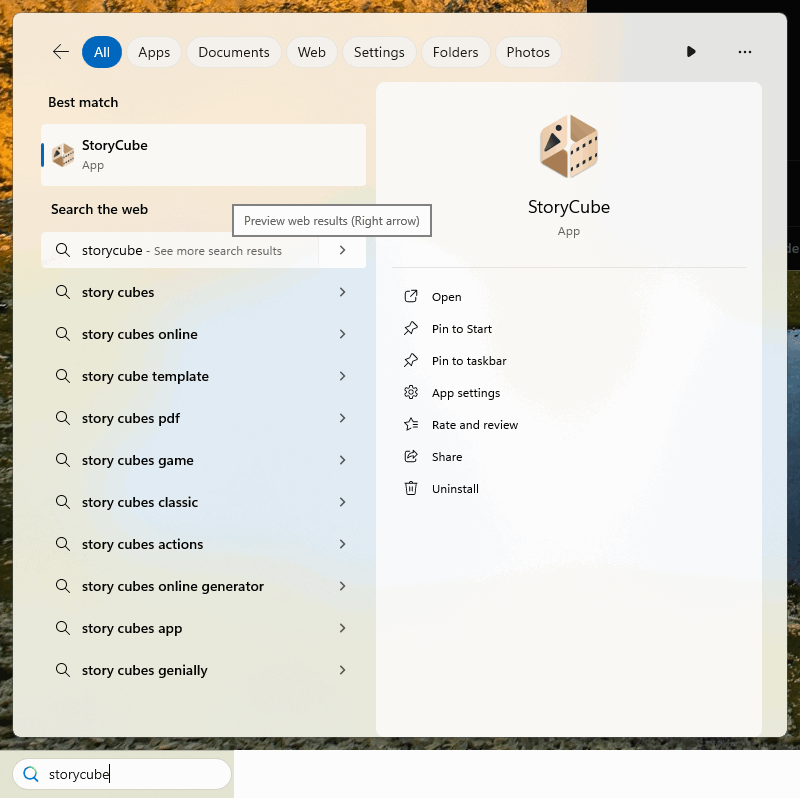
(1) Zoek naar [StoryCube] in de zoekbalk, en klik op [StoryCube], StoryCube zal openen.
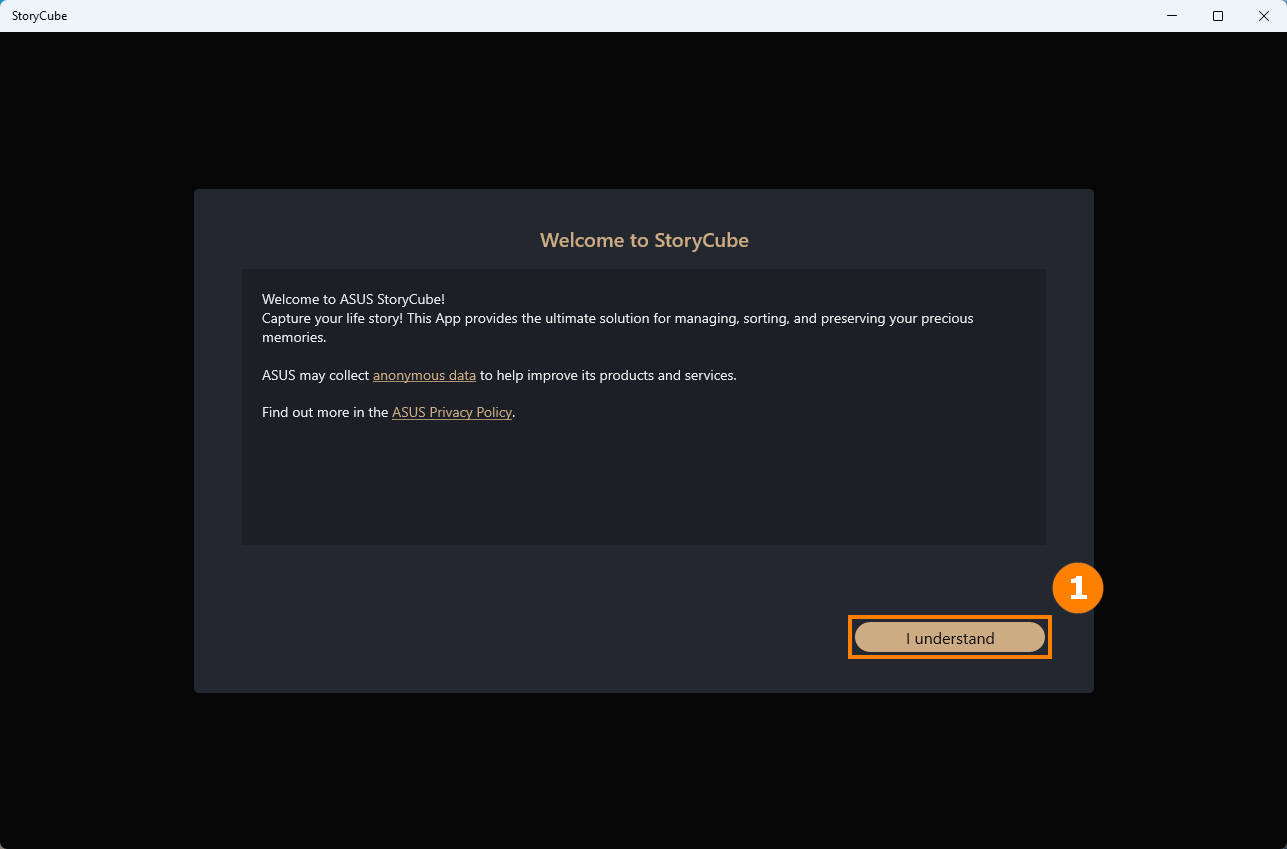
(2) Wanneer je StoryCube voor de eerste keer opent, zie je "Welkom bij StoryCube", klik dan op ①[Ik begrijp het].
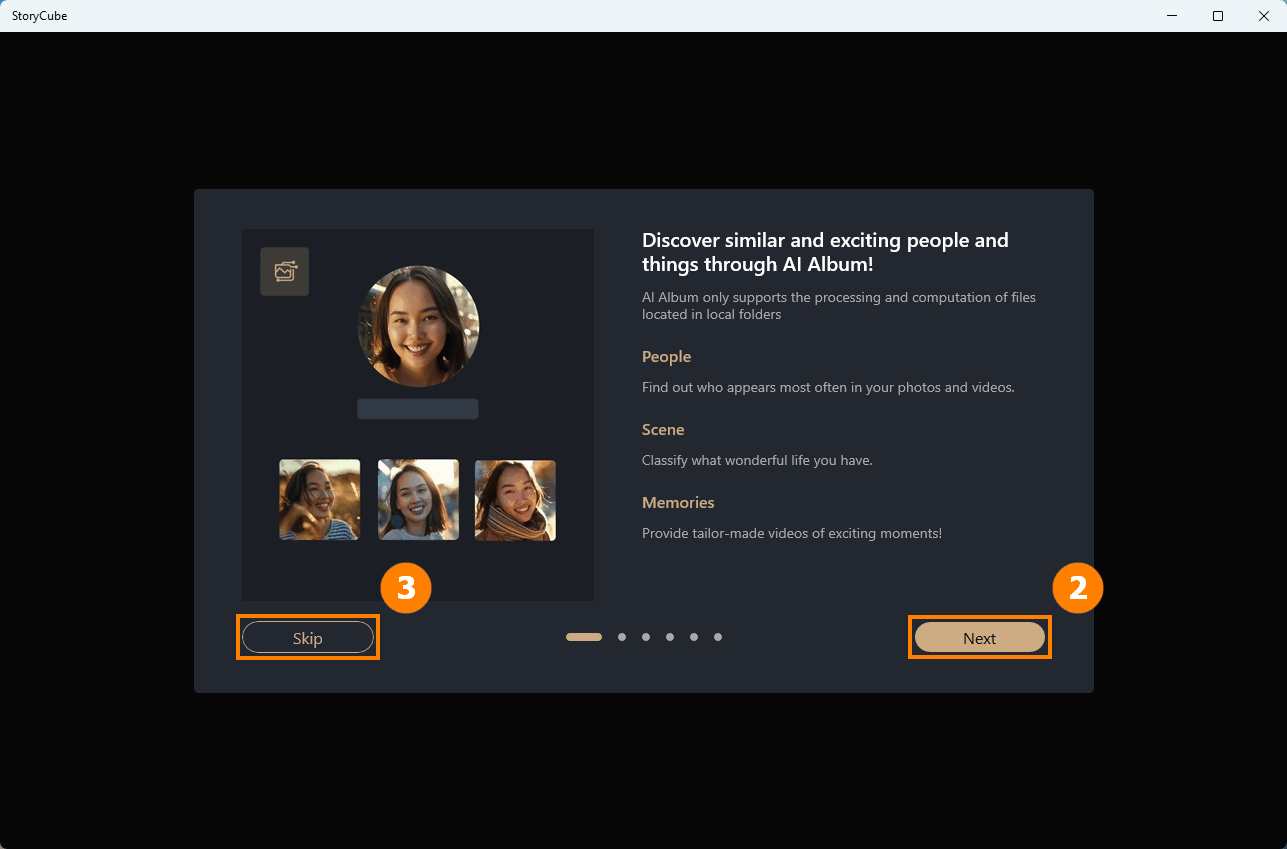
(3) De Functiegids zal je op een geanimeerde manier kennis laten maken met de functies in StoryCube, klik op ②[Volgende] om de introductie van de resterende functies te bekijken, of je kunt op ③[Overslaan] klikken om het over te slaan.
4. Eerste gebruik - Media importeren
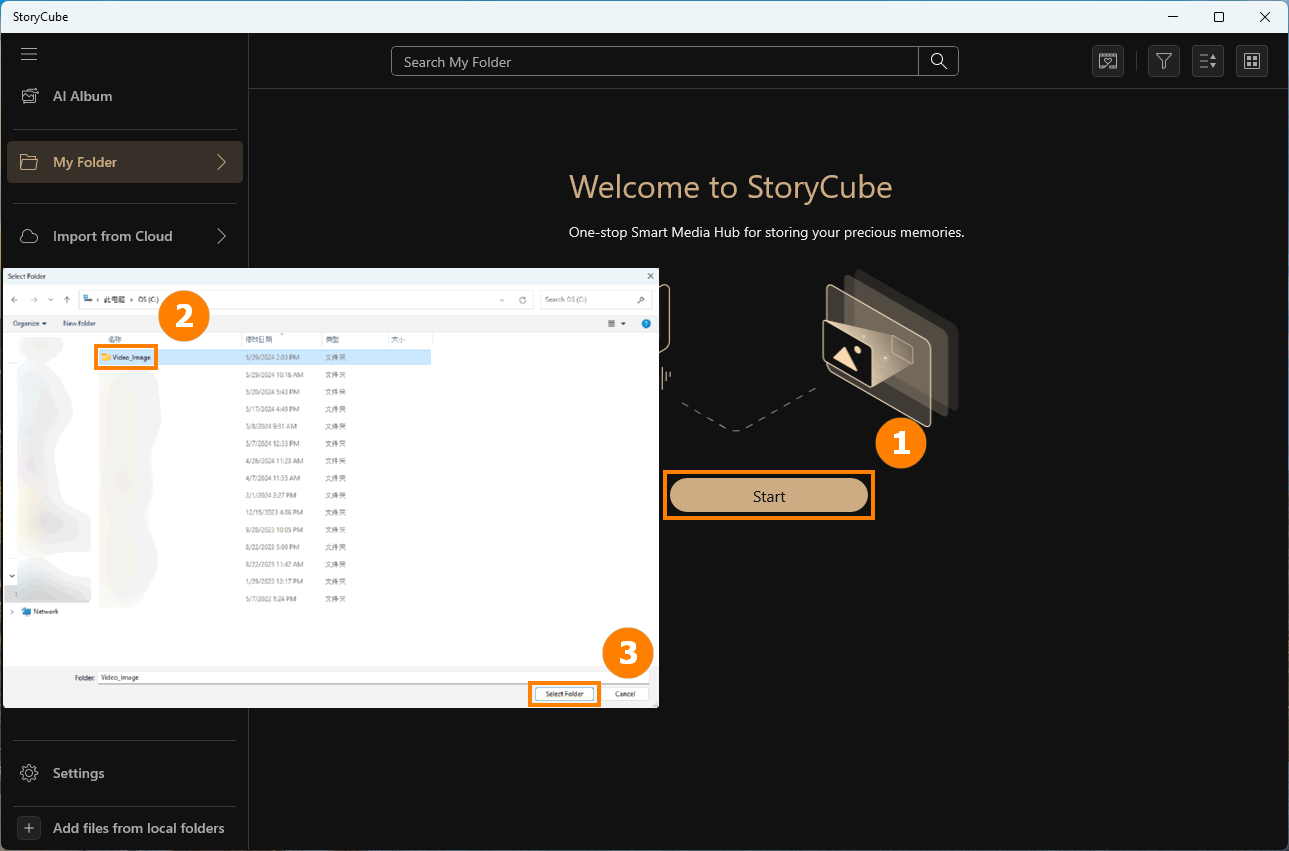
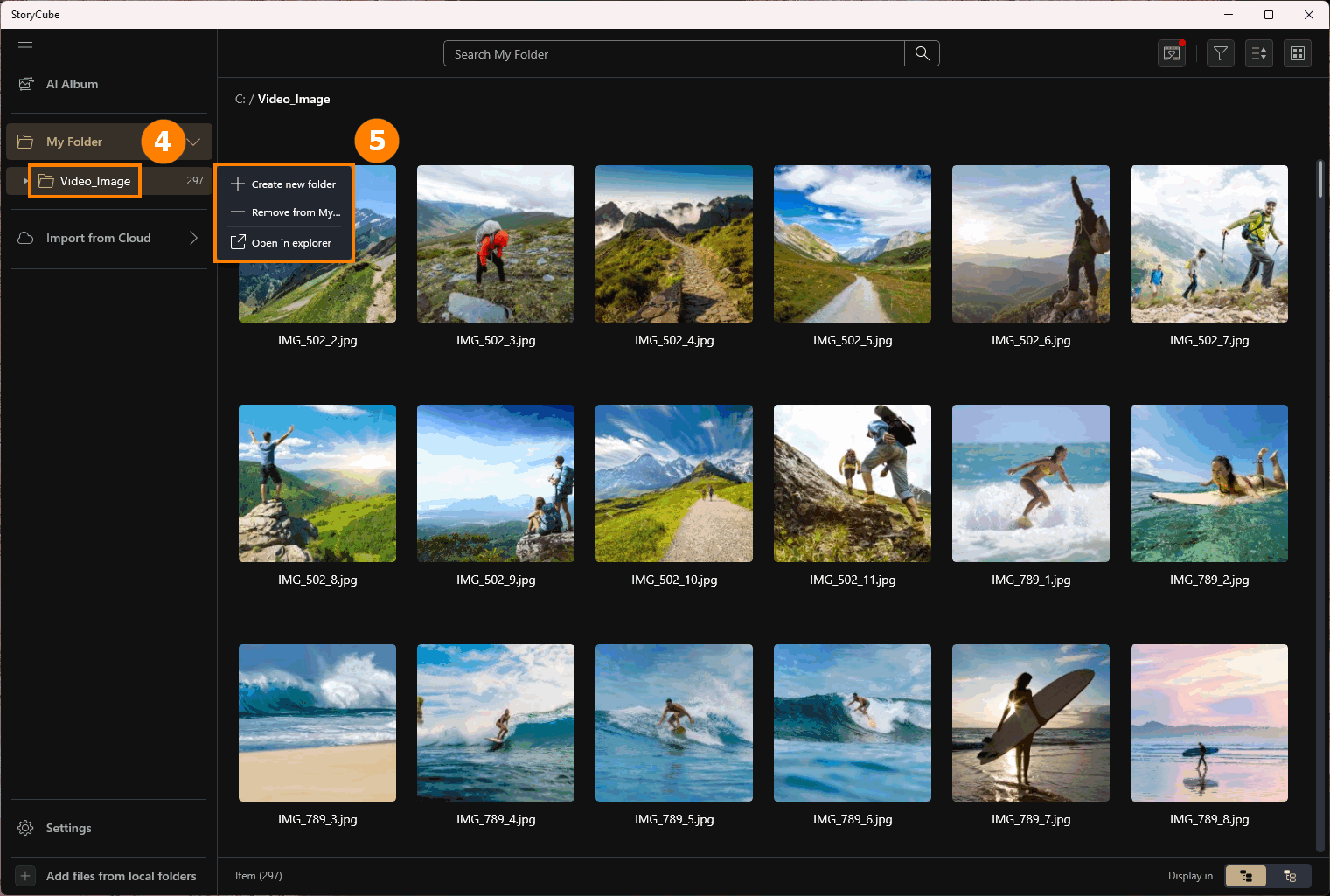
(1) Als je StoryCube voor de eerste keer gebruikt, importeer je je media, klik op ①[Start], selecteer de ②[Map] die je wilt importeren, en klik op ③[Map selecteren].
(2) De map is geïmporteerd, en wanneer je met de rechtermuisknop op ④[Map] klikt, zal ⑤[Menu] verschijnen.
Nieuwe map aanmaken - Er wordt een nieuwe map aangemaakt onder de bestaande map. Wanneer je media kopieert of verplaatst, kun je deze naar de aangemaakte map verplaatsen om je mediabeheer te vergemakkelijken.
Uit mijn map verwijderen - Misschien heb je de verkeerde map toegevoegd, je kunt deze uit StoryCube verwijderen en de map en de bestanden erin zullen verder niet beïnvloed worden.
Openen in verkenner - Open de map waar de Media zich bevinden.
De volgende inhoud zal de interface en functies van StoryCube introduceren.
①AI Album - Maak gebruik van AI om Scene en Mensen te herkennen en automatisch video's te genereren. Bevat: Mensen, Scene en Herinneringen functies.
②Mediamap - Toon lokale of cloud Mediamappen.
③Zoeken - Zoek naar media in de huidige map.
④Herinneringen - StoryCube genereert automatisch een hoogtepuntenvideo op basis van de geïmporteerde media.
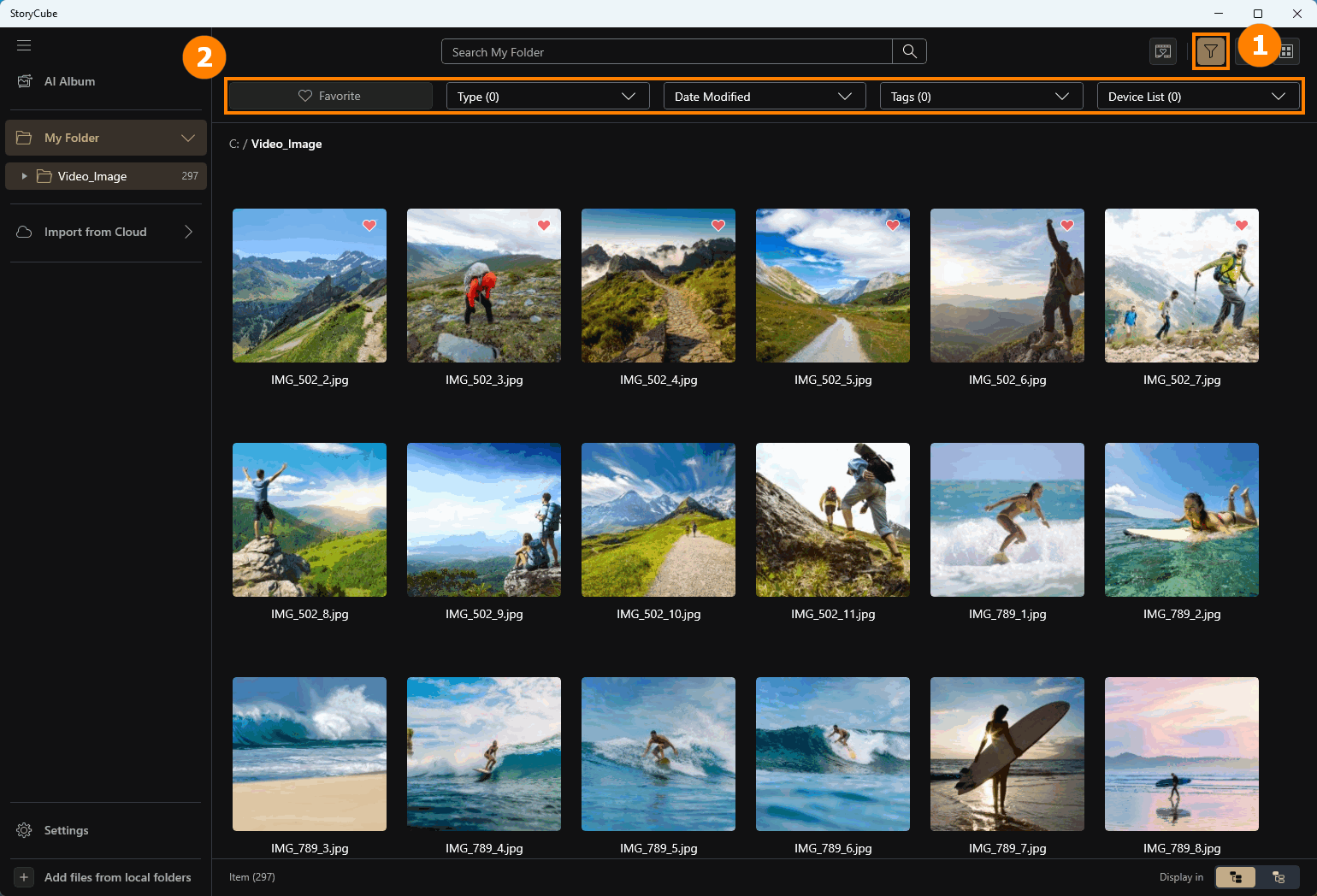
④Filter - Klik om filterfuncties te openen, zoals Favoriet, Bewerken, enz.
④Sorteren - Sorteren op tijd.
④Weergave - Kies de weergavemethode: Raster, Tijdlijn, Kaart.
⑤Tools - Na het selecteren van één of meer Media kun je bovenstaande tools gebruiken om bewerkingen op Media uit te voeren.
⑥Media - Je kunt met de linker muisknop op een Media klikken om deze te selecteren, en daarna het vakje in de linkerbovenhoek van een andere Media aanklikken om verder te selecteren. Je kunt ook dubbelklikken op een Media met de linker muisknop om deze te vergroten.
⑦Bestanden toevoegen uit lokale mappen - Voeg verder Media toe aan StoryCube vanuit andere mappen.
⑧Item - Geeft het aantal Media in de huidige map weer.
⑨Weergeven in - Kies of je de media in de submap wilt weergeven.

De nieuwe versie van StoryCube ondersteunt AI vage zoekopdrachten. Beschrijf gewoon in één simpele zin waar je naar op zoek bent en StoryCube gebruikt AI-modellen om de inhoud voor je te vinden.

De nieuwe versie van StoryCube ondersteunt nu ook omgekeerd zoeken naar afbeeldingen voor foto's en video's. Upload eenvoudig een afbeelding of kopieer/plak deze (van apps zoals Windows Photos met Ctrl+C) in StoryCube—het zal direct visueel overeenkomende resultaten tonen.

(1) AI Album zal lokale kunstmatige intelligentie gebruiken om de media die je importeert te analyseren en te filteren, waardoor je tijd bespaart op handmatig filteren. Het herkent momenteel meer dan een dozijn veelvoorkomende scenario's van buitenactiviteiten zoals skiën, surfen, kamperen en meer.
Klik op ①[AI Album], ②[Verwerking] zal variëren afhankelijk van de snelheid van de computerprocessor en het aantal Media. AI Album heeft drie belangrijke functies, namelijk ③[Herinneringen], ④[Mensen], en ⑤[Scène].
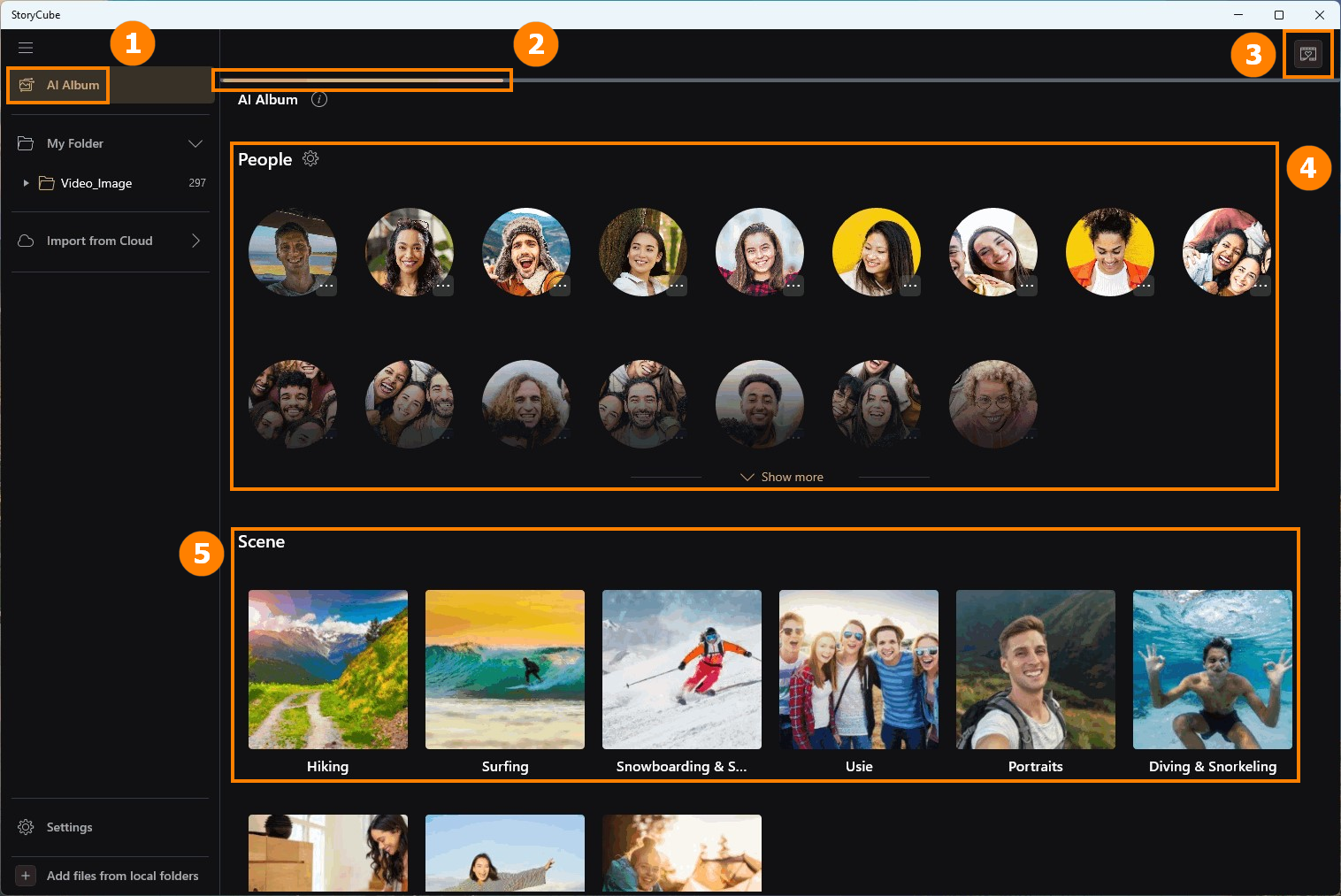
⚠️Let op: Herinnering [AI-herkenning is mogelijk niet 100% nauwkeurig].

(2) Als je denkt dat de media niet geschikt is, kun je ⑥[Deze scène verwijderen of Deze persoon verwijderen].

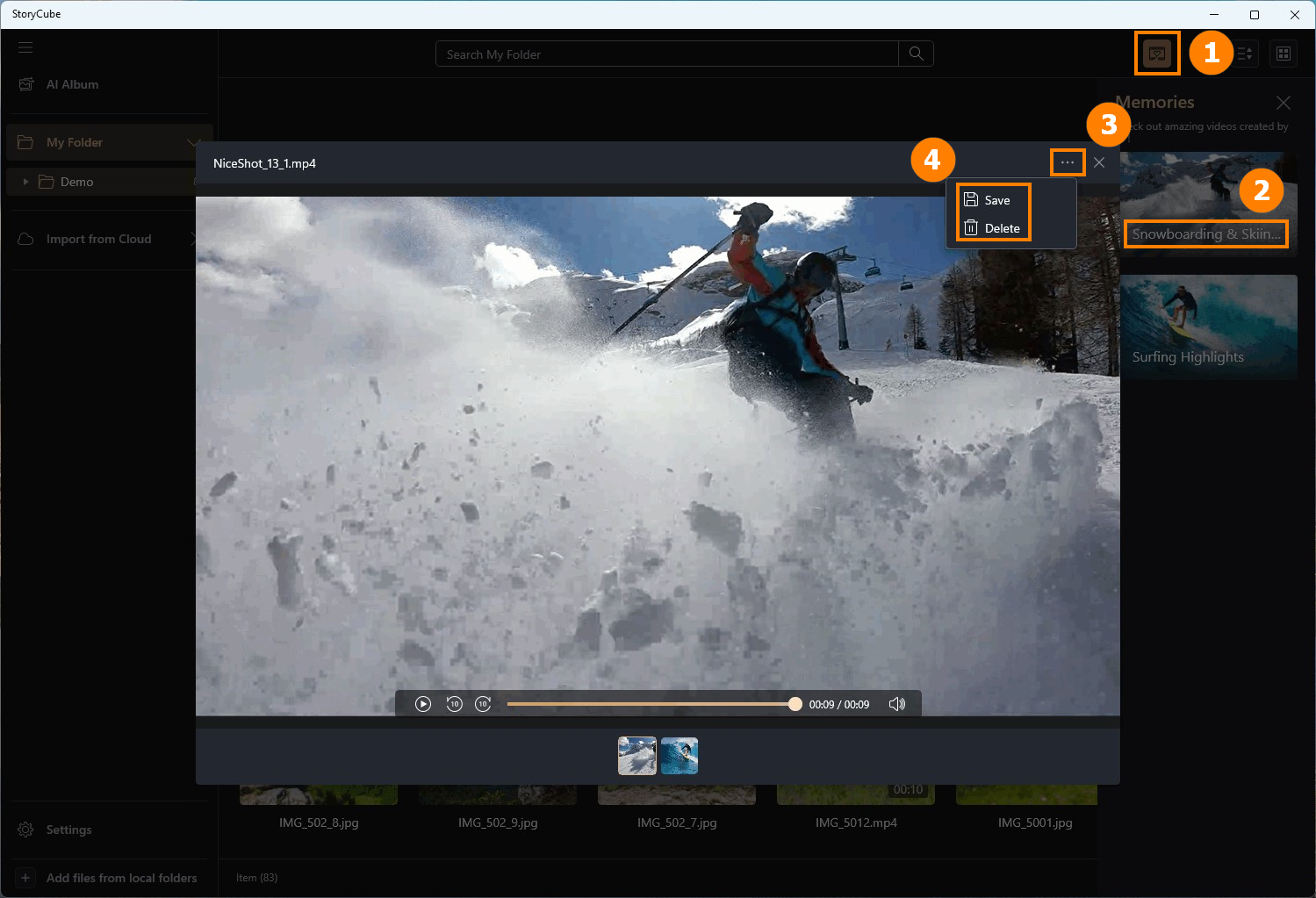
Klik op ①[Herinneringen], dubbelklik met de linker muisknop op ②[Gegenereerde Media] om te bekijken, klik op ③[Opties], en selecteer ④[Opslaan & Verwijderen].
Zelfs als je telkens dezelfde Media importeert, kunnen Herinneringen verschillende video's genereren. Als je vindt dat de huidige gegenereerde video aan je behoeften voldoet, sla deze dan op.
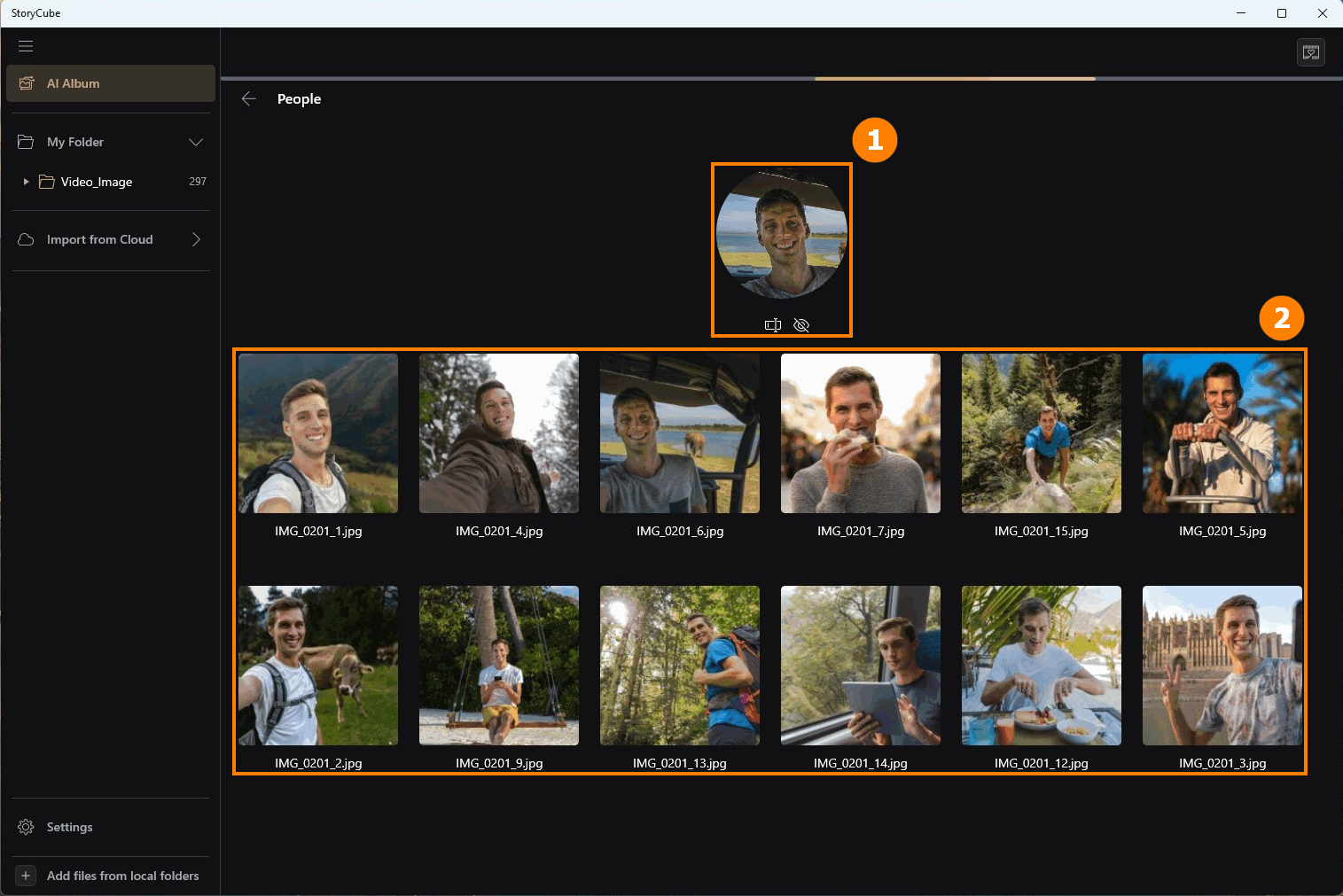
Klik op [Personen] om alle media over deze persoon te bekijken in ①[Foto bericht] en ②[Media]. Er zijn twee opties onder ①[Foto bericht], namelijk [Hernoemen] en [Verbergen]. Als je per ongeluk op [Verbergen] klikt, kun je in de instellingen het weer zichtbaar maken.
Klik op [Scène] om alle met Scène gerelateerde Media te bekijken.
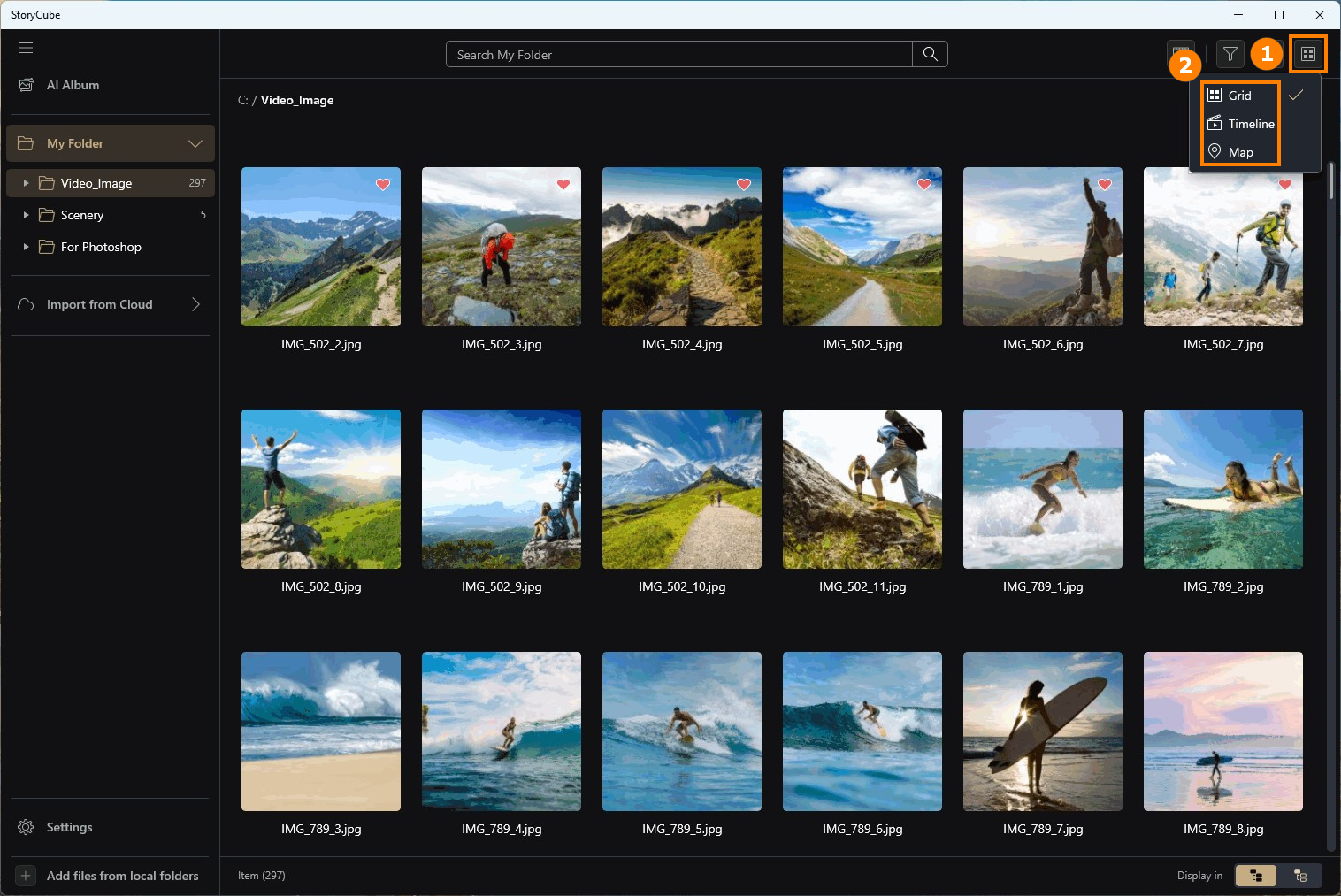
StoryCube biedt niet alleen AI Album filtermethoden, maar ook drie geavanceerde filtermogelijkheden: ②[Raster, Tijdlijn, Kaart] Weergave.
Het standaard filtersysteem is Raster. Klik op ①[Weergave] om ②[Opties] te openen.
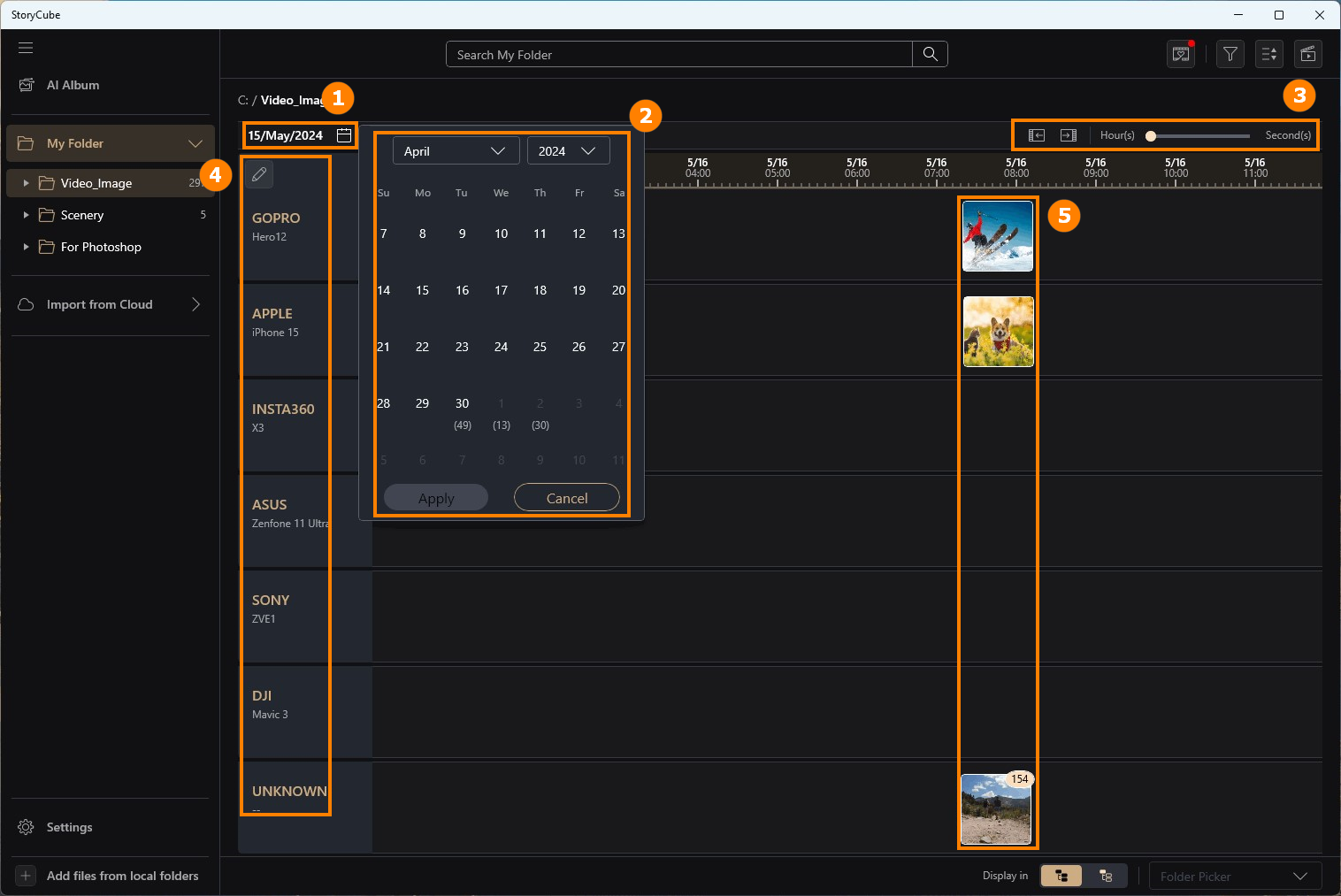
Klik op [Tijdlijn], klik op ①[Kalender], selecteer de specifieke ②[tijd] die je wilt, je kunt de tijdlijn verlengen of verkorten door te wijzigen ③[Uur - Seconde], en het ④[Apparaat] waarmee je hebt genomen wordt ook aan de linkerkant weergegeven, ⑤[Media] wordt op de tijdlijn weergegeven.
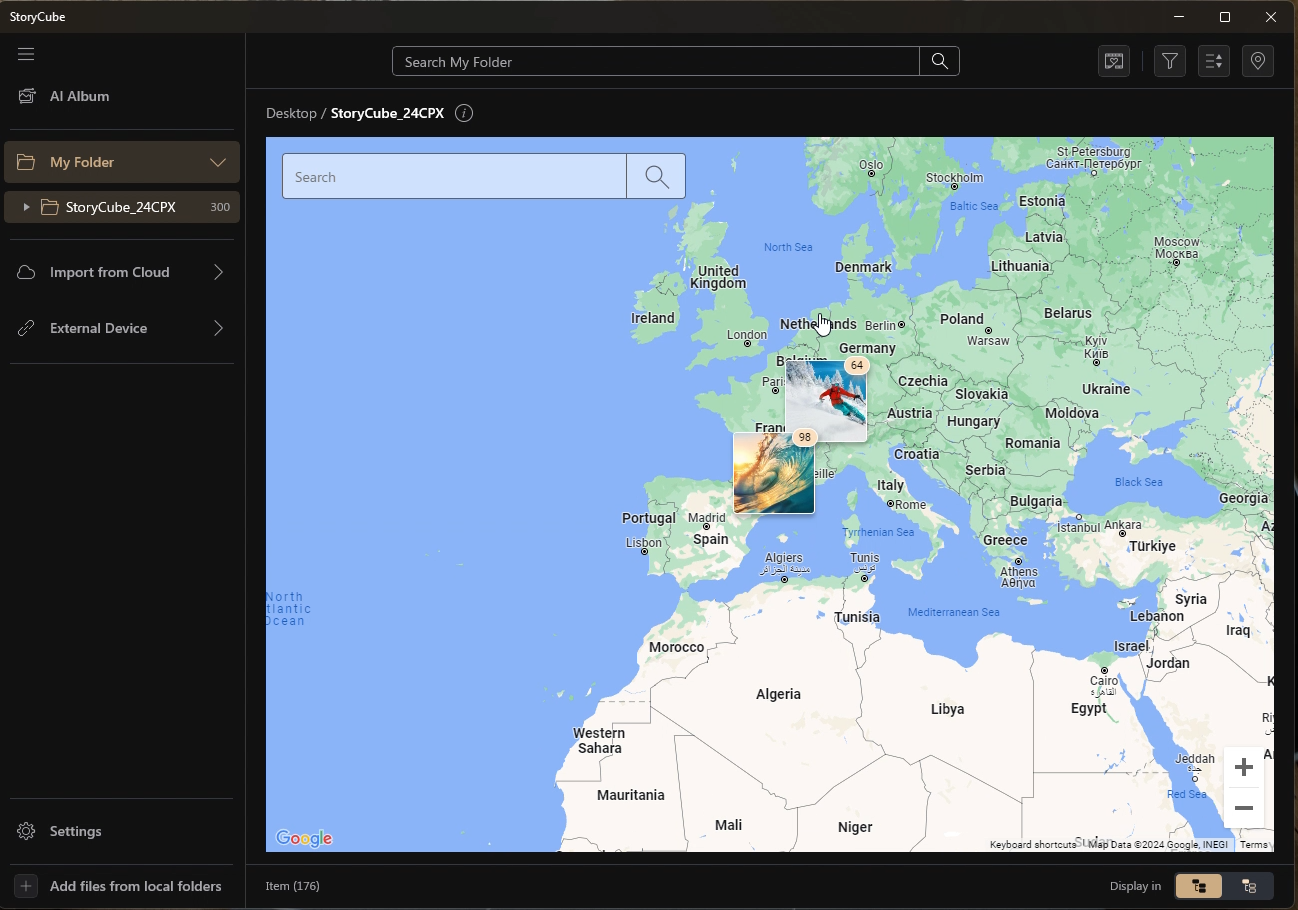
Door op [Kaart] te klikken, kun je zien waar de Media van de huidige map is gemaakt.
※ Kaartweergave vereist een internetverbinding.
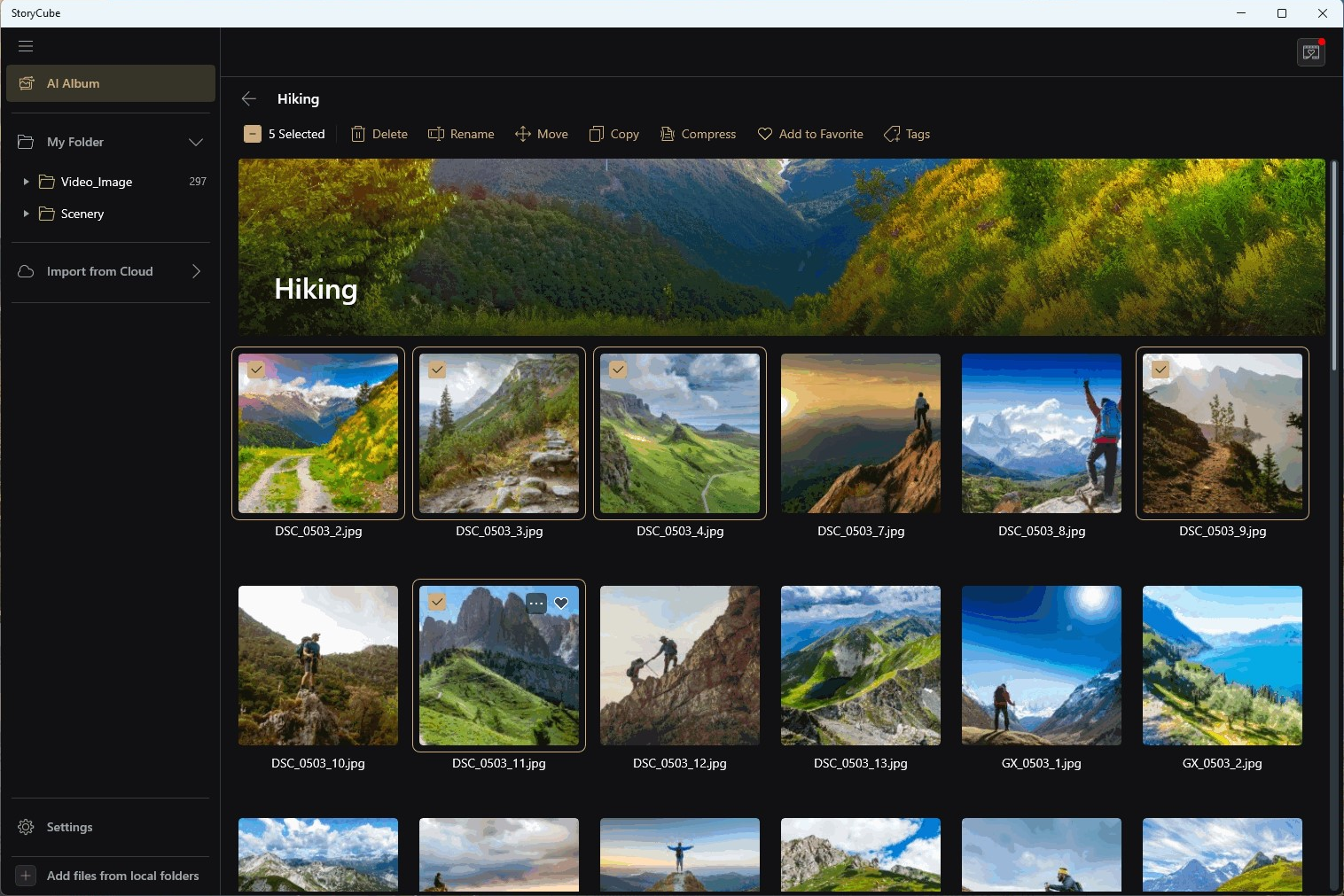
StoryCube ondersteunt batch verplaatsen, kopiëren en comprimeren van mediafuncties.
Klik op een willekeurige ①[Media], je kunt ook handmatig blijven selecteren ②[Media], of klik op ③[alles selecteren].
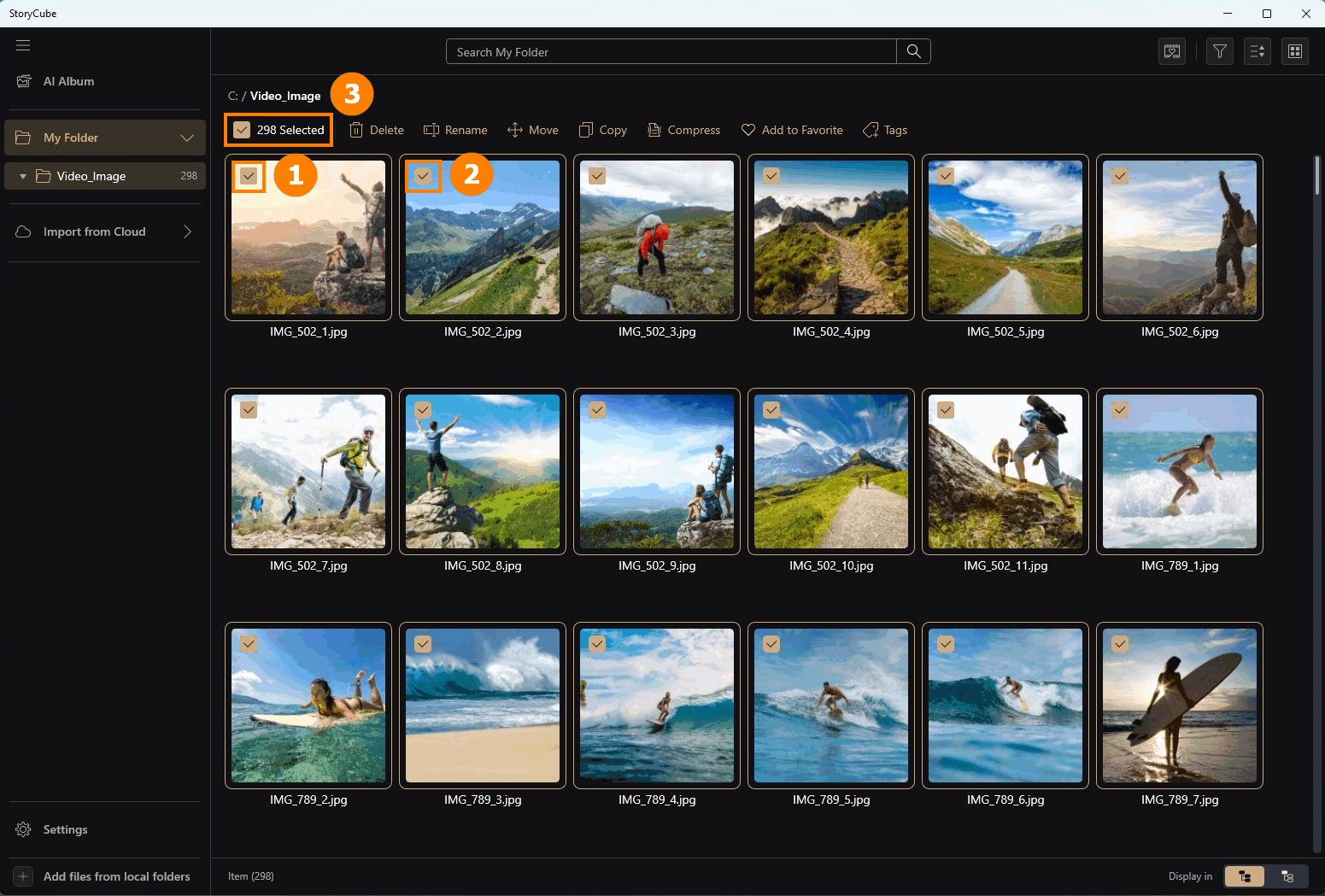
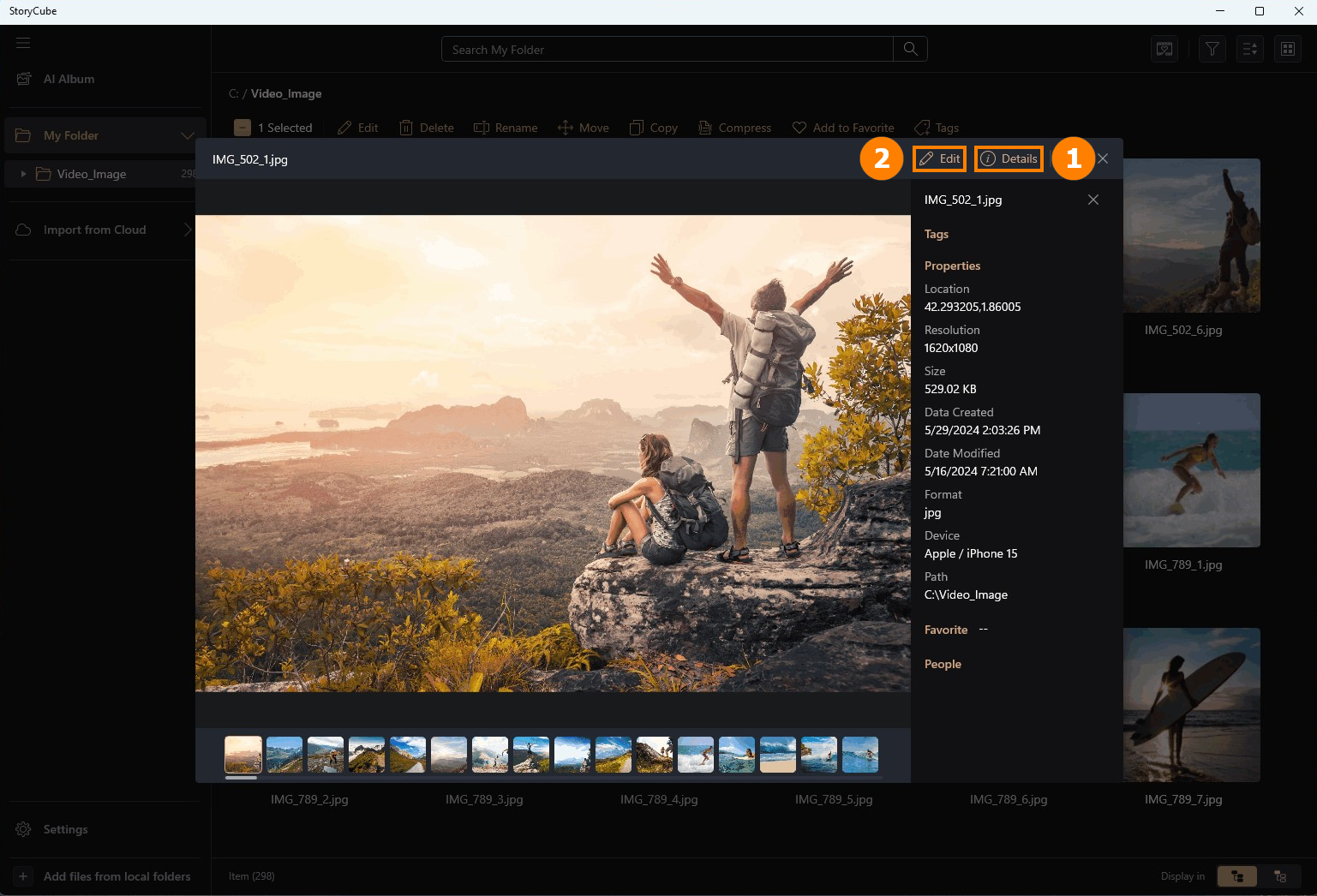
Dubbelklik op de media met de linker muisknop om de media te bekijken. Je kunt op ①[Details] klikken om de gedetailleerde informatie van de media te bekijken. Klik op ②[Bewerken] om deze Media te bewerken.
StoryCube ondersteunt de bewerkingsfuncties van Media. Het volgende gebruikt het bewerken van afbeeldingen als voorbeeld.
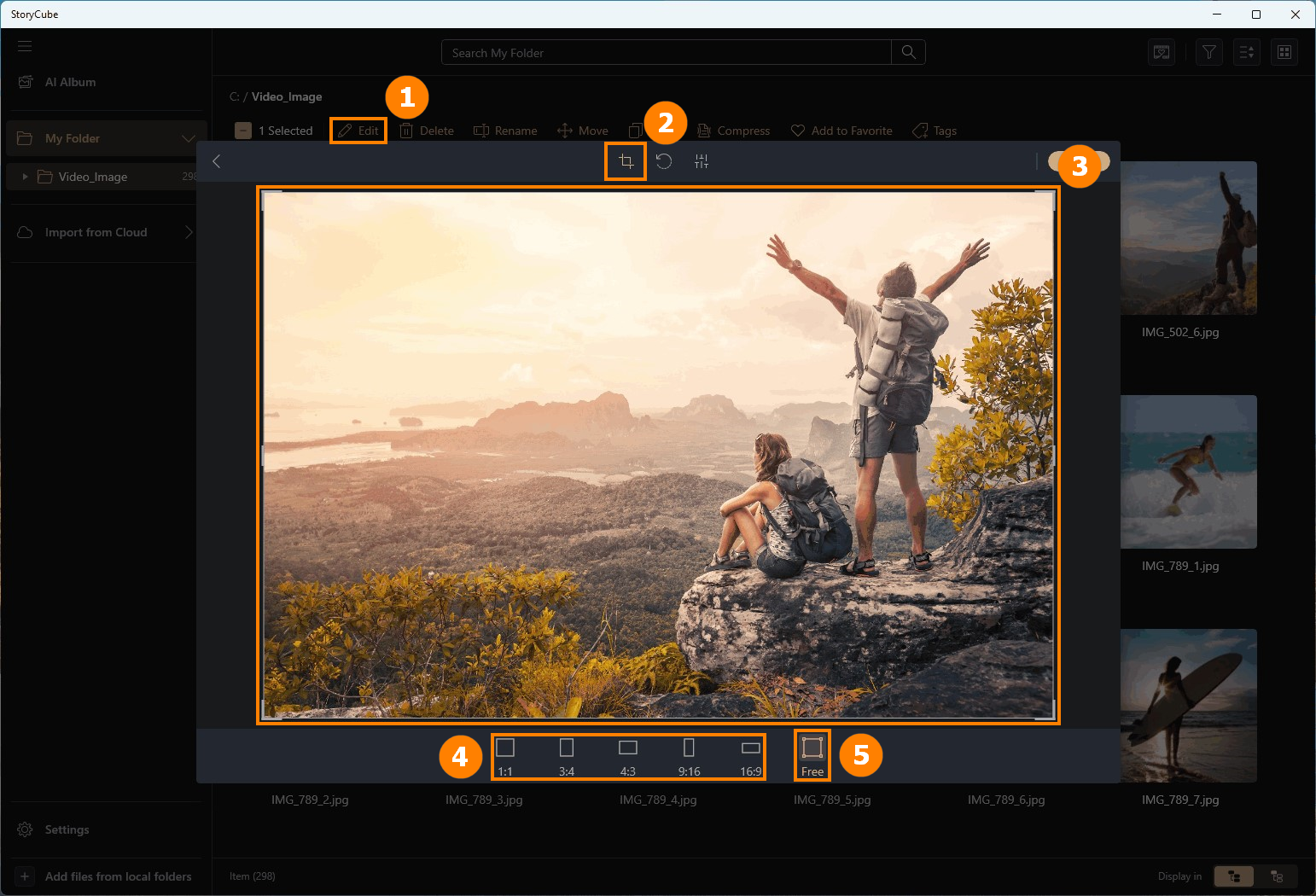
(1) Bijsnijden
Klik op ①[Bewerken], klik op ②[Bijsnijden], je kunt handmatig ③[Bijsnijden] van de afbeelding uitvoeren, of je kunt de standaard ④[Stijl] van het systeem kiezen. Als je niet tevreden bent met de wijziging, kun je op ⑤[Vrij] klikken om terug te gaan naar de originele stijl.
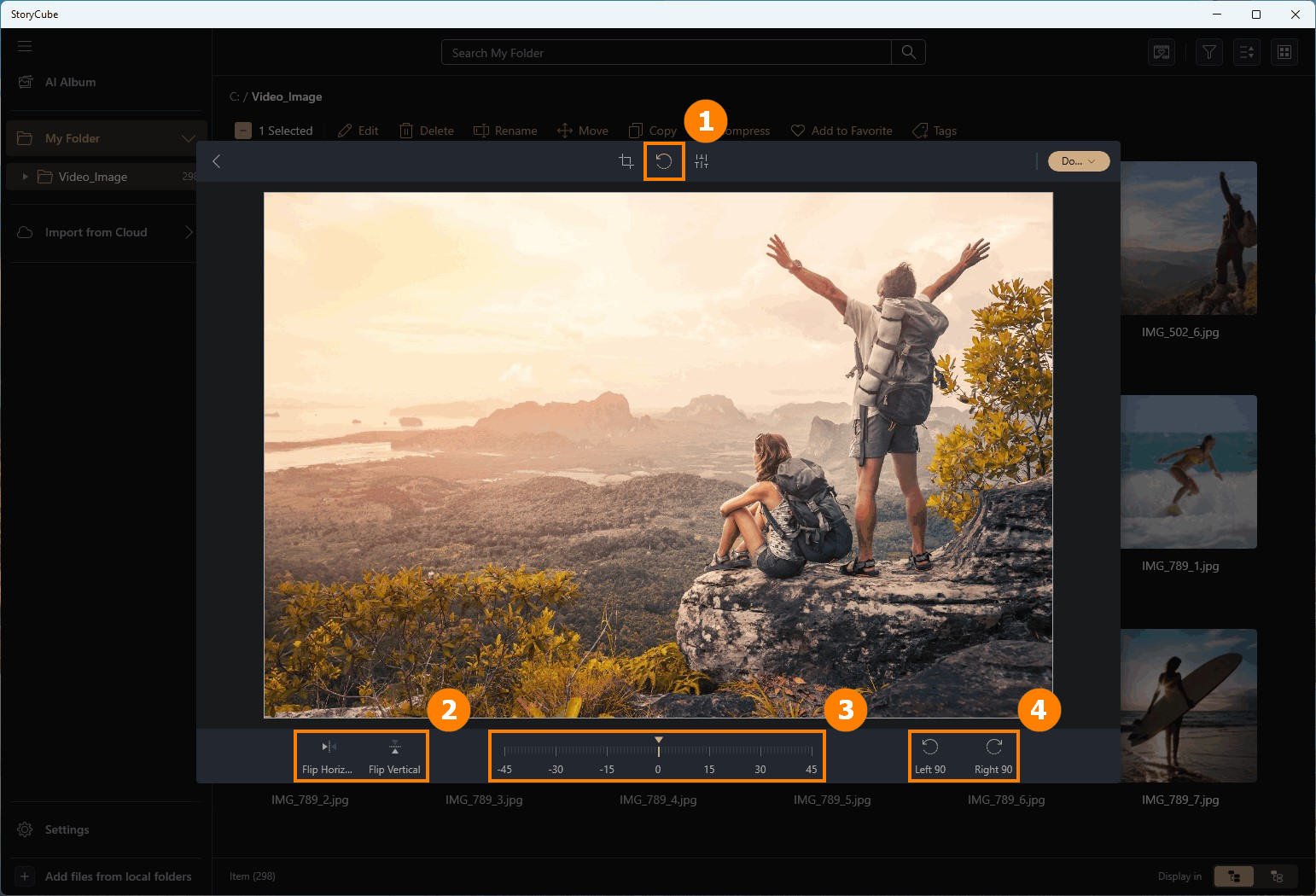
(2) Rotatie
Klik op ①[Rotatie], je kunt ②[Horizontaal spiegelen & Verticaal spiegelen] selecteren, of handmatig de ③[Hoek] aanpassen, of ④[Links 90 & Rechts 90] selecteren.
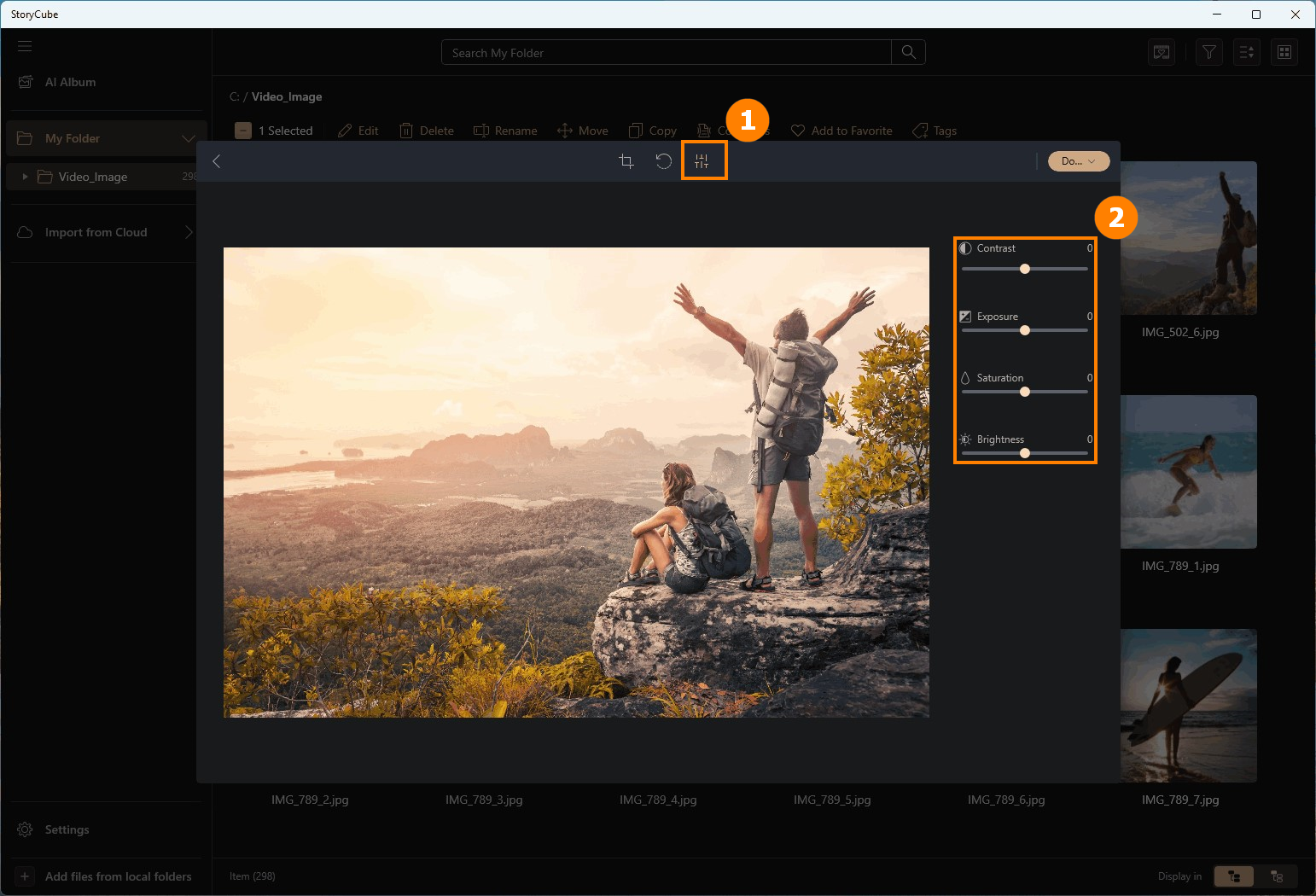
(3) Helderheid
Klik op ①[Helderheid], en pas de helderheidsparameter van de afbeelding aan in ②[Helderheid].
(4) Opslaan
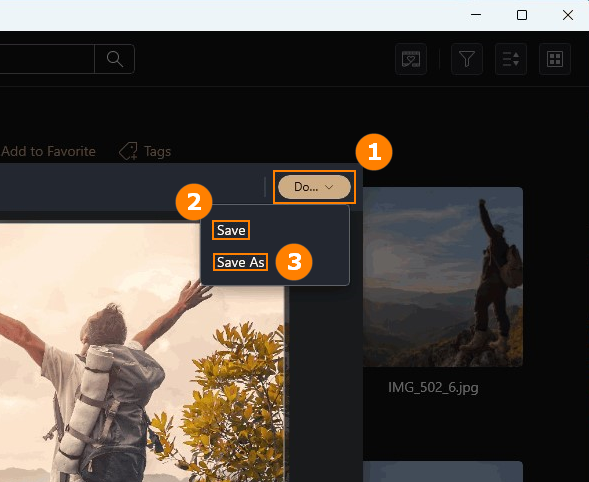
Na het bewerken, beweeg de cursor naar ①[Klaar] en selecteer ②[Opslaan] of ③[Opslaan als] om de afbeelding op te slaan.
※ Door op ②[Opslaan] te klikken wordt het originele bestand overschreven. Gebruik ③[Opslaan als] om de bewerkte afbeelding op te slaan.
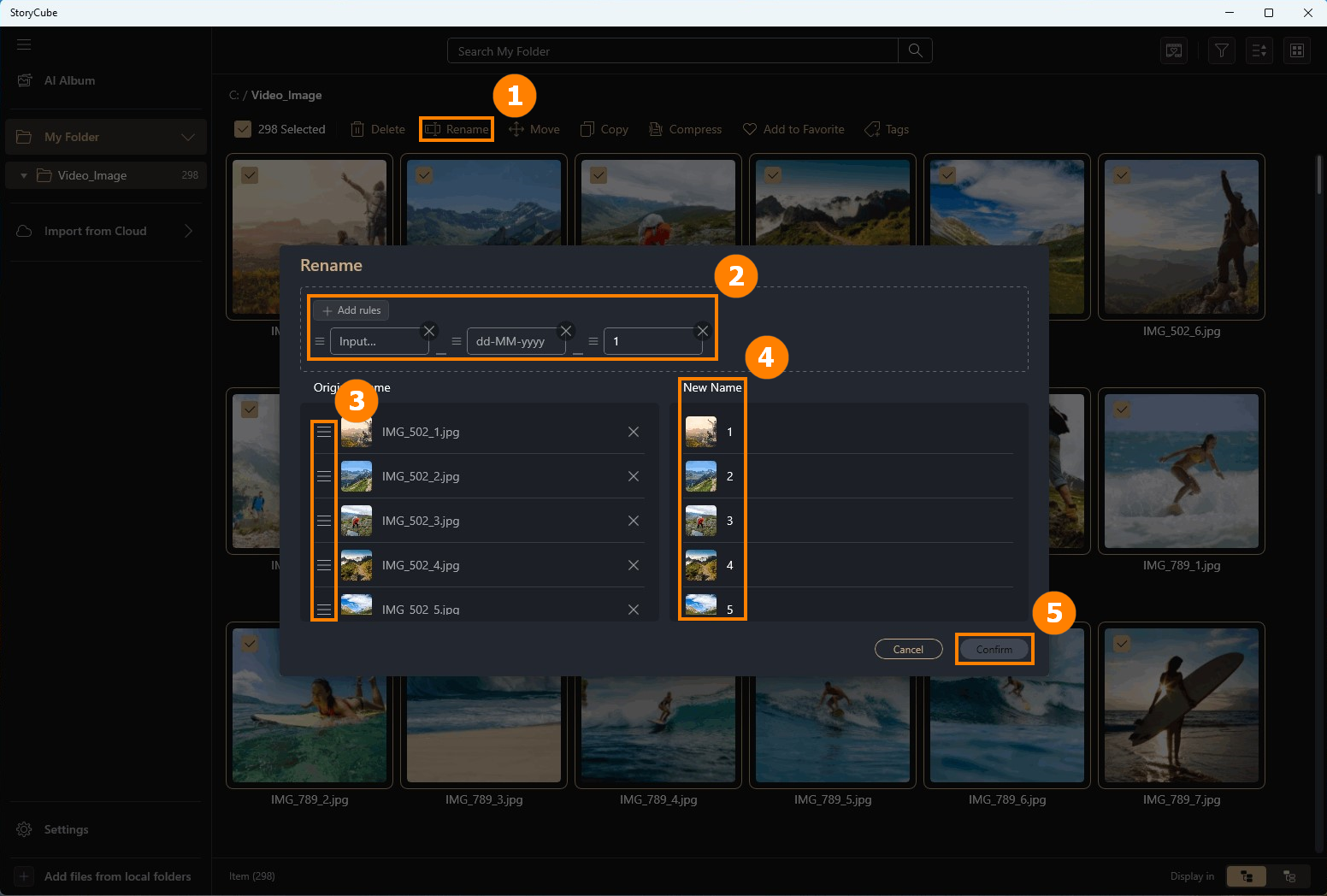
Nadat je het gewenste media hebt geselecteerd, klik op ①[Hernoemen] en selecteer de nieuwe naamgevings ②[Regels]. Je kunt ③[Media om te hernoemen] handmatig verplaatsen om de volgorde aan te passen. Je kunt ④[Nieuwe naam] aan de rechterkant bekijken, en klik daarna op ⑤[Bevestigen].
8.5 Verplaatsen & Kopiëren & Dupliceren
In de nieuwe versie 1.1.30.0 wordt het originele [Kopiëren] gewijzigd naar [Dupliceren], en wordt [Kopiëren] toegevoegd.
Verplaatsen: Verplaats je foto's naar een andere map.
Kopiëren: Je kunt foto's naar het klembord kopiëren en ze in andere apps plakken.
Dupliceren: Maak duplicaten van je foto's.
※ De Verplaats-bewerking zal het originele bestand verplaatsen, en de Dupliceren-bewerking zal het originele bestand niet verplaatsen maar alleen een kopie van het originele bestand maken.
①[Klik op foto], je kunt ②[Verplaatsen], ③[Kopiëren], ④[Dupliceren] uitvoeren.

Verplaatsen: Selecteer de map waarnaar je wilt verplaatsen, en klik dan op ⑤[Verplaatsen].

Kopiëren: Je kunt foto's naar het klembord kopiëren en ze plakken in een andere app.
Je kunt ③[kopiëren klikken of op Ctrl + C drukken]. Bij succes verschijnt er een ⑥[gekopieerd naar klembord] bericht.

Dupliceren: Selecteer de map die je wilt dupliceren en klik vervolgens op ⑦[dupliceren].

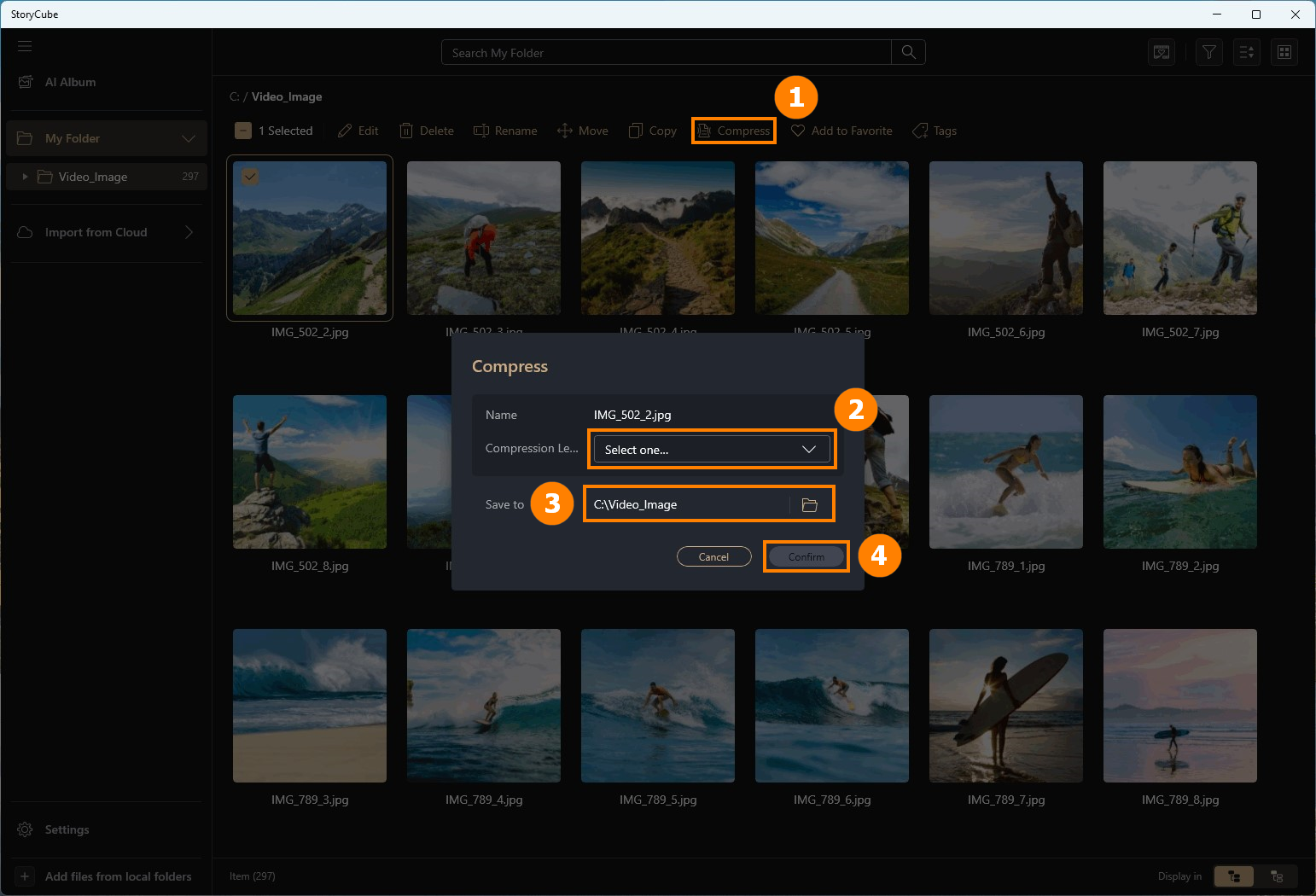
Klik op ①[comprimeren], selecteer ②[compressiekwaliteit], selecteer ③[map om op te slaan], en klik op ④[bevestigen] om de handeling af te ronden.
※ Sla het niet op in de huidige map, anders wordt het originele bestand overschreven door het nieuwe bestand.
Nadat je het media-item hebt geselecteerd dat je wilt taggen, kun je op Favoriet & Tags klikken om het media-item te taggen. Het gemarkeerde media-item wordt speciaal weergegeven wanneer je zoekt of filtert.
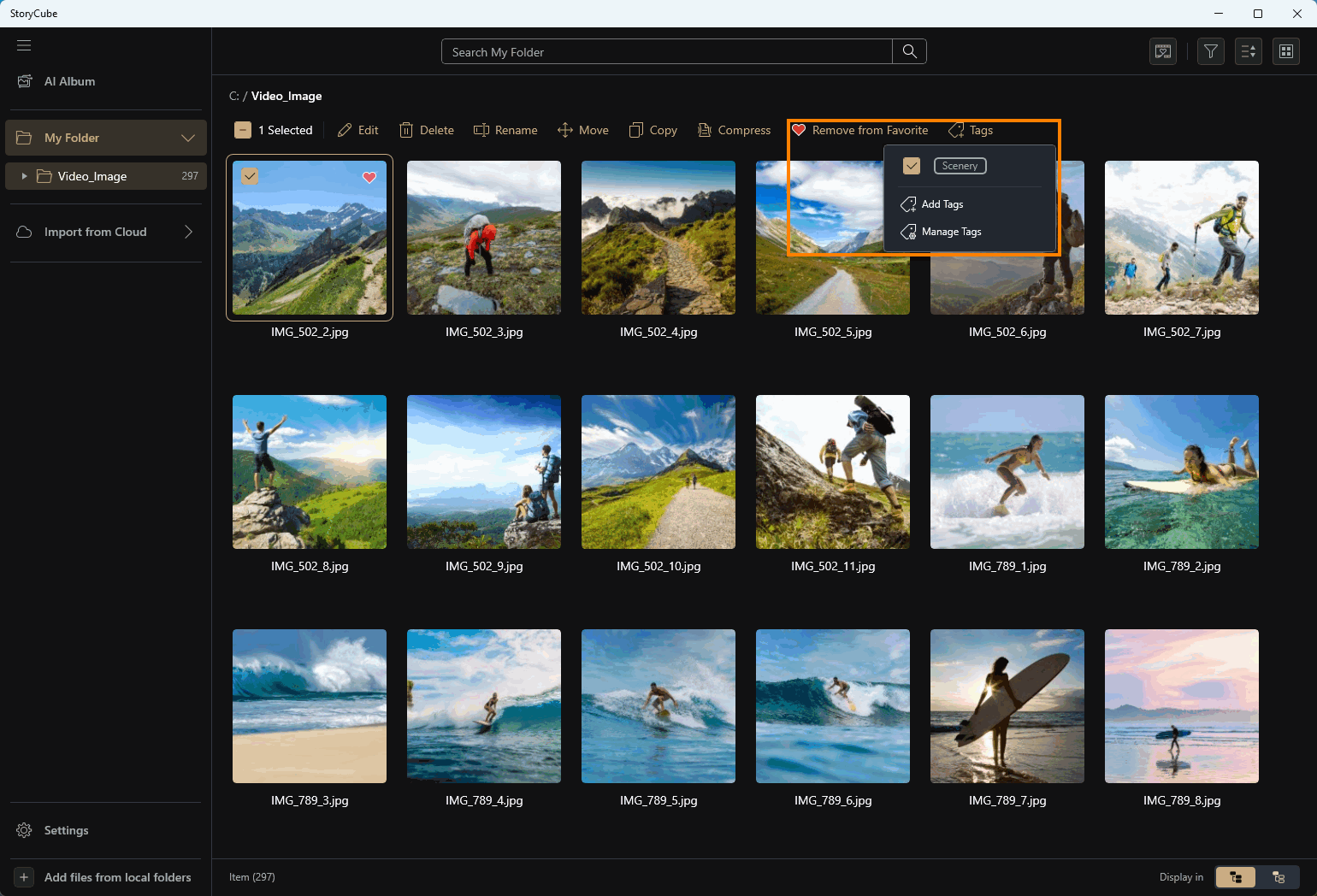
Klik op ①[Filter] om filterfuncties te openen, zoals ②[Favoriet, Bewerken, enz.].
StoryCube ondersteunt het importeren van media uit clouddiensten.
10.1 GoPro - Mediapotheek
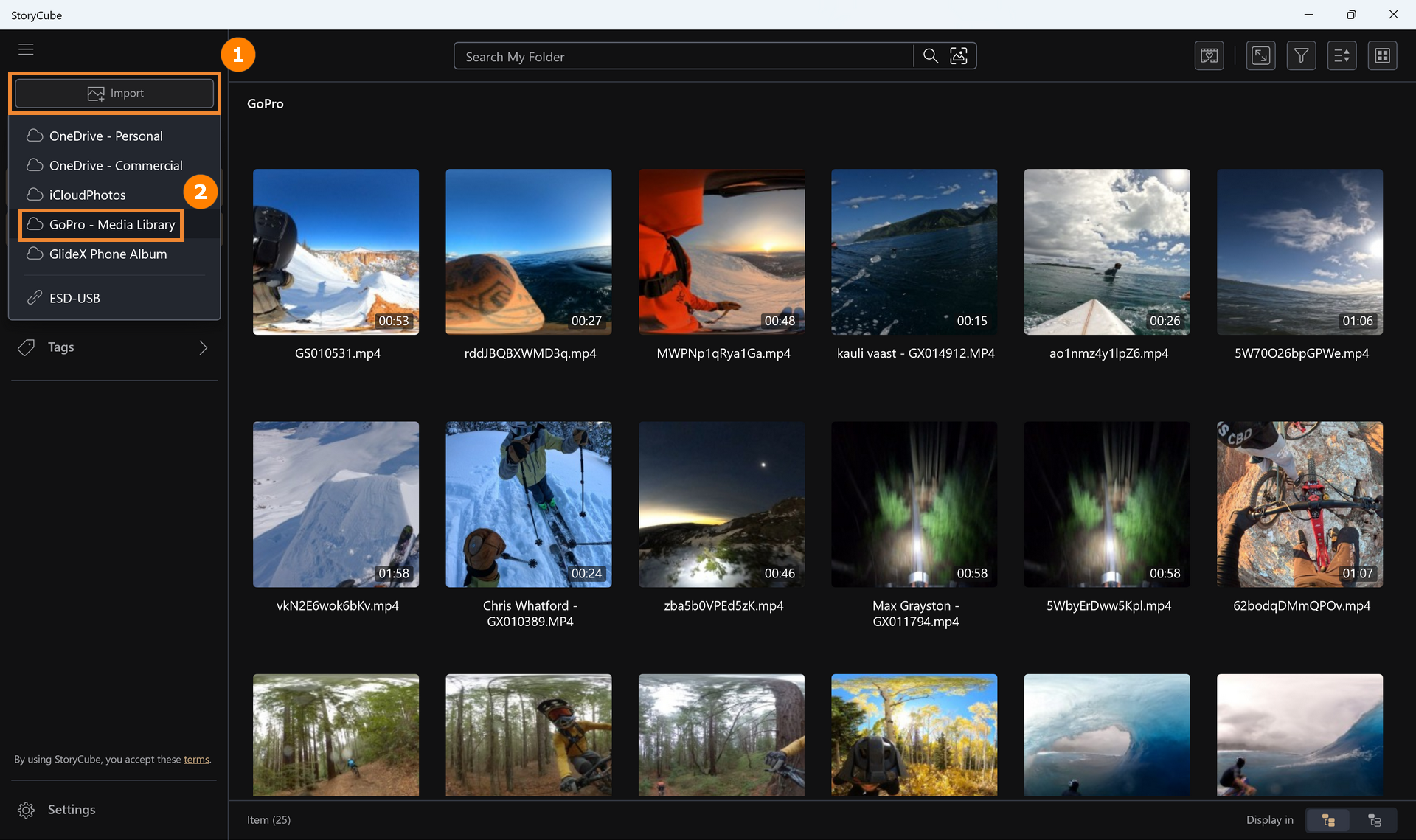
(1) Neem GoPro als voorbeeld, klik op ①[Importeren], klik op ②[GoPro - Mediapotheek].
(2) Voer je GoPro ③[E-mail en Wachtwoord] in, klik op ④[Inloggen].
※ Om de GoPro Cloud-functie te gebruiken, heb je een GoPro Premium-account nodig.

(3) Selecteer de ⑤[bestanden] die je wilt importeren (klik op een willekeurig bestand en druk op Ctrl+A om alles te selecteren), klik vervolgens op ⑥[Importeren].

(4) Selecteer de ⑦[map], of je kunt op ⑧[Nieuwe map maken] klikken, en klik dan op ⑨[Selecteren] om te importeren.
De importsnelheid vanuit GoPro Media Library hangt af van je netwerkverbinding. De geïmporteerde bestanden worden opgeslagen op de harde schijf van je computer. Om de exacte locatie te bekijken, klik met de rechtermuisknop op de [map] en selecteer [Openen in Verkenner].

(5) Als je probeert om bestanden met het .360 videoformaat te importeren, verschijnt de ⑩[volgende melding]:
- Als je op [Ja] klikt, zal het systeem het .360 bestand eerst omzetten naar .MP4 formaat voordat het lokaal wordt opgeslagen. Dit bestand kan vervolgens bekeken en bewerkt worden in panoramamodus binnen StoryCube.
- Als je op [Nee] klikt, zal de .360 video direct geïmporteerd worden zonder conversie. Echter, StoryCube kan geen .360 video's bewerken—ze kunnen alleen bekeken worden. Dit komt omdat het .360 formaat GoPro's eigen protocol gebruikt. Als je .360 video's wilt bewerken, zal het ⑪[meldingspaneel] eraan herinneren om het formaat van de video te converteren.
Als je een .360 video wilt importeren en bewerken in StoryCube, raden wij aan: Upload deze eerst naar GoPro Media Library. Wanneer je daarna importeert naar StoryCube, selecteer dan de optie voor formaatconversie.


10.2 360° Video's bewerken in StoryCube
(1) Dubbelklik op een willekeurig ①[bestand] om het voorbeeldvenster te openen.

(2) In het voorbeeld kun je klikken op ②[360°] om de panoramische weergave in of uit te schakelen. Klik op ③[Bewerken] om de panoramavideo te bewerken.
In [360° weergave aan] modus kun je klikken en de linker muisknop ingedrukt houden, vervolgens de muis bewegen om vanuit verschillende hoeken te bekijken.

(3) In de bewerkingsinterface schakelen panoramavideo's automatisch naar [360° weergave uit] modus. Voor instructies over het bewerken van videocontent, raadpleeg sectie 8.3 Media bewerken in dit artikel.

(4) In de recent bijgewerkte versie 1.1.30.0 kun je nu ook 360-inhoud bekijken, of het nu video's of afbeeldingen zijn, via de volgende methoden.
Klik op ④[360-inhoud] om alle 360-inhoud wereldwijd te bekijken. Om 360-inhoud te filteren op verschillende mappen, klik op ⑤[Filteren op] en selecteer ⑥[360-inhoud].
1. De ④[360 inhoud] stelt je in staat om wereldwijd 360 inhoud te bekijken.
2. De ⑥[360 inhoud] maakt het mogelijk om 360 inhoud te filteren voor verschillende mappen.

(1 )StoryCube ondersteunt het bekijken van panoramavideo's in .360 formaat. Dubbelklik op een .360 bestand met de linker muisknop.

(2) Je kunt deze panoramavideo bekijken door de linker muisknop ingedrukt te houden en te slepen om verschillende hoeken te verkennen.
StoryCube ondersteunt het bewerken van bestanden in .360 formaat niet. Als je op de [Bewerken] knop in de rechterbovenhoek klikt, verschijnt het volgende scherm.

(3) Dit komt doordat het .360 bestandsformaat het privéformaat van GoPro gebruikt. Je kunt de .360 video uploaden naar de GoPro Media Library, en vervolgens kiezen om deze bij het importeren naar StoryCube om te zetten naar MP4 formaat om te bewerken.

Je kunt GlideX gebruiken om je telefoon met Storycube te verbinden.
(1) Klik op ①[Importeren] en selecteer het ②[GlideX Telefoon Album].

(2) Er verschijnt een QR-code. Scan de QR-code met je mobiele telefoon. Als GlideX niet op je telefoon is geïnstalleerd, word je doorgestuurd om GlideX te installeren; als GlideX al geïnstalleerd is, zorg er dan voor dat alle apparaten op hetzelfde netwerk zitten en dat de firewall-instellingen de verbinding toestaan. Scan vervolgens ③[de QR-code] met je telefoon om te verbinden, en je kunt bladeren, kopiëren en media uit je mobiele album importeren in Storycube.

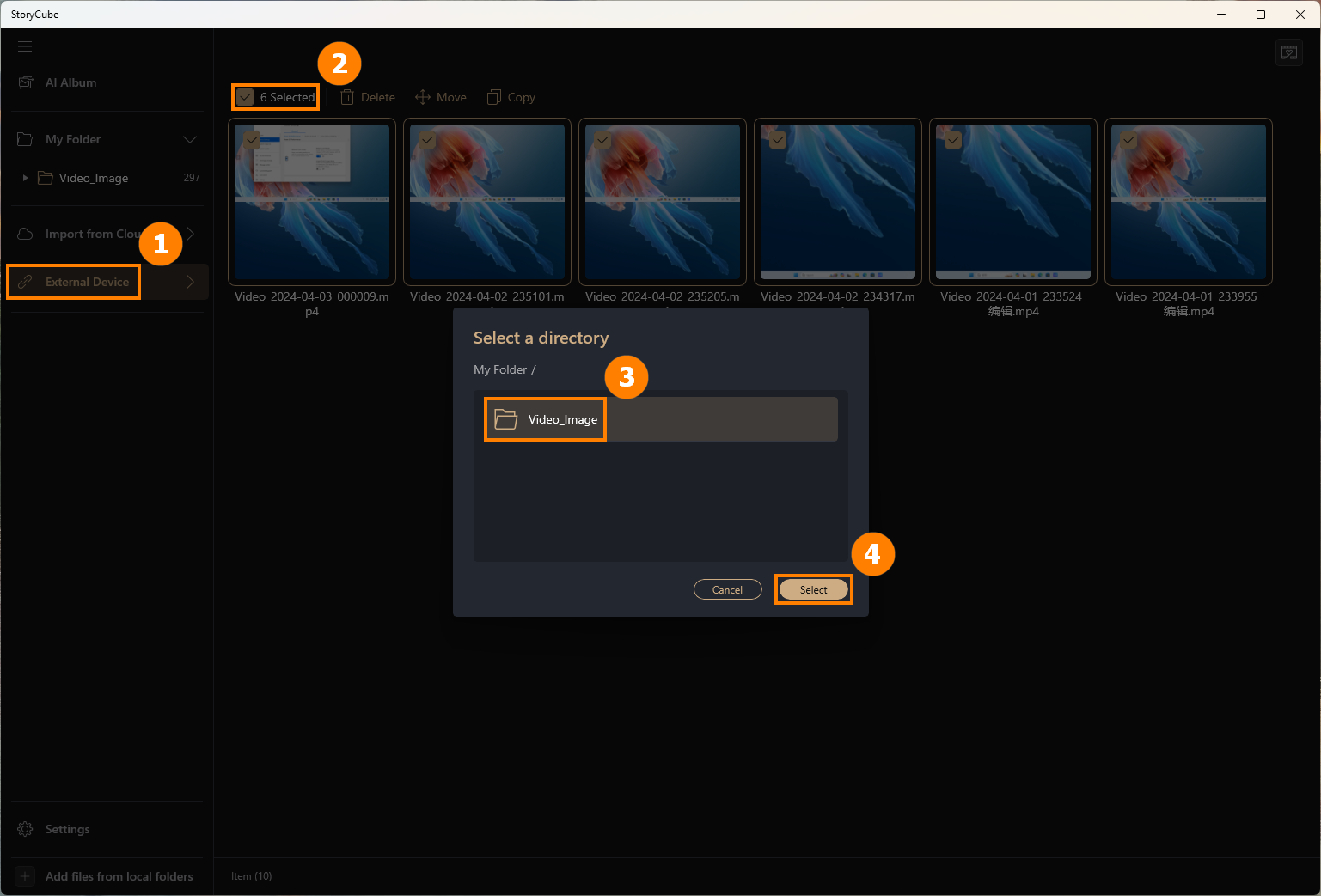
Wanneer je een SD-kaart, USB-stick of externe harde schijf plaatst, zal StoryCube deze automatisch detecteren.
Klik op ①[Extern apparaat], selecteer de ②[Media] die je wilt importeren, selecteer ③[Map], en klik op ④[Selecteren] om de Media van het Externe apparaat in de map van jouw keuze te importeren.
12.1 AI automatische stapeling
(1) Klik op ①[Foto-stack] en selecteer de Foto-stack aan.

(2) AI zal foto's van dezelfde dag die aan de gelijkenisnorm voldoen bij elkaar stapelen (bijvoorbeeld de veranderingen van ② naar ③ hieronder getoond), terwijl foto's van verschillende dagen, zelfs als ze erg vergelijkbaar zijn, niet bij elkaar gestapeld worden.


(3) Als je de foto's niet wilt stapelen, selecteer dan de stapelgroep, klik met de rechtermuisknop en kies vervolgens ④[Losmaken]. Of je kunt een andere methode gebruiken om los te maken: selecteer de stapelgroep, klik dan op ⑤[Meer] en klik vervolgens op ⑥[Losmaken].


(4) Je moet klikken op ⑦[Bevestigen], maar let op: als je de foto's losmaakt, zal AI ze niet langer automatisch stapelen. Je kunt ze alleen handmatig stapelen.

(1) Als de foto's niet automatisch gestapeld kunnen worden, kun je ze handmatig stapelen. Eerst, ①[Selecteer de foto's], en daarna ②[Klik op Stapelen] om ze te combineren.

(1) ①[Dubbelklik] op de stapelverzameling met de linker muisknop.

(2) Klik op ②[icoon] of ③[dubbelklik] op de stapel om de stapel te bekijken.

(3) Op deze manier worden alleen ④[de afbeeldingen binnen dezelfde stapel] weergegeven.

(4) Als de foto is ingesteld als omslagfoto, ⑤[controleer de foto]Er zijn twee functies voor deze stapel: ⑥[Geselecteerde behouden, anderen verwijderen] en [Geselecteerde uit stapel verwijderen].

(5) Als de foto niet is ingesteld als de omslagfoto, gelieve ⑦[foto selecteren]. Deze stapel heeft drie functies: ⑧[Geselecteerde als omslag instellen], [Geselecteerde behouden, anderen verwijderen] en [Geselecteerde uit stapel verwijderen].

12.4 Stapelinstelling - Fotostapel gelijkenisniveau
- Standaard is de standaardinstelling.
- Strikt betekent dat alleen foto's met zeer vergelijkbare omstandigheden samen gestapeld worden. Losjes is het tegenovergestelde.
Bij het wisselen tussen drie verschillende stapelniveaus zal de AI de samenstelling van de stapel opnieuw berekenen en aanpassen volgens de gelijkenis.
Combinaties die eerder 'stapels ontbonden' waren, kunnen alsnog opnieuw gestapeld worden door de AI, omdat de gelijkenisinstellingen zijn gereset. Maar combinaties die handmatig door de gebruiker zijn gestapeld worden niet beïnvloed door wijzigingen in gelijkenis.

Klik op ①[Instellingen], klik op ②[Algemeen], kies of je ③[AI-computeroptimalisatie] wilt inschakelen, selecteer StoryCube's ④[Kleur], in ⑤[Tags & Verborgen Personen beheren] maak Personen zichtbaar, in ④[Cloud Drive] kun je inloggen of ingelogde accounts beheren.

13.2 Gebruikershandleiding- Feedback
(1) Klik op ①[Gebruikershandleiding], ②[Functiehandleiding] om de introductie van StoryCube's ingebouwde functies te lezen, ②[Tutorial] om de StoryCube-tutorial in de browser te openen, en ②[FAQ] om dit artikel in de browser te openen. Klik op ③[Feedback hub].

(2) Je feedback is cruciaal voor de verbetering van ASUS. Mocht je problemen ondervinden tijdens het gebruik van StoryCube, dan kun je klikken op ④[Meer verbeteringen vereist], ⑤[voer je feedback in, upload schermafbeelding, vul E-mail in], en klik vervolgens op ⑥[Verzenden]. Onze ingenieurs zullen contact met je opnemen via het opgegeven e-mailadres voor verdere ondersteuning.

14. Hoe StoryCube bij te werken en te verwijderen
(1) Wanneer je verbonden bent met het internet en er een update beschikbaar is in StoryCube, zal StoryCube automatisch vragen om te updaten. Klik op [Bijwerken] en wacht geduldig tot de update is voltooid.
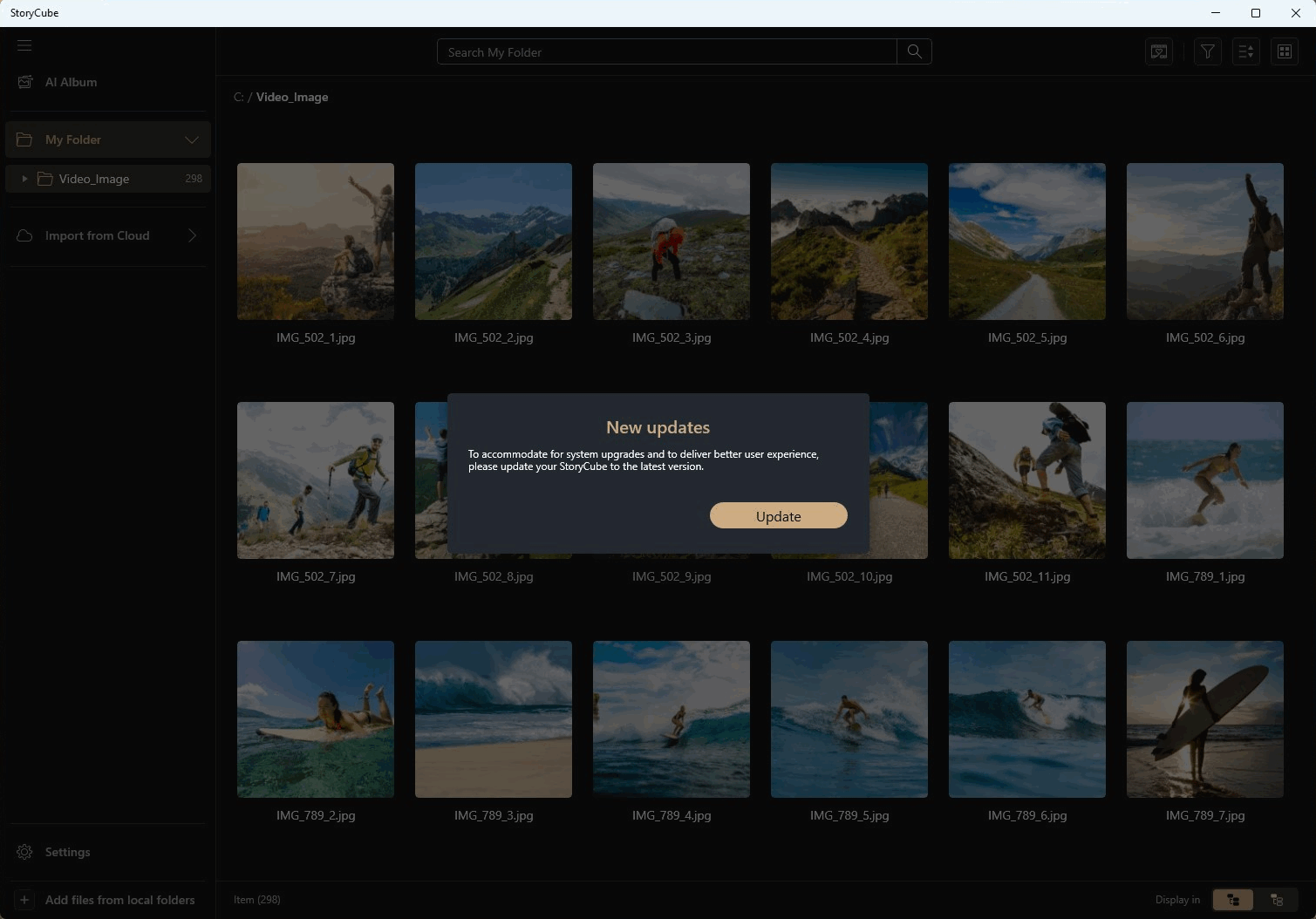
(2) StoryCube verwijderen: Als je deze applicatie wilt verwijderen, klik dan op: [Windows 11/10] Hoe Apps, Windows- geïnstalleerde updates en drivers verwijderen | Officiële Ondersteuning | ASUS Global
Vraag 1 : Hoe kun je het lettertype van StoryCube vergroten?
Antwoord 1 : Klik met de rechtermuisknop op het bureaublad van de computer, klik met links op [Beeldscherminstellingen], en selecteer de gewenste grootte bij Schaal & Indeling.
