MuseTree introductie
- Systeemvereisten
- Startpagina
- Ideeënkaart
- Ideeëncanvas
- Inspiratiebeheerbibliotheek
- Idee-editor
- Stijlmixer
- Instellingen
- Feedbackhub
- V&A
MuseTree is een door AI aangedreven beeldgeneratie-app die je inspiratie versterkt. Het revolutioneert de manier waarop je afbeeldingen en visuele ideeën maakt en beheert met behulp van AI, zodat je moeiteloos eindeloos nieuwe ideeën kunt vinden, zelfs wanneer je offline bent en onderweg. We hebben de kracht van AI gecombineerd met een gebruiksvriendelijke visuele interface waarmee je snel beelden kunt genereren, zelfs vanuit je eigen met de hand getekende schetsen.
| MINIMAAL | AANBEVOLEN | |
|---|---|---|
| OS | Windows 10 | Windows 10 |
| GPU | NVIDIA® GeForce RTX™ 4050 | NVIDIA® GeForce RTX™ 5070 |
| VRAM | 6 GB | 8 GB |
| DRAM | 24 GB | 32 GB |
| DirectX | Versie 12.0 | Versie 12.0 |
| Opslag | 12 GB beschikbare ruimte | 12 GB beschikbare ruimte |
| Driver | NVIDIA Driver 576.52 of later | NVIDIA Driver 576.52 of later |
※ MuseTree is momenteel vooraf geïnstalleerd op de ProArt P16/PX13 en kan ook worden geïnstalleerd op ASUS laptops uitgerust met ASUS GeForce RTX 50 of RTX 40 serie grafische kaarten. >> Download hier <<
※ MuseTree is compatibel met desktopcomputers uitgerust met ASUS GeForce RTX 50 of RTX 40 serie grafische kaarten.
※ MuseTree is momenteel niet beschikbaar in China.
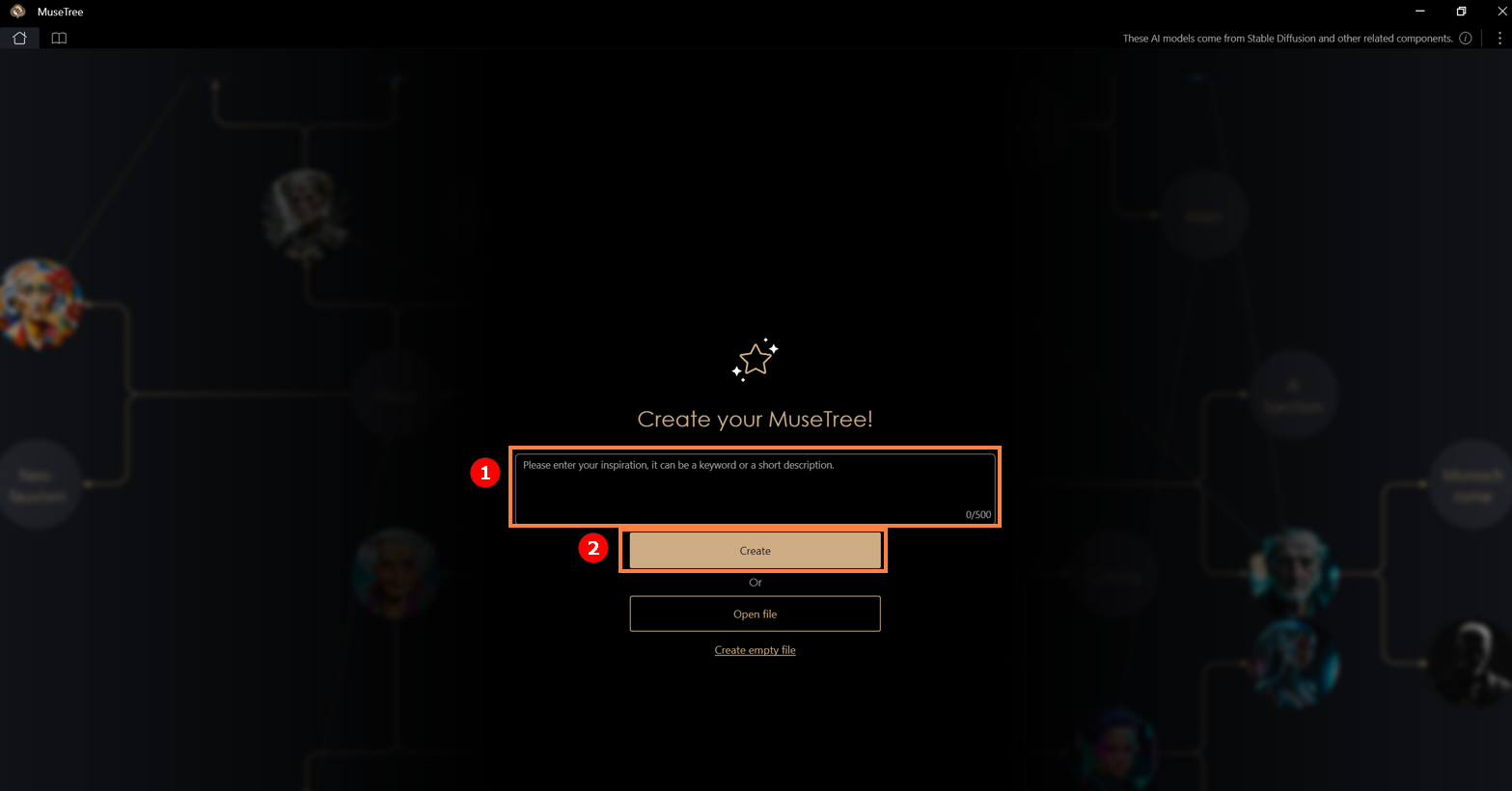
U kunt het eerste bestand op deze pagina maken, waar u elke tekst of beschrijving kunt invoeren①, en klik op "Aanmaken"②.
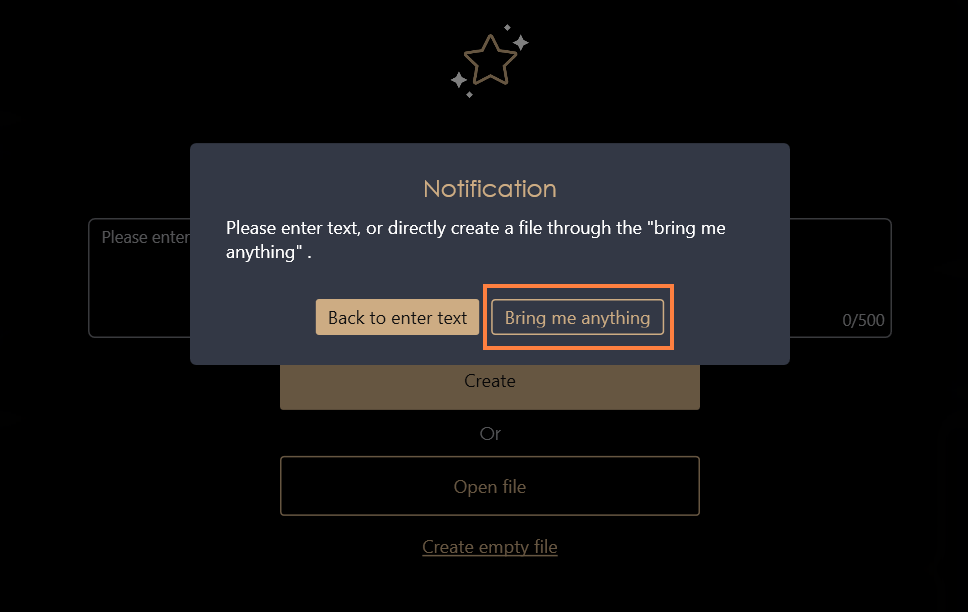
Als je nog geen ideeën hebt, kun je gewoon op "Aanmaken" klikken of "Breng me iets" kiezen om willekeurige bestandsinhoud te genereren, of direct op "Maak leeg bestand aan" klikken.
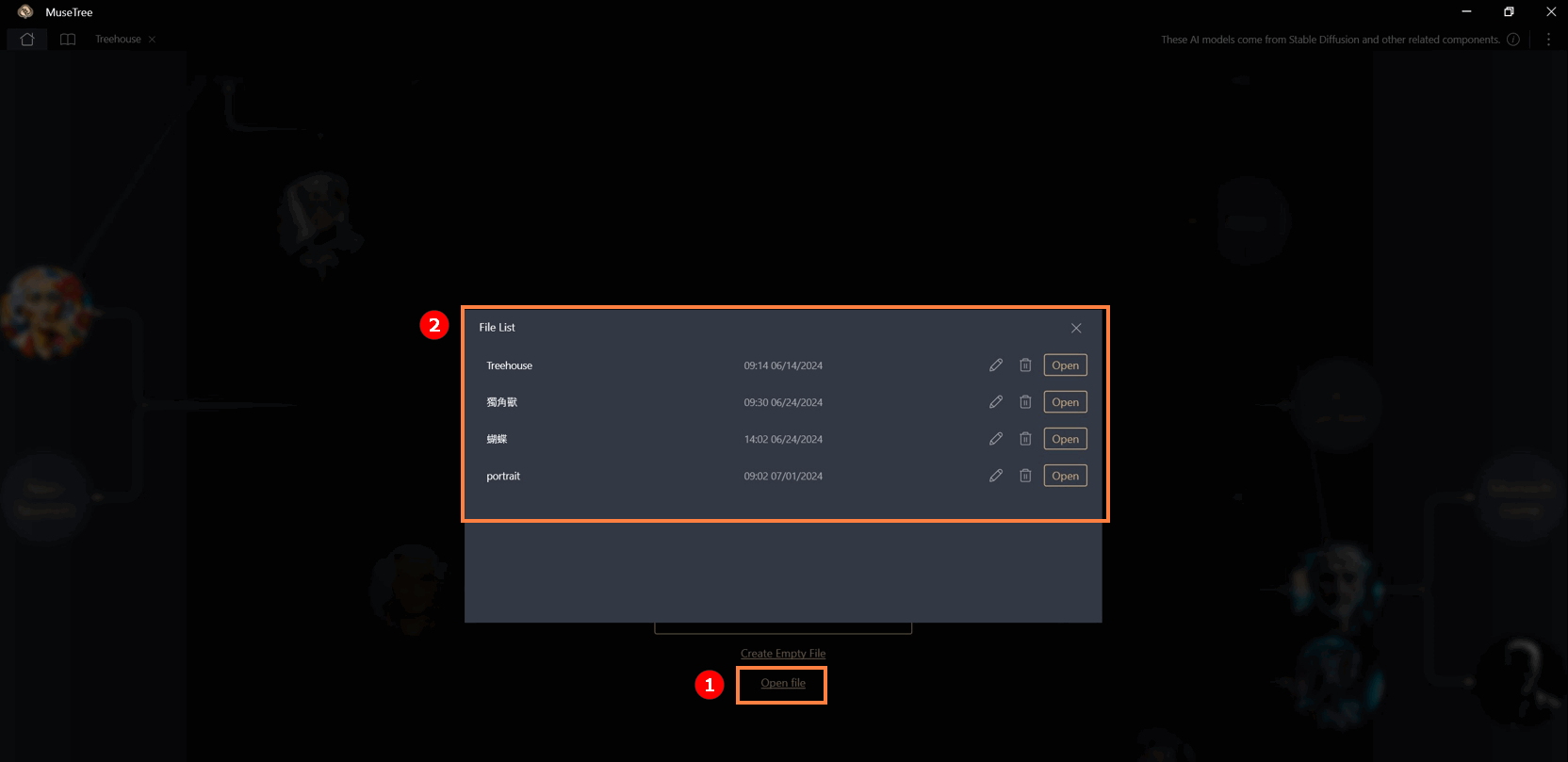
Door op "Bestand openen" te klikken kun je de inhoud van eerder aangemaakte bestanden bekijken. Je kunt ze hernoemen, openen of verwijderen. Wanneer een bestand wordt verwijderd, wordt alle daarin opgeslagen inhoud ook verwijderd.
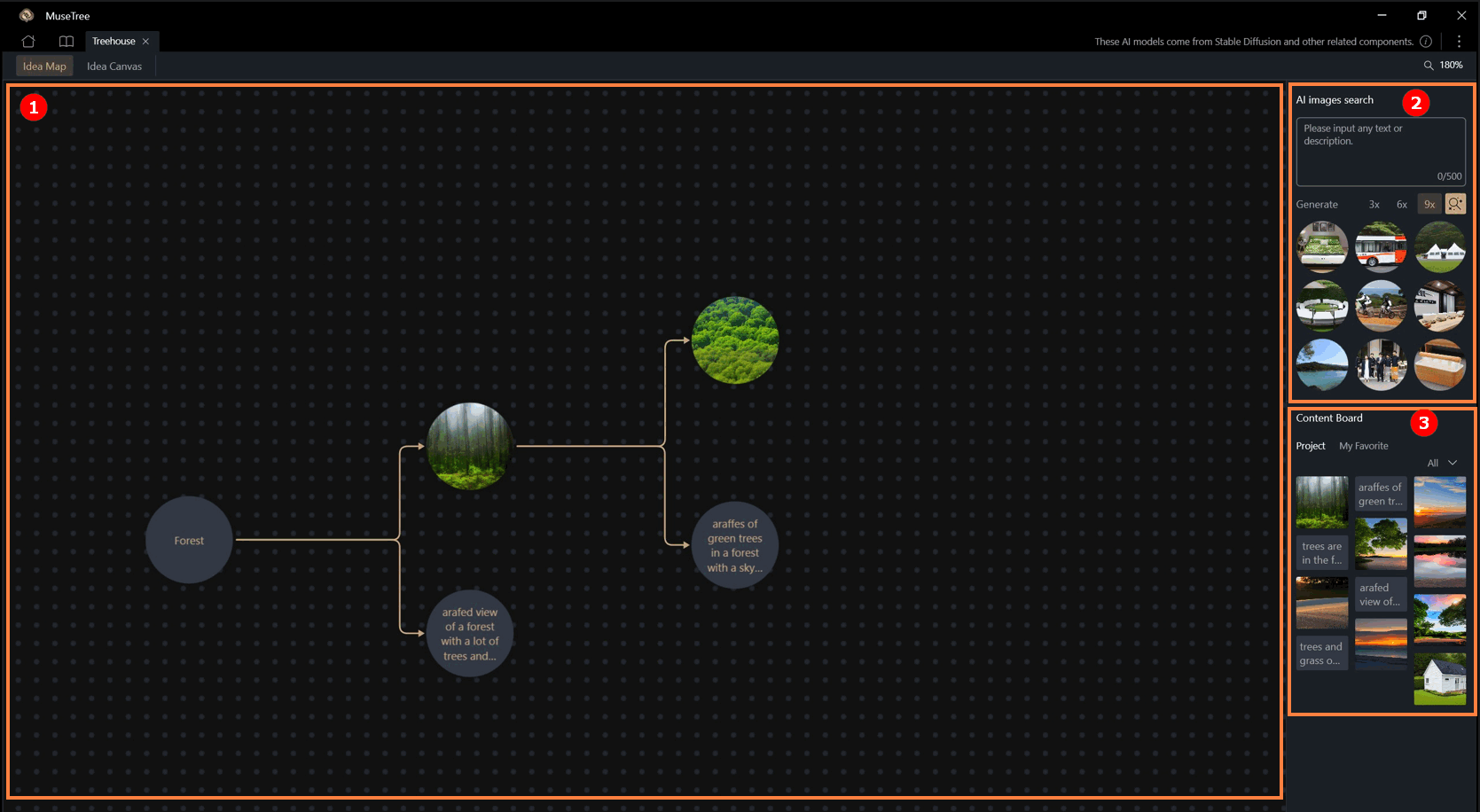
Deze pagina is verdeeld in drie secties: het Botsingsgebied①, het Zoekgebied②, en het Opslaggebied③.
1. Botsingsgebied
Gebruikers kunnen vrij elke inspiratiebal op het scherm slepen en deze laten botsen met andere inspiratieballen, zonder beperkingen op tekst of afbeeldingen.
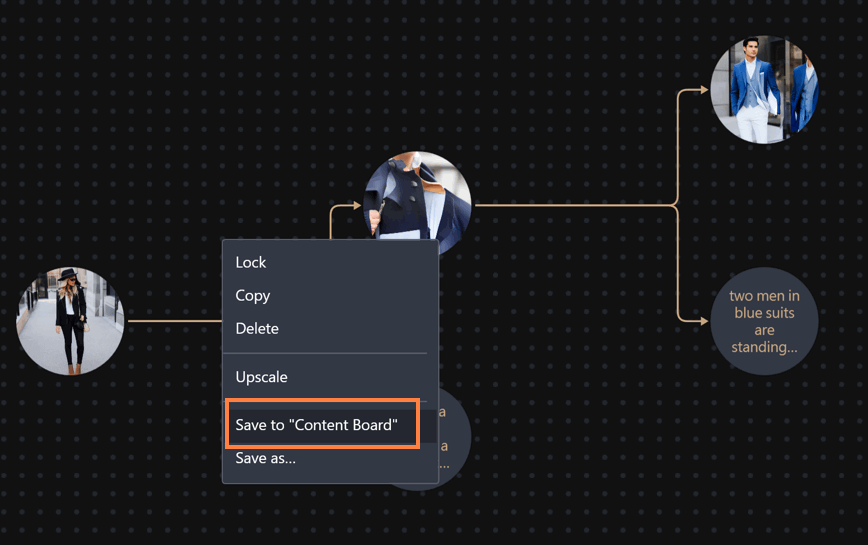
-Door met de rechtermuisknop op een inspiratiebal te klikken, kunnen gebruikers deze "vergrendelen," "kopiëren," "verwijderen," "opschalen," en "opslaan." Opslaan omvat: "Opslaan op Content Board" en "Opslaan als...".
-"Opschalen" vergroot de afbeeldingsgrootte van 512x512 naar 1024x1024.
2. Zoekgebied (AI Afbeeldingen Zoeken)
Gebruikers kunnen AI-inhoud zoeken door trefwoorden of beschrijvende zinnen in te voeren. De gevonden inspiratieballen kunnen ook naar het midden van het scherm worden gesleept om te laten botsen.
3. Opslaggebied (Content Board)
Gebruikers kunnen elke tekst of afbeelding die op het scherm wordt gezien opslaan door met de rechtermuisknop te klikken om de functielijst te openen en te kiezen voor [Opslaan op "Content Board"]. De inhoud wordt opgeslagen in "Project".
Nadat u met de rechtermuisknop op de inhoud in het gedeelte "Project" van het "Content Board" hebt geklikt om de functielijst te openen, kiest u [Opslaan op "Mijn Favoriet"], en wordt de inhoud opgeslagen in [Mijn Favoriet].

※ "Project" wordt alleen opgeslagen binnen dat specifieke project en kan niet worden bekeken of gebruikt door andere projecten. "Mijn favoriet" bestaat projectoverstijgend en kan in andere projecten worden gebruikt.
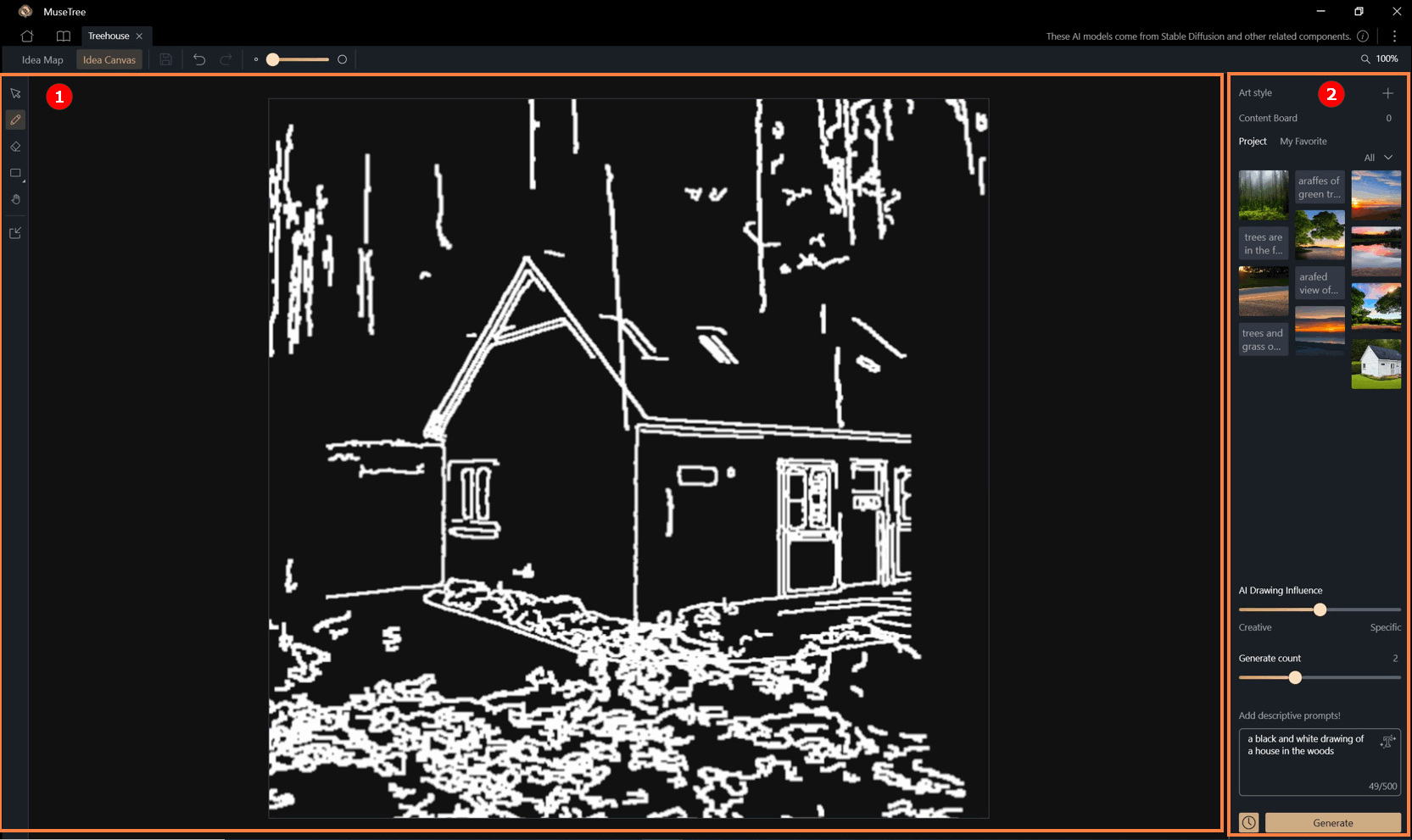
Deze pagina is verdeeld in twee gebieden: het concepttekengebied① en het geavanceerde instellingengebied②.
1. Concepttekengebied: Gebruikers kunnen in dit gebied concepten maken met behulp van de werkbalk aan de linkerkant, met onder andere gereedschappen zoals penselen, gummen en geometrische vormen.
Afbeeldingen kunnen ook direct worden geïmporteerd, omgezet naar conceptvorm en opnieuw gemaakt.
2. Geavanceerde instellingengebied: Dit gebied bevat "Art Style", "Content Board", "Creativiteit (AI-tekeninvloed)", "Aantal generaties" en "Generatiebeschrijving."
Deze parameters, gecombineerd met de conceptinhoud, kunnen worden gebruikt om AI-creaties te genereren door op "Genereren" te klikken.
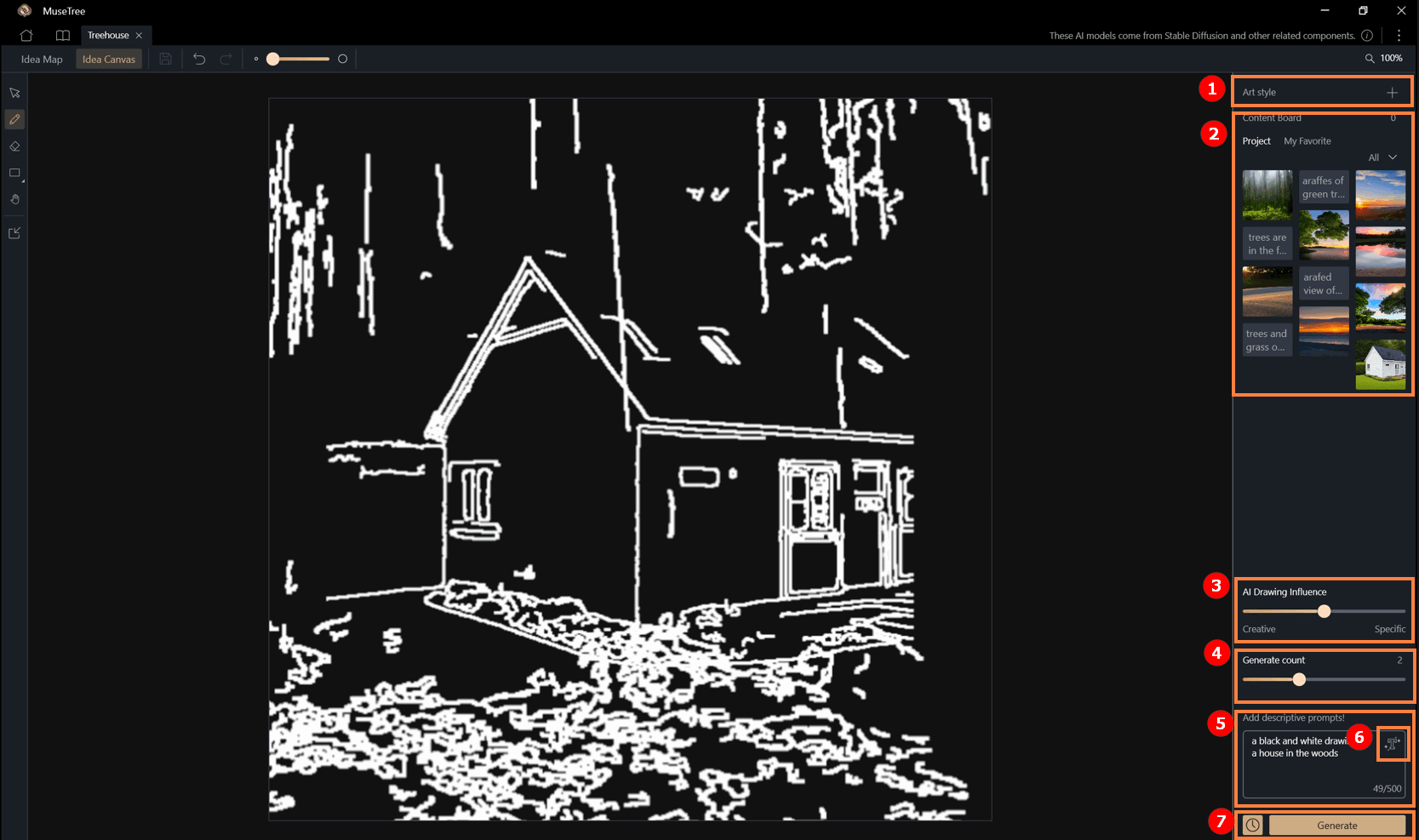
① Art Style: MuseTree biedt vooraf ingestelde stijlen waarmee gebruikers ontwerpen kunnen verrijken.
② Content Board: Afbeeldingen en teksten die zijn opgeslagen in het content board kunnen worden aangeklikt en gebruikt als een van de generatieparameters.
Dit inhoudsbord is hetzelfde als dat in de Ideeënkaart.
③ Creativiteit (AI Teken Invloed): Deze functie beïnvloedt de creativiteit van de gegenereerde resultaten.
Hoe dichter bij "Specifiek", hoe dichter het resultaat bij de conceptlijnen zal zijn; "Creatief" selecteren zal meer AI-verbeelding toevoegen.
④ Aantal Generaties: Het aantal generaties kan worden geselecteerd voor deze ronde.
⑤ Generatiebeschrijving (verplicht): Deze functie is verplicht. Gebruikers kunnen in woorden het gewenste resultaat beschrijven dat gegenereerd moet worden.
De functie "AI Tekstgeneratie"⑥ kan ook helpen bij het genereren van beschrijvende tekst.
⑦ Genereerknop en Geschiedenis: Door op de knop "Genereer" te klikken, worden de geavanceerde instellingen gecombineerd met het concept om AI-inhoud te genereren.
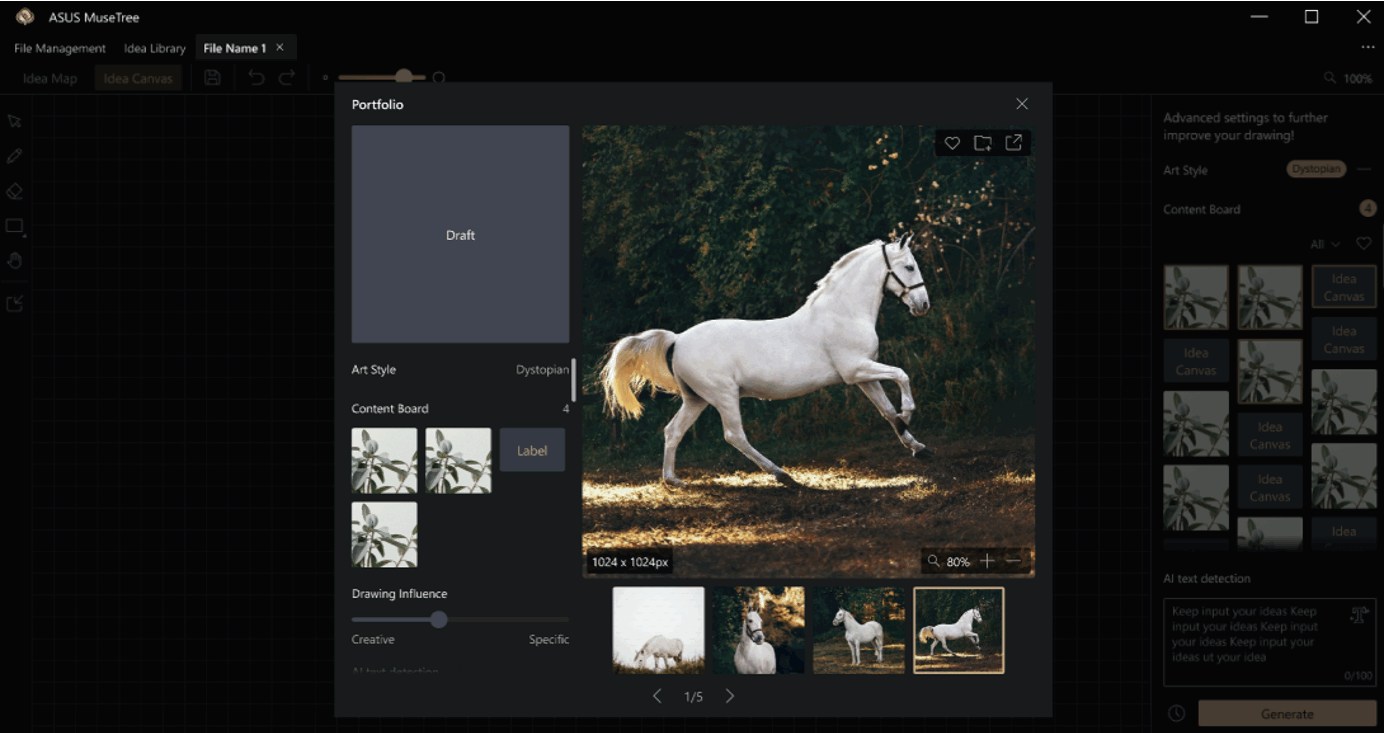
-De gegenereerde afbeeldingen kunnen ook "opgeslagen worden naar bestanden," "opgeslagen naar Mijn Favoriet," of opgeslagen naar de computer.
De [Geschiedenis] knop  kan worden aangeklikt om eerder gegenereerde inhoud te bekijken.
Inspiratiebeheer Bibliotheek
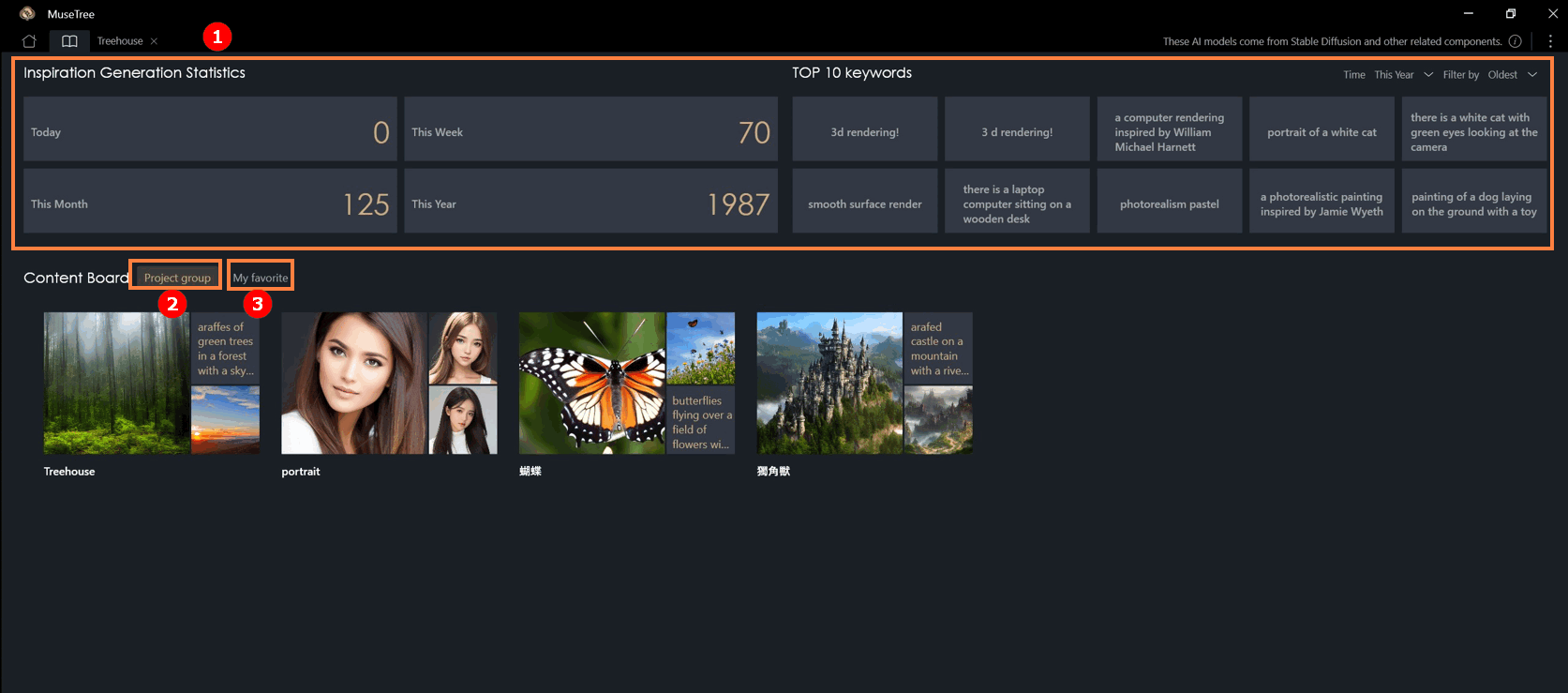
①Deze pagina toont het aantal gegenereerde inspiraties en de top tien trefwoorden ranglijst.
②In "Content Board" > "Projectgroep," kun je de galerijen zien die voor elk bestand zijn aangemaakt. Je kunt ze hier ook allemaal tegelijk bekijken, inclusief tekst en afbeeldingen die door gebruikers zijn opgeslagen.
③"Content Board" > "Mijn favoriet" is een cross-bestand opslagruimte waar gebruikers inhoud uit "Mijn favoriet" opnieuw kunnen gebruiken in elk aangemaakt bestand.
(1) Op de Inspiratie Editor-pagina kunnen gebruikers:
- ①[Hun eigen afbeeldingen uploaden] of ②[selecteer bestaande materialen uit de inhoudsbibliotheek] voor bewerking.
- Gebruik verschillende selectietools om specifieke gebieden te markeren en creatieve inpainting-modi toe te passen om de afbeelding te wijzigen of uit te breiden.


(2) Na het betreden van de editor, begin je door de ③[selectiegereedschappen] te kiezen in het linker paneel om je bewerkingsgebied te definiëren.
Beschikbare gereedschappen zijn:
- Lasso: Teken vrij elke gewenste vorm.
- Rechthoek: Selecteer snel vierkante of rechthoekige gebieden.
- Magische Pen: Detecteert en selecteert automatisch vergelijkbare gebieden.
Gebruikers kunnen vrij wisselen tussen gereedschappen en de toevoegen/aftrekken gebied functie gebruiken voor meer nauwkeurige selecties.

(3) Zodra het gebied is geselecteerd, kunnen gebruikers kiezen uit ④[drie inpaint-modi] op basis van hun behoeften:
- Leeg vullen – Na het verplaatsen van een object wordt er automatisch inhoud gegenereerd om de lege ruimte op te vullen.
- Volledig vullen – Het geselecteerde gebied direct opnieuw genereren, ideaal voor het verwijderen van kleine objecten of retouches.
- Geavanceerd vullen – Combineer tekstinstructies (Prompts) met het geselecteerde gebied om specifieke inhoud te genereren volgens de aanwijzingen.

(4) Elke generatie produceert ⑤[drie uitvoerafbeeldingen]. Gebruikers kunnen hun voorkeur bekijken en op “Opslaan” klikken om ze op te slaan in het Geschiedenis paneel aan de rechterkant, waardoor het eenvoudig is om eerdere resultaten op elk moment te bekijken en te vergelijken. 
(5) Om het canvasformaat te vergroten of te verkleinen, ga naar de ⑥[Werkruimte] sectie in het linker paneel. Eventuele nieuw ⑦[toegevoegde lege gebieden] kunnen ook geselecteerd en opnieuw bewerkt worden met behulp van de selectiehulpmiddelen — zodat je continu creatief kunt blijven verkennen. 
(1) De Stijl Mixer stelt gebruikers in staat om een afbeelding te importeren als referentie voor generatie, waarbij belangrijke visuele elementen zoals objecten, kleuren en algemene sfeer worden vastgelegd.
Na ①[het uploaden van een afbeelding], kun je ②[je gemengde stijl een naam geven] en een tekstprompt invoeren om ③[het resultaat te bekijken]. Zodra de preview aan je verwachtingen voldoet, klik op ④[Maak nieuw]om de stijl toe te voegen aan de ⑤[Mijn Stijl Mixes] op het rechterpaneel. 
(2) De gemixte stijlen die je creëert kunnen ook worden toegepast op de ⑥[Idee Canvas], en dienen als stilistische referentie-elementen tijdens het genereren — zodat je creaties een consistente toon en persoonlijke stijl behouden.

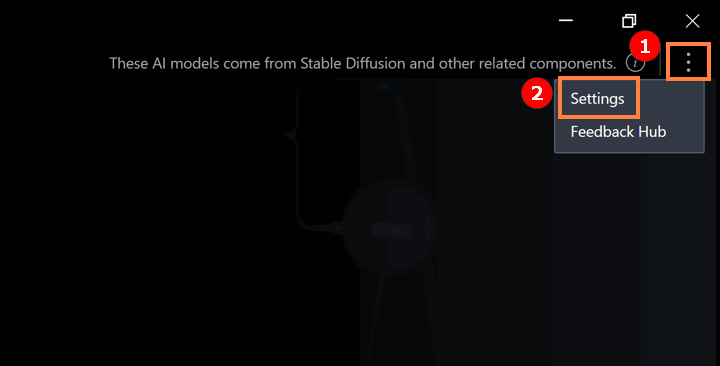
① Klik op het pictogram zoals hieronder weergegeven ② Klik op "Instellingen".
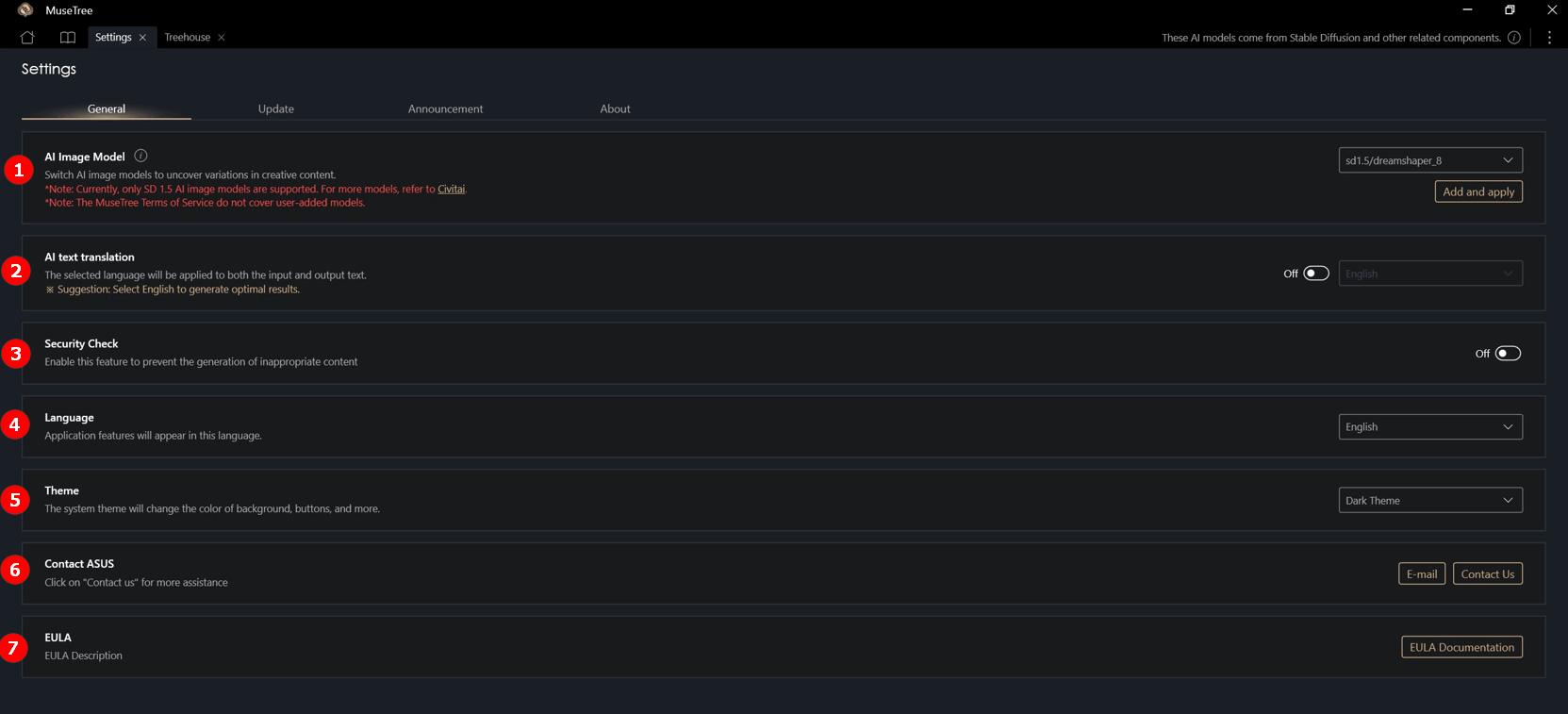
①AI Afbeeldingsmodel: Gebruikers kunnen AI-modellen downloaden die compatibel zijn met de software en toevoegen aan de software om verschillende modelgeneratiegedragingen te ervaren.
※Momenteel worden alleen SD 1.5 AI-image modellen met de .safetensors extensie ondersteund. Voor meer modellen, zie: CinitAI.
②AI Tekstvertaling: De standaard invoer- en uitvoertaalweergave van de software is Engels. Nadat deze functie is ingeschakeld, kunnen gebruikers de invoer- en uitvoertaal wijzigen.
③ Beveiligingscontrole: Schakel deze functie in om de generatie van ongepaste inhoud te voorkomen.
④ Systeemtaal: Applicatiefuncties worden in deze taal weergegeven.
⑤ Systeemthema: Het softwarethema kan worden gewisseld.
⑥ Contact ASUS: Voor eventuele problemen, klik hier om contact op te nemen met ASUS.
⑦ EULA: Bekijk de Eindgebruikers Licentieovereenkomst.
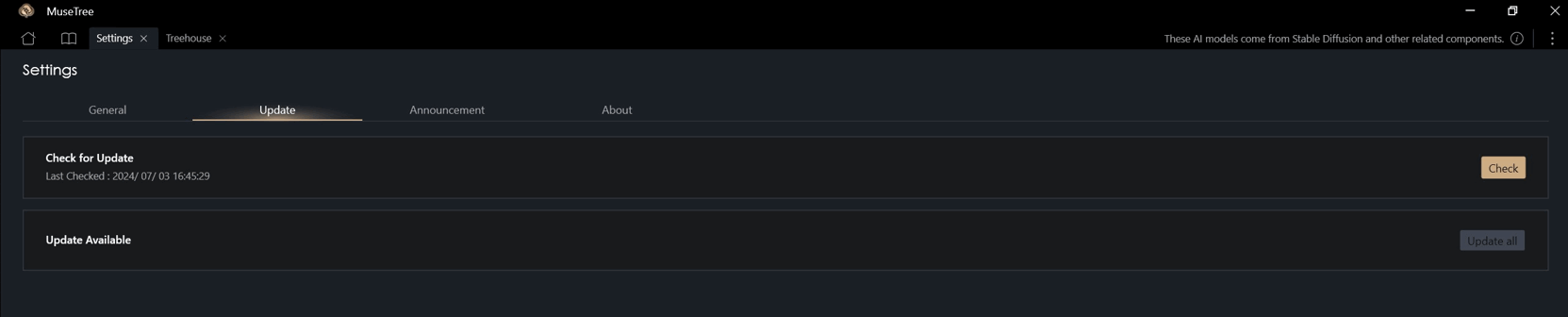
Update: Je kunt de MuseTree-versie hier bijwerken.
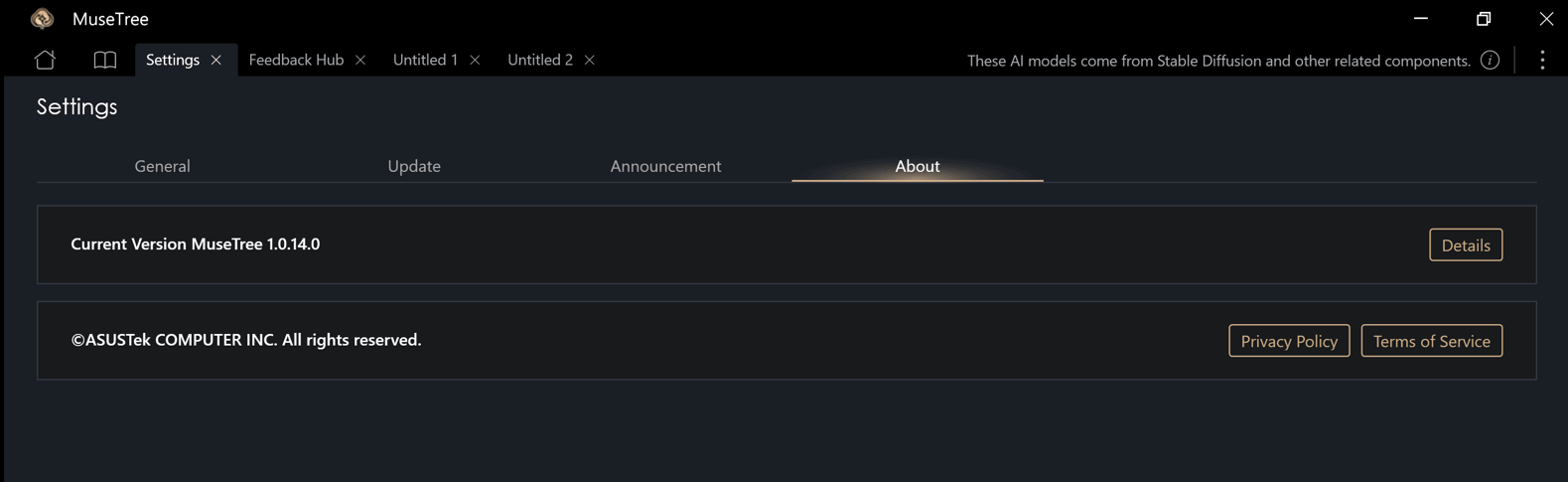
Over: Hier kun je de MuseTree-versie, het privacybeleid en de servicevoorwaarden bekijken.
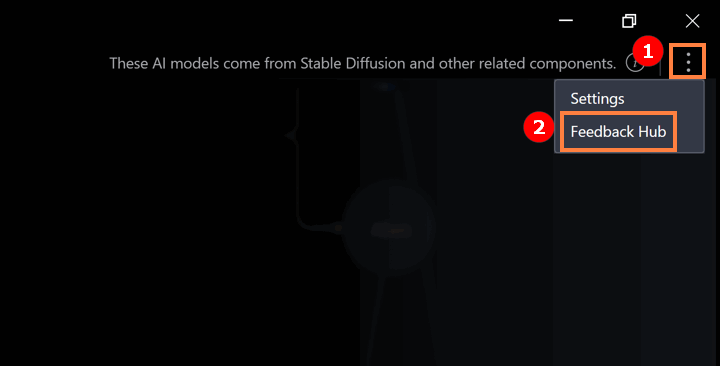
① Klik op het pictogram zoals hieronder weergegeven ② Klik op "Feedback Hub".
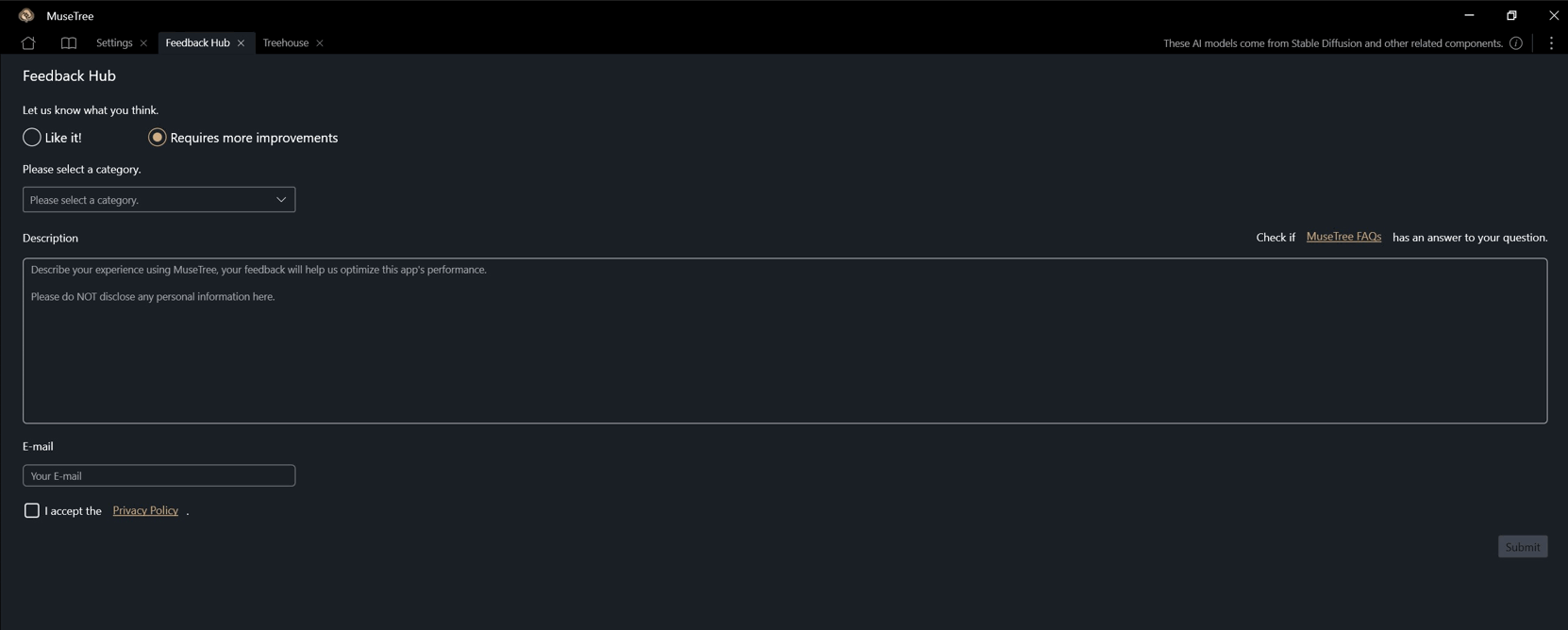
Je kunt feedback geven als volgt.
Vraag 1 : Hoe download je AI afbeeldingsmodel?
Antwoord 1 : Zolang het model een .safetensors bestandsextensie heeft en compatibel is met SD 1.5, kan het worden toegevoegd aan MuseTree voor wisselen en gebruik. Je kunt modellen verkrijgen van CinitAI of een model kiezen dat aan de criteria voldoet naar jouw voorkeur.
Vraag 2 : Hoe vergroot je het lettertype van MuseTree?
Antwoord 2 : Klik met de rechtermuisknop op het bureaublad van de computer, klik met de linkermuisknop op [Beeldscherminstellingen], en selecteer de gewenste grootte bij Schaal & Layout.
