[Notebook/DT/AIO] BIOS Media Sanitization-Inleiding
Inhoudsopgave
ASUS biedt een functie voor gegevenswissing binnen de BIOS-omgeving. Gebruikers kunnen eenvoudige instructies volgen om gegevens van opslagapparaten te wissen, inclusief systeembestanden, gebruikersinformatie en meer. Deze functie helpt de efficiëntie te verbeteren bij hergebruik of herinzet van apparaten.
Opmerking:
1. Deze functie voert een volledige verwijdering uit van alle gegevens en bestanden. Het ondersteunt niet het selectief wissen van specifieke bestanden of blokken. Bevestig deze actie voordat u doorgaat.
2. Dit item wordt verborgen in [Gebruikersniveau].
3. Dit item wordt verborgen als [SATA-bewerking] is ingesteld op [RAID].
Notebook: Modellen met Intel ARL-platform of later/AMD Gorgon Point-platform of later.
Gaming NB: Modellen met Intel PTL-platform of later/AMD Gorgon Point-platform of later.
1. Ga naar het BIOS-configuratiescherm, zie hier voor gedetailleerde methoden.
2. Selecteer "Geavanceerde instellingen" of druk op "F7".(Opmerking: De BIOS-configuratie-interface kan enigszins variëren afhankelijk van het model.)
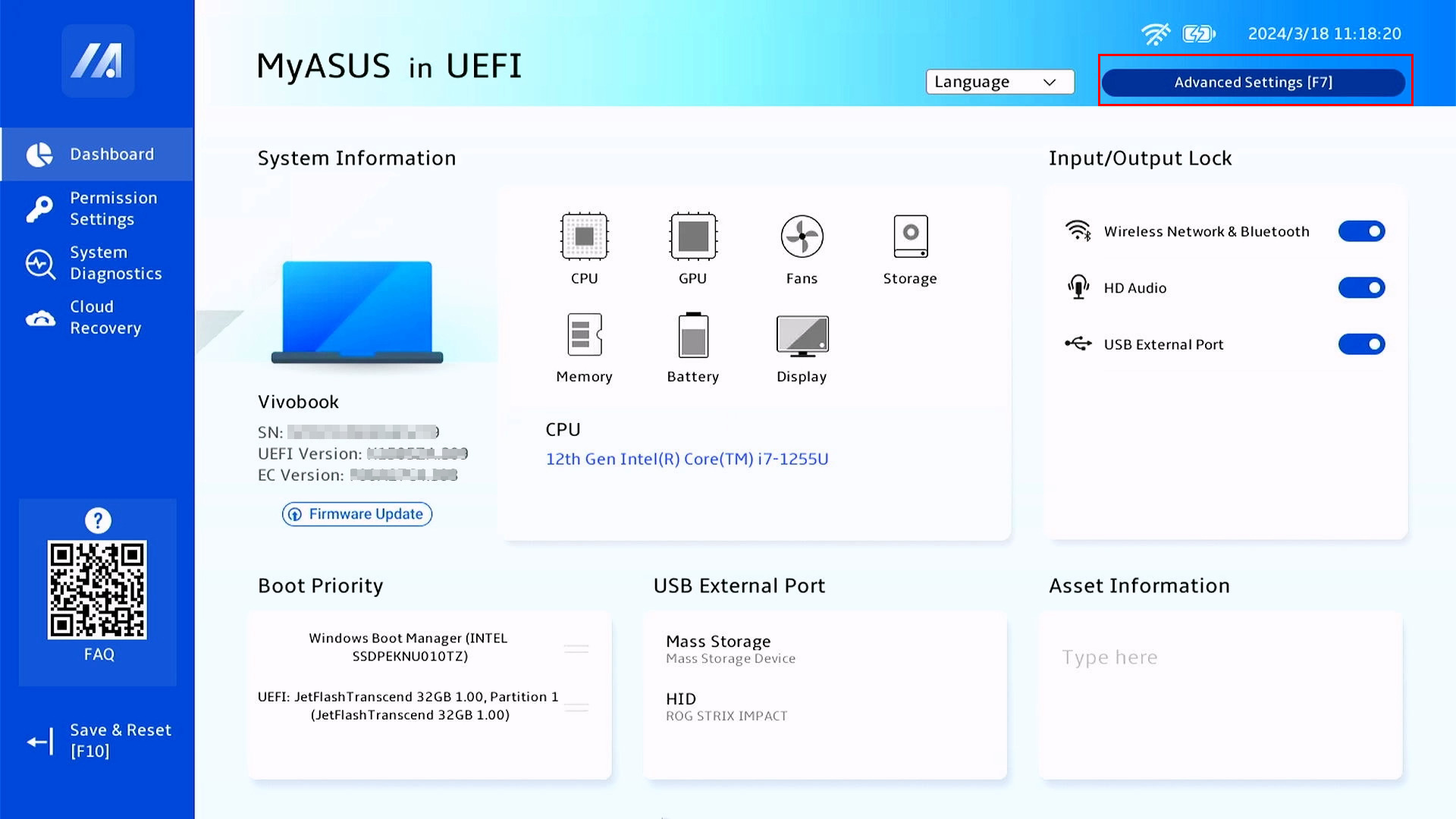
3. Geavanceerd① > VMD setup menu > Stel "Enable VMD controller" in op Uitgeschakeld②
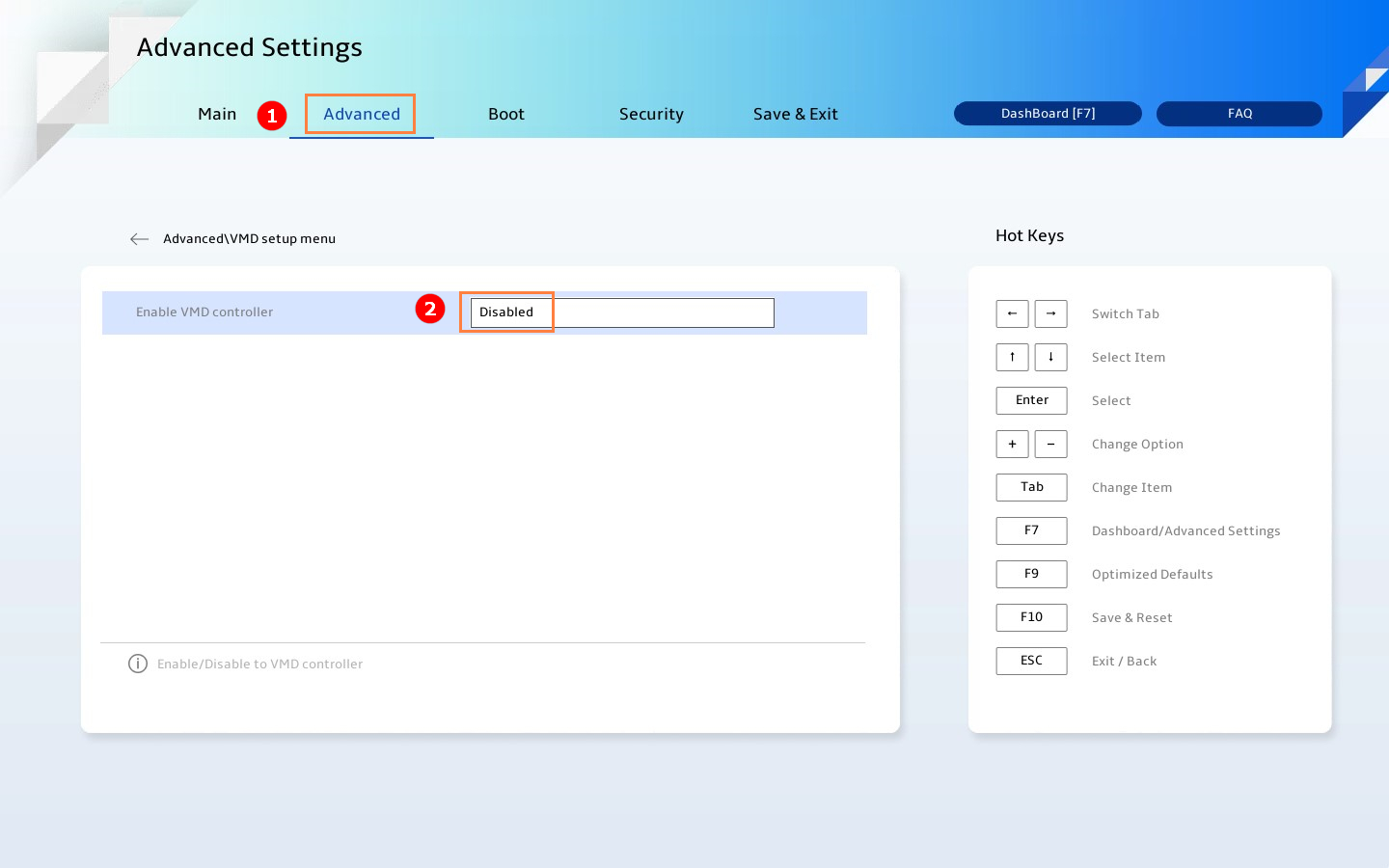
4. Opslaan & Afsluiten① > Wijzigingen opslaan en afsluiten② (of druk op "F10")
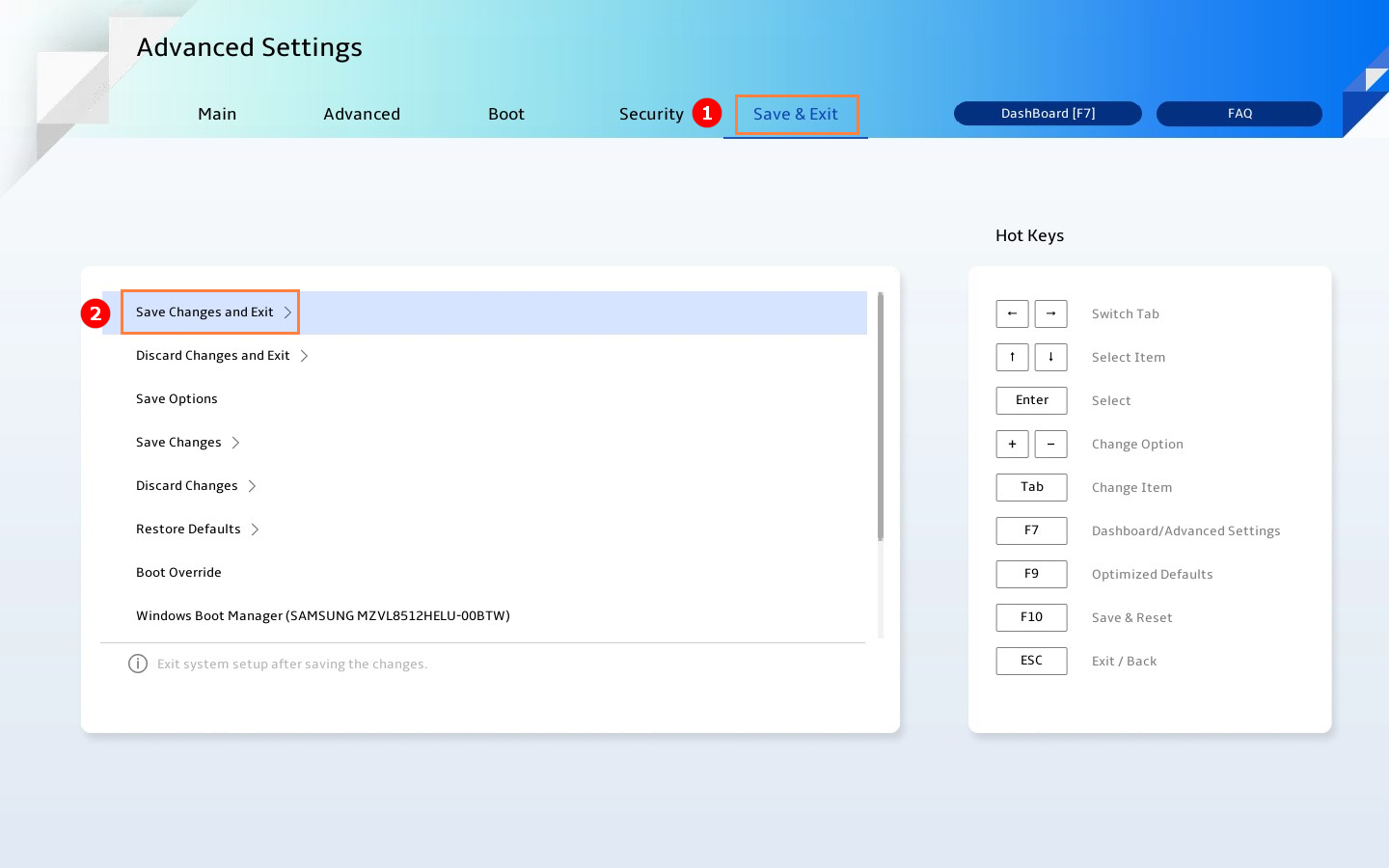
1. Ga opnieuw naar het BIOS-configuratiescherm, zie hier voor gedetailleerde methoden.
2. Selecteer "Geavanceerde instellingen" of druk op "F7".(Opmerking: De BIOS configuratie-interface kan iets verschillen afhankelijk van het model.
3. Beveiliging① > Media Sanering②.
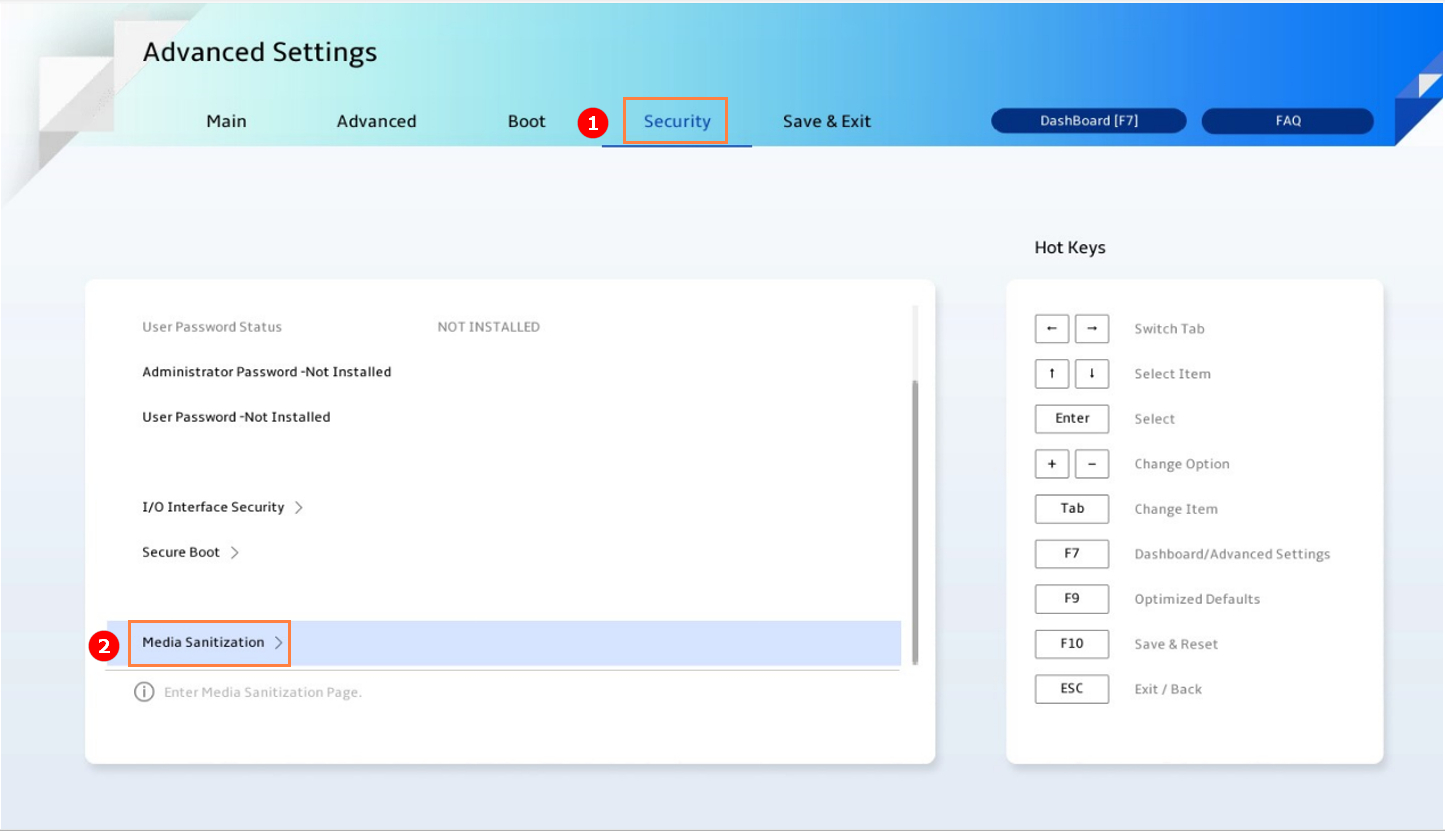
4. Selecteer het opslagapparaat dat gewist moet worden③.
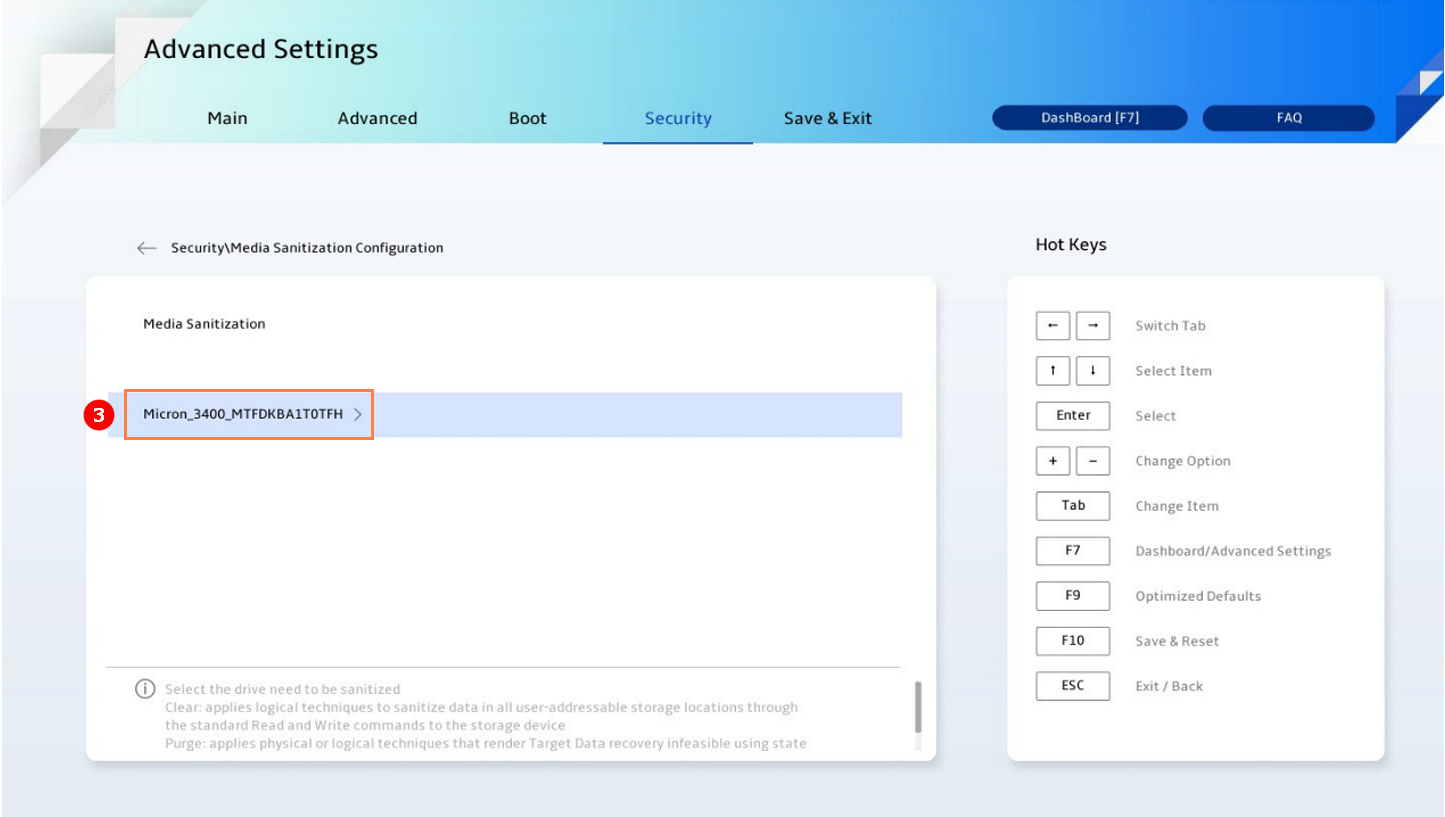
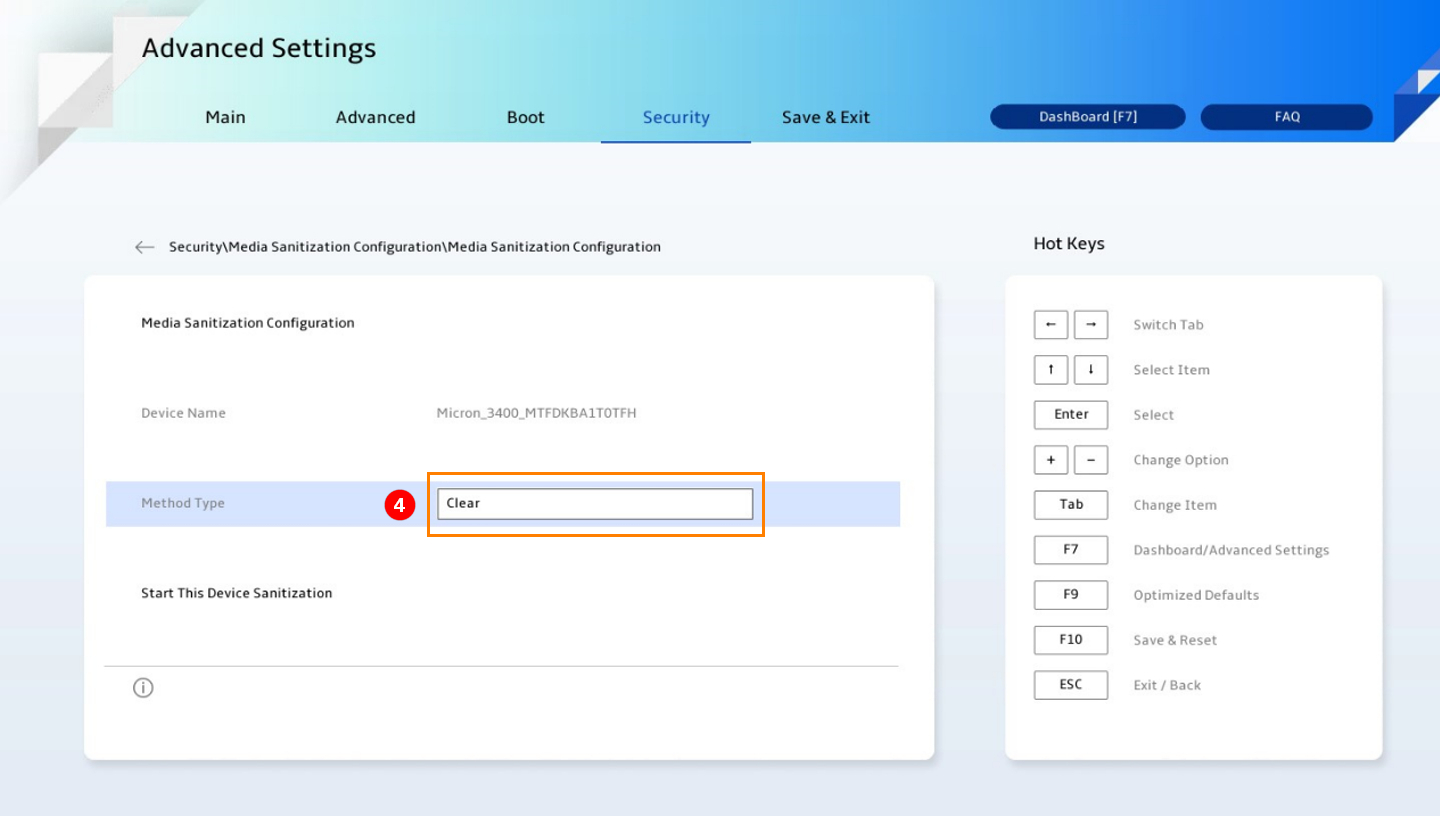
5. Kies het saneringsMethodetype④ (Momenteel beschikbaar: Clear of Purge, Standaard methodetype: Clear).
Clear: past logische technieken toe om gegevens te saneren in alle door gebruikers adresseerbare opslaglocaties via de standaard Lees- en Schrijfcommando’s naar het opslagapparaat.
Purge: past fysieke of logische technieken toe die het herstel van Doelgegevens onmogelijk maken met behulp van de meest geavanceerde laboratoriumtechnieken.
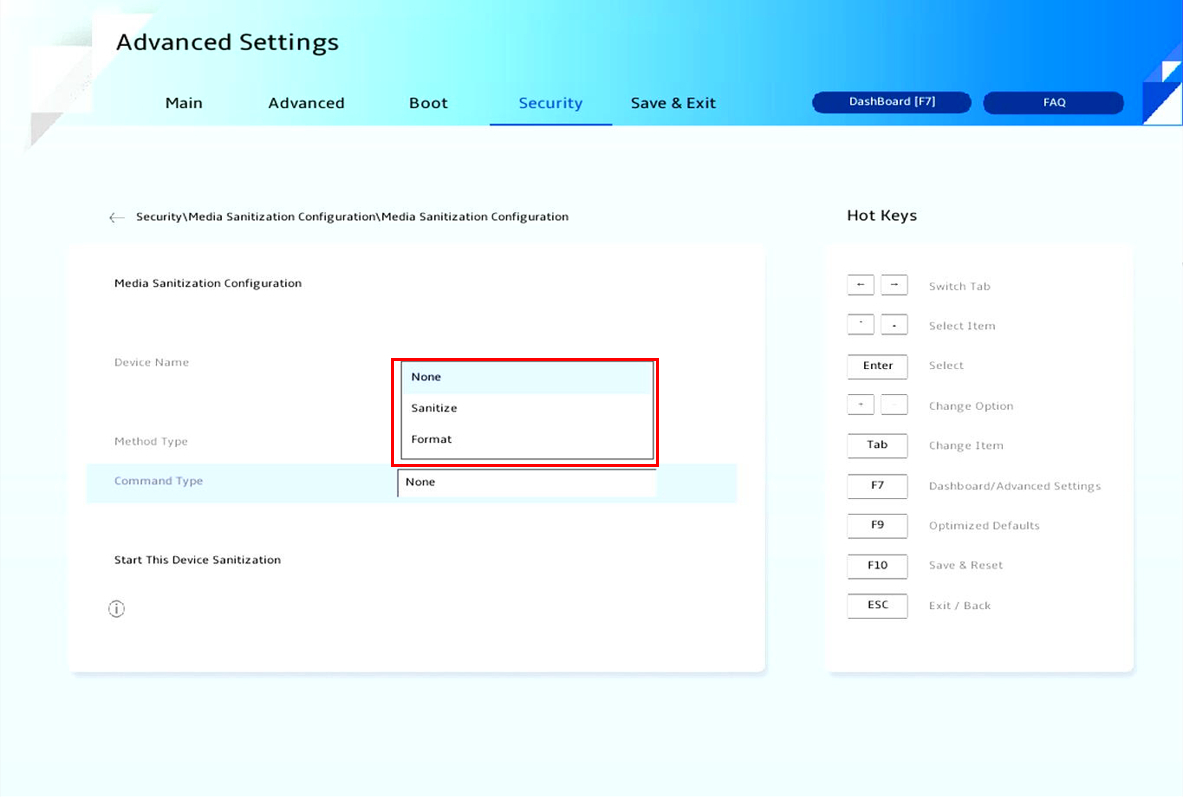
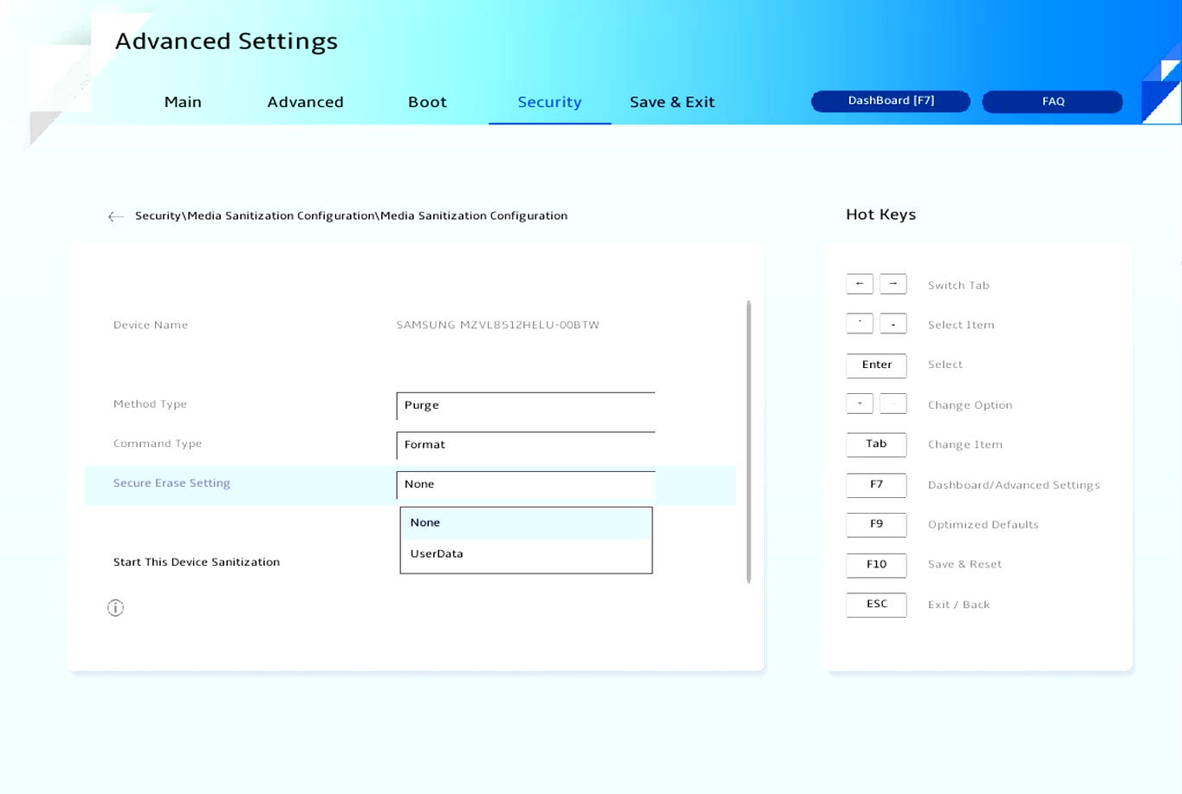
6. Nadat u de purge-methode selecteert, het ondersteunde commando typevoor deze schijf wordt als volgt weergegeven. (Voor duidelijke methode, geen opdrachttype om te kiezen)
Dit submenu toont het ondersteunde saneringscommando van deze schijf. (Standaard is geen)
Sanitize: Het specifieke saneringscommando van elk type schijf voor zuiveringstechniek.
Format: Alleen Nvme-schijf ondersteunt dit formatcommando.
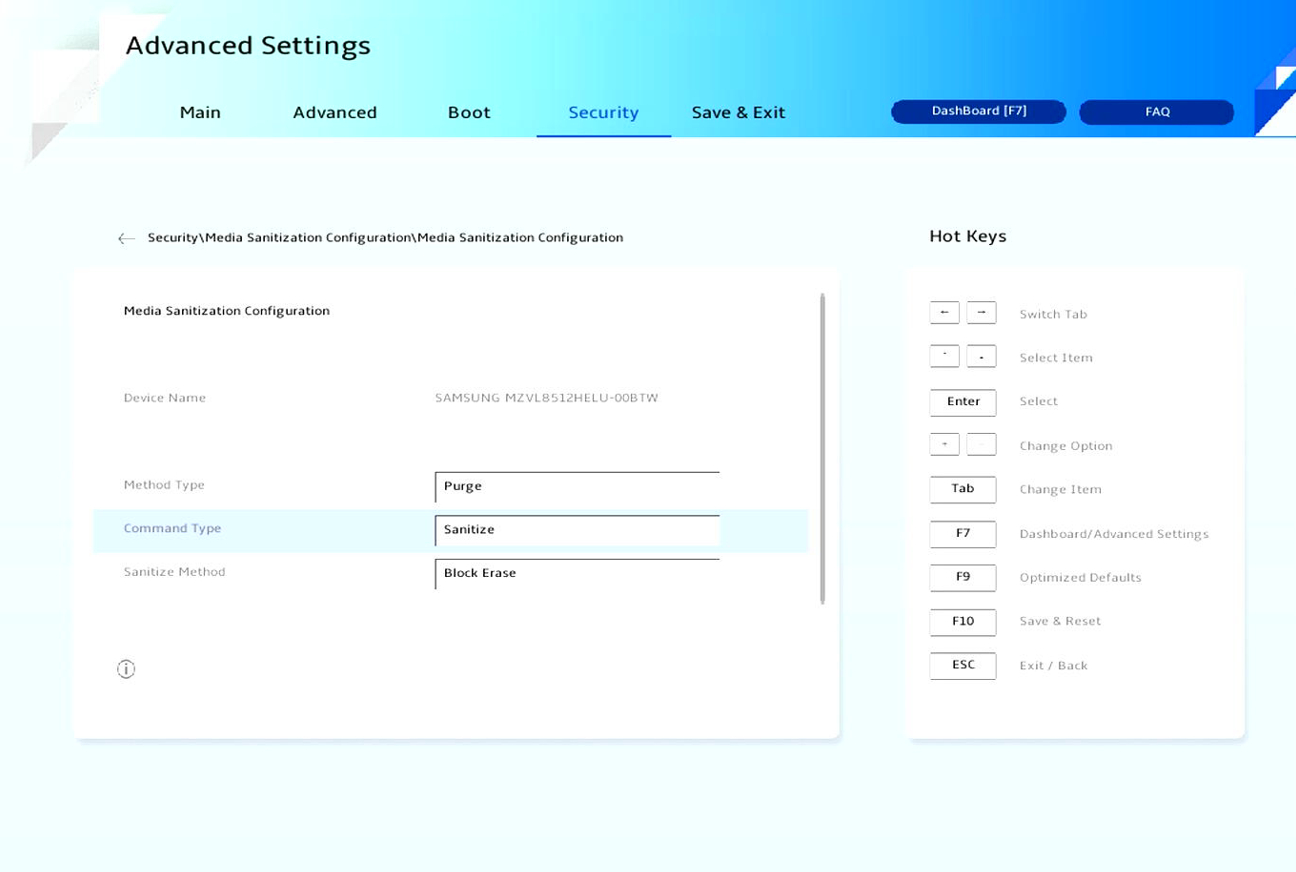
6-1. Als u "Sanitize" selecteert bij "Command Type", verschijnt "Sanitize Method". Standaard is "Block Erase".
6-2. Als u "Format" selecteert bij "Command Type", verschijnt "Secure Erase Setting". Standaard is "UserData".
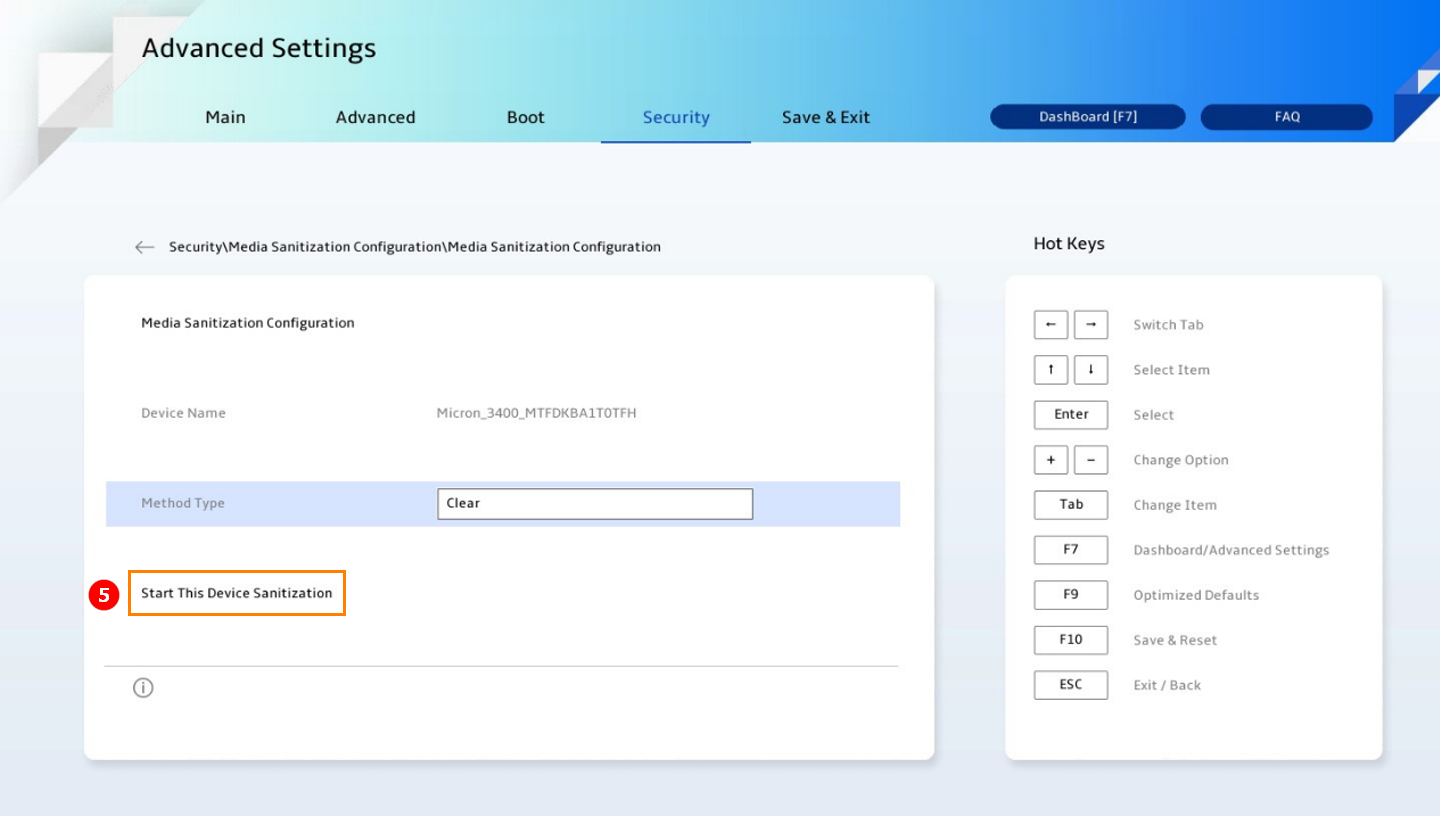
7. Klik op "Start Dit Apparaat Saneren"⑤.
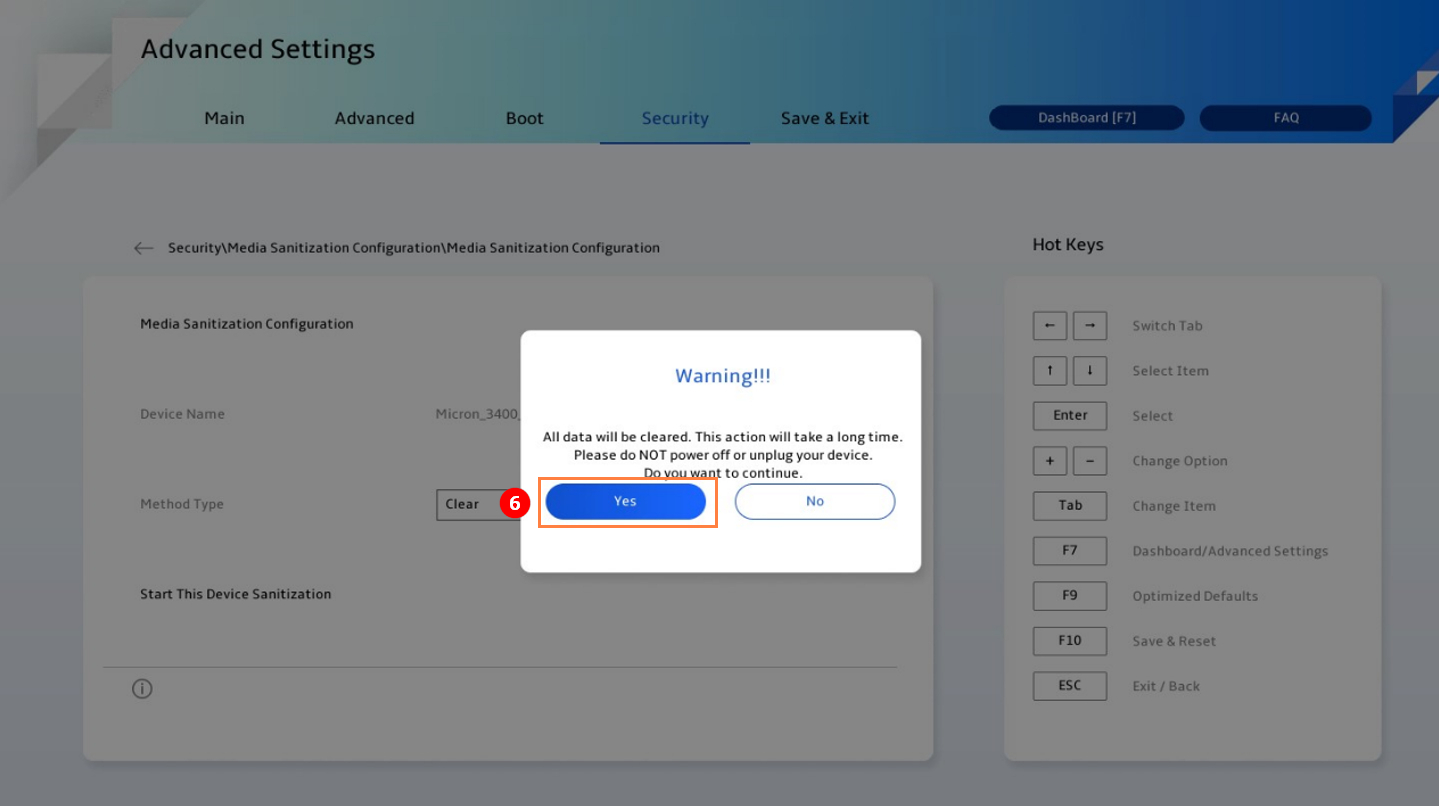
8. Er verschijnt een bevestigingsvenster, selecteer "Ja" om door te gaan⑥.
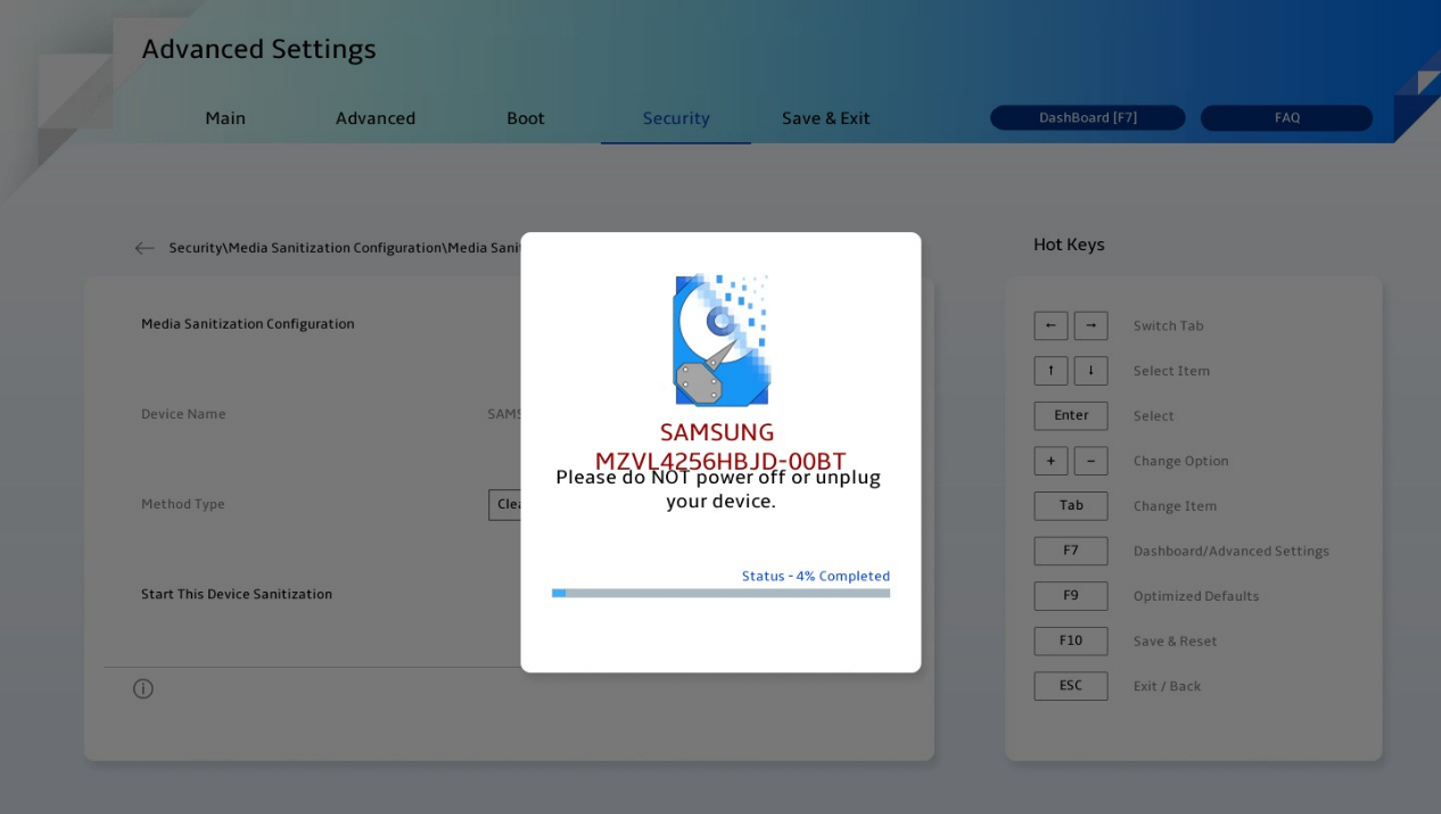
9. Het systeem begint met het saneren van de gegevens.
10. Na voltooiing wordt het resultaat als volgt weergegeven:
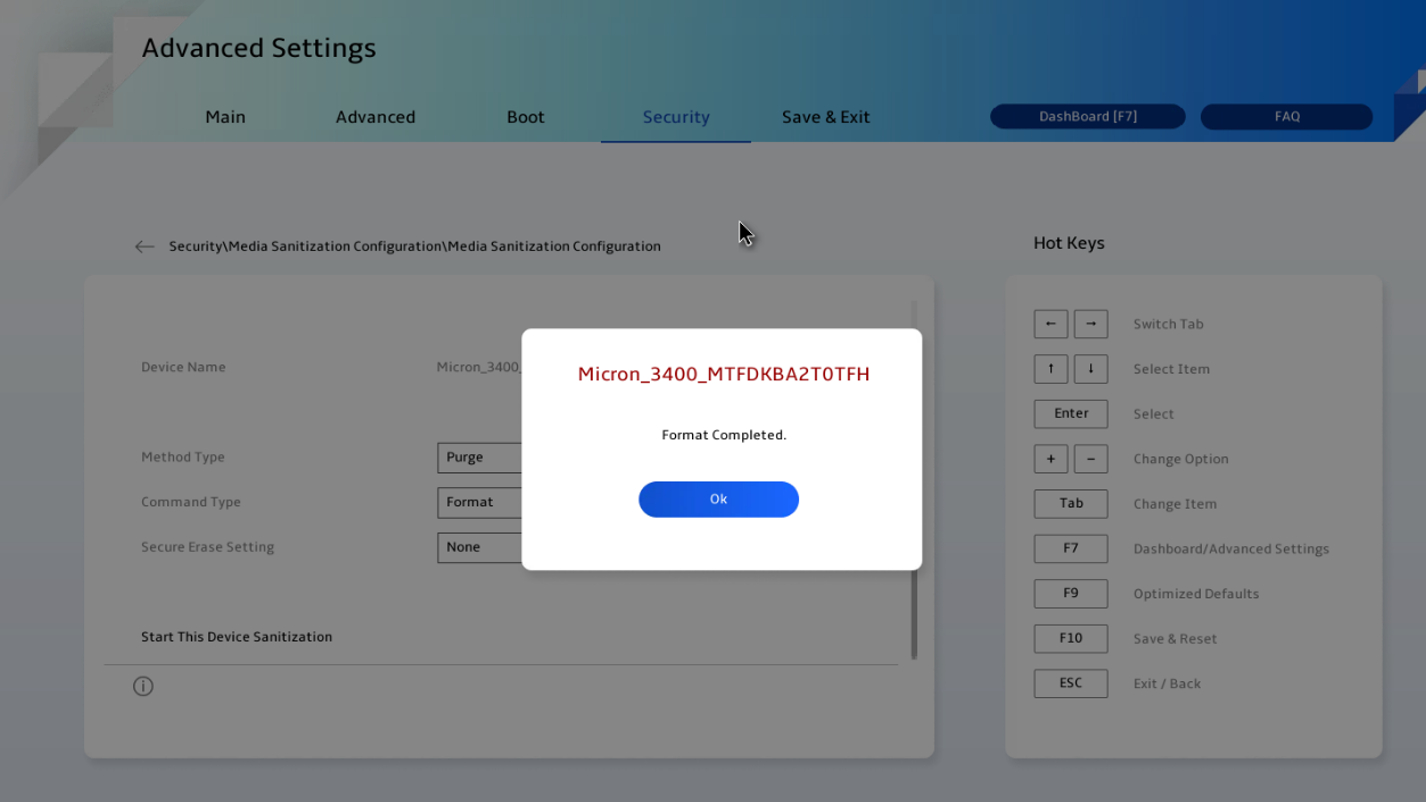
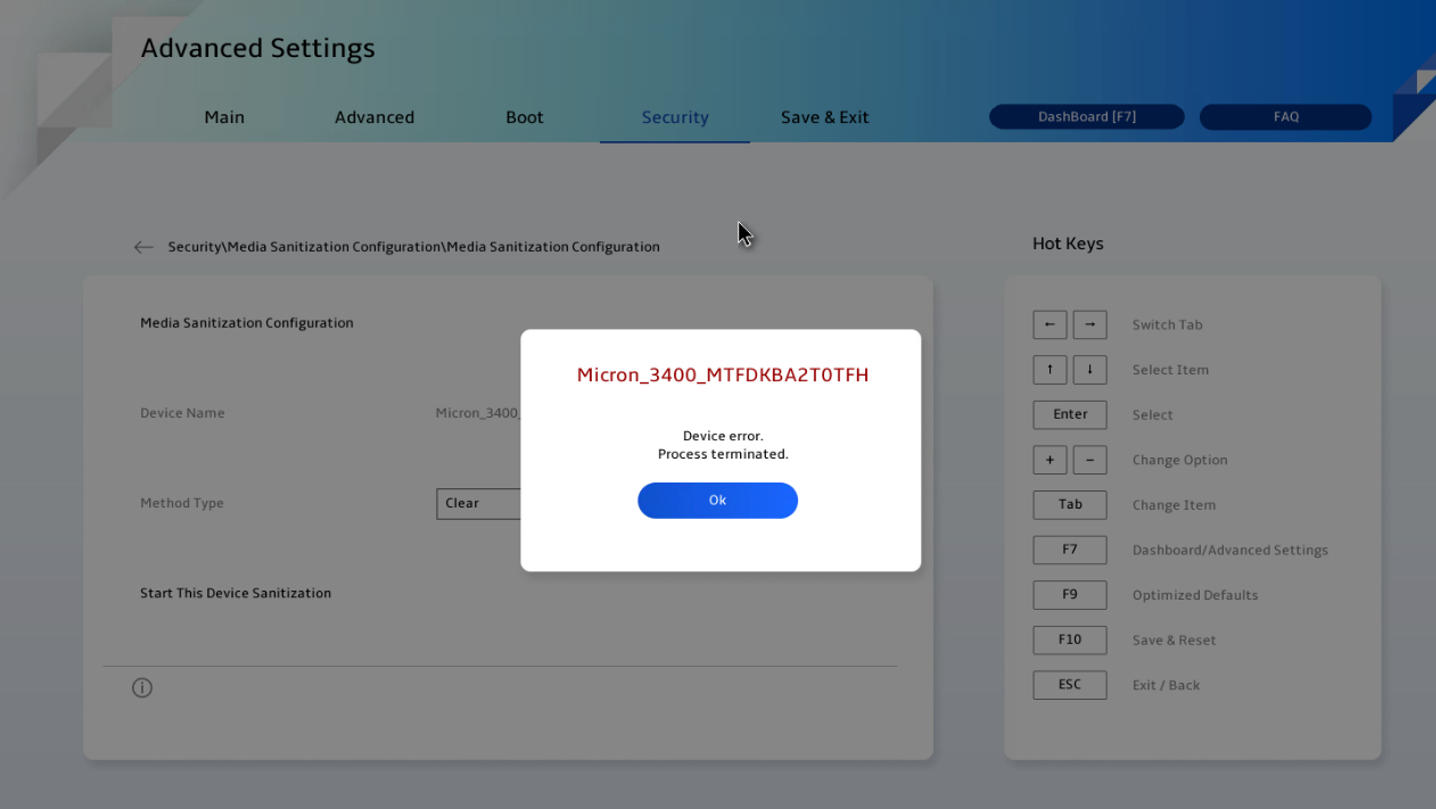
11. Als het proces niet lukt, probeer dan deze probleemoplossingsstappen:
1) Schakel over naar een andere methode of commando type in het purge type.
2) Voer de oorspronkelijke optie opnieuw uit.
Als het probleem blijft bestaan, test de harde schijf in "[Systeemdiagnostiek]" om te bevestigen dat de hardware correct werkt.
De Media Sanitization functie voldoet aan de richtlijn NIST 800-88 of IEEE 2883. Het doel is om een gestandaardiseerde, veilige en betrouwbare reeks gegevenssanitatie methoden te bieden. Je kunt ook [hier] raadplegen hiervoor meer informatie.