[Toetsenbord] ROG FALCATA Veelgestelde Vragen (FAQ)
ROG Falcata 75% gesplitst gaming toetsenbord met hot-swappable ROG HFX V2 Magnetische Switches en ROG Hall Sensor; voorzien van Rapid Trigger schakelaar, intuïtieve bediening en multifunctioneel wiel, tri-mode connectiviteit met ROG SpeedNova 8K draadloze technologie, Zone Mode, vierlaagse demping en afneembare siliconen polssteunen. Hieronder vind je de bedieningsinstructies en veelgestelde vragen (FAQ) voor de ROG Falcata:
1. Inhoud van de Binnenste Doos
a. 1 × ROG Falcata Toetsenbord
b. 2 × Polssteunen
c. 8 × Toetsenbordvoetjes
d. 1 × USB-kabel
e. 2 × Link-kabels
f. 6 × Schroeven
g. 1 × Keycap Puller
h. 1 × Verlengstuk
i. 1 × USB-C naar USB-A Adapter
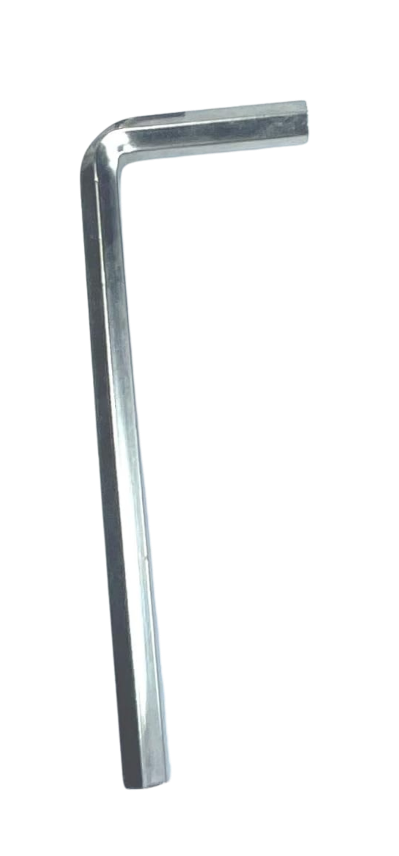
j. 1 × Inbussleutel
k. 1 × Ctrl Keycap
l. 1 × Garantiekaart
m. 1 × Snelstartgids
n. 1 × ROG Logo Sticker

2. Product Overzicht
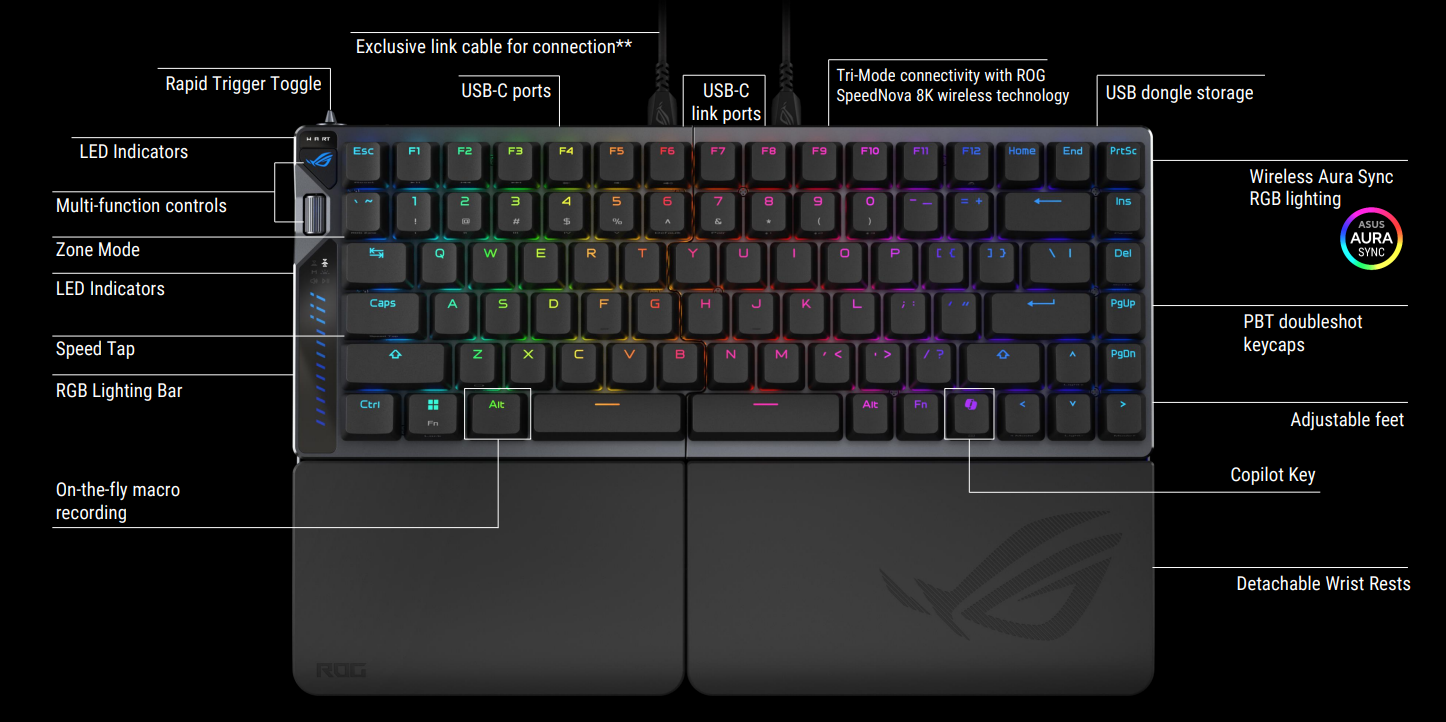
3. Installatie van het metalen polssteun-achterplaat en standaarden
(1) Polssteun Metalen Achterplaat Installatiegids
Stap 1: Verwijder eerst de siliconen hoesjes van de schroefgaten aan de onderkant van het toetsenbord.

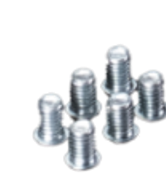
Stap 2: Lijn de metalen achterplaat uit met de onderkant van het toetsenbord. Gebruik de meegeleverde L-vormige inbussleutel om de schroeven met de klok mee in de daarvoor bestemde gaten te draaien totdat ze de rode markeringen eronder bereiken. De polssteun zal dan stevig aan het toetsenbord worden bevestigd.

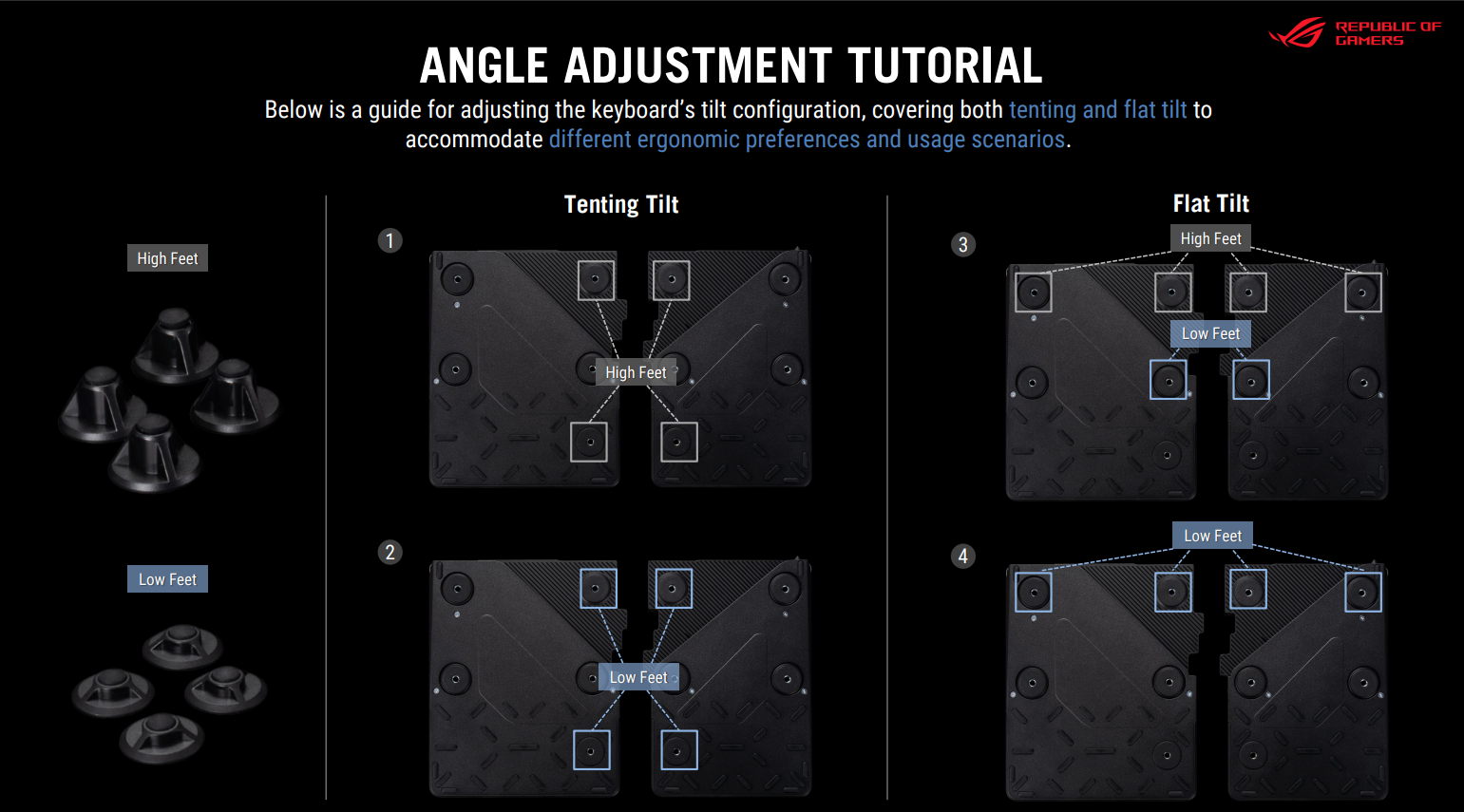
(2) Standaard Installatiegids
Het pakket bevat 4 hoge pootjes en 4 korte pootjes, die in de overeenkomstige gaten aan de onderkant van het toetsenbord kunnen worden geschroefd. Je kunt kiezen uit vijf verschillende typhoeken: de beginnende vlakke hoek zonder pootjes geïnstalleerd, de traditionele vlakke hoek of de nieuwe ergonomische tenthoeken. Voor gedetailleerde installatie-instructies kun je de toetsenbordhoekgids hieronder in de illustratie raadplegen.
4. Instellingen voor multifunctionele bediening
Druk op de knop binnen het gele vak om te wisselen tussen verschillende LED-indicatorinstellingen, en gebruik het wiel om de waarden voor elke instelling aan te passen.

De multifunctionele knop en knoppen stellen je in staat om eenvoudig verschillende instellingen aan te passen.
De hieronder weergegeven LED-indicatorpatronen komen overeen met het aanpassen van het actuatiepunt van het toetsenbord, het aanpassen van de gevoeligheid van de snelle trigger, aangepaste commando's, het aanpassen van de toetsenbordhelderheid, het regelen van het mediavolume, en het afspelen van multimedia.
Bovendien geeft de LED-zijlichtbalk dynamisch realtime lichteffecten weer om de huidige aanpassingsstatus van deze instellingen aan te geven.
Modusbediening:
Modi | Wielbewegingen | ||
Scroll naar rechts | Scroll naar links | Scroll klik | |
| 1. Volumeregeling | Volume omhoog | Volume omlaag | Demp/ Demp opheffen |
2. Mediacontrole | Volgende nummer | Vorige nummer | Afspelen/ Pauzeren |
| 3. Toetsenbordverlichting helderheid Aanpassing  | Helderheid omhoog | Helderheid omlaag | Helderheid 100%/ Helderheid 0% |
4. Rapid Trigger Gevoeligheid aanpassing | Rapid Trigger Gevoeligheid verhogen met 0,1mm | Rapid Trigger Gevoeligheid verlagen met 0,1mm | Ga naar Per Toets Instelling |
5. Actuatiepunt aanpassing | Actuatiepunt verhogen met 0,1mm (Max: 3,5mm) | Actuatiepunt verlagen met 0,1mm (Min: 0,1mm) | Ga naar Per Toets Instelling |
6. Aanpassen (Herindeling in Gear Link) | Scroll omhoog (standaard, kan opnieuw toegewezen worden) | Scroll omlaag (standaard, kan opnieuw toegewezen worden) | Scroll klik (standaard, kan opnieuw toegewezen worden) |
RGB-verlichtingsbalkdefinities:
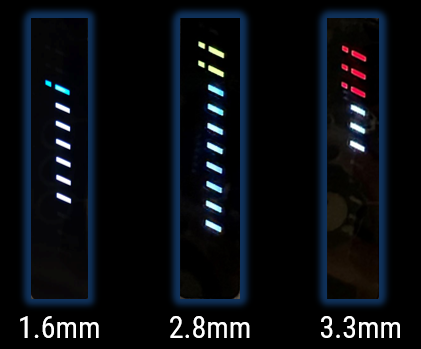
Wanneer u overschakelt naar het toetsenbord Actuatiepuntaanpassing of Rapid Trigger (RT) gevoeligheidsaanpassing, kunt u de huidige instelling controleren via de lichtbalk aan de linkerkant van het toetsenbord. De lichtbalk toont 12 diagonale lijnen (3 lange en 9 korte) om de huidige waarde aan te geven. De lange lijnen geven het gehele deel aan, terwijl de korte lijnen de eerste decimaal aangeven. Bijvoorbeeld, wanneer het actuatiepunt is ingesteld op 1,6 mm, wordt één lange RGB-verlichte lijn en zes korte wit-verlichte lijnen verlicht. Hoe kleiner de waarde, hoe korter de actuatieafstand.
5. Toetsenbordmodus Gebruiksaanwijzing
1. Speed Tap
Houd Fn + Caps Lock 1 seconde ingedrukt om te activeren. Wanneer geactiveerd, zullen de betreffende toetsen kort wit knipperen. Standaard zijn de A- en D-toetsen ingeschakeld. Door de combinatie opnieuw in te drukken, knipperen ze rood, wat aangeeft dat Speed Tap is uitgeschakeld.
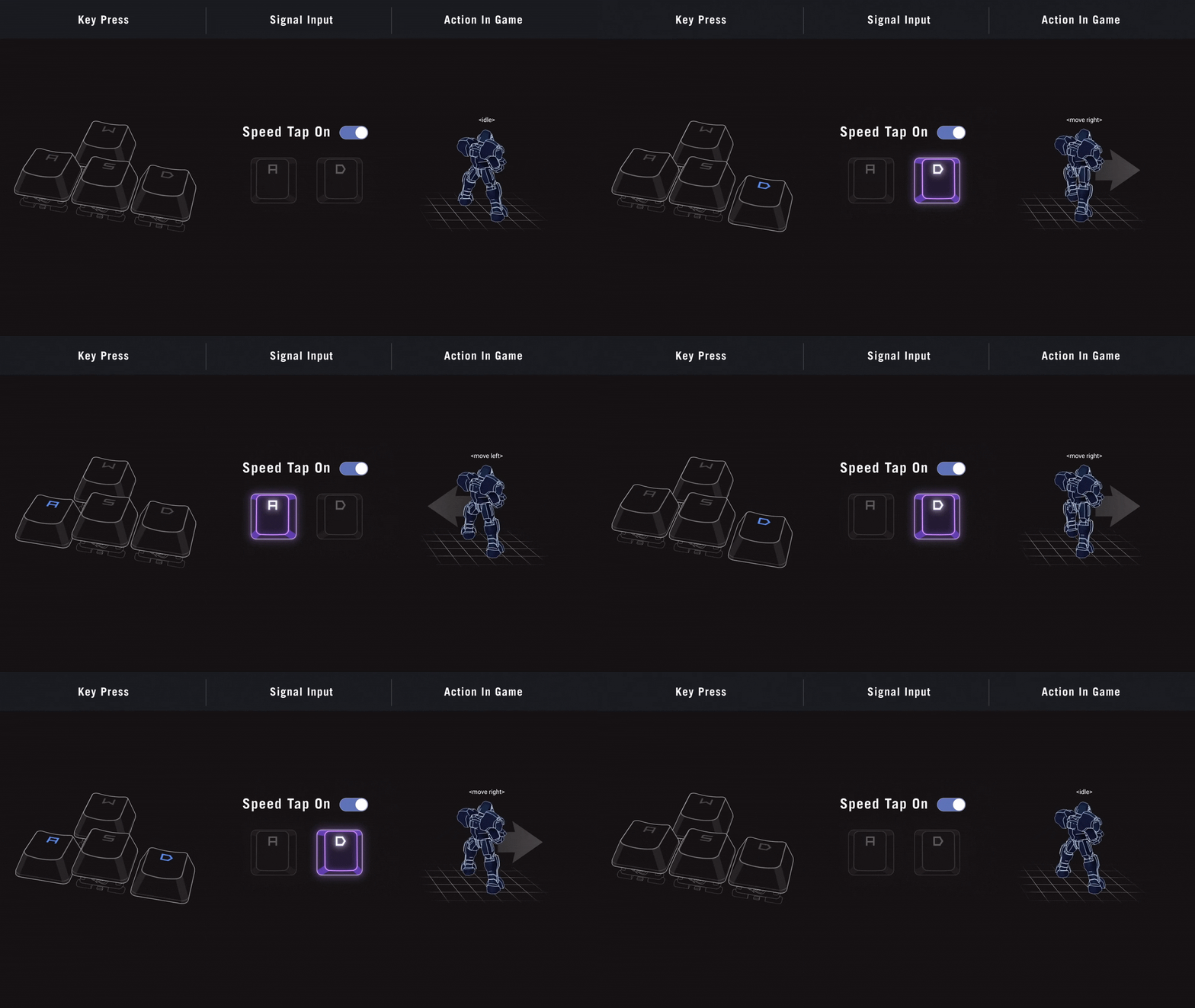
Na het inschakelen van de Speed Tap (SOCD)-functie, wanneer tegengestelde richtings-toetsen gelijktijdig worden ingedrukt, zal het systeem de meest recente invoer prioriteit geven.
Dit zorgt ervoor dat je karakter soepel beweegt tijdens intensieve gameplay, waardoor je direct van richting kunt veranderen zonder eerst de vorige toets los te laten.
Voor meer informatie over de Speed Tap-modus, raadpleeg: ROG Keyboard Technology: Rappid Trigger, Speed Tap
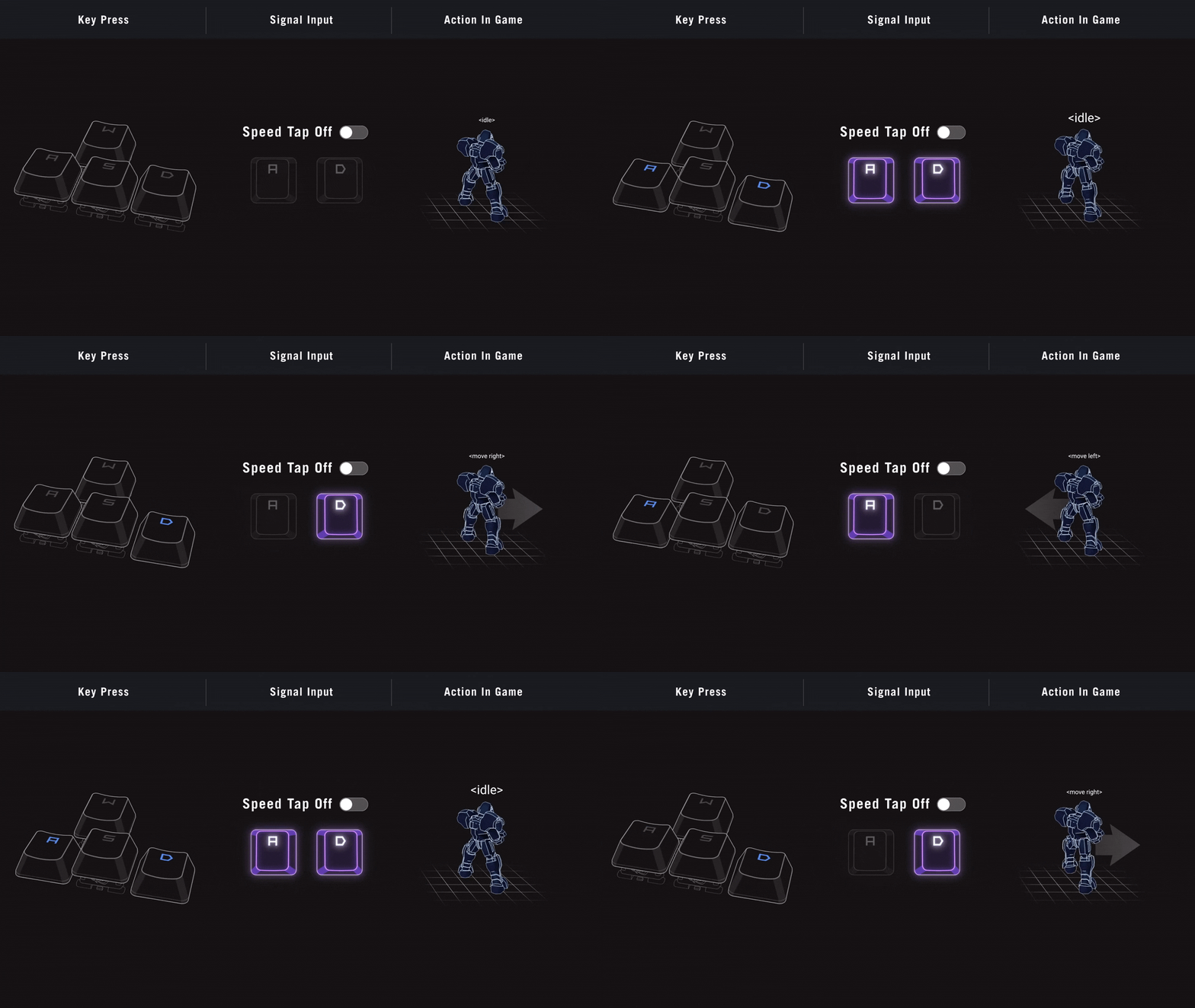
Speed Tap Uit: Op een standaard gaming-toetsenbord, als je twee tegengestelde richtings-toetsen tegelijk indrukt, wordt er geen beweging geregistreerd en blijft je karakter stilstaan zolang beide toetsen zijn ingedrukt. Om de beweging in een bepaalde richting te hervatten, moet eerst de tegenovergestelde toets worden losgelaten.
Speed Tap Aan: Met Speed Tap ingeschakeld geeft het systeem prioriteit aan de meest recente invoer wanneer tegengestelde richtingen worden ingedrukt. Dit zorgt ervoor dat je karakter naadloos blijft bewegen tijdens intensief gamen, waardoor je onmiddellijk van richting kunt veranderen zonder de vorige toets te hoeven loslaten.
2. Rappid Trigger
Je kunt de functie Rapid Trigger in- of uitschakelen met de schakelaar linksboven op het toetsenbord. Standaard is deze functie alleen van toepassing op de WASD-toetsen. Om Rapid Trigger voor andere toetsen in te schakelen, kun je de instellingen configureren via Gear Link.
Het inschakelen van de Rapid Trigger-modus maakt de werking van het toetsenbord responsiever. Hiermee kun je toetscommando's continu invoeren en loslaten, op snelheden die veel hoger liggen dan die van standaard toetsenborden. Met slechts een kleine beweging van je vingertoppen worden de toetsen snel gereset, wat een aanzienlijk voordeel biedt bij competitieve FPS-games.
Voor meer informatie over de Rapid Trigger-modus, raadpleeg: ROG Keyboard Technology: Rappid Trigger, Speed Tap

3. Wisselen tussen prestatieniveaus
Bij het wisselen van modus met Fn + `, is de volgorde van de modi: "Normale modus (standaard) -> Zone modus -> Energiebesparende modus -> Normale modus".
Onze prestatieniveaus hebben drie opties (inclusief Zone-modus). Zie de beschrijvingen hieronder:
Normale modus (standaard):Het toetsenbord zal fel cyaan knipperen met een flow-effect. In deze modus zal het toetsenbord intelligent prestaties en energieverbruik balanceren, zodat je zowel van gamingprestaties als batterijduur kunt genieten.
Zone-modus:Het toetsenbord zal elektro-violet knipperen met een flow-effect. In deze modus wordt de RGB-verlichting op het toetsenbord uitgeschakeld en krijgen de toetsen Q, W, E, R, A, S, D, F, L-Ctrl en Spatie een verhoogde polling rate tot 8K, waardoor prestaties gemaximaliseerd worden.
Energiebesparingsmodus: Het toetsenbord zal groen knipperen met een flow-effect. In deze modus wordt de polling rate van het toetsenbord verlaagd om de gebruiksduur te verlengen.
*Je kunt Gear Link gebruiken om de standaard polling rate per toets aan te passen in zowel de normale modus als de zone-modus; echter, de energiebesparingsmodus kan niet afzonderlijk aangepast worden.
*In zowel zone-modus als energiebesparingsmodus zijn de RGB lichteffecten uitgeschakeld en kunnen niet aangepast worden.
6. Vragen & Antwoorden
Vraag 1: Kan ik de kleur van de RGB-verlichtingsbalk op het toetsenbord aanpassen?
Antwoord 1: Ja, de kleur van de verlichtingsbalk is aanpasbaar met Gear Link. Je kunt ook het lichteffect van elke toets personaliseren.
Q2: Waarom reageert het toetsenbord niet wanneer ik mijn eigen Type-C naar Type-C kabel gebruik om de linker- en rechterhelft van het toetsenbord aan te sluiten?
A2: Voor optimale signaaloverdracht en veiligheid, gebruik altijd de meegeleverde verbindingskabel om beide zijden van het toetsenbord aan te sluiten. Het toetsenbord zal niet correct werken als een externe Type-C® kabel wordt gebruikt om beide zijden met elkaar te verbinden.
Q3: Zijn er indicatoren die de status van Caps en Windows Lock weergeven?
A3: Ja, de indicatoren voor Caps en Windows Lock bevinden zich in de linkerbovenhoek van ROG Falcata, net onder de Rapid Trigger Toggle. De indicatoren lichten wit op wanneer ze zijn ingeschakeld.
Q4: Waarom lijkt het alsof er geen effect is nadat ik de Rapid Trigger toggle heb ingeschakeld?
A4: Standaard is de Rapid Trigger functie alleen ingeschakeld voor de WASD-toetsen wanneer deze wordt geactiveerd. Als je wilt aanpassen op welke toetsen deze functie van toepassing is, kun je de instellingen wijzigen in [Gear Link].
Q5: Kan de rechterzijde van het toetsenbord zelfstandig worden gebruikt?
A5: Nee, de rechterzijde kan niet zelfstandig worden gebruikt. Om deze te gebruiken, moet je hem eerst aansluiten op de linkerzijde van het toetsenbord.
Q6: Omdat de rechterzijde niet onafhankelijk gebruikt kan worden, hoe krijg ik toegang tot de Fn-toetsfuncties bij gebruik van alleen de linkerzijde?
A6: Wanneer alleen de linkerzijde wordt gebruikt, zal de Windows-toets automatisch functioneren als de Fn-toets. Je kunt combinatiecommando's uitvoeren met de Win-toets—bijvoorbeeld, Win-toets + Z om de huidige batterij-informatie van de linkerzijde weer te geven. Als je de oorspronkelijke functie van de Windows-toets wilt gebruiken, verbind dan de rechterzijde van het toetsenbord opnieuw.
Q7: Worden beide zijden gelijktijdig opgeladen wanneer ze aangesloten zijn voor opladen?
A7: Bij gebruik van een Type-A naar Type-C kabel (met een Type-C adapter) is de stroomsterkte lager, waardoor het toetsenbord prioriteit geeft aan het volledig opladen van de linkerzijde voordat de rechterzijde wordt opgeladen. Echter, als een Type-C naar Type-C kabel wordt gebruikt, maakt het hogere stroomvermogen het mogelijk om beide zijden gelijktijdig op te laden.
Q8: Is dit een hot-swappable toetsenbord? Kan ik mijn eigen magnetische schakelaar gebruiken?
A8: In principe zijn de magnetische schakelaars hot-swappable. De functionaliteit van de magnetische schakelaars hangt echter af van de positie van de magneten en de compatibiliteit met de Hall Sensor. Daarom kunnen we niet garanderen dat de magnetische schakelaars die momenteel op de markt zijn, correct zullen werken op de ROG Falcata. Toch zouden, als er in de toekomst third-party schakelaars beschikbaar komen met correct geplaatste magneten, deze theoretisch moeten werken na calibratie. We volgen dit probleem actief en nodigen je uit om op de hoogte te blijven van onze nieuwste updates.
Q9: Kan ik elke L-vormige sleutel gebruiken? Wat is de maat hiervan?
A9: De schroeven op de polssteun-achterplaat zijn H2 inbus schroeven. Je kunt elke schroevendraaier gebruiken die bij deze maat past om ze vast te zetten.
Q10: Kan ik de helderheid van de RGB-verlichting aanpassen?
A10: Ja, druk op Fn + Omhoog of Fn + Omlaag om de helderheid van de verlichting af te stemmen.
Q11: Wordt de ROG Falcata geleverd met omni receiver?
A11: Nee, ROG Falcata wordt niet geleverd met omni receiver.
Q12: Waarom kan een [ander apparaat] deze dongle niet gebruiken?
A12: ROG Falcata kan een draadloze 8K polling rate bereiken via dongle zonder dat de ROG Polling Rate Booster nodig is. Door [ontwerpeigenschappen] ondersteunt het momenteel geen oudere modellen.