Podobne tematy
- [Windows 11/10] Jak uzyskać dostęp do konfiguracji oprogramowania BIOS?
- Jak zaktualizować BIOS za pomocą ASUS Firmware Update/EZ Flash
- [Notebook] Rozwiązywanie problemów — Ekran laptopa jest staje się czarny, kiedy proces aktualizacji oprogramowania zostanie przerwany BIOS
- Jak przywrócić ustawienia BIOS?
- Często zadawane pytania odnośnie do laptopa (FAQ)
Jak zaktualizować BIOS w Windows
Produkty, których dotyczy: Notebook, Desktop, Komputer All-in-One, Gaming Handheld, MiniPC
BIOS (Podstawowy System Wejścia/Wyjścia) to oprogramowanie układowe zainstalowane fabrycznie na płycie głównej komputera i jest pierwszym podstawowym programem systemowym uruchamianym podczas startu. Jego główne zadania to inicjalizacja komponentów sprzętowych, przeprowadzenie testu POST (Power-On Self-Test), a po potwierdzeniu integralności systemu przekazanie kontroli systemowi operacyjnemu w celu rozpoczęcia procesu bootowania.
W miarę jak produkty się rozwijają, a środowiska użytkowania zmieniają, aktualizacja BIOS może przynieść korzyści na kilka sposobów:
- Zwiększenie ogólnej stabilności i kompatybilności systemu
- Rozwiązanie znanych problemów lub usterek
- Włączenie obsługi nowego sprzętu
- Udoskonalenie konkretnych funkcji lub ogólnego doświadczenia użytkownika
Dlatego, gdy oficjalna aktualizacja BIOS zostanie wydana i odpowiada rzeczywistym wymaganiom użytkowania, zaleca się wykonanie aktualizacji zgodnie z dostarczonymi instrukcjami.
Ten artykuł poprowadzi Cię, jak zaktualizować BIOS w systemie operacyjnym Windows. W zależności od architektury procesora Twojego urządzenia (x86/x64 lub ARM), znajdziesz odpowiednie metody operacyjne i szczegółowe kroki, które pomogą Ci ukończyć aktualizację BIOS przez MyASUS lub oficjalną stronę internetową ASUS.
Uwaga: Po aktualizacji BIOS może pojawić się monit o wprowadzenie klucza odzyskiwania BitLocker, aby odblokować i uzyskać dostęp do systemu operacyjnego. Szczegółowe kroki znajdziesz w tym artykule: Jak znaleźć klucz BitLocker. Możesz również wyłączyć Device Encryption oraz Standard BitLocker Encryption przed aktualizacją BIOS, a następnie ponownie włączyć szyfrowanie po aktualizacji BIOS, aby chronić bezpieczeństwo swoich danych. Szczegółowe kroki znajdziesz w tym artykule: Wprowadzenie do Device Encryption oraz Standard BitLocker Encryption.
Uwaga: Następująca metoda aktualizacji dotyczy wyłącznie urządzeń z architekturą x86/x64. W przypadku urządzeń z architekturą ARM (takich jak platforma Qualcomm® CPU), Kliknij tutaj, aby dowiedzieć się jak zaktualizować BIOS na urządzeniach opartych na ARM.
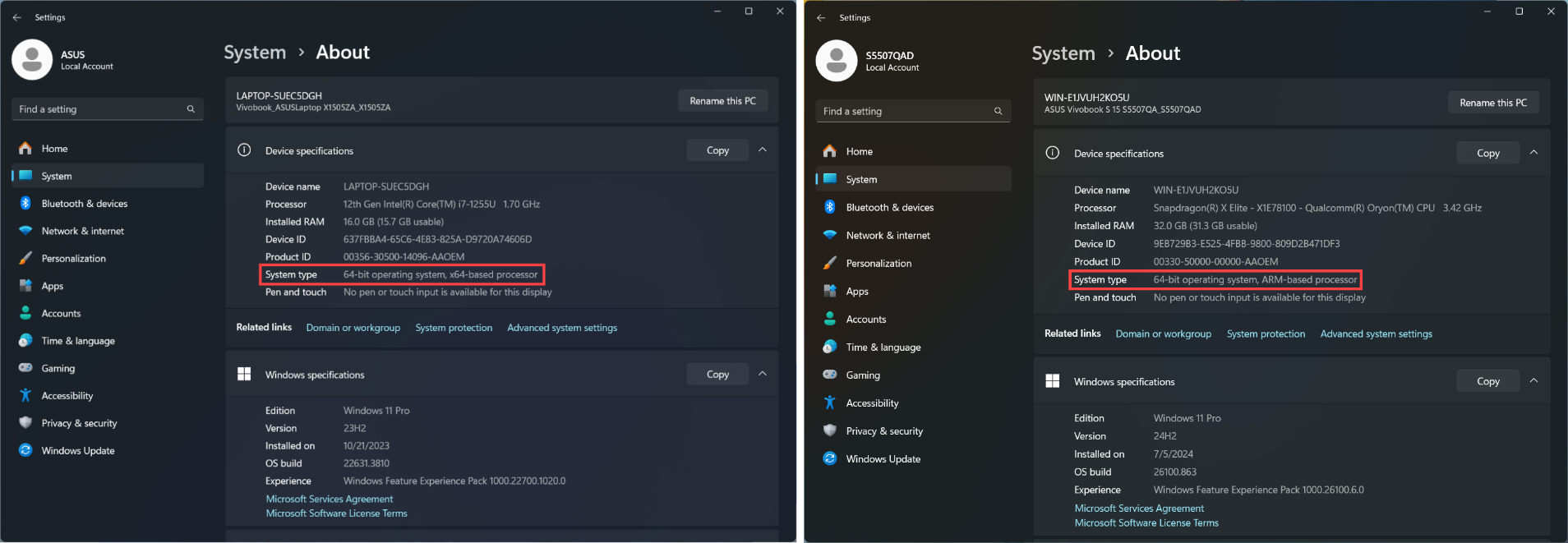
Uwaga: Jak sprawdzić architekturę swojego urządzenia
Przejdź do Ustawienia Windows > System > Informacje. Tutaj możesz sprawdzić architekturę swojego urządzenia w sekcji Typ systemu. (Obraz po lewej stronie pokazuje architekturę x64; obraz po prawej stronie pokazuje architekturę ARM.)
Aby uzyskać bardziej szczegółową instrukcję, możesz również kliknąć poniższy link do filmu YouTube ASUS i dowiedzieć się więcej na temat aktualizacji BIOS w Windows.
https://www.youtube.com/watch?v=Qa1zlaw9PjI
Możesz pobrać i zaktualizować BIOS z poziomu MyASUS lub oficjalnej strony internetowej ASUS. Proszę zapoznać się z poniższymi krokami dla każdej z metod:
Uwaga: Jeśli napotkasz jakiekolwiek problemy podczas procesu aktualizacji BIOS, skontaktuj się z centrum serwisowym ASUS.
Metoda 1: Aktualizacja BIOS przez MyASUS
- Wpisz i wyszukaj [MyASUS] w pasku wyszukiwania Windows①, a następnie kliknij [Otwórz]②. (Ilustracja po lewej stronie poniżej przedstawia wyszukiwanie w Windows 11, a po prawej w Windows 10.)
Uwaga: Jeśli nie ma żadnego wyniku, oznacza to, że Twoje urządzenie może nie mieć zainstalowanego tego programu, proszę zapoznać się z Jak zainstalować MyASUS.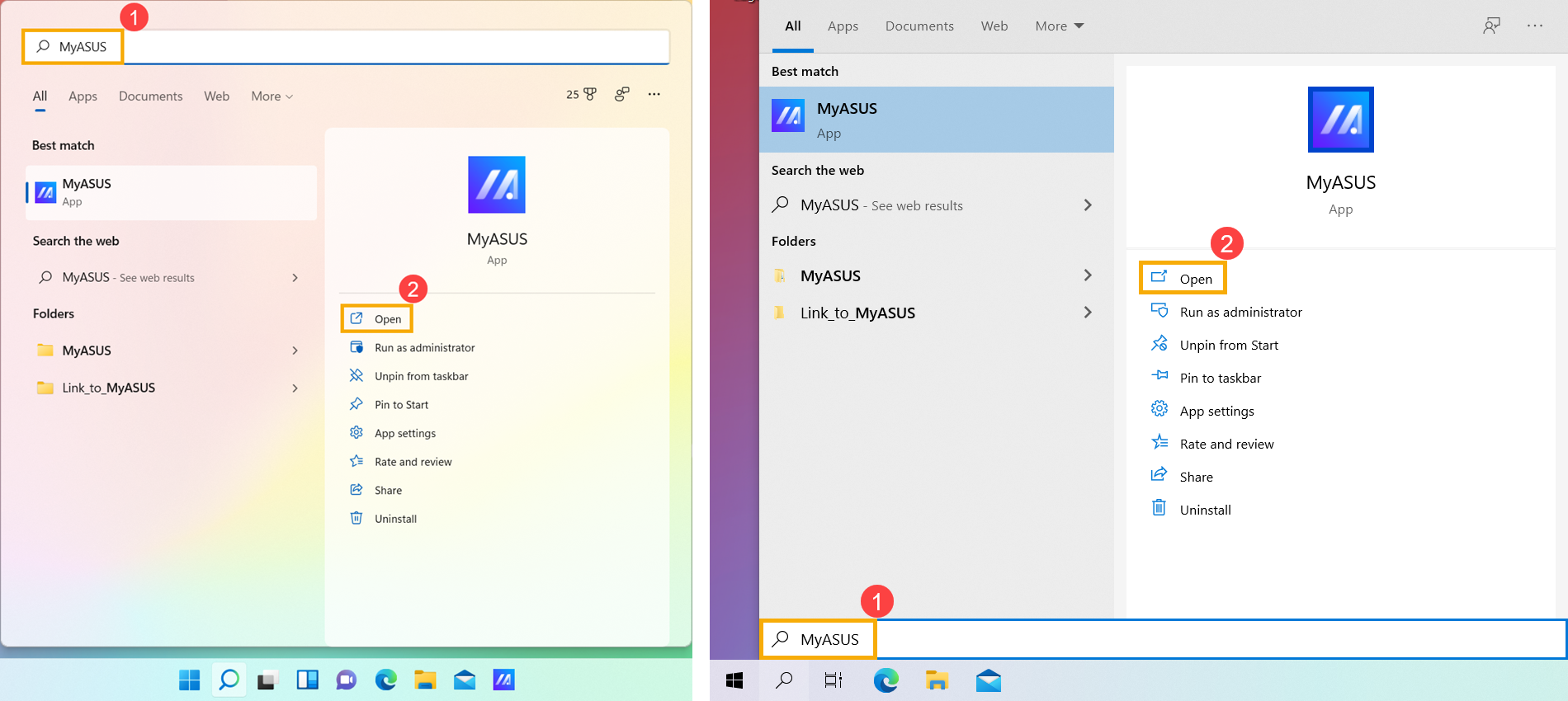
- W oknie MyASUS kliknij [Aktualizacja systemu]③.
Uwaga: Jeśli Twoje urządzenie nie wyświetla zakładki Aktualizacja systemu, oznacza to, że Twoje urządzenie nie obsługuje tej funkcji. Możesz użyć Metoda 2: Pobierz i zaktualizuj BIOS przez stronę wsparcia ASUS. Dowiedz się więcej na temat Dlaczego widzę tylko niektóre funkcje w aplikacji MyASUS.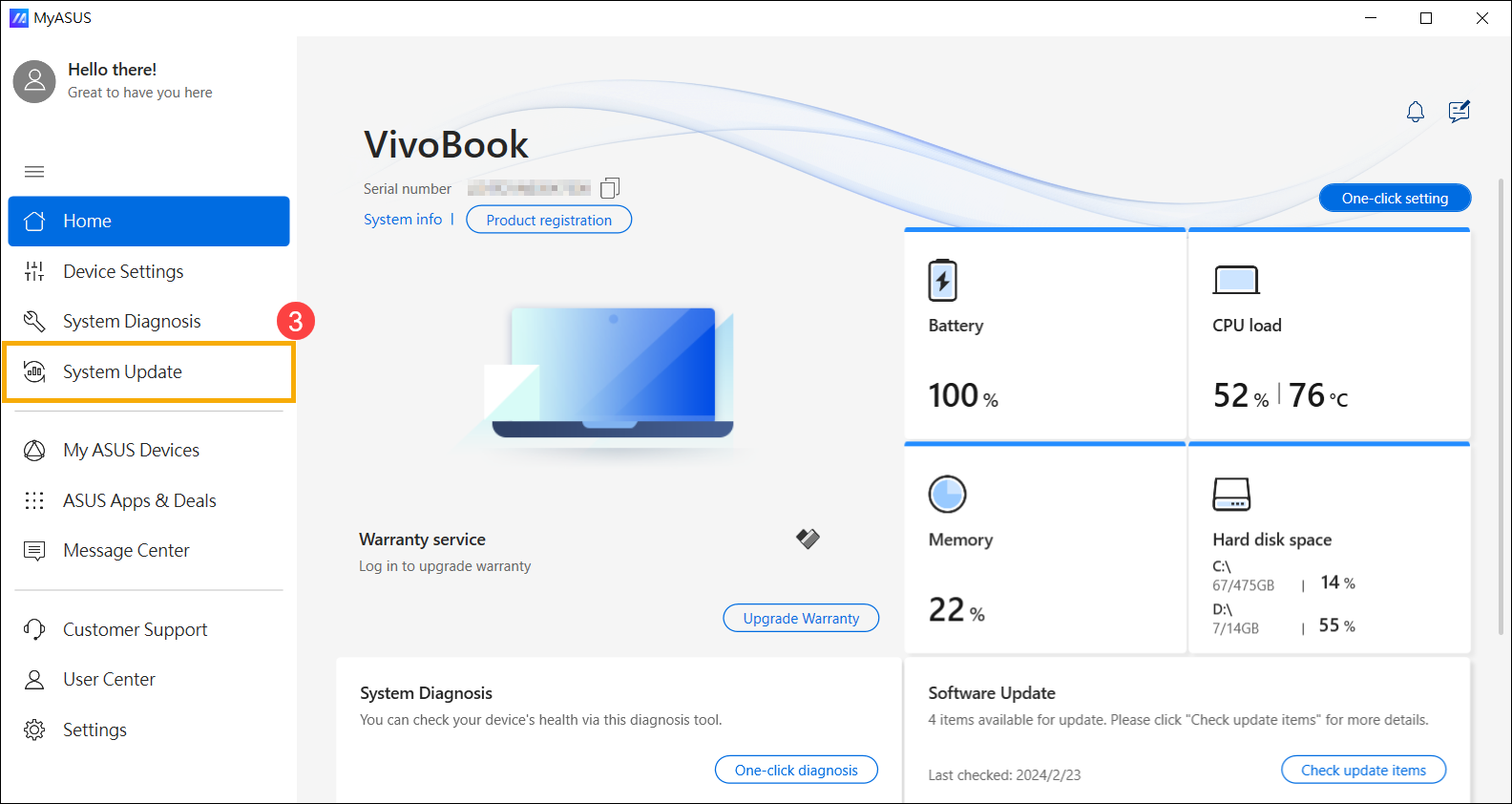
- Po wejściu na stronę Aktualizacja systemu, MyASUS automatycznie sprawdzi i wyświetli elementy wymagające aktualizacji w Twoim systemie.
Uwaga: Jeśli na tej stronie nie wyświetlają się żadne elementy do aktualizacji, oznacza to, że Twój system jest już aktualny.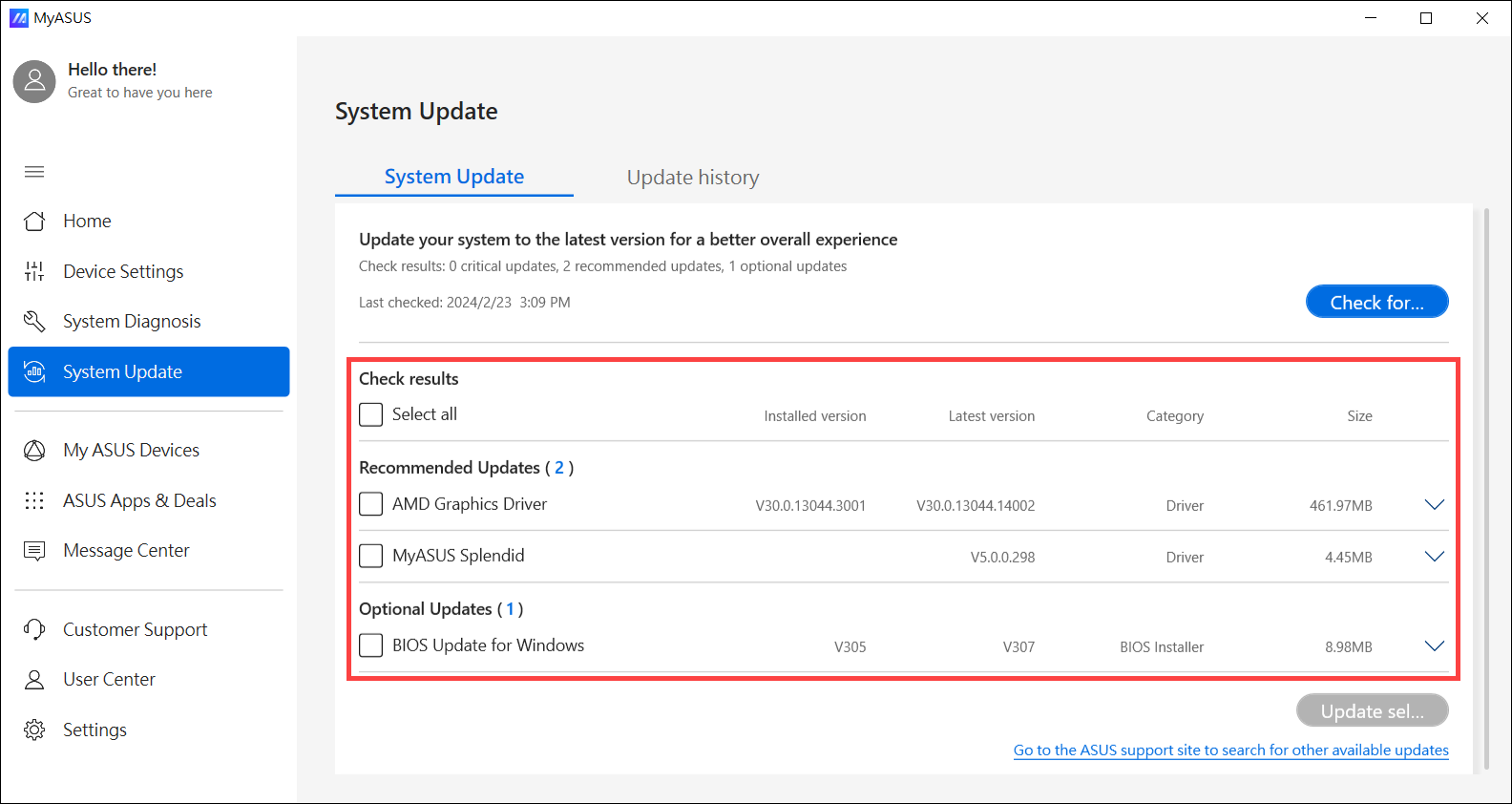
- Wybierz [BIOS Update for Windows or BIOS Installer for Windows]④, następnie kliknij [Update Selected Items]⑤.
Uwaga: Jeśli nie widzisz 「BIOS Update for Windows」 ani 「BIOS Installer for Windows」, ponieważ niektóre modele mogą nie obsługiwać aktualizacji BIOS w Windows, zapoznaj się z Jak użyć EZ Flash do aktualizacji BIOS.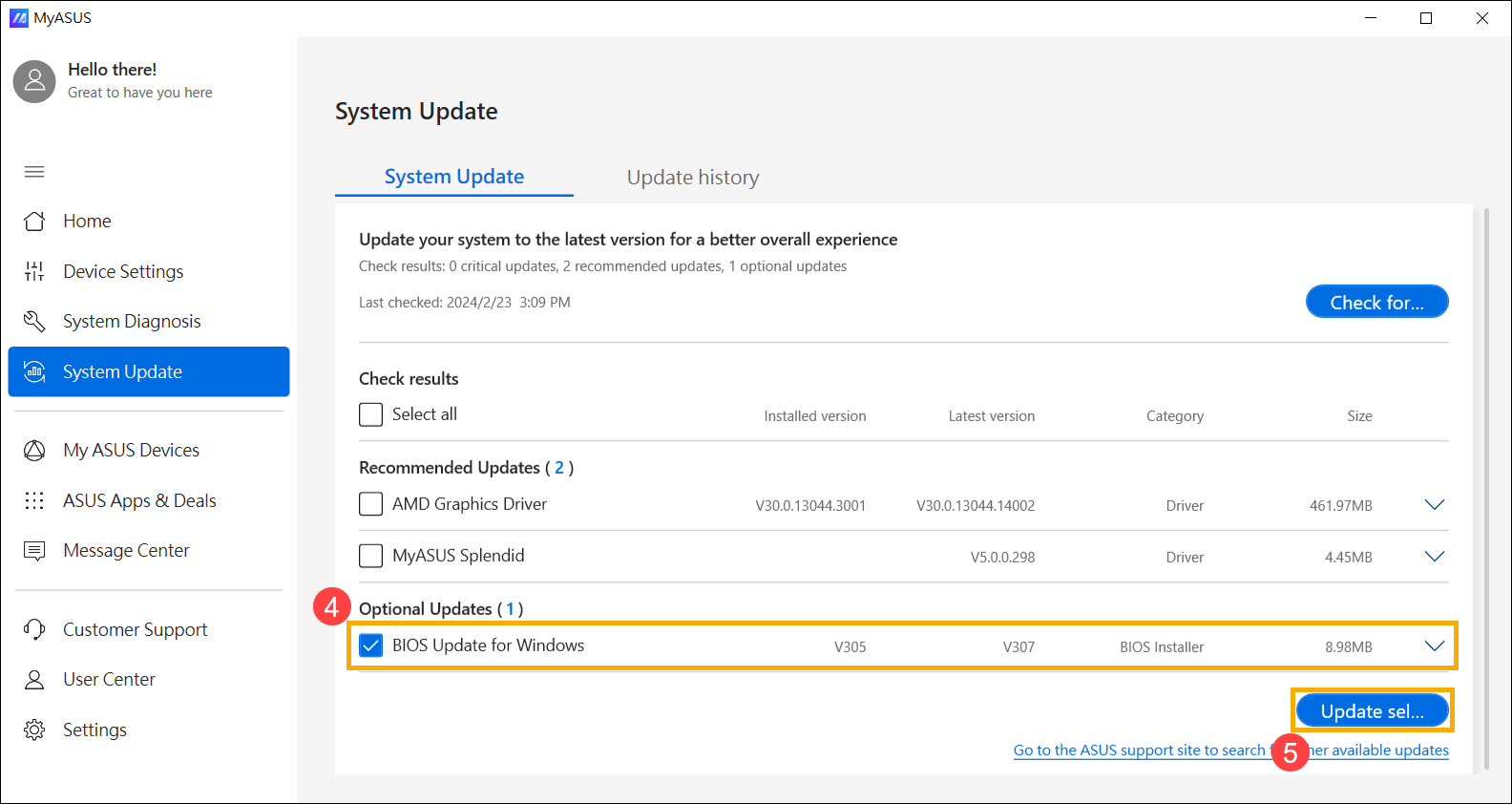
- Przejrzyj szczegóły aktualizacji BIOS, a następnie kliknij [Potwierdź]⑥, aby rozpocząć pobieranie pliku BIOS.

- MyASUS rozpocznie pobieranie pliku BIOS.
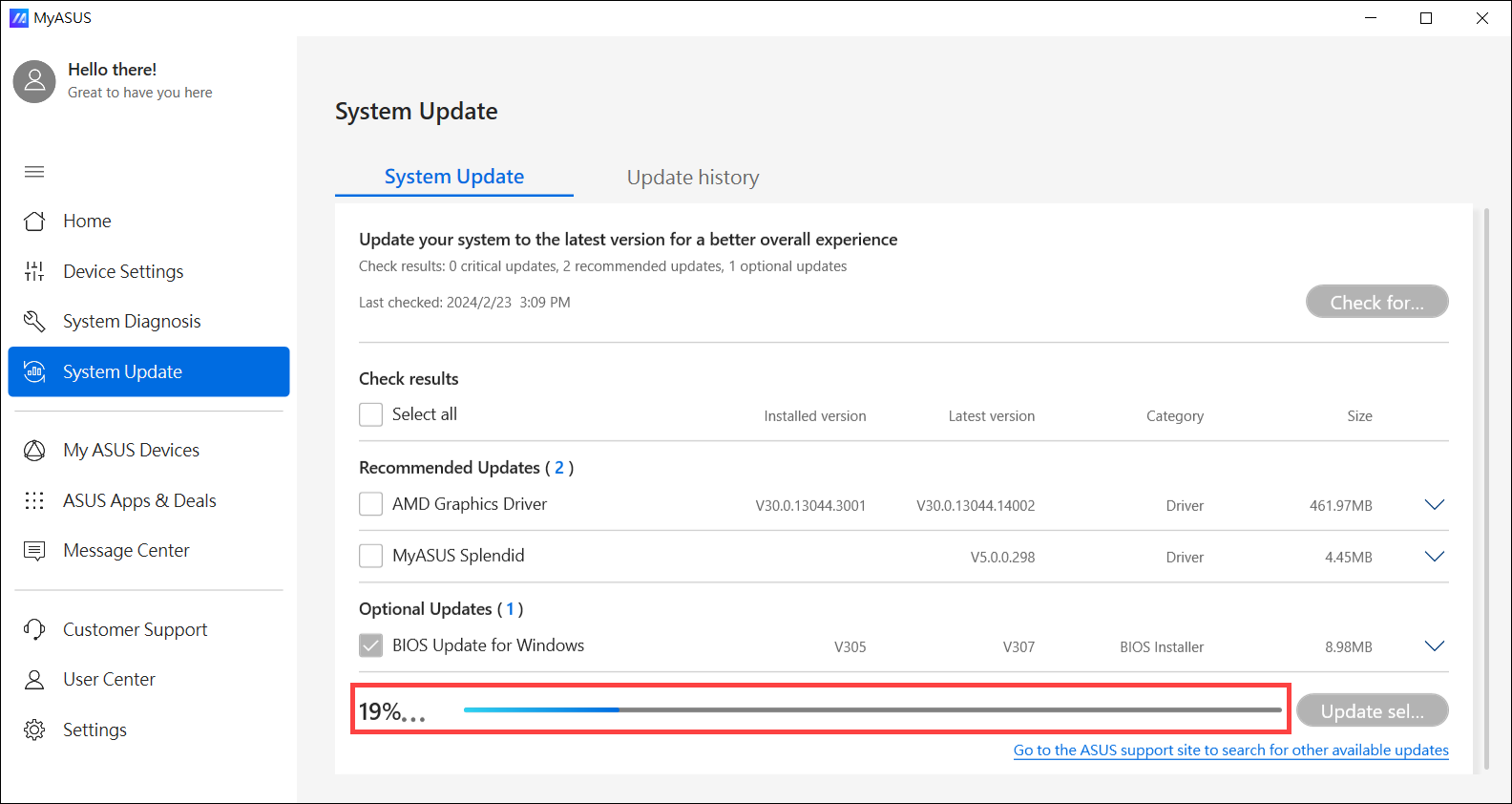
- Po zakończeniu pobierania pliku BIOS kliknij [Uruchom ponownie]⑦ , aby rozpocząć aktualizację BIOS.
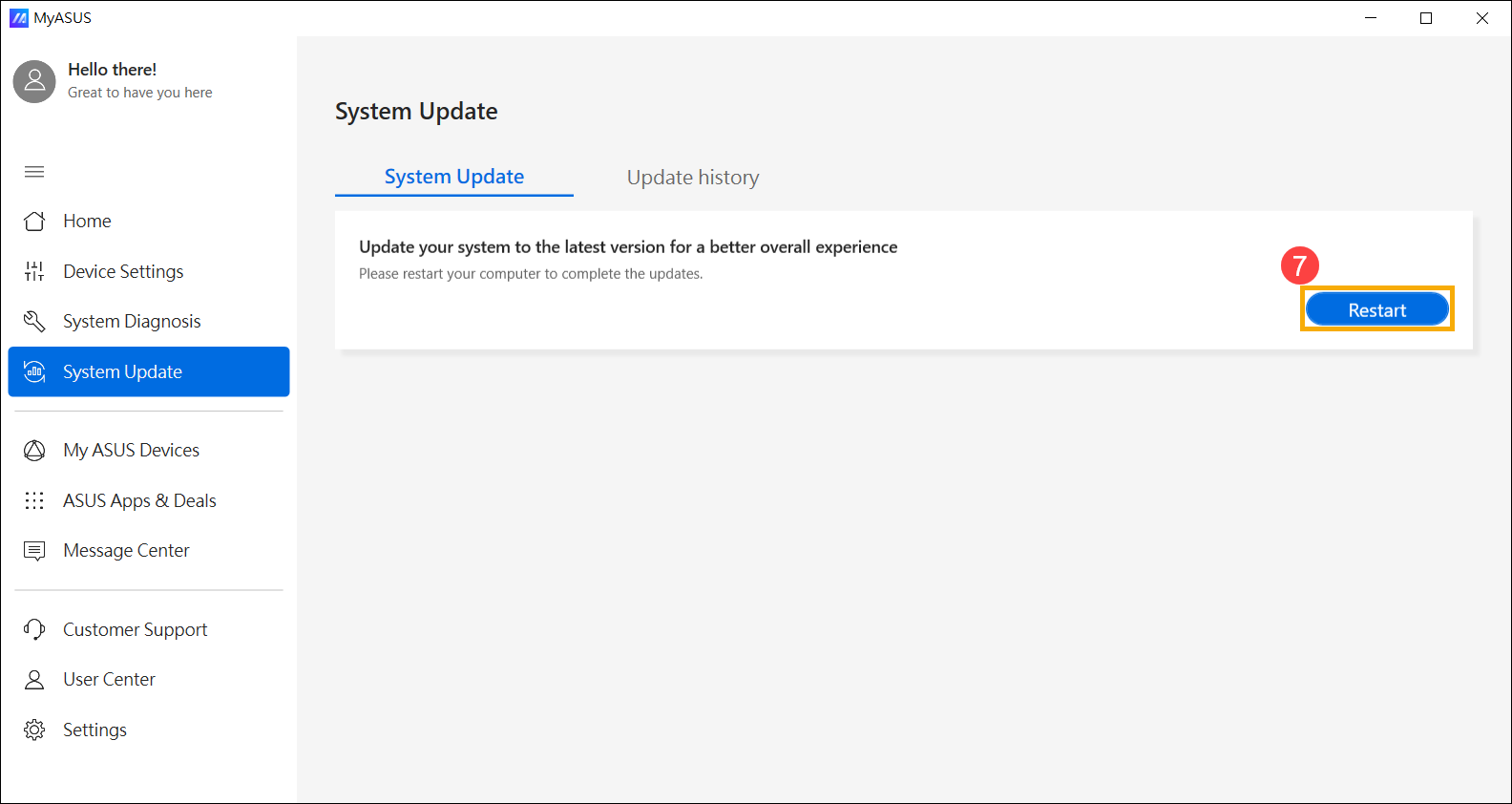
- Urządzenie uruchomi się ponownie i przejdzie do ekranu aktualizacji BIOS. Proszę odnieść się do swojego interfejsu BIOS, aby wykonać kolejne kroki:
Uwaga: Wygląd ekranu aktualizacji BIOS poniżej może nieznacznie się różnić w zależności od modelu.
Interfejs UEFI
- Kliknij [Tak]⑧ , aby rozpocząć aktualizację BIOS.
Uwaga: Upewnij się, że urządzenie jest podłączone do zasilania i nie wymuszaj wyłączenia podczas aktualizacji BIOS, aby zapobiec ewentualnym nieprawidłowościom.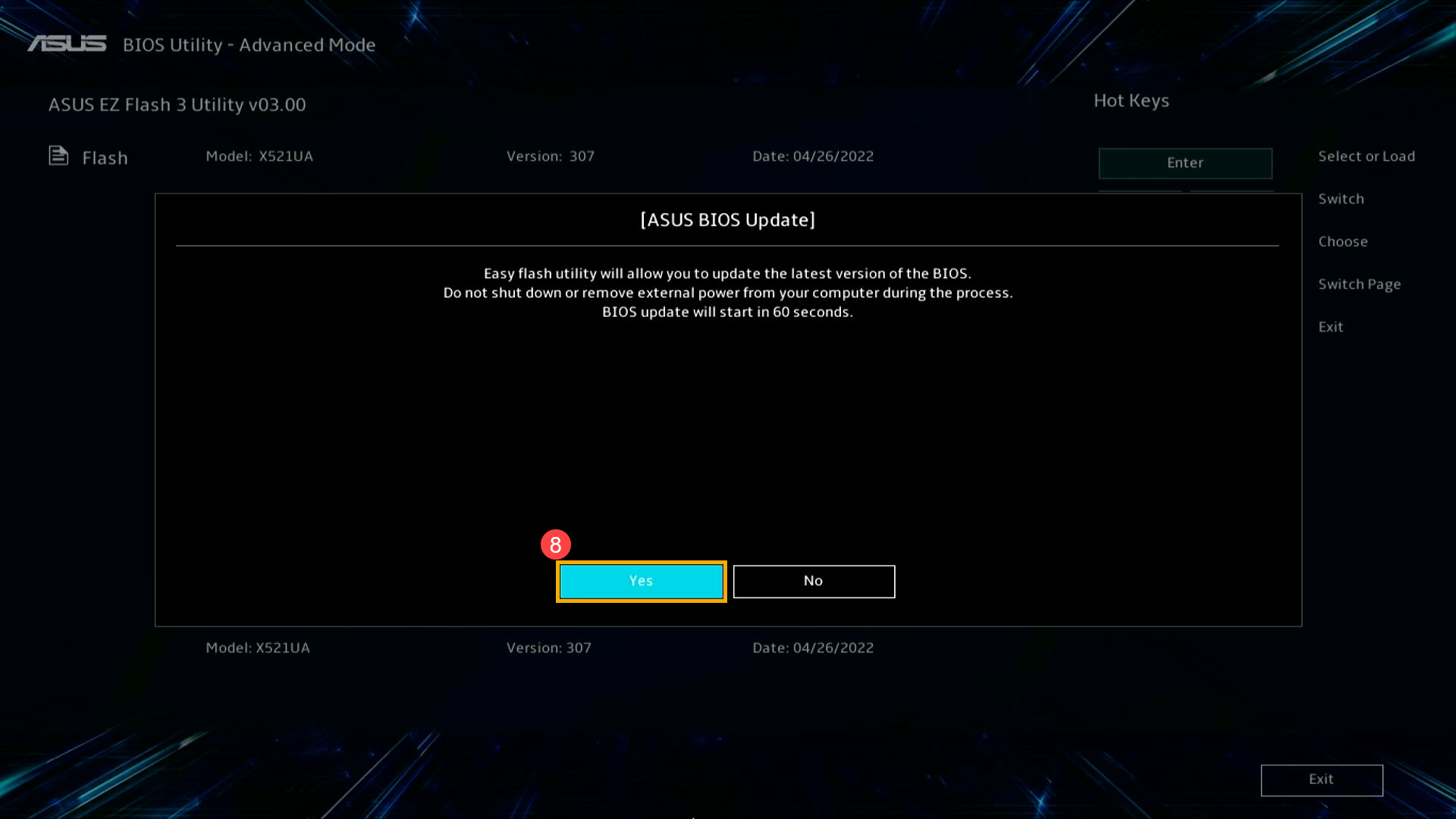
- Urządzenie wykonuje teraz aktualizację BIOS. Proszę cierpliwie poczekać na zakończenie aktualizacji BIOS.
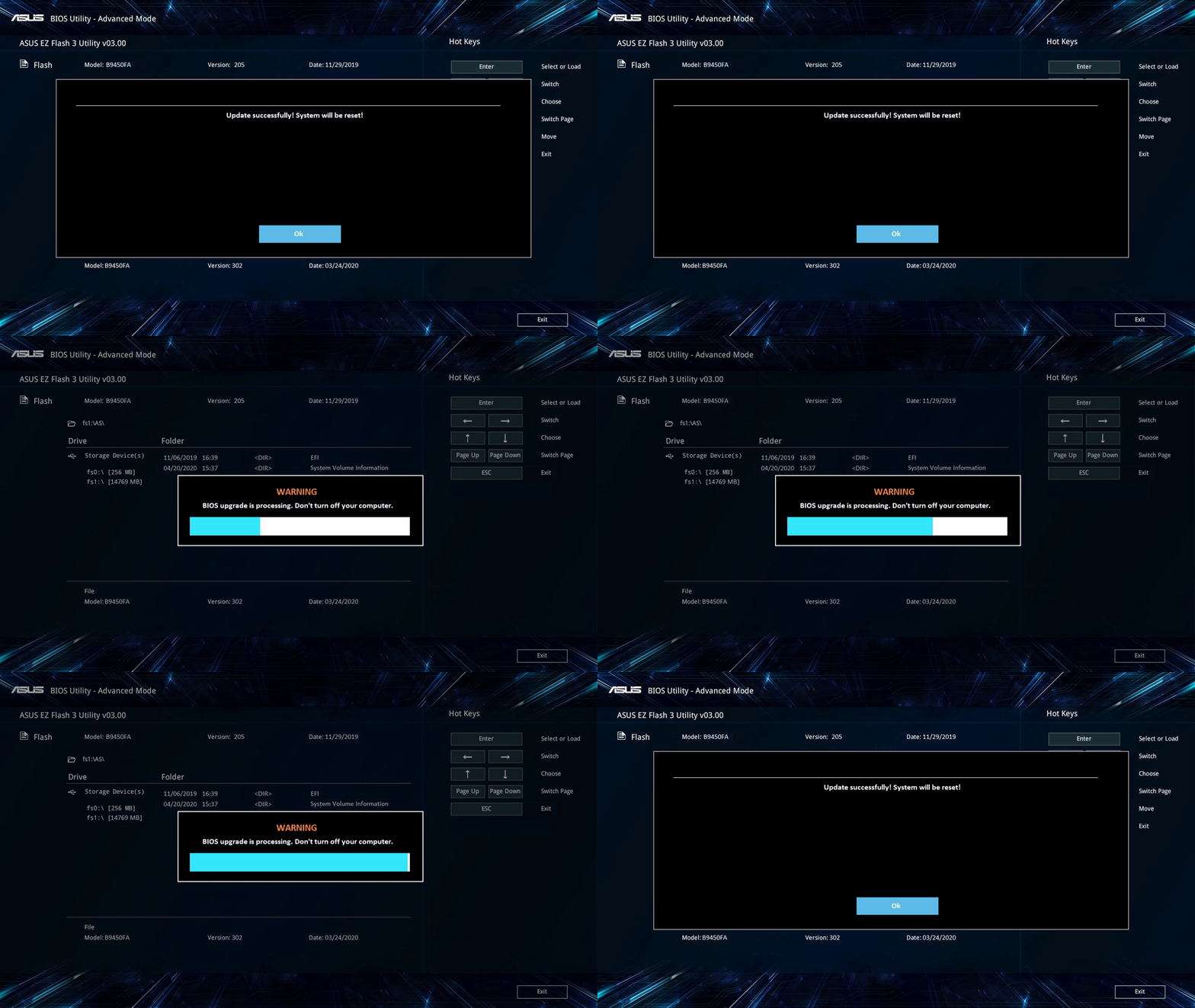
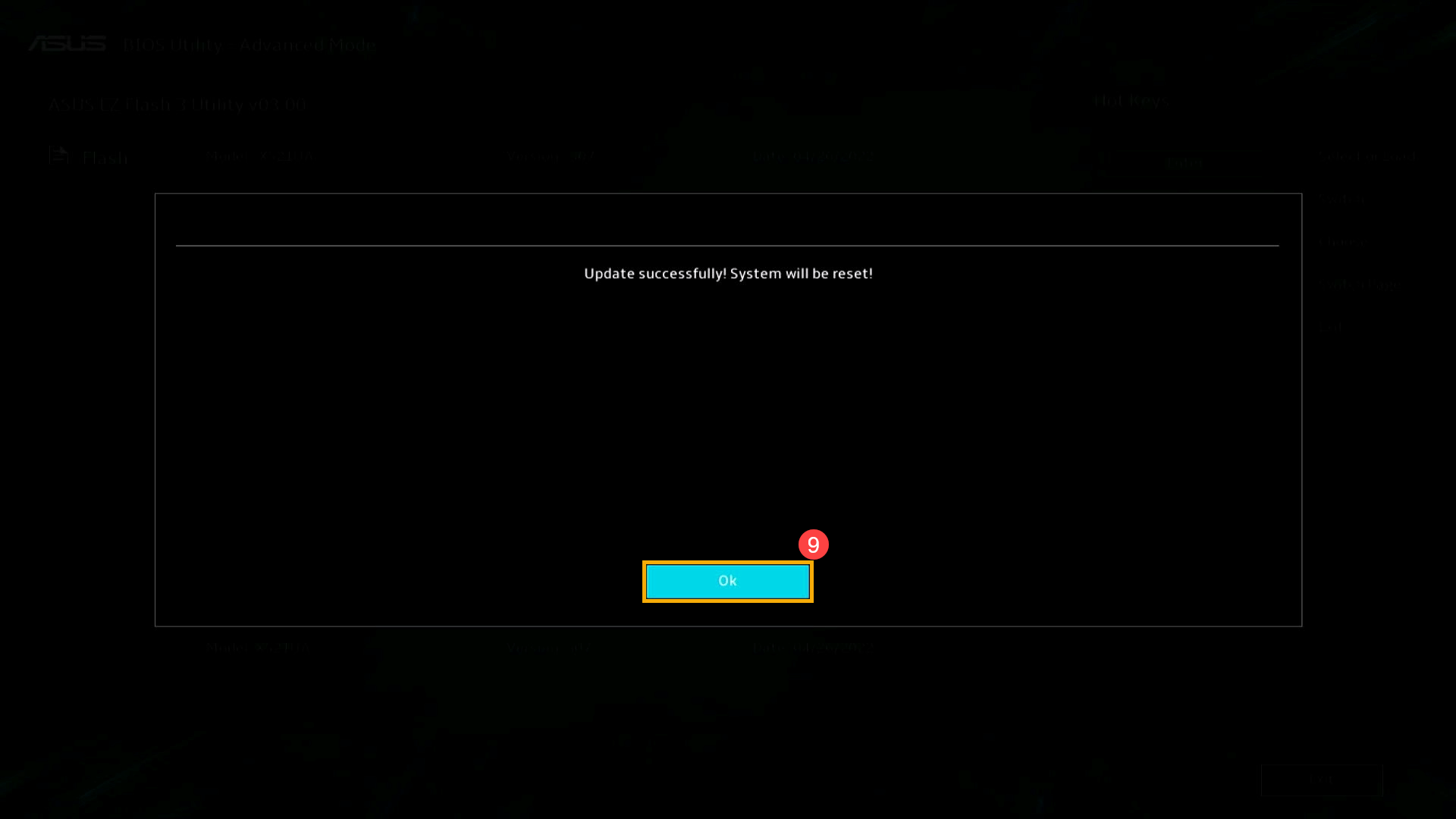
- Gdy pojawi się poniższy ekran, oznacza to, że urządzenie zakończyło aktualizację BIOS. Kliknij [Ok]⑨, a urządzenie uruchomi się ponownie do systemu operacyjnego Windows.
MyASUS w UEFI
- Kliknij [Potwierdź]⑧ , aby rozpocząć aktualizację BIOS.
Uwaga: Upewnij się, że urządzenie jest podłączone do zasilania i nie wymuszaj wyłączenia podczas aktualizacji BIOS, aby zapobiec ewentualnym nieprawidłowościom.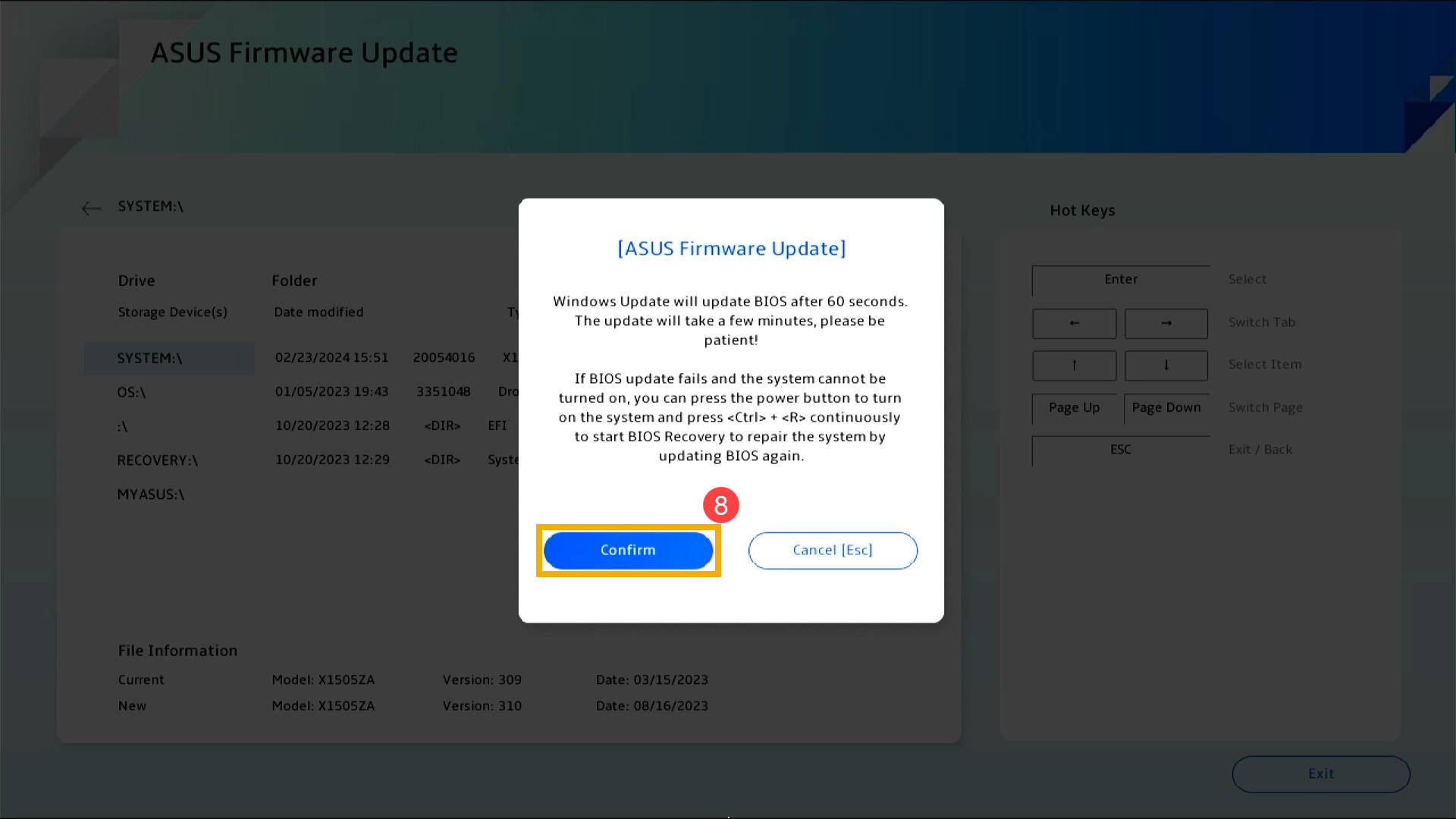
- Urządzenie aktualnie wykonuje aktualizację BIOS. Proszę cierpliwie poczekać na zakończenie aktualizacji BIOS.

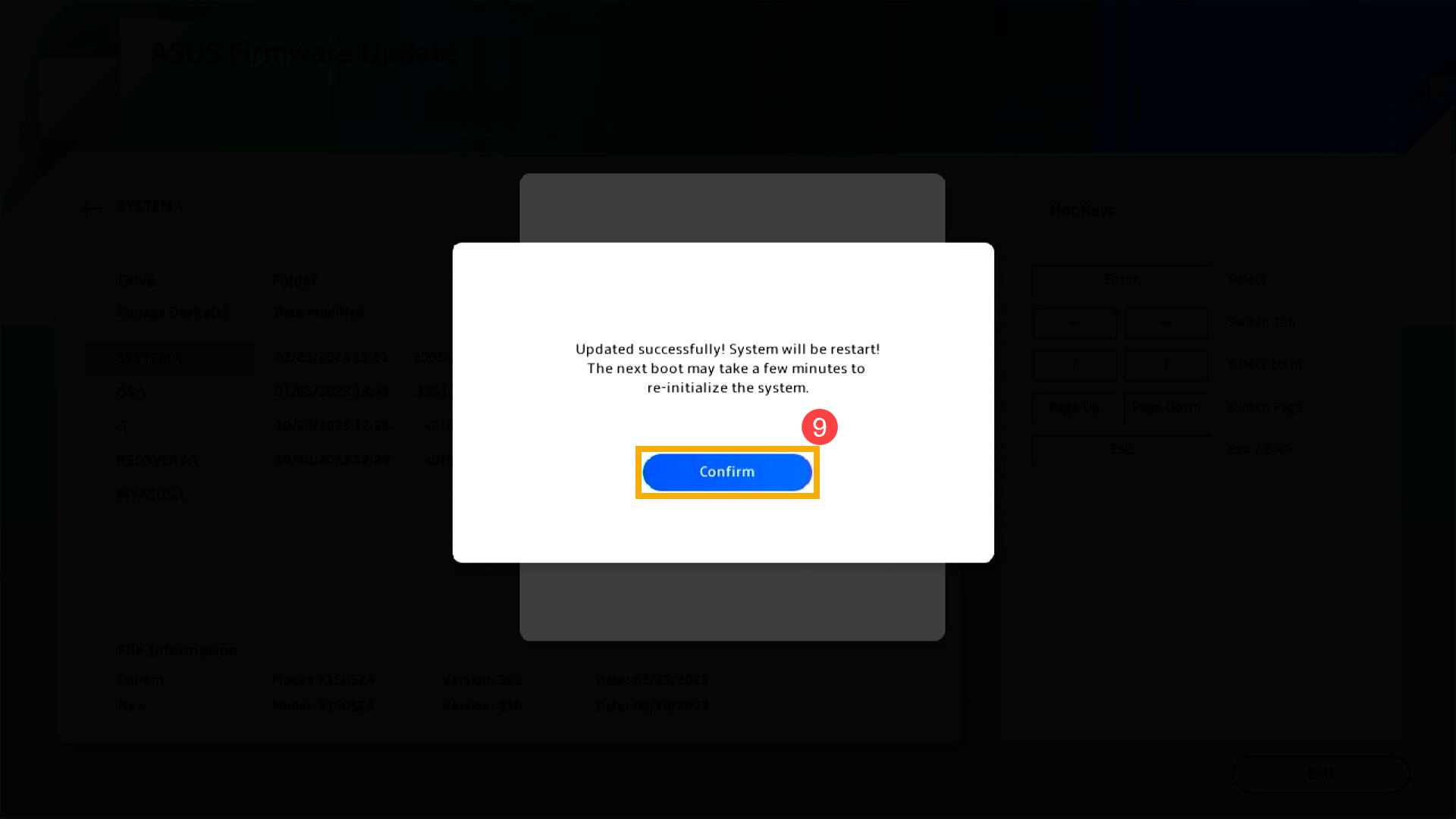
- Po pojawieniu się poniższego ekranu, oznacza to, że urządzenie zakończyło aktualizację BIOS. Kliknij [Potwierdź]⑨, a urządzenie uruchomi się ponownie do systemu Windows.
2025 UX
- Gdy pojawi się poniższy ekran, oznacza to, że BIOS jest aktualizowany.
Uwaga: Twoje urządzenie może otrzymać powiadomienie systemowe, które automatycznie zainicjuje aktualizację BIOS i wyświetli poniższy ekran, eliminując konieczność ręcznego wykonywania poprzednich kroków. Podczas procesu aktualizacji BIOS upewnij się, że urządzenie jest podłączone do źródła zasilania i nie wymuszaj wyłączenia, aby uniknąć potencjalnych problemów.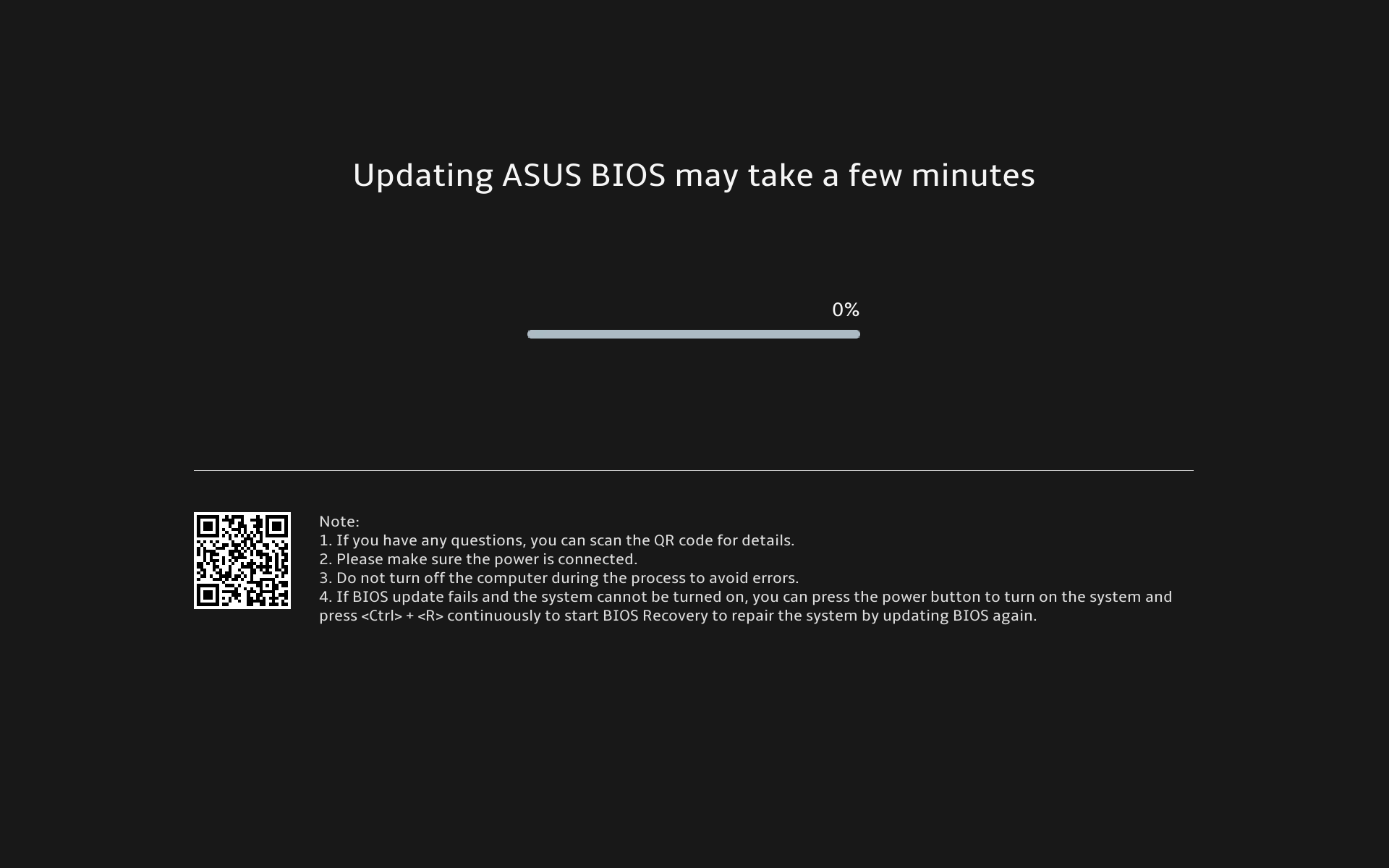
Uwaga: Jeśli pojawi się następujący komunikat, urządzenie musi mieć poziom naładowania baterii powyżej 20% i być podłączone do źródła zasilania, aby można było kontynuować aktualizację BIOS. Gdy poziom naładowania baterii przekroczy 20% podczas ładowania, aktualizacja BIOS rozpocznie się automatycznie.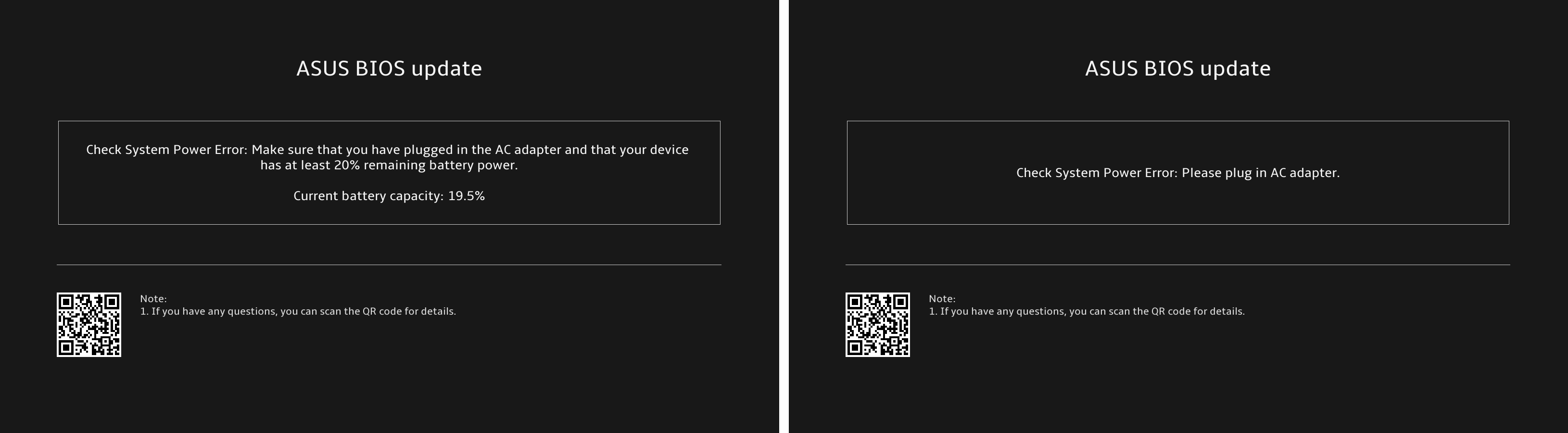
- Urządzenie aktualizuje obecnie BIOS. Proszę cierpliwie poczekać, aż aktualizacja zostanie zakończona.
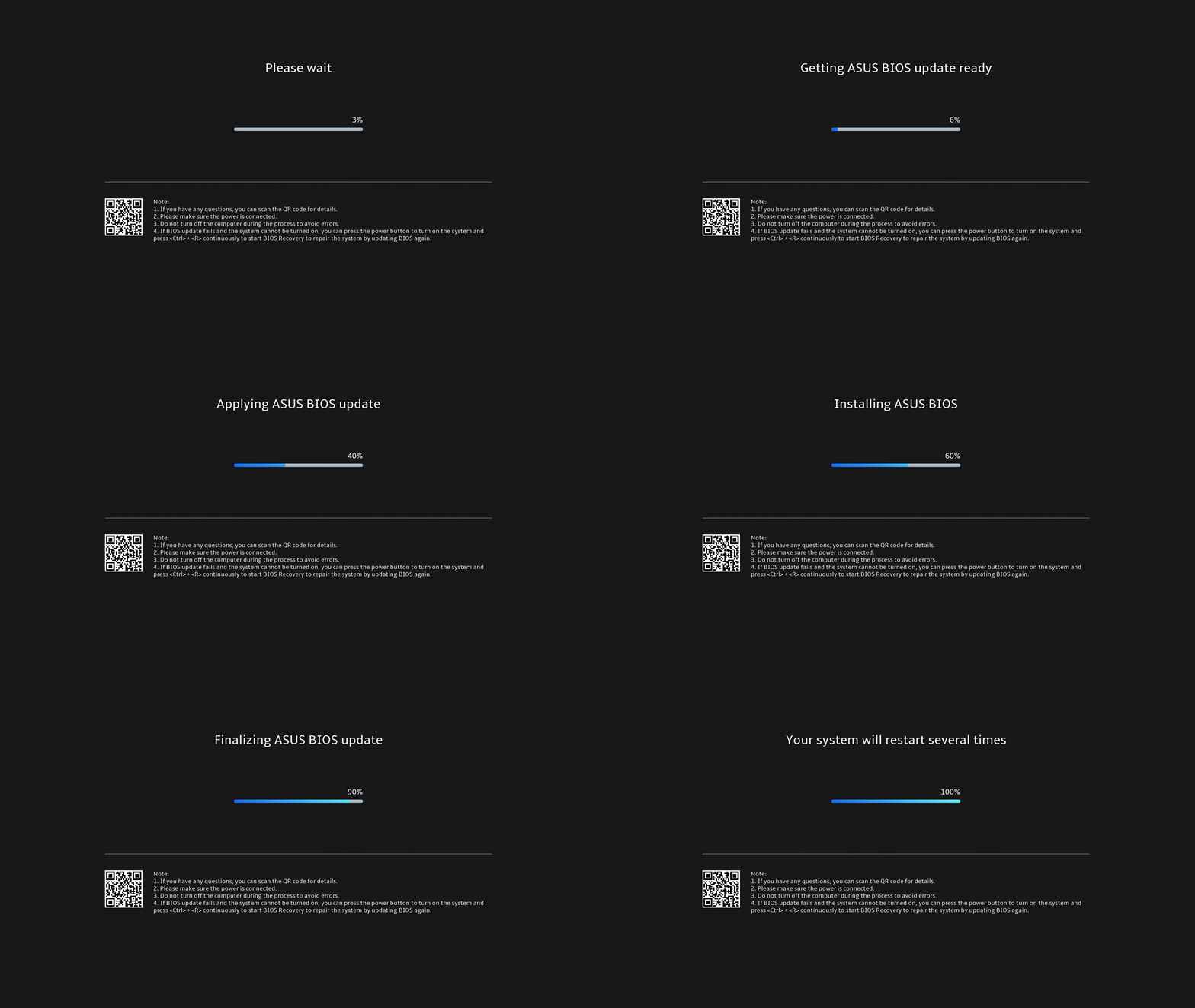
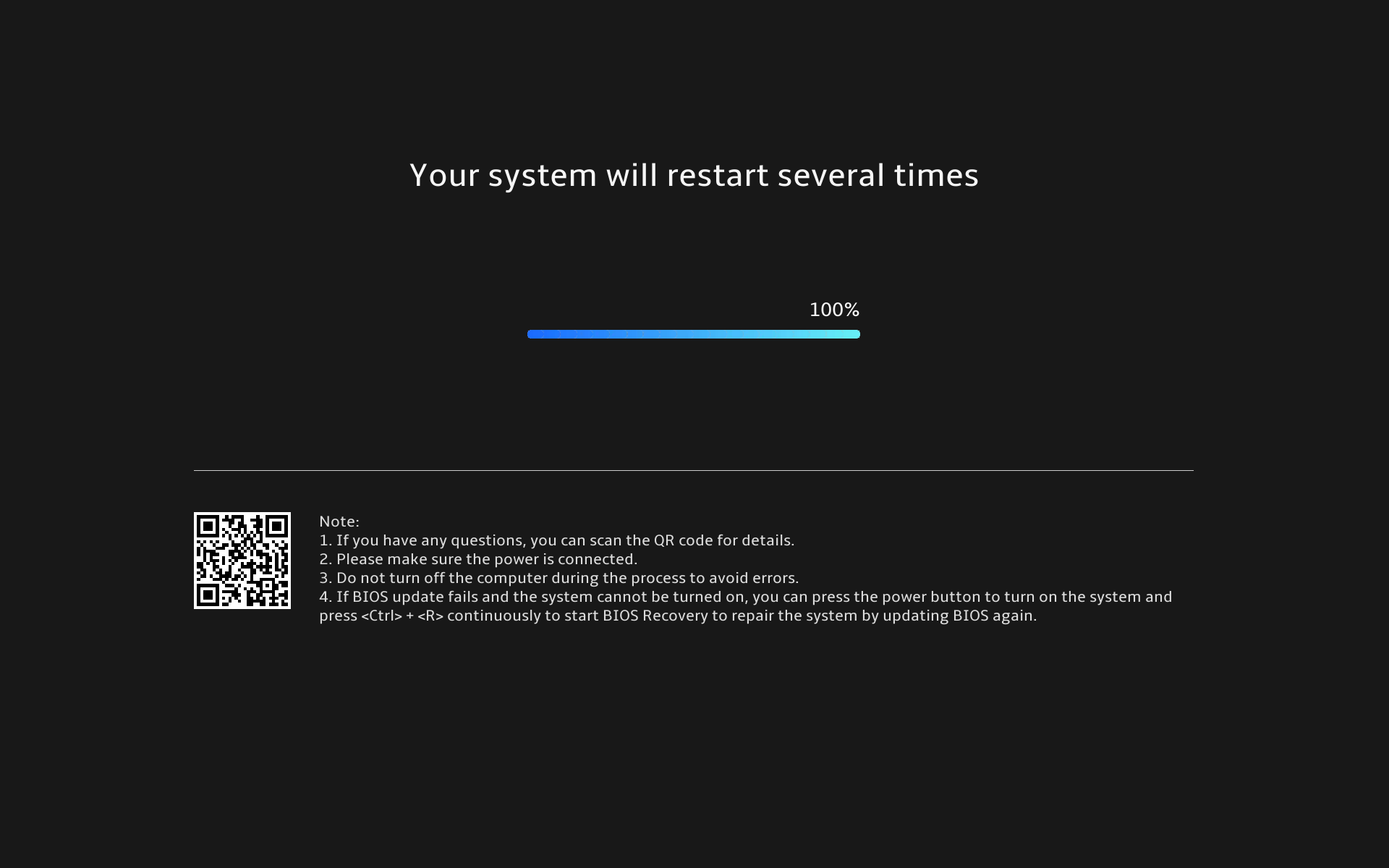
- Gdy pojawi się poniższy ekran, oznacza to, że aktualizacja BIOS została pomyślnie zakończona. Urządzenie zrestartuje się kilka razy, a następnie uruchomi system operacyjny Windows.
Metoda 2: Pobierz i zaktualizuj BIOS przez stronę wsparcia ASUS
- Przejdź na stronę wsparcia ASUS ze swoją nazwą modelu urządzenia, tutaj możesz dowiedzieć się więcej o Jak wyszukiwać i pobierać BIOS.
Uwaga: Aby pobrać odpowiedni plik BIOS, proszę zapoznać się z Jak sprawdzić nazwę modelu. - Na stronie wsparcia, proszę wyszukać [Aktualizacja BIOS dla Windows lub Instalator BIOS dla Windows], które znajdują się w kategorii Aktualizacja BIOS (Windows)①. Jeśli widzisz ten plik, kliknij [Pobierz]②.
Uwaga: Jeśli nie widzisz 「Aktualizacja BIOS dla Windows」 ani 「Instalator BIOS dla Windows」, ponieważ niektóre modele mogą nie obsługiwać aktualizacji BIOS w Windows, proszę zapoznać się z Jak użyć EZ Flash do aktualizacji BIOS.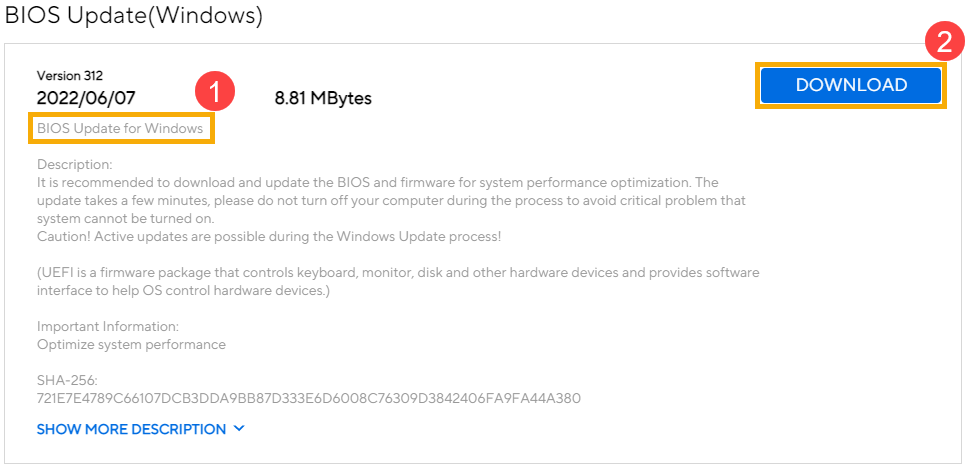
- Po pobraniu pliku Aktualizacja BIOS dla Windows, kliknij dwukrotnie Aplikacja Aktualizacja BIOS, aby rozpocząć aktualizację BIOS③.
Jeśli typ pobranego pliku to skompresowany (zip), kliknij prawym przyciskiem myszy na plik > wybierz Wypakuj wszystko.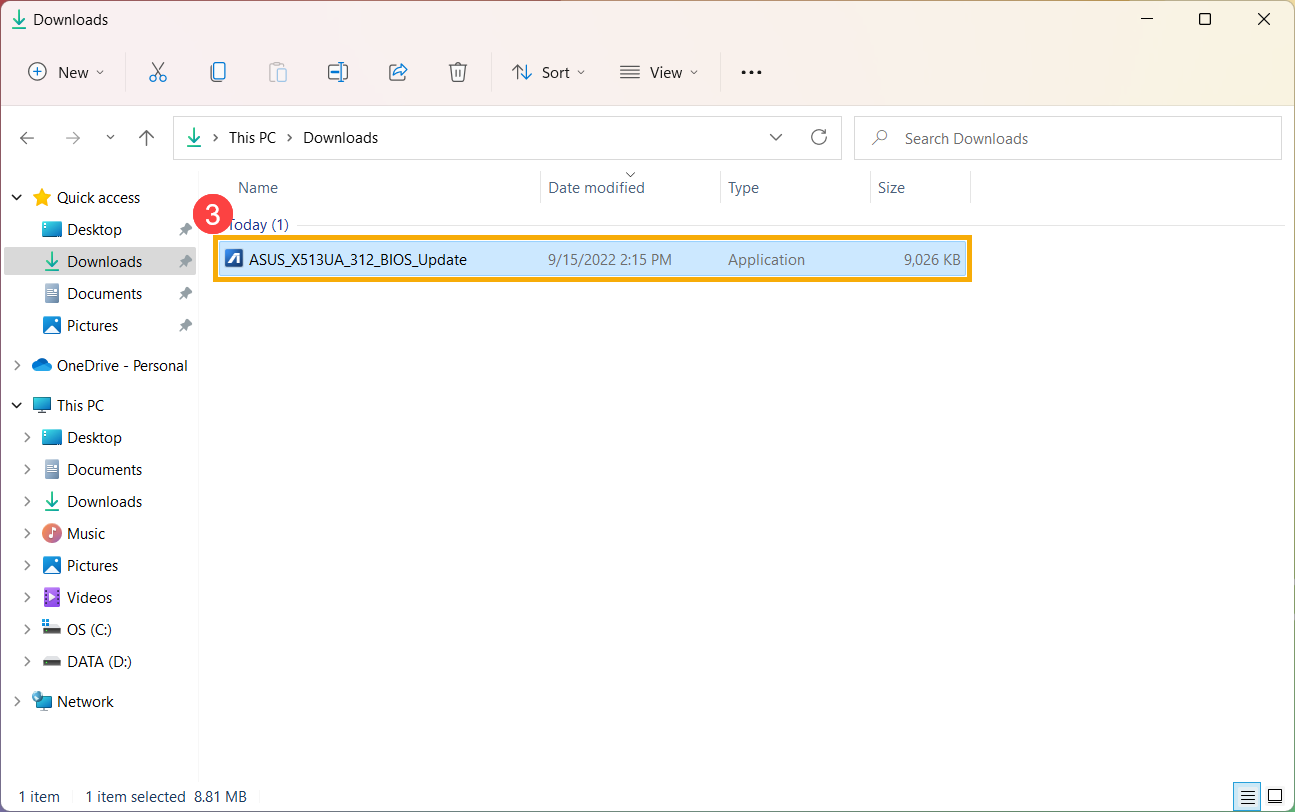
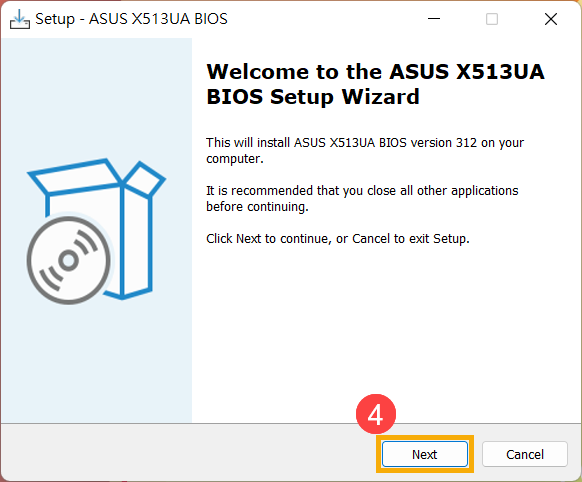
- Kreator instalacji poprowadzi cię przez proces aktualizacji BIOS, kliknij [Dalej]④.
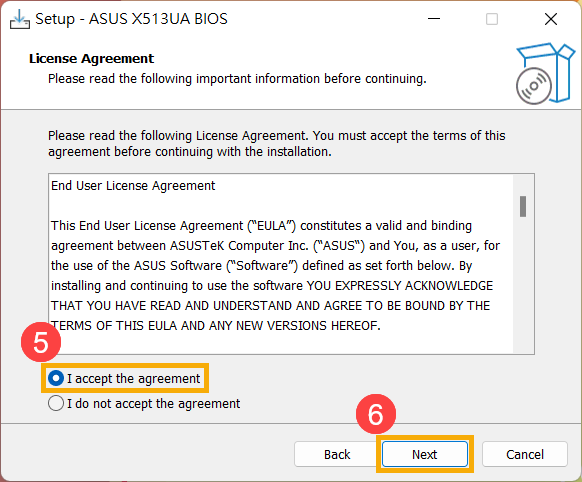
- Proszę przeczytać Umowę Licencyjną i zaznaczyć pole [Akceptuję umowę]⑤ , a następnie wybrać [Dalej]⑥.
- Postępuj zgodnie ze wskaźnikiem, aby przeprowadzić instalację aktualizacji BIOS.
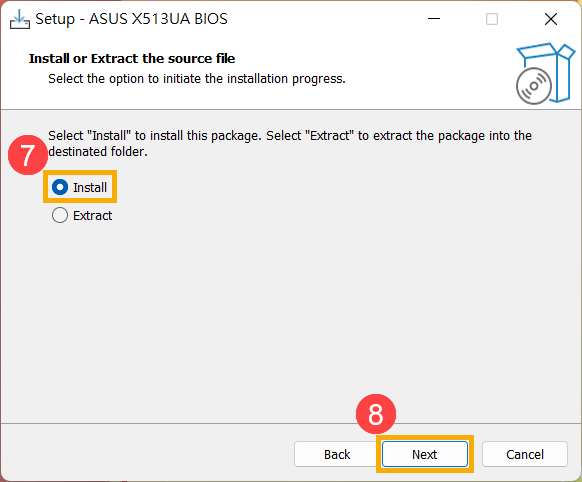
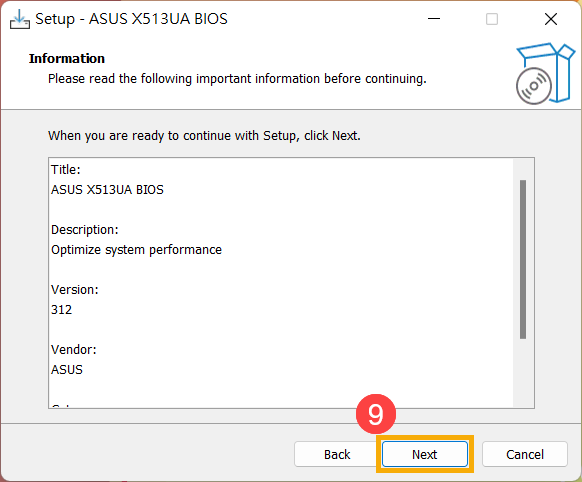
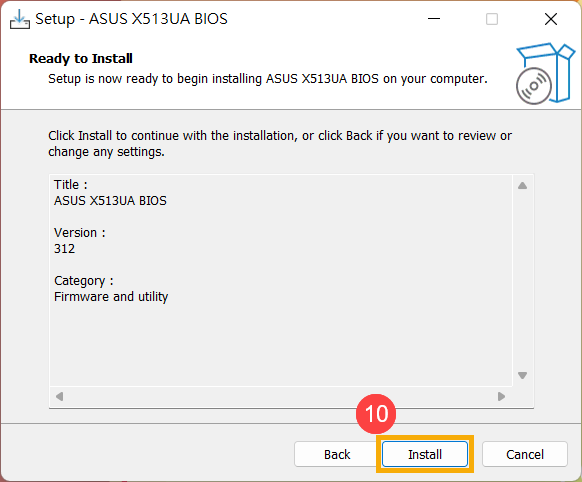
- Wybierz [Tak, uruchom ponownie komputer teraz]⑪, następnie kliknij [Zakończ]⑫. Urządzenie zostanie uruchomione ponownie i przejdzie do ekranu aktualizacji BIOS.
Uwaga: Przed ponownym uruchomieniem urządzenia upewnij się, że zapisałeś swoją pracę, aby zapobiec utracie danych.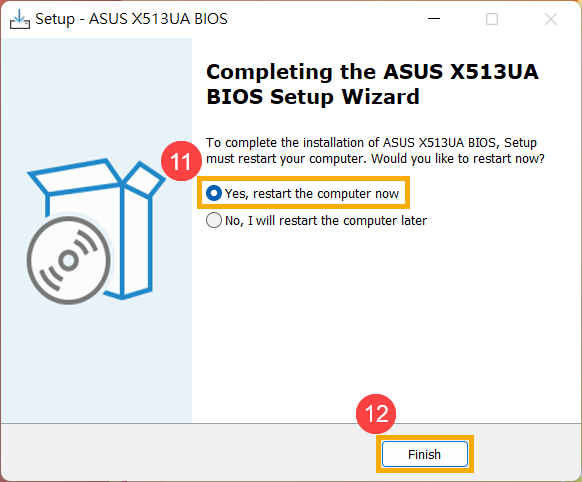
- Urządzenie zostanie ponownie uruchomione i przejdzie do ekranu aktualizacji BIOS. Proszę odnieść się do swojego interfejsu BIOS, aby wykonać kolejne kroki:
Uwaga: Poniższy ekran aktualizacji BIOS może nieznacznie różnić się w zależności od modelu.
Interfejs UEFI
- Kliknij [Tak]⑬, aby rozpocząć aktualizację BIOS.
Uwaga: Upewnij się, że urządzenie jest podłączone do zasilania i nie wymuszaj wyłączenia podczas aktualizacji BIOS, aby zapobiec wystąpieniu nietypowych problemów.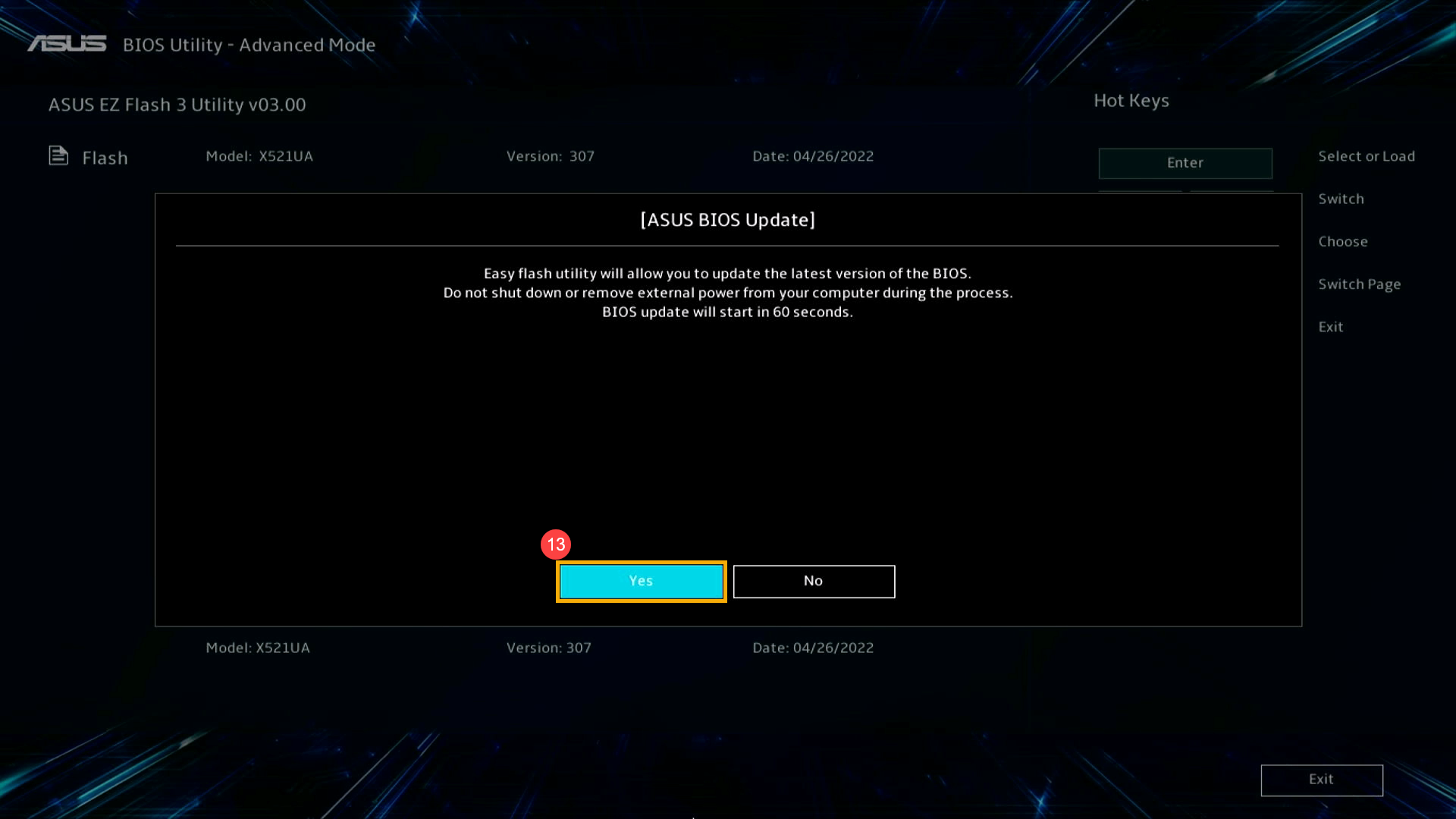
- Urządzenie przeprowadza teraz aktualizację BIOS. Proszę cierpliwie poczekać na zakończenie procesu.
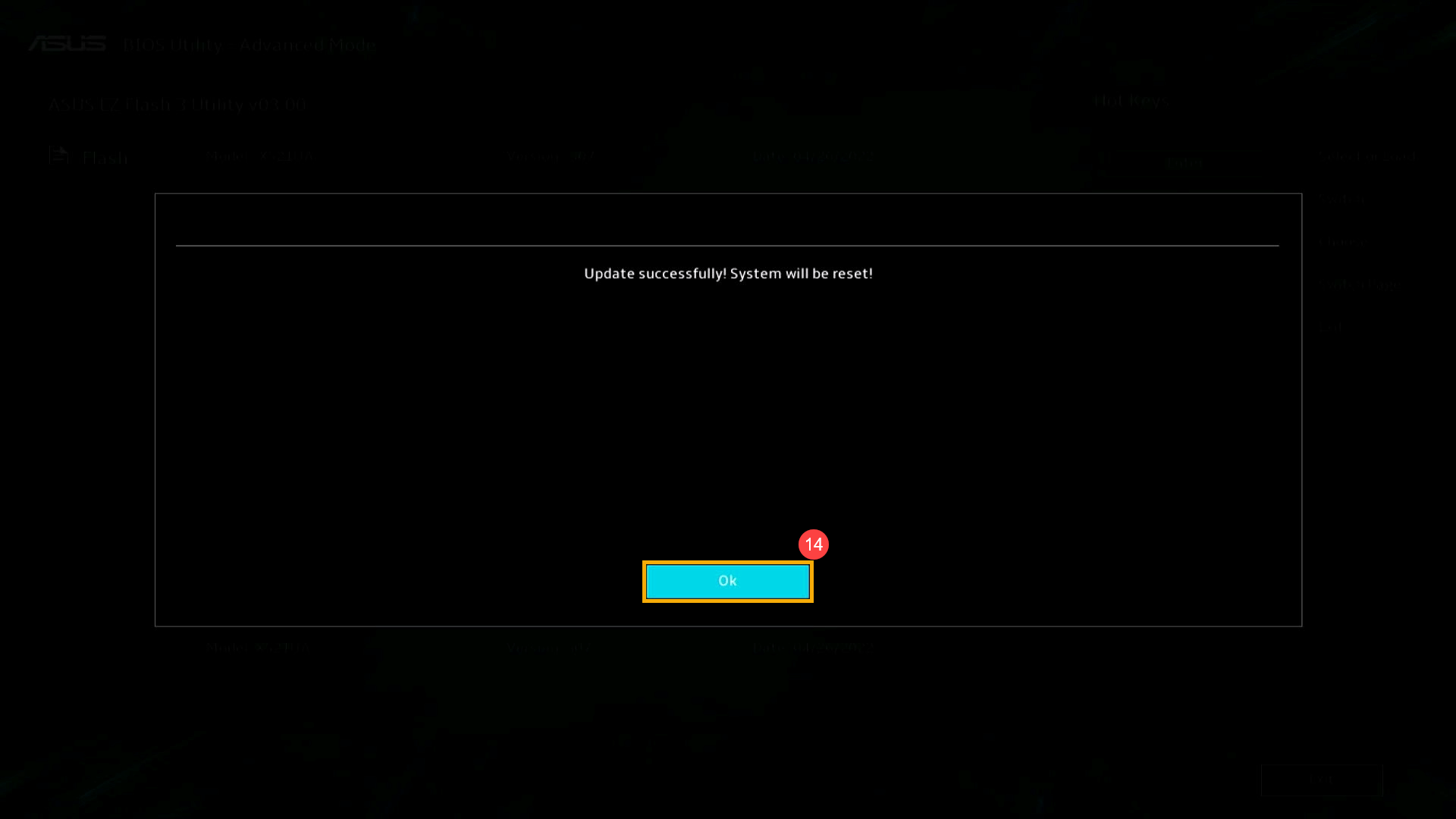
- Po pojawieniu się poniższego ekranu oznacza to, że urządzenie ukończyło aktualizację BIOS. Kliknij [Ok]⑭, a urządzenie uruchomi się ponownie do systemu operacyjnego Windows.
MyASUS w UEFI
- Kliknij [Potwierdź]⑬ , aby rozpocząć aktualizację BIOS.
Uwaga: Upewnij się, że urządzenie jest podłączone do zasilania i nie wymuszaj wyłączenia podczas aktualizacji BIOS, aby zapobiec wszelkim nieprawidłowościom.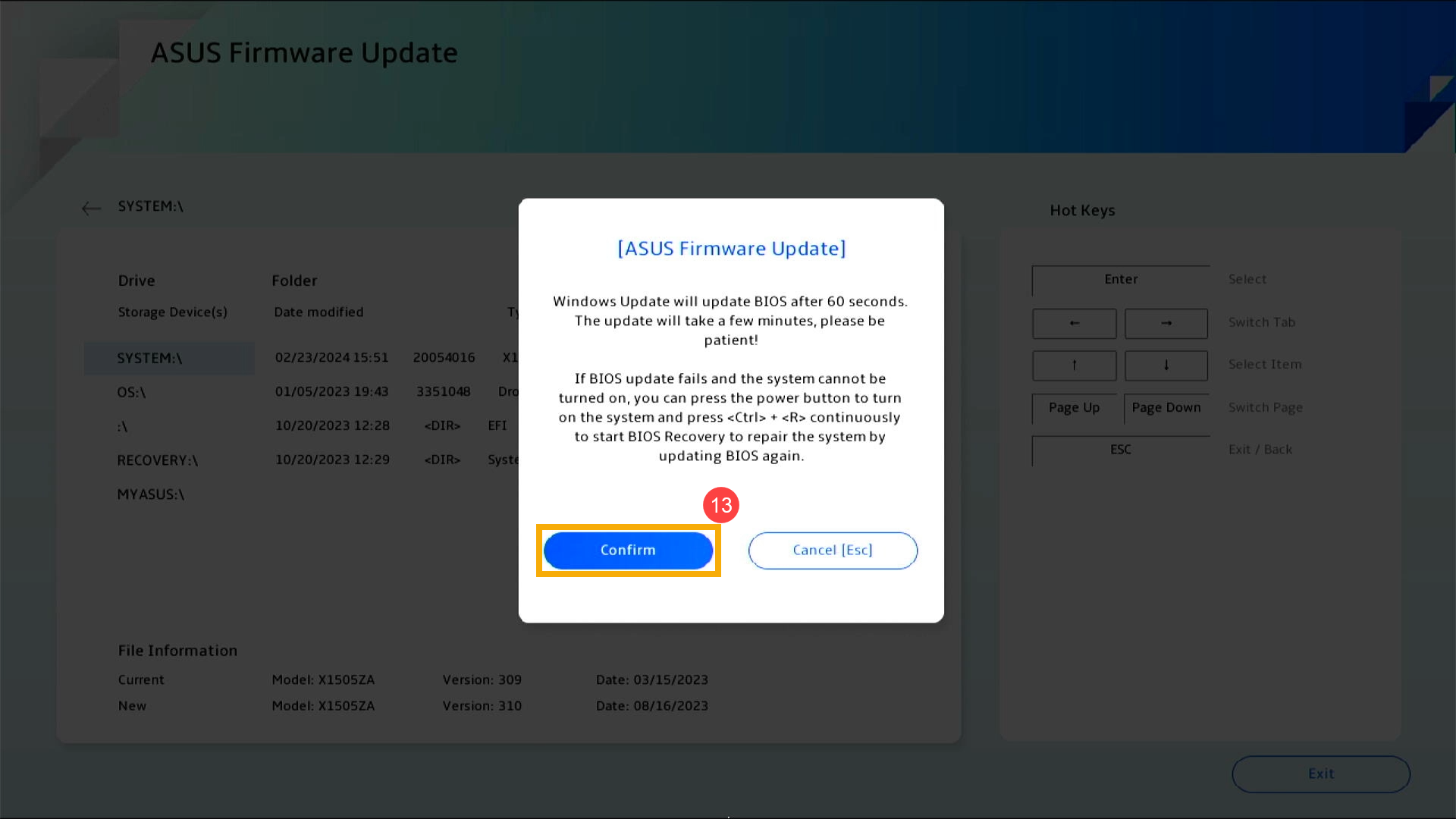
- Urządzenie wykonuje teraz aktualizację BIOS. Proszę cierpliwie poczekać na zakończenie procesu.
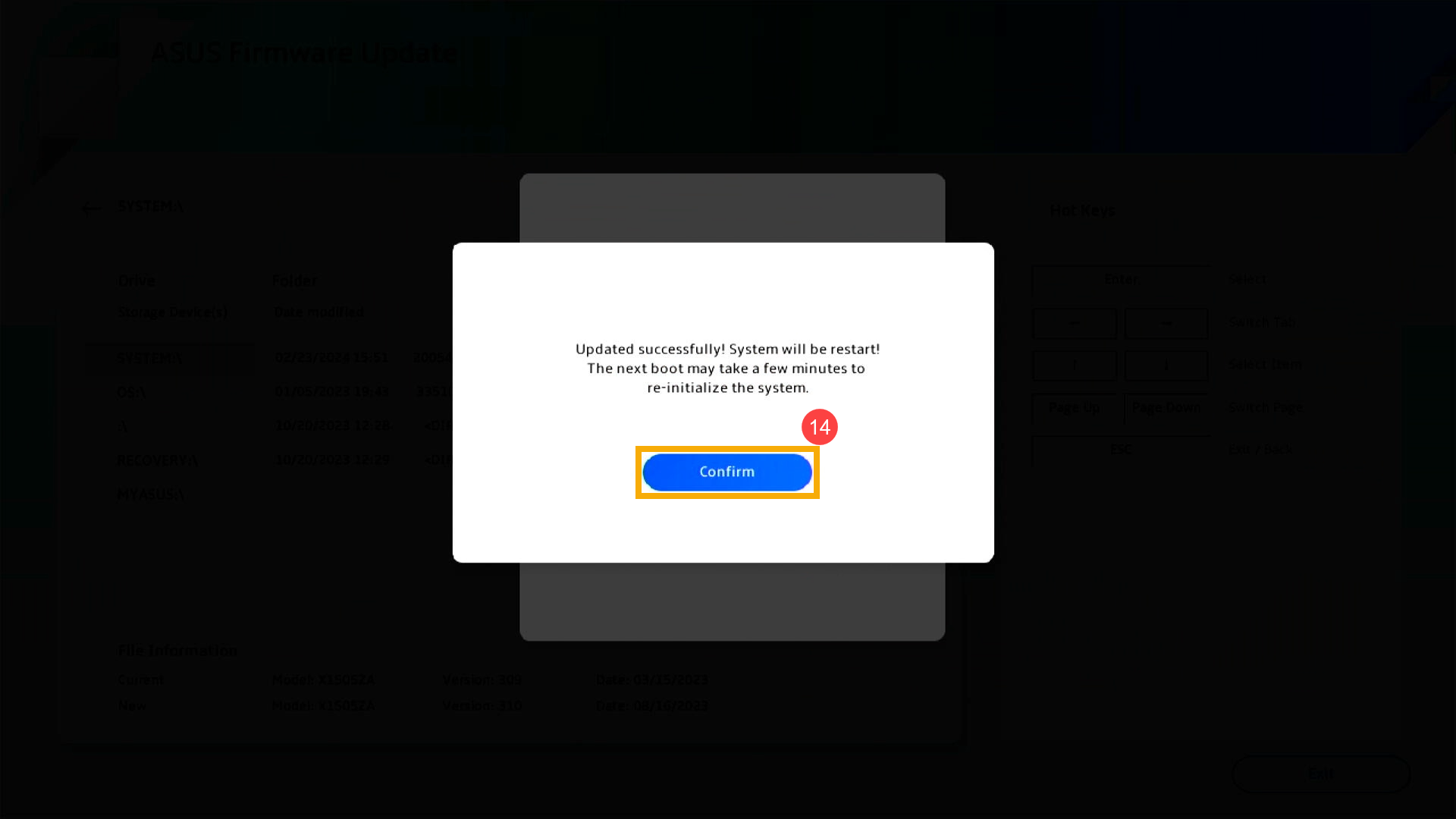
- Po pojawieniu się poniższego ekranu oznacza to, że urządzenie zakończyło aktualizację BIOS. Kliknij [Potwierdź]⑭, a urządzenie uruchomi się ponownie do systemu operacyjnego Windows.
2025 UX
- Gdy pojawi się następujący ekran, oznacza to, że BIOS jest aktualizowany.
Uwaga: Twoje urządzenie może otrzymać powiadomienie systemowe, które automatycznie zainicjuje aktualizację BIOS i wyświetli poniższy ekran, eliminując konieczność ręcznego wykonywania wcześniejszych kroków. Podczas procesu aktualizacji BIOS upewnij się, że urządzenie jest podłączone do źródła zasilania i nie wymuszaj wyłączenia, aby uniknąć potencjalnych problemów.
Uwaga: Jeśli pojawi się poniższy komunikat, urządzenie musi mieć poziom naładowania baterii powyżej 20% i być podłączone do źródła zasilania, aby kontynuować aktualizację BIOS. Gdy poziom baterii przekroczy 20% podczas ładowania, aktualizacja BIOS rozpocznie się automatycznie. - Urządzenie obecnie aktualizuje BIOS. Proszę cierpliwie czekać, aż aktualizacja zostanie zakończona.
- Gdy pojawi się następujący ekran, oznacza to, że aktualizacja BIOS została pomyślnie zakończona. Urządzenie uruchomi się ponownie kilka razy, a następnie załaduje system operacyjny Windows.
Metoda 3: Aktualizacja BIOS poprzez Windows Update
System operacyjny Windows udostępnia wygodny mechanizm aktualizacji za pośrednictwem Windows Update, umożliwiając użytkownikom łatwy dostęp do najnowszych funkcji, poprawek i aktualizacji zabezpieczeń. Możesz zapoznać się z tym artykułem, aby dowiedzieć się Jak zaktualizować BIOS za pomocą Windows Update.
Jak zaktualizować BIOS na urządzeniach z procesorem ARM
Możesz pobrać i zaktualizować BIOS z poziomu MyASUS lub oficjalnej strony internetowej ASUS. Zapoznaj się z poniższymi krokami dla każdej metody:
Uwaga: Jeśli napotkasz jakiekolwiek problemy podczas procesu aktualizacji BIOS, skontaktuj się z centrum serwisowym ASUS.
Metoda 1: Aktualizacja BIOS przez MyASUS
- Wpisz i wyszukaj [MyASUS] w pasku wyszukiwania Windows①, a następnie kliknij [Otwórz]②.
Uwaga: Jeśli nie znaleziono żadnych wyników, oznacza to, że Twoje urządzenie może nie mieć tego zainstalowanego. Proszę sprawdź Jak zainstalować MyASUS.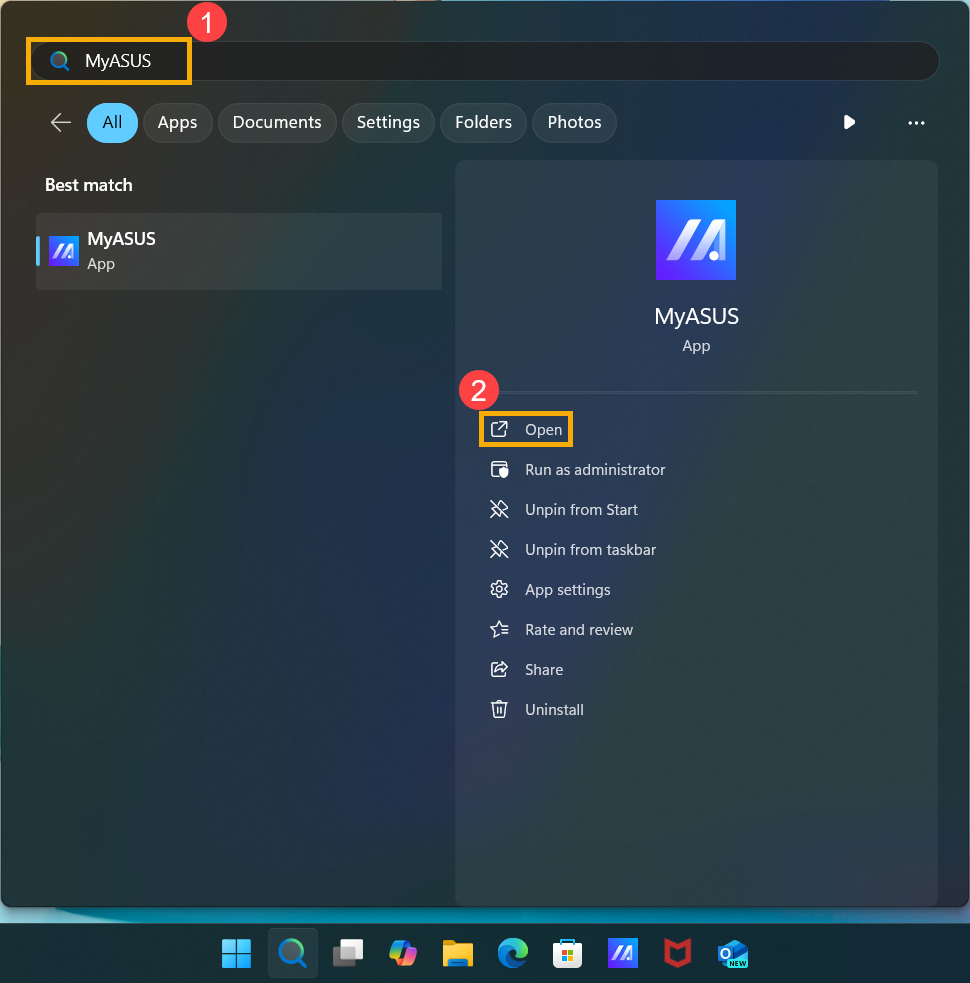
- W oknie MyASUS kliknij [Aktualizacja systemu]③.
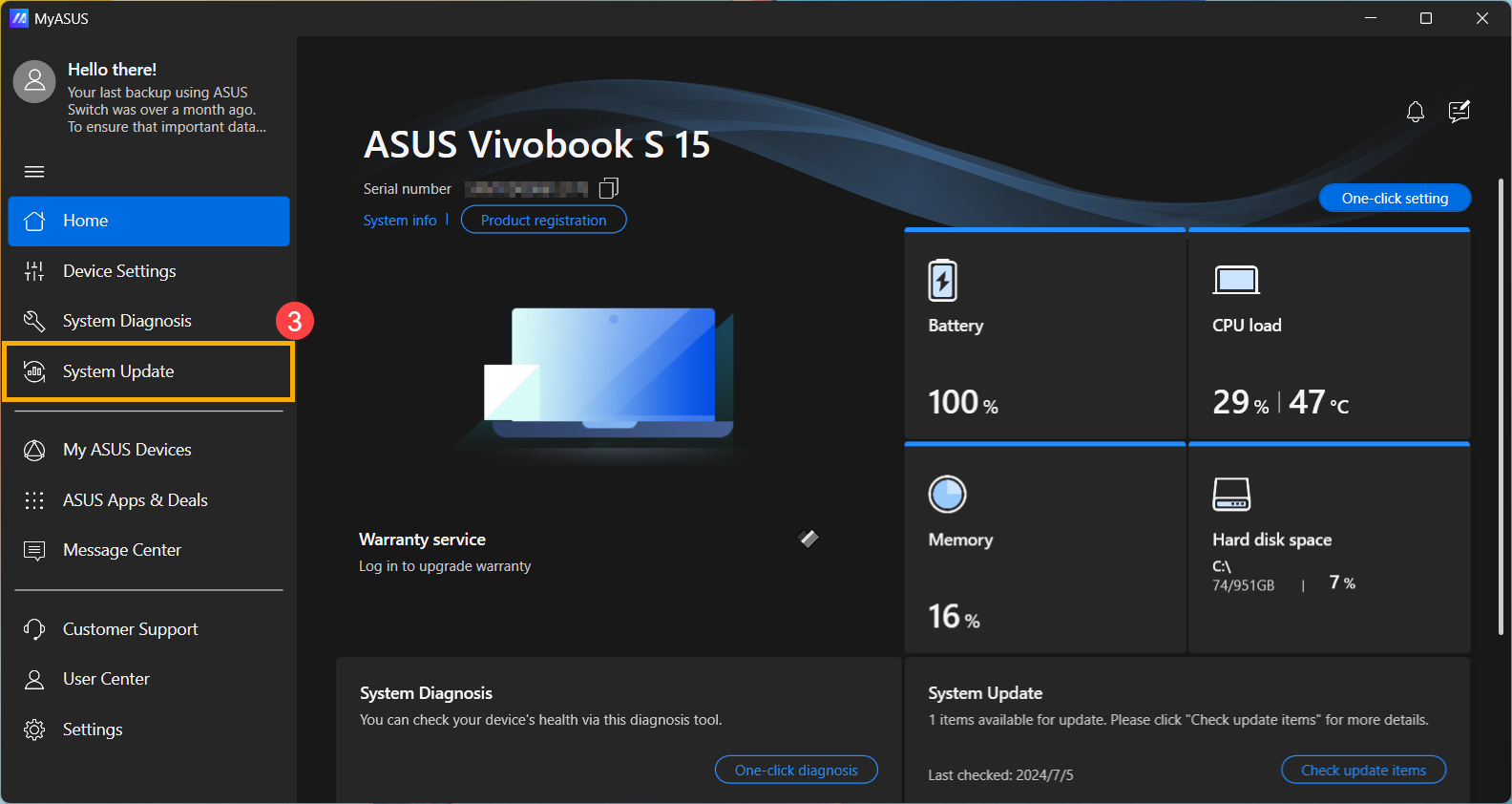
- Po wejściu na stronę aktualizacji systemu, MyASUS automatycznie sprawdzi i wyświetli elementy wymagające aktualizacji w Twoim systemie.
Uwaga: Jeśli na tej stronie nie są wyświetlane żadne elementy do aktualizacji, oznacza to, że Twój system jest już zaktualizowany. - Wybierz [pakiet BSP]④, następnie kliknij [Aktualizuj wybrane elementy]⑤.
Uwaga: Ten pakiet zawiera BIOS, System, Multimedia, Sterowniki urządzeń peryferyjnych i łączności. Korzystanie z tego pakietu zaktualizuje zarówno BIOS jak i sterowniki do najnowszych wersji.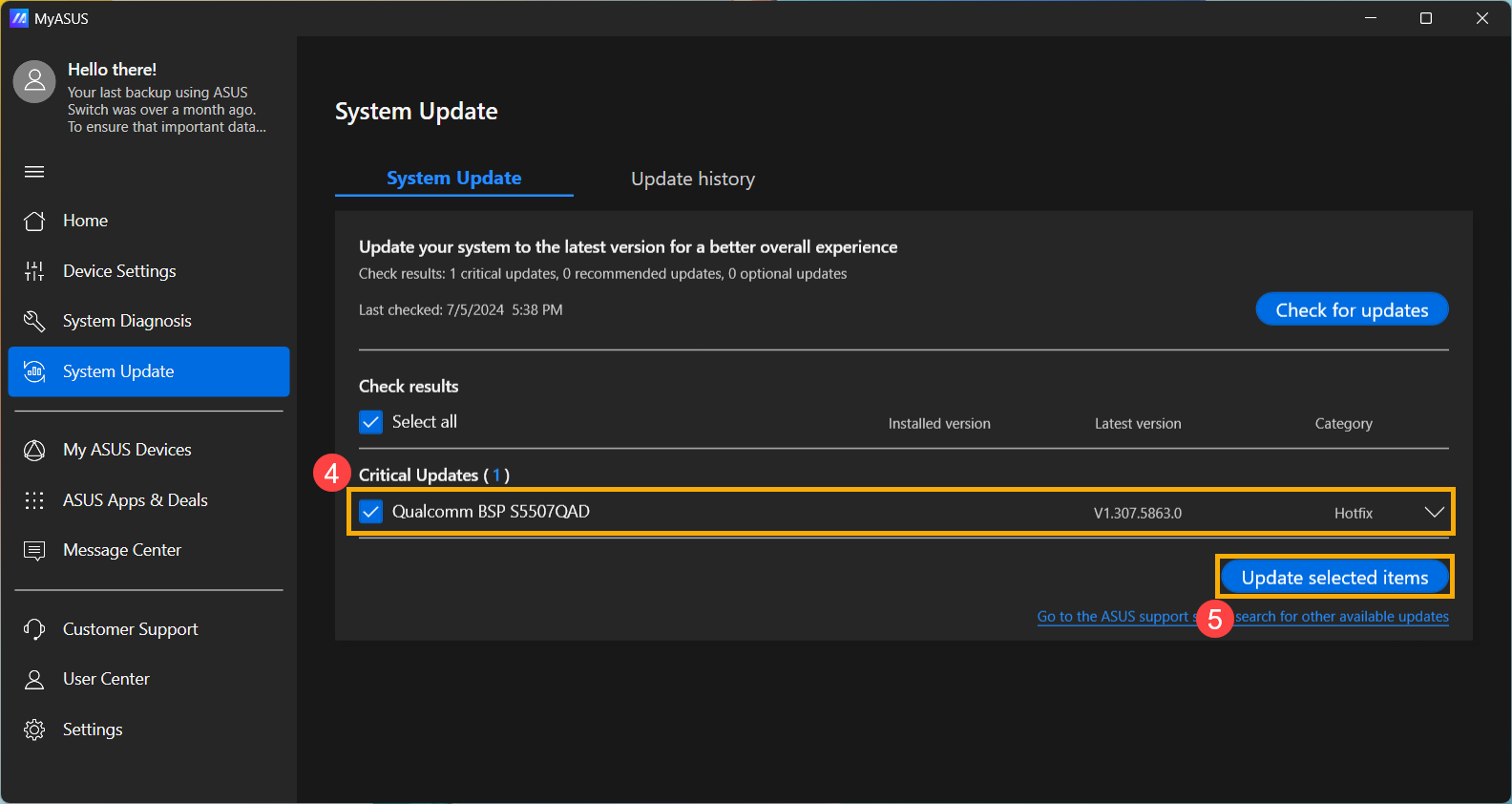
- MyASUS rozpocznie pobieranie pliku pakietu BSP.
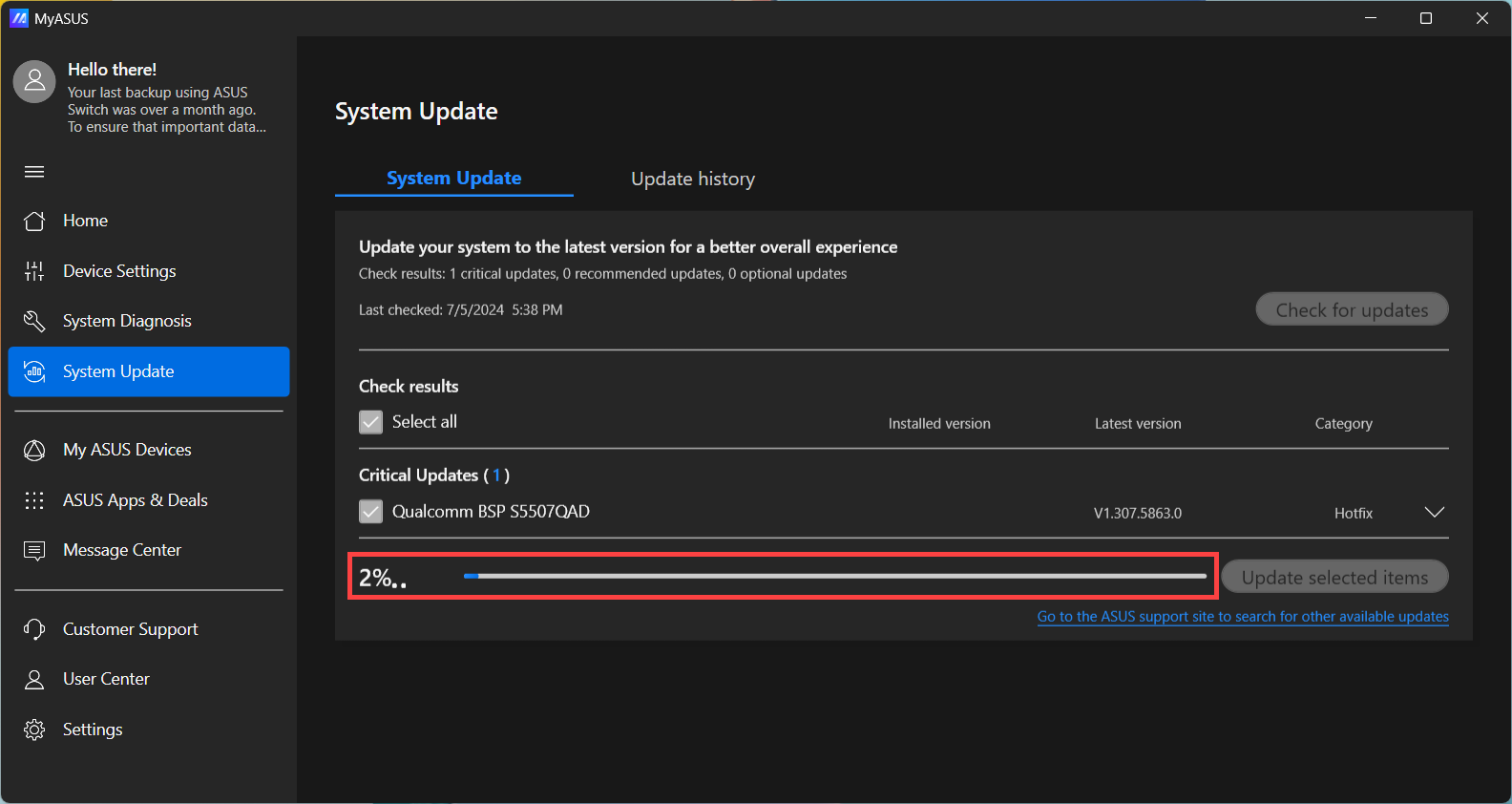
- Po zakończeniu pobierania pliku pakietu BSP, kliknij [Uruchom ponownie]⑥ , aby rozpocząć aktualizację.
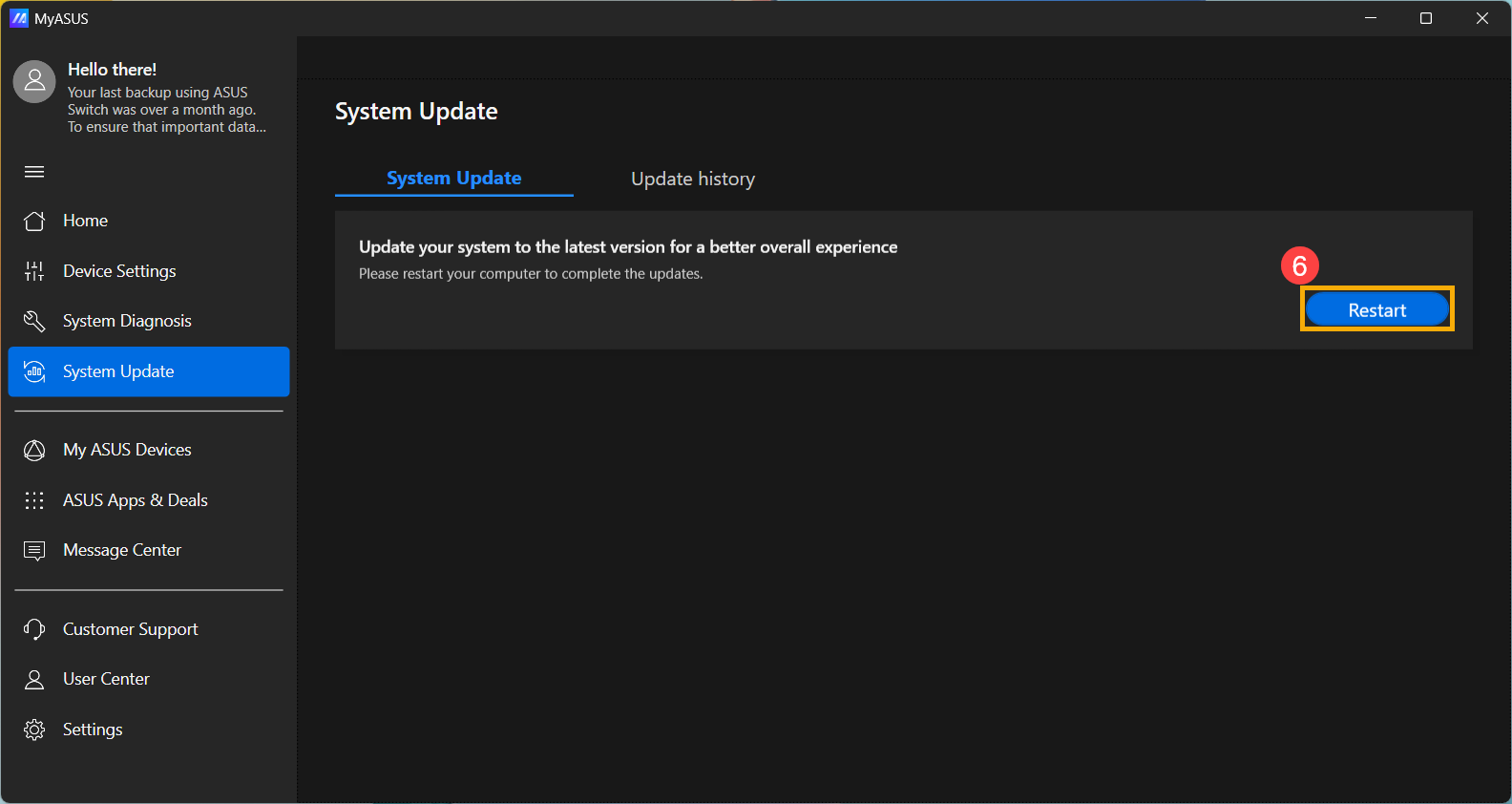
- Urządzenie uruchomi się ponownie i przejdzie do ekranu aktualizacji BIOS. Proszę zapoznać się z interfejsem BIOS na swoim urządzeniu, aby wykonać kolejne kroki:
Uwaga: Poniższy ekran aktualizacji BIOS może się nieznacznie różnić w zależności od modelu.
MyASUS w UEFI
- Urządzenie jest aktualnie aktualizowane.
Uwaga: Upewnij się, że urządzenie jest podłączone do zasilania i nie wymuszaj wyłączenia podczas aktualizacji, aby zapobiec nieprawidłowościom.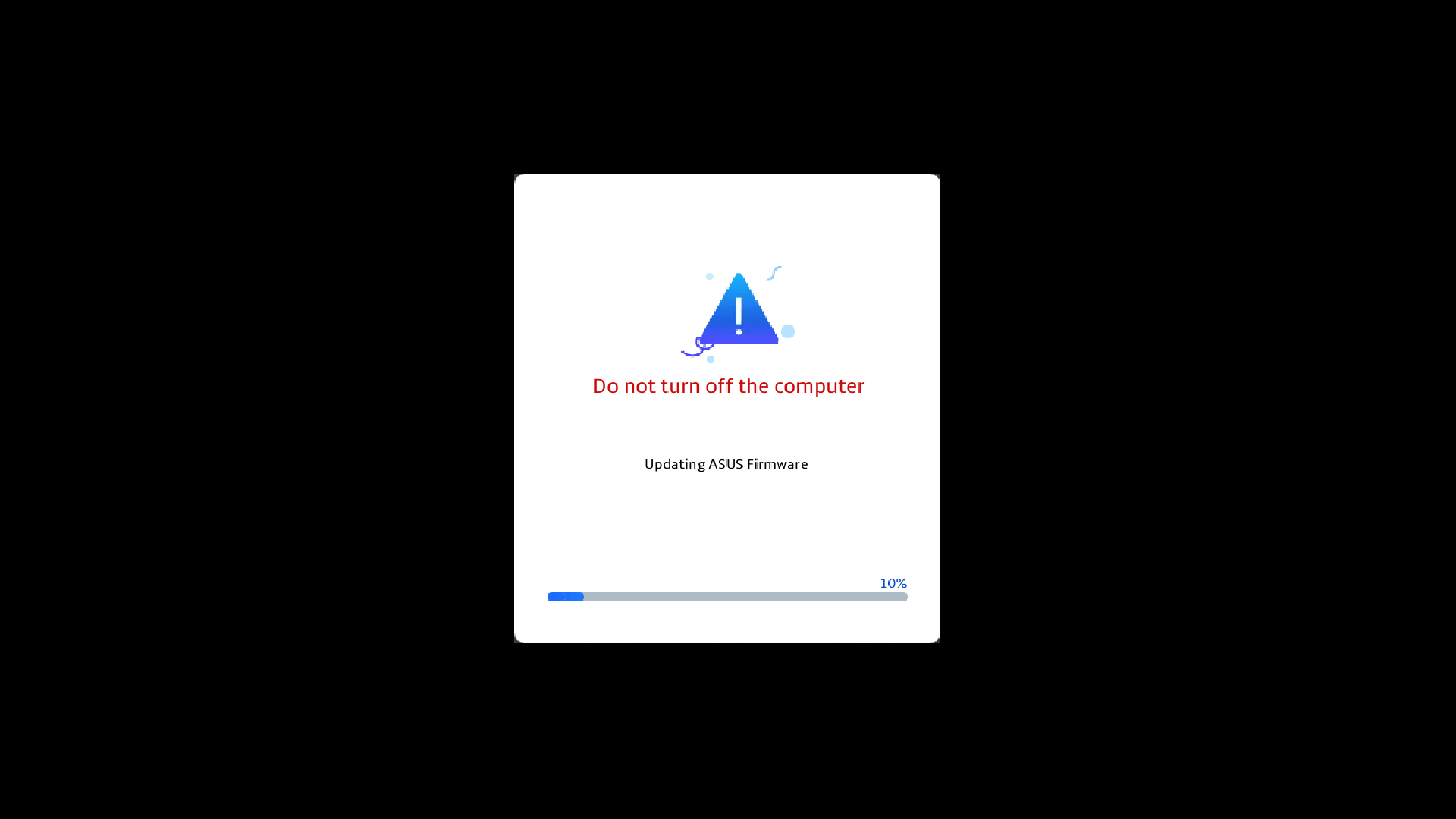
- Po zakończeniu aktualizacji urządzenie automatycznie uruchomi się ponownie do systemu operacyjnego Windows.
2025 UX
- Gdy pojawi się poniższy ekran, oznacza to, że BIOS jest aktualizowany.
Uwaga: Twoje urządzenie może otrzymać powiadomienie systemowe, które automatycznie rozpocznie aktualizację BIOS i wyświetli poniższy ekran, dzięki czemu nie ma potrzeby wykonywania wcześniejszych kroków ręcznie. Podczas procesu aktualizacji BIOS upewnij się, że urządzenie jest podłączone do zasilania i nie wymuszaj wyłączenia, aby uniknąć potencjalnych problemów.
Uwaga: Jeśli pojawi się poniższy komunikat, urządzenie musi mieć poziom naładowania baterii powyżej 20% i być podłączone do zasilania, aby kontynuować aktualizację BIOS. Gdy poziom naładowania baterii przekroczy 20% podczas ładowania, aktualizacja BIOS rozpocznie się automatycznie. - Urządzenie aktualizuje teraz BIOS. Proszę cierpliwie poczekać na zakończenie aktualizacji.
- Gdy pojawi się poniższy ekran, oznacza to, że aktualizacja BIOS została pomyślnie zakończona. Urządzenie uruchomi się ponownie kilka razy, a następnie przejdzie do systemu operacyjnego Windows.
Metoda 2: Pobierz i zaktualizuj BIOS przez stronę wsparcia ASUS
- Przejdź na stronę wsparcia ASUS z nazwą modelu swojego urządzenia, tutaj możesz dowiedzieć się więcej o Jak wyszukiwać i pobierać BIOS.
Uwaga: Aby pobrać odpowiedni plik BIOS, zapoznaj się z Jak sprawdzić nazwę modelu. - Po przejściu na stronę pobierania wsparcia produktu, znajdź najnowszą wersję Board Support Package① w kategorii Driver Package, a następnie kliknij [Pobierz]②.
Uwaga: Ta paczka zawiera BIOS, System, Multimedia, sterowniki Peripherals i Connectivity. Użycie tej paczki zaktualizuje zarówno BIOS jak i sterowniki do najnowszych wersji.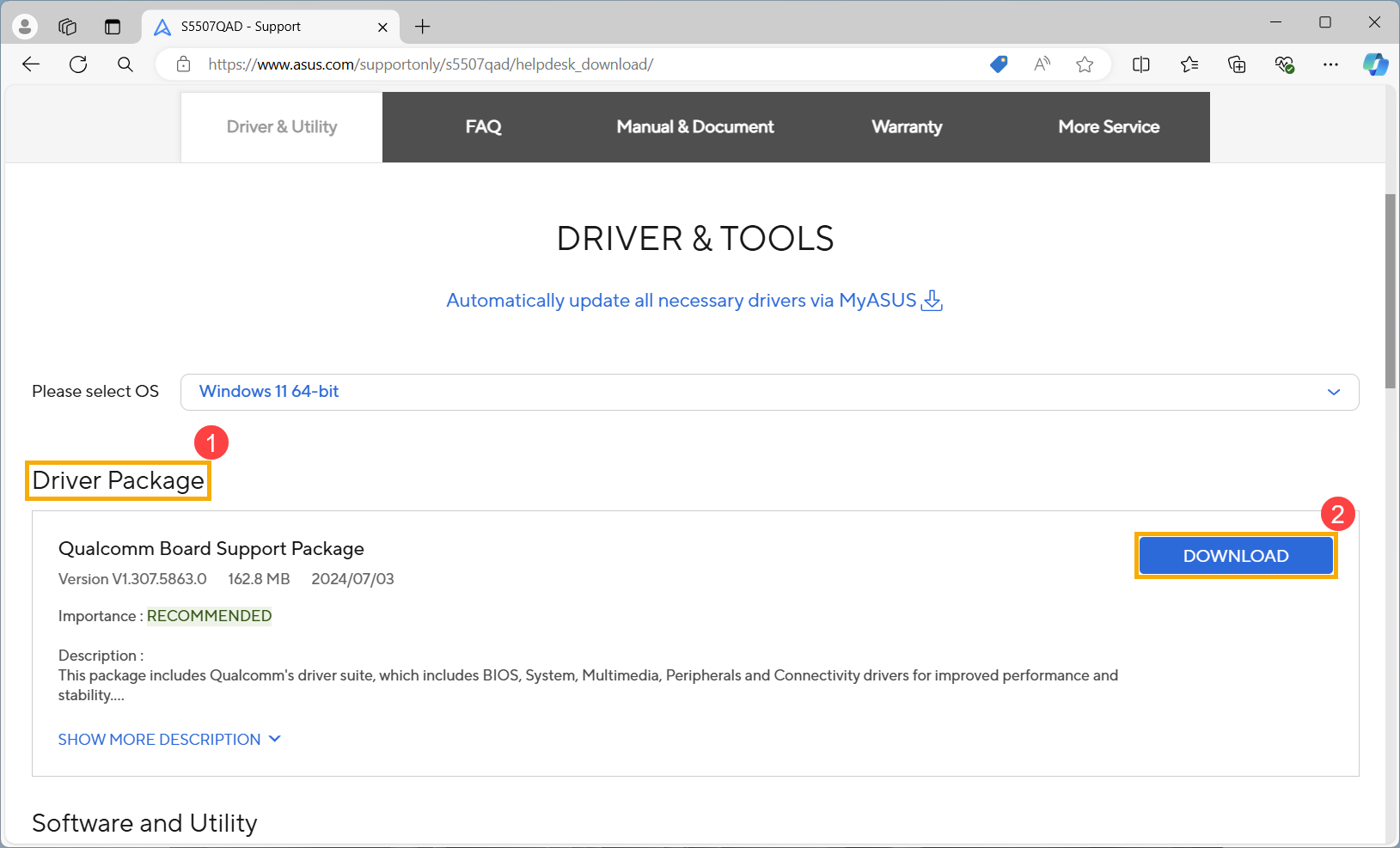
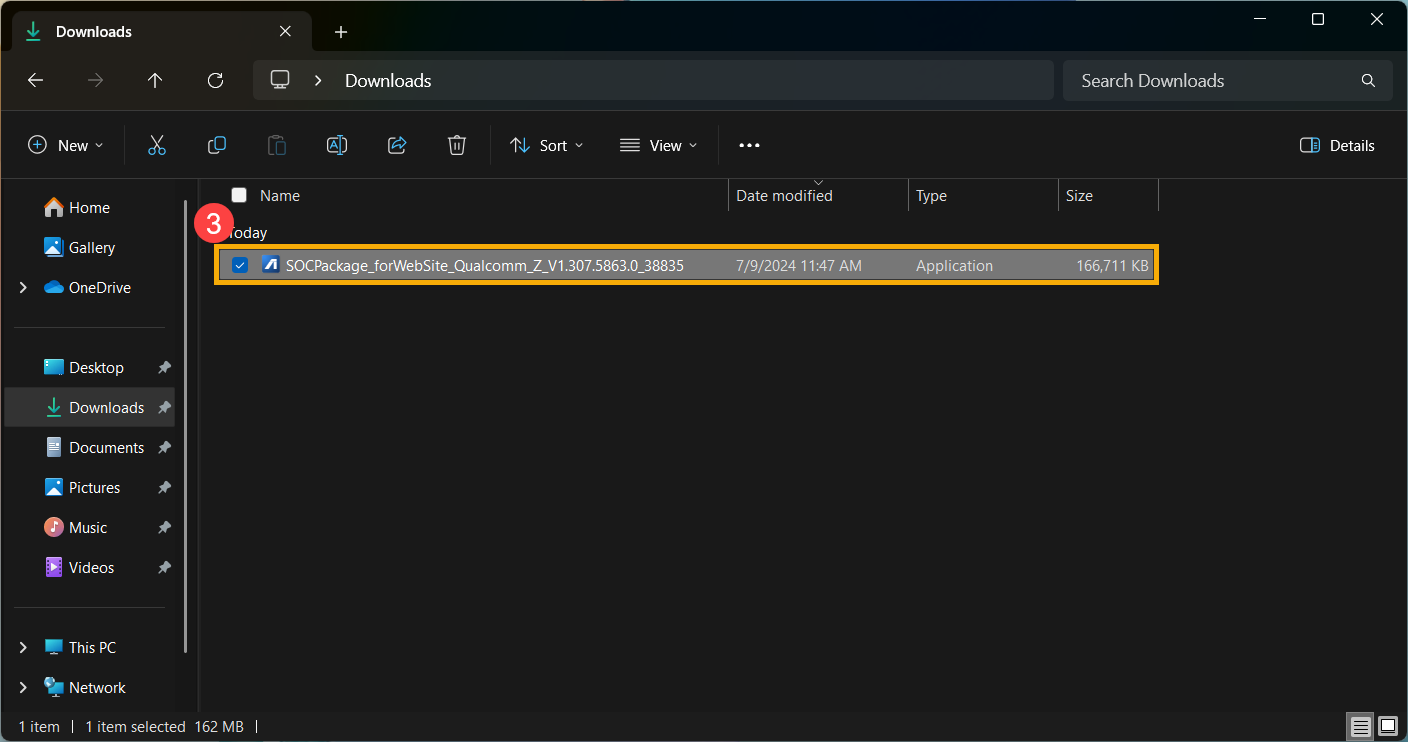
- Po pobraniu, double-click the file you just downloaded, aby rozpocząć proces aktualizacji BSP③.
- Jeśli pojawi się okno Kontroli konta użytkownika, kliknij [Tak]④.
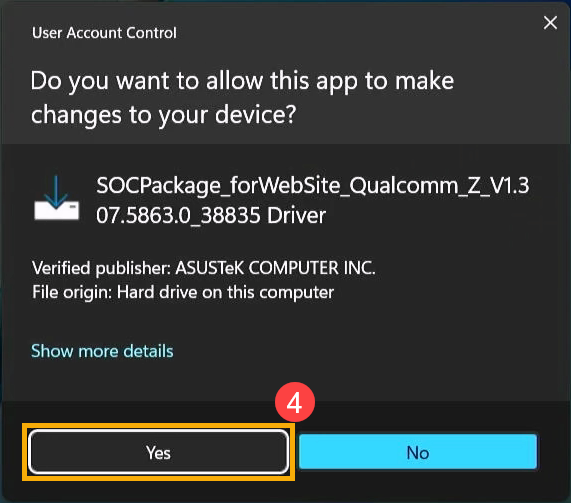
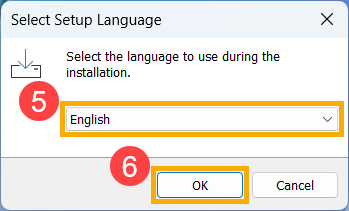
- Wybierz język, którego chcesz używać w programie instalacyjnym⑤, następnie kliknij [OK]⑥.
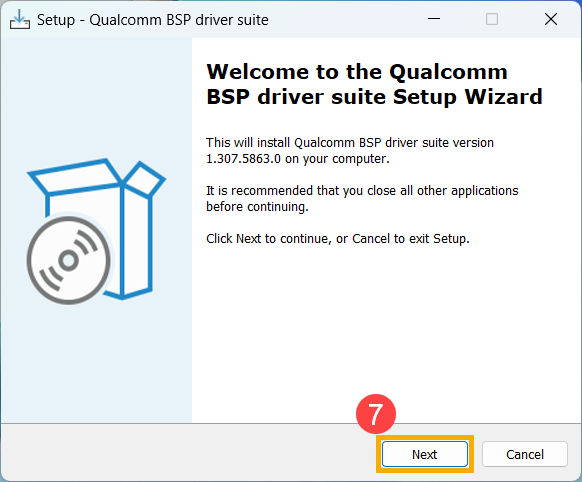
- Kreator instalacji poprowadzi Cię do rozpoczęcia procesu aktualizacji BSP, kliknij [Dalej]⑦.
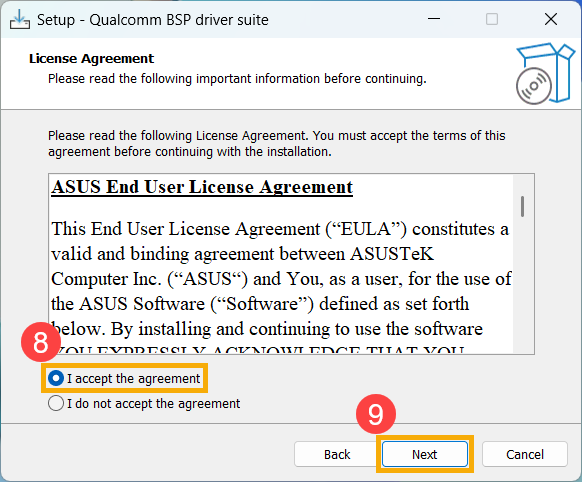
- Przeczytaj Umowę Licencyjną i zaznacz pole [Akceptuję umowę]⑧ , a następnie wybierz [Dalej]⑨.
- Postępuj zgodnie ze wskaźnikiem, aby przeprowadzić instalację aktualizacji BSP.
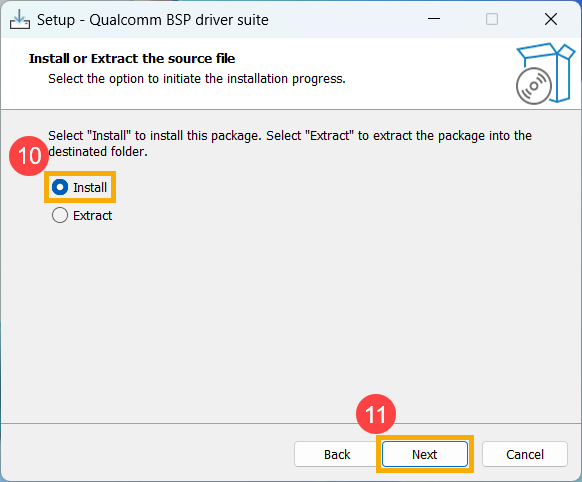
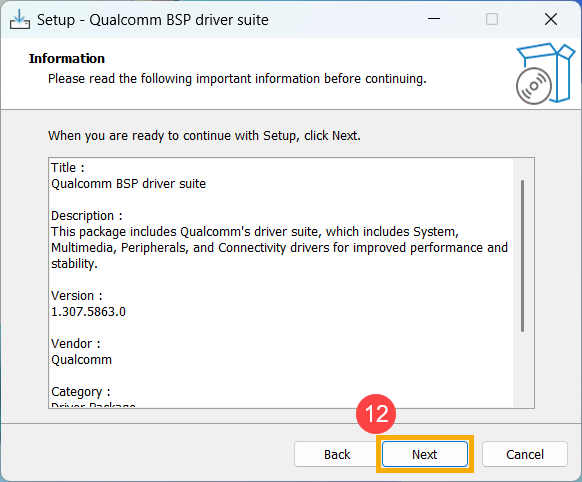
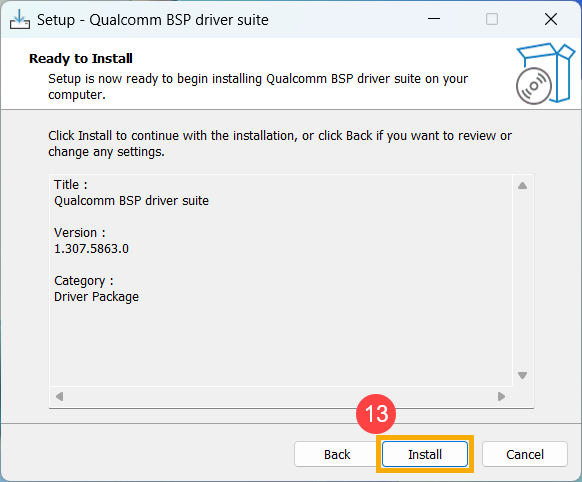
- Wybierz [Tak, uruchom ponownie komputer teraz]⑭, następnie kliknij [Zakończ]⑮. Urządzenie uruchomi się ponownie i przejdzie do ekranu aktualizacji.
Uwaga: Przed ponownym uruchomieniem urządzenia upewnij się, że zapisałeś swoją pracę, aby zapobiec utracie danych.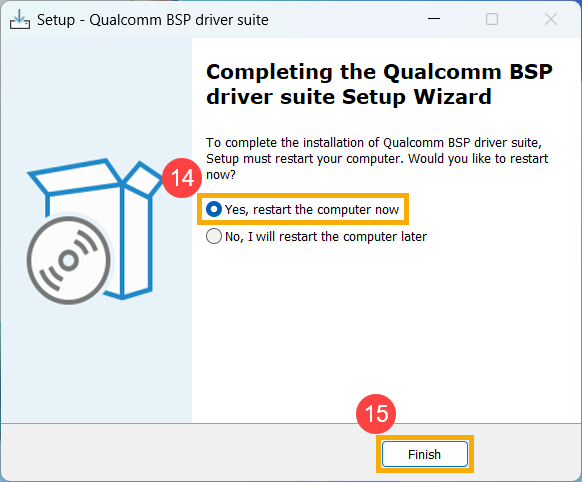
- Urządzenie uruchomi się ponownie i przejdzie do ekranu aktualizacji BIOS. Zapoznaj się z interfejsem BIOS w swoim urządzeniu, aby wykonać kolejne kroki:
Uwaga: Poniższy ekran aktualizacji BIOS może się nieznacznie różnić w zależności od modelu.
MyASUS w UEFI
- Urządzenie jest obecnie aktualizowane.
Uwaga: Upewnij się, że urządzenie jest podłączone do zasilania i nie wymuszaj wyłączenia podczas aktualizacji, aby zapobiec jakimkolwiek nieprawidłowościom. - Po zakończeniu aktualizacji urządzenie automatycznie uruchomi się ponownie do systemu operacyjnego Windows.
2025 UX
- Gdy pojawi się poniższy ekran, oznacza to, że trwa aktualizacja BIOS.
Uwaga: Twoje urządzenie może otrzymać powiadomienie systemowe, które automatycznie rozpocznie aktualizację BIOS i wyświetli poniższy ekran, eliminując konieczność ręcznego wykonywania poprzednich kroków. Podczas aktualizacji BIOS upewnij się, że urządzenie jest podłączone do zasilania i nie wymuszaj wyłączenia, aby uniknąć potencjalnych problemów.
UwagaJeśli pojawi się następujący komunikat, urządzenie musi mieć poziom naładowania baterii powyżej 20% oraz być podłączone do źródła zasilania, aby kontynuować aktualizację BIOS. Gdy poziom baterii przekroczy 20% podczas ładowania, aktualizacja BIOS rozpocznie się automatycznie. - Urządzenie jest obecnie w trakcie aktualizacji BIOS. Proszę cierpliwie czekać na zakończenie procesu aktualizacji.
- Pojawienie się poniższego ekranu oznacza, że aktualizacja BIOS została zakończona pomyślnie. Urządzenie uruchomi się ponownie kilka razy, a następnie bootuje do systemu operacyjnego Windows.
Metoda 3: Aktualizacja BIOS poprzez Windows Update
System operacyjny Windows zapewnia wygodny mechanizm aktualizacji za pośrednictwem Windows Update, umożliwiając użytkownikom łatwy dostęp do najnowszych funkcji, poprawek i aktualizacji zabezpieczeń. Możesz zapoznać się z tym artykułem, aby dowiedzieć się Jak zaktualizować BIOS za pomocą Windows Update.