Podobne tematy
[AiProtection] Jak ustawić Ochronę Sieci w routerze ASUS?
ASUS AiProtection wykorzystuje potężne rozwiązania cyberbezpieczeństwa oraz centra danych w chmurze firmy Trend Micro ™, aby chronić Twój inteligentny dom i wszystkie podłączone urządzenia przed zagrożeniami cybernetycznymi.
Wprowadzenie:
- Ocena bezpieczeństwa routera : Skanuj swój router, aby znaleźć podatności i zaproponować dostępne opcje w celu zwiększenia ochrony urządzeń.
- Blokowanie złośliwych stron : Ogranicz dostęp do znanych złośliwych witryn, aby chronić sieć przed atakami złośliwego oprogramowania.
- Dwukierunkowy IPS : Dwukierunkowy (System zapobiegania włamaniom) chroni każde urządzenie podłączone do sieci przed spamem lub atakami DDoS.
- Zapobieganie i blokowanie zainfekowanych urządzeń : Ta funkcja zapobiega przejęciu zainfekowanych urządzeń przez botnety lub ataki zombie, które mogą kraść Twoje dane osobowe lub atakować inne urządzenia.
- Blokowanie reklam : Blokuje typowe źródła reklam, aby zmniejszyć rozproszenie, poprawić komfort przeglądania oraz obniżyć ryzyko bezpieczeństwa.
- Blokowanie trackerów : Wykrywa i blokuje żądania śledzące ze strony witryn, reklamodawców oraz platform analitycznych zewnętrznych — chroniąc Twoją prywatność, ograniczając wycieki danych i przyspieszając ładowanie stron.

Uwagi:
- Najpierw potwierdź, czy Twój router obsługuje funkcje AiProtection. Możesz odwiedzić Oficjalna strona ASUS, aby sprawdzić szczegółowe specyfikacje.
- Proszę zaktualizować oprogramowanie układowe routera do najnowszej wersji. Instrukcje dotyczące aktualizacji oprogramowania układowego można znaleźć w FAQ Jak zaktualizować oprogramowanie układowe routera do najnowszej wersji
- Tryb Access Point(AP) nie obsługuje AiProtection.
- Gdy agregacja WAN i tryb równoważenia obciążenia podwójnego WAN są włączone, nie można ich używać jednocześnie z funkcją AiProtection. Funkcja AiProtection jest dostępna tylko wtedy, gdy istnieje pojedyncze źródło WAN lub w trybie awaryjnym z podwójnym WAN.
- Niektóre strony internetowe mogą być dotknięte blokowaniem reklam lub blokowaniem śledzenia z powodu korzystania z usług reklamowych lub śledzących. Jeśli napotkasz problemy z dostępem do strony, spróbuj wyłączyć powyższe funkcje i ponownie załaduj stronę.
Proszę postępuj zgodnie z poniższymi instrukcjami, aby skonfigurować AiProtection na swoim routerze ASUS
Uwagi: Interfejs użytkownika dla poniższych funkcji może się różnić w zależności od modelu i wersji oprogramowania układowego; jednak ich funkcjonalność pozostaje niezmieniona.
Włącz AiProtection
1. Podłącz komputer do routera przez połączenie przewodowe lub WiFi i wpisz LAN IP routera lub adres routera http://www.asusrouter.com do WEB GUI.

Proszę zapoznać się z Jak wejść na stronę ustawień routera (Web GUI)?, aby dowiedzieć się więcej.
2. Wpisz nazwę użytkownika i hasło routera, aby się zalogować.

Uwaga: Jeśli zapomnisz nazwę użytkownika i/lub hasło, przywróć router do ustawień fabrycznych i skonfiguruj go ponownie.
Zobacz [Router bezprzewodowy] Jak zresetować router do ustawień fabrycznych?, aby dowiedzieć się, jak przywrócić router do ustawień domyślnych.
3. Przejdź do [AiProtection] > [Ochrona sieci] > Włącz AiProtection.
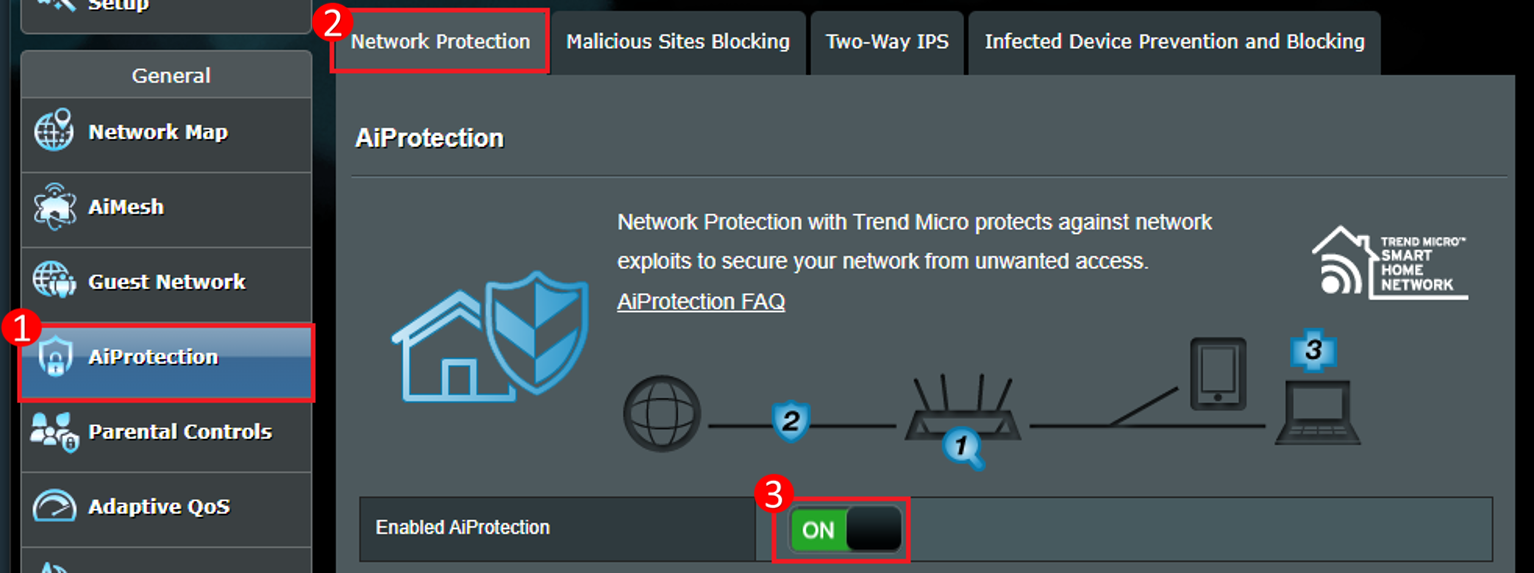
Ustawienia AiProtection
Ocena bezpieczeństwa routera
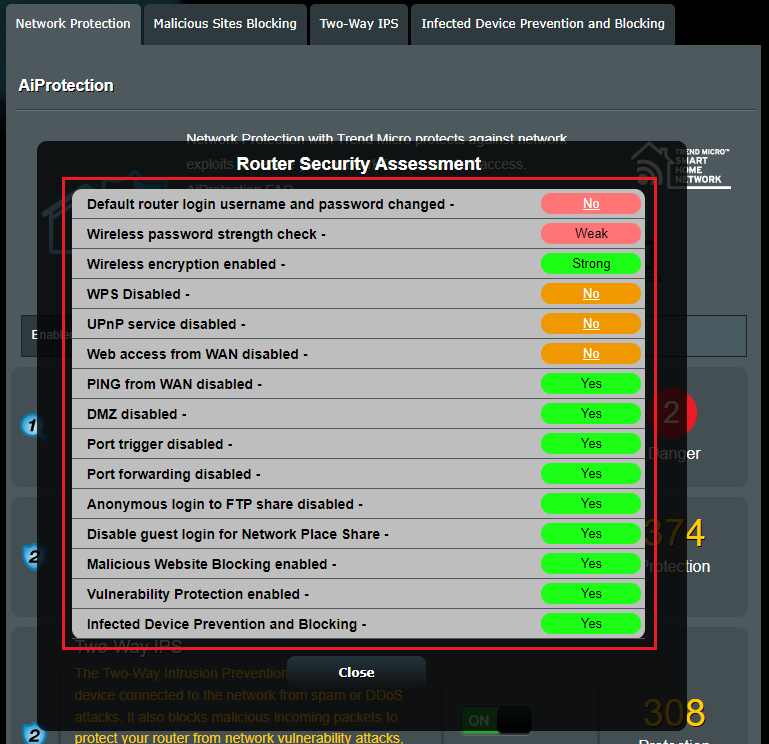
1. Router automatycznie sprawdzi wszystkie konfiguracje związane z bezpieczeństwem i pokaże raport użytkownikowi, jak poniżej, po kliknięciu przycisku [skanuj].

2. Użytkownik może je przejrzeć i sprawdzić, czy konfiguracje związane z bezpieczeństwem są ustawione jako bezpieczne. Jeśli nie, może kliknąć [Nie], aby przejść do strony ustawień w celu zmiany konfiguracji.
Blokowanie złośliwych stron
1. Ta funkcja blokuje przeglądanie złośliwych stron internetowych. Na przykład, można zobaczyć, że zdarzenia zostały zablokowane 244 razy.

2. Przejdź do [Blokowanie złośliwych stron] aby sprawdzić szczegółową analizę danych.
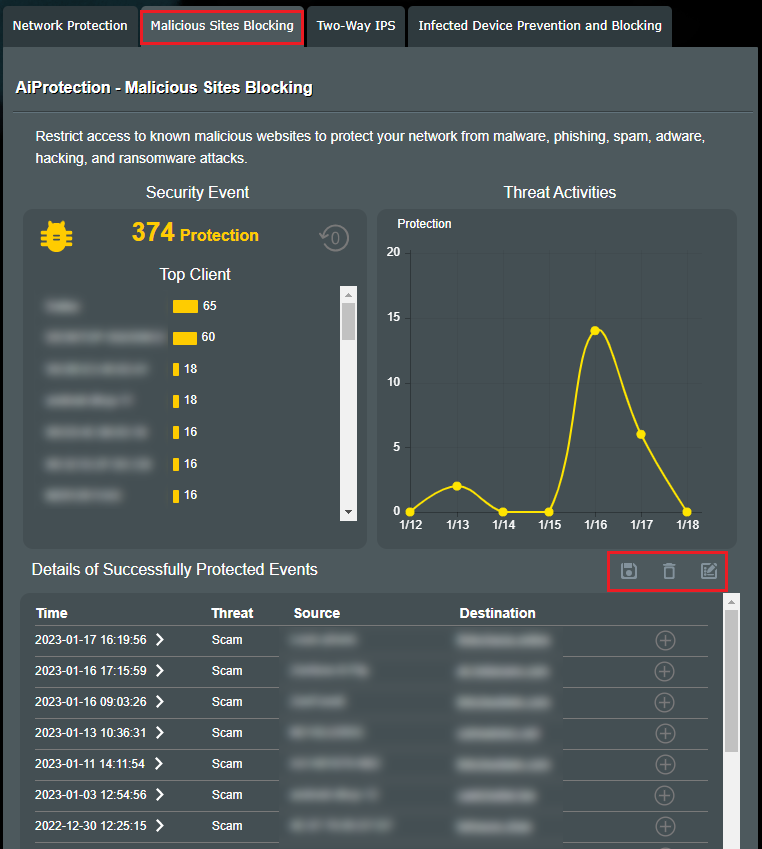
- Szczegóły udanie chronionych zdarzeń : Jeżeli chcesz wyeksportować listę, kliknij [Zapisz]
 aby zapisać plik zdarzenia na swoim urządzeniu.
Kliknij [Usuń]] aby usunąć zdarzenia.
 - Lista Dozwolonych : Kliknij [Dodaj]
 oraz [Zarządzaj białą listą]
 , możesz dodawać i zarządzać domenami, którym ufasz.
Dwukierunkowy IPS
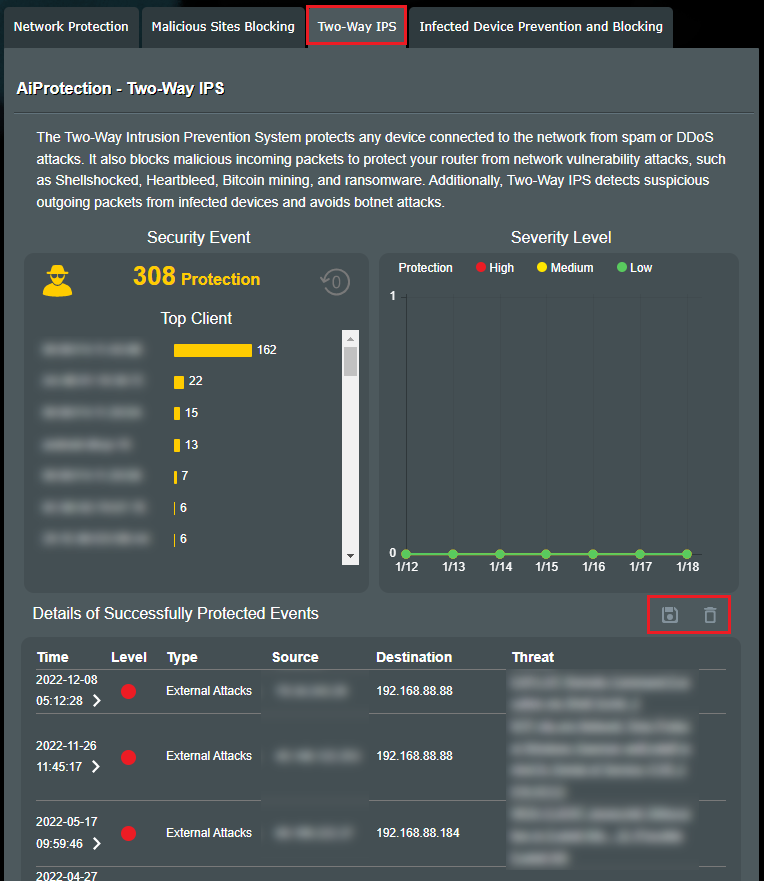
Dwukierunkowy IPS blokuje także złośliwe pakiety przychodzące, aby chronić Twój router przed atakami wykorzystującymi podatności sieciowe. Dodatkowo, Dwukierunkowy IPS wykrywa podejrzane pakiety wychodzące z zainfekowanych urządzeń i zapobiega atakom botnetów.
Na przykład możesz zobaczyć, że zdarzenia zostały zablokowane 308 razy.
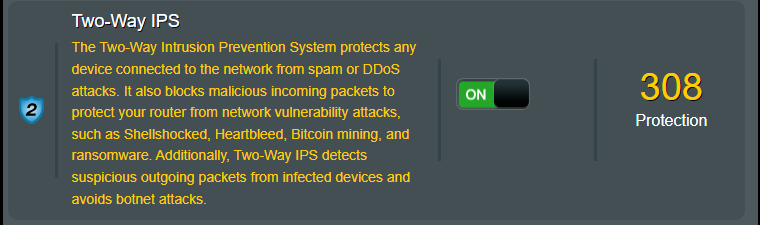
2. Przejdź do [Dwukierunkowy IPS] aby sprawdzić szczegółową analizę danych.
Jeśli chcesz wyeksportować listę, kliknij [Zapisz] aby zapisać plik zdarzenia na swoje urządzenie.
Kliknij [Usuń] aby usunąć zdarzenia.
Zapobieganie i blokowanie zainfekowanych urządzeń
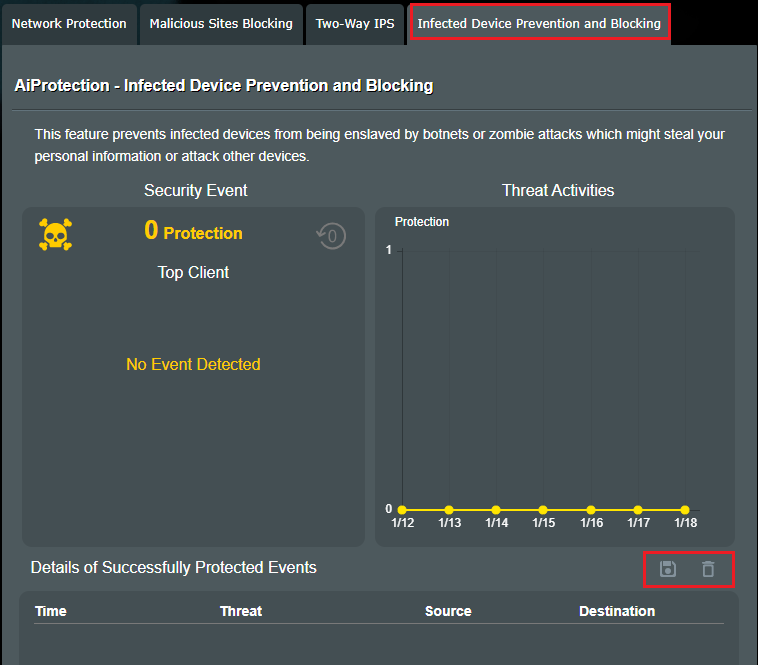
1. Ta funkcja chroni urządzenia, które podłączasz do routera, takie jak komputery, telefony komórkowe.

2. Przejdź do [Blokowanie złośliwych stron] aby sprawdzić szczegółową analizę danych.
Jeśli chcesz wyeksportować listę, kliknij [Zapisz] aby zapisać plik zdarzenia na swoje urządzenie.
Kliknij [Usuń aby usunąć zdarzenia.
Blokowanie reklam
1. Ta funkcja automatycznie blokuje źródła reklam i sprawia, że strony internetowe są czystsze i szybsze.

2. Przejdź do [Blokowanie reklam], aby sprawdzić szczegółową analizę danych.
Jeśli chcesz wyeksportować listę, kliknij [Zapisz]  aby zapisać plik zdarzeń na swoim urządzeniu.
Kliknij [Usuń]  aby usunąć zdarzenia.

Blokowanie trackerów
1. Ta funkcja automatycznie blokuje żądania śledzenia od stron trzecich, pomagając chronić Twoją prywatność oraz optymalizując szybkość ładowania stron internetowych.

2. Przejdź do [Blokowanie trackerów], aby sprawdzić szczegółową analizę danych.
Jeśli chcesz wyeksportować listę, kliknij [Zapisz] , aby zapisać plik z wydarzeniami na swoim urządzeniu.
Kliknij [Usuń] , aby usunąć wydarzenia.

FAQ
1. Jak uzyskać więcej informacji o zablokowanych złośliwych stronach internetowych?
Proszę odnieść się do Trend Micro https://global.sitesafety.trendmicro.com/
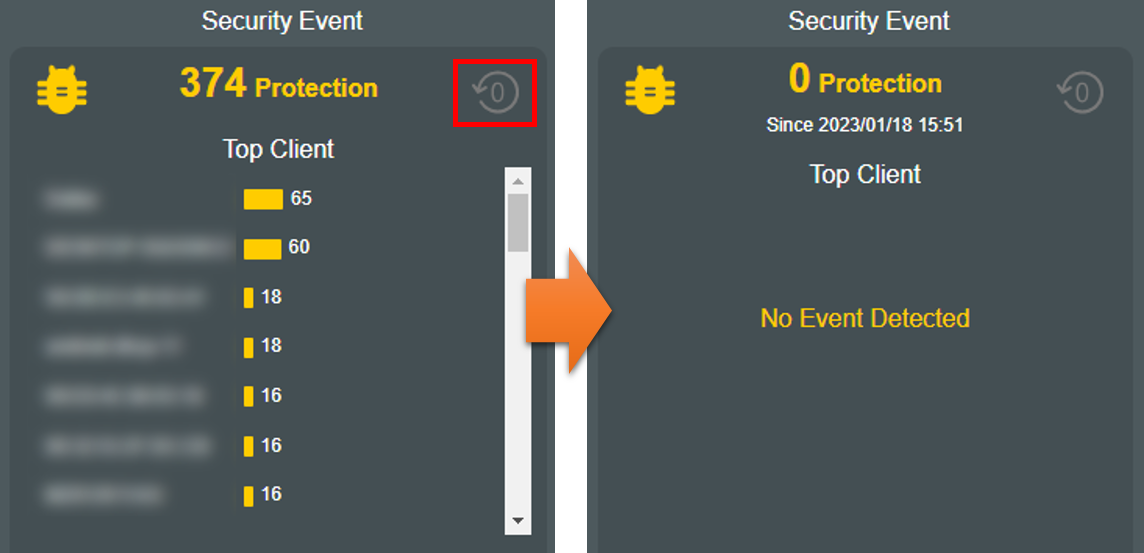
2. Jak wyczyścić listę zdarzeń bezpieczeństwa?
Kliknij [wyczyść] aby usunąć zdarzenia.
3. Dlaczego w routerze nie ma funkcji Two-Way IPS?
a. [Two-Way IPS] funkcja jest obsługiwana tylko w niektórych modelach, możesz odwiedzić oficjalną stronę ASUS, aby sprawdzić szczegółowe specyfikacje.
b. Zaktualizuj oprogramowanie routera do najnowszej wersji. Instrukcję dotyczącą aktualizacji oprogramowania znajdziesz w FAQ Jak zaktualizować oprogramowanie routera do najnowszej wersji
c. Przywróć router do ustawień fabrycznych, a następnie postępuj zgodnie z instrukcjami w tym przewodniku, aby zakończyć konfigurację.
Jak przywrócić router do ustawień fabrycznych, znajdziesz w FAQ [Router bezprzewodowy] Jak zresetować router do ustawień fabrycznych?
4. Po zainstalowaniu VPN na urządzeniu (np. telefon komórkowy, TV), czy AiProtection nadal będzie działać?
Gdy urządzenie jest zainstalowane z VPN, wszystkie dane będą przesyłane przez VPN, a dane sieciowe urządzenia będą chronione przez połączenie VPN, więc AiProtection nie może ich odszyfrować, aby wykrywać.
Jak pobrać (Narzędzie / Oprogramowanie układowe)?
Możesz pobrać najnowsze sterowniki, oprogramowanie, firmware oraz instrukcje użytkownika w ASUS Download Center.
Jeśli potrzebujesz więcej informacji o ASUS Download Center, zapoznaj się z tym linkiem.