[AiMesh2.0] AiMesh 2.0 Web GUI - Wprowadzenie
Część modeli obsługujących AiMesh obsługuje teraz zupełnie nową stronę zarządzania AiMesh, która umożliwia użytkownikom dostęp do większej ilości informacji o sieci mesh oraz scentralizowanych ustawień systemowych. Szczegóły poniżej.
Uwaga: Proszę zaktualizować wersję oprogramowania układowego do nowszej niż 3.0.0.4_386.4xxxx. Aby uzyskać informacje o tym, jak zaktualizować oprogramowanie układowe, proszę odnieść się do Jak zaktualizować oprogramowanie układowe routera do najnowszej wersji? (WebGUI)
Topologia sieci AiMesh
Ta topologia sieci przedstawia Twoje aktualne połączenie AiMesh.

1. Nazwa modelu
2. Ikona lokalizacji Twojego urządzenia AiMesh: Pomaga to zidentyfikować różne urządzenia AiMesh w Twoim otoczeniu.
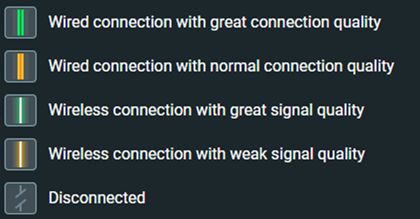
3. Jakość połączenia uplink węzła AiMesh: System automatycznie wykryje status połączenia i poda jego jakość, jak pokazano na obrazku poniżej.
4. Lokalizacja Twojego urządzenia AiMesh: Pomaga to zidentyfikować różne urządzenia AiMesh w Twoim otoczeniu.
5. Liczba podłączonych urządzeń: Pokazuje, ile urządzeń jest aktualnie podłączonych online
6. [Dodaj węzeł AiMesh] przycisk: Po kliknięciu przycisku system wyszuka dostępne urządzenia w Twoim otoczeniu.
Informacje o urządzeniu AiMesh
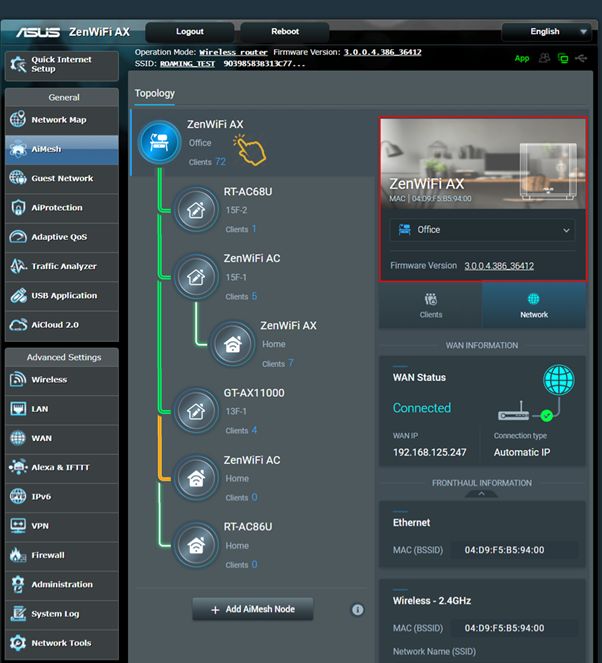
Kliknij na jedno z urządzeń AiMesh w topologii, aby wyświetlić odpowiadające mu informacje systemowe, w tym nazwę modelu AiMesh, adres MAC, lokalizację, wersję oprogramowania sprzętowego oraz jakość połączenia uplink.
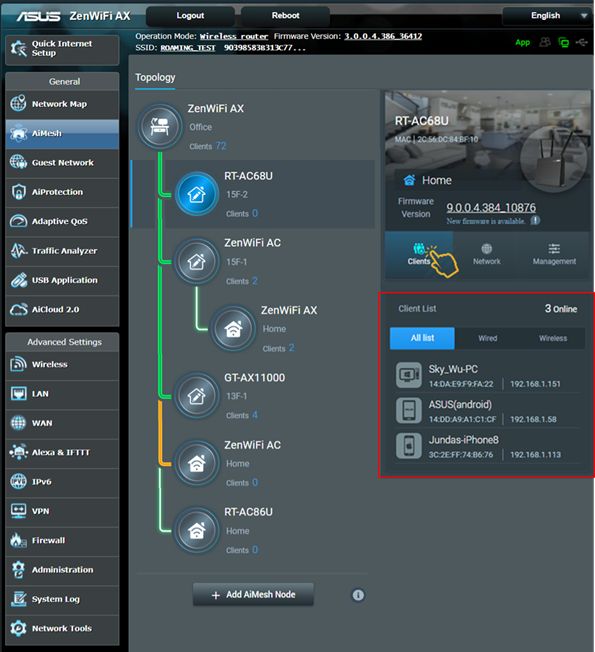
Klienci
Kliknij na [Klienci], aby wyświetlić listę podłączonych urządzeń online z szczegółowymi informacjami. Nieaktywne urządzenia klienckie będą wyświetlane na szaro.
Informacje o sieci
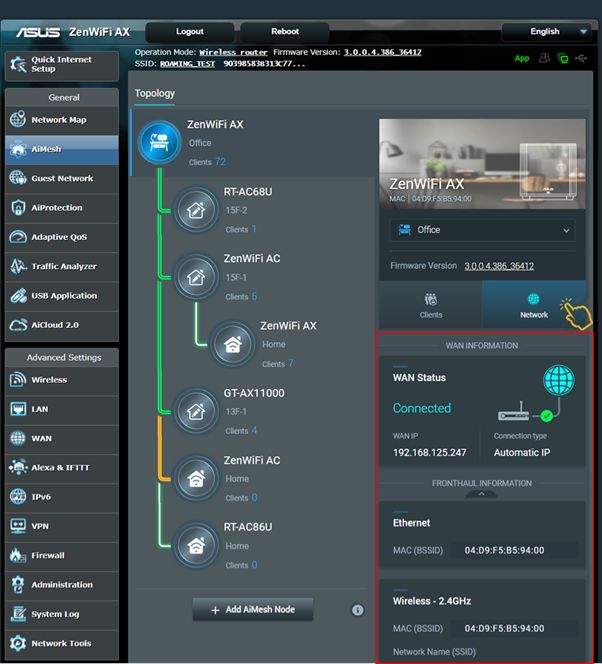
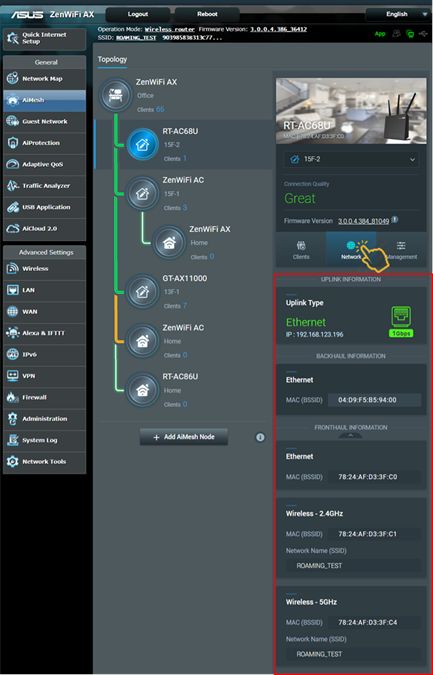
Kliknięcie na [Informacje o sieci] wyświetli informacje o WAN, backhaul oraz fronthaul.
*Sieć backhaul służy do połączeń między routerem AiMesh a nodem/nodami.
*Sieć fronthaul służy do połączenia urządzeń końcowych.
Router AiMesh-Informacje o sieci
Node AiMesh-Informacje o węźle AiMesh
Zarządzanie nodem AiMesh
Kliknij na [Zarządzanie], aby kontrolować funkcje wybranego urządzenia AiMesh jak pokazano poniżej. Lista funkcji będzie się różnić w zależności od modelu.
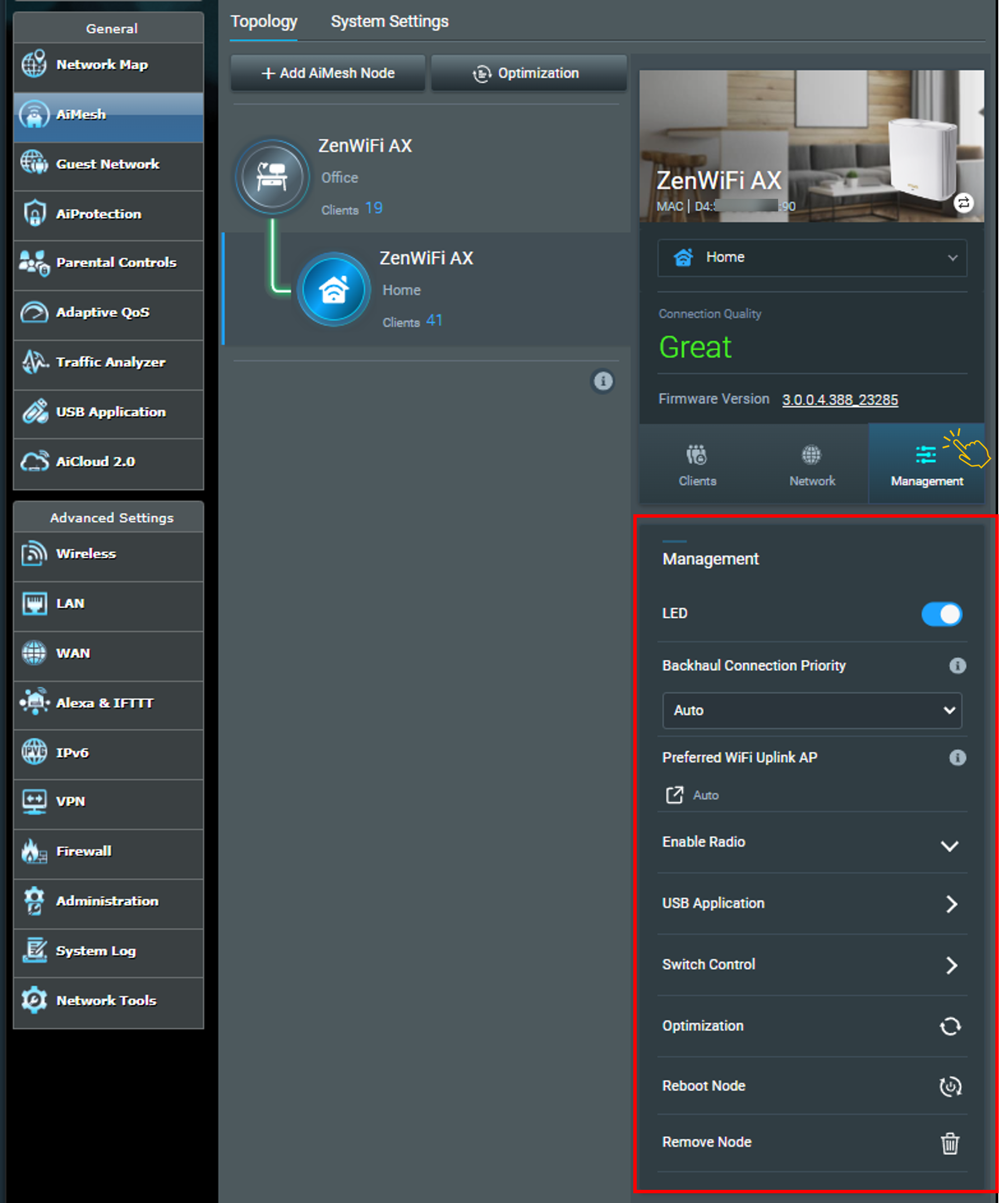
1. Przycisk Włącz/Zgaś LED
2. Priorytet Połączenia Backhaul (Tylko dla AiMesh node)
Auto: System automatycznie zmieni typ połączenia na podstawie faktycznej jakości połączenia.
Ethernet: Połączenie pomiędzy AiMesh node a routerem będzie wyłącznie przez Ethernet.
3. Zastosowanie USB (Tylko dla AiMesh node): Serwer Mediów / Samba / FTP、Time Machine Włącz/Wyłącz、Download Master
Tylko router AiMesh i AiMesh node z oprogramowaniem wyższym niż 3.0.0.4.386.xxxxx mogą obsługiwać poniższe funkcje USB.
Proszę pamiętać, że zarówno router AiMesh, jak i AiMesh node muszą zaktualizować oprogramowanie do wersji 3.0.0.4.386.xxxxx.
Uwaga: Począwszy od macOS 26 (Tahoe), Time Machine nie obsługuje już tworzenia nowych kopii zapasowych na urządzeniach pamięci masowej podłączonych przez USB. Istniejące dyski Time Machine, które zostały wcześniej skonfigurowane, pozostają kompatybilne i mogą być nadal używane do kopii zapasowych i przywracania.
4. Switch Control: Przejdź do LAN > Switch Control, ustawienie AiMesh node [Jumbo Frame](Domyślnie wyłączone)
5. Optymalizacja
6. Restartuj AiMesh node
7. Usuń AiMesh node
Jak uzyskać (Utility / Firmware)?
Możesz pobrać najnowsze sterowniki, oprogramowanie, firmware oraz instrukcje obsługi w ASUS Download Center.
Jeśli potrzebujesz więcej informacji o ASUS Download Center, zapoznaj się z tym linkiem.