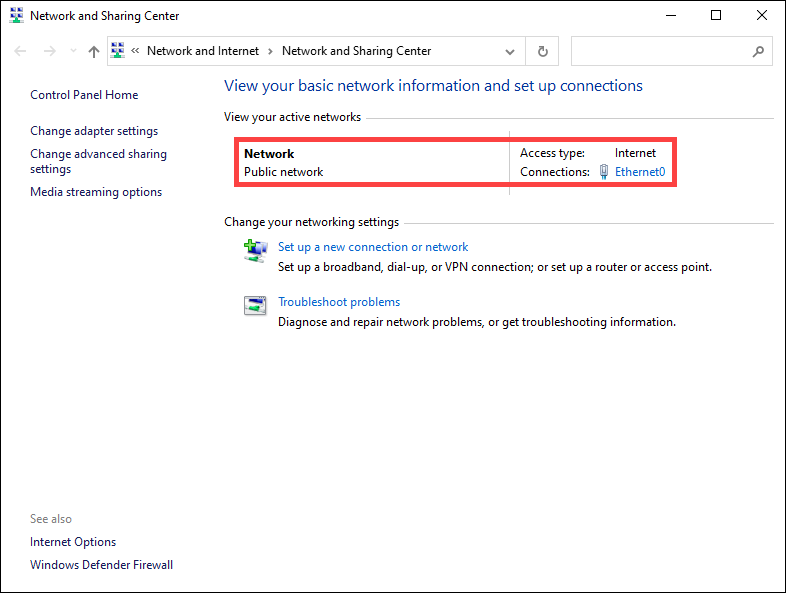
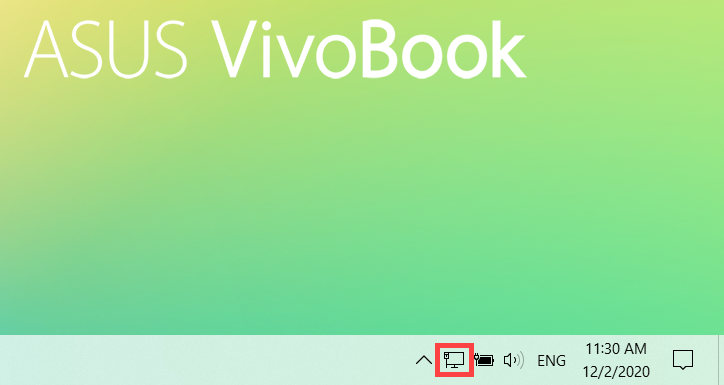
Podobne tematy
[Windows 11/10] Połącz z siecią przewodową (siecią Ethernet)
Produkty, których dotyczy: Notebook, Desktop, All-in-One PC, Gaming Handheld, MiniPC, Bezprzewodowy Router
Ten artykuł opisuje, jak używać Nazwy użytkownika/Hasła otrzymanych od Twojego dostawcy usług internetowych (ISP) do uzyskania dostępu do Internetu.
Uwaga: Niektóre urządzenia mogą nie posiadać portu sieciowego (złącze RJ-45) ze względu na cienką i lekką konstrukcję, więc potrzebujesz kabla USB Ethernet (adapter USB do Ethernet), aby uzyskać dostęp do Internetu przez sieć przewodową.
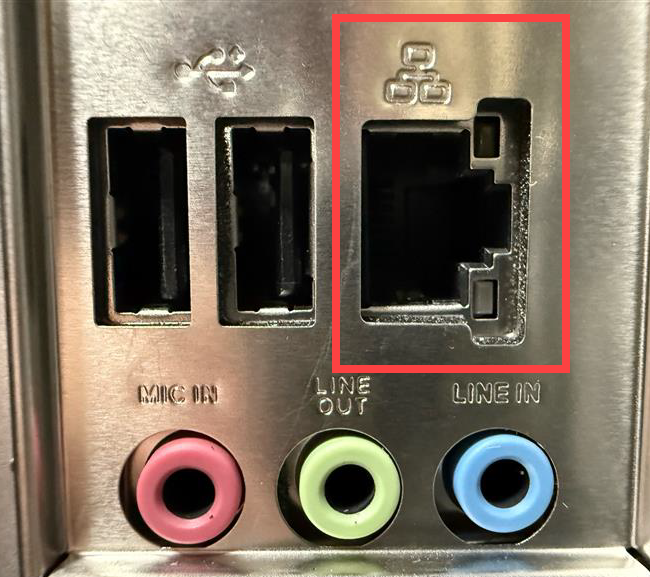
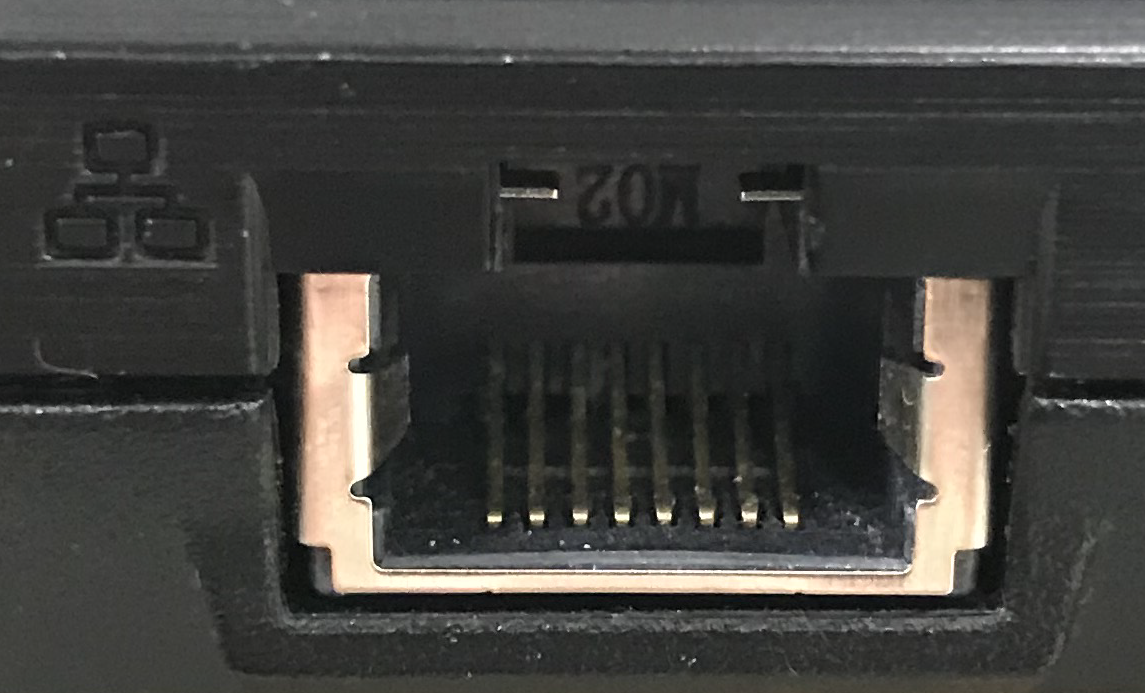
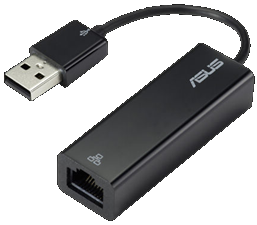
Przejdź do odpowiedniej instrukcji w zależności od obecnie używanego systemu operacyjnego Windows na Twoim komputerze:
System operacyjny Windows 11
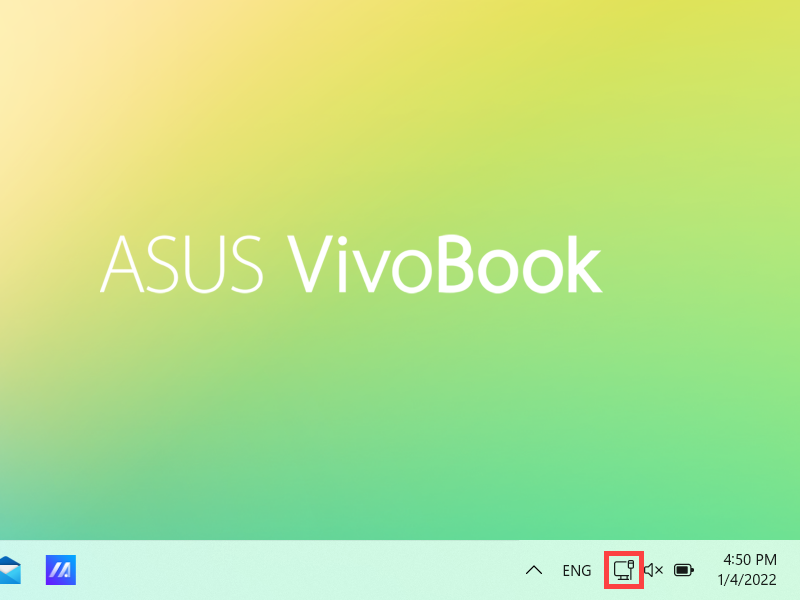
- Kliknij prawym przyciskiem myszy [Sieć]
 ikonę na pasku zadań①, następnie wybierz [Ustawienia sieci i Internetu]②.
Ikona, która się pojawia, zależy od aktualnego stanu połączenia. (: Brak połączenia z internetem,  : Dostęp do internetu przez sieć Wi-Fi,
  : Dostęp do internetu przez sieć Ethernet)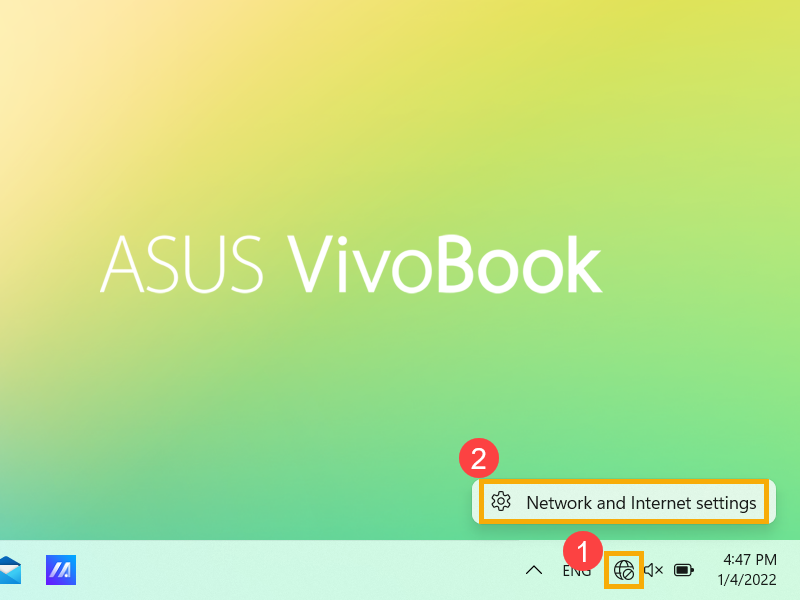
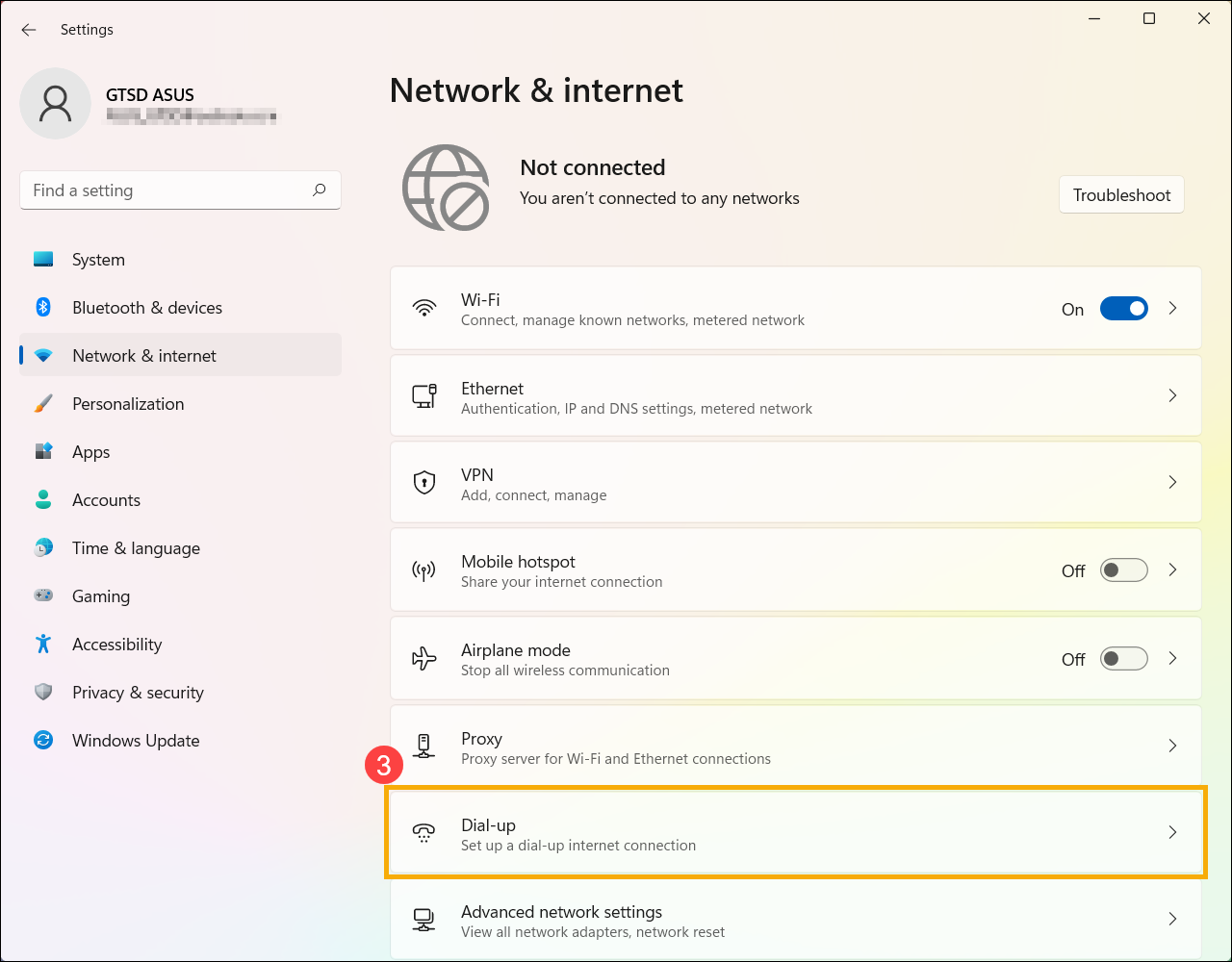
- Wybierz [Połączenie telefoniczne]③.
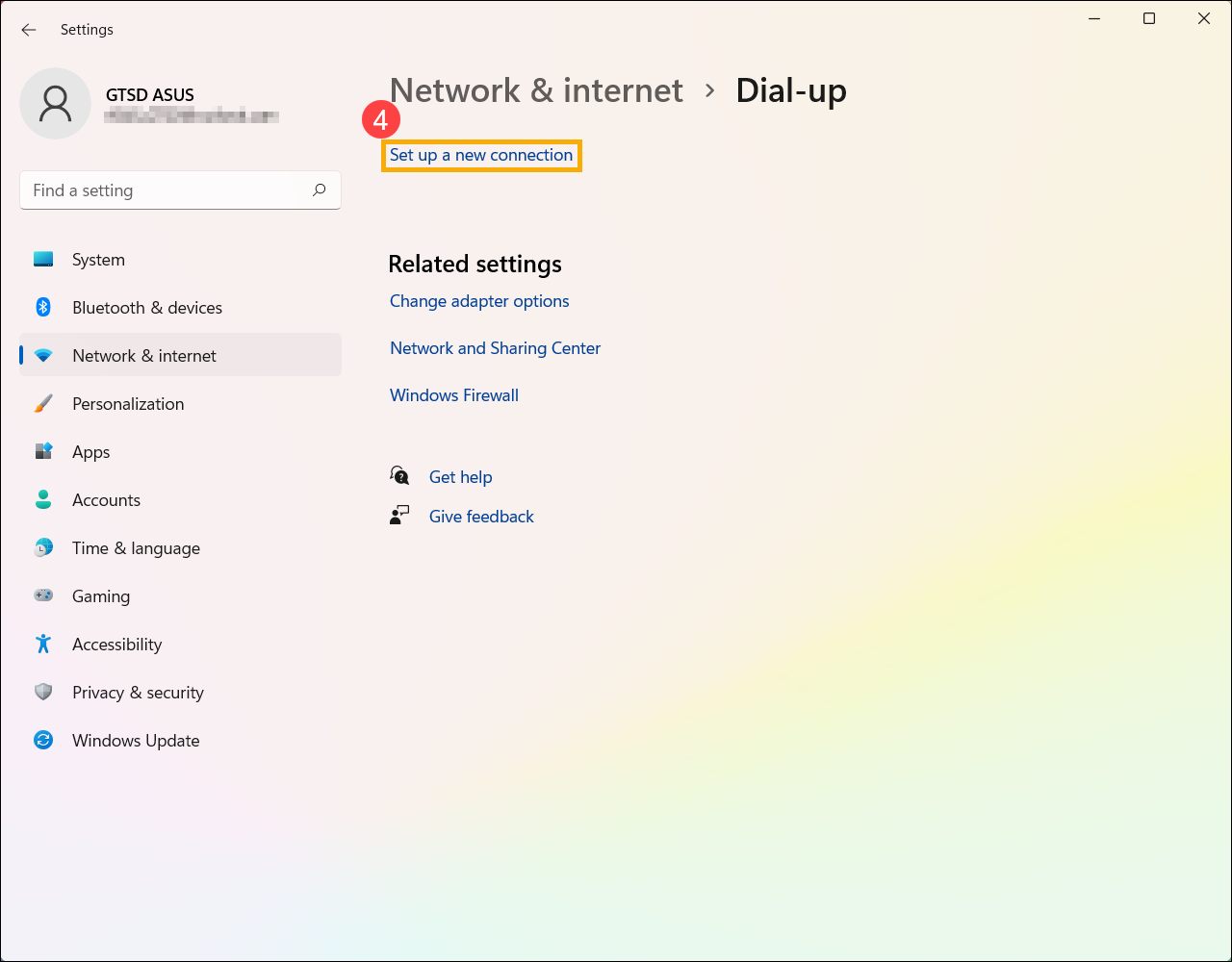
- Wybierz [Skonfiguruj nowe połączenie]④.
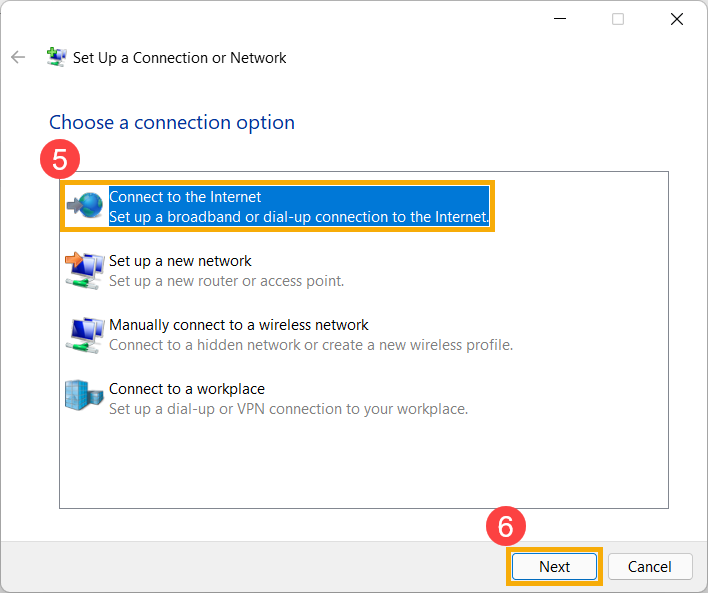
- Wybierz [Połącz z Internetem]⑤, następnie wybierz [Dalej]⑥.
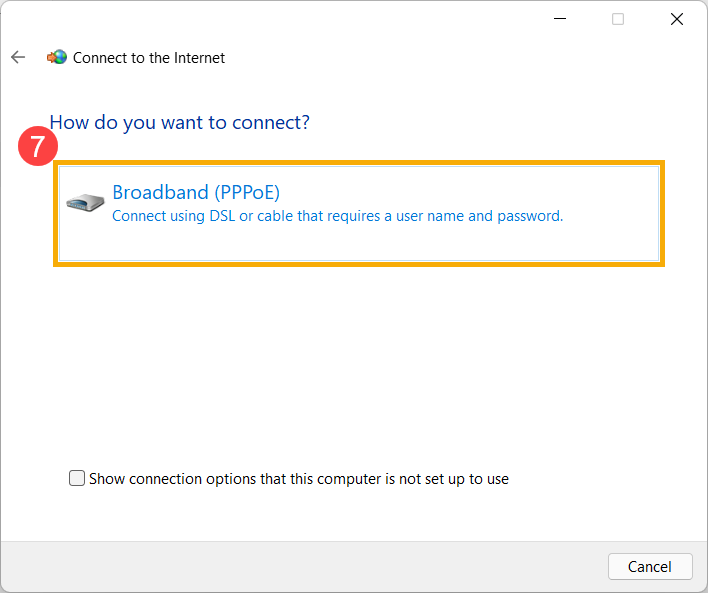
- Wybierz [Szerokopasmowe (PPPoE) ]⑦.
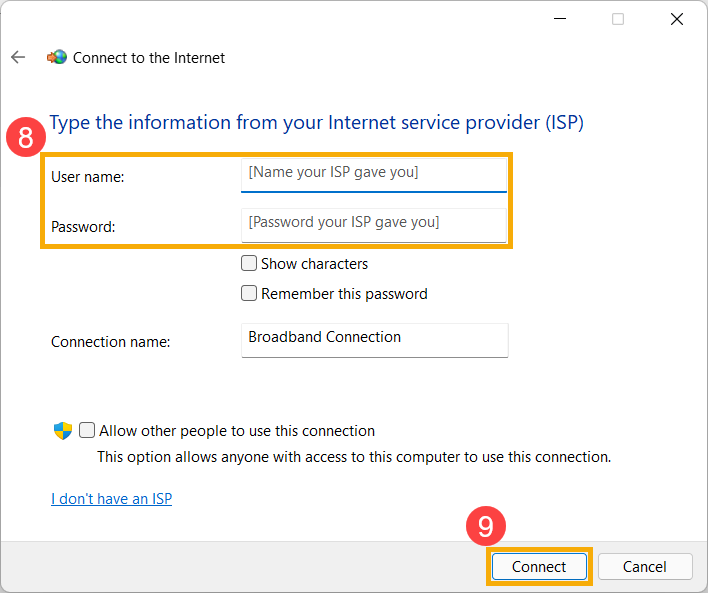
- Wpisz Nazwę użytkownika i hasło od swojego dostawcy usług internetowych (ISP)⑧, a następnie wybierz [Połącz]⑨.
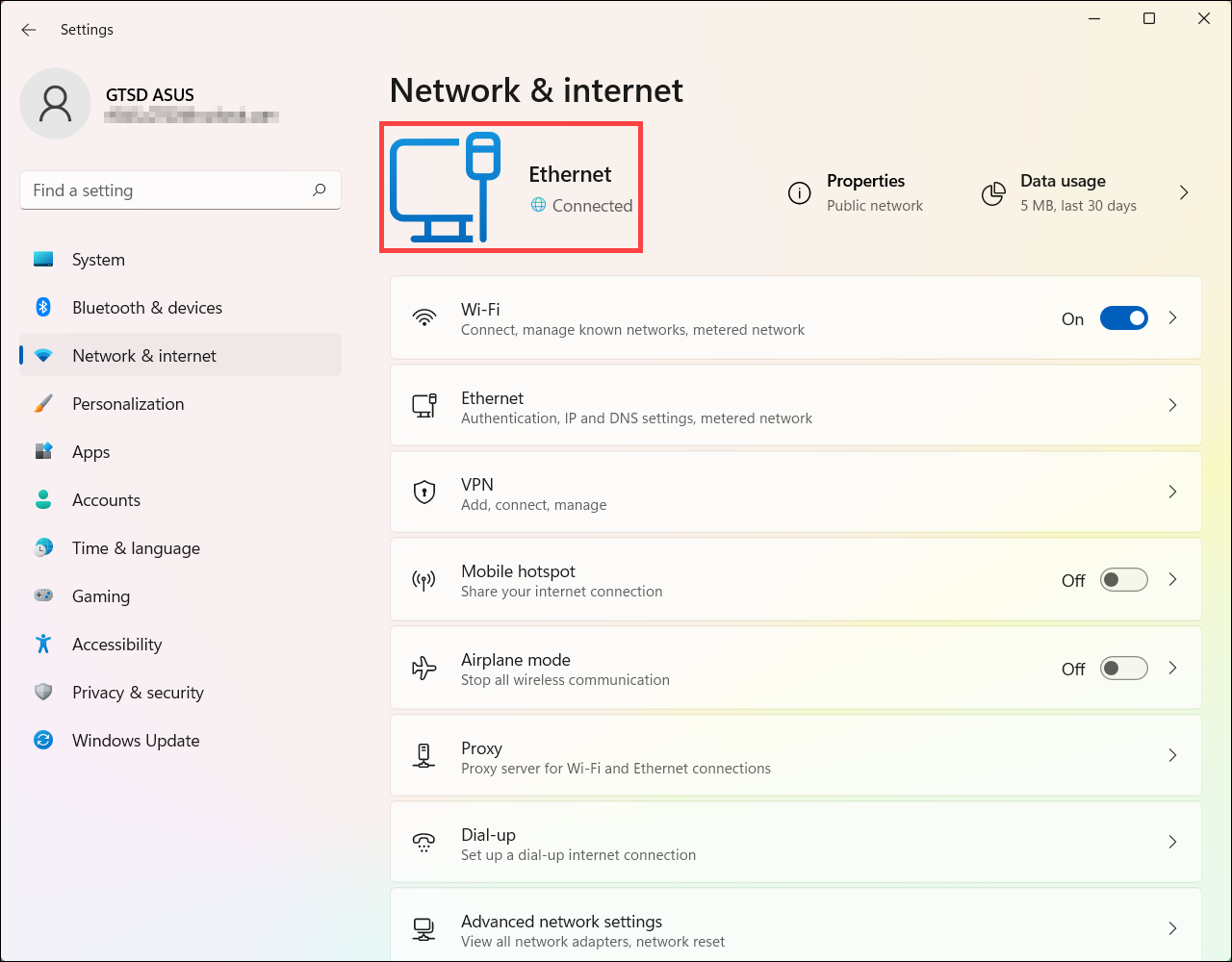
- Po pomyślnym połączeniu, ustawienia Sieci i Internetu wyświetlą skonfigurowaną sieć przewodową, a ikona sieci zmieni się na .
System operacyjny Windows 10
- Kliknij prawym przyciskiem myszy [Sieć]
 ikonę na pasku zadań①, a następnie wybierz [Otwórz ustawienia Sieci i Internetu]②.
Ikona, która się pojawi zależy od aktualnego stanu połączenia. ( : Brak połączenia z internetem,
  : Dostęp do internetu przez sieć Wi-Fi,
  : Dostęp do internetu przez sieć Ethernet)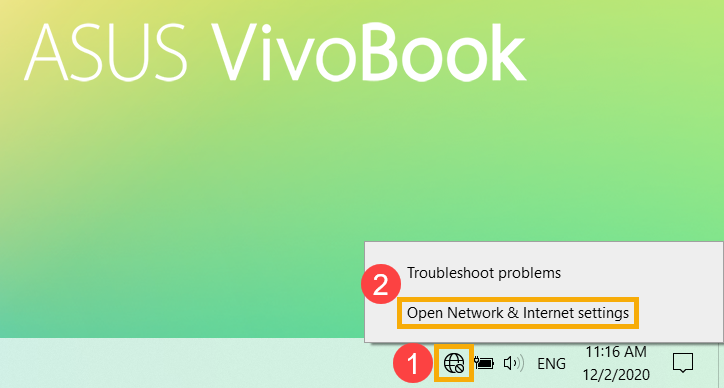
Jeśli nie widzisz jednej z ikon sieci pokazanych na powyższym obrazku, wybierz Strzałkę w górę , aby sprawdzić, czy pojawi się tam.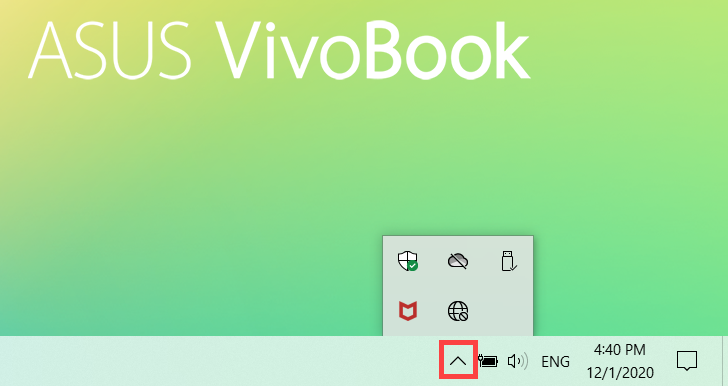
- Wybierz [Centrum sieci i udostępniania]③.
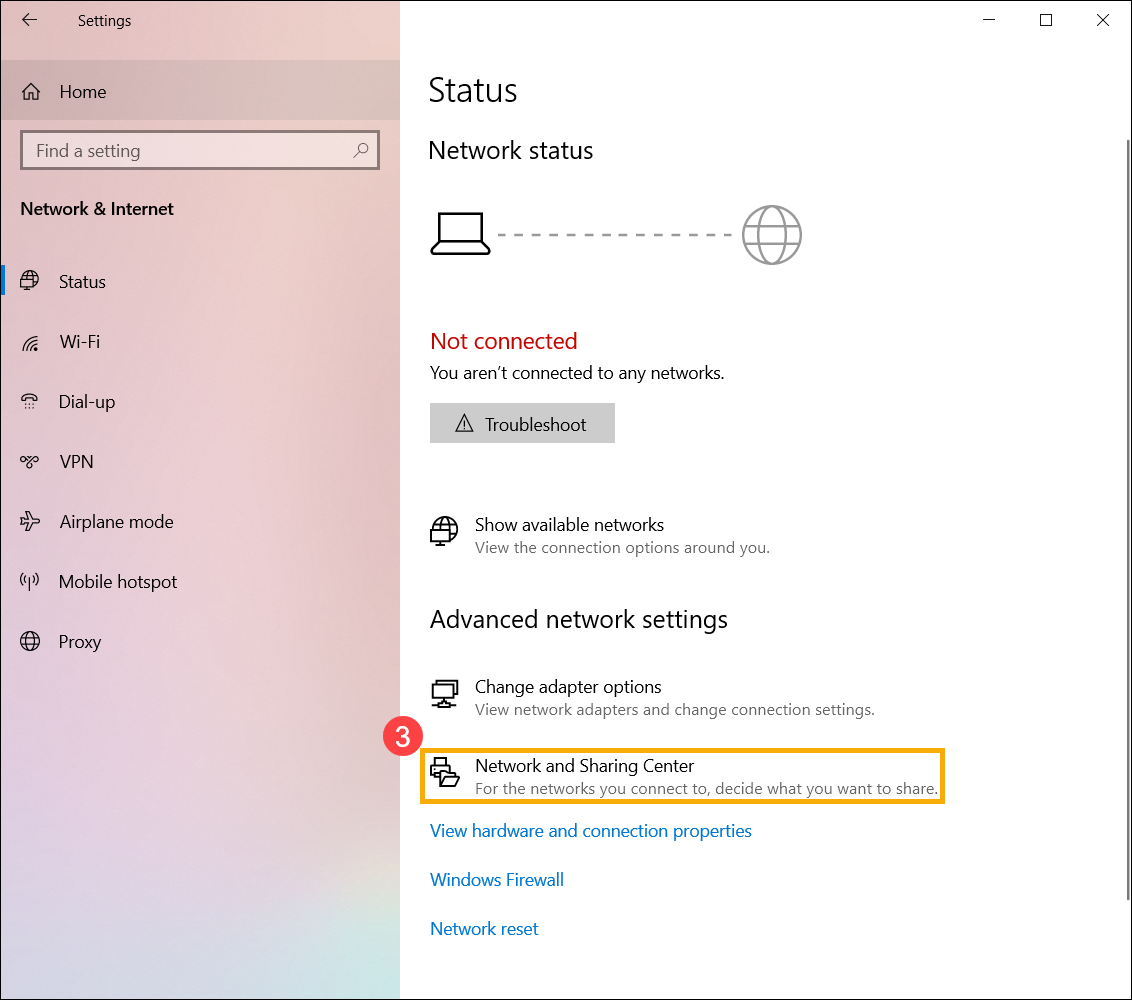
- Wybierz [Skonfiguruj nowe połączenie lub sieć]④.
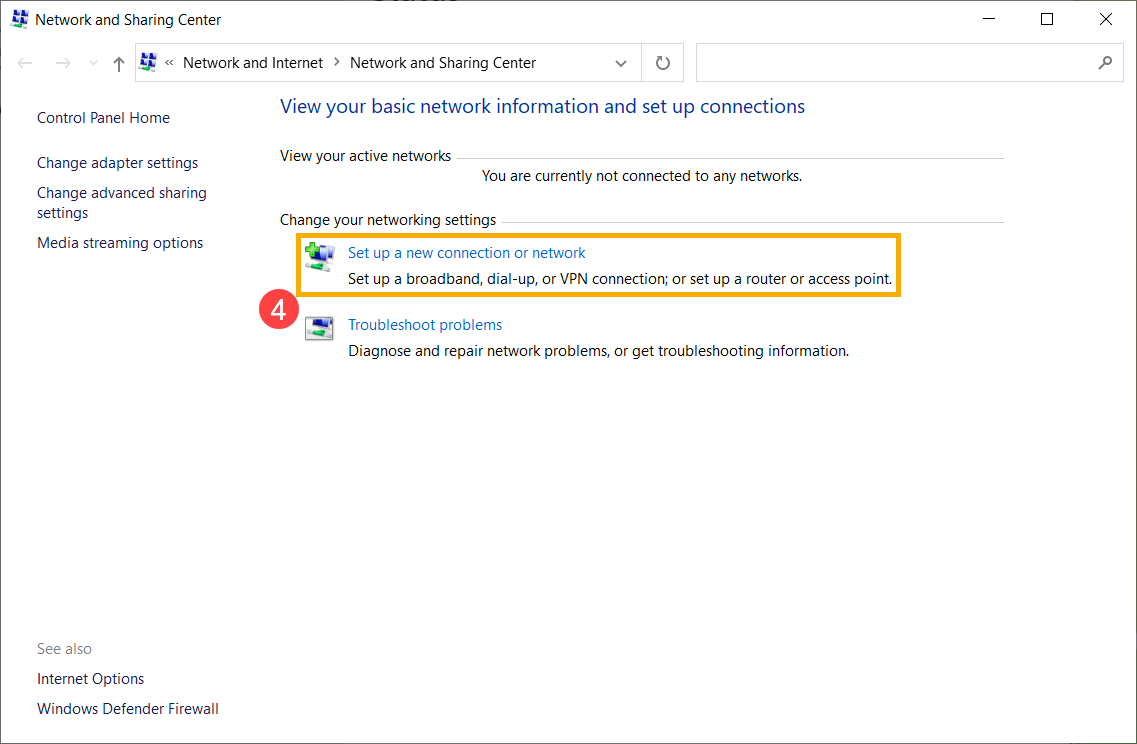
- Wybierz [Połącz z Internetem]⑤, a następnie wybierz [Dalej]⑥.
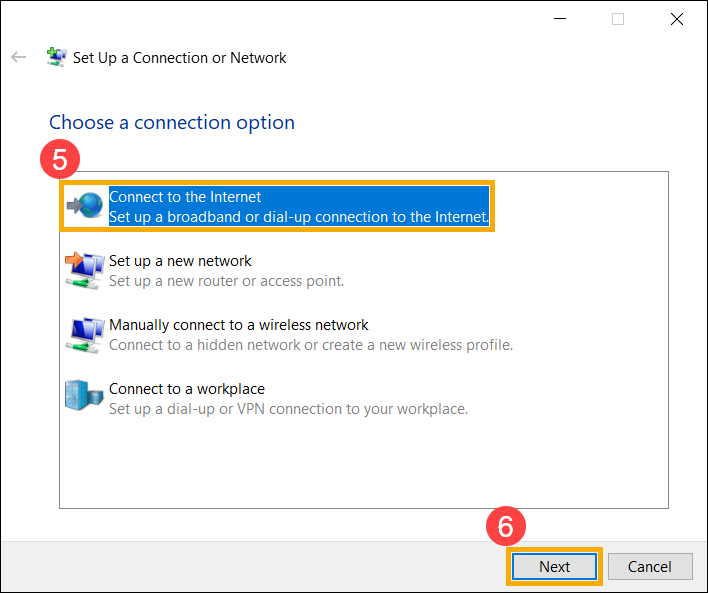
- Wybierz [Szerokopasmowe (PPPoE)]⑦.
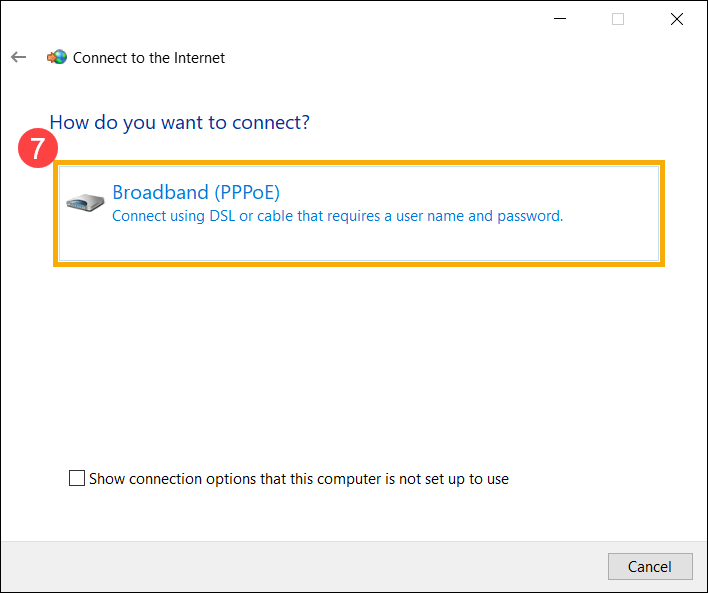
- Wpisz Nazwę użytkownika i hasło od swojego dostawcy Internetu (ISP)⑧, a następnie wybierz [Połącz]⑨.
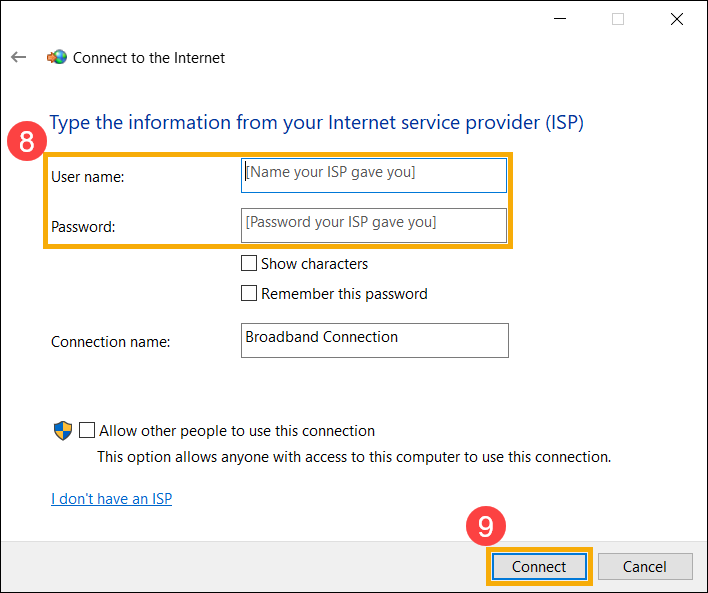
- Po pomyślnym połączeniu, Centrum sieci i udostępniania wyświetli skonfigurowaną sieć przewodową, a ikona sieci zmieni się na