Podobne tematy
- [Bezprzewodowy router] Jak wejść na stronę ustawień mojego routera ASUS za pomocą Web GUI?
- [Router bezprzewodowy] Gdy standardowy reset nie działa: twardy reset fabryczny - lista modeli
- [Router bezprzewodowy] Jak zresetować router do domyślnych ustawień fabrycznych?
- [Wireless Router] Jak zmienić nazwę użytkownika i hasło logowania do routera ASUS / ExpertWiFi routera?
[Router bezprzewodowy] Nie mogę zalogować się do panelu Web GUI/aplikacji mojego routera ASUS, używając mojej nazwy użytkownika i hasła
Jeśli napotkasz następujące trzy sytuacje, zresetuj router do ustawień domyślnych, a następnie ponownie ustaw nazwę użytkownika i hasło. Gdy zmienisz nazwę użytkownika i hasło Web GUI/App, nie będziemy znać tej nazwy użytkownika ani hasła.
(1). Gdy nie możesz zalogować się do Web GUI/App routera za pomocą swojej nazwy użytkownika i hasła.
(2). Gdy zapomnisz lub nie znasz nazwy użytkownika i hasła Web GUI/App routera.
(3). Gdy odkryjesz, że wpisałeś błędną nazwę użytkownika lub hasło, jak na poniższym obrazku:


Możesz spróbować poniższych kroków, aby ponownie ustawić nazwę użytkownika i hasło, a następnie spróbować zalogować się do routera.
Krok 1. Zresetuj router do ustawień fabrycznych:
Uwaga: Wszystkie ustawienia (w tym ustawienia Internetu) zostaną usunięte z routera. Sugerujemy, abyś poprosił swojego ISP o odpowiednie dane dotyczące połączenia z Internetem i potem wykonał poniższe kroki.
Znajdź przycisk RESET na swoim routerze jak na poniższym obrazku. W poniższym przykładzie wykorzystano [RT-AC66U B1] jako przykład.
(Różne modele mogą mieć niewielkie różnice. Jeśli masz jakieś pytania, proszę sprawdź instrukcję obsługi)

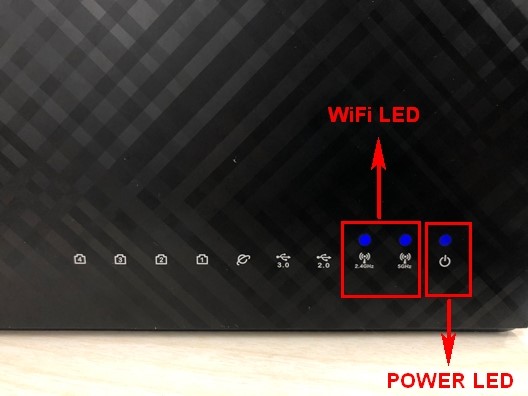
Następnie naciśnij i przytrzymaj przycisk RESET przez 5-10 sekund, aż zacznie migać lampka LED zasilania.
Żadna z lampek LED nie powinna się świecić w tym czasie. To normalne, ponieważ router się restartuje.
Poczekaj, aż lampki LED ponownie się zapalą, jak na poniższym obrazku, co oznacza, że reset został zakończony.
- Jeśli nie możesz użyć przycisku RESET, aby zresetować router do ustawień fabrycznych, sugerujemy spróbować Hard Factory Reset. Aby uzyskać więcej szczegółów, możesz zajrzeć do ASUS router Hard Factory Reset
Krok 2. Możesz skonfigurować swój router ASUS za pomocą Web GUI lub aplikacji ASUS Router.
a. Aby skonfigurować router za pomocą ASUS Router App, zapoznaj się z FAQ [Router bezprzewodowy] Jak skonfigurować router ASUS Wi-Fi przez aplikację ASUS Router? (QIS, Quick Internet Setup)
b. Użyj Web GUI, aby skonfigurować router, proszę odnieść się do FAQ [Router bezprzewodowy] Jak używać QIS (Quick Internet Setup), aby skonfigurować router? (Web GUI)
Poniższy przykład pokazuje, jak zresetować nazwę użytkownika i hasło za pomocą Web GUI po przywróceniu routera do ustawień fabrycznych.
(1). Podłącz komputer do routera za pomocą połączenia przewodowego lub WiFi i wpisz LAN IP Twojego routera lub adres routera http://www.asusrouter.com w Web GUI.

Uwaga: Proszę odnieść się do Jak wejść na stronę ustawień routera (Web GUI), aby dowiedzieć się więcej.
(2). Jeśli pomyślnie zresetujesz router, zobaczysz poniższy obrazek. Proszę postępuj zgodnie z Quick Internet Setup (QIS), aby skonfigurować router.

(3). Skorzystaj z informacji dostarczonych przez Twojego dostawcę Internetu (ISP), aby ustawić połączenie internetowe, a także skonfiguruj nazwę swojej sieci bezprzewodowej (SSID) oraz hasło.
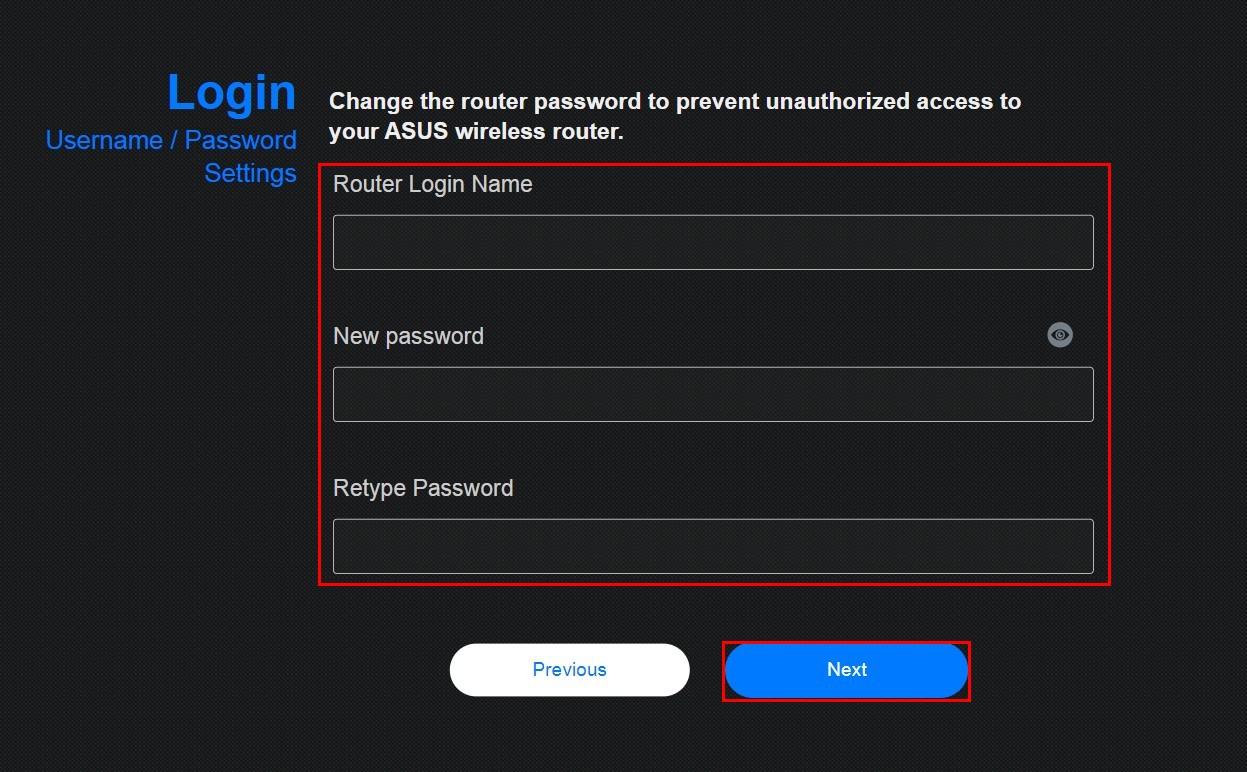
(4). Skonfiguruj nazwę użytkownika i hasło do WEB GUI Twojego routera. Następnie postępuj zgodnie z krokami, aby zakończyć pozostałe ustawienia.
Używaj długich i bardziej złożonych haseł: Wybieraj hasła zawierające ponad 10 znaków, mieszane wielkie litery, cyfry i znaki specjalne, aby zwiększyć poziom bezpieczeństwa Twoich urządzeń. Nie używaj haseł z kolejnymi cyframi lub literami, takich jak 1111111111, 1234567890, abcdefghij lub qwertyuiop.
Najczęściej zadawane pytania
1. Dlaczego nie mogę zalogować się do routera za pomocą nazwy użytkownika i hasła, które otrzymałem od mojego dostawcy Internetu (ISP)?
- Nazwa użytkownika i hasło tutaj oznaczają dane do logowania do routera, a nie te, które ISP przekazał do konfiguracji połączenia internetowego.
2. Dlaczego nie mogę zalogować się do routera za pomocą nazwy sieci bezprzewodowej (SSID) i hasła do sieci bezprzewodowej?
- Nazwa użytkownika i hasło tutaj oznaczają dane do logowania do routera, a nie te, które Twoje urządzenia muszą wpisać, aby połączyć się z siecią bezprzewodową Twojego routera.
3. Dlaczego nie mogę zalogować się do routera za pomocą domyślnej nazwy użytkownika i hasła?
- Ze względów bezpieczeństwa, jeśli wcześniej zmieniłeś swoją nazwę użytkownika lub hasło, nie będziesz mógł zalogować się do routera używając domyślnej nazwy użytkownika lub hasła.
- Jak znaleźć domyślną nazwę użytkownika i hasło routera:
(1) Niektóre modele mają domyślną nazwę użytkownika i hasło na etykiecie routera, którą można znaleźć na naklejce z tyłu lub spodzie routera. Domyślna nazwa użytkownika i hasło to [administrator].
(2) Niektóre modele mają domyślną nazwę użytkownika i hasło na etykiecie routera, którą można znaleźć na naklejce z tyłu lub spodzie routera. Domyślna nazwa użytkownika i hasło są zgodne z tym, co jest pokazane na etykiecie, jak w poniższym przykładzie.
Lokalizacja etykiet dla różnych modeli może się różnić.

4. Czy istnieje inny sposób logowania do routera oprócz resetowania routera, gdy zapomniałem nazwę użytkownika i hasło?
- Ze względów bezpieczeństwa, jeśli zapomnisz nazwę użytkownika lub hasło do swojego routera, jedynym sposobem na ponowne zalogowanie się jest zresetowanie routera do ustawień domyślnych.
Proszę zapoznać się z FAQ [Router bezprzewodowy] Jak zmienić nazwę użytkownika i hasło logowania do routera ASUS / ExpertWiFi?
5. Czy istnieje ograniczenie długości hasła routera?
- Obecnie hasło może mieć długość 32 znaków. Dostępne są wielkie i małe litery po angielsku, cyfry oraz znaki specjalne. [„] nie może być ustawione jako pierwszy znak.
Uwaga: Proszę pamiętać, że wielkość liter po angielsku w haśle ma znaczenie. - Używaj długich i bardziej złożonych haseł: Używaj haseł z więcej niż 10 znakami, mieszając wielkie litery, cyfry i znaki specjalne, aby zwiększyć poziom bezpieczeństwa swoich urządzeń. Nie używaj haseł z kolejnymi cyframi lub literami, takich jak 1111111111, 1234567890, abcdefghij lub qwertyuiop.
Jak pobrać (Narzędzie / Oprogramowanie układowe)?
Możesz pobrać najnowsze sterowniki, oprogramowanie, firmware oraz instrukcje użytkownika w Centrum Pobierania ASUS.
Jeśli potrzebujesz więcej informacji o Centrum Pobierania ASUS, zapoznaj się z tym linkiem
.