Podobne tematy
[Windows 11/10] Ustawienia dźwięku i mikser głośności
Przejdź do odpowiedniej instrukcji w oparciu o twój aktualny system operacyjny Windows:
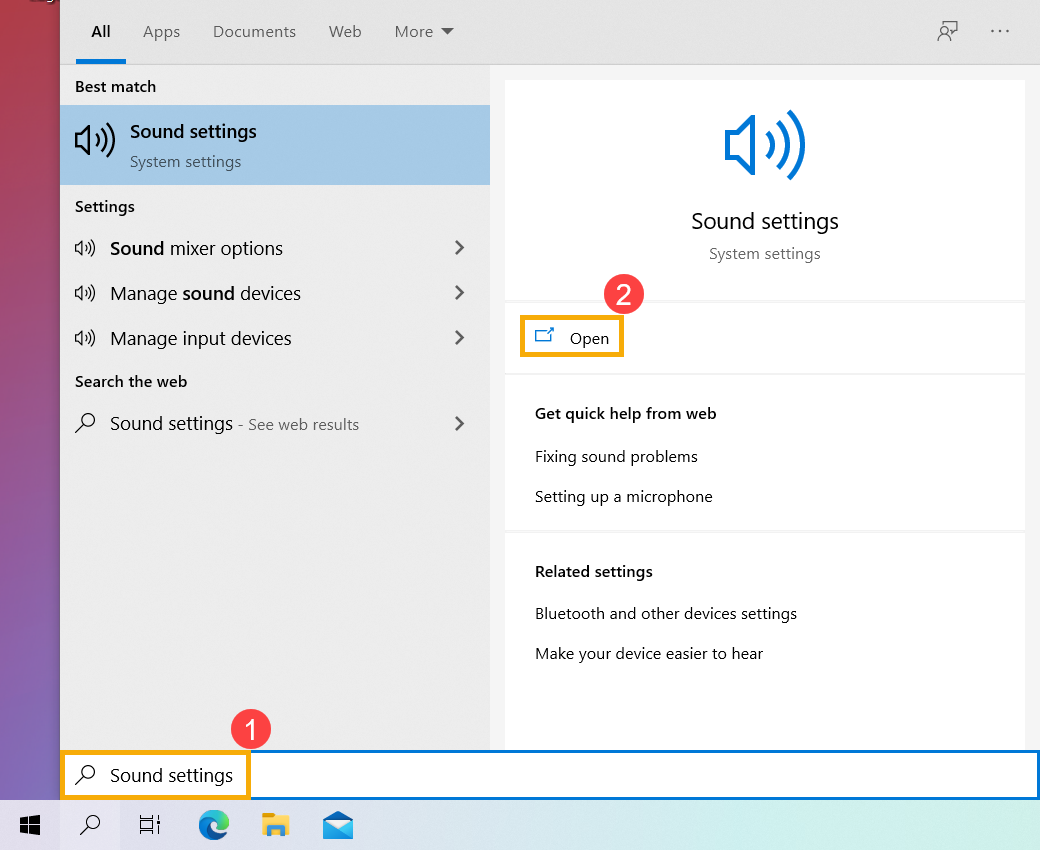
- Wpisz i wyszukaj [Ustawienia dźwięku] w pasku wyszukiwania Windows①, a następnie kliknij [Otwórz]②.
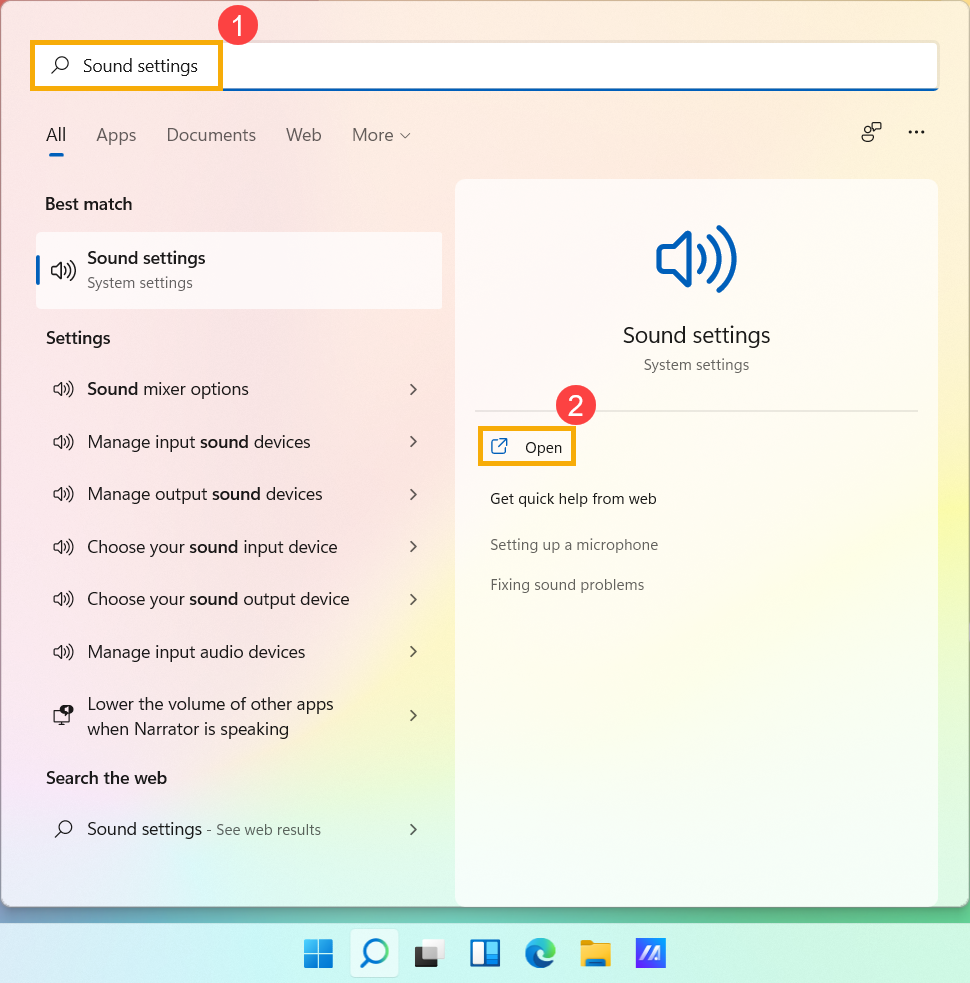
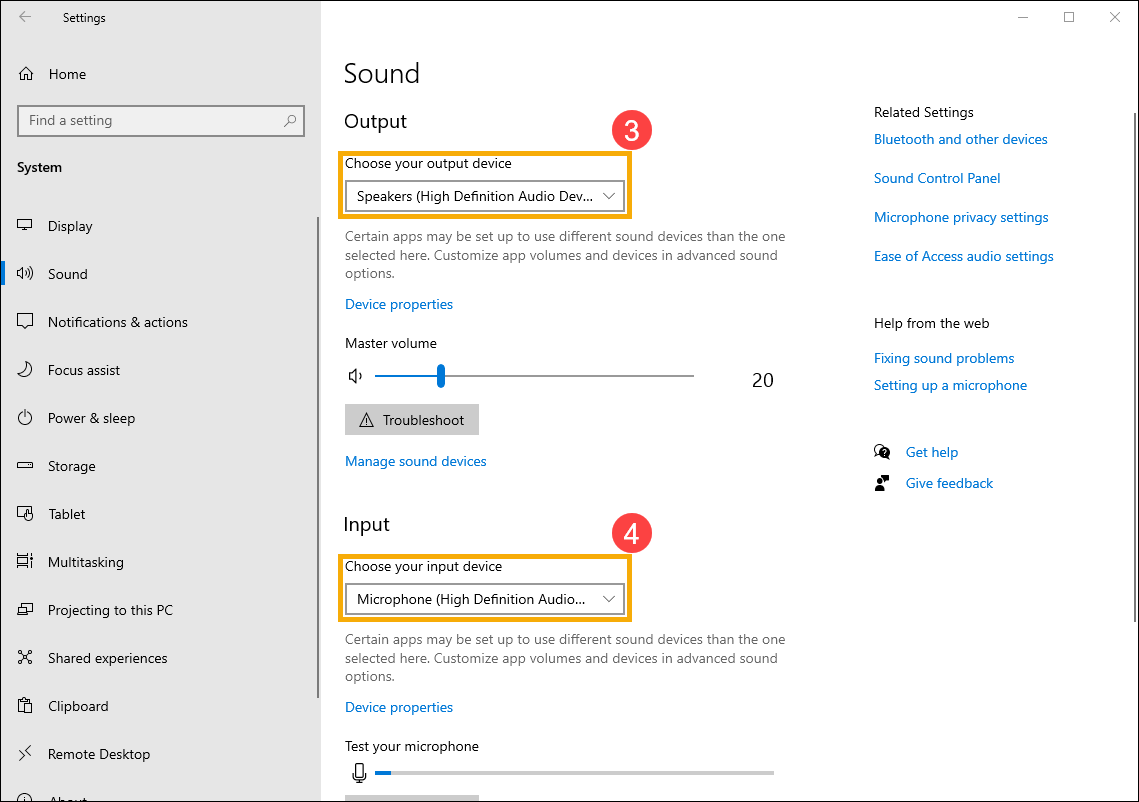
- W Ustawieniach dźwięku możesz wybrać Urządzenie wyjściowe ③ (takie jak głośniki wewnętrzne, głośniki zewnętrzne lub słuchawki) oraz Urządzenie wejściowe ④ (takie jak mikrofon wewnętrzny, mikrofon zewnętrzny lub słuchawki).
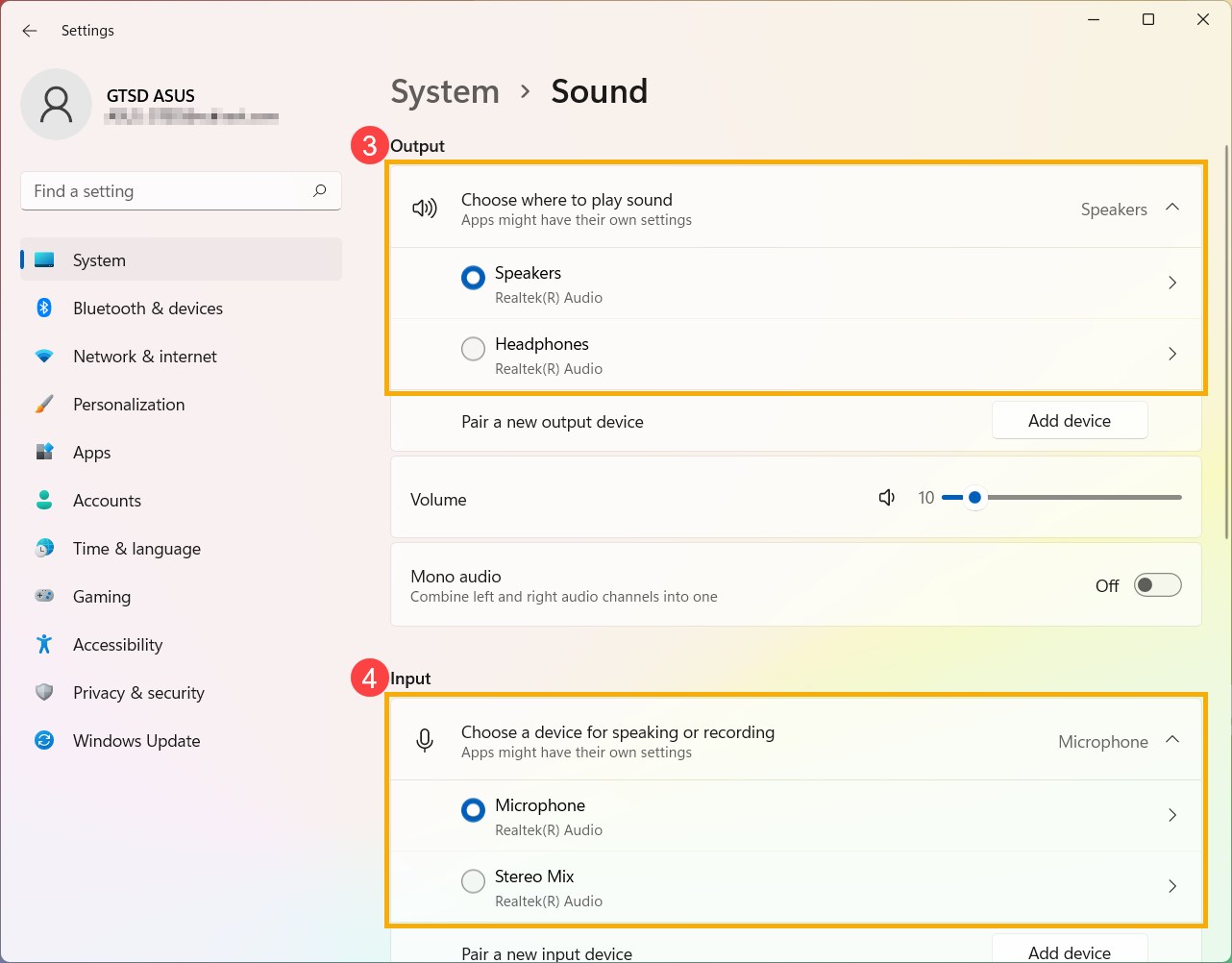
Jeśli ikona głośnika wygląda jak , oznacza to, że komputer jest wyciszony. Kliknij ponownie ikonę głośnika, aby włączyć dźwięk.

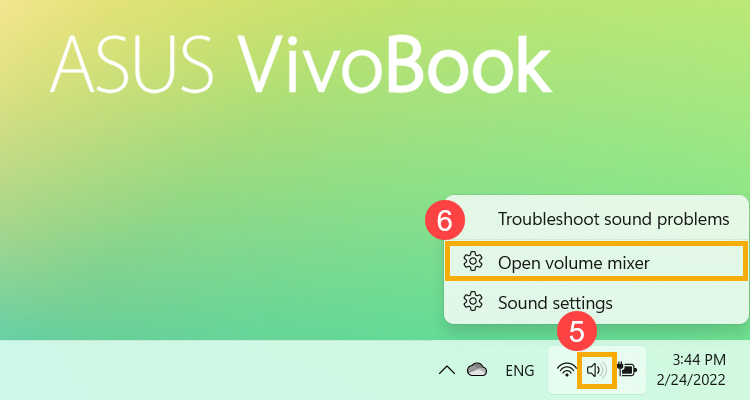
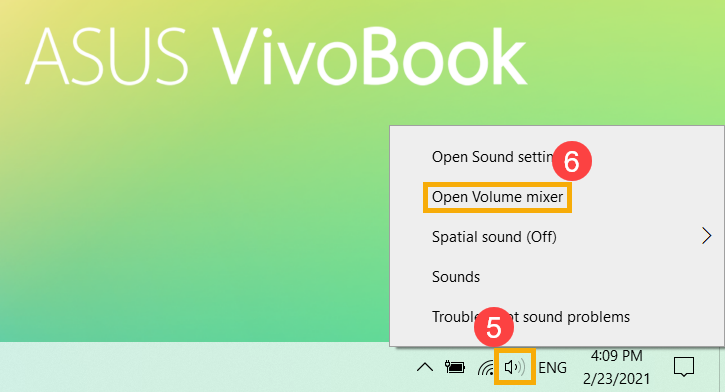
- Zapoznanie się z mikserem głośności. Kliknij prawym przyciskiem myszy [Głośnik] ⑤ na pasku zadań, a następnie wybierz [Otwórz mikser głośności]⑥.
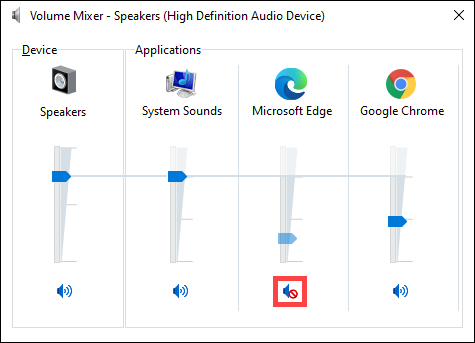
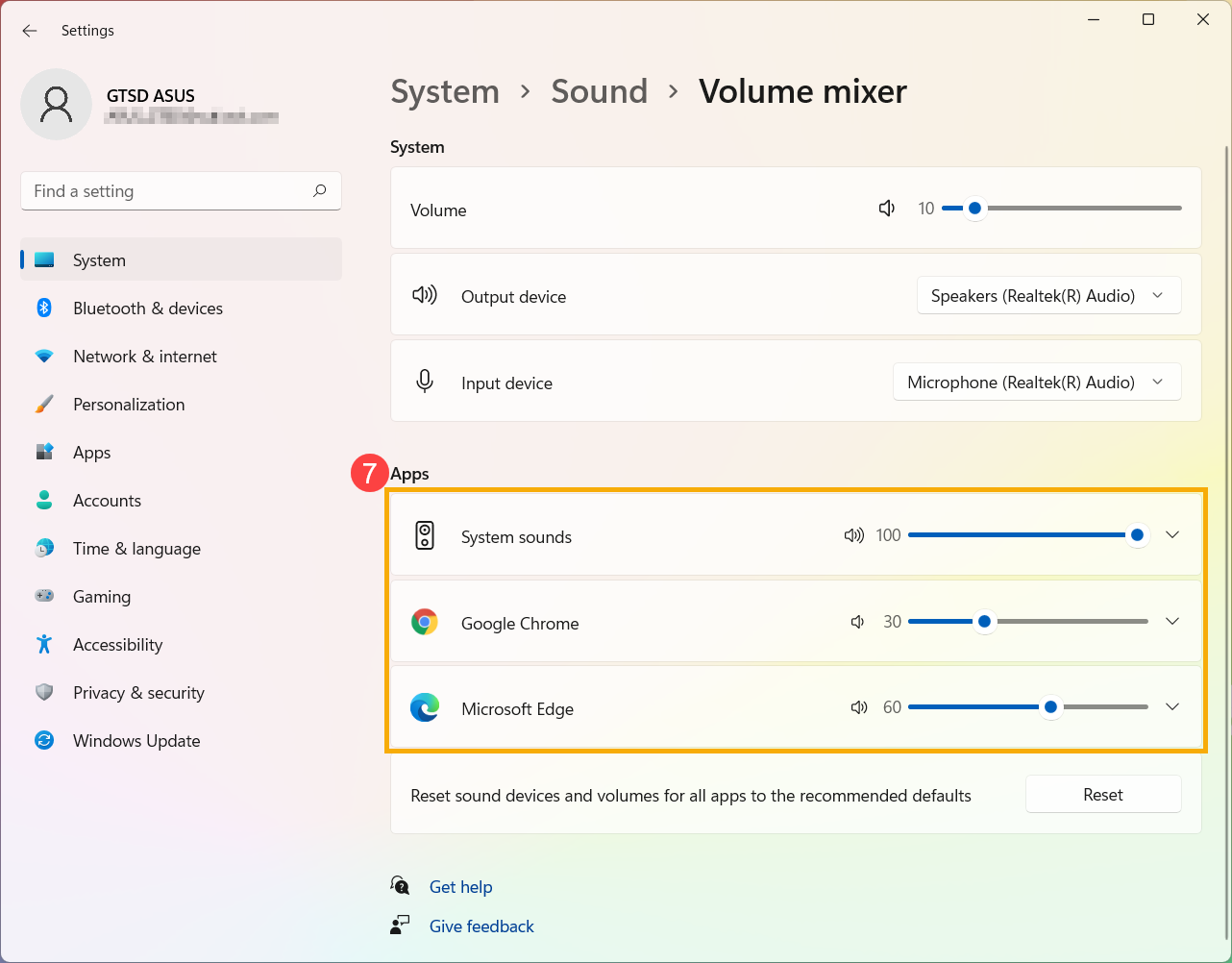
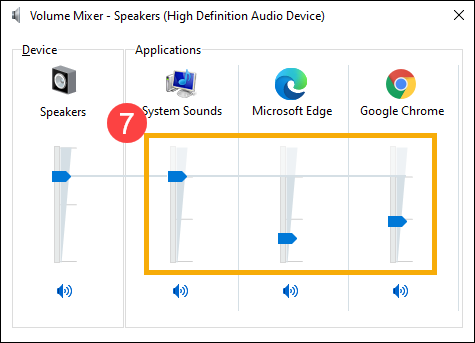
- W polu Aplikacje przeciągnij suwak, aby dostosować głośność dla każdej aplikacji ⑦.
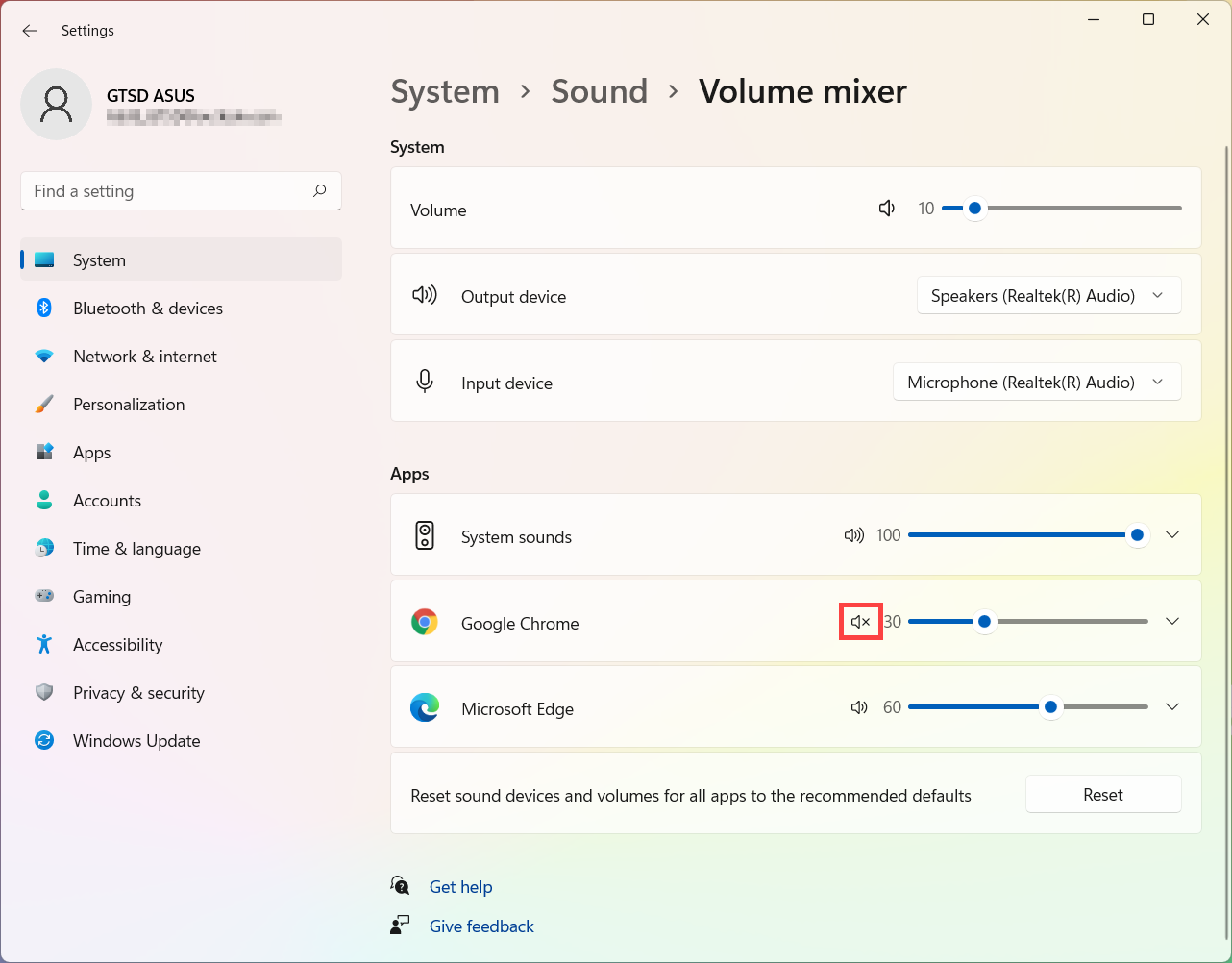
Jeśli ikona głośnika w aplikacji to , oznacza to, że aplikacja jest wyciszona. Kliknij ponownie ikonę głośnika, aby włączyć dźwięk.
- Wpisz i wyszukaj [Ustawienia dźwięku] w pasku wyszukiwania Windows①, a następnie kliknij [Otwórz]②.
- W Ustawieniach dźwięku możesz wybrać Urządzenie wyjściowe ③ (takie jak głośniki wewnętrzne, głośniki zewnętrzne lub słuchawki) oraz Urządzenie wejściowe ④ (takie jak mikrofon wewnętrzny, mikrofon zewnętrzny lub słuchawki).
Jeśli ikona głośnika wygląda jak, oznacza to, że komputer jest wyciszony. Kliknij ponownie ikonę głośnika, aby włączyć dźwięk.

- Zapoznanie się z mikserem głośności. Kliknij prawym przyciskiem myszy [Głośnik] ⑤ na pasku zadań, a następnie wybierz [Otwórz mikser głośności]⑥.
- W mikserze głośności, przeciągając suwak możesz dostosować głośność dla każdej aplikacji ⑦.
Jeśli ikona głośnika w aplikacji to , oznacza to, że aplikacja jest wyciszona. Kliknij ponownie ikonę głośnika, aby włączyć dźwięk.