Podobne tematy
[Router bezprzewodowy] Jak skonfigurować serwer VPN WireGuard®?
Co to jest VPN?
Wirtualna sieć prywatna : Wirtualne sieci prywatne szyfrują Twoje połączenie sieciowe, zapewniając bezpieczną transmisję ważnych informacji i zapobiegając kradzieży Twoich danych. Pozwala zdalnym użytkownikom (klientom VPN) bezpiecznie łączyć się z serwerami VPN.
Przed skonfigurowaniem funkcji klienta VPN w routerze ASUS, proszę potwierdzić z usługodawcą serwera VPN, jaki typ połączenia VPN jest obsługiwany.
Usługodawcy serwerów VPN mogą obsługiwać różne protokoły VPN, takie jak OpenVPN, IPsec, PPTP, WireGuard VPN. Przed ustawieniem odpowiedniego klienta VPN na routerze ASUS, proszę potwierdzić typ połączenia VPN z usługodawcą serwera VPN.
VPN posiada różne metody połączenia, ten artykuł przedstawia konfigurację serwera WireGuard VPN obsługiwanego przez router ASUS, a ustawienia innych obsługiwanych serwerów (PPTP VPN, OpenVPN, IPSec VPN) można znaleźć w poniższych powiązanych FAQ.
Aby uzyskać informacje na temat ustawień serwera PPTP VPN, proszę odnieść się do: Jak skonfigurować serwer VPN na routerze ASUS – PPTP
Aby uzyskać informacje na temat ustawień serwera OpenVPN, proszę odnieść się do: Jak skonfigurować serwer VPN na routerze ASUS – OpenVPN
Aby uzyskać informacje na temat ustawień serwera IPSec VPN, proszę odnieść się do: Jak skonfigurować serwer VPN na routerze ASUS – IPSec VPN
Więcej informacji o VPN-ach znajdziesz w [Router bezprzewodowy] Jak skonfigurować serwer VPN/klient VPN na routerze ASUS i połączyć się przy użyciu różnych urządzeń
Wprowadzenie
Czym jest WireGuard®?
WireGuard® jest zaawansowanym i nowoczesnym protokołem VPN, który łatwo skonfigurować, zapewnia błyskawiczną prędkość, odchudzony protokół i jest uważany za bardziej bezpieczny niż IPsec dzięki nowoczesnej kryptografii. Funkcjonalność WireGuard® VPN w pewnym stopniu działa lepiej niż dobrze znany OpenVPN.
Konfiguracja serwera WireGuard VPN
A. Przygotowanie
1) Aby sprawdzić specyfikacje VPN Fusion obsługiwane przez Twój router ASUS, przejdź do strony specyfikacji produktu oficjalnej strony ASUS.
2) WireGuard® jest obsługiwany tylko w wersji firmware późniejszej niż 3.0.0.4.388.xxxxx. Aby uzyskać informacje o obsługiwanych modelach, zapoznaj się z https://asus.click/vpnfusionmodel (Listę obsługiwanych modeli znajdziesz na dole tej strony).
Aby dowiedzieć się, jak zaktualizować oprogramowanie układowe, zapoznaj się z FAQ
Jak zaktualizować oprogramowanie układowe routera do najnowszej wersji za pomocą ASUS Router App
Jak zaktualizować oprogramowanie układowe routera do najnowszej wersji? (WebGUI)
3) Aby korzystać z serwera VPN na swoim routerze ASUS, router musi mieć publiczny IP(WAN IP) od dostawcy usług internetowych. To pozwoli urządzeniom w Internecie zlokalizować twój router ASUS poprzez publiczny IP(WAN IP).
Jeśli nie jesteś pewien typu swojego publicznego IP, sprawdź u swojego dostawcy usług internetowych (ISP).
B. Proszę postępować zgodnie z poniższymi krokami, aby skonfigurować router:
1. Podłącz komputer do routera poprzez połączenie przewodowe lub WiFi i wpisz LAN IP routera lub adres URL routera http://www.asusrouter.com do WEB GUI.

Uwaga: Proszę zapoznać się z Jak wejść na stronę ustawień routera(Web GUI) , aby dowiedzieć się więcej.
2. Wprowadź nazwę użytkownika i hasło routera, aby się zalogować.

Uwaga: Jeśli zapomnisz nazwę użytkownika i/lub hasło, przywróć router do ustawień fabrycznych i skonfiguruj go ponownie.
Proszę zapoznać się z Jak zresetować router do ustawień fabrycznych? aby dowiedzieć się jak przywrócić router do ustawień domyślnych.
3. Przejdź do [VPN] > [Serwer VPN] > włącz  i kliknij [WireGuard® VPN] > kliknij
  przycisk dodaj.
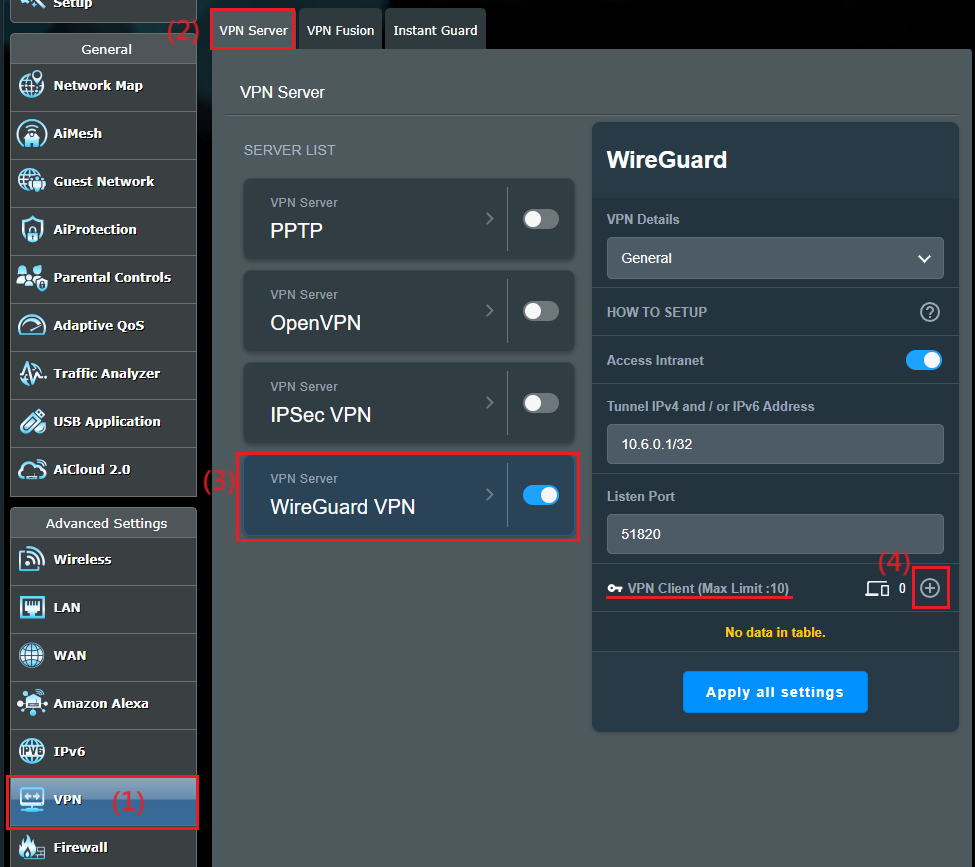
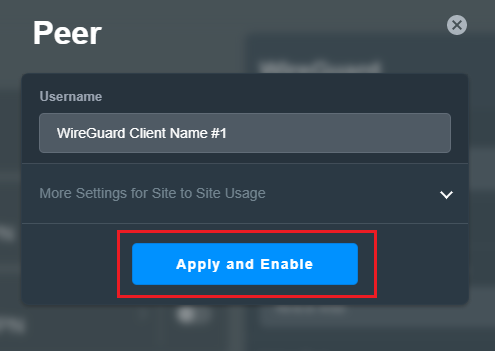
4. Dla typowych urządzeń takich jak laptopy lub telefony, wystarczy kliknąć przycisk Zastosuj.
Jeśli ten profil ma zostać ustawiony dla połączenia VPN typu site to site, zapoznaj się z Jak skonfigurować site to site VPN z WireGuard®
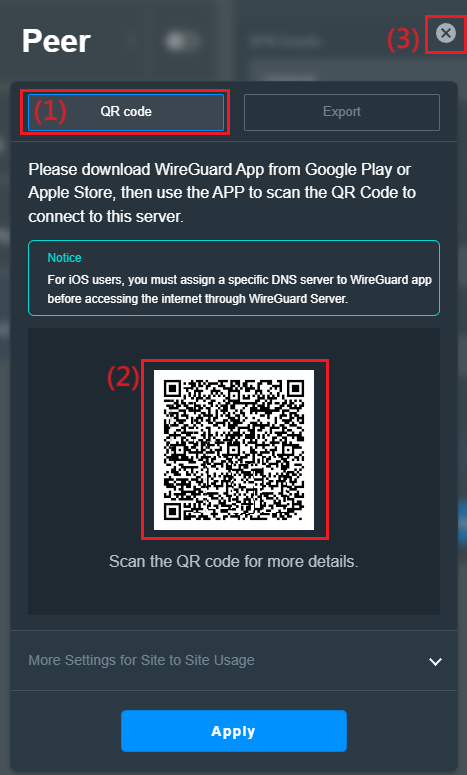
5. Eksportuj plik konfiguracji/profilu
a. Dla połączenia z telefonem, pobierz aplikację WireGuard® z Google Play lub Appe Store, a następnie zeskanuj kod QR w aplikacji WireGuard®, aby pobrać plik profilu. Kliknij  , aby zamknąć okno po zakończeniu.
Uwaga: Dla użytkowników iOS musisz przypisać konkretny serwer DNS do aplikacji WireGuard® przed uzyskaniem dostępu do Internetu przez WireGuard® Server.
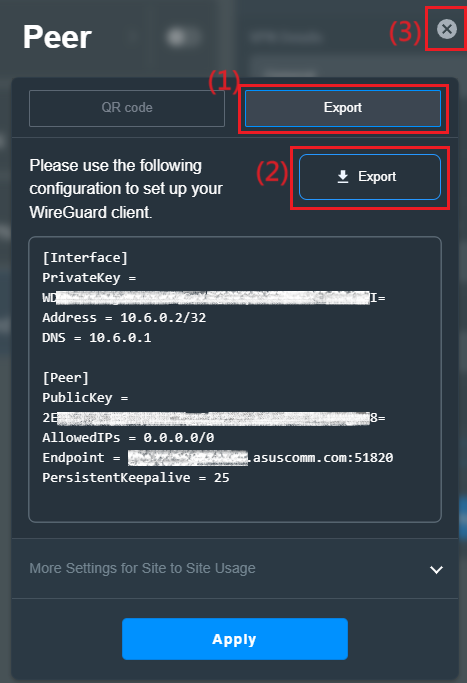
b. Dla innych urządzeń (takich jak komputer) do serwera WireGuard® VPN, możesz wyeksportować plik profilu, a następnie zaimportować go do klienta WireGuard®. Kliknij , aby zamknąć okno po zakończeniu.
Jeśli używasz klienta VPN w routerze bezprzewodowym ASUS, aby połączyć się z serwerem WireGuard VPN, zapoznaj się z FAQ Jak skonfigurować klienta WireGuard® VPN w VPN Fusion
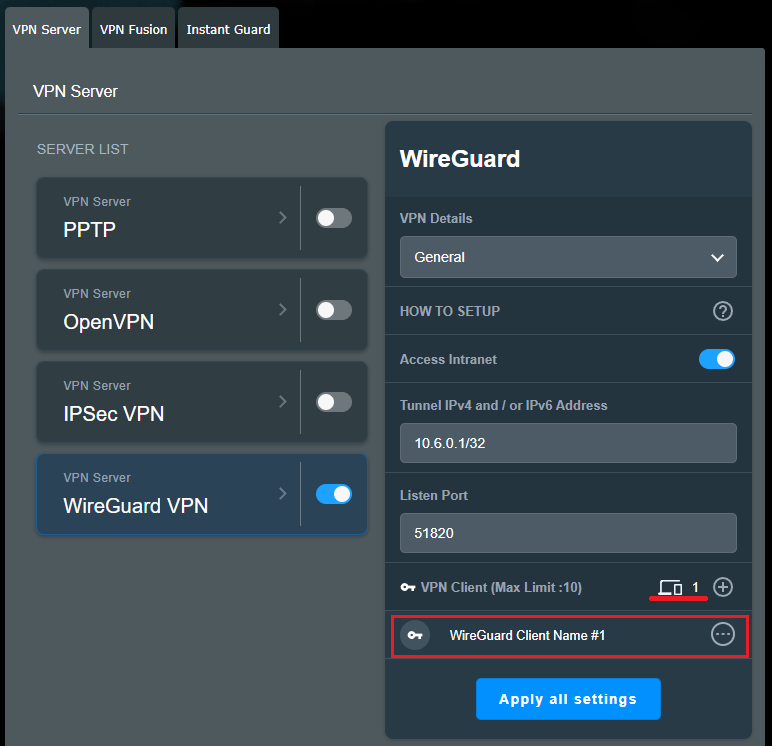
6. Możesz zobaczyć, że w kliencie VPN została dodana nowa grupa profili VPN.
FAQ
1. Dlaczego nie widzę opcji funkcji WireGuard® w ustawieniach?
a. Aby sprawdzić specyfikacje VPN Fusion obsługiwane przez Twój router ASUS, przejdź do strony specyfikacji produktu na oficjalnej stronie ASUS lub https://asus.click/vpnfusionmodel
b. Zaktualizuj firmware routera ASUS do wersji 3.0.0.4.388.xxxxx lub nowszej. Aby uzyskać informacje o tym, jak zaktualizować firmware, zapoznaj się z FAQ Jak zaktualizować firmware routera do najnowszej wersji? [WebGUI]
c. Spróbuj zresetować router do ustawień fabrycznych, proszę odnieść się do FAQ Jak zresetować router do ustawień fabrycznych
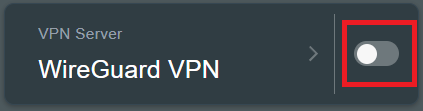
2. Jak wyłączyć serwer WireGuard VPN?
Możesz rozłączyć serwer WireGuard® VPN, po prostu zamykając profil WireGuard® VPN.

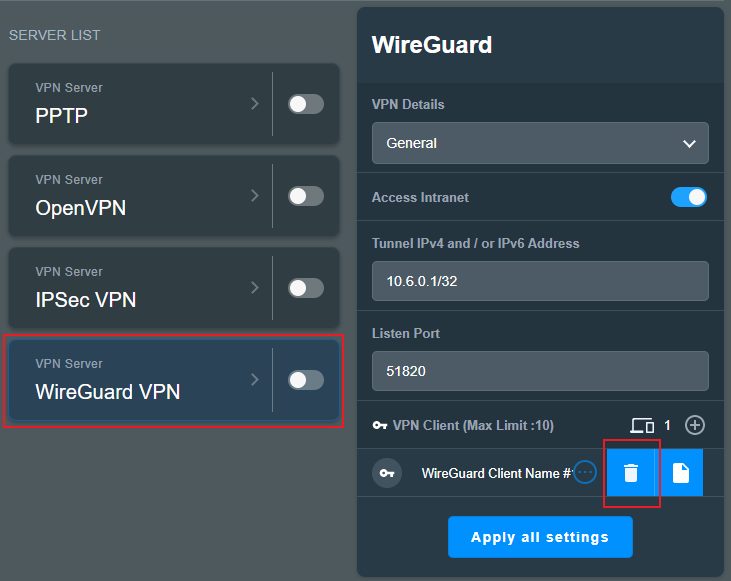
3. Jak usunąć ustawienia klienta VPN na serwerze WireGuardVPN?
Kliknij  ikonę, aby uzyskać więcej szczegółów i kliknij
  ikonę, aby usunąć dane klienta WireGuard.
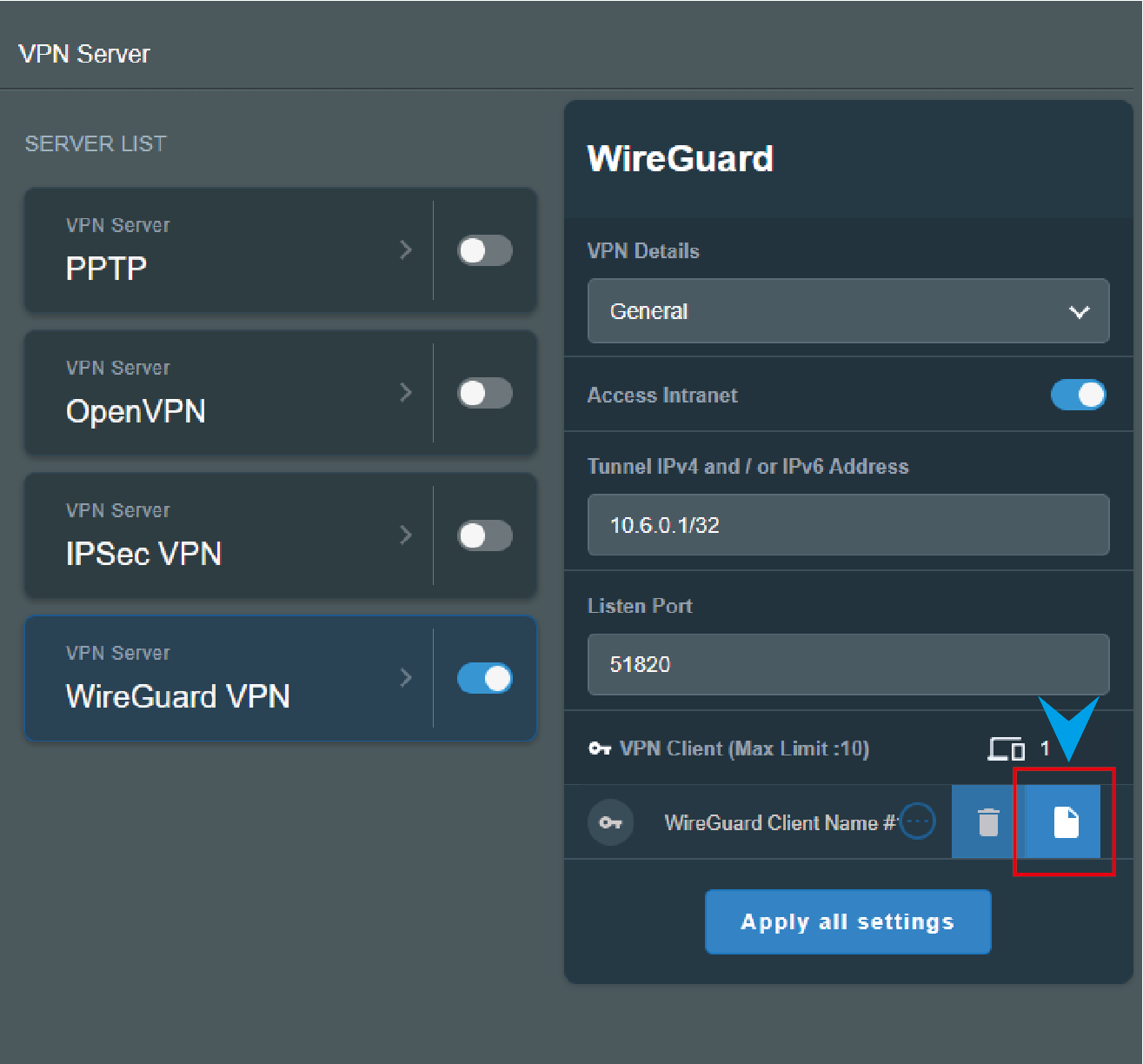
4. Jak pobrać plik profilu serwera WireGuard VPN?
Kliknij ikonę, aby uzyskać więcej szczegółów i kliknij  . Możesz odwołać się do kroku 5 tego artykułu, aby pobrać plik profilu.
5. Jak uzyskać klucz wstępnie współdzielony (Sekret) serwera WireGuard VPN?
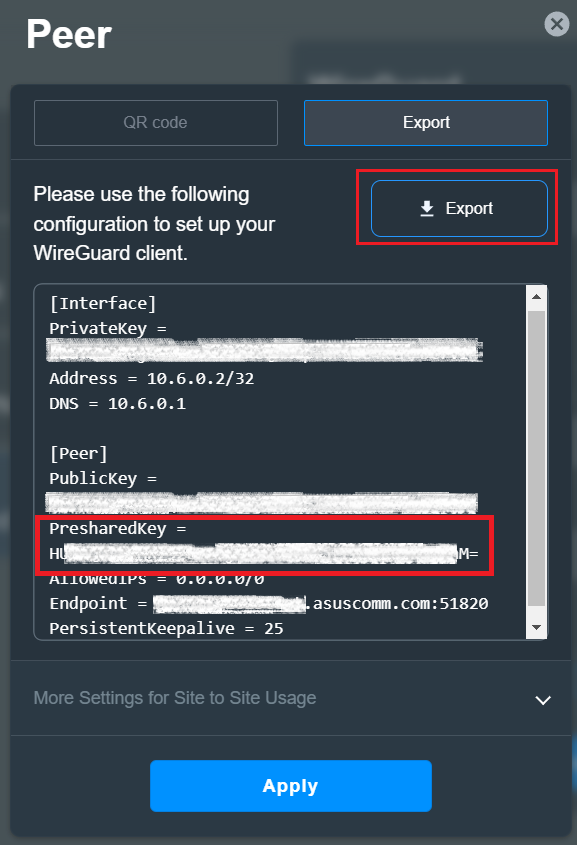
Włącz funkcję klucza wstępnie współdzielonego i zapisz ustawienia, klucz wstępnie współdzielony zostanie wygenerowany w pliku profilu, proszę zapoznać się z poniższymi ustawieniami
a. Włącz i przejdź do strony ustawień WireGuard VPN.
b. Wybierz [Ustawienia zaawansowane] w szczegółach VPN.
c. Włącz funkcję [Klucz wstępnie współdzielony (klucz)], kliknij [ Zastosuj wszystkie ustawienia ], aby zapisać ustawienia.
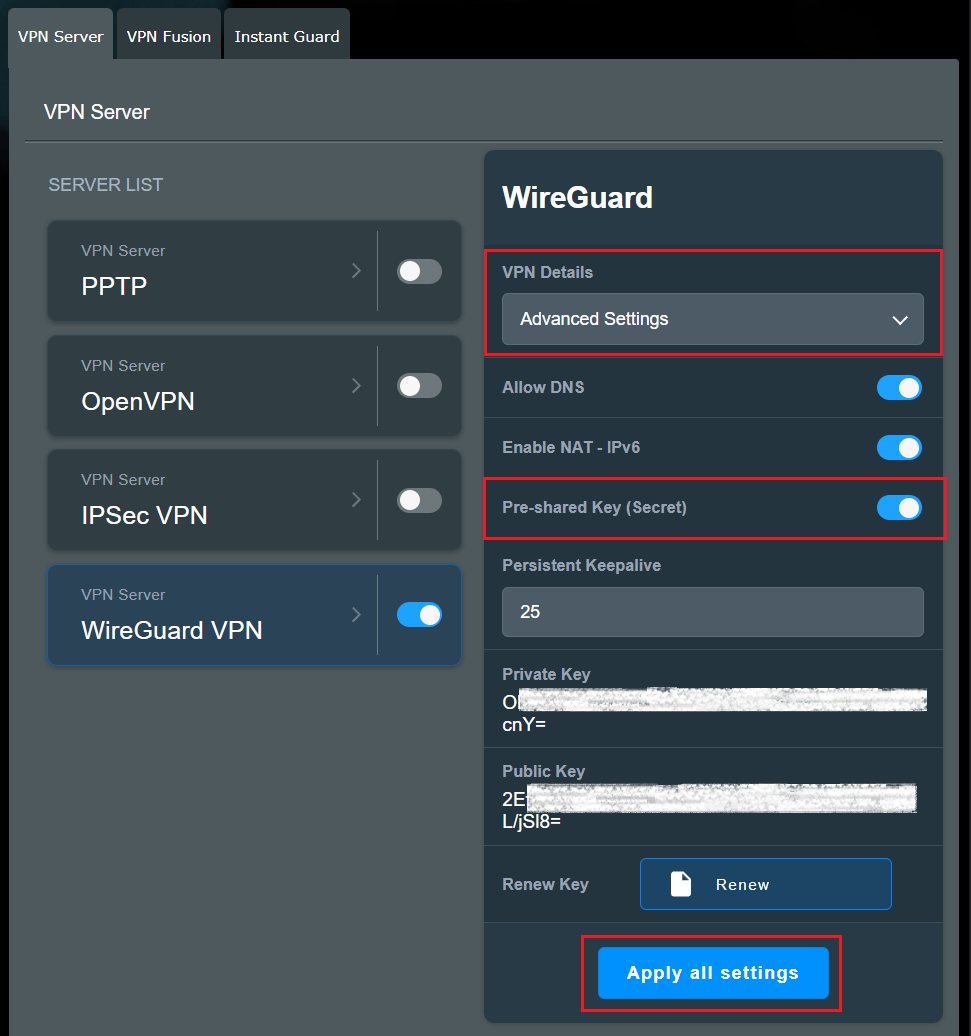
d. Wybierz [Ogólne] w Szczegółach VPN, kliknij ikonę, aby uzyskać więcej informacji i kliknij ikonę.
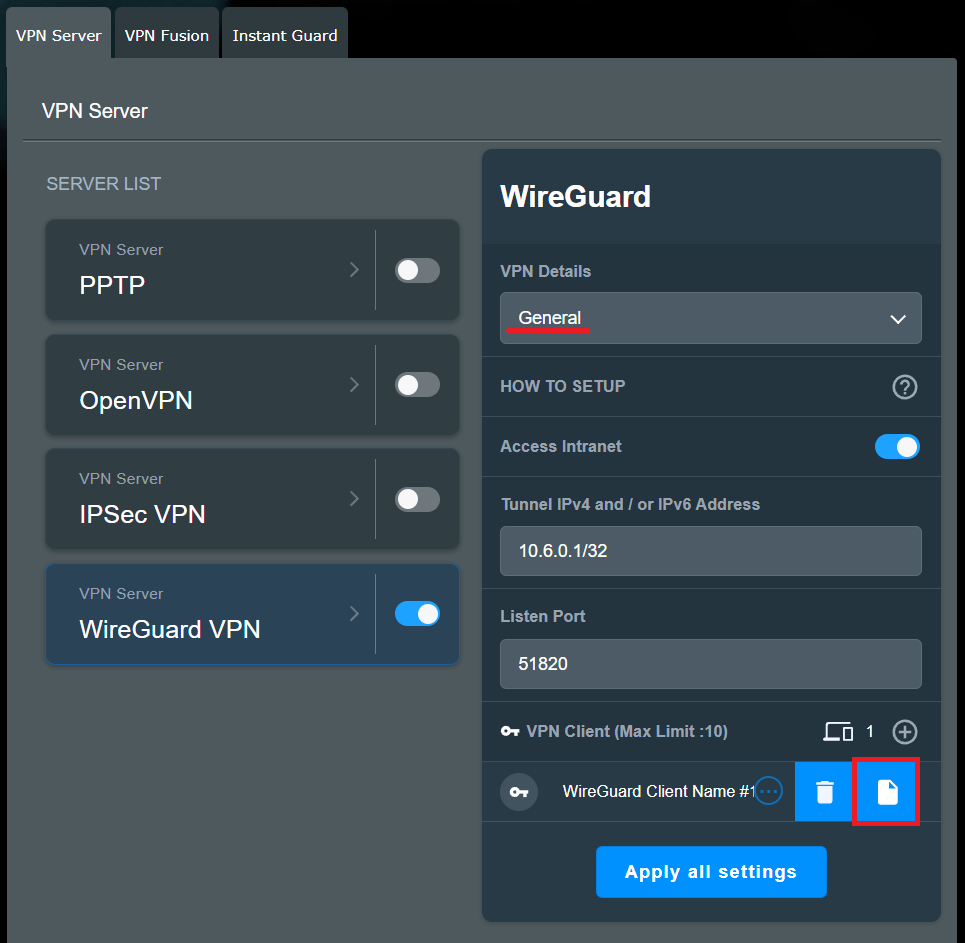
e. Możesz zobaczyć poniżej klucz wstępny, kliknij [Kod QR], aby zeskanować plik profilu instalacyjnego lub kliknij [Eksportuj]. Plik profilu będzie zawierał ten klucz.
6. Kiedy należy skonfigurować serwer DNS podczas łączenia się z serwerem WireGuard® VPN używając iOS?
Podczas łączenia się z serwerem WireGuard® VPN na urządzeniu iOS, nie zawsze jest konieczne ręczne konfigurowanie DNS. Jeśli DNS nie zostanie ustawione ręcznie, system iOS będzie nadal używał swojego domyślnego serwera DNS.
Jednak jeśli zauważysz, że niektóre strony internetowe są niedostępne po włączeniu VPN, może to oznaczać, że zapytania DNS z iOS nie są przekierowywane przez VPN, co może powodować problemy z rozwiązywaniem niektórych stron lub usług.
Aby skonfigurować DNS w aplikacji WireGuard na iOS, wykonaj następujące kroki:
1. Otwórz aplikację WireGuard na swoim urządzeniu iOS i zainstaluj profil konfiguracji serwera WireGuard® VPN za pomocą [kod QR].
2. Przejdź do profilu konfiguracji, dotykając nazwy profilu VPN w aplikacji WireGuard.
3. Dotknij [Edytuj] w prawym górnym rogu, następnie wprowadź DNS (na przykład, Google DNS 8.8.8.8 lub 8.8.4.4).
4. Po zakończeniu konfiguracji dotknij [Zapisz] w prawym górnym rogu, aby zapisać ustawienia.
Jak uzyskać (Narzędzie / Oprogramowanie układowe)?
Możesz pobrać najnowsze sterowniki, oprogramowanie, firmware oraz instrukcje obsługi w Centrum pobierania ASUS.
Jeśli potrzebujesz więcej informacji o Centrum pobierania ASUS, zapoznaj się z tym linkiem