[AiMesh] Jak skonfigurować urządzenie rozszerzające zasięg (serii RP) jako węzeł AiMesh?
Definicje
Router AiMesh: Pierwszy router podłączony do modemu nazywany jest routerem AiMesh.
Węzeł AiMesh: pozostałe routery podłączone do routera AiMesh nazywane są węzłami.
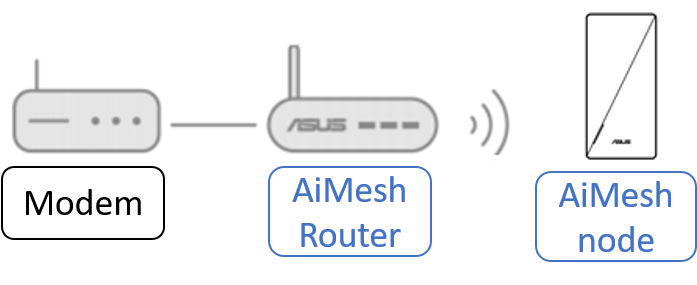
Domyślnie system AiMesh ustanawia połączenie między routerem a węzłami bezprzewodowo, ale możliwa jest również elastyczna zmiana połączenia między routerem AiMesh a węzłami w połączenie przewodowe w zależności od środowiska pracy. Optymalizuj przepustowość i stabilność sieci między routerem a węzłami AiMesh.
Urządzenie rozszerzające zasięg obsługuje jedynie węzeł AiMesh i nie obsługuje routera AiMesh.
Obsługa Wi-Fi i przewodowych urządzeń rozszerzających zasięg sygnału jako węzeł AiMesh:
- RP-AX58
- RP-AX56
Obsługa tylko połączeń Wi-Fi jako węzeł AiMesh:
- RP-AC67
- RP-AC1900
- RP-AC55
- RP-AC92
Przed rozpoczęciem konfiguracji sprawdź następujące punkty: (np. RP-AX58)
(1) Upewnij się, że posiadasz router ASUS obsługujący funkcję AiMesh.
(2) Zainstaluj aplikację ASUS Router na swoim smartfonie. Upewnij się, że masz zainstalowaną aktualną wersję aplikacji routera ASUS.
Informacje na temat instalacji aplikacji ASUS Router można znaleźć w temacie [Router bezprzewodowy] Jak skonfigurować router Wi-Fi ASUS za pomocą aplikacji ASUS Router? (QIS, szybka konfiguracja Internetu)
(3) Zaktualizuj oprogramowanie układowe swojego routera do najnowszej wersji. Instrukcje dotyczące aktualizacji oprogramowania układowego można znaleźć w artykule:
- [Router bezprzewodowy] Jak zaktualizować oprogramowanie sprzętowe routera do najnowszej wersji za pomocą aplikacji ASUS Router?
- W jaki sposób zaktualizować ręcznie oprogramowanie routerów lub range extenderów firmy ASUS?
(4) Podłącz RP-AX58 do gniazdka zasilania w pobliżu routera AiMesh.

(5) Odczekaj aż dioda LED zacznie migać, a następnie świecić stałym niebieskim światłem, wskazującym że urządzenie RP-AX58 można podłączyć do routera AiMesh.
Jeśli dioda LED nie świeci się stałym niebieskim światłem, zalecamy w pierwszej kolejności przywrócić ustawienia fabryczne.
Naciśnij przycisk Reset na urządzeniu rozszerzającym zasięg Wi-Fi przez co najmniej 5 sekund, a następnie zwolnij przycisk, gdy dioda LED zasilania zacznie migać.
Konfiguracja urządzenia rozszerzającego zasięg (serii RP) jako węzeł AiMesh:
Krok 1. Podłącz swój telefon do sieci Wi-Fi (SSID) routera AiMesh.
Krok 2. Uruchom aplikację ASUS Router.
Krok 3. Stuknij przycisk  u wybierz [Add AiMesh node] (Dodaj węzeł AiMesh).

Krok 4. Wybierz RP-AX58 i postępuj zgodnie z instrukcjami wyświetlanymi na ekranie, aby ukończyć konfigurację.
Krok 5. Zalecamy umieszczenie routera AiMesh i węzła AiMesh na otwartej przestrzeni lub w przestrzennym miejscu.
Konfiguracja połączenia przewodowego między routerami i węzłami AiMesh (Ethernet Backhaul)
System AiMesh obsługuje zarówno połączenia bezprzewodowe jak i przewodowe między routerem AiMesh a węzłem w celu zmaksymalizowania przepustowości i stabilności. AiMesh analizuje siłę sygnału bezprzewodowego dla każdego dostępnego pasma częstotliwości, a następnie automatycznie określa, czy jako sieć szkieletowa dla połączenia między routerami lepiej sprawdzi się połączenie bezprzewodowe czy przewodowe.
1. Postępuj zgodnie z krokami konfiguracji, aby w pierwszej kolejności ustanowić połączenie między routerem AiMesh a RP-AX58 za pośrednictwem sieci Wi-Fi.
2. Umieść RP-AX58 w miejscu zapewniającym najlepszy zasięg. Poprowadź kabel Ethernet od portu LAN routera AiMesh do portu Ethernet Backhaul urządzenia RP-AX58.
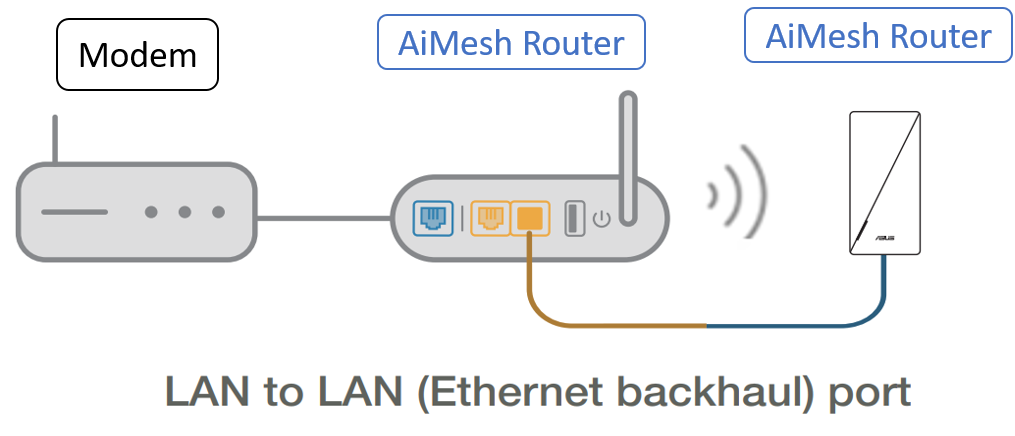
3. System AiMesh automatycznie wybierz najlepszą ścieżkę dla transmisji danych, zarówno przewodowo, jak i bezprzewodowo.
Często zadawane pytania (FAQ)
1. W jaki sposób poprawić jakość sygnału między routerem AiMesh a węzłem AiMesh?
Gdy korzystasz z połączenia bezprzewodowego…
a. Sugerujemy umieścić router i węzeł AiMesh w odległości 3-5 metrów od siebie.
b. Spróbuj umieścić router i węzeł na płaskiej i twardej powierzchni.
c. Spróbuj umieścić węzeł w środkowej części domu. Im mniej ścian (i im mniejszy mniej solidnego materiału zawierają) będzie znajdować się między routerem a węzłem, tym lepiej będzie pracować węzeł.
Zwarte materiały budowlane w domach, takie jak tynk, łaty drewniane, lub siatka zbrojeniowa w ścianach stanowią szczególne utrudnienie dla przechodzenia fal Wi-Fi. O ile to możliwe, należy próbować umieścić routery w bezpośredniej linii wzroku.
d. Routery wysyłają swój sygnał bardziej w górę niż w dół, ale głównie wzdłuż płaszczyzny, w której są umieszczone. Najlepiej umieścić routery w połowie wysokości między podłogą a sufitem, a nie na podłodze.
e. Jeśli korzystasz z funkcji Smart Connect, wyłączyć ją i spróbuj ponownie.
f. Spróbuj skonfigurować stały kanał dla Wi-Fi 5G, aby sprawdzić, czy to pomoże. Więcej informacji można uzyskać w temacie [Router bezprzewodowy] Jak rozwiązać problem z kanałem sterowania połączenia bezprzewodowego?
g. Spróbuj zresetować system AiMesh do ustawień domyślnych i ustaw go ręcznie. Sprawdź, czy problem nadal występuje. Nie zmieniaj ustawień domyślnych i nie importuj wstępnie zapisanego pliku ustawień, aby zapobiec możliwym problemom z połączeniem.
h. Spróbuj przełączyć role routera sieci mesh i węzła sieci mesh, a następnie spróbuj ponownie. (Router sieci mesh będzie węzłem sieci mesh, a węzeł sieci mesh będzie routerem sieci mesh).
Jeśli korzystasz z trybu Ethernet Backhaul…
1. Sprawdź, czy używasz kabla kat. 5e/kat. 6. Jeśli twój kabel nie obsługuje Gigabit Ethernet lub kabel jest zużyty, zalecamy wymienić go.
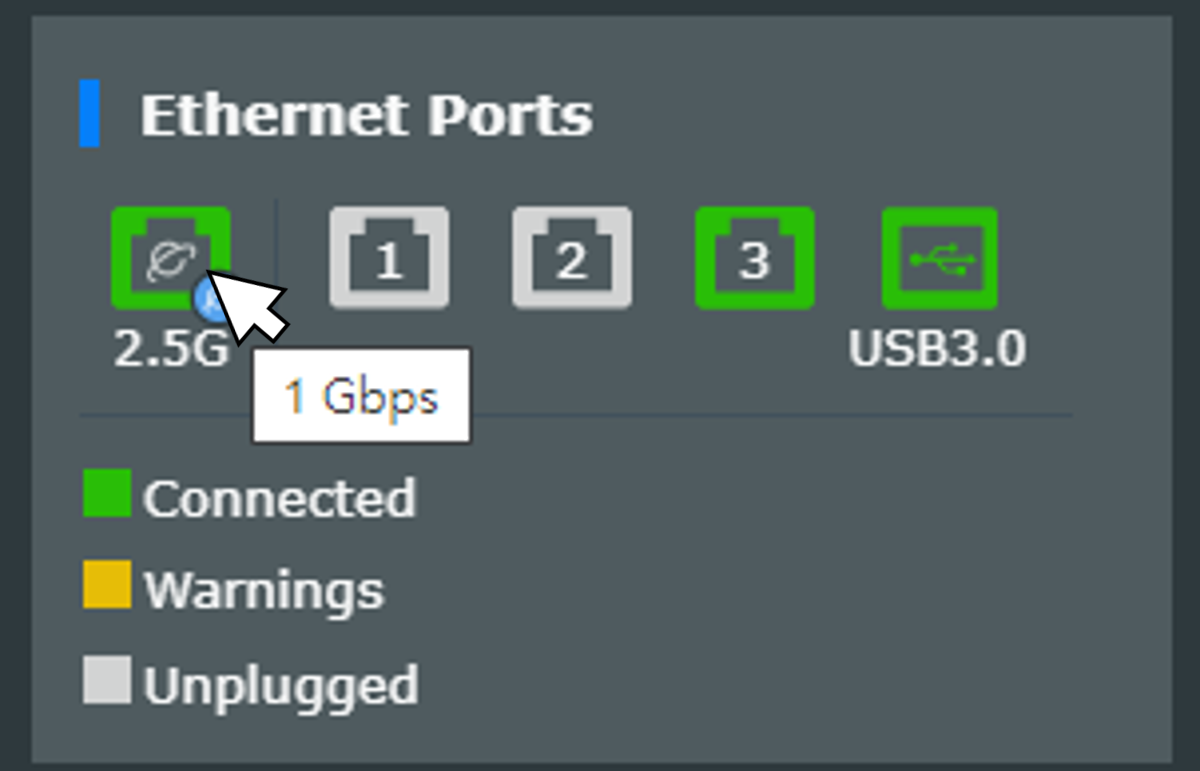
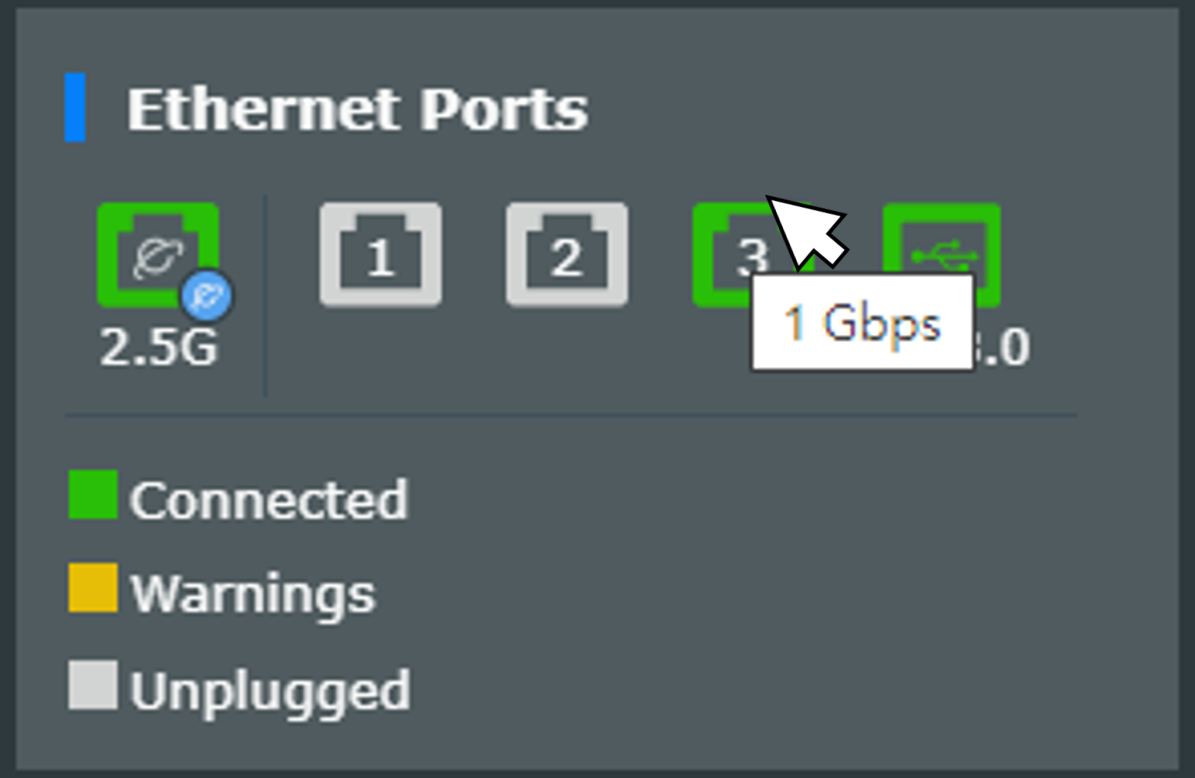
Przejdź do Network Map > Kliknij ikonę  > Kliknij [Status] w prawej kolumnie.
W polu [Ethernet ports] (Porty Ethernet) wyświetlana jest prędkość połączenia przewodowego do portów WAN i LAN. Prędkość WAN i LAN wynosi 1 Gb/s, jak wskazano na poniższym rysunku.
2. Jeśli korzystasz ze switcha do połączenie z urządzeniami AiMesh, sprawdź, czy zarówno kabel jak i switch oferują prędkość Gigabit Ethernet.
[Router bezprzewodowy] Jak rozwiązać problem z kanałem sterowania połączenia bezprzewodowego?
Uwaga: W zależności od modelu routery bezprzewodowe ASUS oferują różne funkcje. Przed użyciem tej funkcji zapoznaj się ze stroną specyfikacji produktu, aby potwierdzić, że twój router obsługuje powyższe funkcje.
3. Spróbuj zresetować system AiMesh do ustawień domyślnych i ustaw go ręcznie. Sprawdź, czy problem nadal występuje. Nie zmieniaj ustawień domyślnych i nie importuj wstępnie zapisanego pliku ustawień, aby zapobiec możliwym problemom z połączeniem.
4. Spróbuj przełączyć role routera sieci mesh i węzła sieci mesh, a następnie spróbuj ponownie. (Router sieci mesh będzie węzłem sieci mesh, a węzeł sieci mesh będzie routerem sieci mesh).
Jak pobrać (program narzędziowy / oprogramowanie układowe)?
Najnowsze sterowniki, oprogramowanie, oprogramowanie układowe i instrukcje obsługi można pobrać z Centrum Pobierania ASUS.
Jeśli potrzebujesz więcej informacji na temat Centrum Pobierania ASUS, zapoznaj się z zasobami zamieszczonymi pod tym odnośnikiem.