ScreenXpert - Często zadawane pytania (FAQ)
[Notebook] ScreenXpert 3 - Wprowadzenie
[Notebook] ScreenPad Plus with ScreenXpert 3 - Wprowadzenie
[Notebook] ASUS ScreenXpert (Screenpad 2.0) - Wprowadzenie
[Notebook] Jak zainstalować animację inicjowania ScreenXpert?
[Notebook] ScreenXpert 3 - Wprowadzenie
W przeszłości program ScreenXpert 2 był wykorzystywany jako aplikacja wspierająca i pomagająca w pracy dwuekranowych modeli ASUS, ale teraz mamy ScreenXpert 3 ze zwiększonym zakresem wsparcia, zatem wszyscy użytkownicy mogą korzystać z niego również w zwykłych modelach jednoekranowych. Mamy nadzieję, że zaoferujemy użytkownikom modeli komputerów ASUS możliwości wydajniejszej pracy podczas wykonywania operacji na wielu oknach. W wersji jednoekranowej ScreenXpert 3 łączymy najpopularniejsze wzornictwo z funkcjonalnymi elementami ScreenXpert z przeszłości, umożliwiamy szybkie przechodzenie do ekranugłównego w modelu użytkownika i wyświetlamy wszystkie funkcje ScreenXpert, które przygotowaliśmy dla modeli jednoekranowych. Użytkownicy mogą również dostosowywać i wybierać funkcje z przedstawionej listy ustawień, zapewniających im większą elastyczność i doświadczenia z pracy.
- Otwórz ScreenXpert
- Przełącznik aplikacji
- App Navigator
- Kamera
- Mikrofon
- Ustawienia
- Pobierz i odinstaluj ScreenXpert
1. Otwórz ScreenPad Plus po raz pierwszy. Jeśli ScreenPad Plus nie uruchamia się automatycznie po włączeniu komputera, trzeba włączyć go ręcznie. Przy kolejnym włączeniu komputera ScreenPad Plus uruchomi się automatycznie.
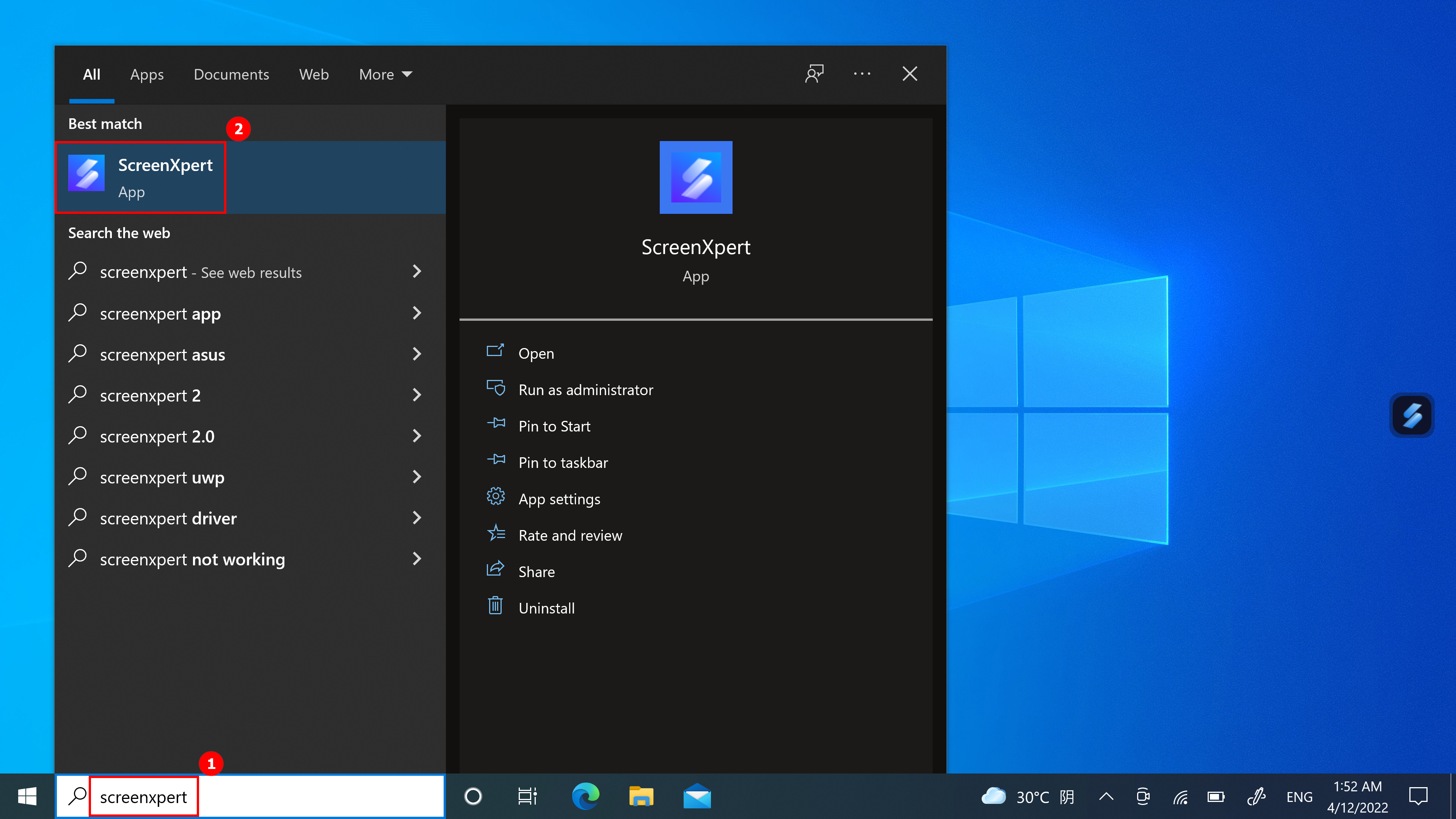
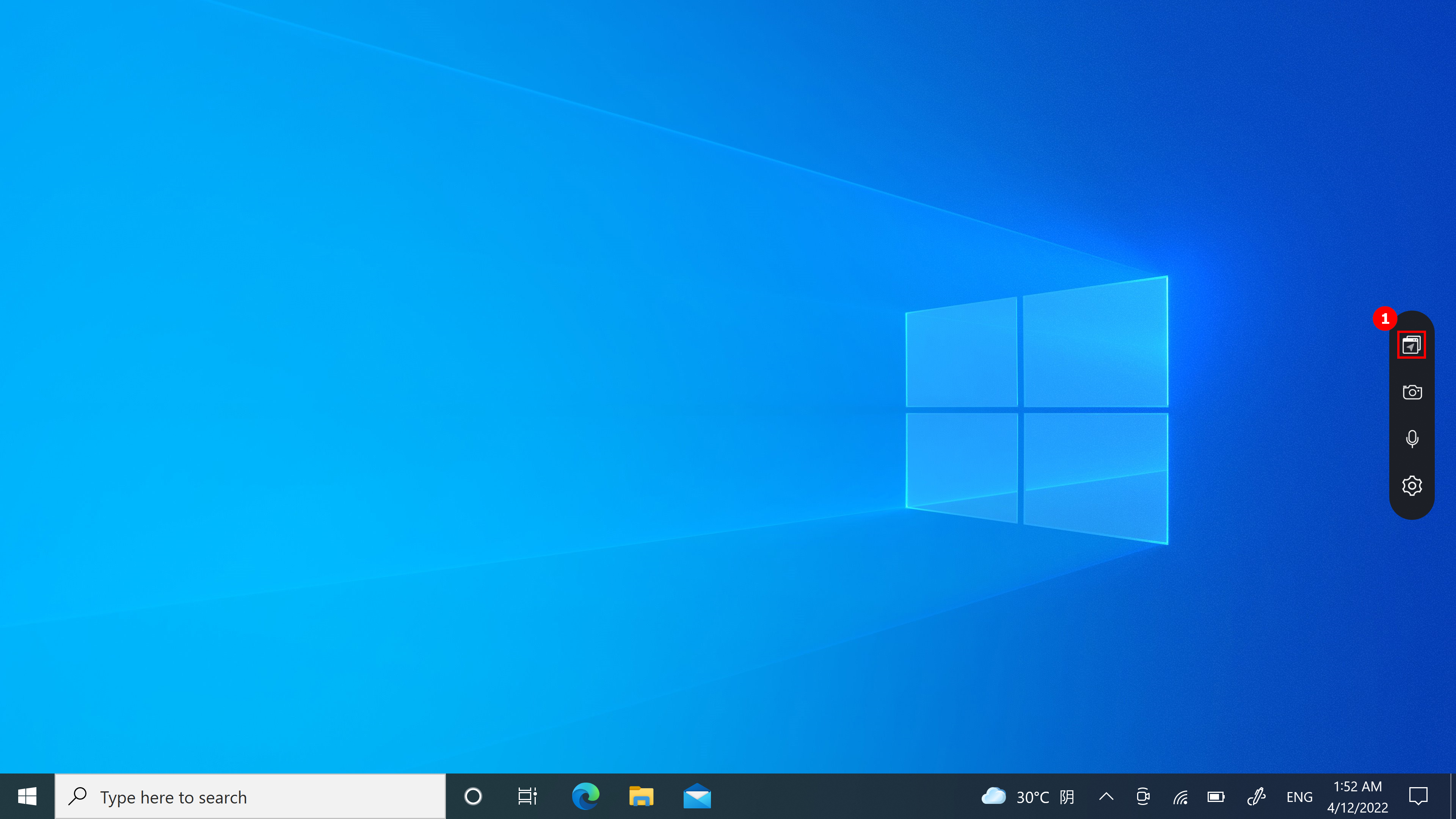
(1) Wpisz ①[ScreenXpert] w pasku wyszukiwania w lewym dolnym rogu pulpitu. Kliknij ②[ScreenXpert], a ScreenPad Plus zostanie aktywowany.
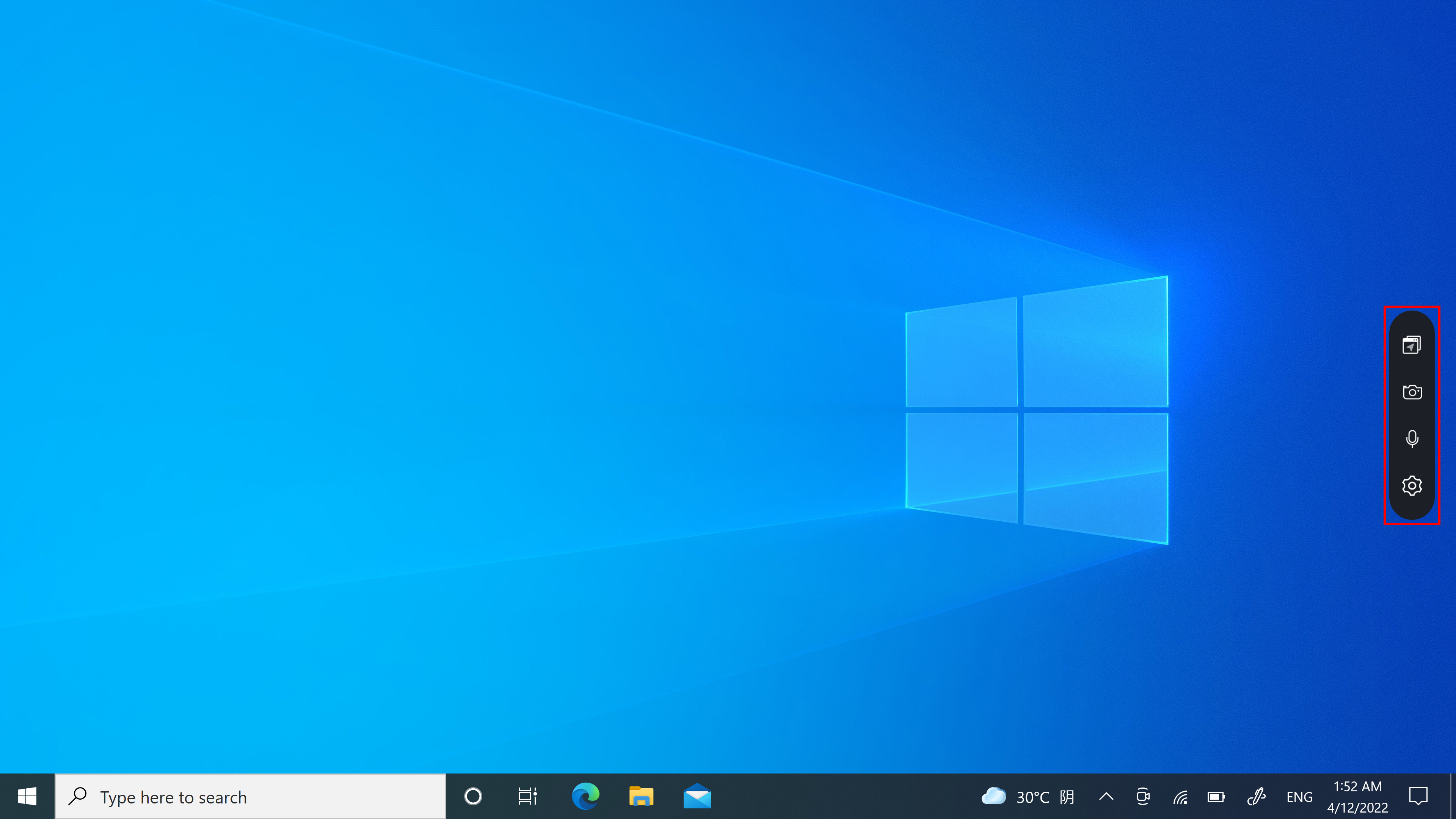
(2) Kliknij ikonę, aby wyświetlić kolejne cztery ikony, od lewej do prawej: App Navigator, Kamera, Mikrofon, Ustawienia.
(1) Podczas przeciągania okna aplikacji na ekranie głównym wyświetlone zostaną ①[Screen Markings](układy ekranu) umożliwiając potwierdzenie lokalizacji ekranu. Wyświetlona zostanie również funkcja menu ②[App Switcher], która zawiera ikony Ekran 1, Ekran 2,. (W poniższym przykładzie komputer ma dwa erkany)
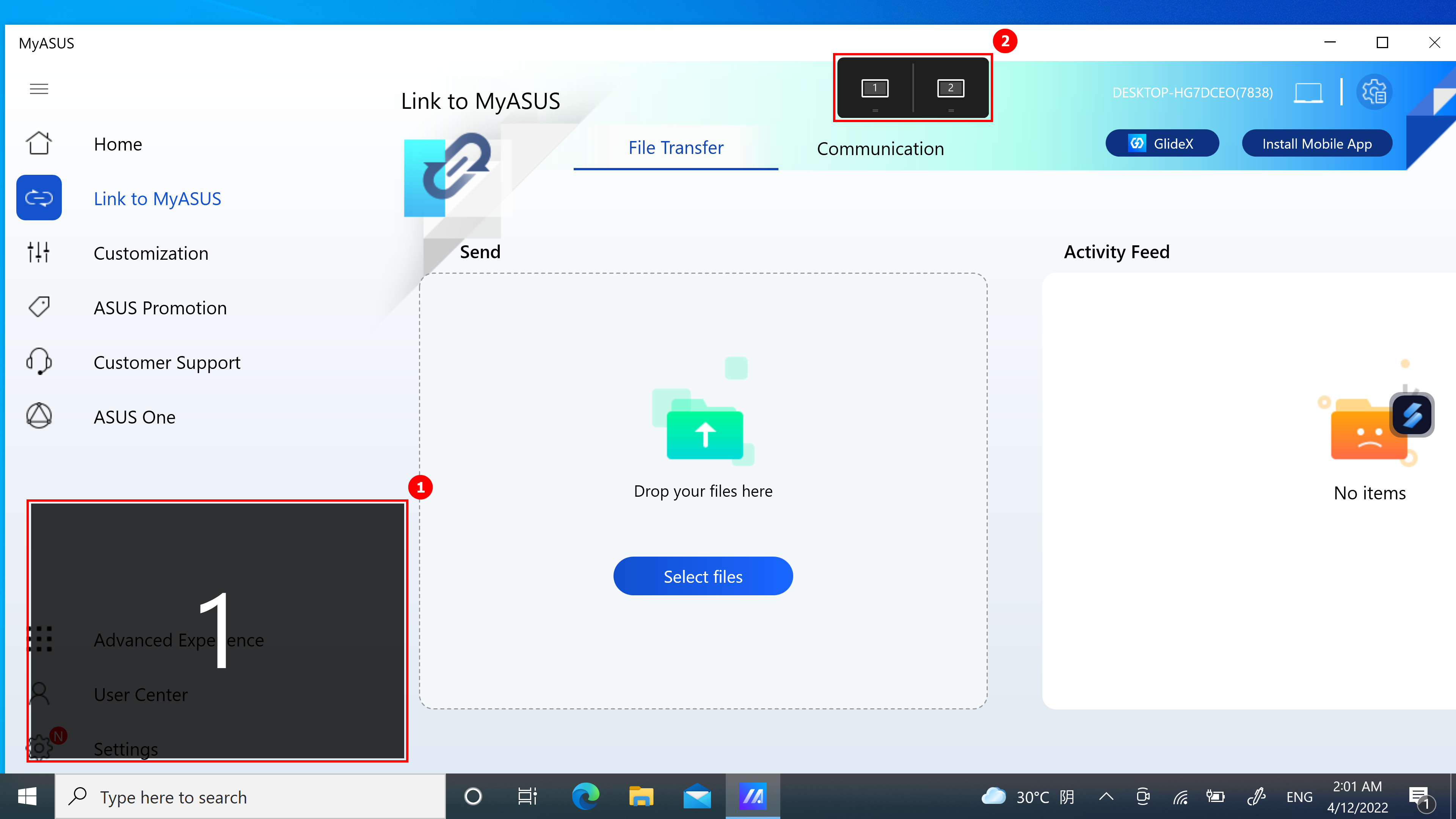
(2) ScreenXpert obsługuje interakcje między ekranami. Podczas przeciągania okna na pulpicie pojawi się ikona [App Switcher] (przełącznik aplikacji). Jeśli przeciągniesz okno na ③[Ekran 1], wyświetlone zostaną 3 możliwe do użycia ikony. Możesz również przeciągnąć wskaźnik do [Ekran 2], a okno zostanie przeniesione do [Ekran 2].
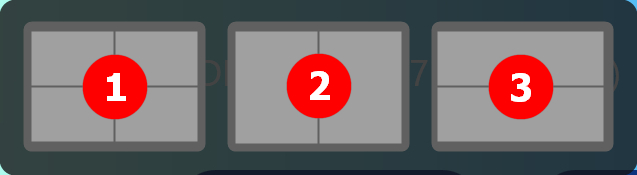
- Przeciągnij wskaźnik myszy do ①, a okno aplikacji zostanie wyświetlone na ekranie 1, zajmując 1/4 ekranu.
- Przeciągnij wskaźnik myszy do ②, a okno aplikacji zostanie wyświetlone na ekranie 1, zajmując połowę lewej i prawej strony ekranu. .
- Przeciągnij wskaźnik myszy do ③, a okno aplikacji zostanie wyświetlone na ekranie 1, zajmując połowę górnej i połowę dolnej części ekranu.
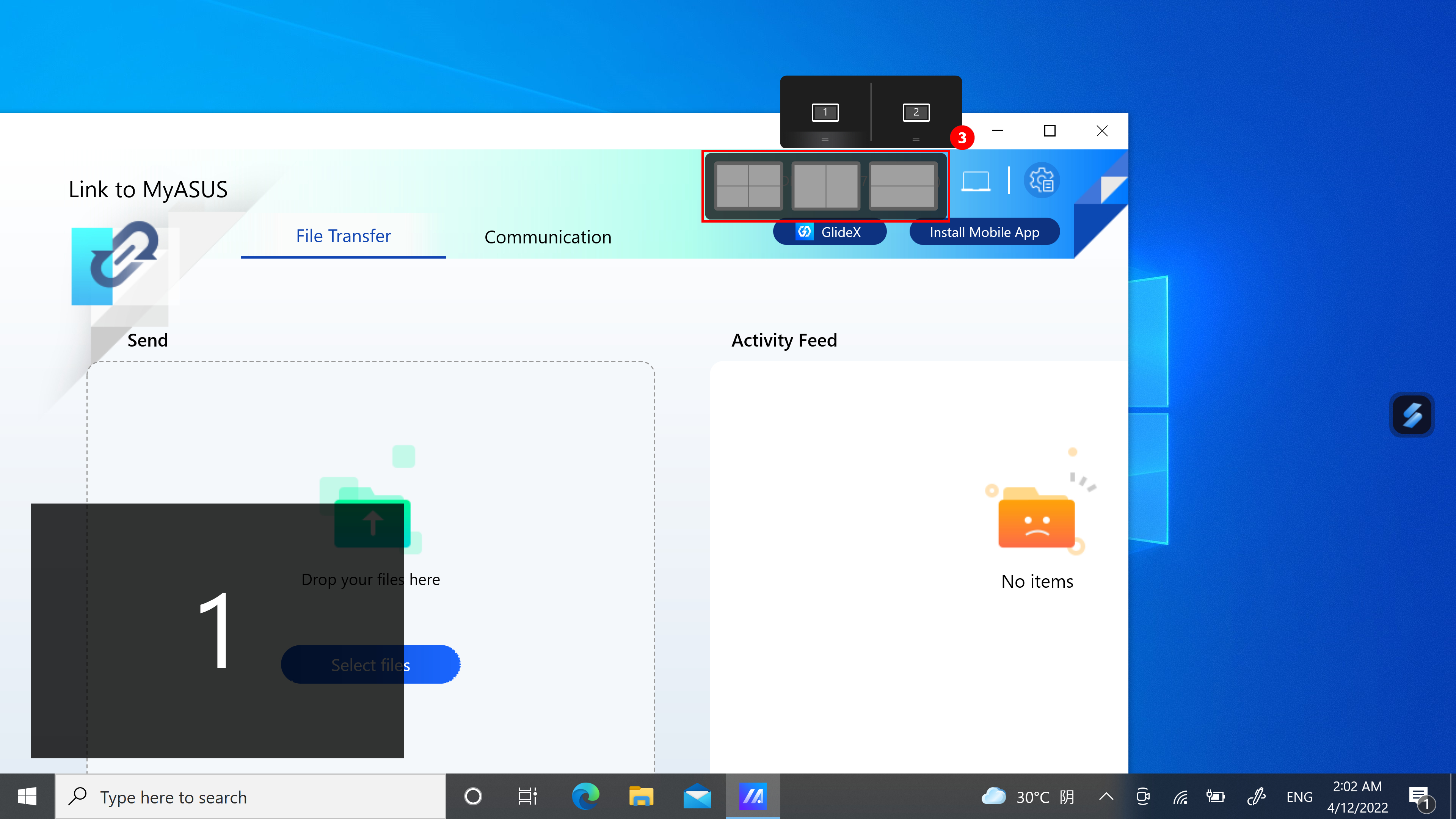
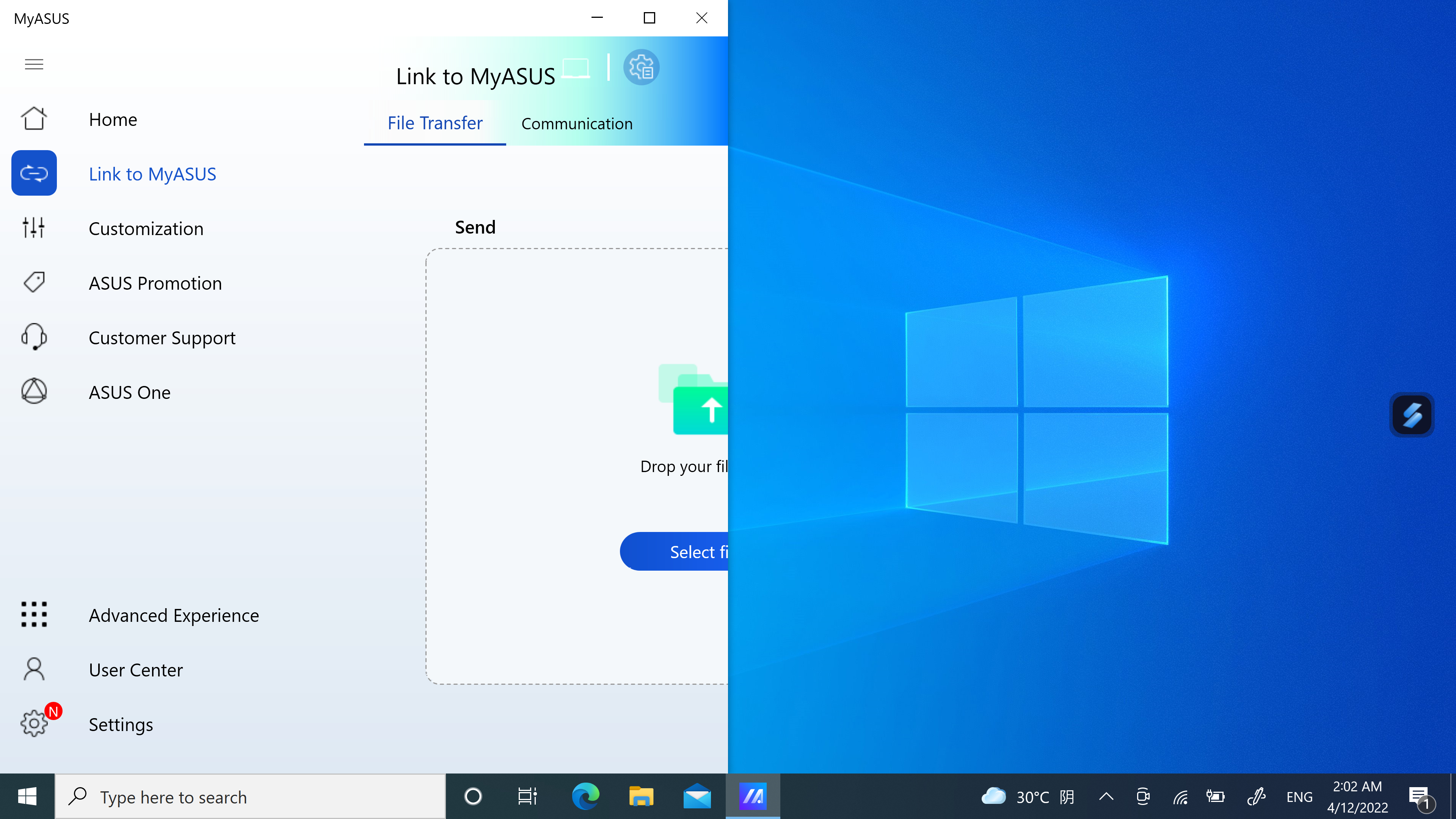
(3) Okno jest już na [Ekran 1], zajmuje lewą połowę wyświetlacza.
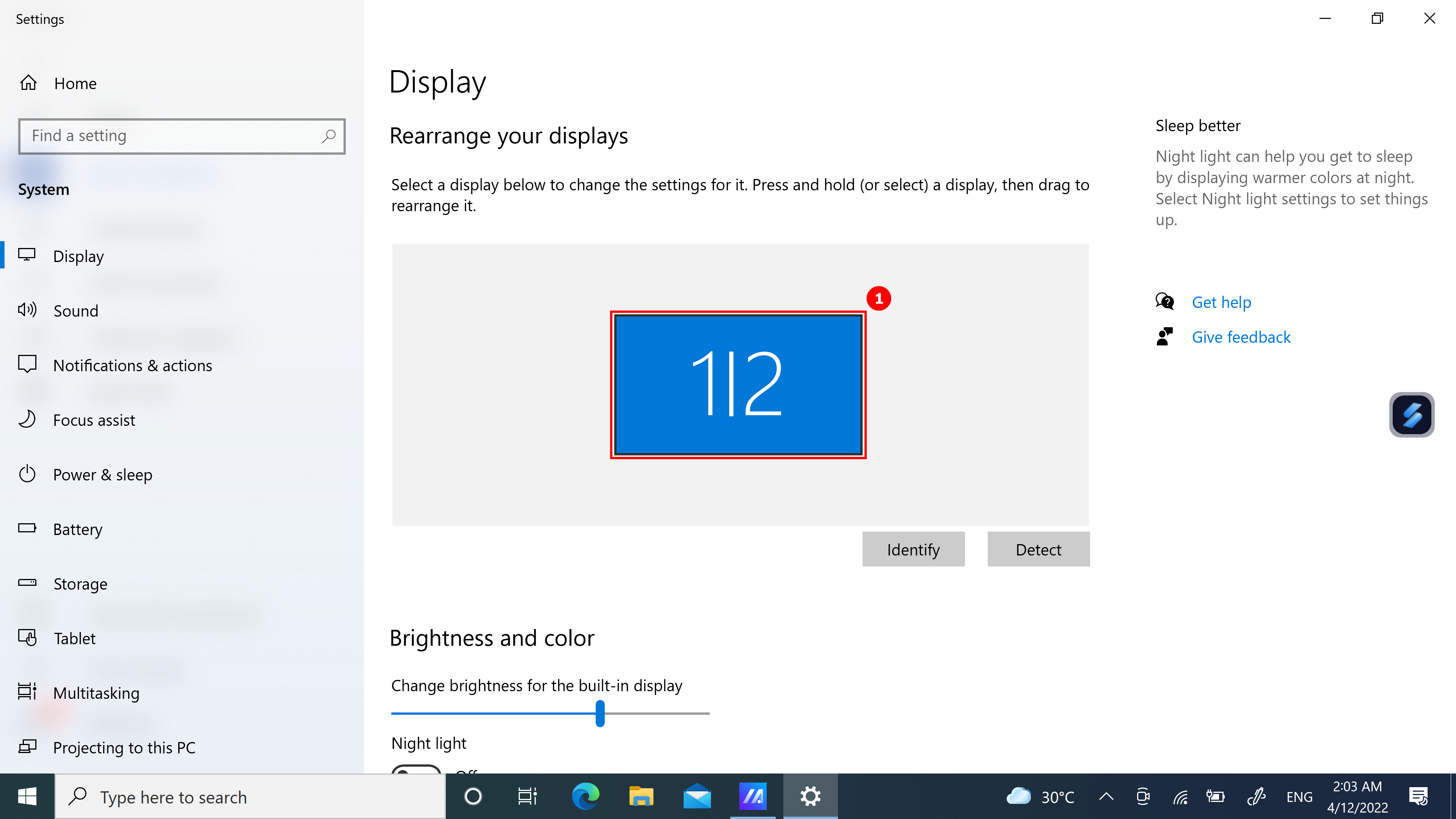
(4) Jeśli korzystasz z dwóch ekranów, ale etykieta wyświetlana na obu ekranach to 1, kliknij prawym przyciskiem myszy na pulpicie, a następnie kliknij Display Settings (ustawienia ekranu). Na stronie ustawień ekranu zobaczysz, że twoje dwa wyświetlacze pracują jako ekrany powielone.
(5) Przewiń w dół strony, aby znaleźć funkcję ②[Multiple displays] (wiele ekranów), wybierz ③[Extend these displays], (rozszerz te ekrany), przeciągnij okno na pulpit, a ikona ekranu będzie wyświetlana prawidłowo.

(1) Gdy na komputerze otwartych jest wiele okien i chcesz szybko zmieniać położenie okien między różnymi ekranami, użyj funkcji App Navigator i kliknij ①[App Navigator].
(2) Po otwarciu App Navigator, [Obszar]② to obszar oznaczony przez ekran na komputerze, a [Obszar]③ to okno wyświetlane na ekranie.
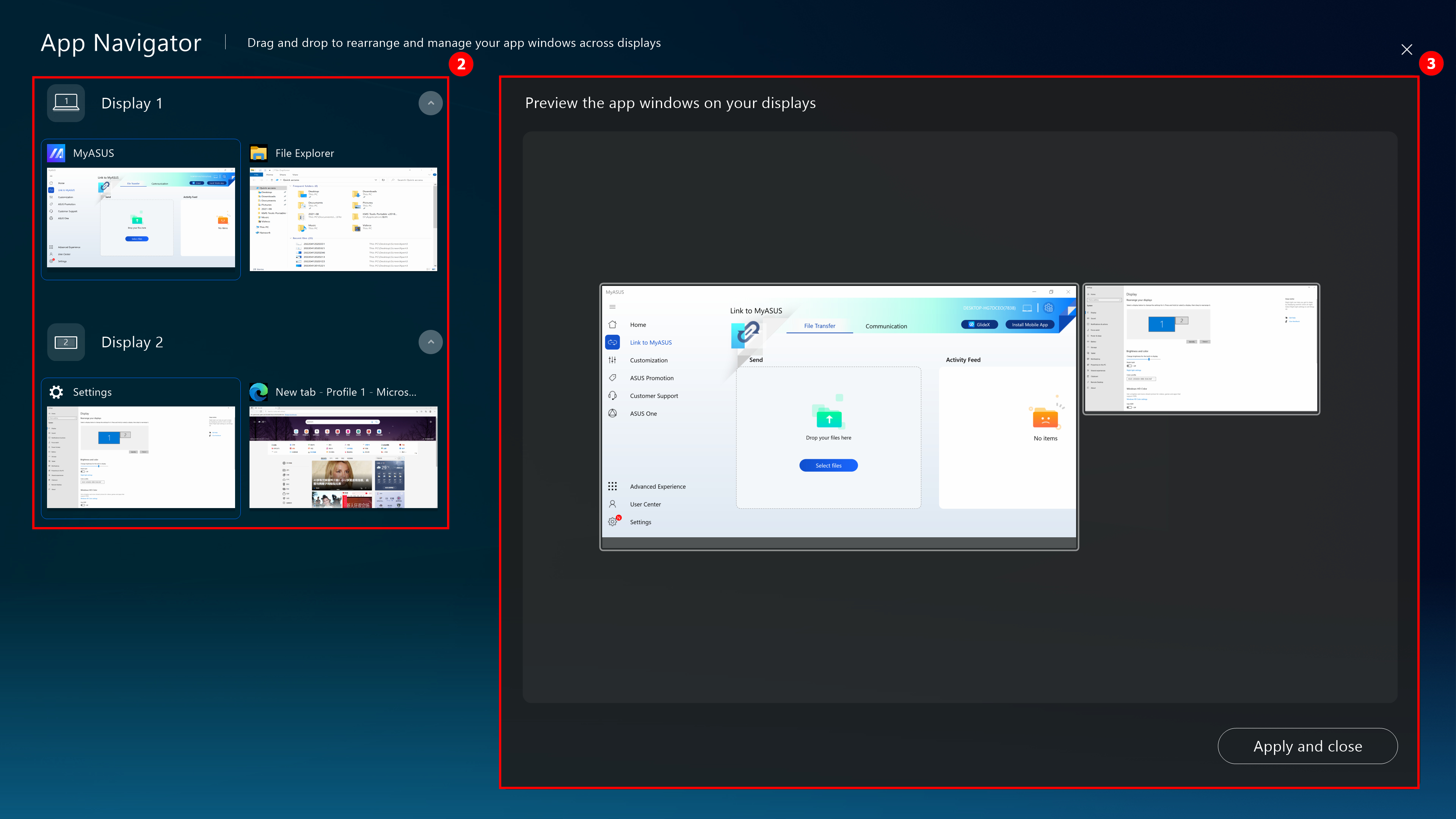
(3) Przeciągnij④[okno] wyświetlane na [ekranie 2] do [ekranu 1].
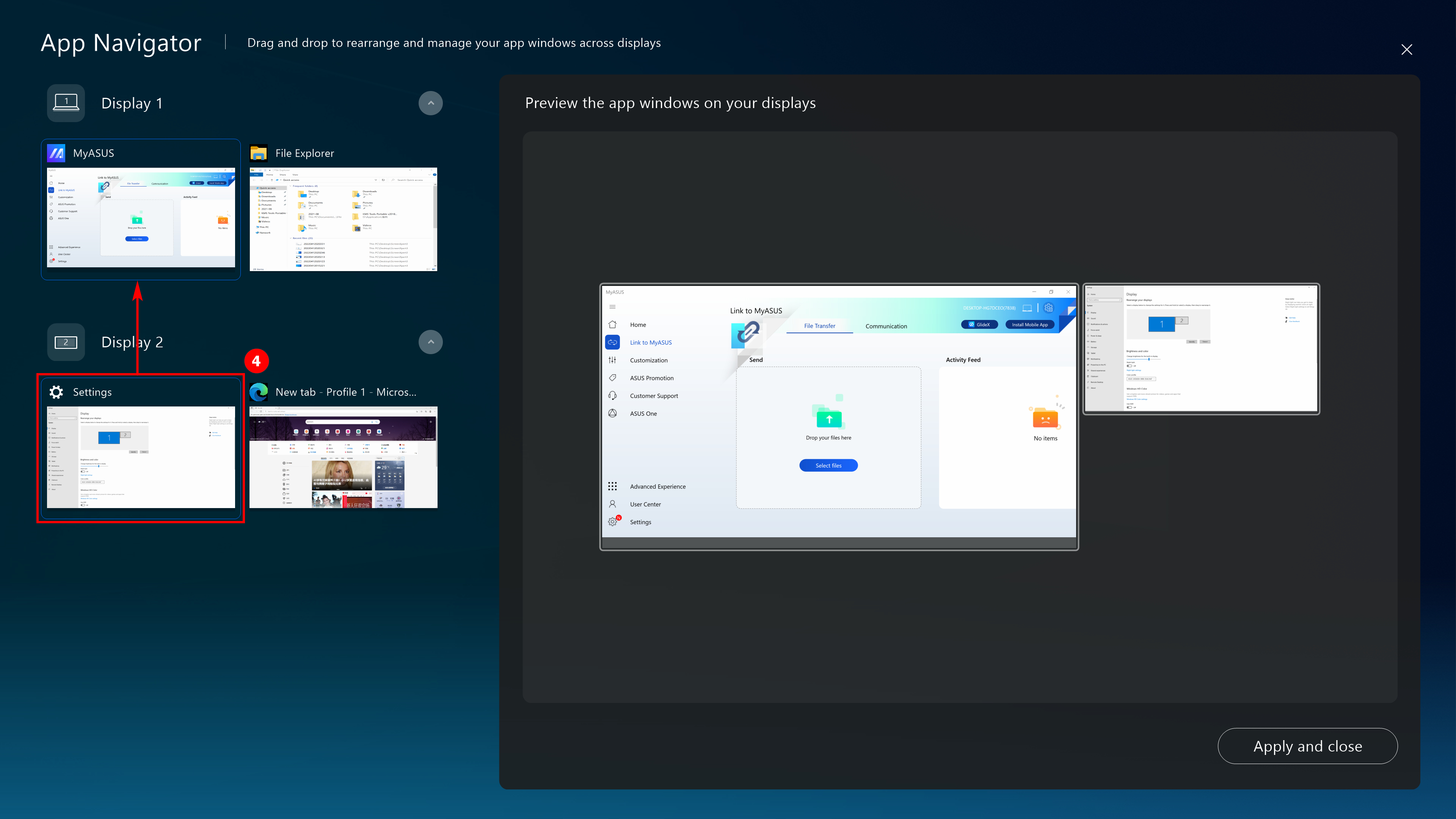
(4) ⑤[Okno] jest już wyświetlane przed [ekranem 1]. Kliknij ⑥[Apply an close] (zastosuj i zamknij), aby zamknąć App Navigator.
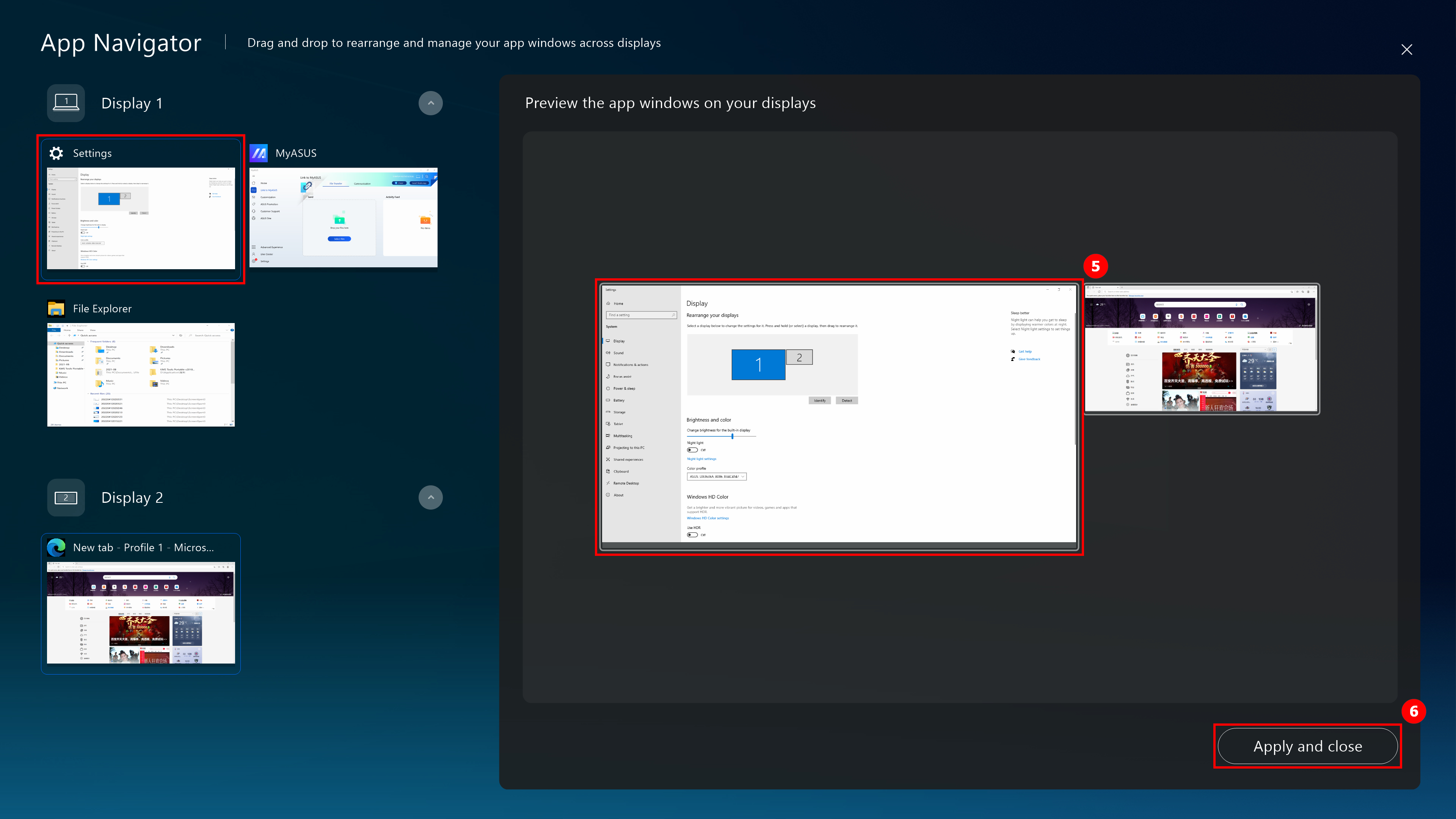
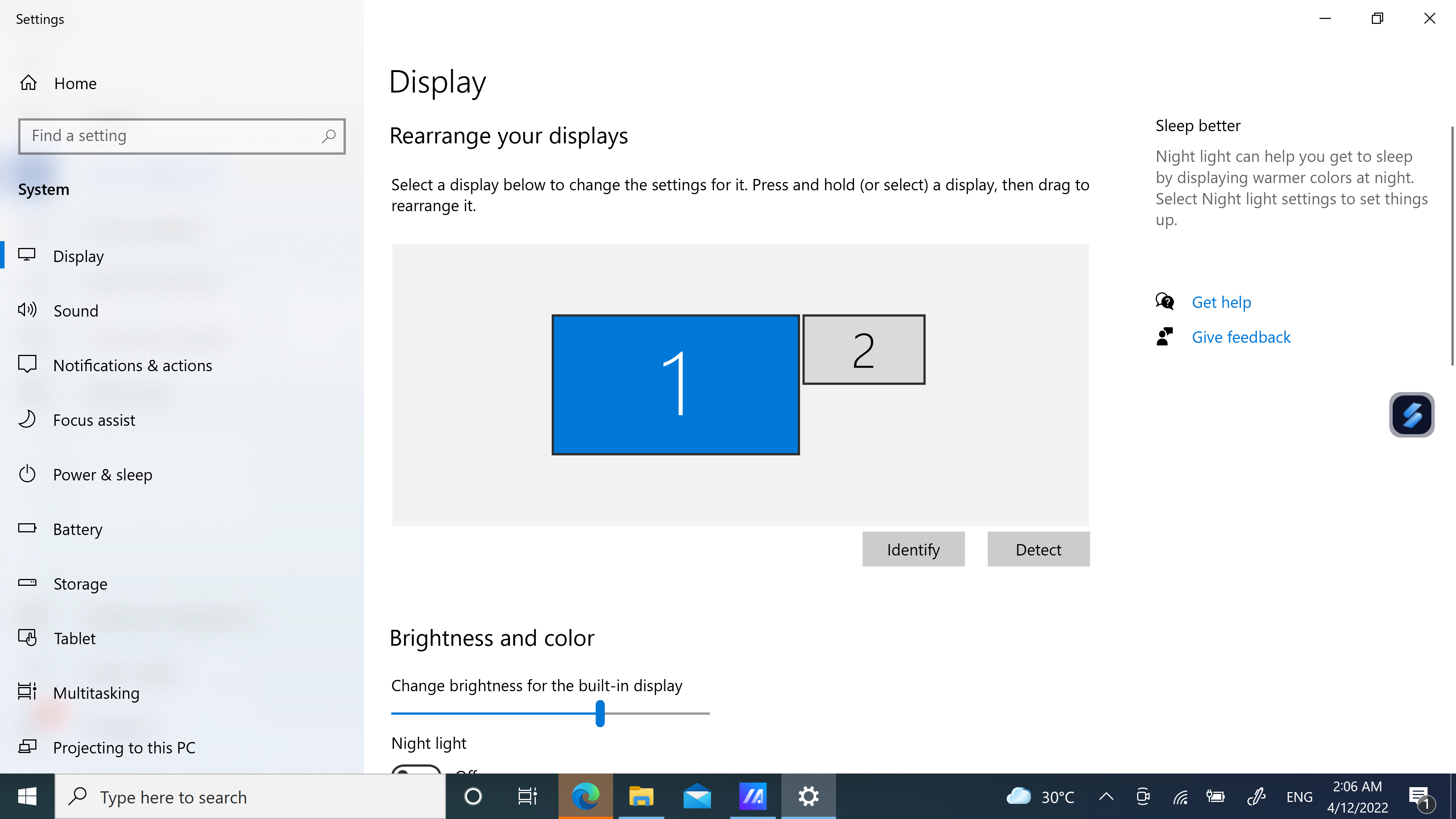
(5) To okno jest już wycentrowane przed [ekranem 1].
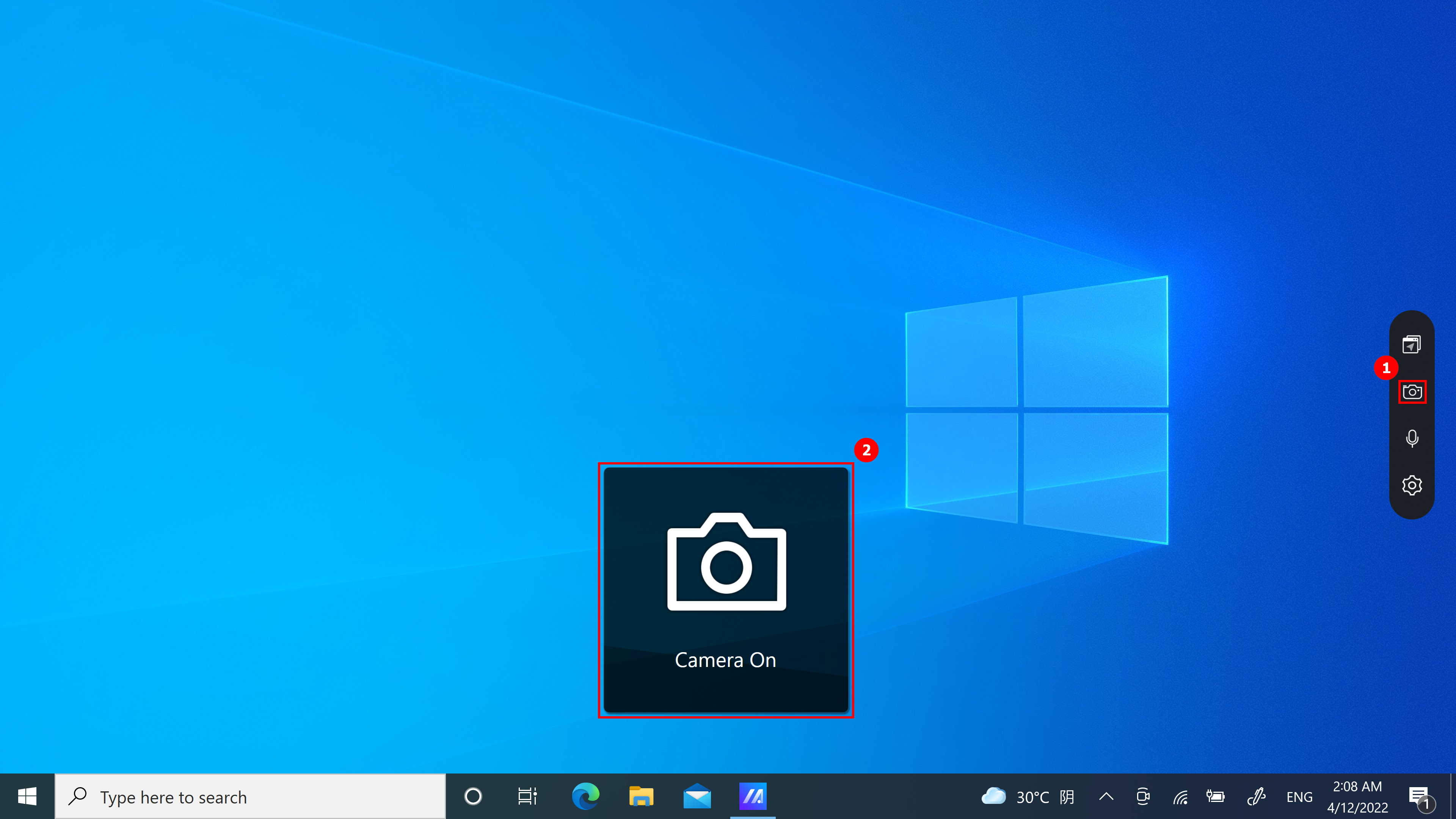
(1) Kliknij① [Camera] (kamera), aby szybko przełączyć funkcję kamery, a na pulpicie zostanie wyświetlona ikona ②[Camera On/Off] (kamera włączona/wyłączona).
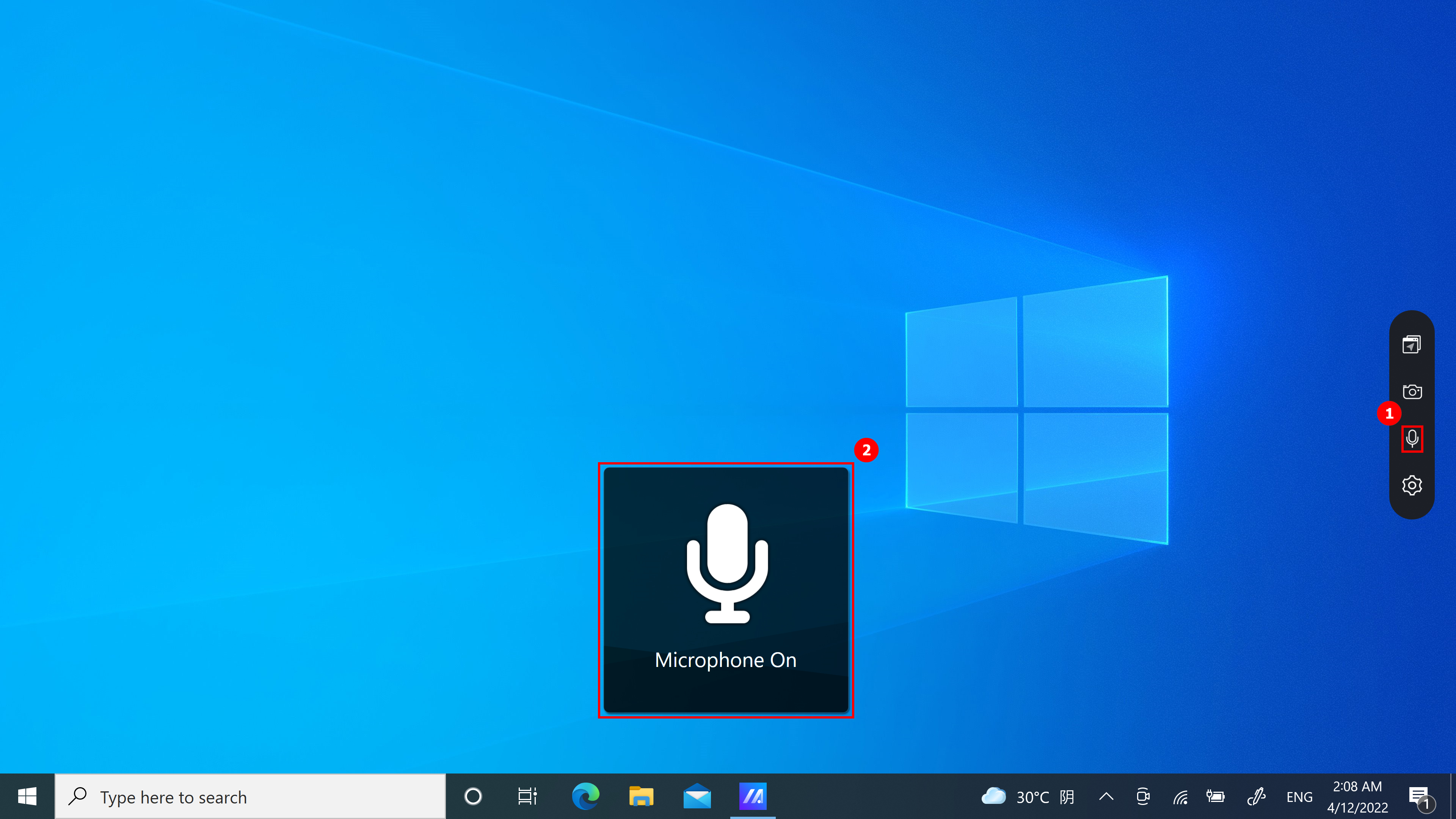
(1) Kliknij ①[Microphone] [Microphone] (mikrofon), aby szybko włączyć lub wyłączyć funkcję mikrofonu, a na pulpicie zostanie wyświetlona ikona ②[Microphone On/Off] (mikrofon włączony/wyłączony).
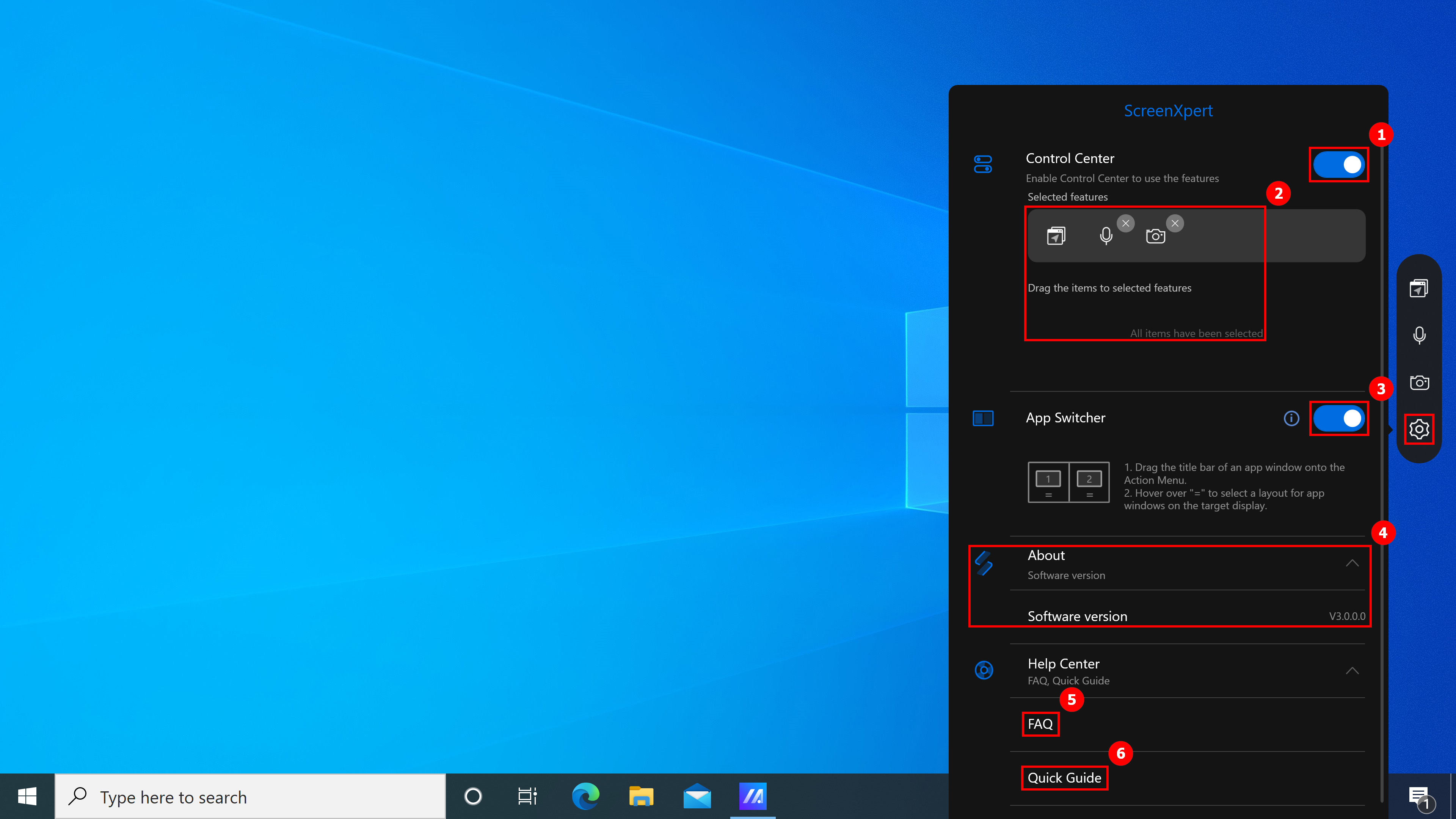
Na stronie ustawień dostępne są następujące funkcje:
- Kliknij ①[Control Center]. Mała ikona na pulpicie zniknie. Jeśli chcesz włączyć ikonę pulpitu, wykonaj kroki w pierwszym punkcie niniejszego artykułu, aby ręcznie włączyć ScreenXpert, a następnie włącz Control Center.
- W sekcji ②[Selected features] (wybrane funkcje) możesz włączyć lub wyłączyć mikrofon i kamerę lub zmienić ich położenie.
- Włącz lub wyłącz ③[App Switcher] (przełącznik aplikacji.
- W części ④[About] (informacje) można wyświetlić wersję oprogramowania.
- Kliknięcie ⑤[FAQ] spowoduje szybkie otwarcie tego artykułu w przeglądarce internetowej.
- Kliknij ⑥[Quick Guide], aby otworzyć przewodnik ScreenXpert.
7. Pobierz i odinstaluj ScreenXpert
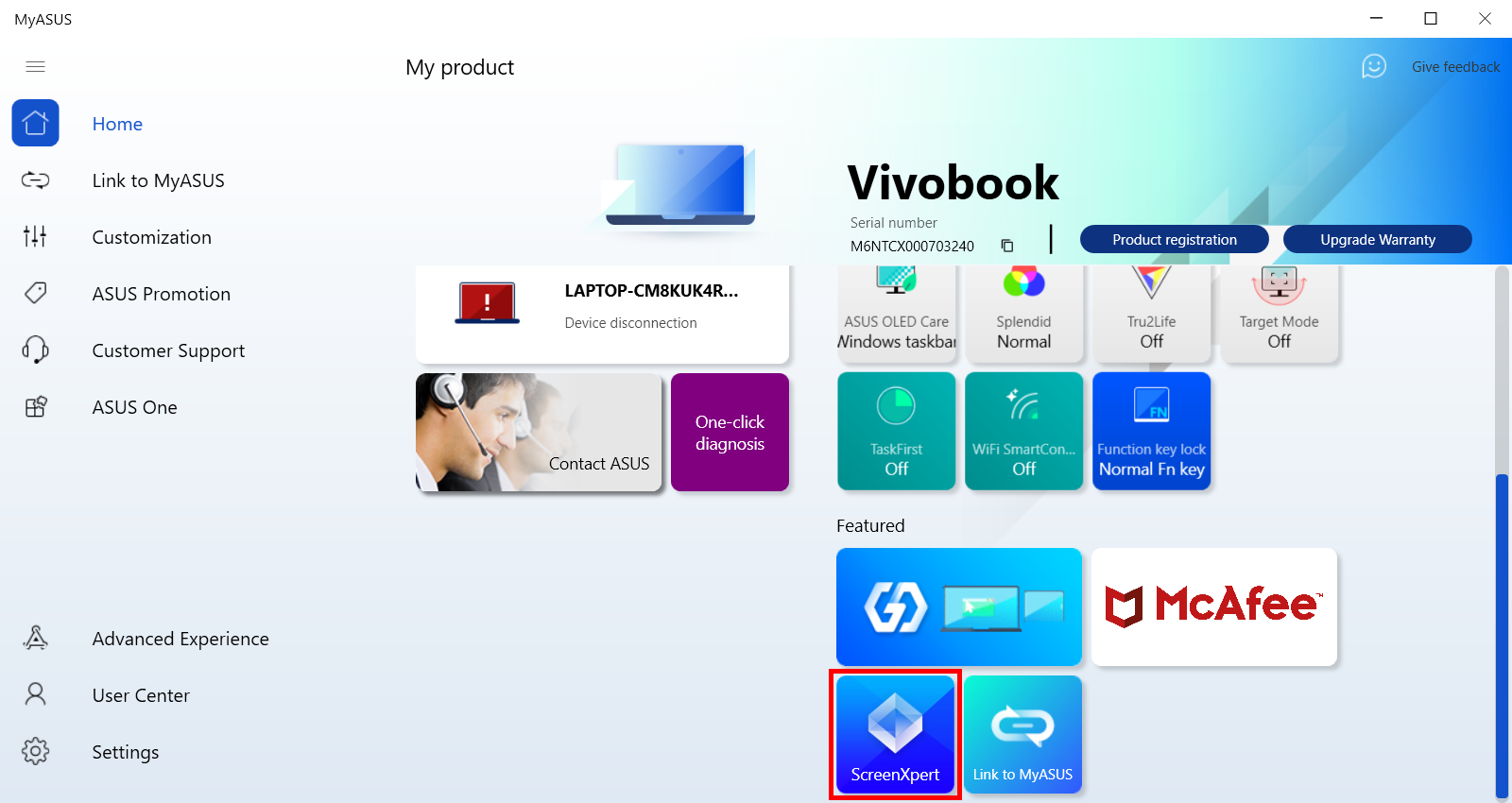
(1) Przejdź na stronę główną MyASUS, znajdź i kliknij ScreenXpert w kolumnie wyróżnionych aplikacji i zostaniesz przeniesiony do sklepu Microsoft Store, skąd możesz pobrać ScreenXpert.
(2) Aby odinstalować ScreenXpert, kliknij odnośnik, aby uzyskać więcej informacji.
[Notebook] ScreenPad Plus with ScreenXpert 3 - Wprowadzenie
Stworzony, by zapewnić najlepszą wydajność w pracy, ten unikalny dodatkowy ekran dotykowy ASUS ScreenPad™ Plus bezproblemowo współpracuje z wyświetlaczem głównym. Interaktywny ScreenPad Plus zwiększa produktywność i zapewnia nieskończone możliwości korzystania z ulepszonej kolekcji poręcznych elementów szybkiego sterowania dla zapewnienia intuicyjnej interakcji między wyświetlaczem głównym a ekranem ScreenPad Plus. Możesz przeciągać aplikacje lub wewnętrzne paski narzędzi na ekran ScreenPad Plus, aby zapewnić więcej miejsca na wyświetlaczu głównym.
- Wymagania systemowe
- Ekran główny i ScreenPad Plus
- Otwórz ScreenPad Plus
- Przełącznik aplikacji
- Jasność
- App Navigator
- Przełączanie zadań
- Kamera
- Mikrofon
- Blokowanie klawiatury
- Pokaż pulpit
- Połączenie telefoniczne
- TouchPad
- Launcher
- Ustawienia
- Zainstaluj i odinstaluj ScreenXpert
1. Wymagania dotyczące sterownika ScreenPad Xpert i wersji aplikacji. Pobieranie i instalacja.
- ScreenXpert UWP: v3.0.1.0 (Pobieranie lub aktualizacja w sklepie Microsoft)
- Sterownik ScreenXpert: v2.0.30.0 (Pobieranie lub aktualizacja w MyASUS)
- Zestaw narzędzi panelu sterowania ASUS: v1.0.14.0 (Pobieranie lub aktualizacja w MyASUS) (dla ustawień panelu sterowania)
- Interfejs sterowania ASUS w wersji 3: v3.0.24.0 (Pobieranie lub aktualizacja w MyASUS)
2. Ekran główny i ScreenPad Plus
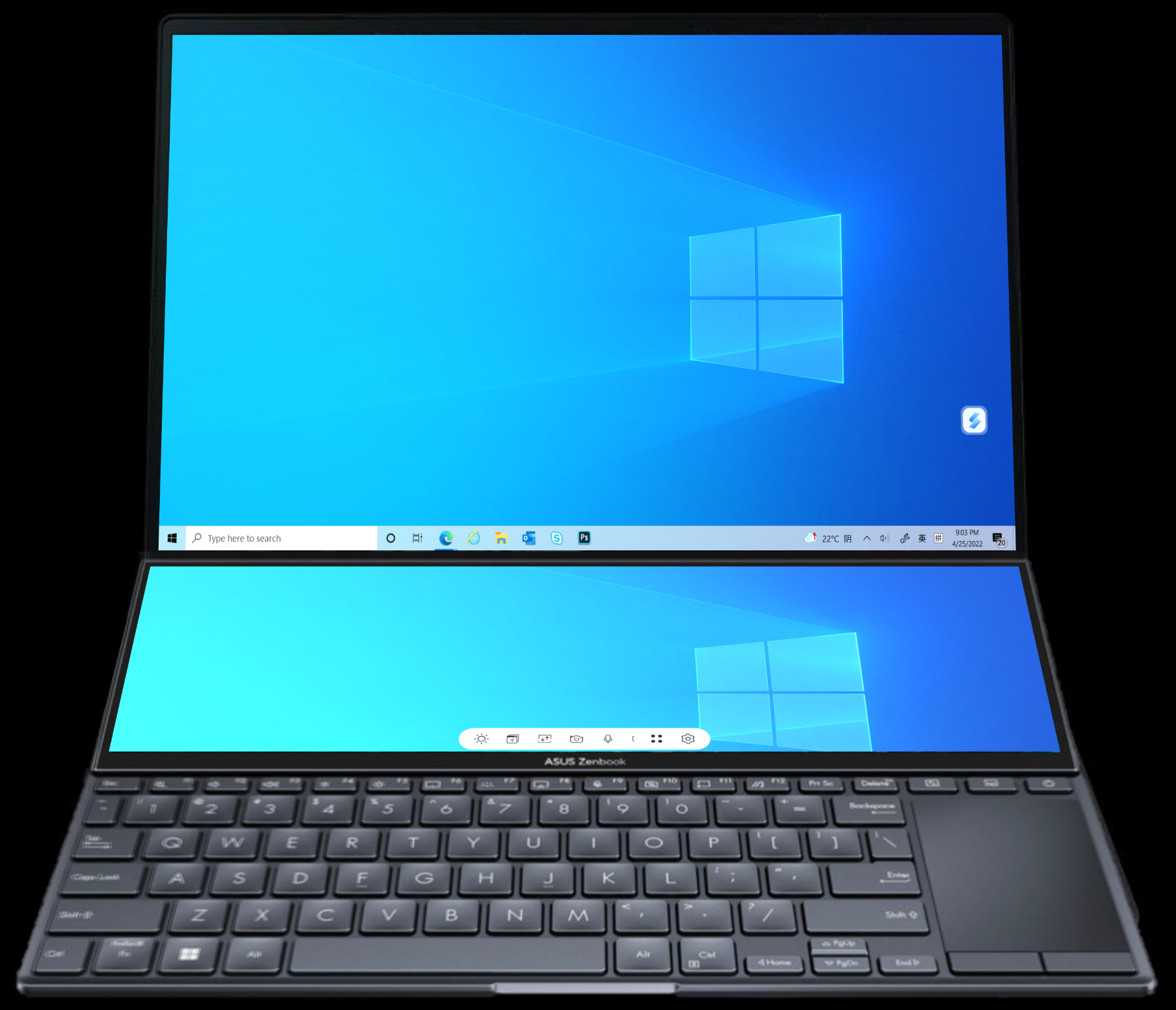
Od lewej do prawej: Jasność, App Navigator, Przełącznik zadań, Kamera, Mikrofon, Blokada klawiatury, Pokaż pulpit, Link to MyASUS, TouchPad, Narzędzia, Ustawienia.

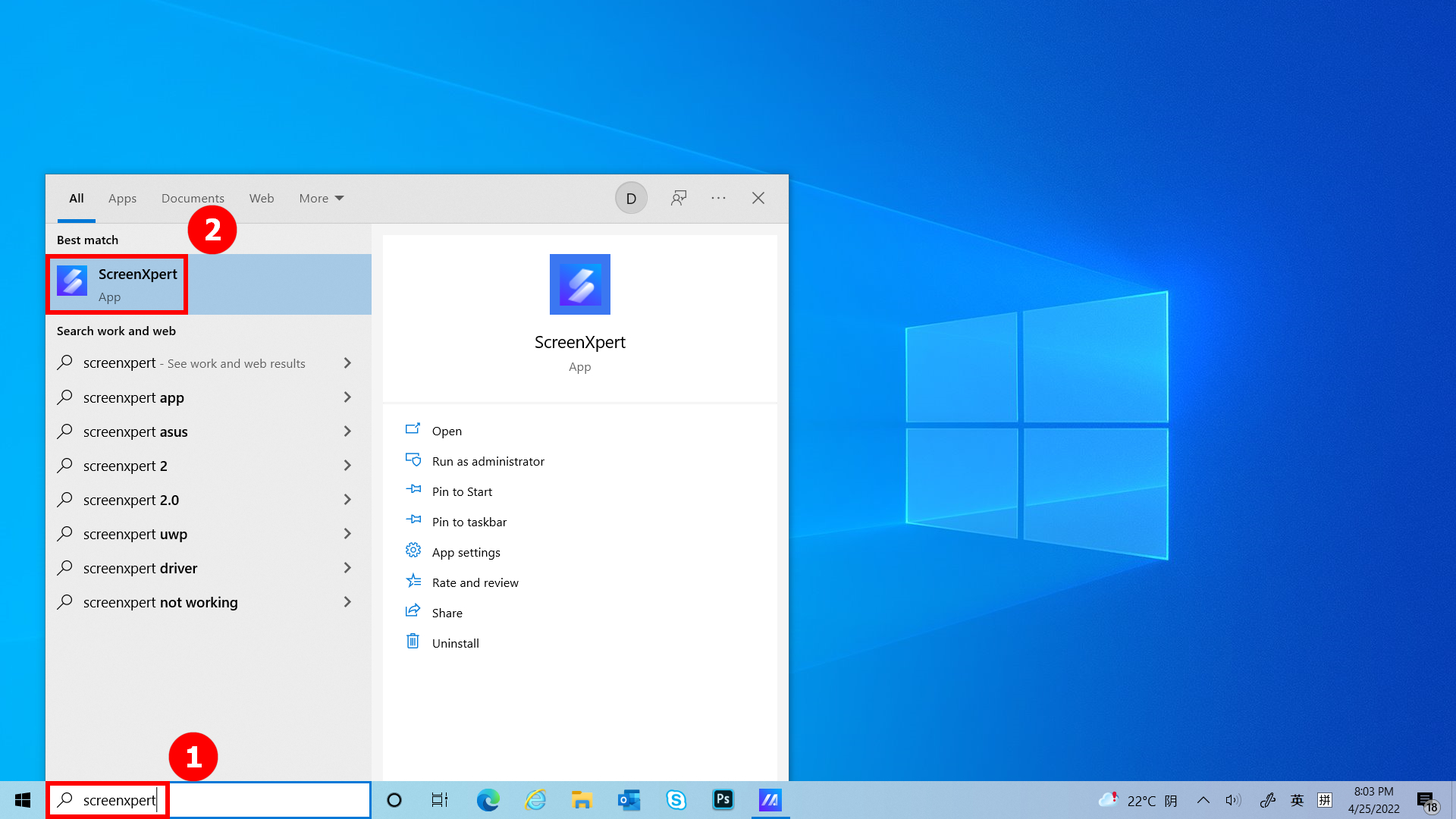
(1) Wpisz ①[ScreenXpert] w pasku wyszukiwania w lewym dolnym rogu pulpitu. Kliknij ②[ScreenXpert], a ScreenPad Plus zostanie aktywowany.
(1) Podczas przeciągania okna aplikacji na ekranie głównym wyświetlone zostaną ①[Screen Markings] (układy ekranu) umożliwiając potwierdzenie lokalizacji ekranu. Wyświetlona zostanie również funkcja menu ②[App Switcher] (przełącznik aplikacji), która zawiera ikony Ekran 1, Ekran 2, Ekran 3 i ViewMax (w poniższym przykładzie wybrano opcję rozszerzenia ekranów)
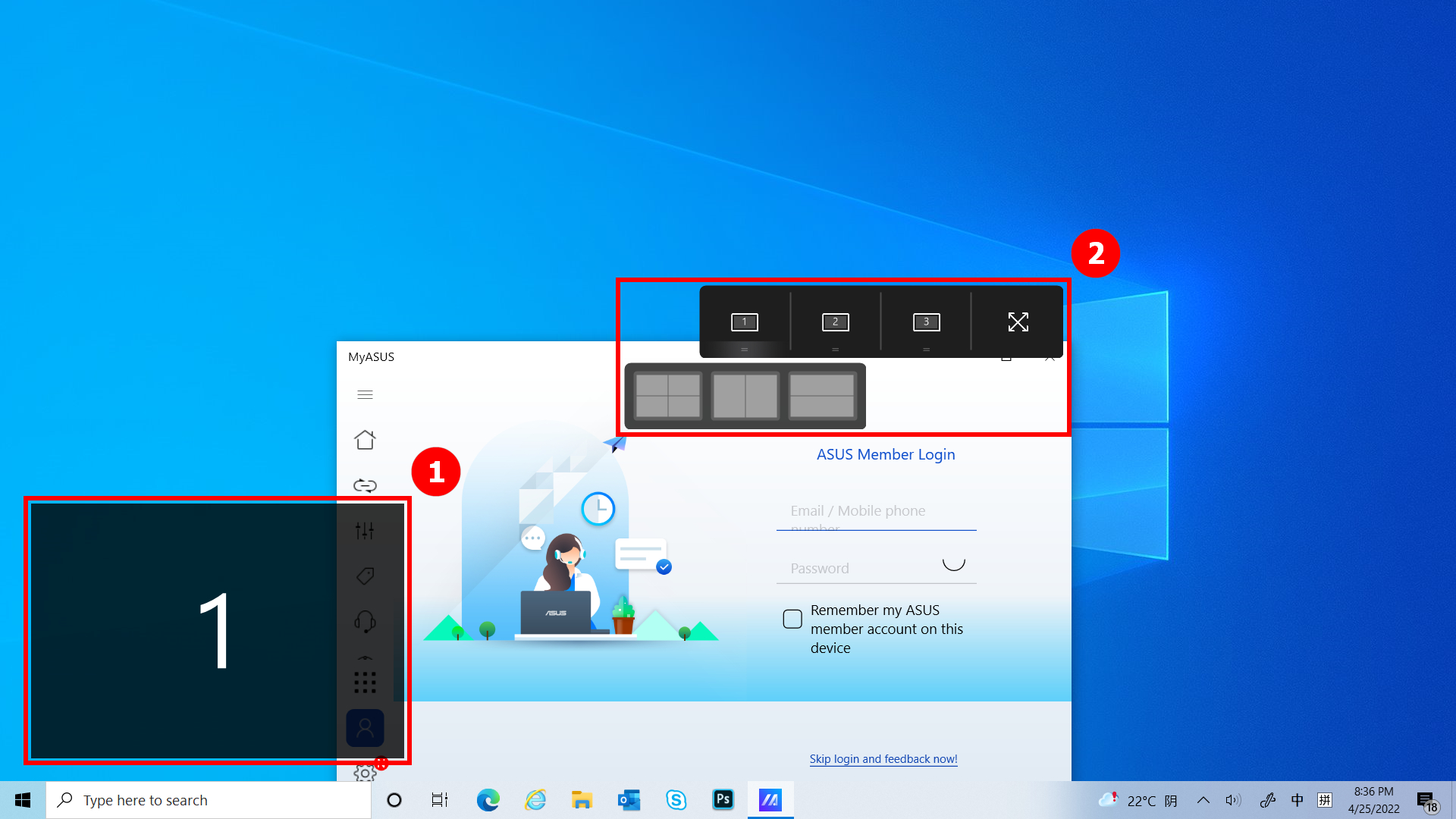
(2) ScreenXpert obsługuje interakcje między ekranami. Podczas przeciągania okna na pulpicie pojawi się ikona [App Switcher] (przełącznik aplikacji). Jeśli przeciągniesz okno na ①[ekran], okno zostanie wyświetlone na ekranie w trybie pełnoekranowym. Jeśli przeciągniesz okno do ②[ViewMax], okno zostanie wyświetlone na ekranie głównym i na Screen Pad Plus w trybie pełnoekranowym.
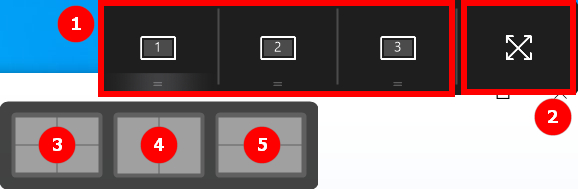
- Przeciągnij wskaźnik myszy do ③, a okno aplikacji zostanie wyświetlone na ekranie 1, zajmując 1/4 ekranu.
- Przeciągnij wskaźnik myszy do ④, a okno aplikacji zostanie wyświetlone na ekranie 1, zajmując połowę lewej i prawej strony ekranu.
- Przeciągnij wskaźnik myszy do ⑤, a okno aplikacji zostanie wyświetlone na ekranie 1, zajmując połowę górnej i połowę dolnej części ekranu.
Drag the mouse to the ④, and the App window will display within screen 1 to occupy one-half of the left of the screen.
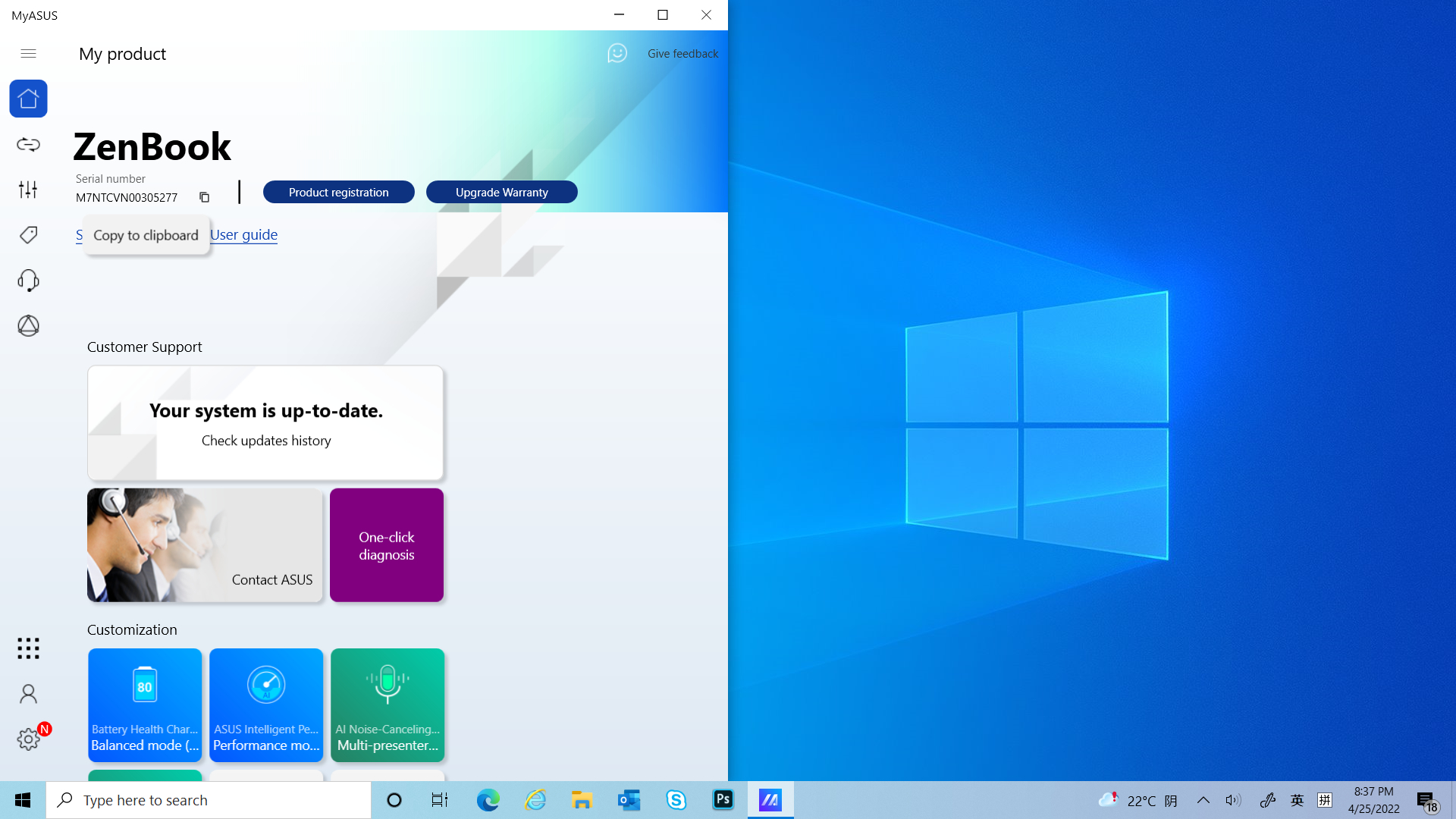
(3) Przeciągnij okno do [ViewMax]. Okno zostanie wyświetlone na ekranie głównym i na Screen Pad Plus w trybie pełnoekranowym. Pojawi się okno wyskakujące lokalizacji paska zadań. Kliknij [Windows Settings] (ustawienia Windows), aby szybko zmienić pasek narzędzi.
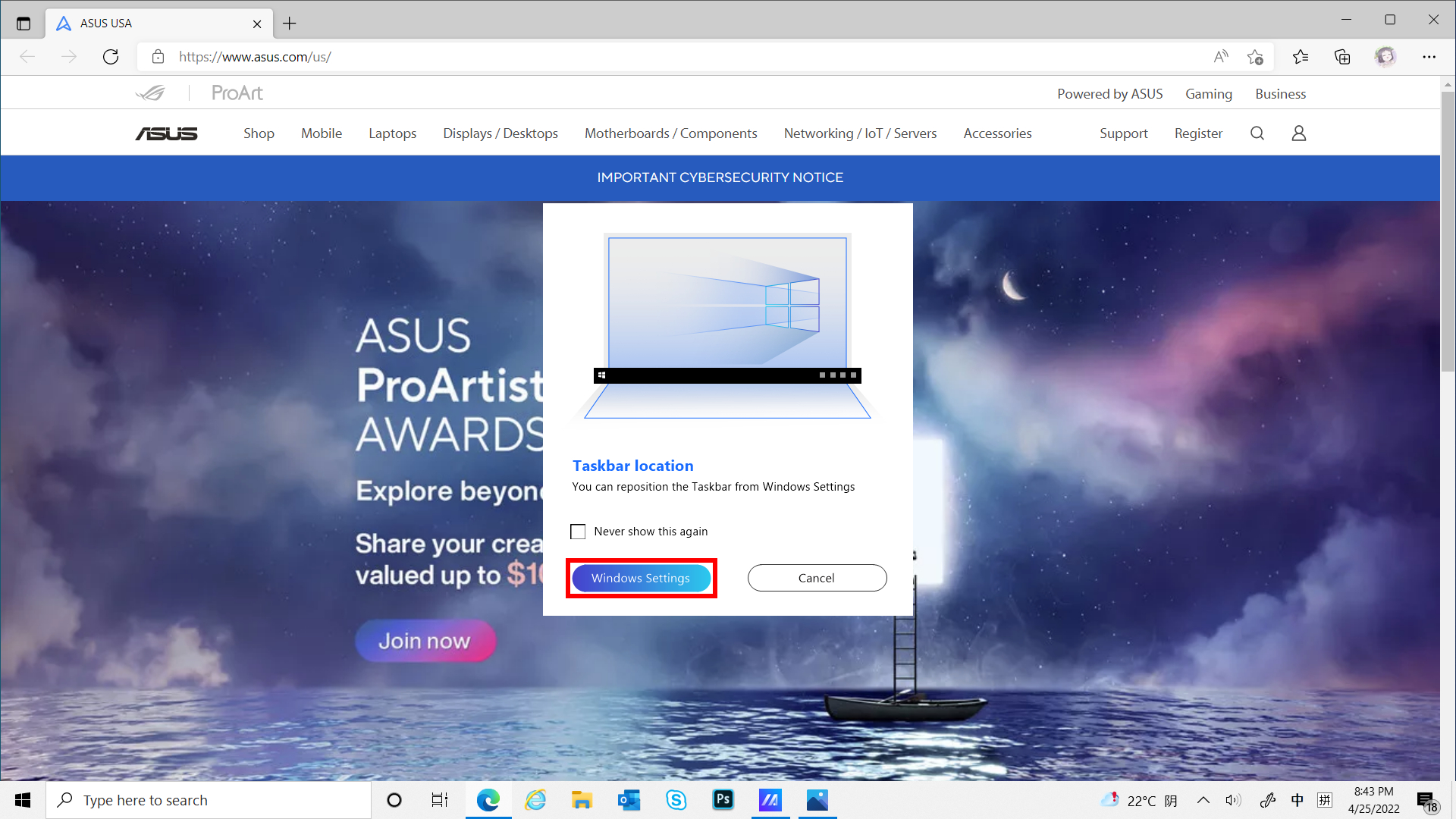
(4) Lokalizację paska zadań możesz zmienić w ① [Automatically hide the taskbar in desktop mode] (automatycznie ukryj pasek zadań w trybie komputera) lub ②[Taskbar location on screen] (lokalizacja paska zadań na ekranie), aby poprawić doświadczenia korzystania z funkcji ViewMax.
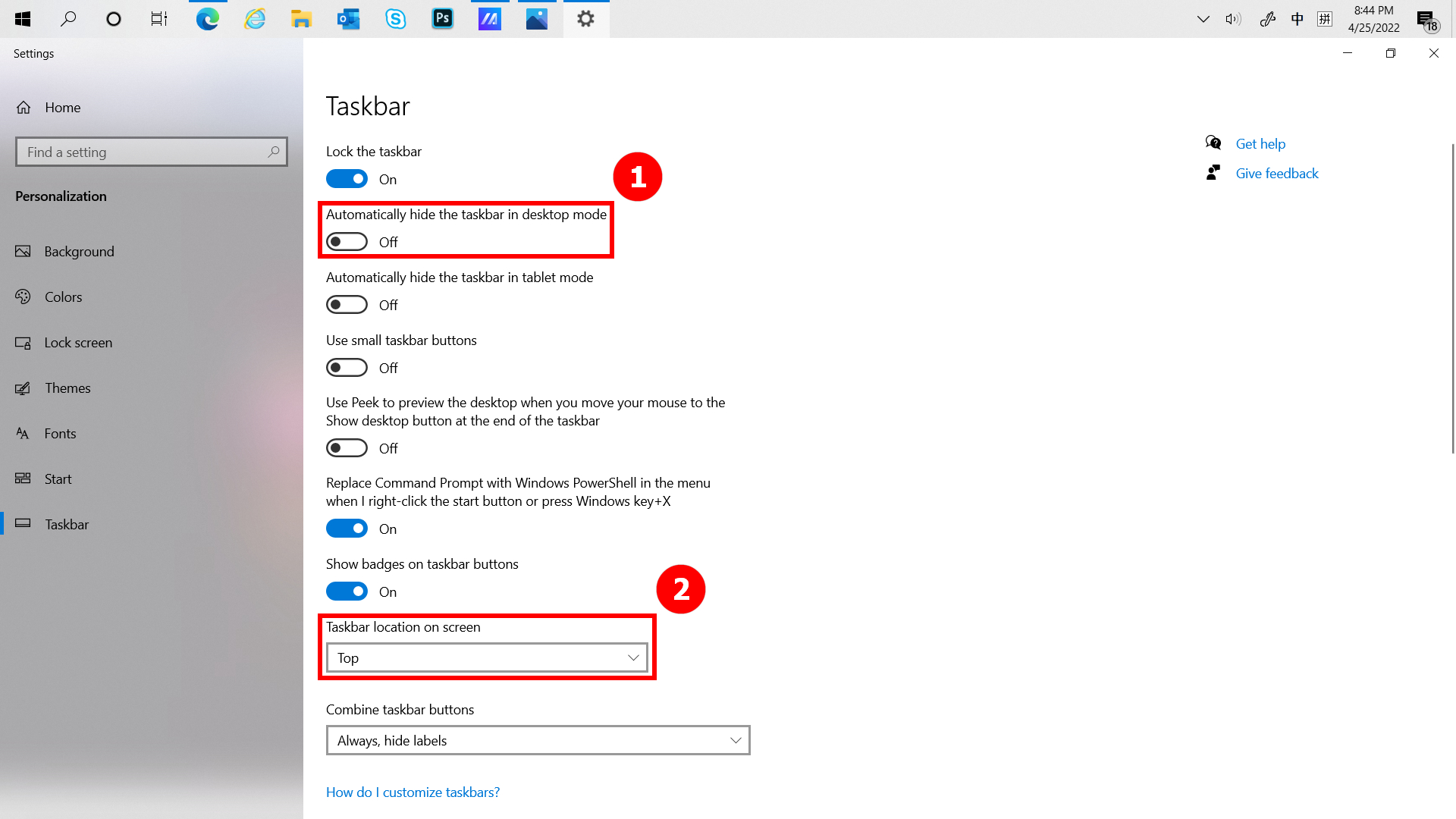
Kliknij Jasność, aby szybko dostosować jasność ekranu Screenpad Plus.
(1) Gdy na komputerze otwartych jest wiele okien i chcesz szybko zmieniać położenie okien między różnymi ekranami, użyj funkcji App Navigator i kliknij [App Navigator]. Po otwarciu App Navigator ①[obszar] to obszar oznaczony przez ekran na komputerze, a ②[obszar] to okno wyświetlane na ekranie.
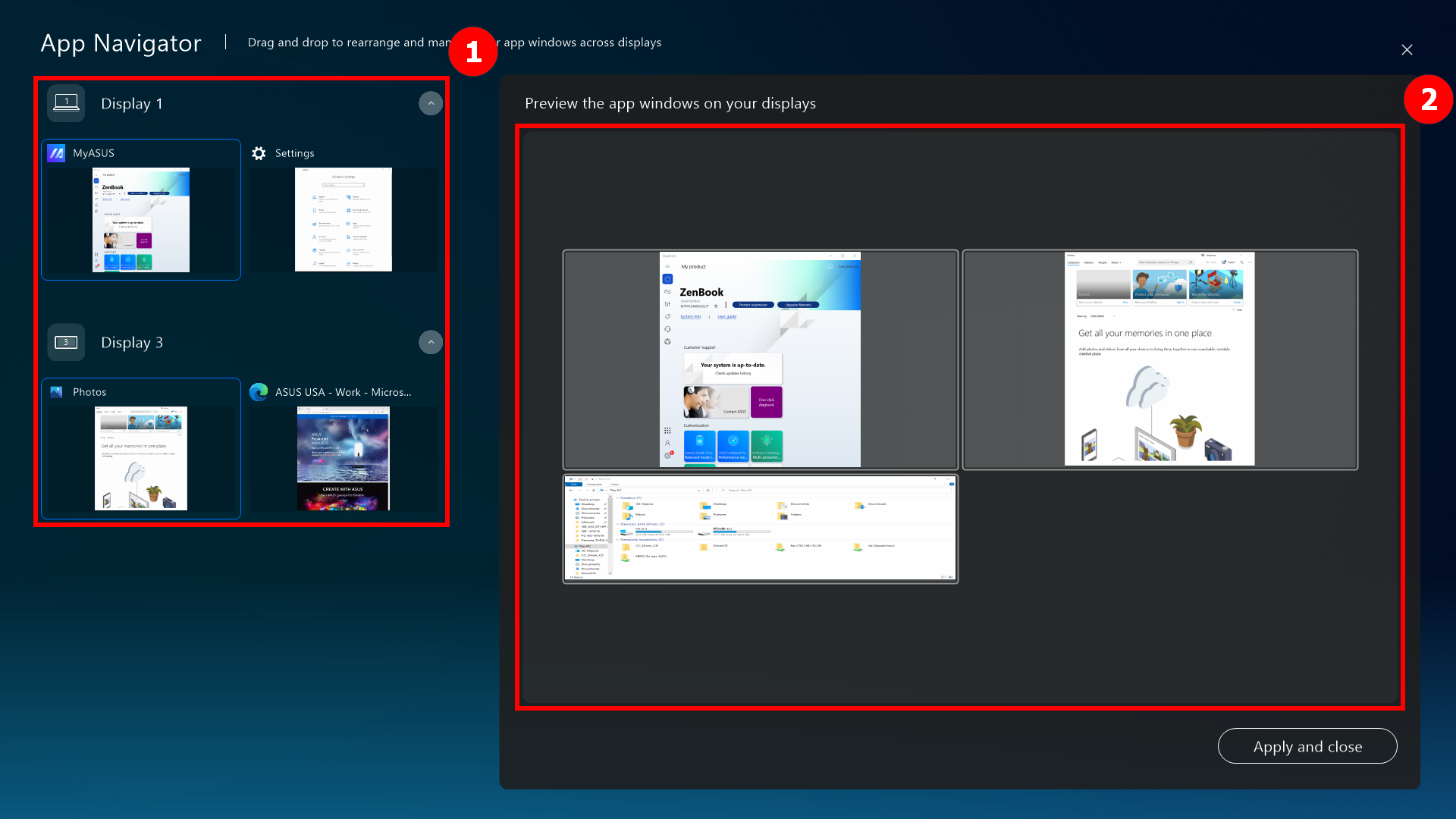
(2) Przeciągnij ③[okno] wyświetlane na [ekranie 2] do [ekranu 1].
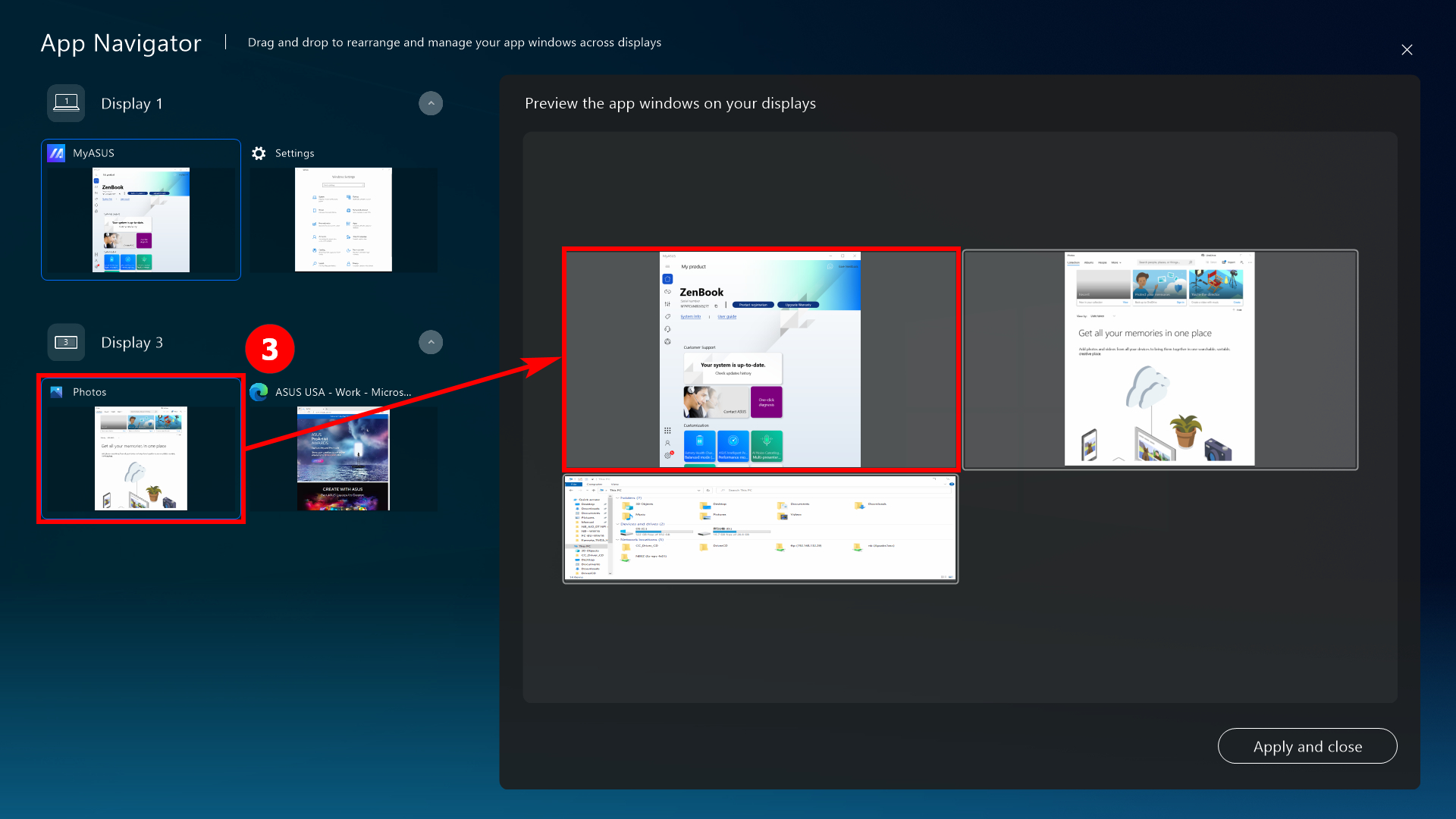
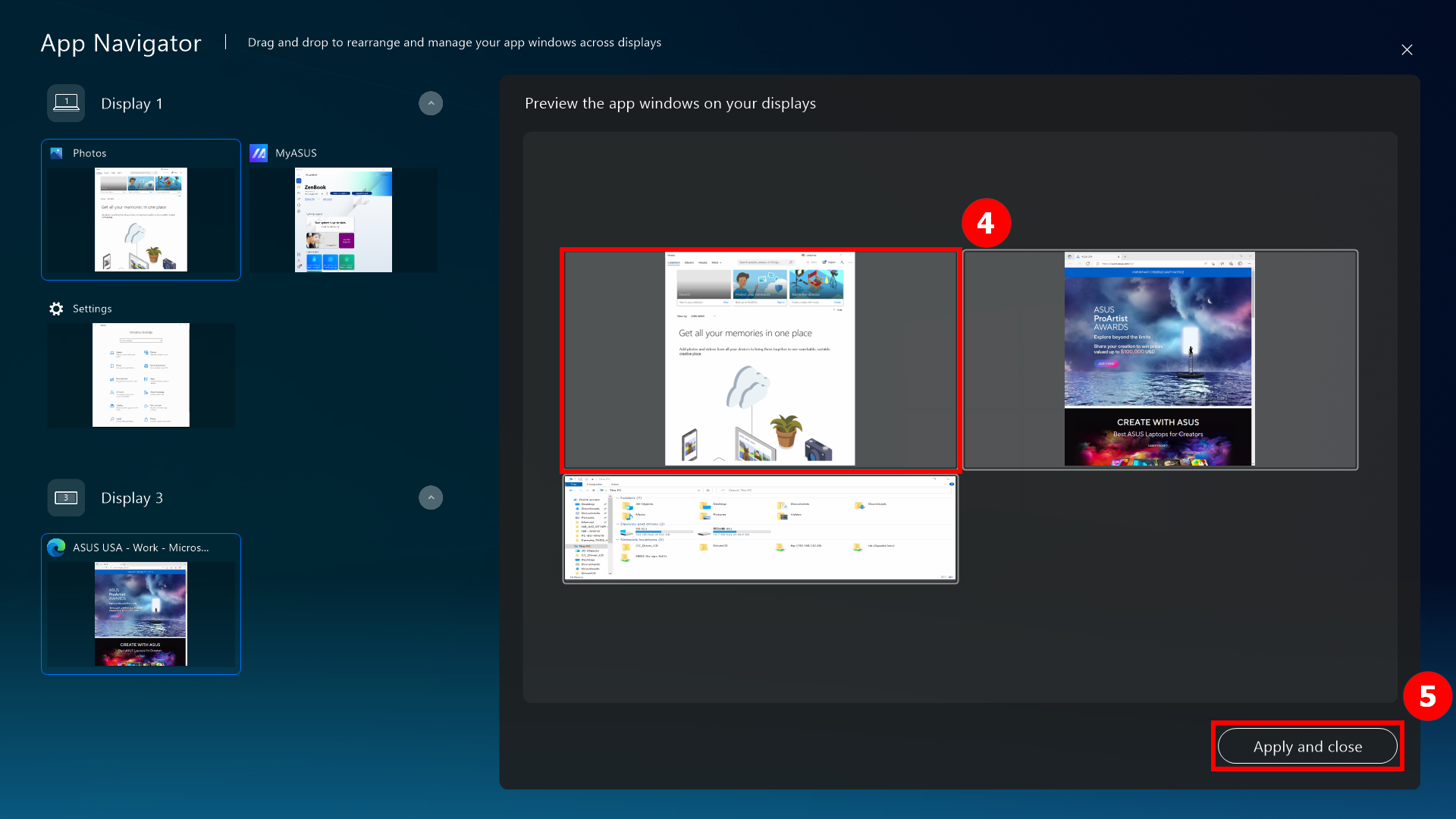
(3) ⑤[Okno] jest już wyświetlane przed ④[ekranem 1]. Kliknij ⑤[Apply and close] (zastosuj i zamknij), aby zamknąć App Navigator.
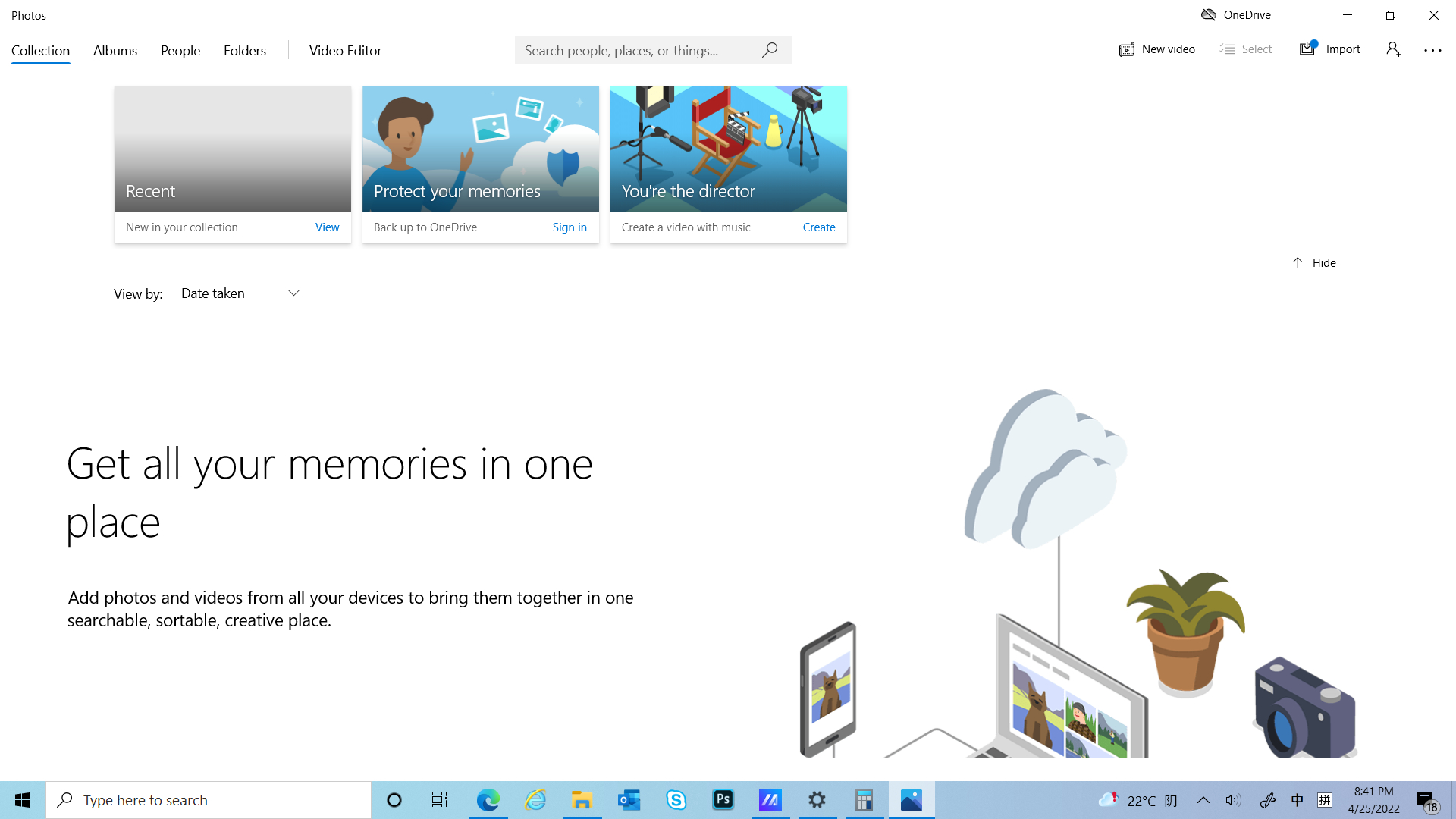
(4) To okno jest już wycentrowane przed [ekranem 1].
(1) Kliknij ① [przełączanie zadań], aby przenieść okno wyświetlane na ScreenPad Plus do wyświetlenia w trybie pełnoekranowym na ekranie głównym.
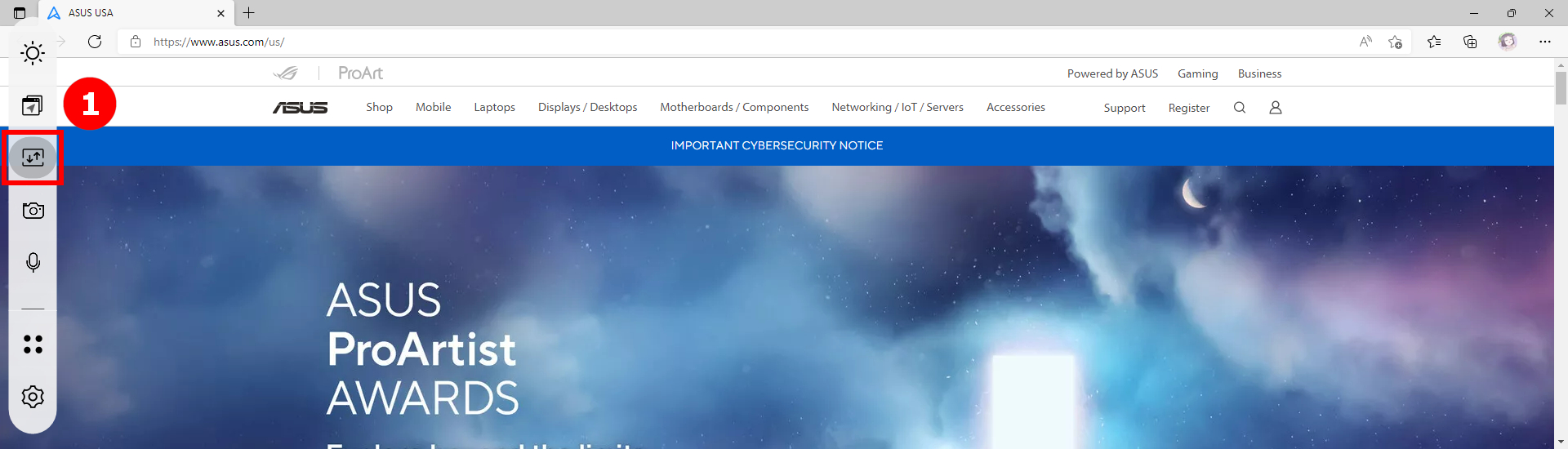
(2) Okno jest już wyświetlane w trybie pełnoekranowym na ekranie głównym.
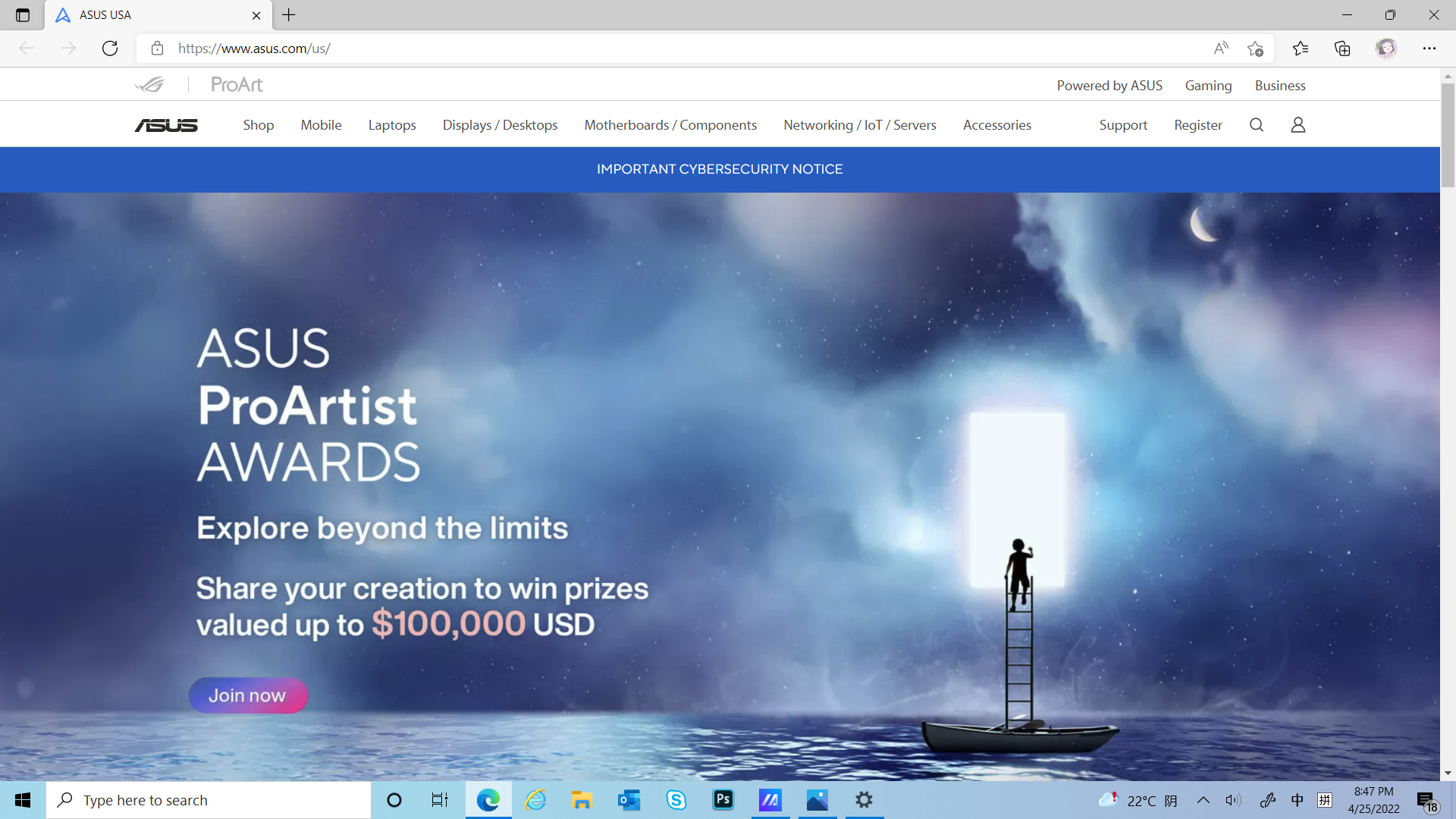
Kliknij  [Camera] (kamera), aby szybko przełączyć funkcję kamery, a na pulpicie zostanie wyświetlona ikona [Camera On/Off] (kamera włączona/wyłączona).
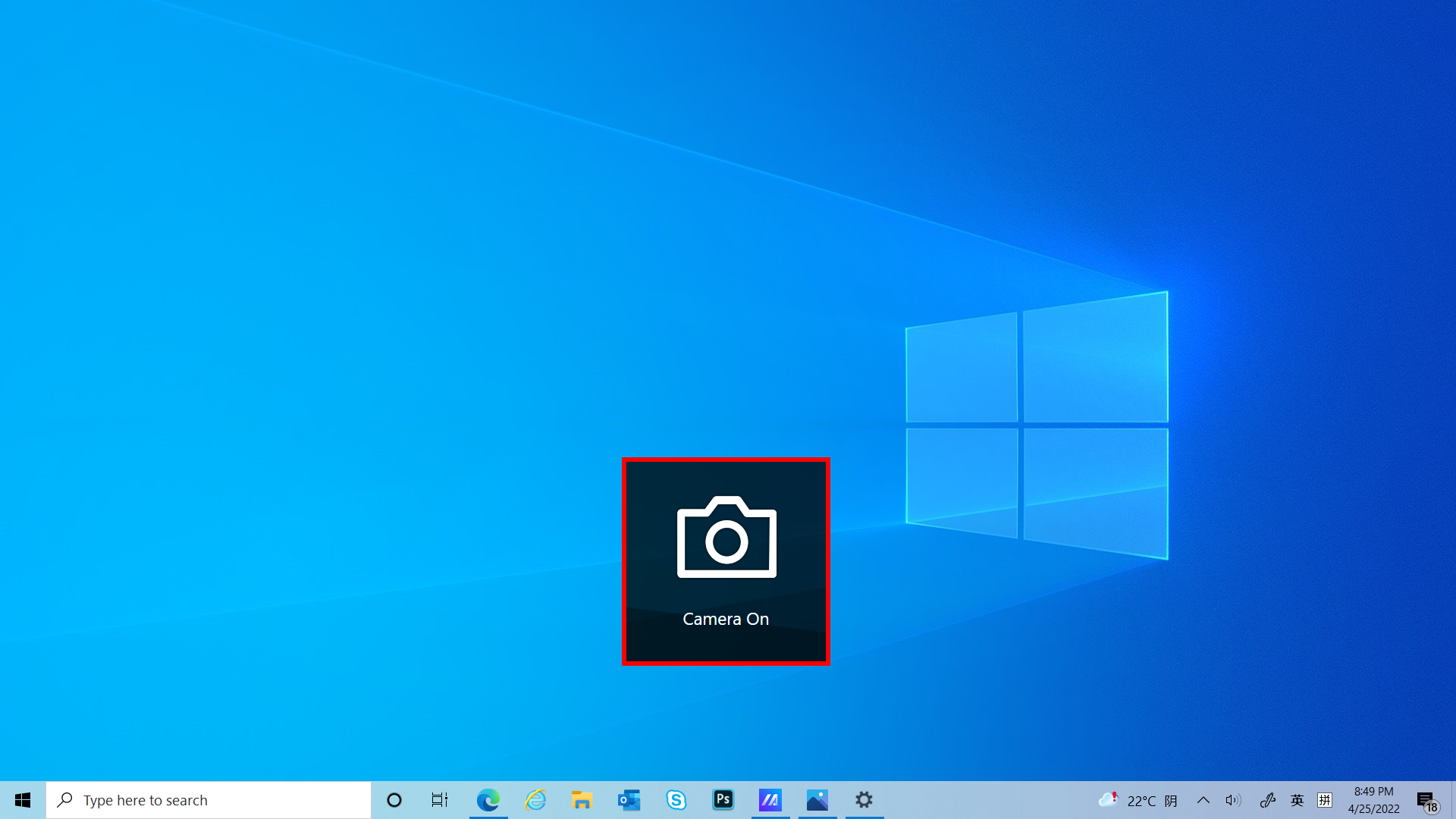
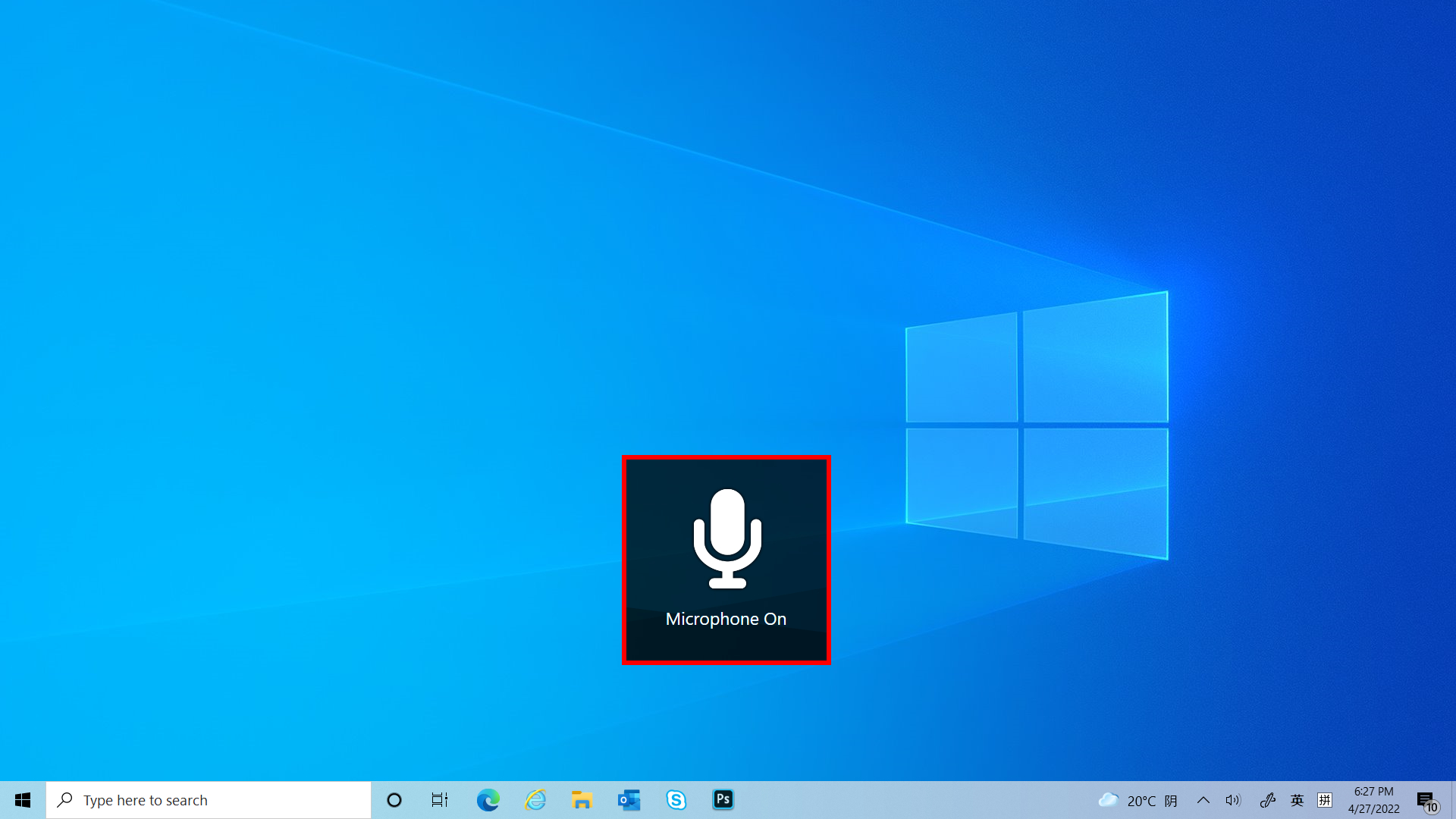
Kliknij  [Microphone] (mikrofon), aby szybko włączyć lub wyłączyć funkcję mikrofonu, a na pulpicie zostanie wyświetlona ikona [Microphone On/Off] (mikrofon włączony/wyłączony).
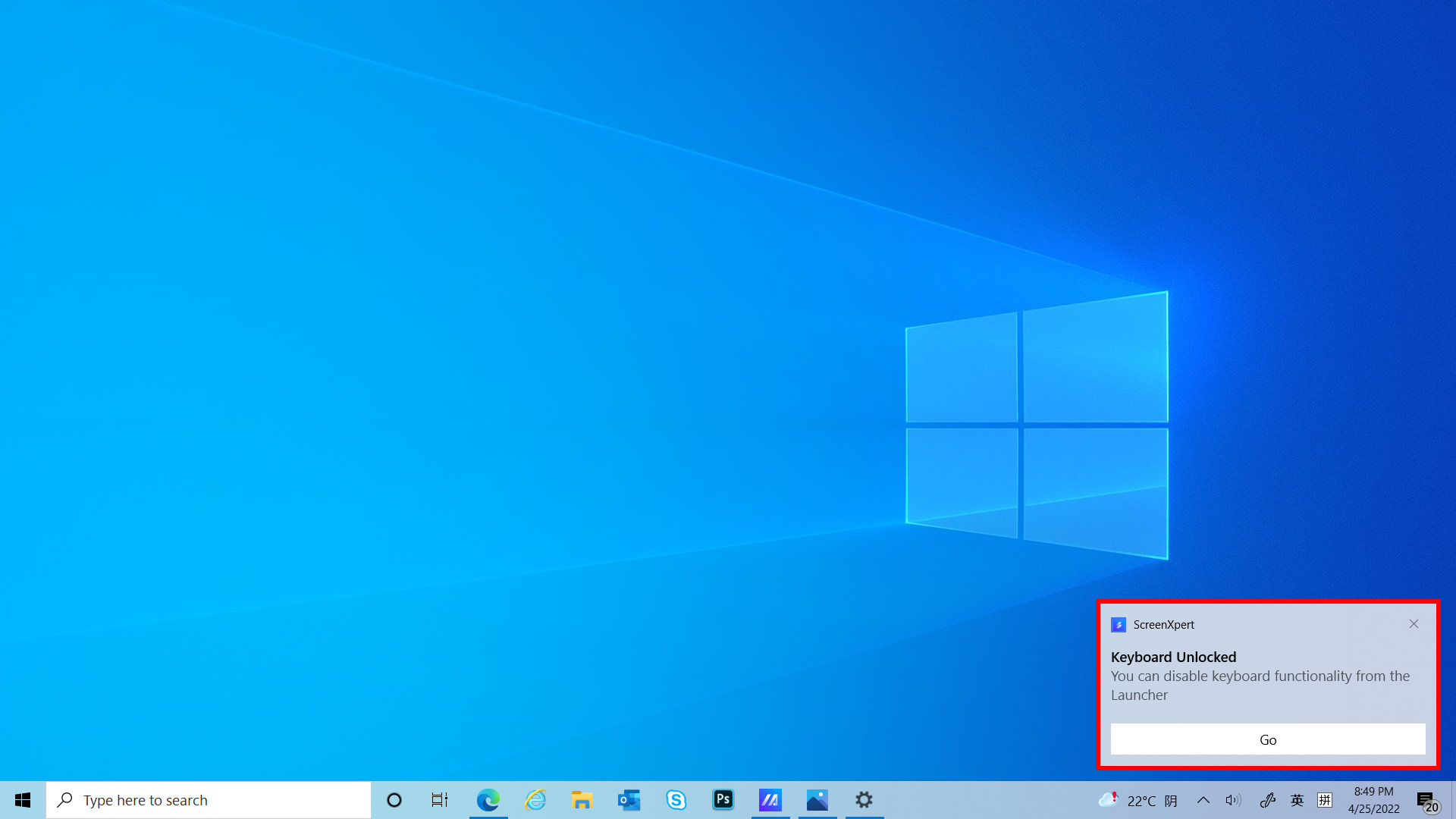
Kliknij  [Keyboard] (klawiatura), aby szybko przełączyć blokowanie i odblokowywanie funkcji klawiatury, a na pulpicie zostanie wyświetlona ikona [Keyboard Lock/Unlock] (blokowanie/odblokowywanie klawiatury).
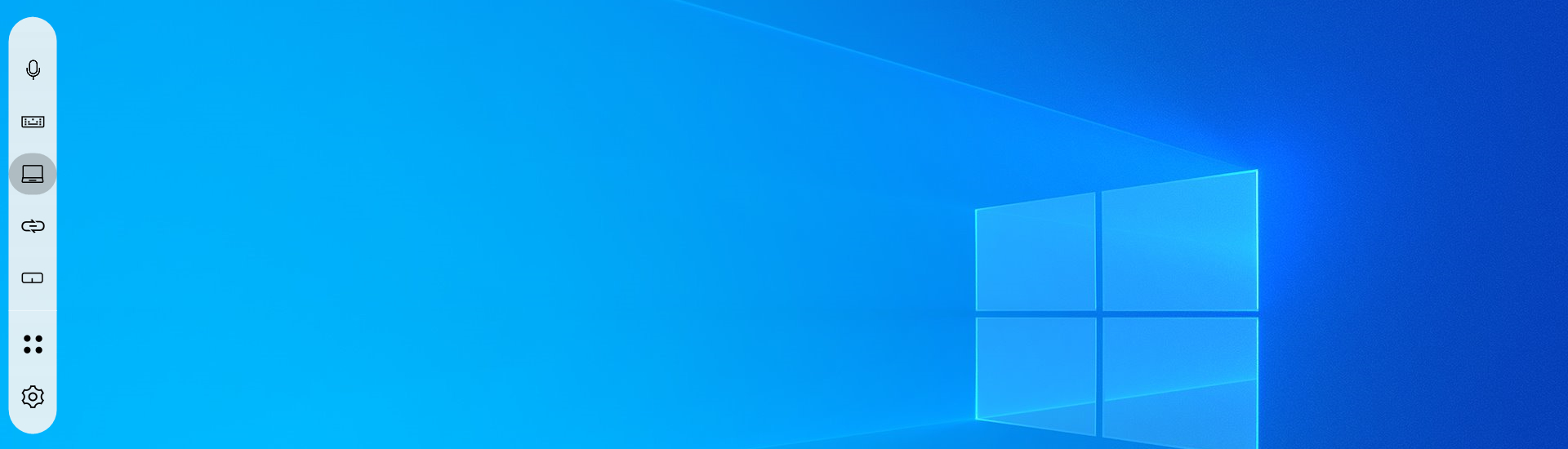
Jeśli na ekranie ScreenPad Plus wyświetlane jest okno, możesz szybko zminimalizować okno klikając [Show Desktop] (pokaż pulpit).
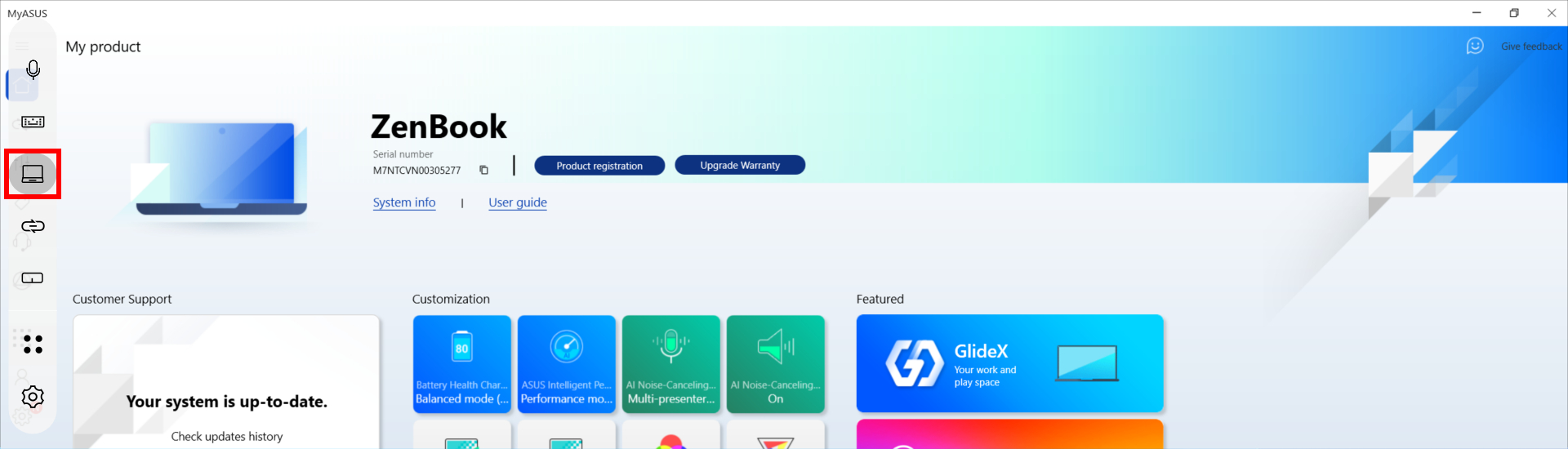
ScreenPad Plus już pokazuje pulpit.
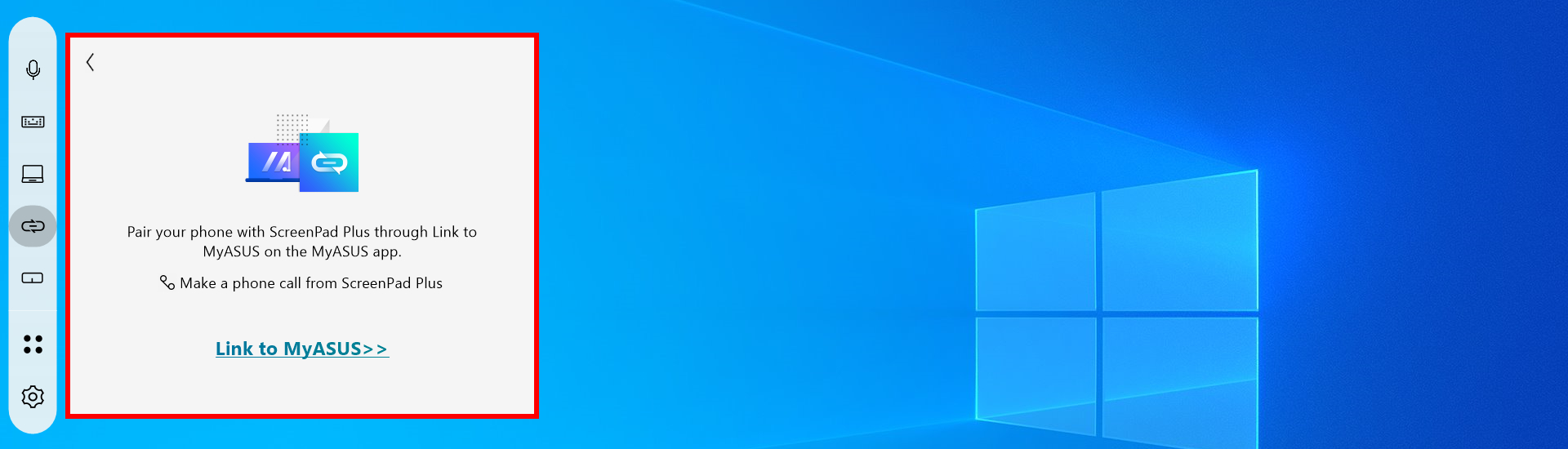
Kliknięcie  [Link to MyASUS] umożliwia szybkie otwarcie okna, aby wykonać połączenie telefoniczne. Jeśli chcesz dowiedzieć się więcej na temat Link to MyASUS, kliknij tu.
Kliknięcie  [TouchPad] włączy tryb touchpada na ScreenPad Plus, który można wyłączyć stukając X w prawym górnym rogu.
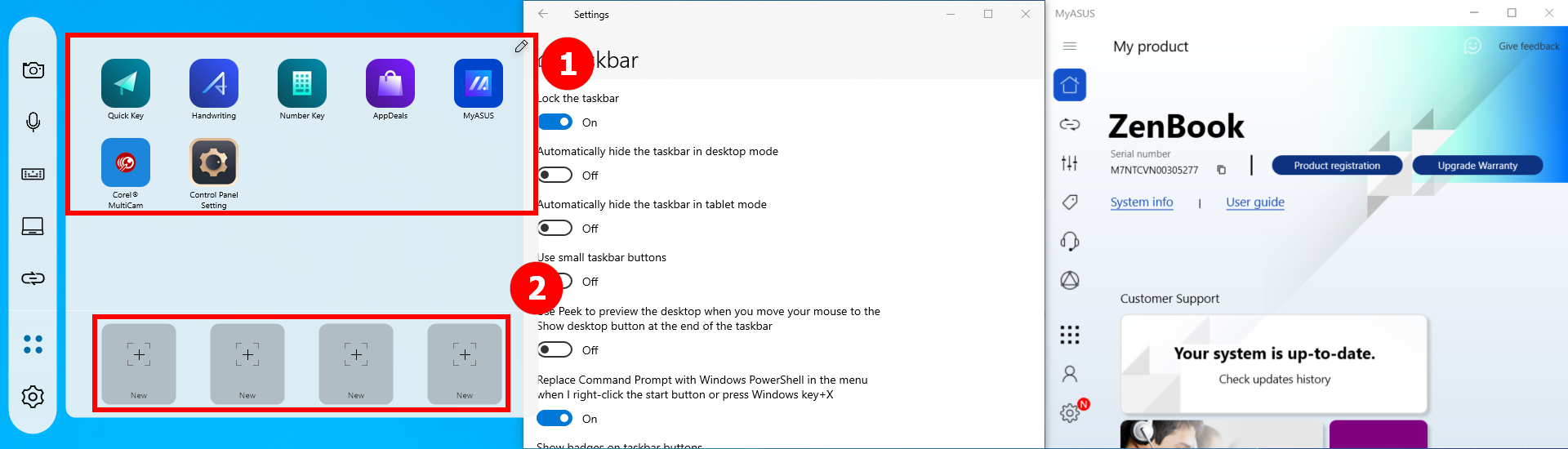
(1) Kliknij  [Utilities] (narzędzia). Wyświetlone zostaną ①[wbudowane aplikacje ASUS], gdzie można dodawać dodatkowe ikony aplikacji lub usuwać i modyfikować lokalizację aplikacji. Kliknij ②[+], aby dodać nową grupę zadań.
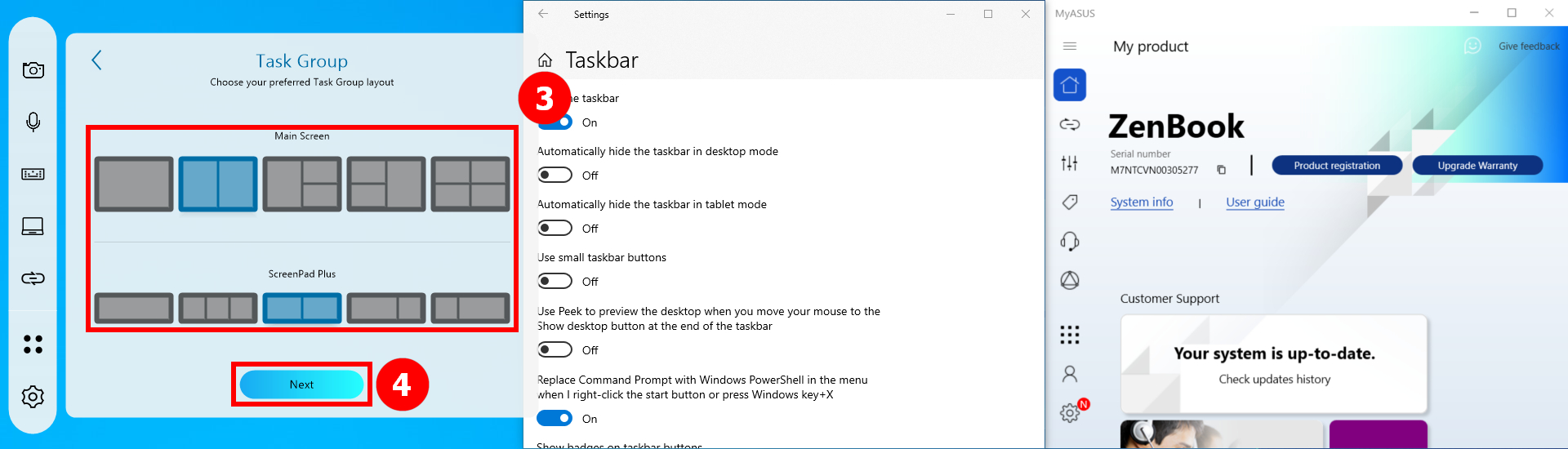
(2) W ③[obszarze], wybierz preferowany układ grupy zadań i kliknij ④[Next] (dalej).
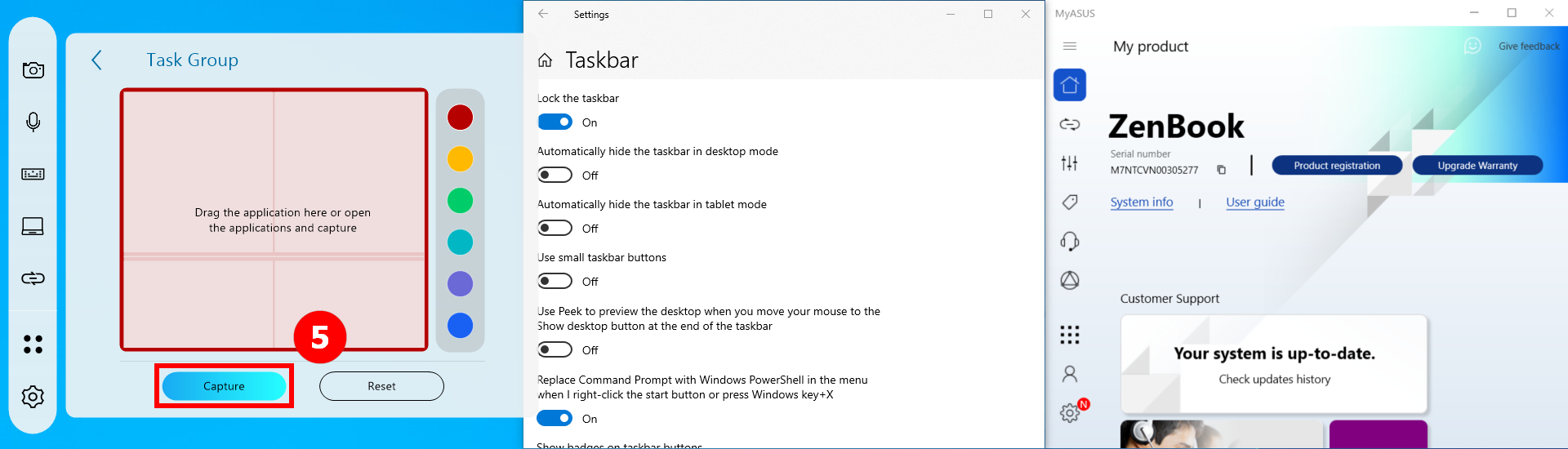
(3) Kliknij ⑤[Capture] (przechwyć).
(4) Przechwycone zostanie okno, które pojawi się na komputerze, takie jak ⑥[obszar], gdzie można usuwać lub zmieniać położenie aplikacji lub modyfikować nazwę grupy zadań. Po zakończeniu edytowania kliknij ⑦[Done] (koniec).
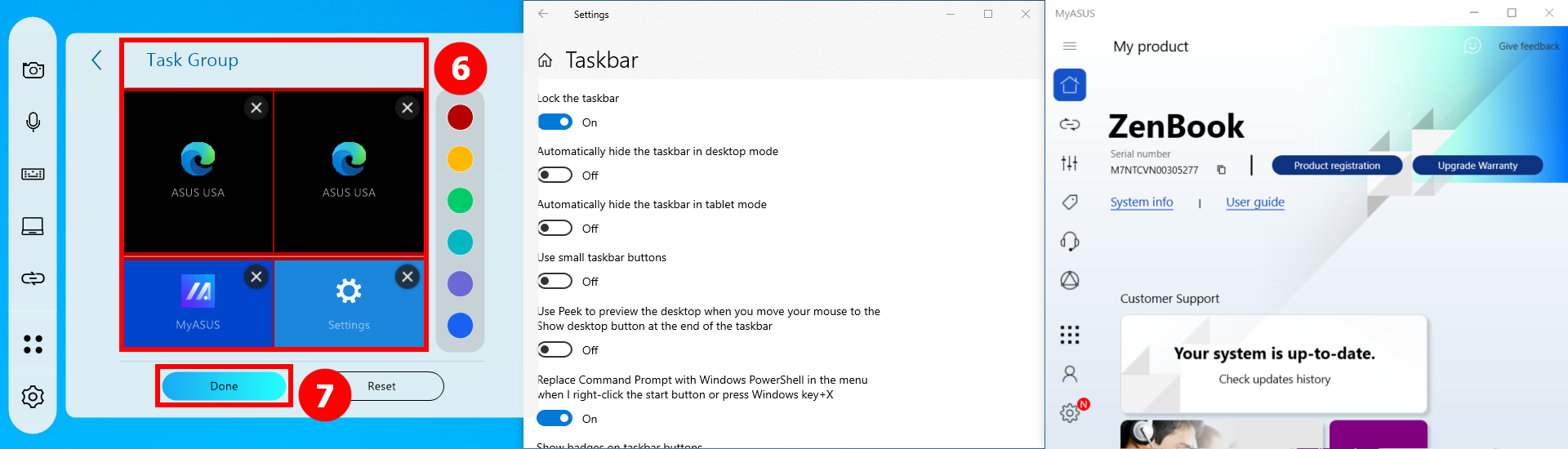
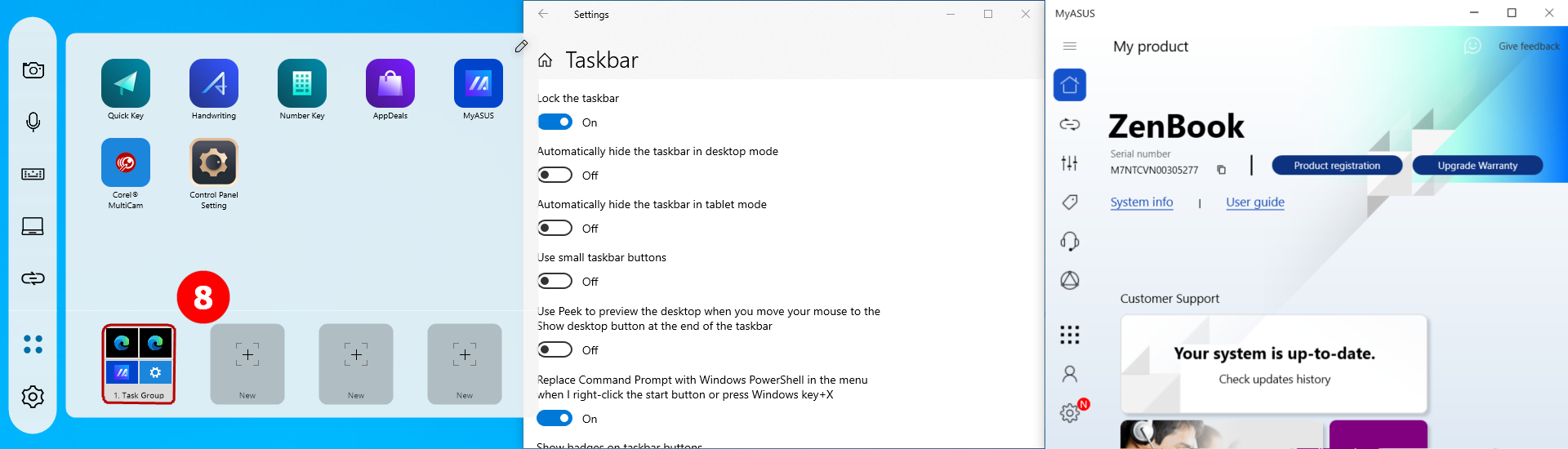
(5) Grupa zadań jest już ustalona. Kliknij ⑧[Task Group] (grupa zadań).
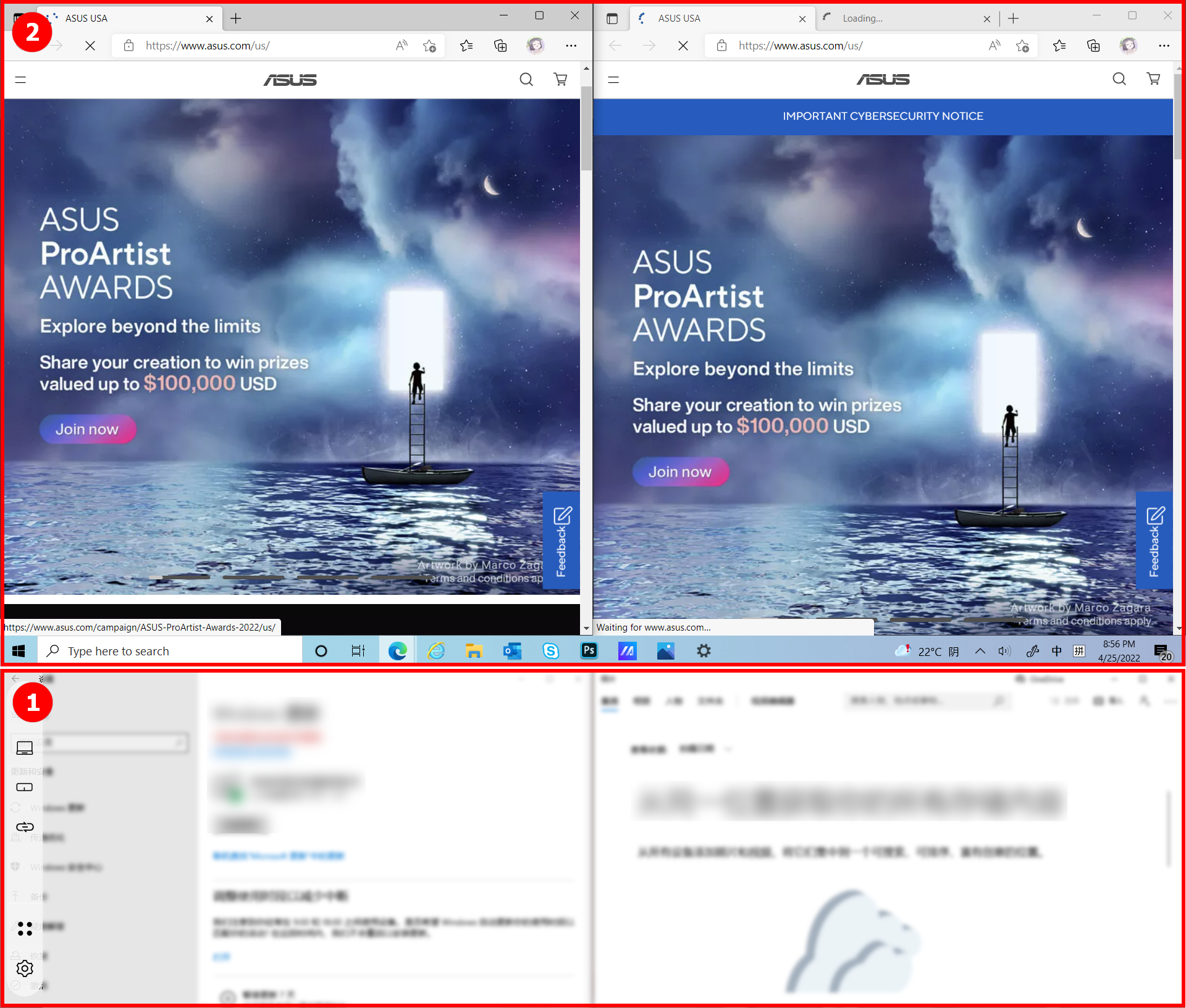
(6) ②[Ekran główny] komputera i ①[ScreenPad Plus] zastosują poprzednie ustawienia, aby wyświetlić aplikację.
(7) Kliknij prawym przyciskiem [Task Group] (grupa zadań), kliknij [Add as favorite to Control Center] (dodaj jako ulubione do centrum regulacji).
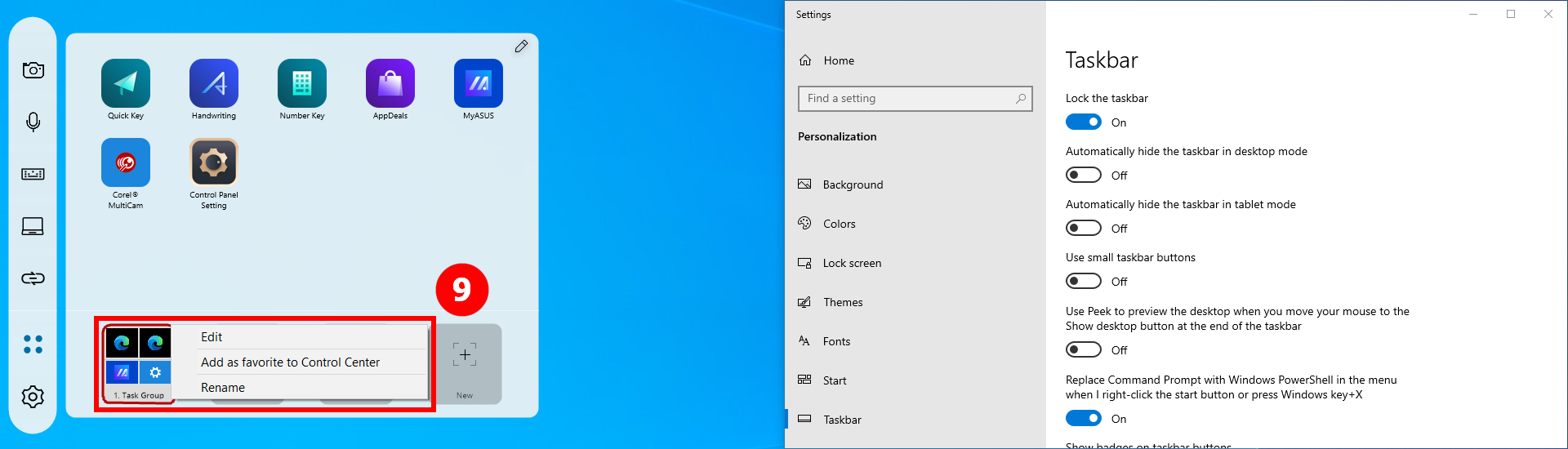
(8) Widoczna będzie ikona [Task Group] (grupa zadań), która zostanie wyświetlona na pasku narzędzi. Możesz korzystać z tej funkcji szybko i łatwo klikając ikonę [Task Group] (grupa zadań) na pasku narzędzi.
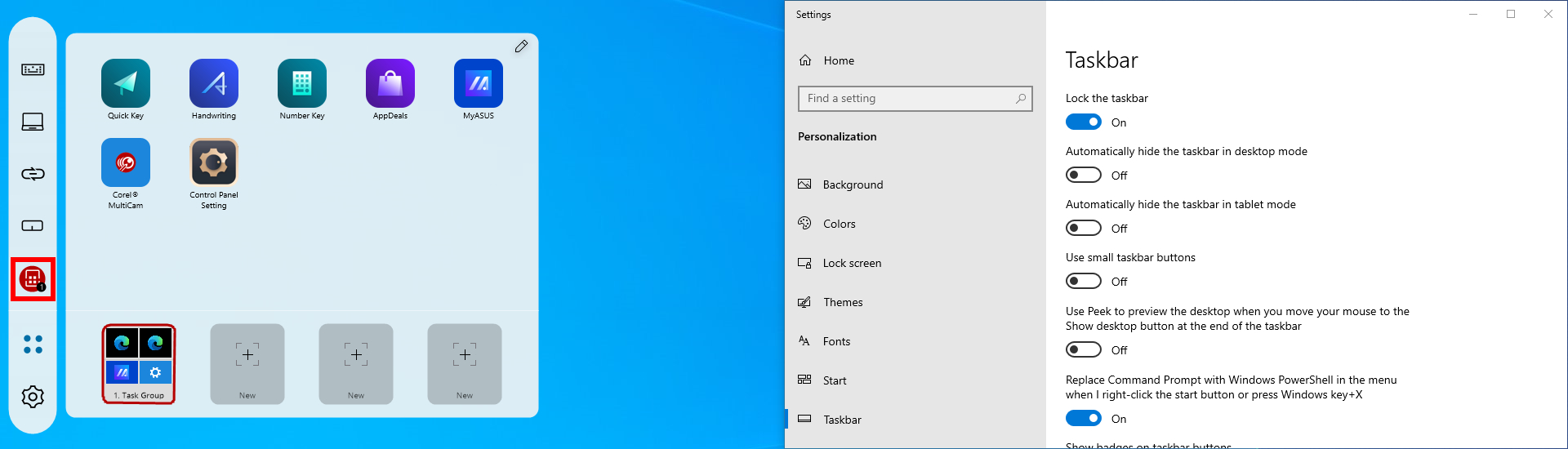
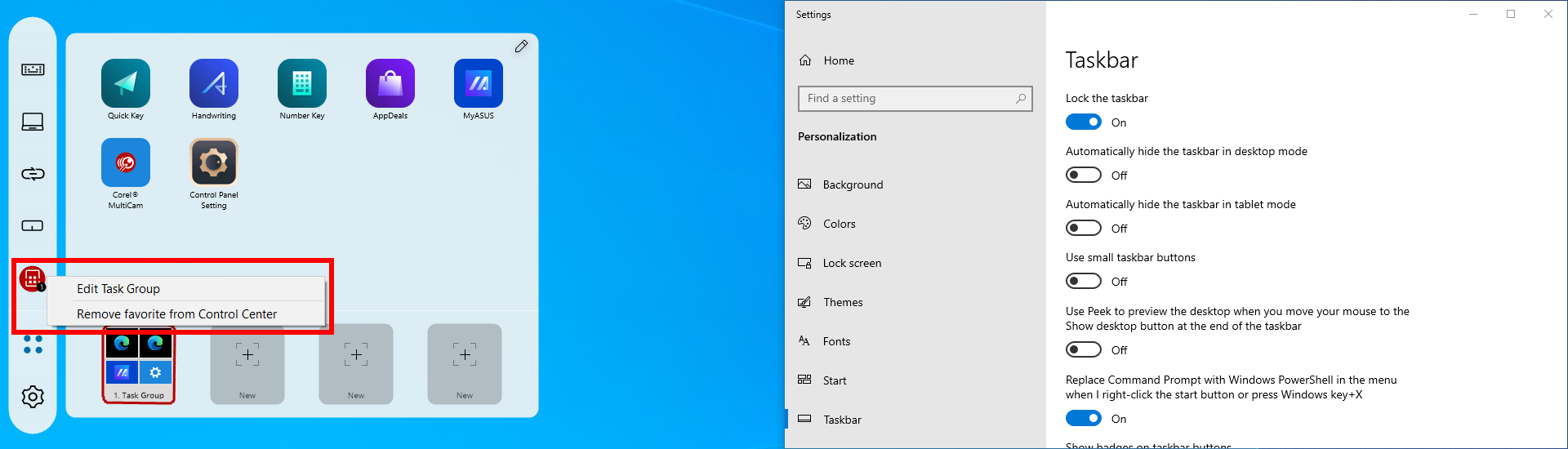
(9) Kliknij prawym przyciskiem myszy [Task Group] (grupa zadań), kliknij [Remove favorite from control center] (usuń ulubione z centrum regulacji), aby usunąć ikonę [Task Group] (grupa zadań) z paska zadań.
(1) Kliknij  [Settings] (ustawienia).
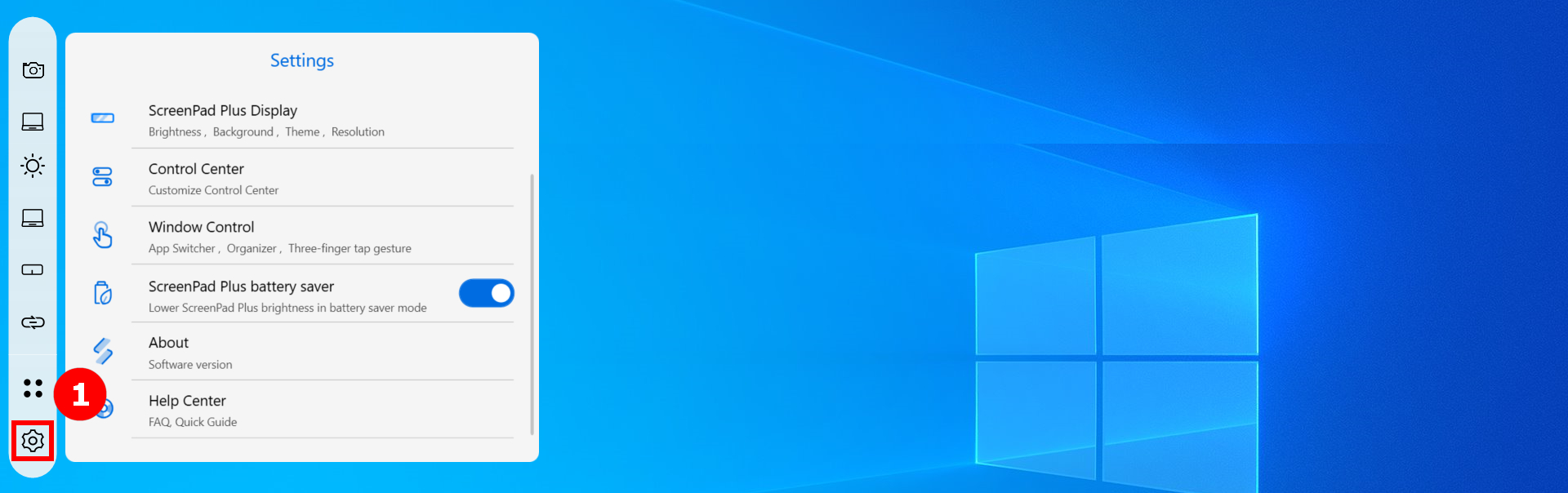
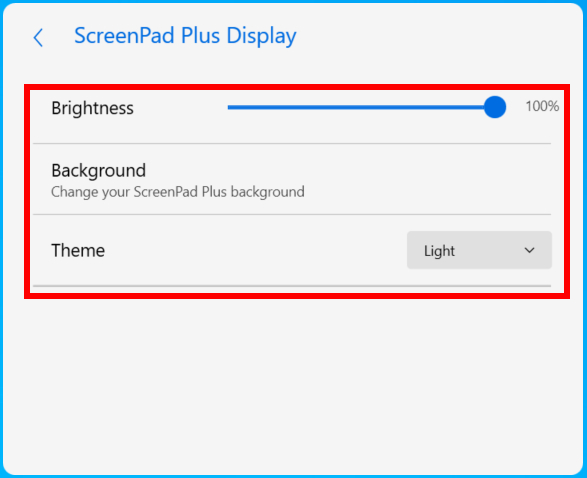
(2) Na [wyświetlaczu ScreenPad Plus] możesz dostosować jasność, zmienić tło i zmodyfikować motyw.
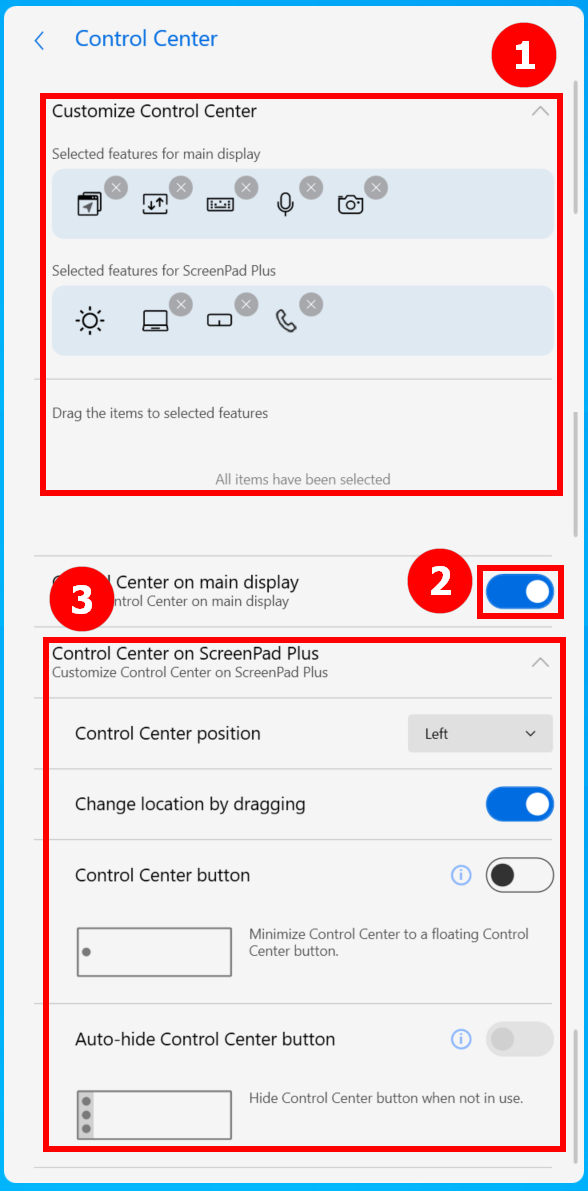
(3) W [Control Center] (centrum regulacji) możesz dostosować funkcje ScreenPad Plus w opcji ①[Customize Control Center] (dostosuj centrum regulacji). Przełącz ②[Control Center on main display] (Centrum regulacji na wyświetlaczu głównym). Zmiany centrum regulacji można wprowadzić w ③[centrum regulacji na ekranie ScreenPad Plus].
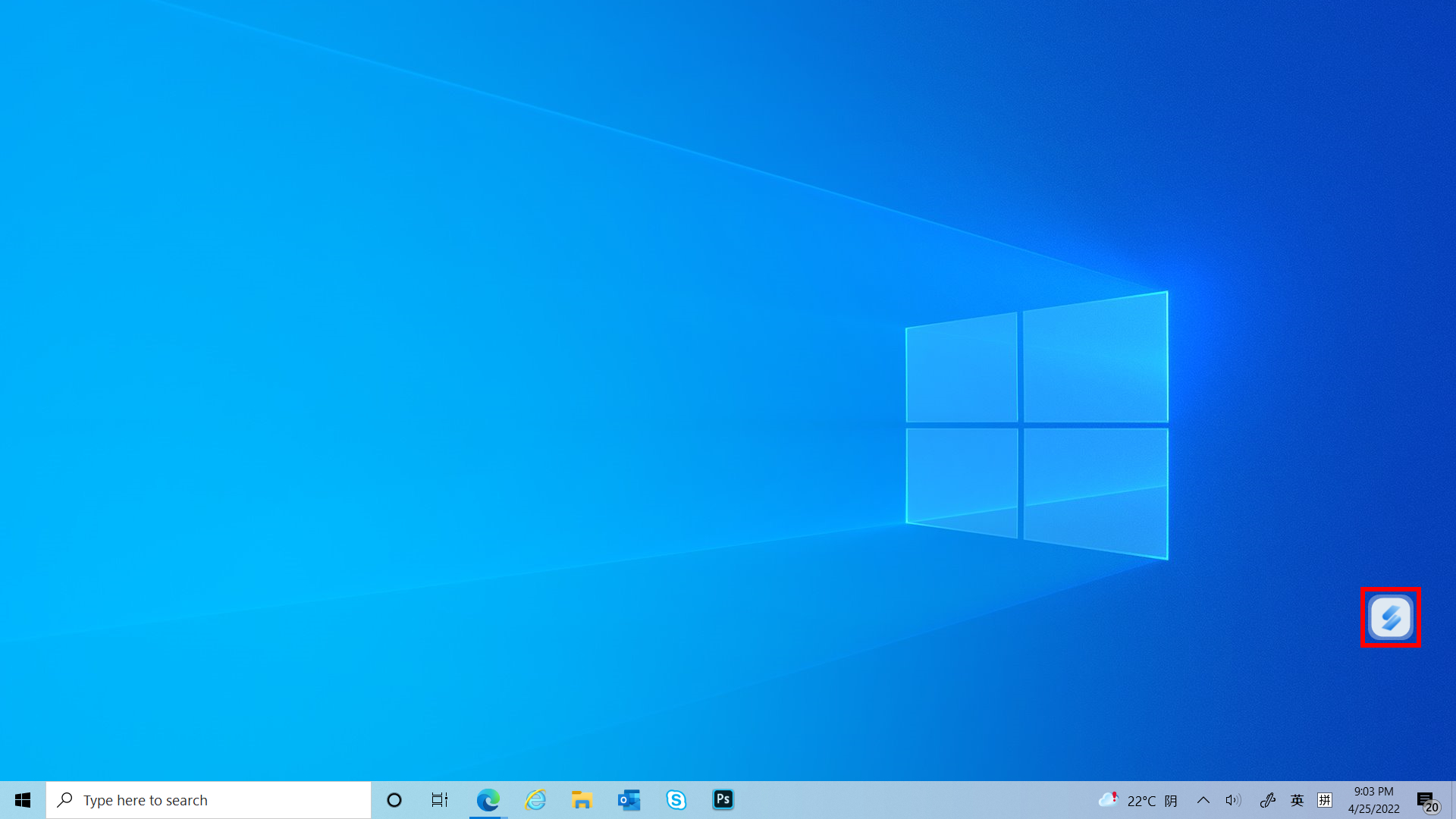
4) Ikona Control Center jest już wyświetlana na ekranie głównym. Kliknij [Control Center].
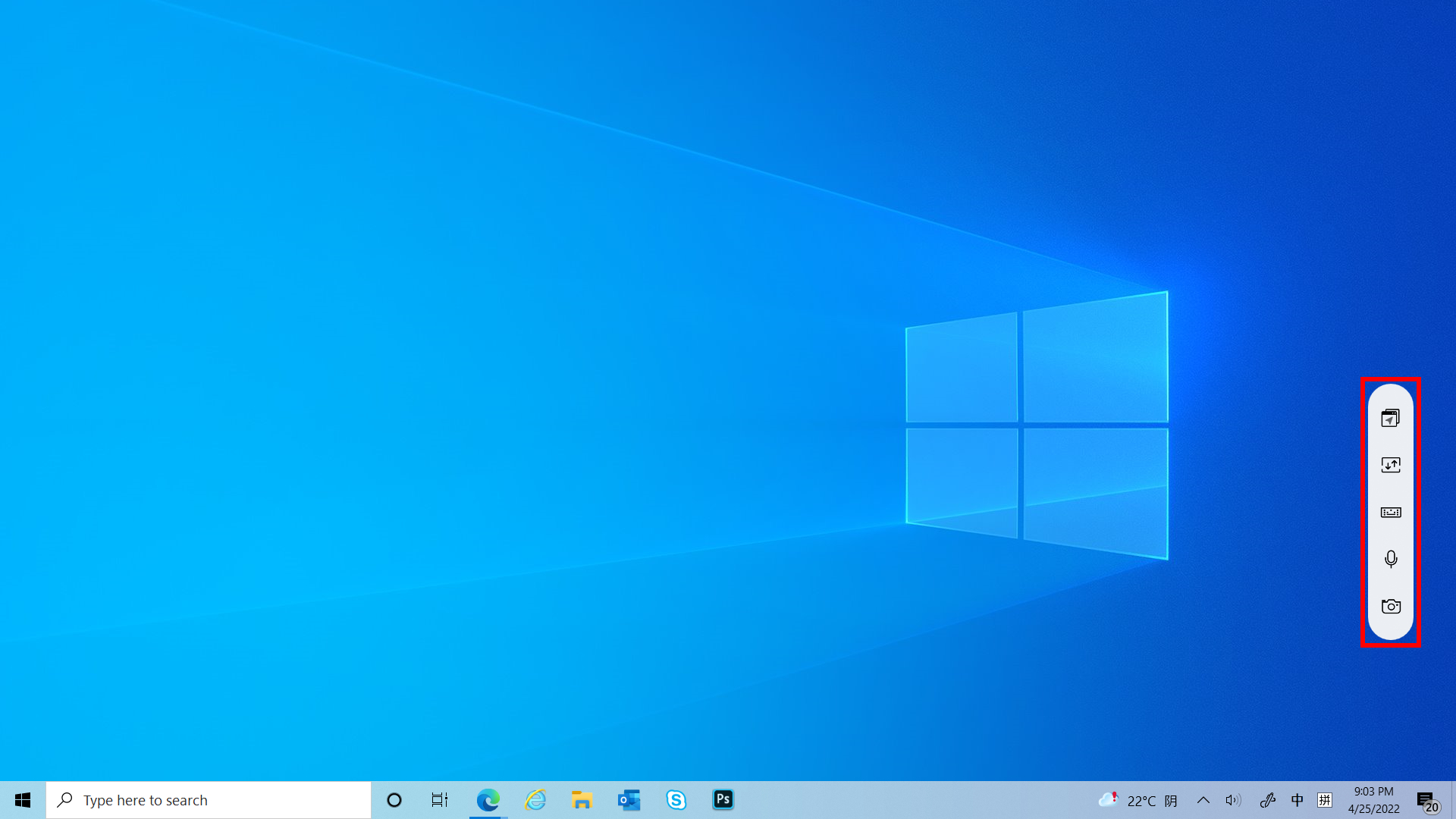
(5) Funkcje konfiguracji są już pokazane na ekranie głównym. Kliknij [Control Center}].
(6) Funkcje konfiguracji są już wyświetlane na ekranie głównym.
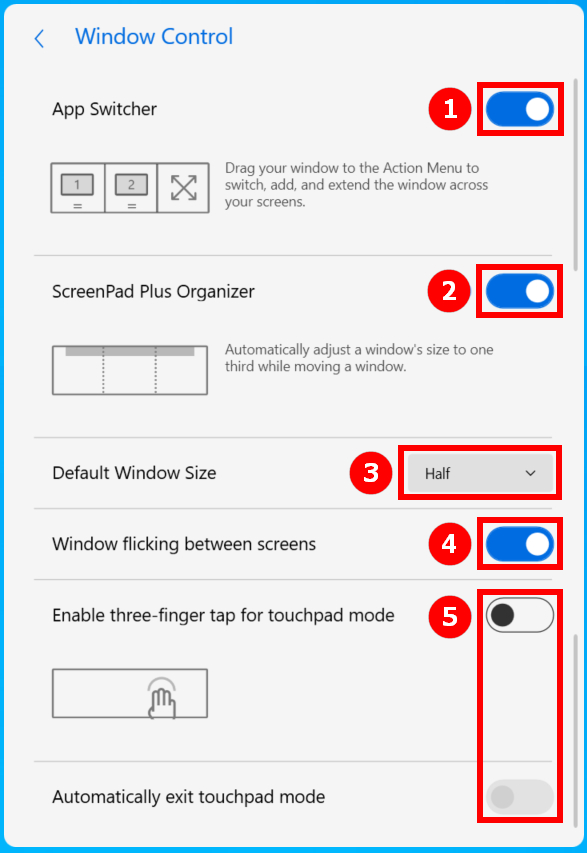
(7) W [Window Control] (regulacja okien), włącz ①[App Switcher] (przełącznik aplikacji), ②[ScreenPad Organizer] (organizator ScreenPad), a następnie włącz ③[Default Window Size] (domyślny rozmiar okna), ④[Window Flicking between screens] (przełączanie okien między ekranami), a następnie włącz ⑤[Enable three-finger tap for touchpad mode] (włącz stukanie trzema palcami dla trybu touchpada..
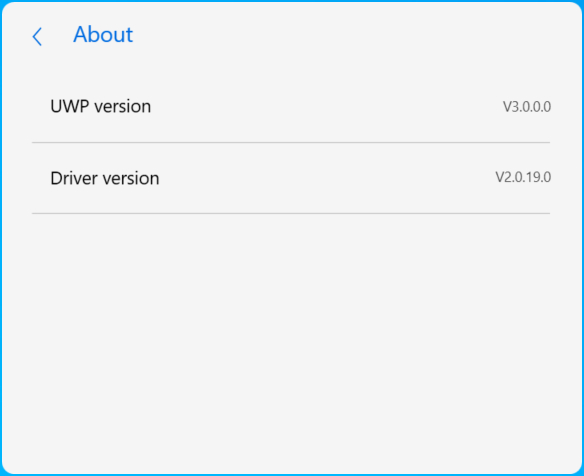
(8) W części [About] (informacje) można wyświetlić wersję UWP i sterownika.
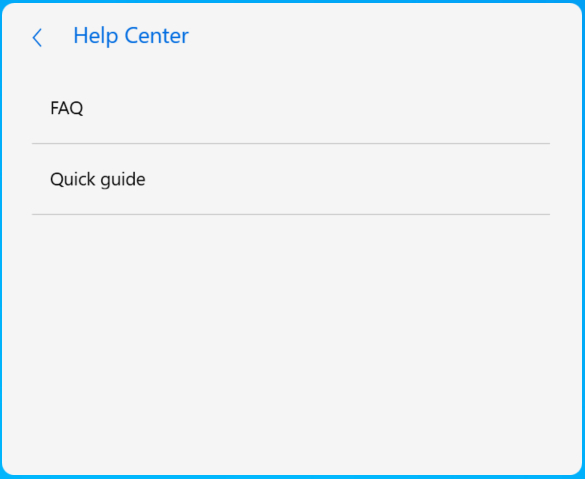
(9) W części [Help] (pomoc) możesz kliknąć FAQ (często zadawane pytania), aby szybko przejść do tego artykułu lub kliknąć Quick guide (szybki podręcznik).
16. Zainstaluj i odinstaluj ScreenXpert
Aby zainstalować aplikację i sterownik ScreenXpert:
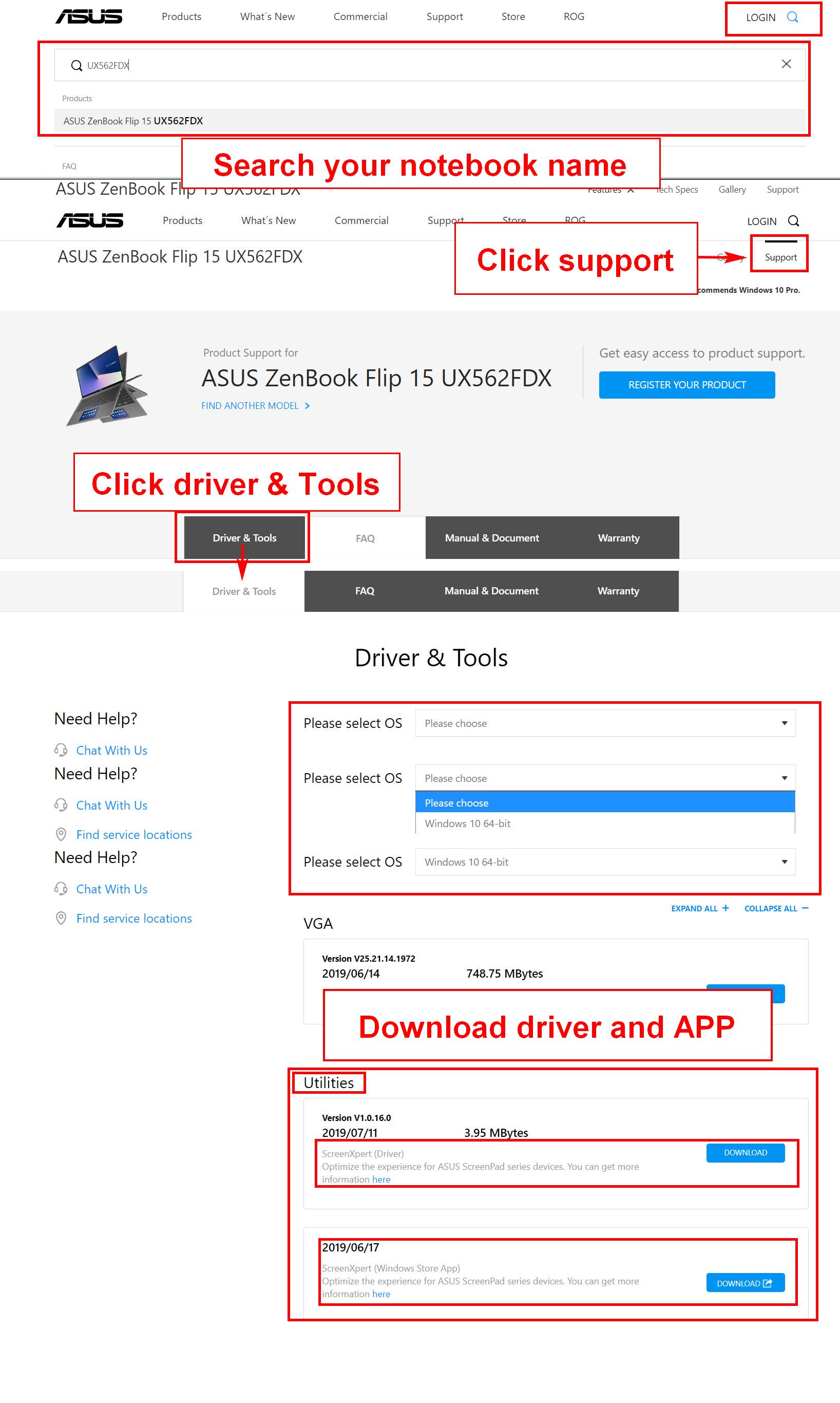
1. Przejdź na Oficjalną stronę internetową ASUS i wyszukaj swój model notebooka.
2. Kliknij [support] (wsparcie), a następnie kliknij [Driver & Tools] (sterowniki i oprogramowanie).
3. Wybierz system operacyjny swojego notebooka.
4. Pobierz sterownik i aplikację, a następnie zainstaluj je.
ScreenXpert możesz odinstalować korzystając z tego artykułu: Jak odinstalować aplikacje, aktualizacje systemu Windows, sterowniki?.
[Notebook] ASUS ScreenXpert (Screenpad 2.0) – Wprowadzenie
Zasilany przez nowe oprogramowanie ScreenXpert, ScreenPad 2.0 posiada teraz większy ekran dotykowy, który oferuje wiele nowych funkcji i korzyści. Ten interaktywny, dodatkowy ekran dotykowy zwiększa wydajność działania, pozwalając na bardziej efektywny przebieg pracy. Zawiera kolekcję przydatnych narzędzi ASUS, które zwiększają wydajność pracy: Quick Key (klawiatura skrótów) umożliwia zautomatyzowanie za jednym dotknięciem skomplikowanych sekwencji klawiaturowych, Handwriting (pismo odręczne) do wprowadzania tekstu naturalnego oraz Number Key (klawiatura numeryczna) do szybkiego wprowadzania danych. Zmodyfikowany, przypominający smartfon interfejs jest bardziej intuicyjny, co zwiększa łatwość obsługi. Zewnętrzni programiści mogą również korzystać z ASUS API, aby zoptymalizować swoje oprogramowanie i doświadczenia użytkownika w ramach korzystania ze ScreenPada. Sprzęt jest teraz również bardziej energooszczędny niż jego poprzednik, co pozwala na dłuższą żywotność baterii, gdy ScreenPad jest w użyciu.
Pamiętaj: OfficeXpert (DocXpert, SheetXpert, SlideXpert) został wycofany po wersji V2.2.6.0 i jej późniejszych iteracjach.
Jeżeli nadal chcesz korzystać z OfficeXpert, możesz kliknąć odnośnik, aby go pobrać, wyodrębnić i zainstalować. Po zakończeniu instalacji uruchom ponownie komputer.
Jeżeli działanie funkcji OfficeXpert po zakończeniu instalacji odbiega od normy, upewnij się że aplikacja ScreenXpert jest w wersji co najmniej 2.2.10.0 oraz czy sterownik interfejsu ASUS ScreenXpert Interface Driver jest w wersji co najmniej 2.0.22.0. Jeżeli którykolwiek ze sterowników nie spełnia wymogów w zakresie wersji, przejdź do drugiej sekcji tego tematu — "Wymagania dotyczące wersji aplikacji i sterownika" — aby pobrać najnowszą wersję sterownika.
- Zawartość głównego interfejsu ScreenPad
- Wymagania dotyczące wersji aplikacji i sterownika
- Link to MyASUS
- TouchPad
- Przełącznik aplikacji
- Strona główna
- Widok zadań
- Centrum sterowania
- Blokada paska nawigacyjnego
- Ikona dodanej aplikacji i edycja strony głównej w ScreenPadzie
- Funkcja dotykowa i ekran zewnętrzny
- Funkcja aplikacji wbudowanej ScreenPad
- Instalowanie i odinstalowanie ScreenXpert
- Porównanie ScreenPad 1.0 i ScreenPad 2.0
- Często zadawane pytania (FAQ)
Zawartość głównego interfejsu ScreenPad
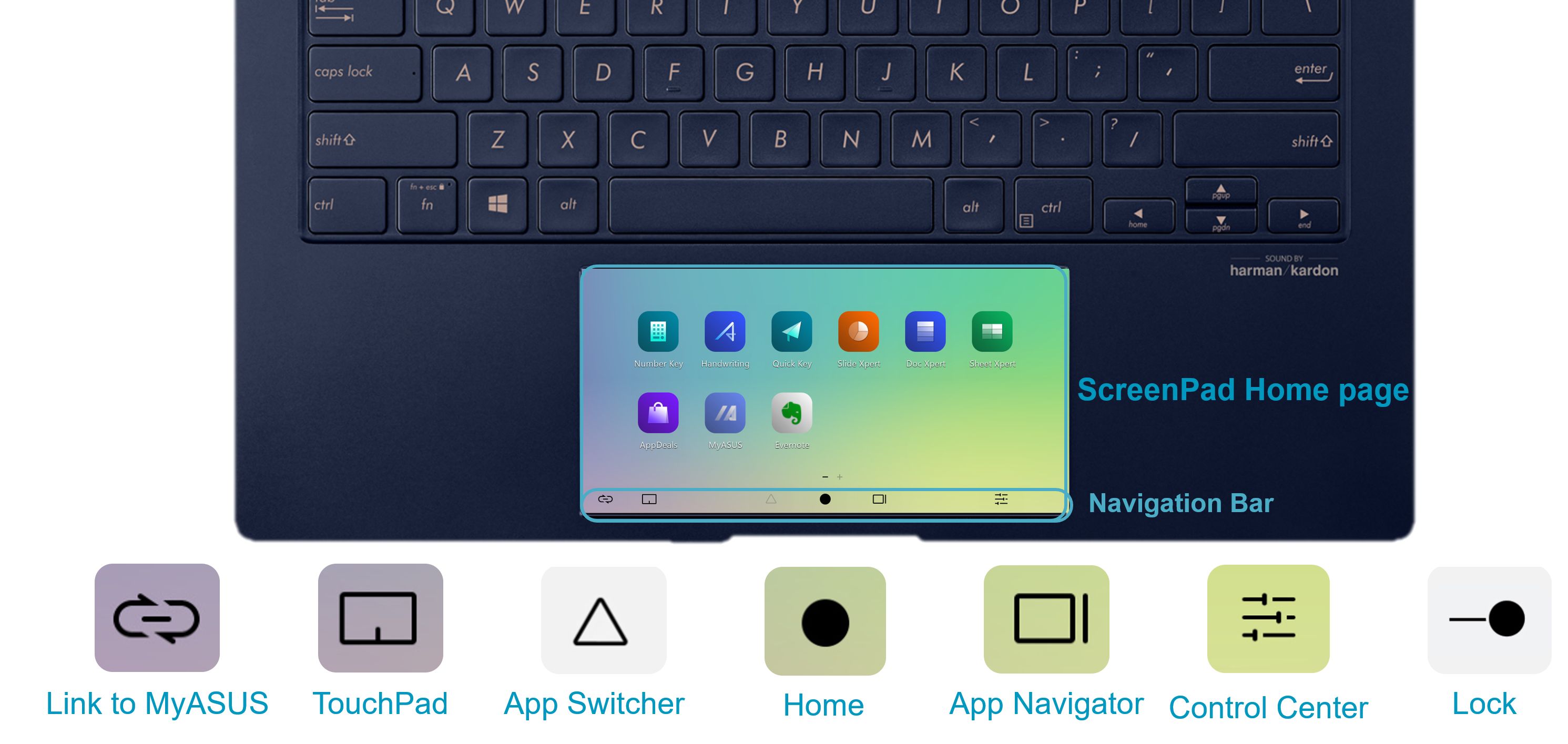
Minimalna wersja sterownika dla najnowszej aplikacji ScreenPad jak poniżej:
aplikacja ScreenXpert V2.0.9.0 i wyższa (aktualizacja w sklepie Microsoft)
aplikacja MyASUS V2.2.35.0 i wyższa (aktualizacja w sklepie Microsoft)
Sterownik ScreenXpert V2.0.9.0 i wyższa (metoda aktualizacji opisana jest na końcu tego artykułu; kliknij tutaj, aby szybko przejść do tej sekcji)
Interfejs ASUS sterowania systemem V2 v2.2.27.0 i wyższa (metoda aktualizacji opisana jest na końcu tego artykułu; kliknij tutaj, aby szybko przejść do tej sekcji)
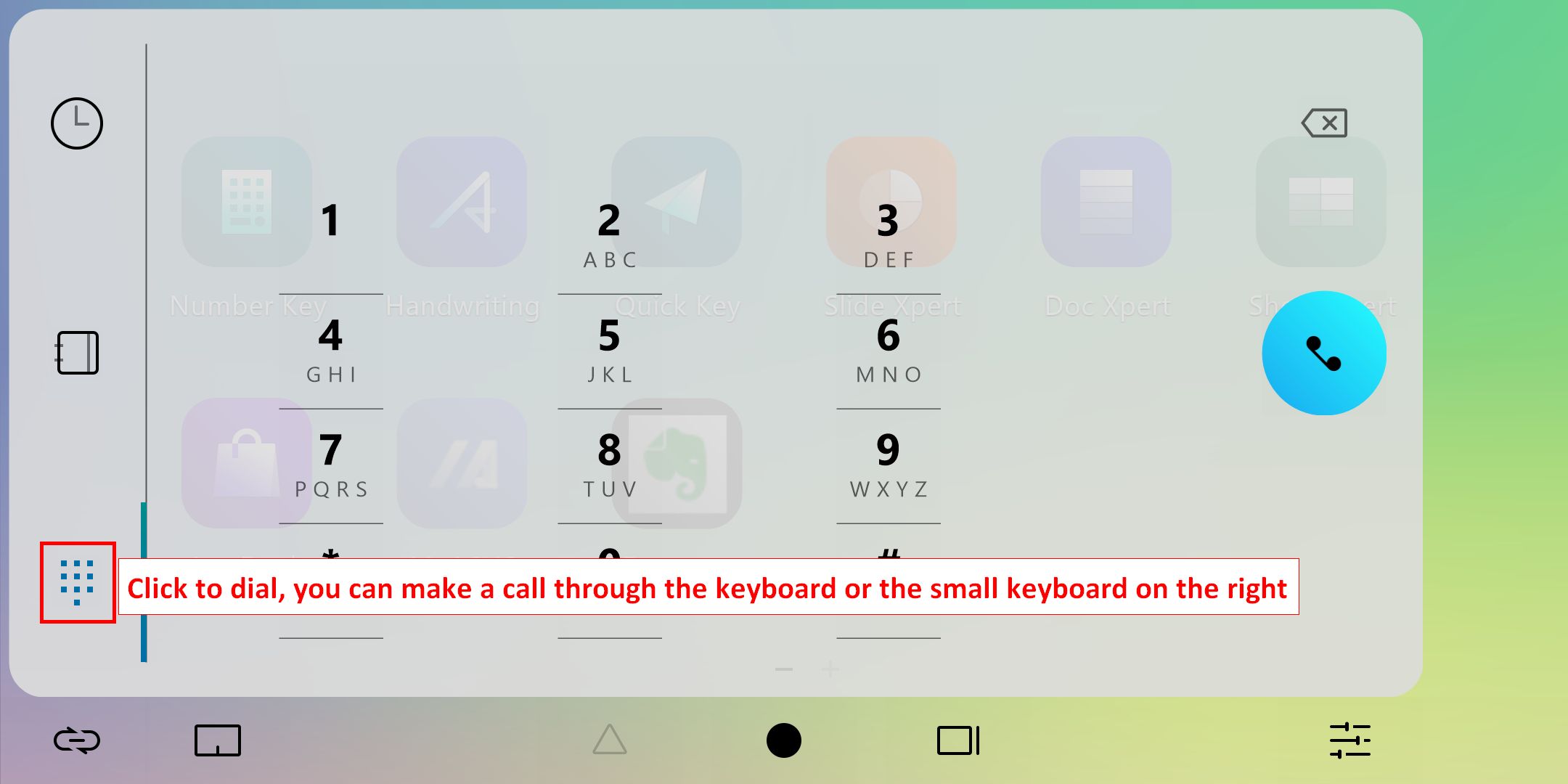
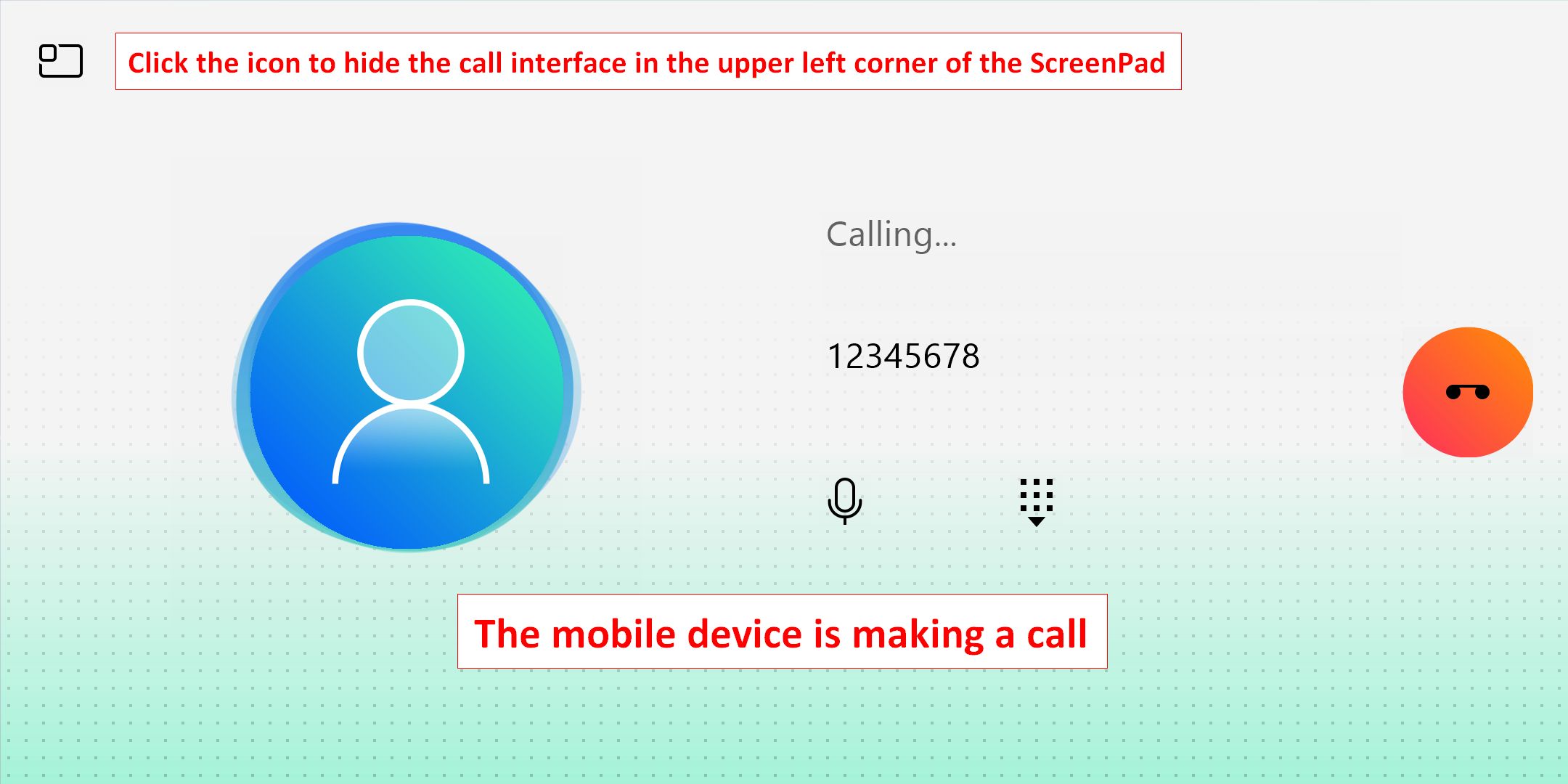
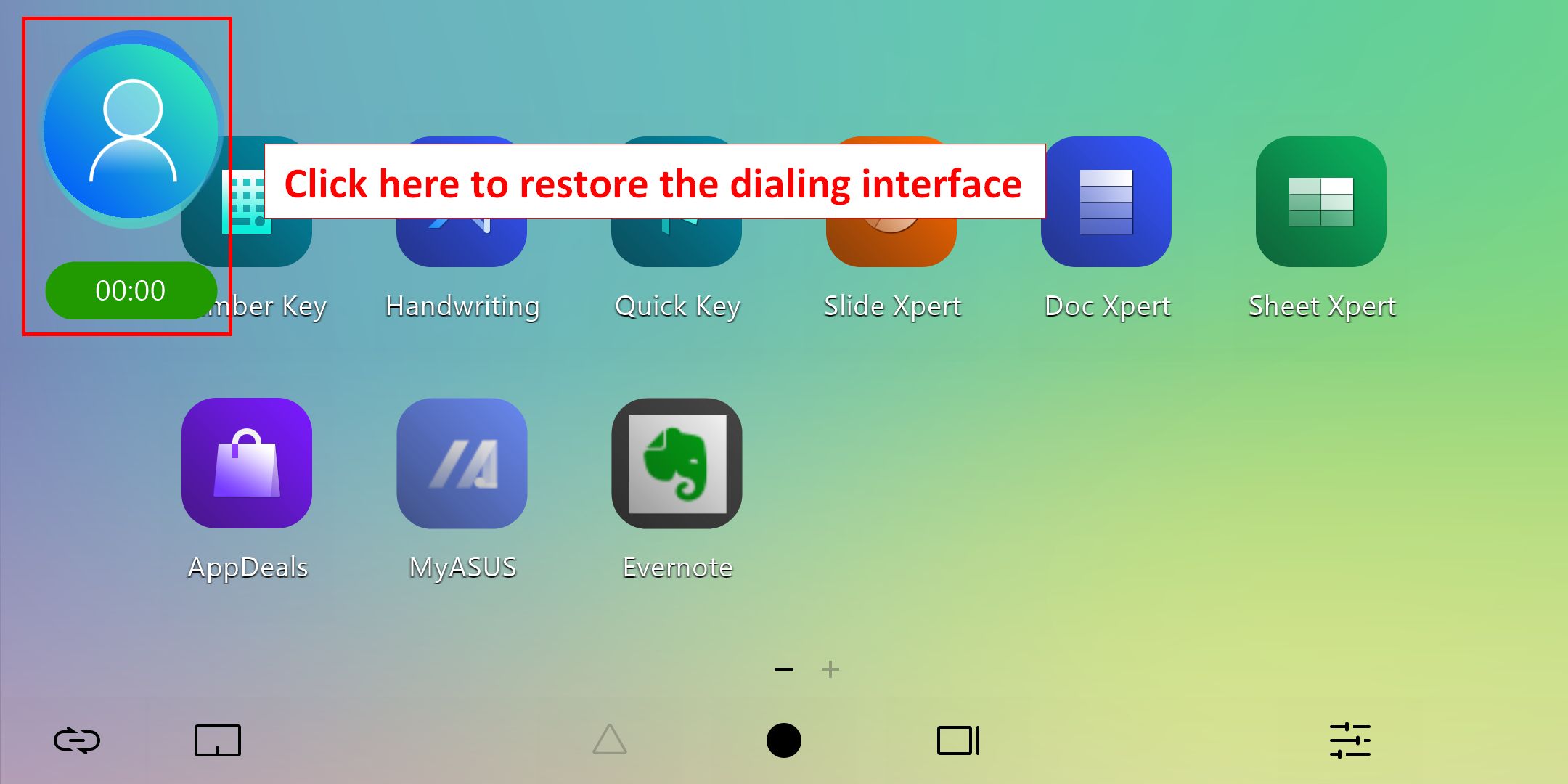
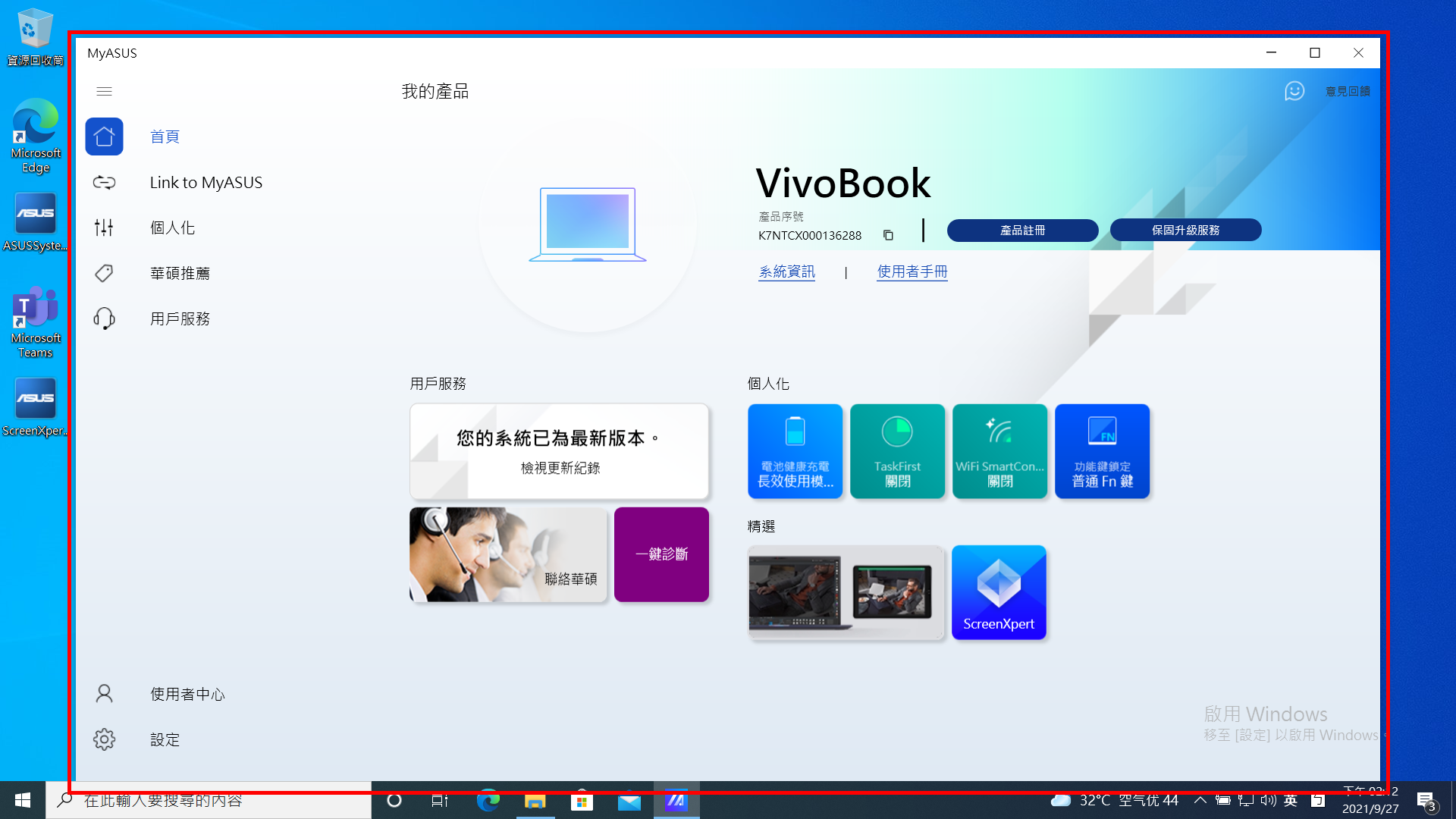
1.  [Funkcja [Link to MyASUS] (połącz z MyASUS) udostępnia takie funkcje, jak książka adresowa, rejestr połączeń i wybieranie numerów. (Urządzenie mobilne musi być w stanie wykonywać połączenia i być podłączone do laptopa poprzez funkcję Link to MyASUS (połącz z MyASUS))
(Aby dowiedzieć się, jak połączyć laptop z funkcją Link to MyASUS (połącz z MyASUS) z urządzeniem przenośnym i jak korzystać z tej funkcji, zapoznaj się z treścią tego tematu: https://www.asus.com/pl/support/FAQ/1041686/)
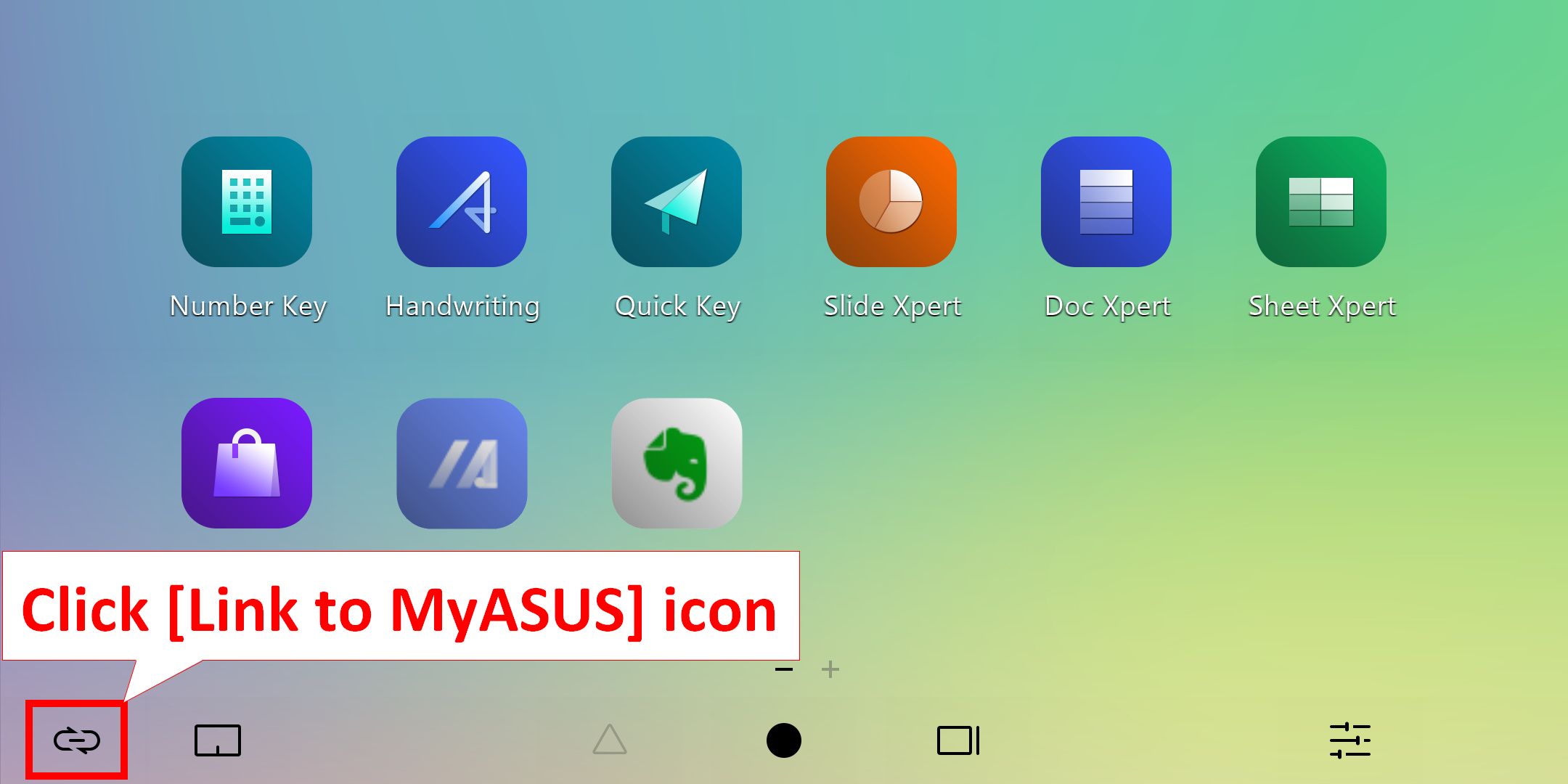
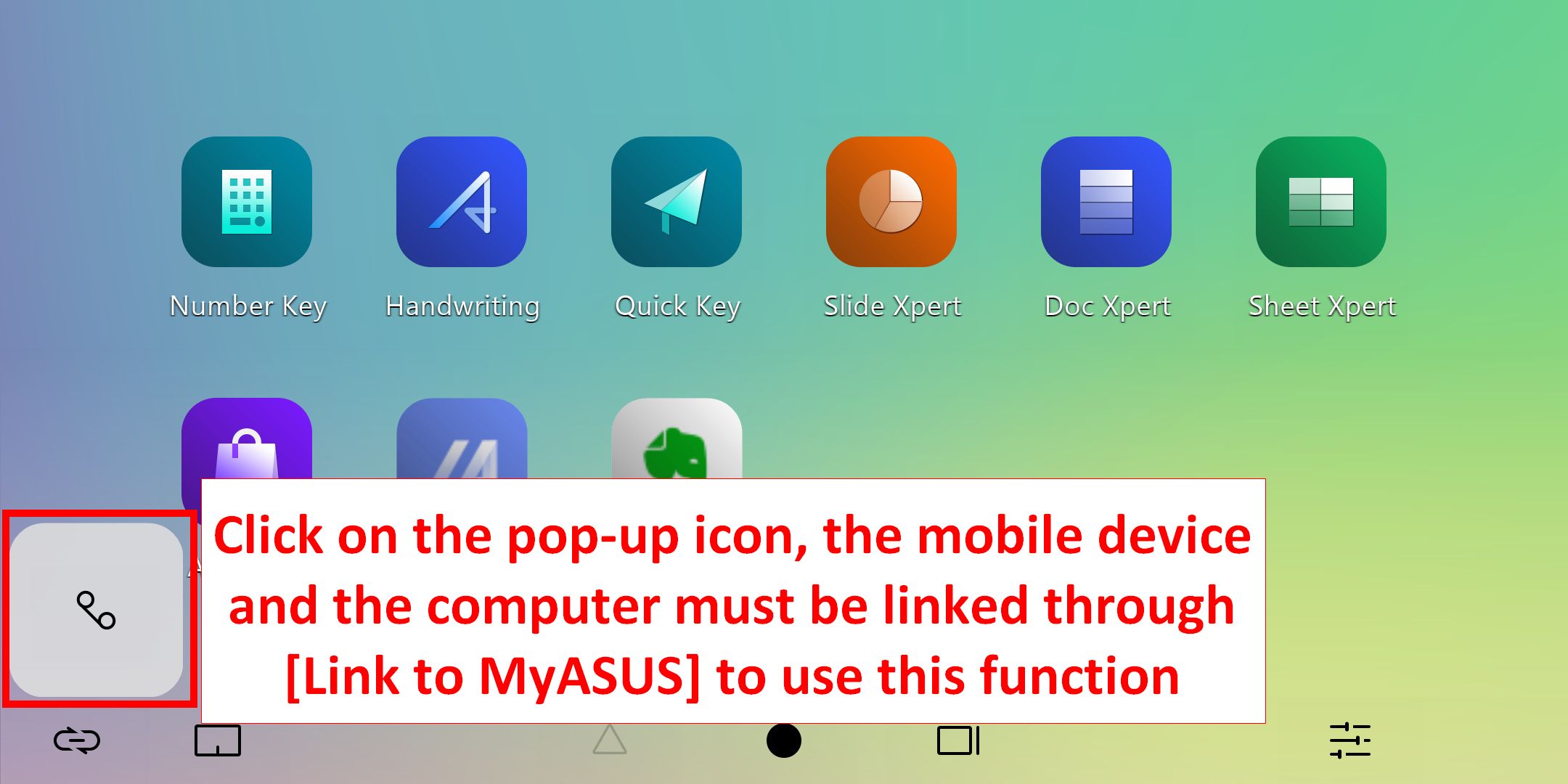
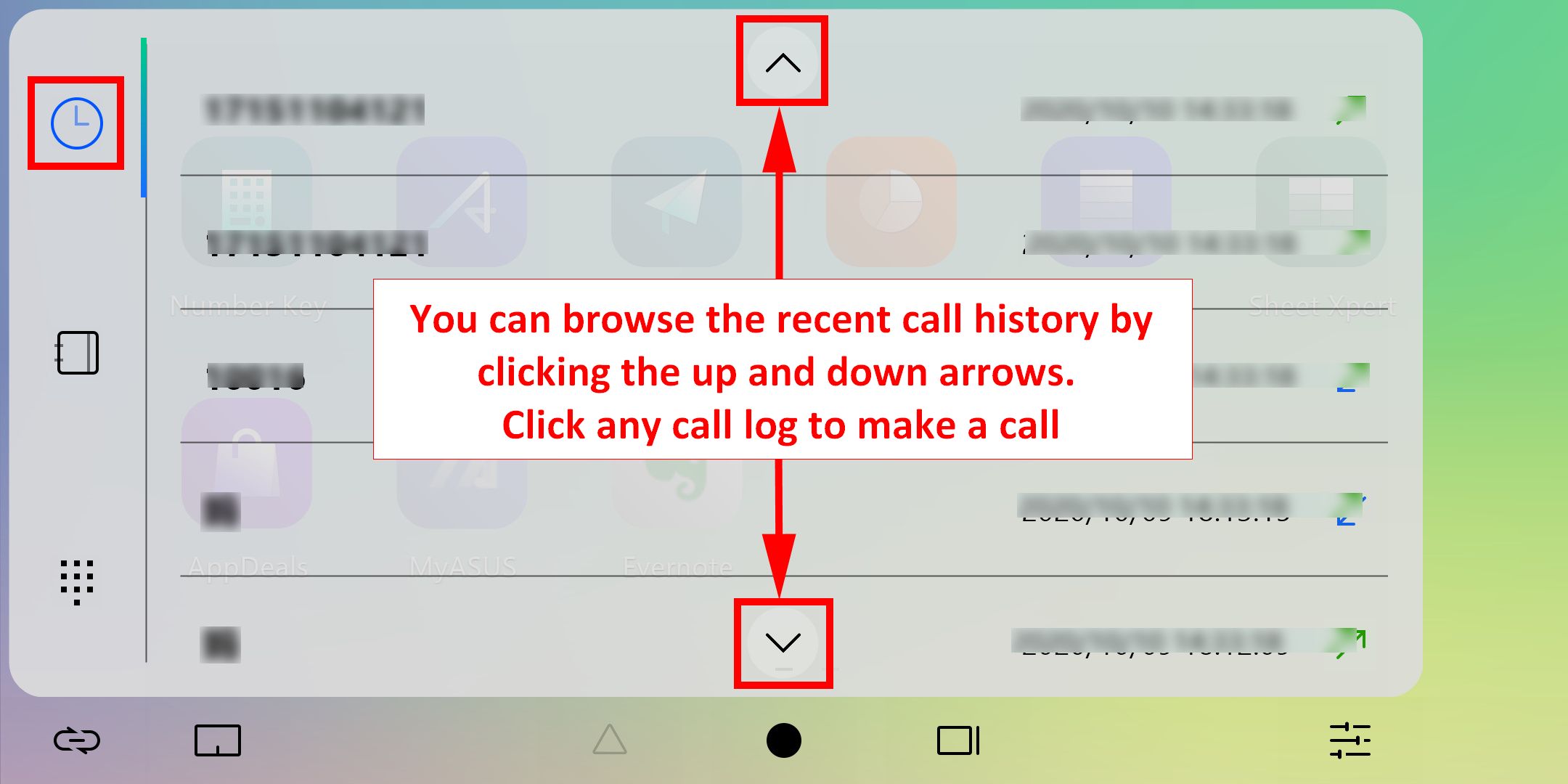
1.1 Kliknij ikonę [Call History] (historia połączeń), aby przeglądać historię połączeń urządzenia mobilnego. Kliknij małe strzałki na górze i na dole, aby przewijać historię połączeń w górę i w dół, a następnie kliknij dowolną historię połączeń, aby nawiązać połączenie. (Ta funkcja wymaga urządzenia przenośnego, aby włączyć odpowiednie uprawnienia. Aby uzyskać dostęp do opisu konkretnych działań możesz kliknąć tutaj, aby przejrzeć tematy powiązane z uprawnieniami funkcji Link to MyASUS (połącz z MyASUS) i pełną standardową procedurą operacyjną)
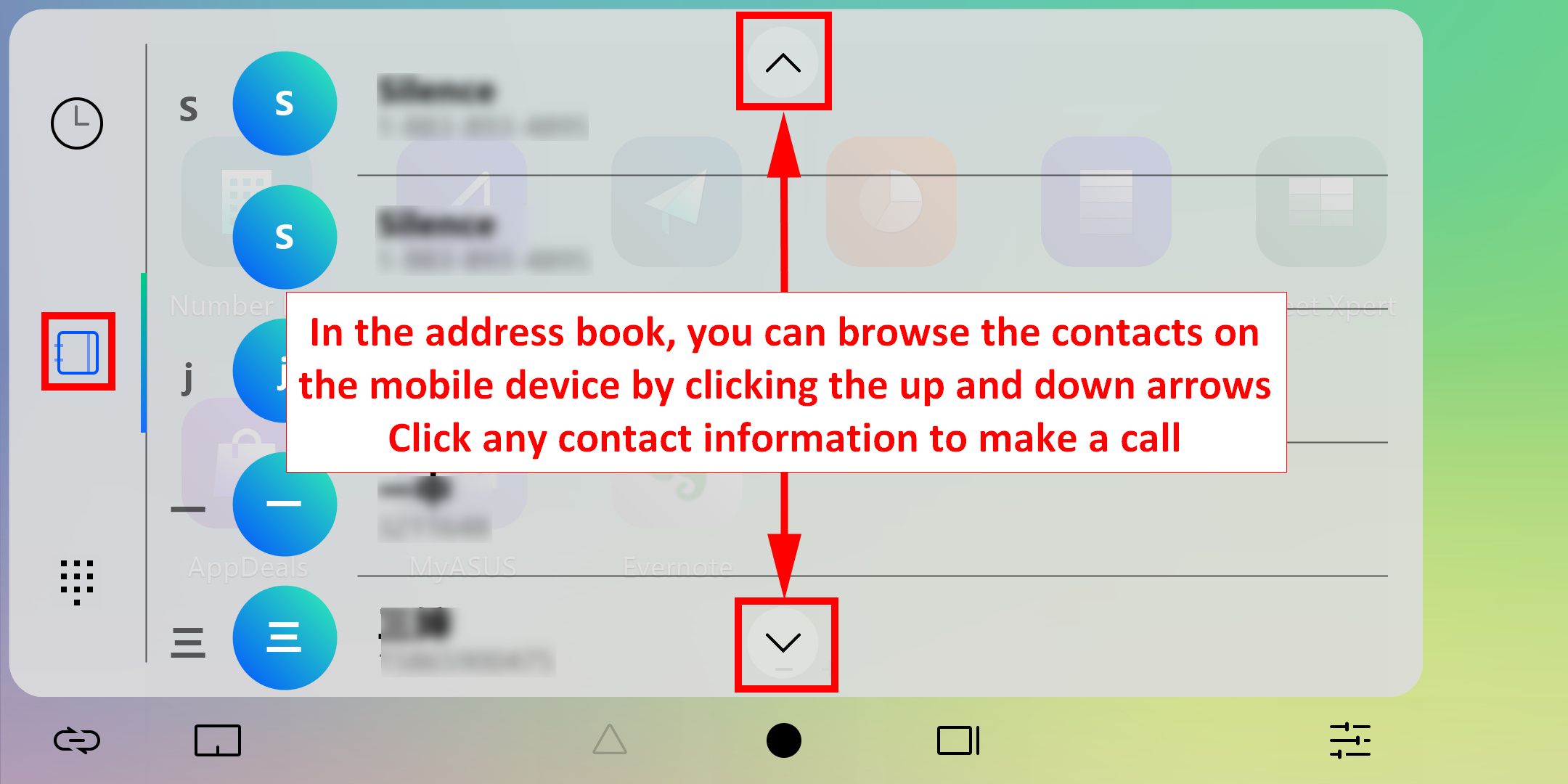
1.2 Kliknij ikonę [Address Book] (książka adresowa), aby przeglądać listę kontaktów na urządzeniu mobilnym. Kliknij małe strzałki na górze i na dole, aby przewijać kontakty w urządzeniu mobilnym w górę i w dół. Kliknij dowolny kontakt, aby nawiązać połączenie. (Ta funkcja wymaga urządzenia przenośnego, aby włączyć odpowiednie uprawnienia. Aby uzyskać dostęp do opisu konkretnych działań możesz kliknąć tutaj, aby przejrzeć tematy powiązane z uprawnieniami funkcji Link to MyASUS (połącz z MyASUS) i pełną standardową procedurą operacyjną)
1.3 Kliknij [Dial] (wybierz), aby nawiązać połączenie przez laptop. Należy zauważyć, że komunikacja pomiędzy urządzeniem mobilnym a laptopem jest realizowana przez Bluetooth, a na jakość połączenia będzie miała wpływ jakość łączności.
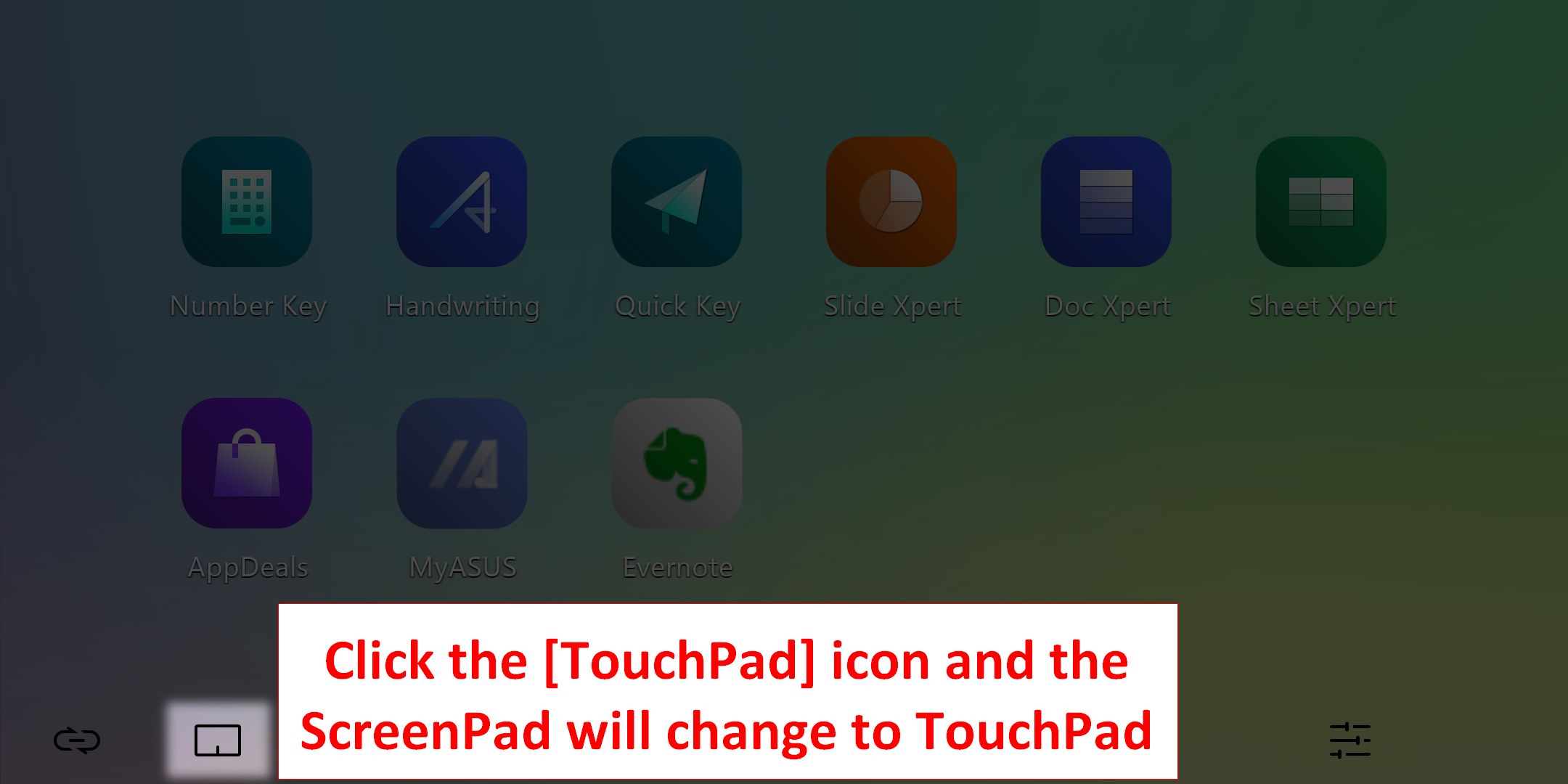
2.  [TouchPad]
2.1 Po kliknięciu ikony ekran włącza funkcję panelu dotykowego.
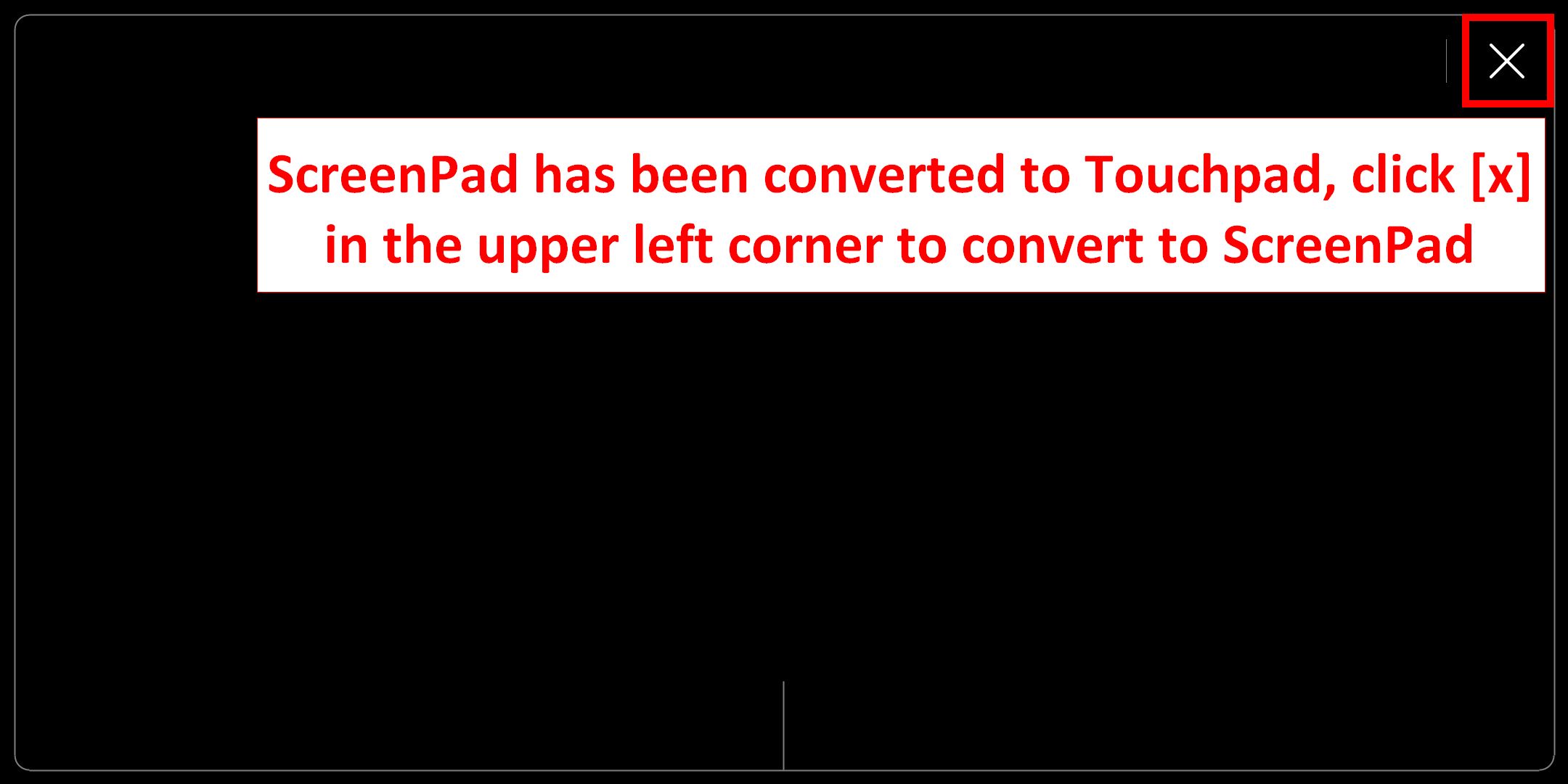
Funkcję panelu dotykowego można wyłączyć, klikając[x] w prawym górnym rogu strony.
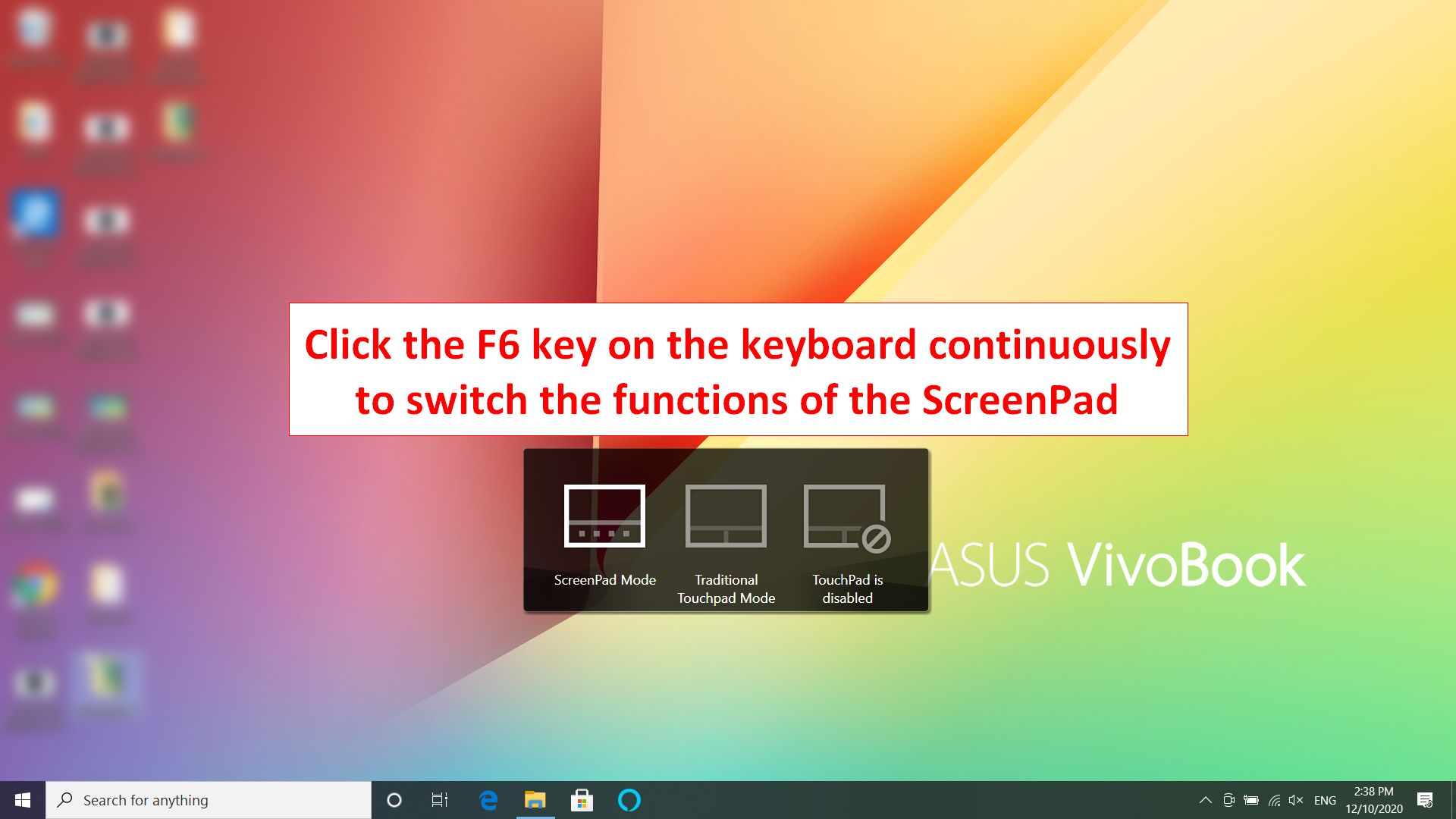
2.2 Możesz również kliknąć klawisz F6, aby wybrać tryb ScreenPad, tradycyjny tryb panelu dotykowego i wyłączyć trzy tryby ScreenPad.
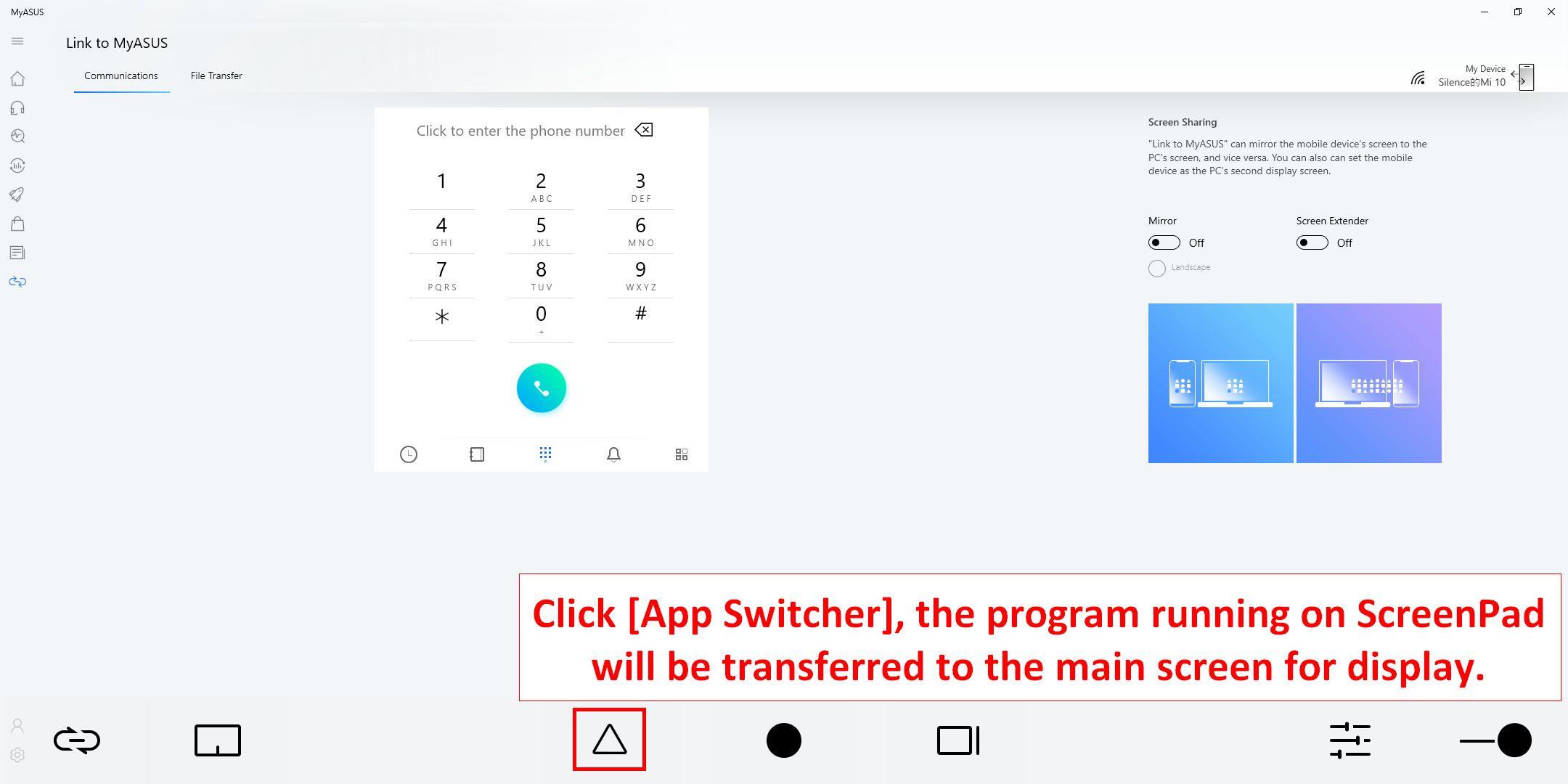
3.  [App Switcher] (przełącznik aplikacji)
3.1 Kliknij [App Switcher] (przełącznik aplikacji), a program uruchomiony na ScreenPadzie zostanie przeniesiony na ekran główny w celu wyświetlenia.
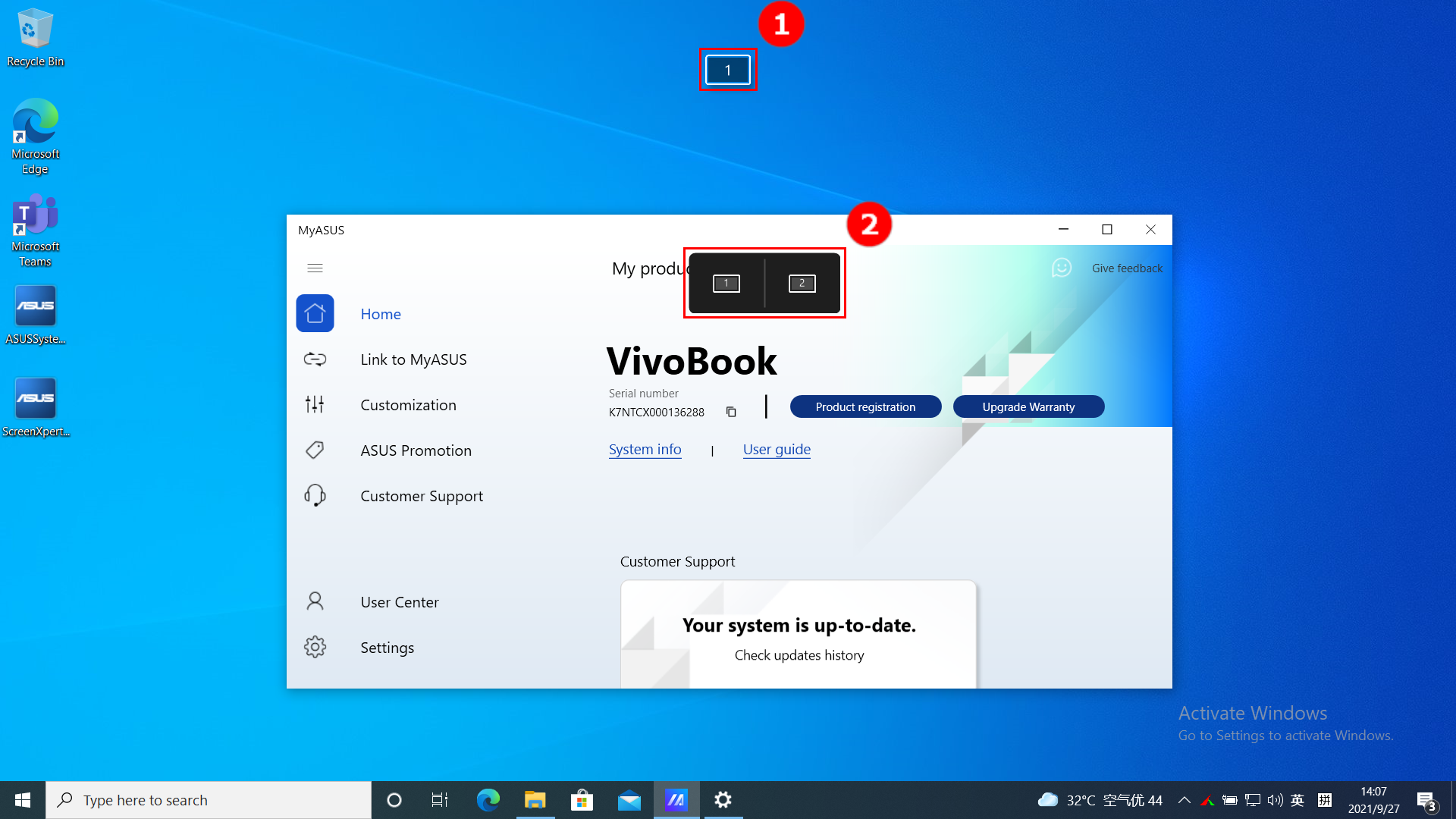
3.2 Przeciągniecie okna aplikacji na ekranie domowym powoduje wyświetlenie ① [Screen Indicator] (wskaźnik ekranowy), aby potwierdzić lokalizację na ekranie. Spowoduje także wyświetlenie menu funkcji ② [App Switcher] (przełącznik aplikacji), które zwiera ikony ekranu 1 i ekranu 2.
3.3 Jeżeli przeciągniesz mysz w zakres ③ [Screen 1] (ekran 1), wyświetlone zostaną cztery dostępne ikony.
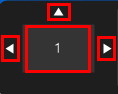
Przeciągnij mysz w obręb ikony [Left Arrow] (strzałka w lewo); w obrębie Screen 1 (ekran 1) wyświetlone zostanie okno aplikacji, które wypełni połowę lewej strony ekranu.
Przeciągnij mysz w obręb ikony [Up Arrow] (strzałka w górę); w obrębie Screen 1 (ekran 1) wyświetlone zostanie pełnoekranowe okno aplikacji.
Przeciągnij mysz w obręb ikony [Right Arrow] (strzałka w prawo); w obrębie Screen 1 (ekran 1) wyświetlone zostanie okno aplikacji, które wypełni połowę prawej strony ekranu.
Przeciągnij mysz w obręb ikony [Middle Area] (obszar środkowy); w obrębie Screen 1 (ekran 1) wyświetlone zostanie wyśrodkowane okno aplikacji. Na poniższym obrazie zilustrowany jest przypadek wyświetlenia w opcji [Middle Area] (obszar środkowy).
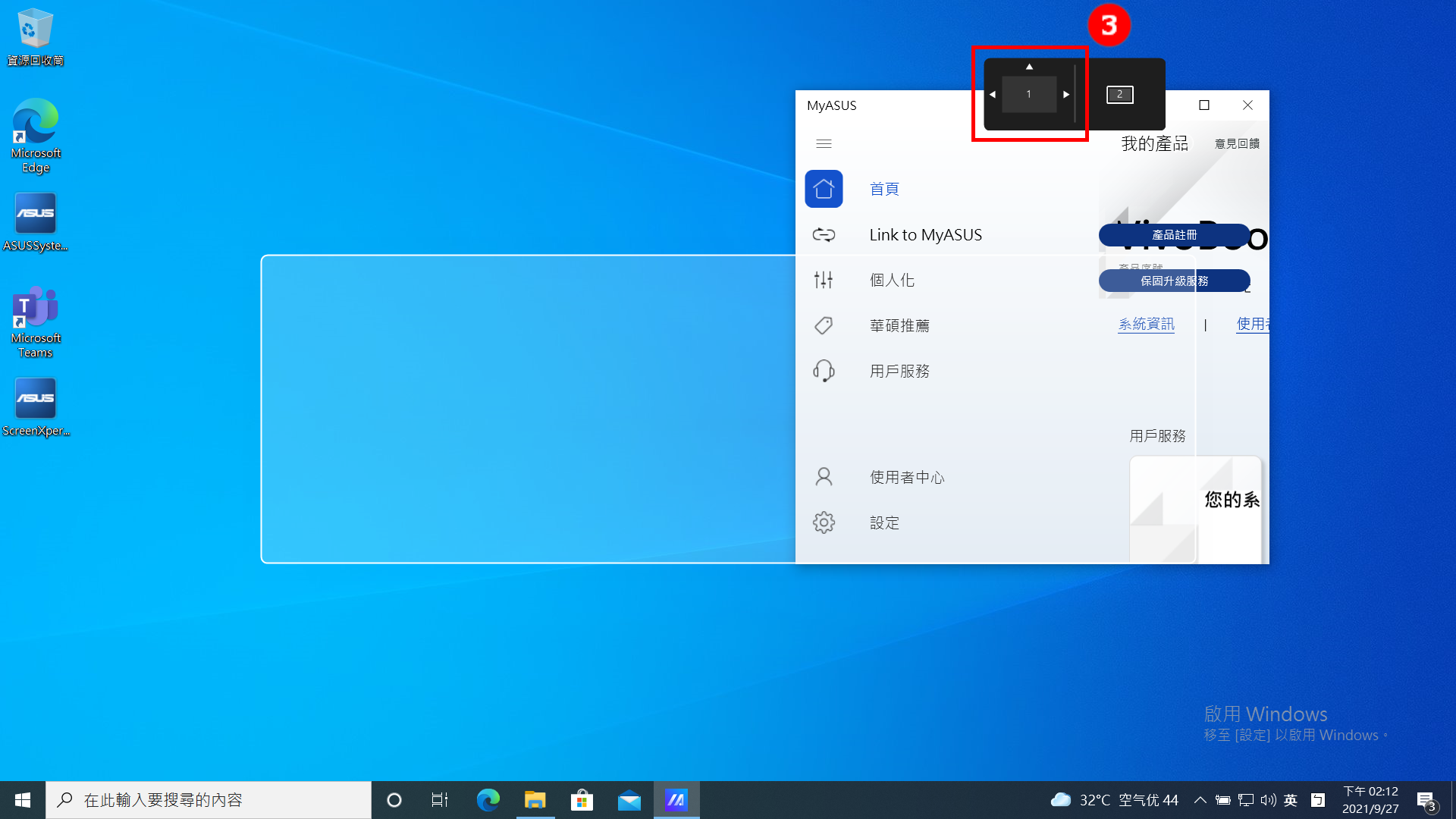
3.4 Okno aplikacji jest już wyśrodkowane w obrębie Screen 1 (ekran 1).
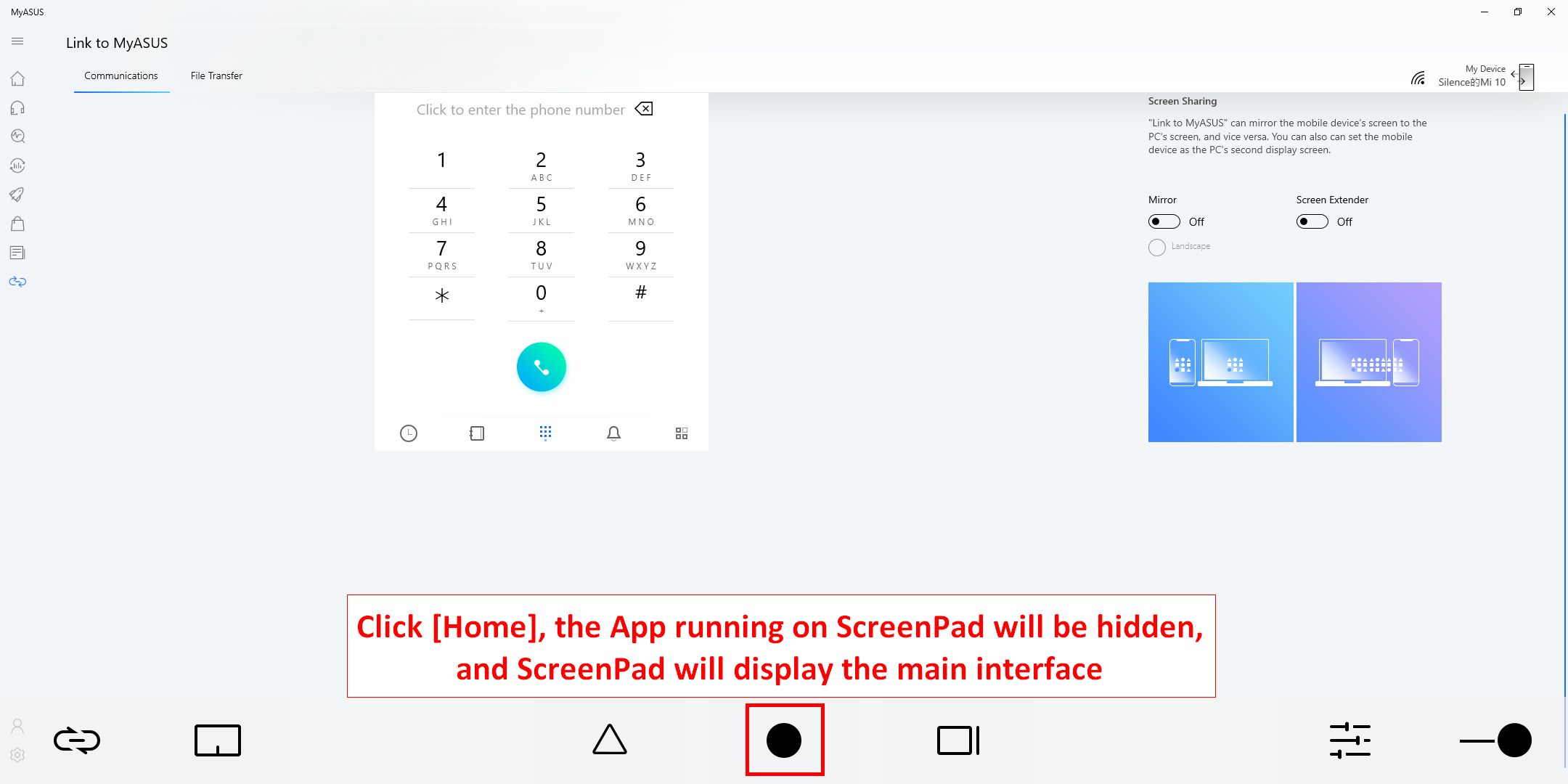
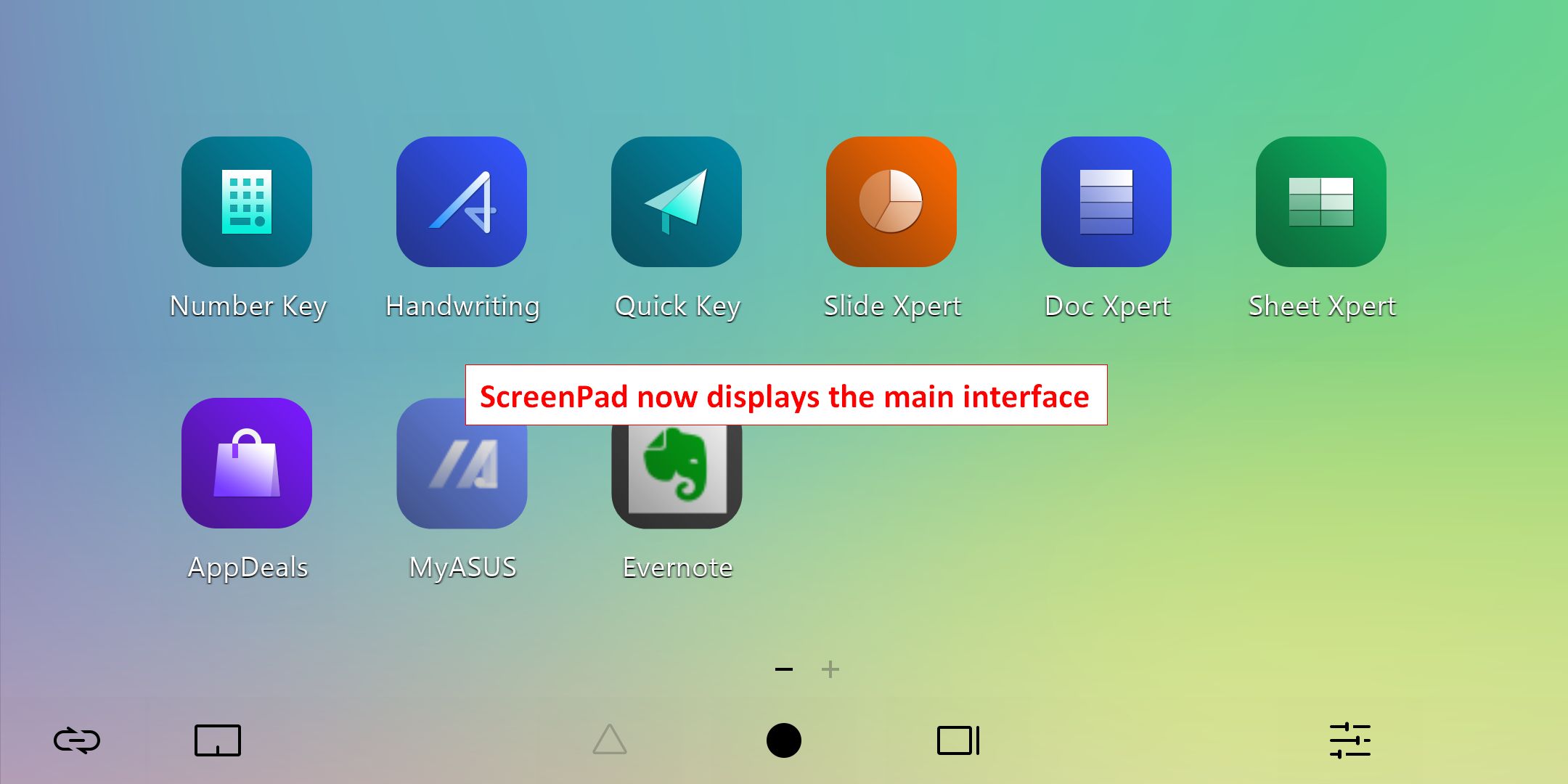
4.  Kliknij ikonę [Homepage] (strona główna), po wyświetleniu okna na ScreenPadzie, aby ScreenPad powrócił do wyświetlania głównego interfejsu.
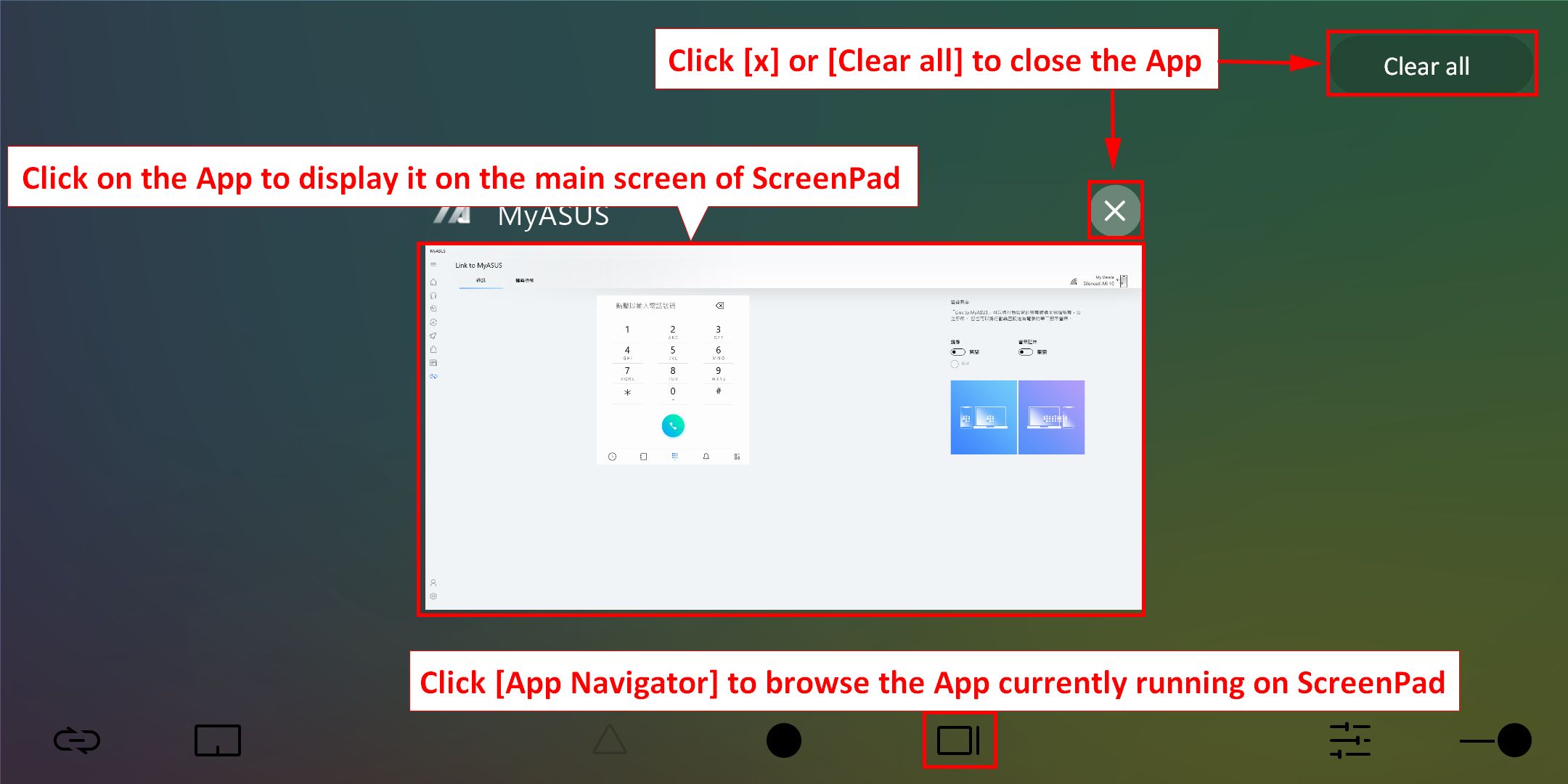
5.  Ikona [App Navigator] (nawigator aplikacji) pozwala przeglądać aplikacje działające na ScreenPadzie w czasie rzeczywistym. Możesz kliknąć aplikacje, aby je wyświetlić na ScreenPadzie lub kliknąć [X] lub [Clear All] (usuń wszystko) w prawym górnym rogu, aby zamknąć aplikację działającą na ScreenPadzie.
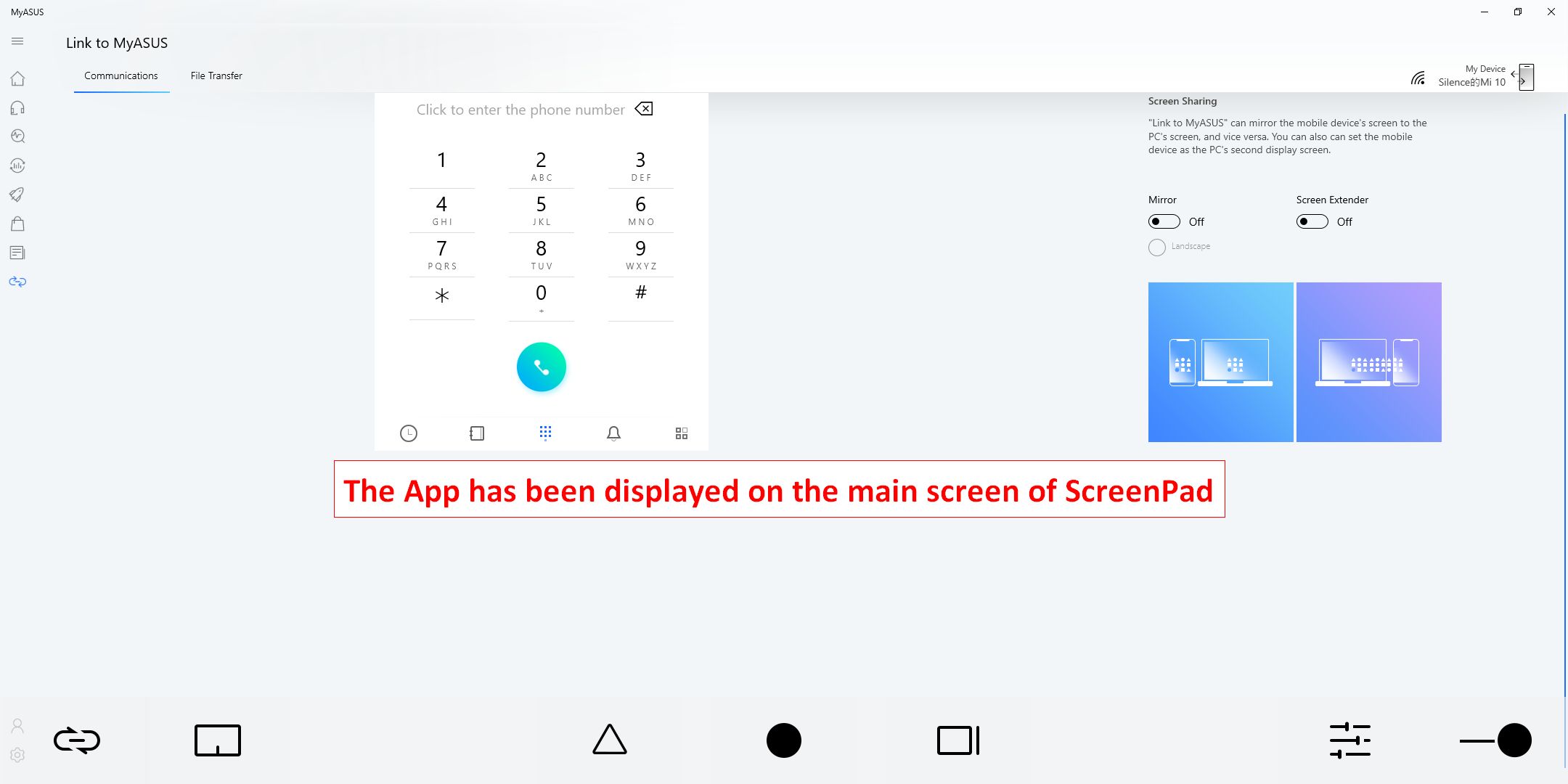
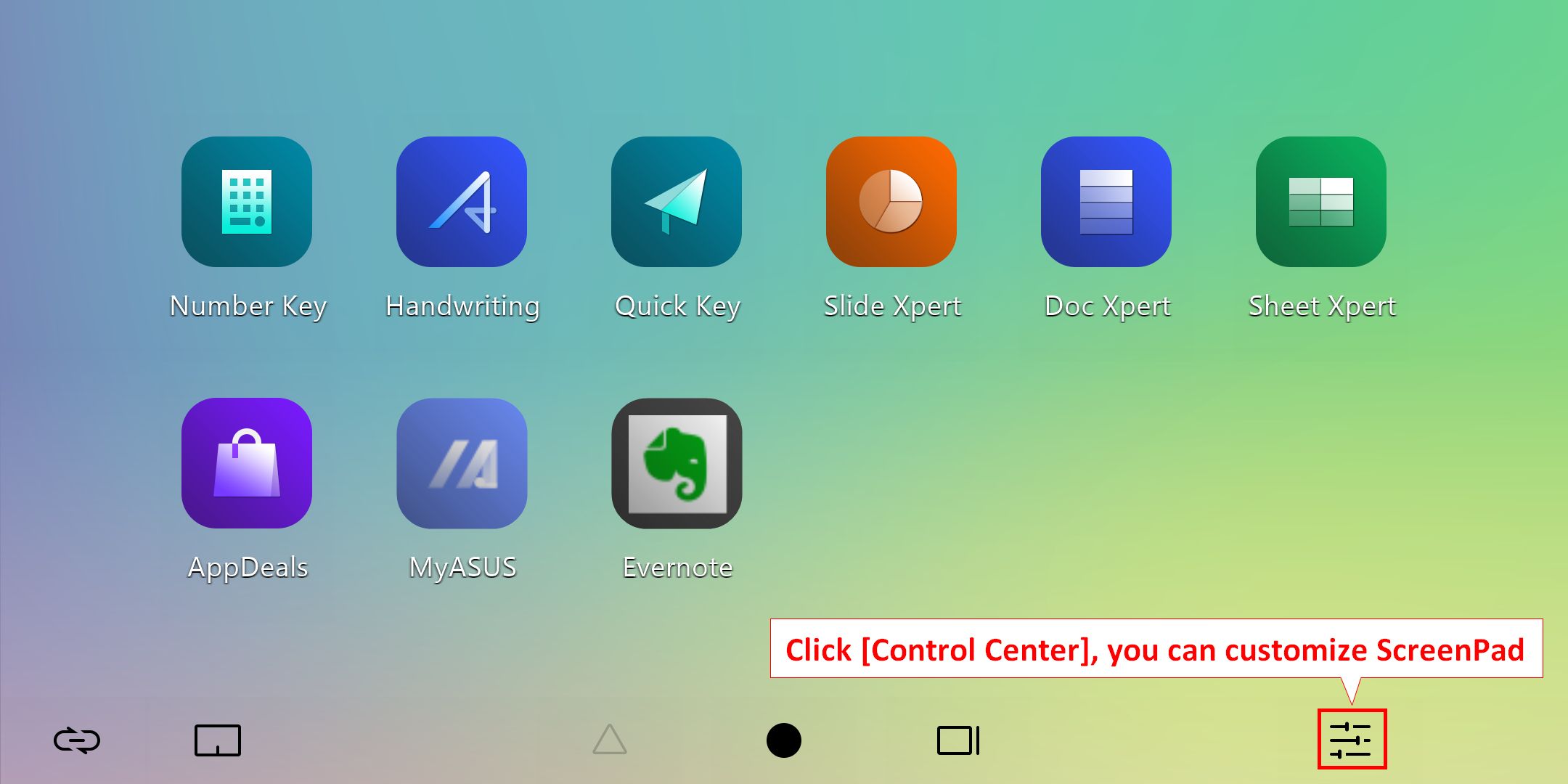
6.  Ikona [Control Center] (centrum sterowania) pozwala skonfigurować i spersonalizować ScreenPad.
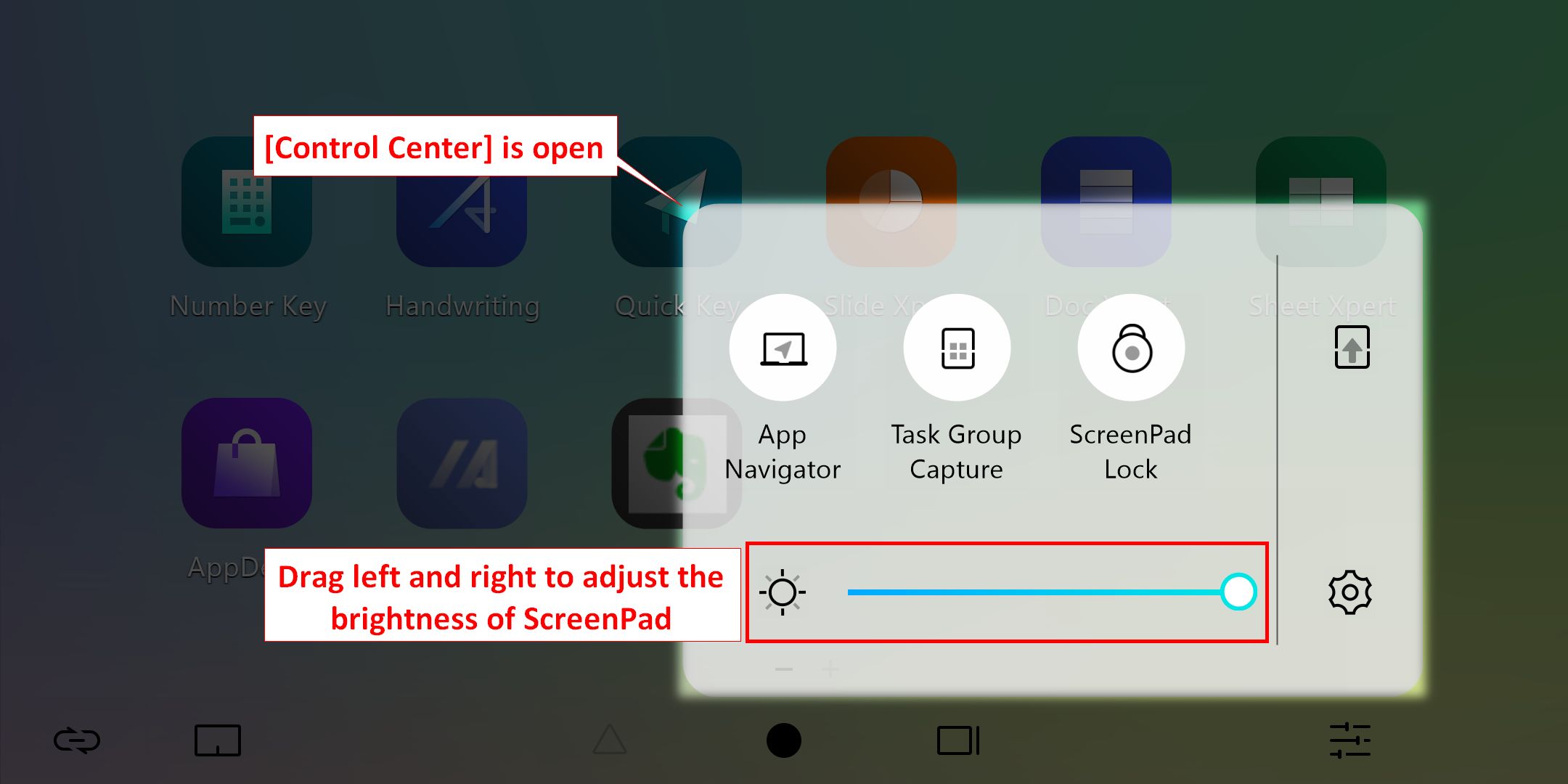
6.1 Przeciągnij palcem w lewo i w prawo, aby wyregulować jasność ScreenPada.
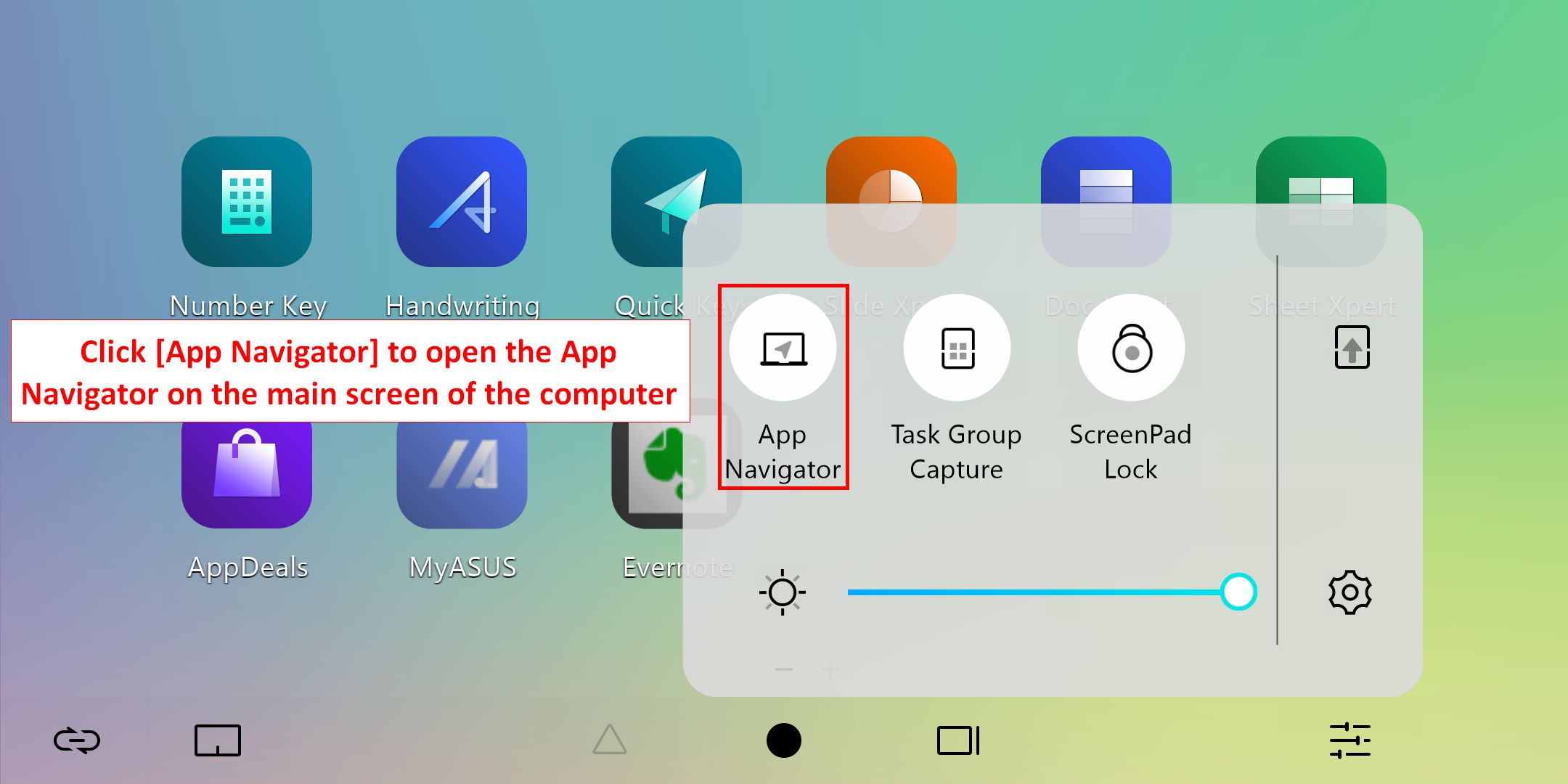
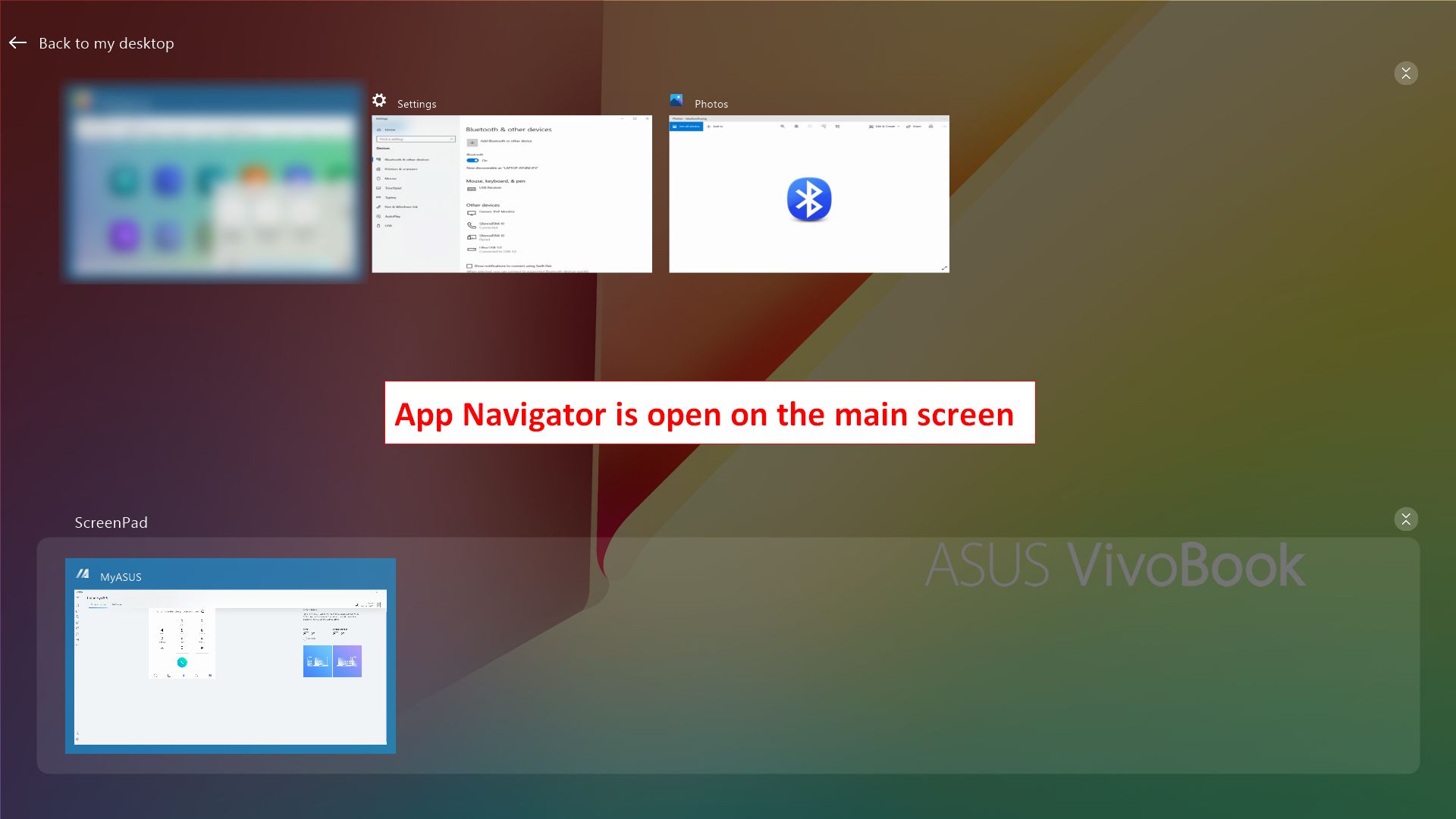
6.2.1 Kliknij [AppNavigator] (nawigator aplikacji), aby otworzyć go na głównym ekranie laptopa
6.2.2 Nawigator aplikacji został otwarty na ekranie głównym laptopa. Górna część to obszar wyświetlania głównego ekranu laptopa, a dolna część to obszar wyświetlania ScreenPada. Możesz przeciągnąć aplikację za pomocą myszy, aby zdecydować, czy chcesz ją wyświetlić na ekranie głównym, czy na ScreenPadzie.
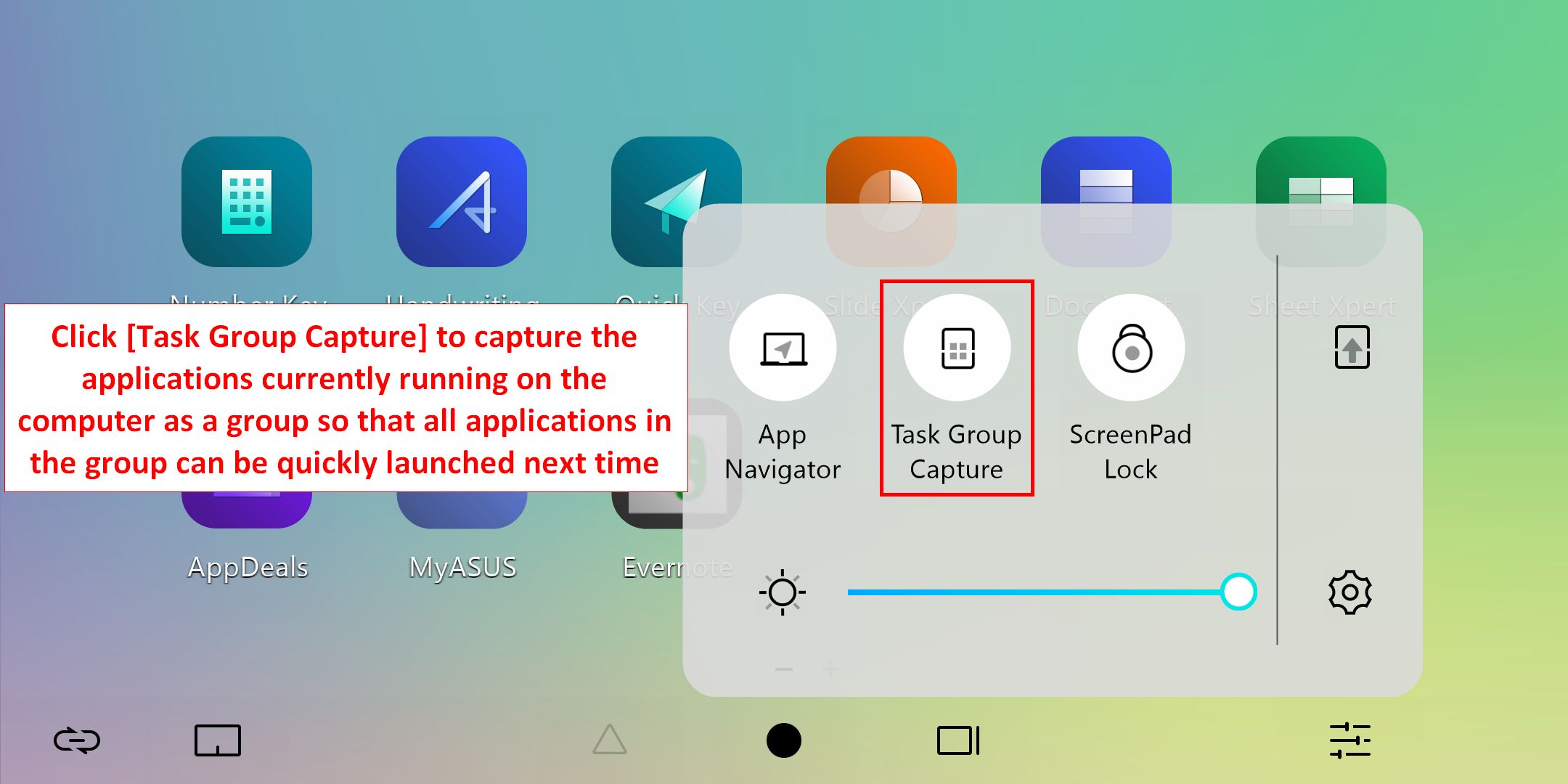
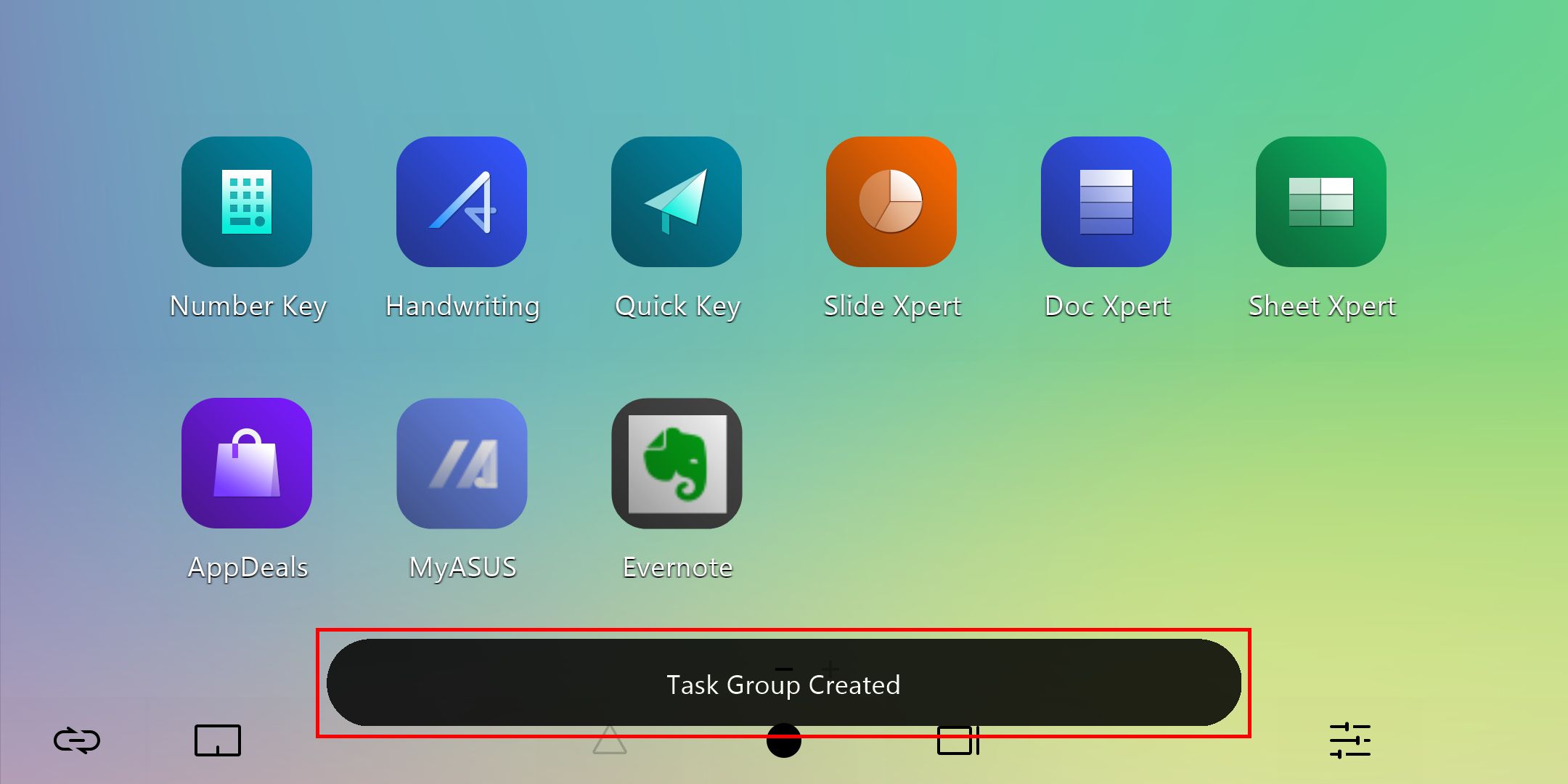
6.3.1 Kliknij [Task Group Capture] (przechwytywanie grupy zadań), aby umieścić wszystkie aplikacje działające obecnie na komputerze przenośnym w grupie, która umożliwi szybkie otwarcie tych aplikacji.
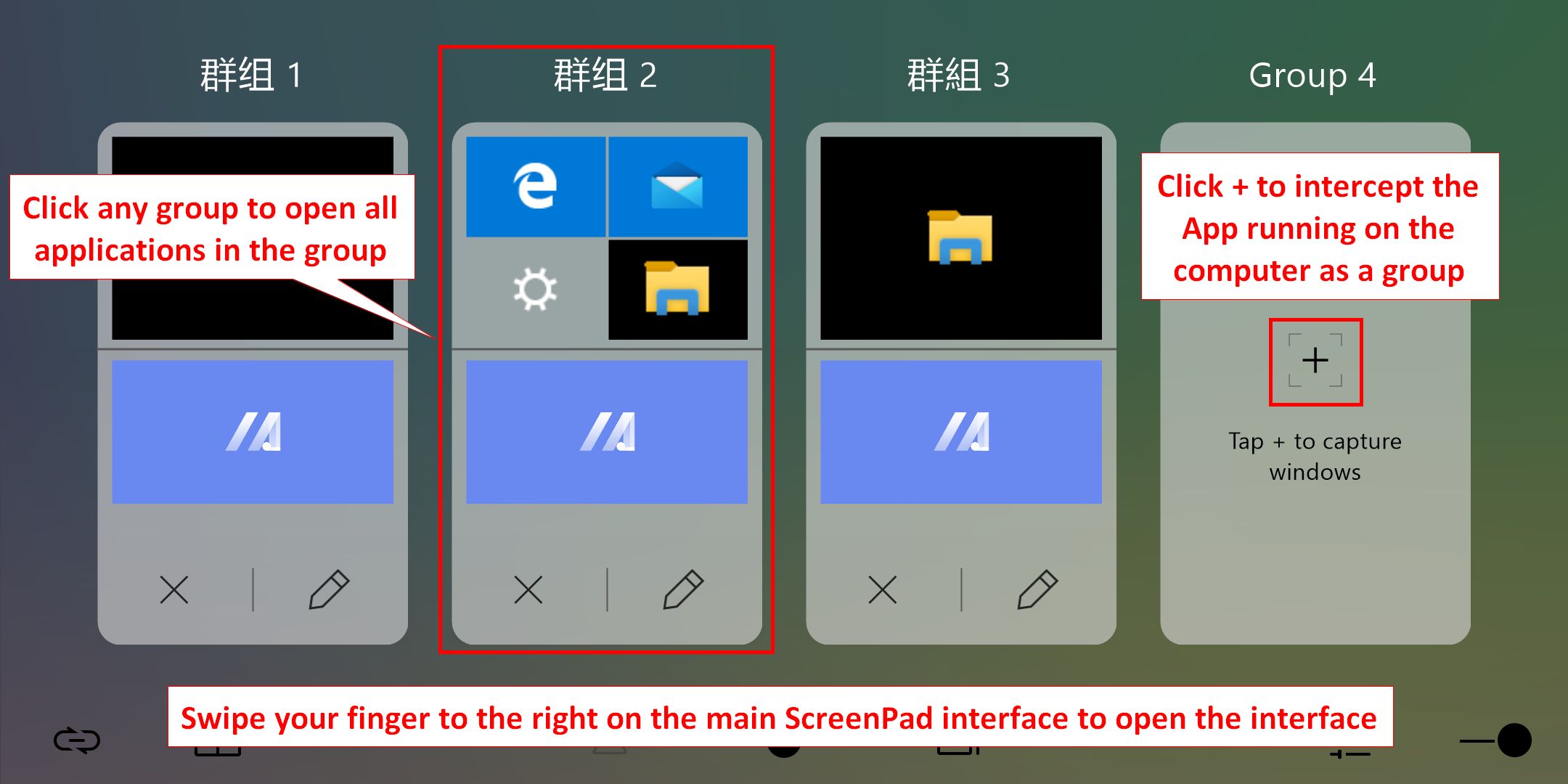
6.3.2 Przesuń palcem w prawo na głównym ekranie ScreenPada, aby otworzyć interfejs edycji grupowej. Kliknij dowolną grupę, aby otworzyć wszystkie programy w grupie na laptopie. Kliknij ikonę [+], aby dodać wszystkie aplikacje działające wdanej chwili na laptopie jako grupa, co pozwoli na szybkie uruchomienie tych aplikacji kolejnym razem.
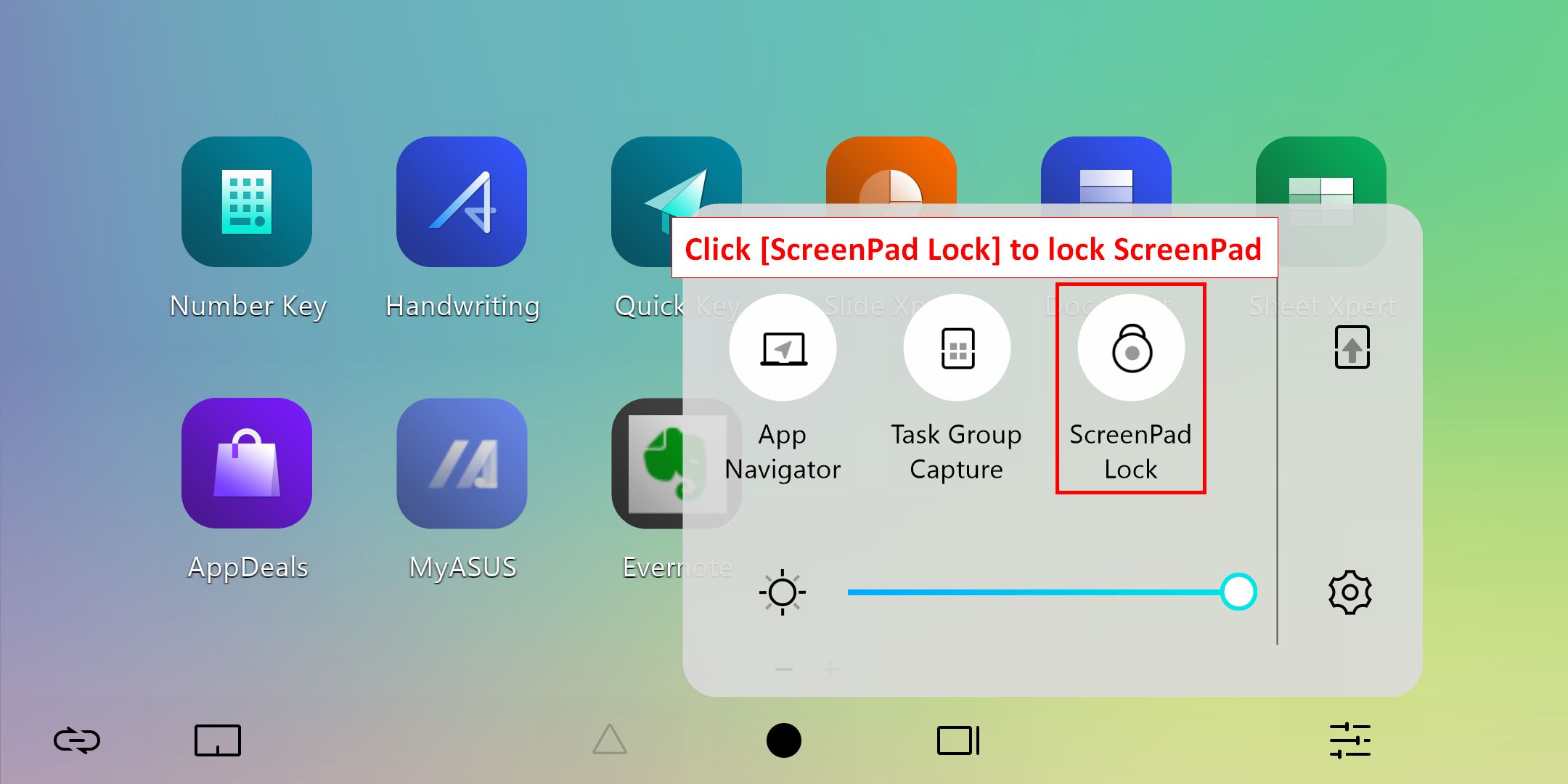
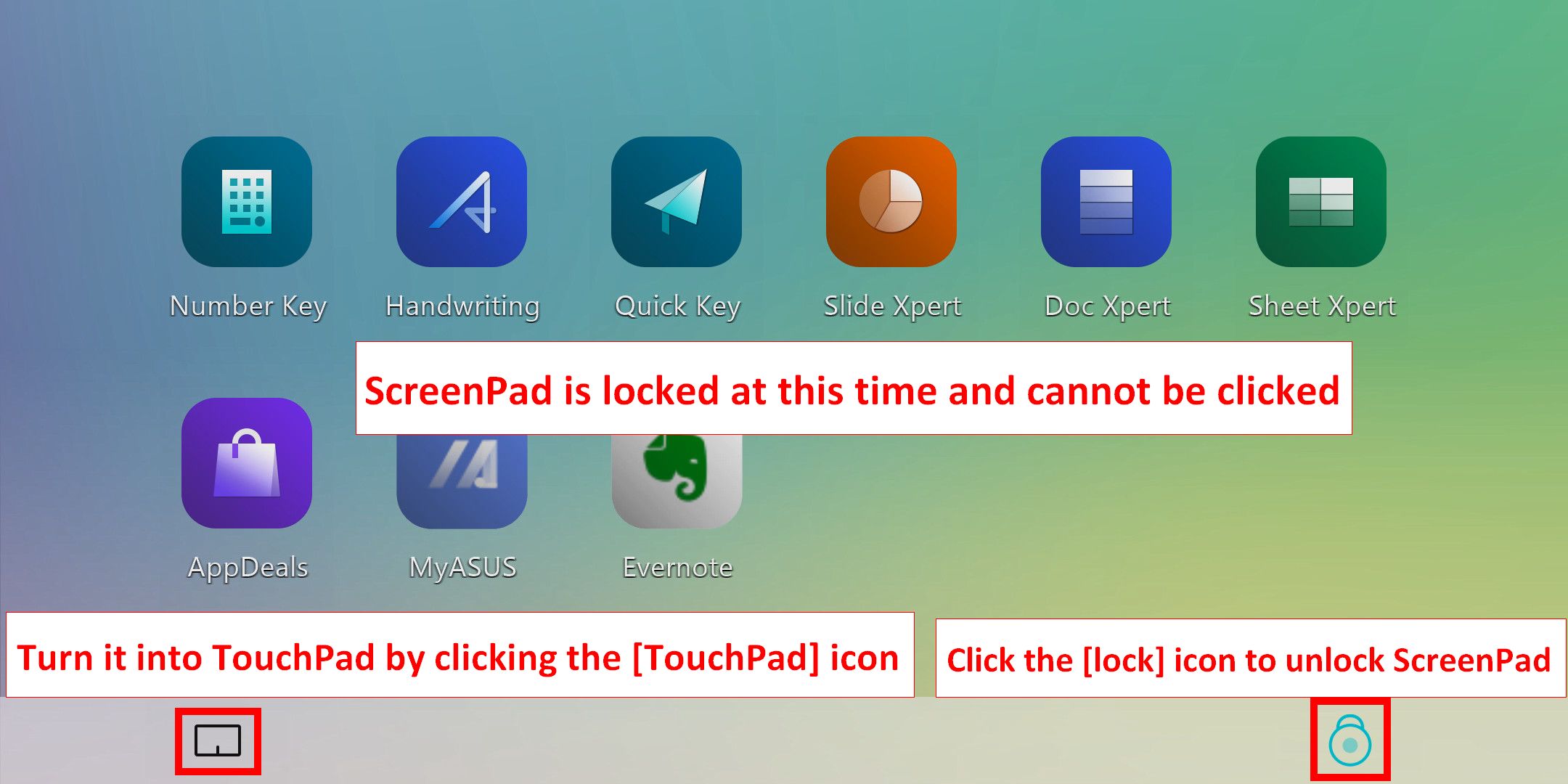
6.4 Kliknij [ScreenPad Lock] (blokada ScreenPada), aby zablokować lub odblokować funkcję dotykową ScreenPada. Kliknij ikonę [TouchPad] (panel dotykowy) w lewym dolnym rogu, aby włączyć panel dotykowy, a następnie kliknij ikonę [Lock] (blokada)) w prawym dolnym rogu, aby odblokować ScreenPad.
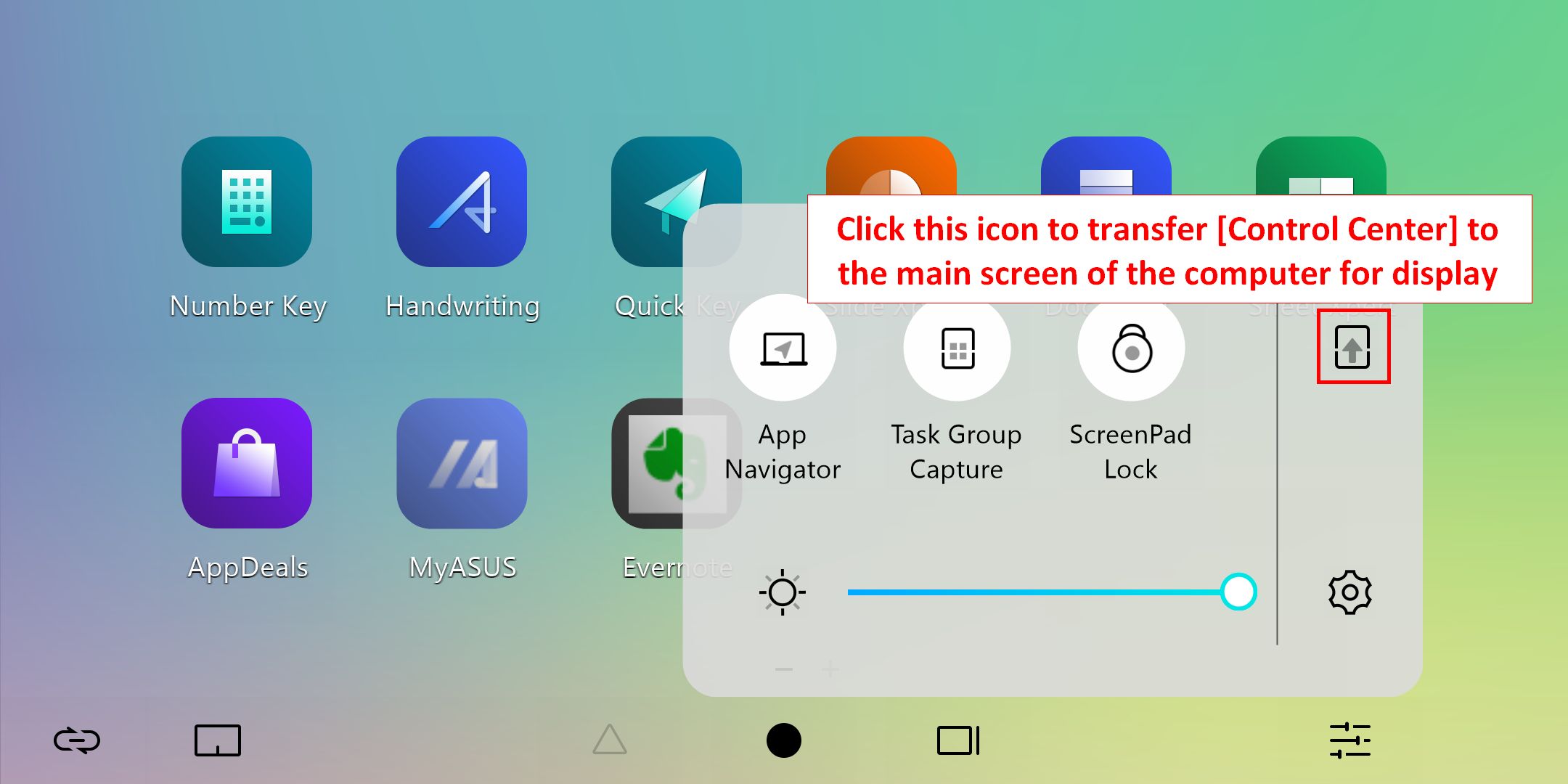
6.5.1 Kliknij , aby przenieść wyświetlanie [Control Center] (centrum sterowania) na główny ekran laptopa.
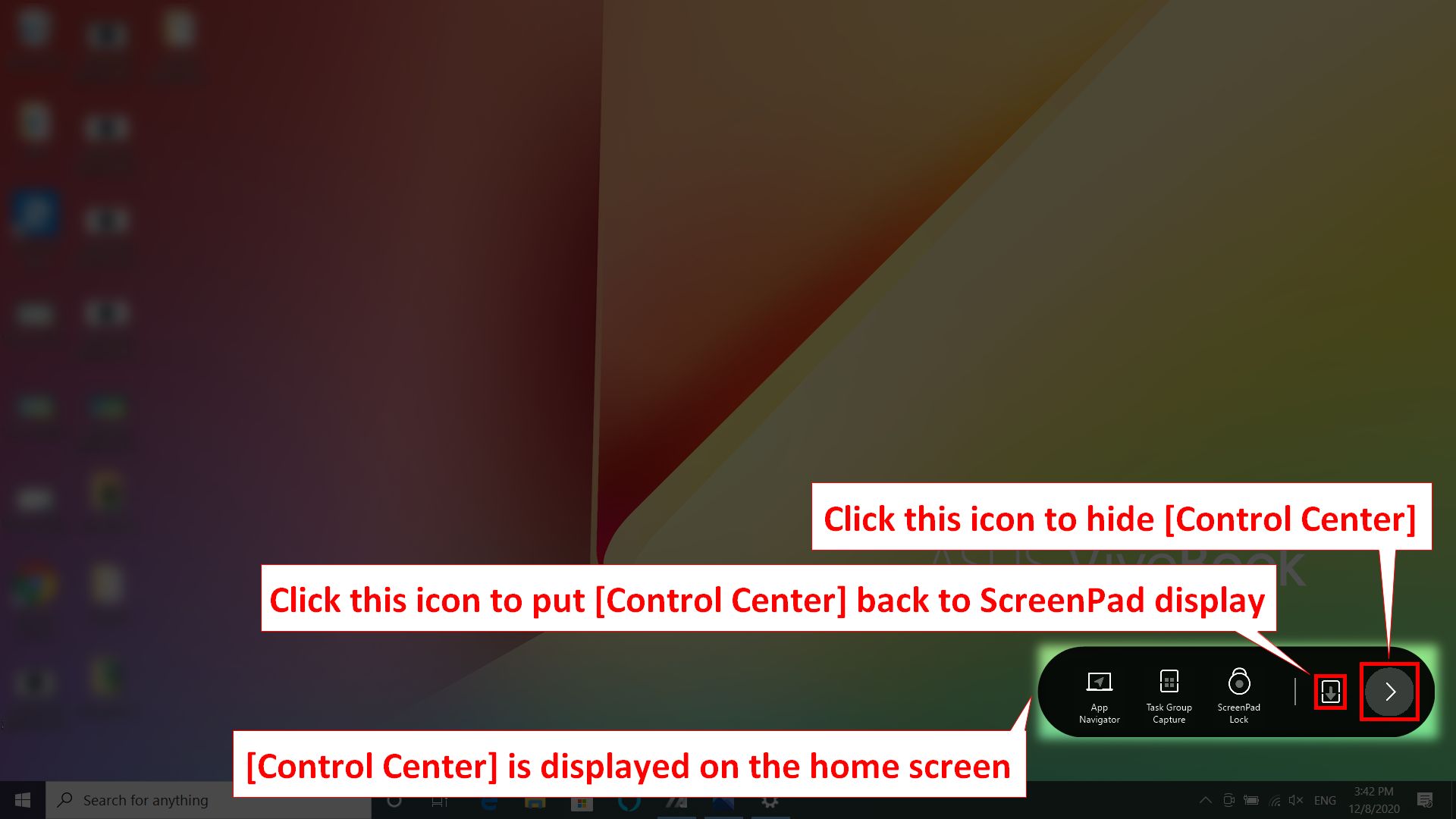
6.5.2 Kliknij  , aby przenieść wyświetlanie [Control Center] (centrum sterowania) na ScreenPad. Kliknij
  , aby ukryć [Control Center] (centrum sterowania) na głównym ekranie laptopa wprawym dolnym rogu ekranu.
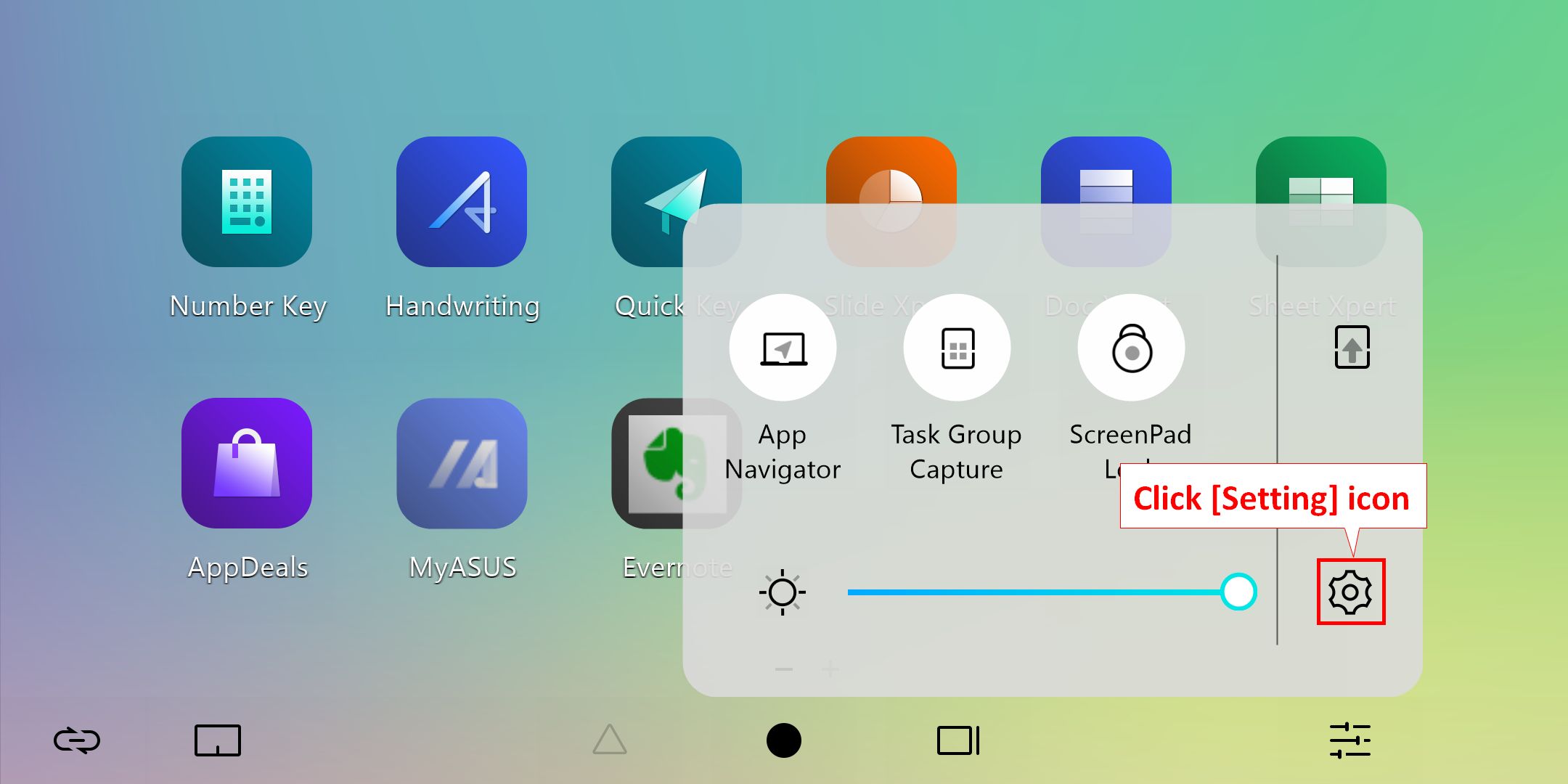
6.6.1 Kliknij [Settings] (ustawienia), aby skonfigurować ScreenPad i spersonalizować jasność, tło i inne.
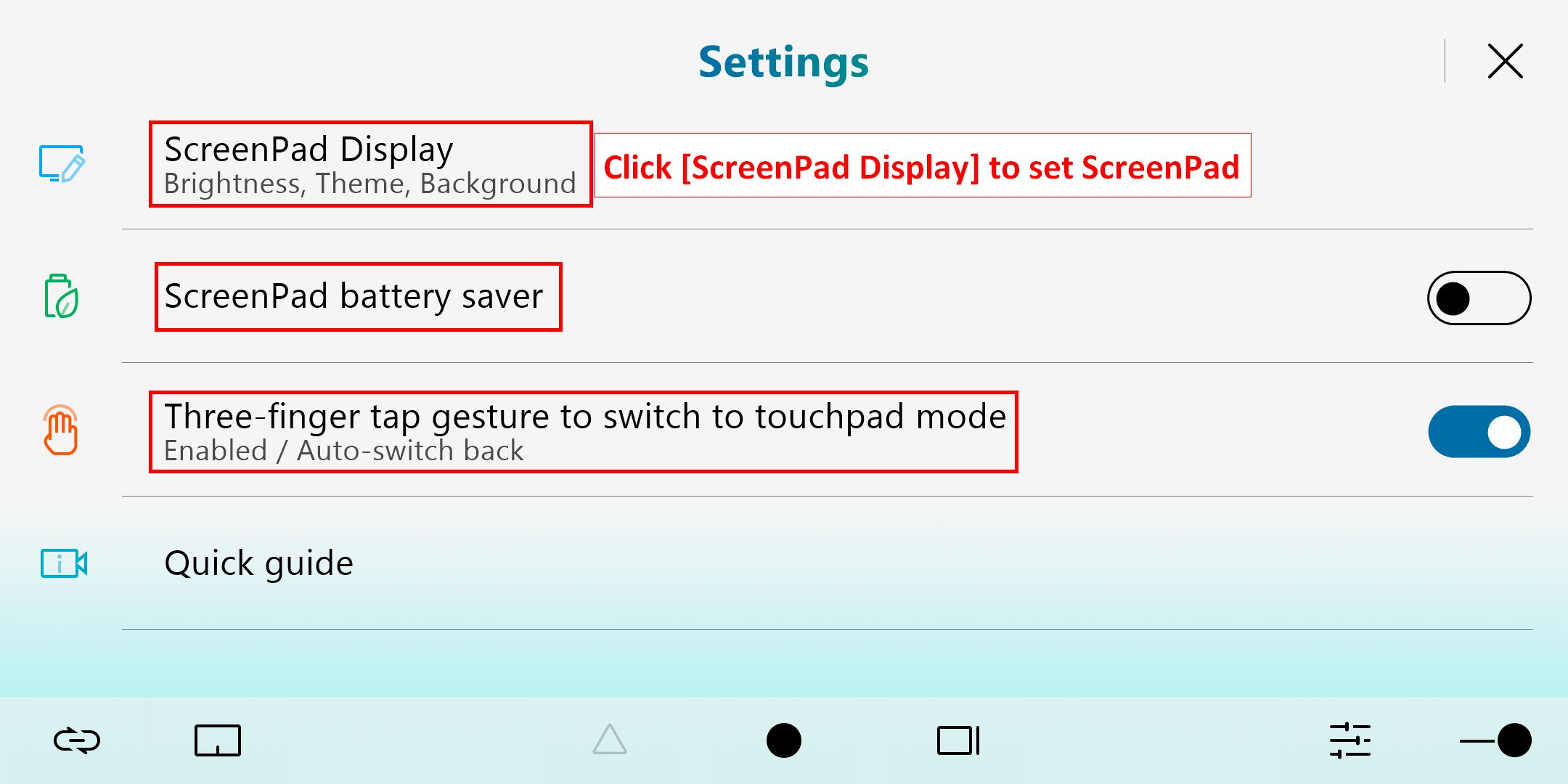
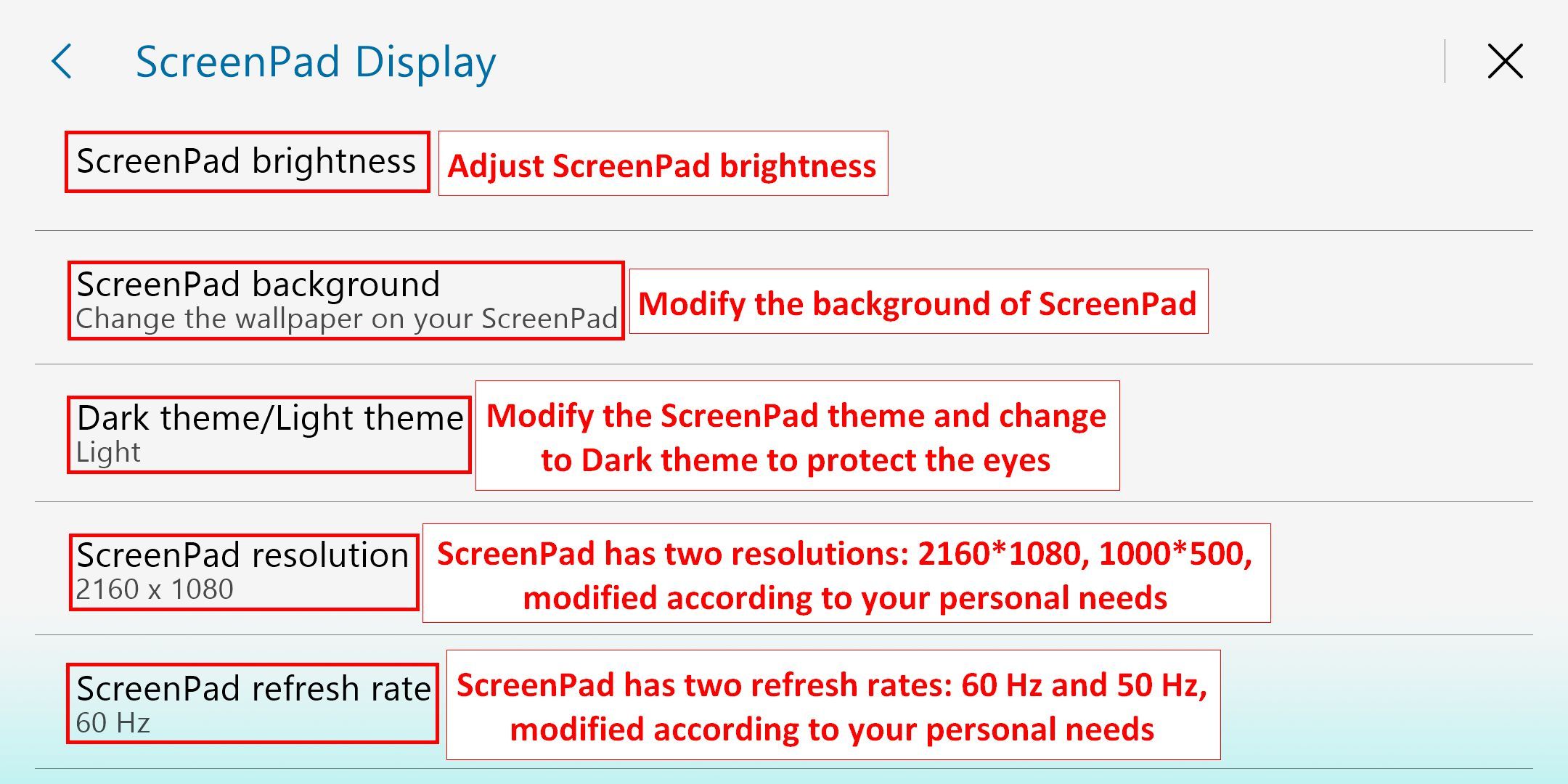
6.6.2 Po kliknięciu wyświetlacza ScreenPad pojawią się następujące opcje konfiguracyjne.
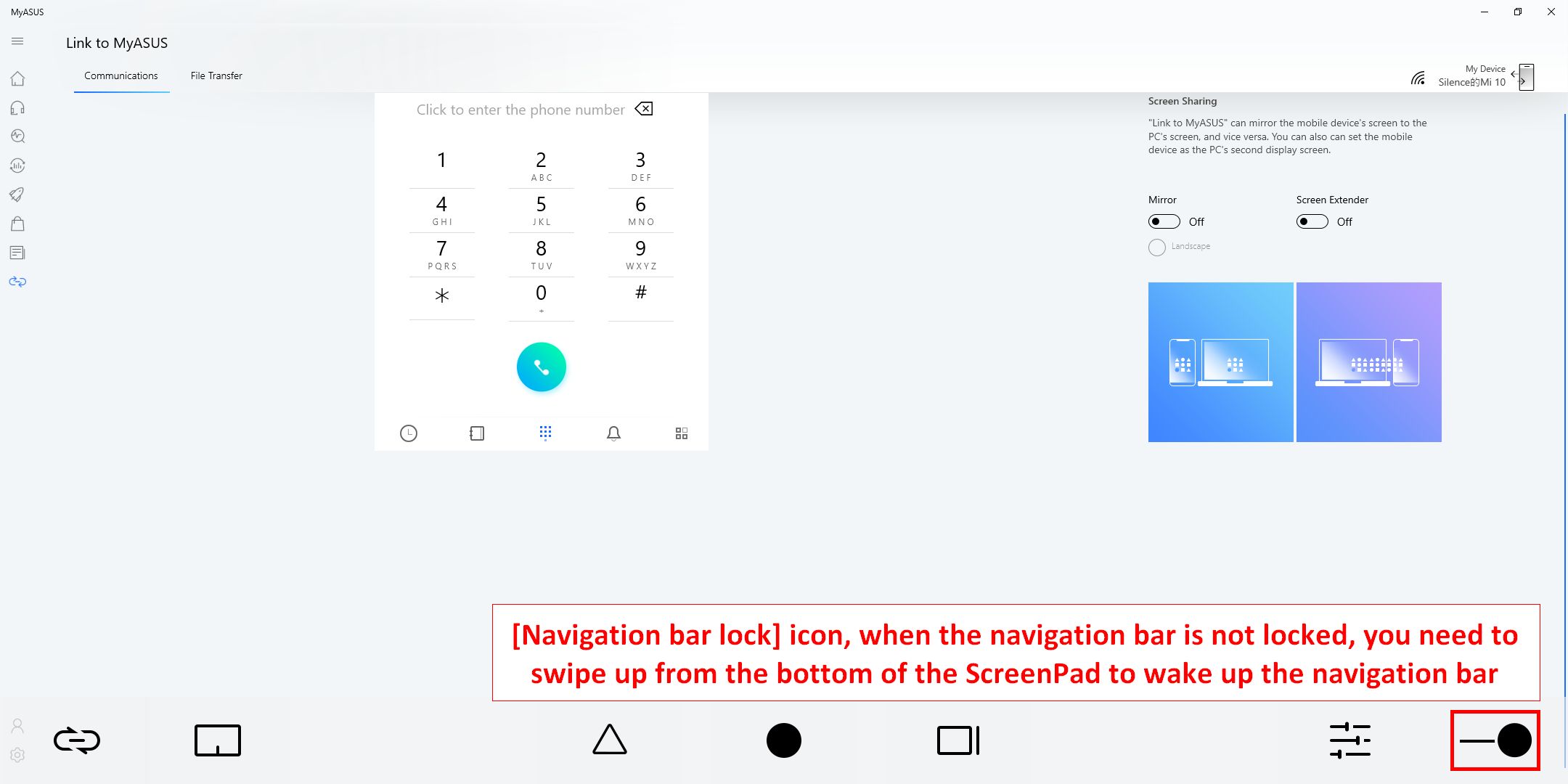
7.  Kliknij ikonę [Navigation Bar Lock] (blokada paska nawigacyjnego); gdy na ScreenPadzie pojawią się aplikacje, pasek nawigacyjny na dole nadal będzie wyświetlany. Jeśli nie włączysz blokady, musisz przesunąć palcem z dołu ScreenPada w górę, aby wywołać pasek nawigacji..
8. Ikona dodanej aplikacji i edycja strony głównej w ScreenPadzie
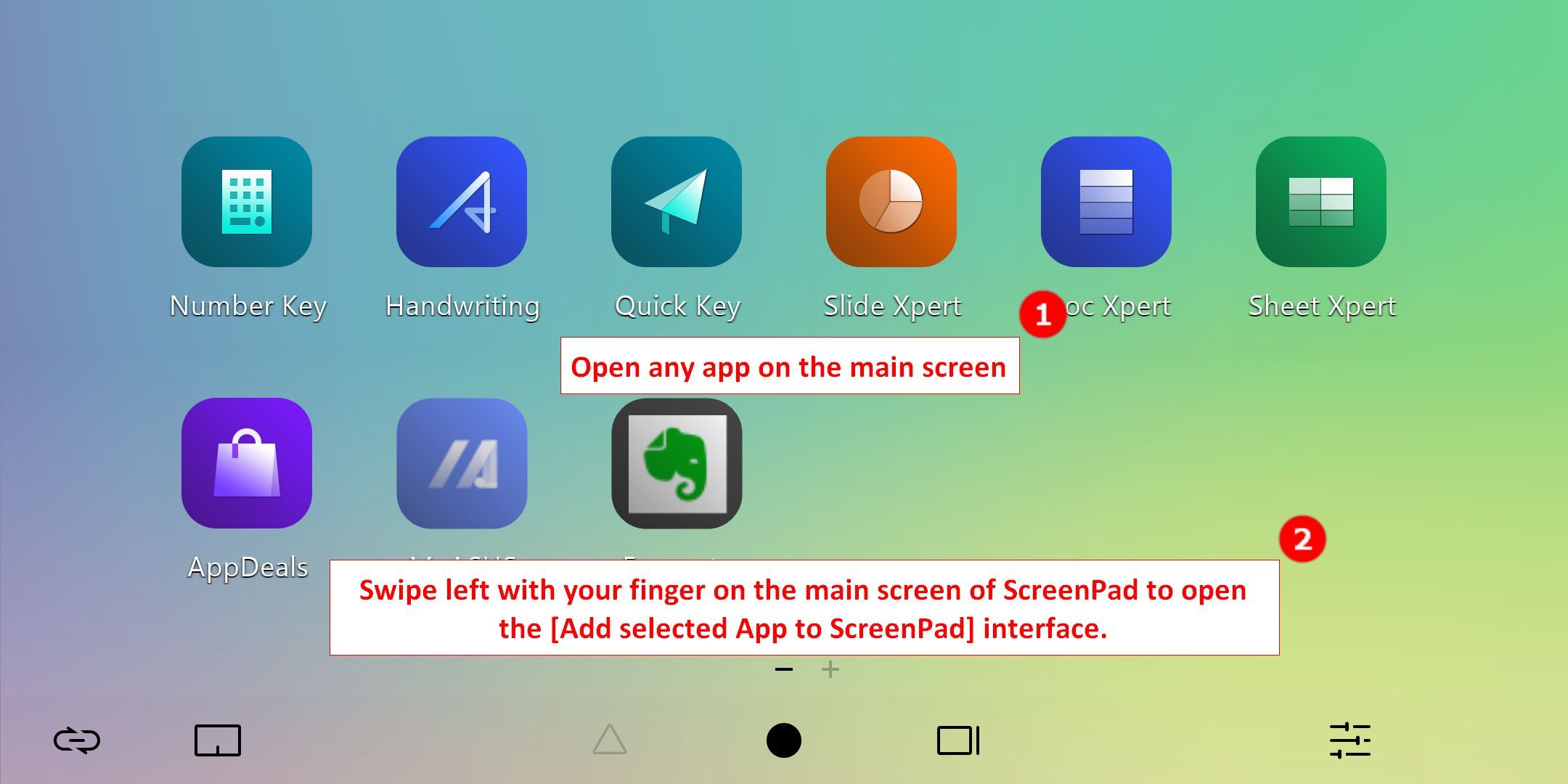
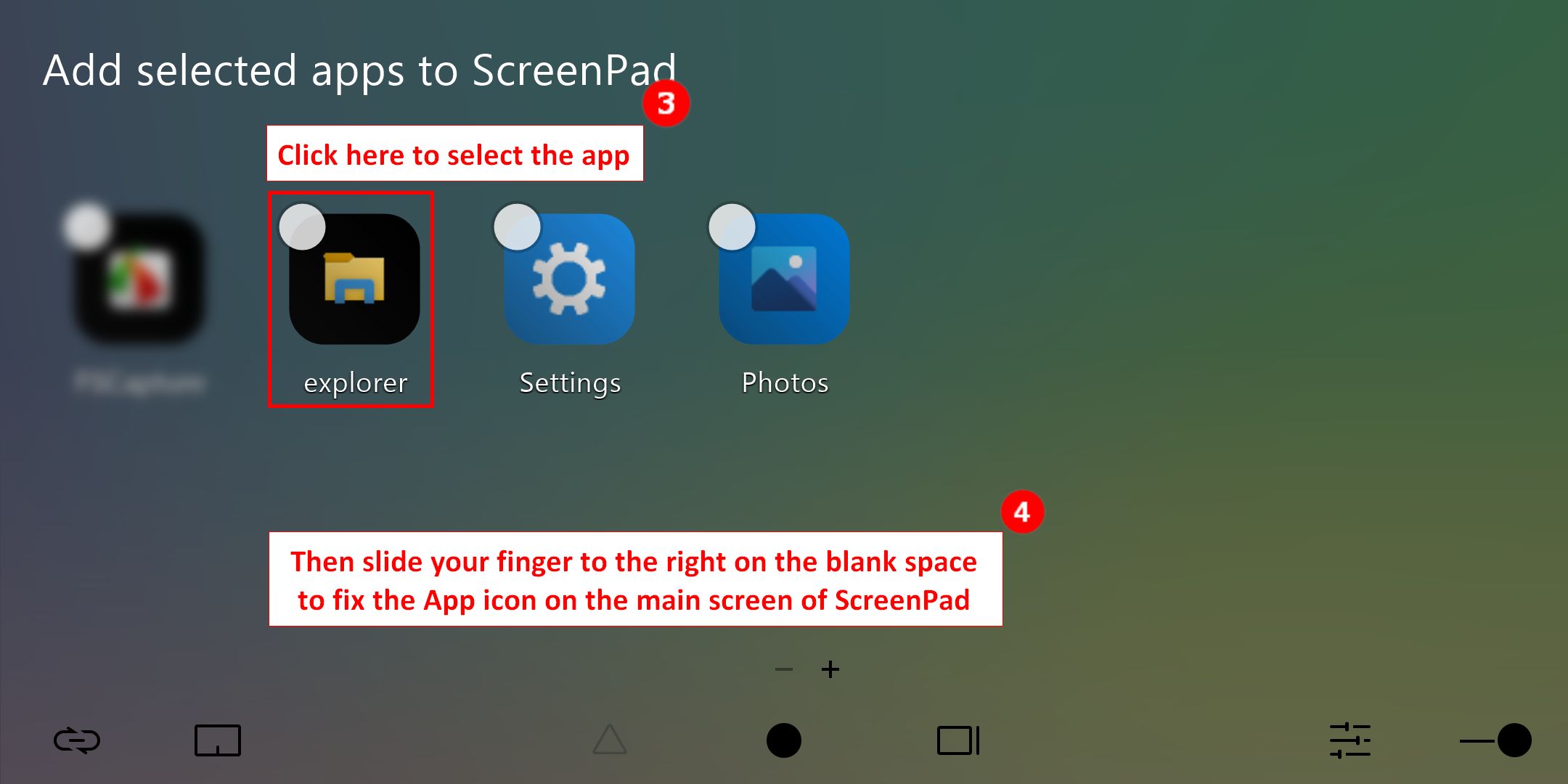
8.1 Aby naprawić dowolną ikonę aplikacji na głównym interfejsie ScreenPada: najpierw ① otwórz aplikację na głównym ekranie, a następnie ② przesuń palcem po lewej stronie na głównym interfejsie ScreenPada, aby otworzyć [Add selected app to ScreenPad] (dodaj wybraną aplikację na ScreenPadzie). Z poziomu interfejsu kliknij ③ ikonę aplikacji oraz ④ przesuń palcem po prawej stronie na pustym polu, aby naprawić ikonę aplikacji na głównym ekranie ScreenPada, tak aby następnym razem można było szybko otworzyć aplikację na ScreenPadzie.
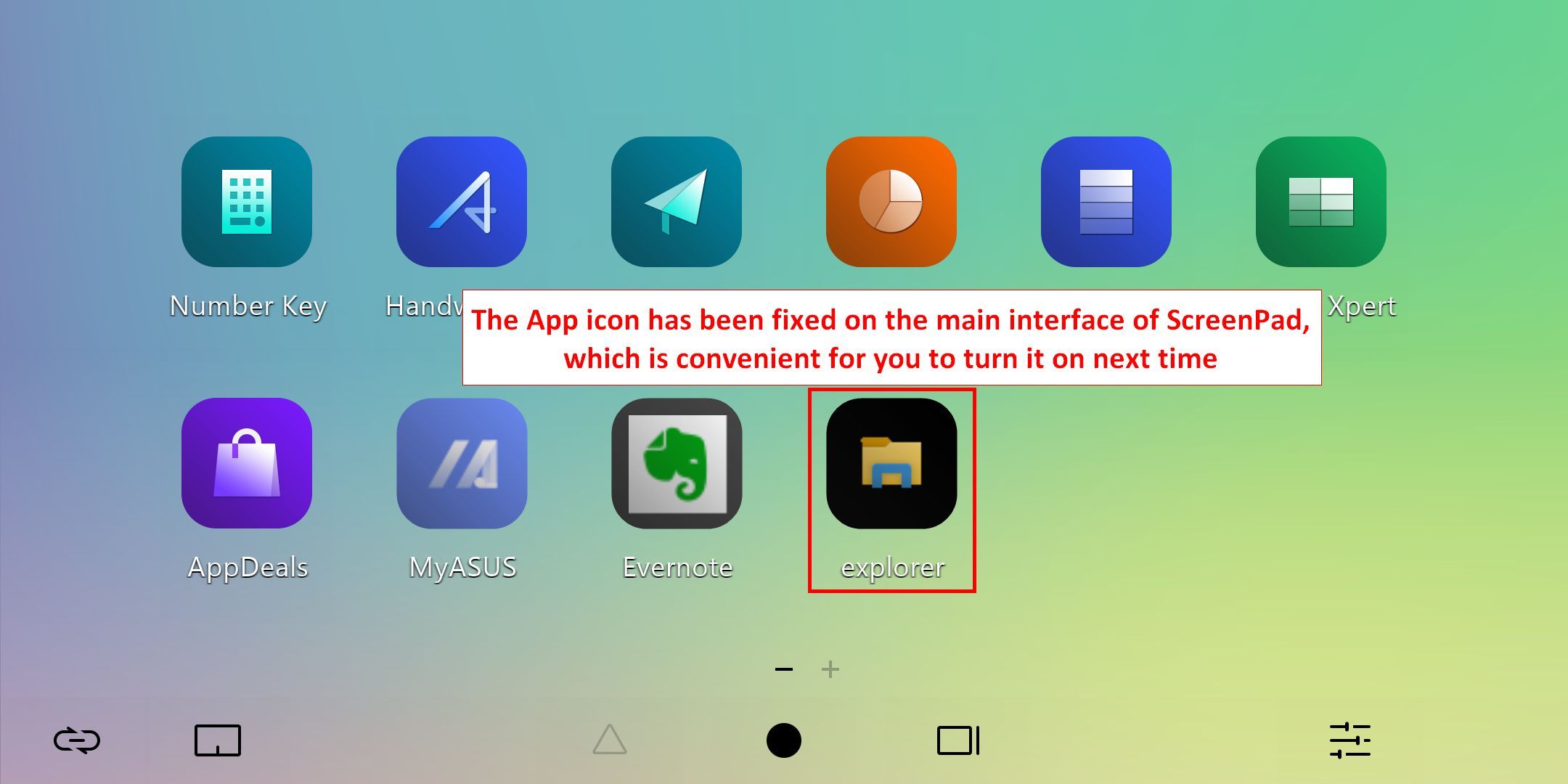
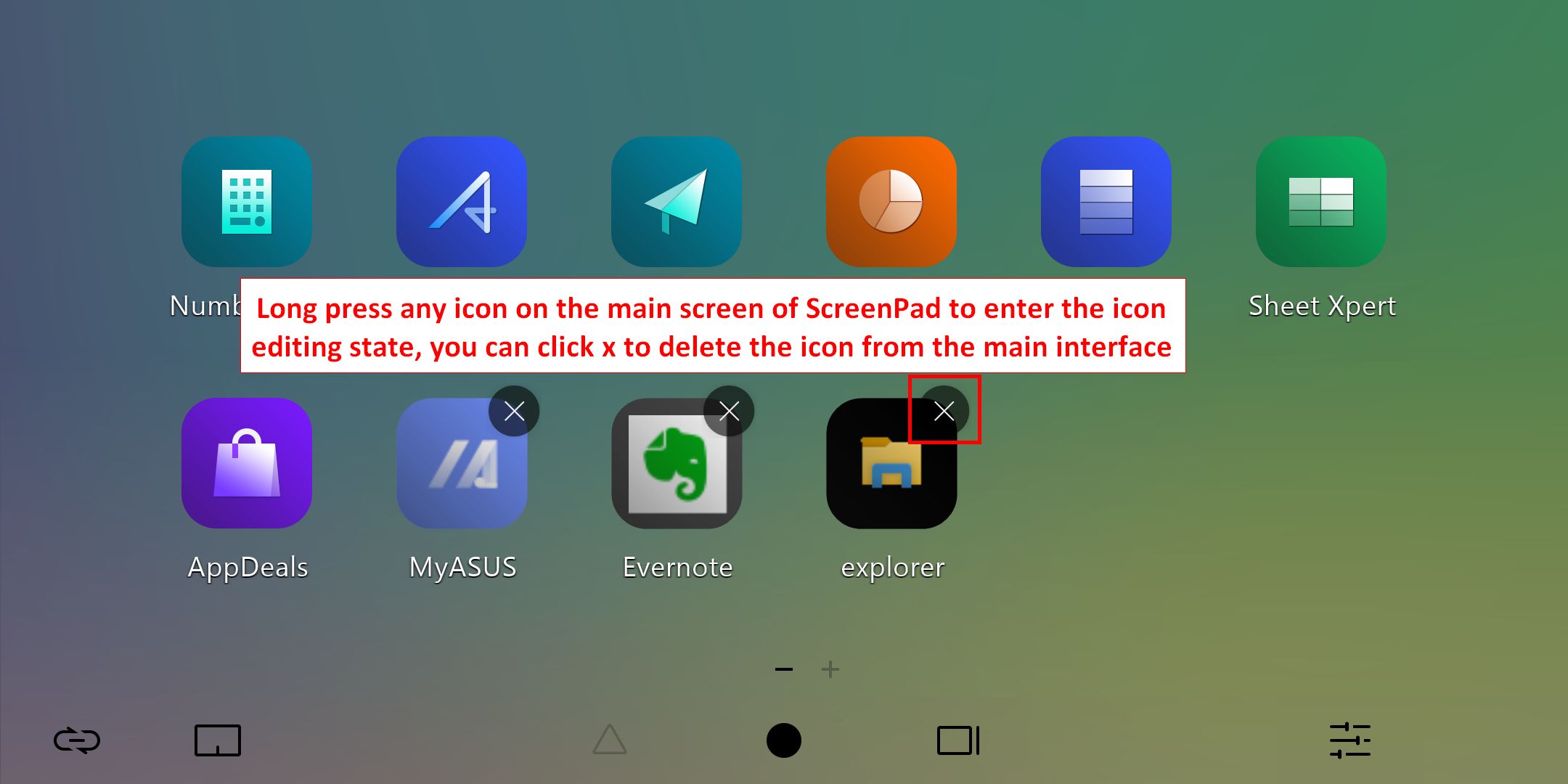
8.2 Naciśnij i przytrzymaj dowolną ikonę na głównym interfejsie ScreenPad, aby przejść do stanu edycji ikon. Możesz kliknąć [X], aby usunąć ikonę z głównego interfejsu, lub przeciągnąć ikonę palcem, aby ją posortować.
Zasilany przez nowe oprogramowanie ScreenXpert, ScreenPad 2.0 posiada teraz większy ekran dotykowy, który oferuje wiele nowych funkcji i korzyści. Ten interaktywny, dodatkowy ekran dotykowy zwiększa wydajność działania, pozwalając na bardziej efektywny przebieg pracy. Zawiera kolekcję przydatnych narzędzi ASUS, które zwiększają wydajność pracy: Quick Key (klawiatura skrótów) umożliwia zautomatyzowanie za jednym dotknięciem skomplikowanych sekwencji klawiaturowych, Handwriting (pismo odręczne) do wprowadzania tekstu naturalnego oraz Number Key (klawiatura numeryczna) do szybkiego wprowadzania danych. Zmodyfikowany, przypominający smartfon interfejs jest bardziej intuicyjny, co zwiększa łatwość obsługi. Zewnętrzni programiści mogą również korzystać z ASUS API, aby zoptymalizować swoje oprogramowanie i doświadczenia użytkownika w ramach korzystania ze ScreenPada. Sprzęt jest teraz również bardziej energooszczędny niż jego poprzednik, co pozwala na dłuższą żywotność baterii, gdy ScreenPad jest w użyciu.
Pamiętaj: OfficeXpert (DocXpert, SheetXpert, SlideXpert) został wycofany po wersji V2.2.6.0 i jej późniejszych iteracjach.
Jeżeli nadal chcesz korzystać z OfficeXpert, możesz kliknąć odnośnik, aby go pobrać, wyodrębnić i zainstalować. Po zakończeniu instalacji uruchom ponownie komputer.
Jeżeli działanie funkcji OfficeXpert po zakończeniu instalacji odbiega od normy, upewnij się że aplikacja ScreenXpert jest w wersji co najmniej 2.2.10.0 oraz czy sterownik interfejsu ASUS ScreenXpert Interface Driver jest w wersji co najmniej 2.0.22.0. Jeżeli którykolwiek ze sterowników nie spełnia wymogów w zakresie wersji, przejdź do drugiej sekcji tego tematu — "Wymagania dotyczące wersji aplikacji i sterownika" — aby pobrać najnowszą wersję sterownika.
- Zawartość głównego interfejsu ScreenPad
- Wymagania dotyczące wersji aplikacji i sterownika
- Link to MyASUS
- TouchPad
- Przełącznik aplikacji
- Strona główna
- Widok zadań
- Centrum sterowania
- Blokada paska nawigacyjnego
- Ikona dodanej aplikacji i edycja strony głównej w ScreenPadzie
- Funkcja dotykowa i ekran zewnętrzny
- Funkcja aplikacji wbudowanej ScreenPad
- Instalowanie i odinstalowanie ScreenXpert
- Porównanie ScreenPad 1.0 i ScreenPad 2.0
- Często zadawane pytania (FAQ)
Zawartość głównego interfejsu ScreenPad
Minimalna wersja sterownika dla najnowszej aplikacji ScreenPad jak poniżej:
aplikacja ScreenXpert V2.0.9.0 i wyższa (aktualizacja w sklepie Microsoft)
aplikacja MyASUS V2.2.35.0 i wyższa (aktualizacja w sklepie Microsoft)
Sterownik ScreenXpert V2.0.9.0 i wyższa (metoda aktualizacji opisana jest na końcu tego artykułu; kliknij tutaj, aby szybko przejść do tej sekcji)
Interfejs ASUS sterowania systemem V2 v2.2.27.0 i wyższa (metoda aktualizacji opisana jest na końcu tego artykułu; kliknij tutaj, aby szybko przejść do tej sekcji)
1. Funkcja [Link to MyASUS] (połącz z MyASUS) udostępnia takie funkcje, jak książka adresowa, rejestr połączeń i wybieranie numerów. (Urządzenie mobilne musi być w stanie wykonywać połączenia i być podłączone do laptopa poprzez funkcję Link to MyASUS (połącz z MyASUS))
(Aby dowiedzieć się, jak połączyć laptop z funkcją Link to MyASUS (połącz z MyASUS) z urządzeniem przenośnym i jak korzystać z tej funkcji, zapoznaj się z treścią tego tematu: https://www.asus.com/pl/support/FAQ/1041686/)
※ Po wersji ScreenXpert 3.0.23.0 funkcja [Phone Call] (połączenie telefoniczne) zostanie usunięta z ScreenXpert.
1.1 Kliknij ikonę [Call History] (historia połączeń), aby przeglądać historię połączeń urządzenia mobilnego. Kliknij małe strzałki na górze i na dole, aby przewijać historię połączeń w górę i w dół, a następnie kliknij dowolną historię połączeń, aby nawiązać połączenie. (Ta funkcja wymaga urządzenia przenośnego, aby włączyć odpowiednie uprawnienia. Aby uzyskać dostęp do opisu konkretnych działań możesz kliknąć tutaj, aby przejrzeć tematy powiązane z uprawnieniami funkcji Link to MyASUS (połącz z MyASUS) i pełną standardową procedurą operacyjną)
1.2 Kliknij ikonę [Address Book] (książka adresowa), aby przeglądać listę kontaktów na urządzeniu mobilnym. Kliknij małe strzałki na górze i na dole, aby przewijać kontakty w urządzeniu mobilnym w górę i w dół. Kliknij dowolny kontakt, aby nawiązać połączenie. (Ta funkcja wymaga urządzenia przenośnego, aby włączyć odpowiednie uprawnienia. Aby uzyskać dostęp do opisu konkretnych działań możesz kliknąć tutaj, aby przejrzeć tematy powiązane z uprawnieniami funkcji Link to MyASUS (połącz z MyASUS) i pełną standardową procedurą operacyjną)
1.3 Kliknij [Dial] (wybierz), aby nawiązać połączenie przez laptop. Należy zauważyć, że komunikacja pomiędzy urządzeniem mobilnym a laptopem jest realizowana przez Bluetooth, a na jakość połączenia będzie miała wpływ jakość łączności.
2. [TouchPad]
2.1 Po kliknięciu ikony ekran włącza funkcję panelu dotykowego.
Funkcję panelu dotykowego można wyłączyć, klikając[x] w prawym górnym rogu strony.
2.2 Możesz również kliknąć klawisz F6, aby wybrać tryb ScreenPad, tradycyjny tryb panelu dotykowego i wyłączyć trzy tryby ScreenPad.
3. [App Switcher] (przełącznik aplikacji)
3.1 Kliknij [App Switcher] (przełącznik aplikacji), a program uruchomiony na ScreenPadzie zostanie przeniesiony na ekran główny w celu wyświetlenia.
3.2 Przeciągniecie okna aplikacji na ekranie domowym powoduje wyświetlenie ① [Screen Indicator] (wskaźnik ekranowy), aby potwierdzić lokalizację na ekranie. Spowoduje także wyświetlenie menu funkcji ② [App Switcher] (przełącznik aplikacji), które zwiera ikony ekranu 1 i ekranu 2.
3.3 Jeżeli przeciągniesz mysz w zakres ③ [Screen 1] (ekran 1), wyświetlone zostaną cztery dostępne ikony.
Przeciągnij mysz w obręb ikony [Left Arrow] (strzałka w lewo); w obrębie Screen 1 (ekran 1) wyświetlone zostanie okno aplikacji, które wypełni połowę lewej strony ekranu.
Przeciągnij mysz w obręb ikony [Up Arrow] (strzałka w górę); w obrębie Screen 1 (ekran 1) wyświetlone zostanie pełnoekranowe okno aplikacji.
Przeciągnij mysz w obręb ikony [Right Arrow] (strzałka w prawo); w obrębie Screen 1 (ekran 1) wyświetlone zostanie okno aplikacji, które wypełni połowę prawej strony ekranu.
Przeciągnij mysz w obręb ikony [Middle Area] (obszar środkowy); w obrębie Screen 1 (ekran 1) wyświetlone zostanie wyśrodkowane okno aplikacji. Na poniższym obrazie zilustrowany jest przypadek wyświetlenia w opcji [Middle Area] (obszar środkowy).
3.4 Okno aplikacji jest już wyśrodkowane w obrębie Screen 1 (ekran 1).
4. Kliknij ikonę [Homepage] (strona główna), po wyświetleniu okna na ScreenPadzie, aby ScreenPad powrócił do wyświetlania głównego interfejsu.
5. Ikona [App Navigator] (nawigator aplikacji) pozwala przeglądać aplikacje działające na ScreenPadzie w czasie rzeczywistym. Możesz kliknąć aplikacje, aby je wyświetlić na ScreenPadzie lub kliknąć [X] lub [Clear All] (usuń wszystko) w prawym górnym rogu, aby zamknąć aplikację działającą na ScreenPadzie.
6. Ikona [Control Center] (centrum sterowania) pozwala skonfigurować i spersonalizować ScreenPad.
6.1 Przeciągnij palcem w lewo i w prawo, aby wyregulować jasność ScreenPada.
6.2.1 Kliknij [AppNavigator] (nawigator aplikacji), aby otworzyć go na głównym ekranie laptopa
6.2.2 Nawigator aplikacji został otwarty na ekranie głównym laptopa. Górna część to obszar wyświetlania głównego ekranu laptopa, a dolna część to obszar wyświetlania ScreenPada. Możesz przeciągnąć aplikację za pomocą myszy, aby zdecydować, czy chcesz ją wyświetlić na ekranie głównym, czy na ScreenPadzie.
6.3.1 Kliknij [Task Group Capture] (przechwytywanie grupy zadań), aby umieścić wszystkie aplikacje działające obecnie na komputerze przenośnym w grupie, która umożliwi szybkie otwarcie tych aplikacji.
6.3.2 Przesuń palcem w prawo na głównym ekranie ScreenPada, aby otworzyć interfejs edycji grupowej. Kliknij dowolną grupę, aby otworzyć wszystkie programy w grupie na laptopie. Kliknij ikonę [+], aby dodać wszystkie aplikacje działające wdanej chwili na laptopie jako grupa, co pozwoli na szybkie uruchomienie tych aplikacji kolejnym razem.
6.4 Kliknij [ScreenPad Lock] (blokada ScreenPada), aby zablokować lub odblokować funkcję dotykową ScreenPada. Kliknij ikonę [TouchPad] (panel dotykowy) w lewym dolnym rogu, aby włączyć panel dotykowy, a następnie kliknij ikonę [Lock] (blokada)) w prawym dolnym rogu, aby odblokować ScreenPad.
6.5.1 Kliknij , aby przenieść wyświetlanie [Control Center] (centrum sterowania) na główny ekran laptopa.
6.5.2 Kliknij , aby przenieść wyświetlanie [Control Center] (centrum sterowania) na ScreenPad. Kliknij , aby ukryć [Control Center] (centrum sterowania) na głównym ekranie laptopa wprawym dolnym rogu ekranu.
6.6.1 Kliknij [Settings] (ustawienia), aby skonfigurować ScreenPad i spersonalizować jasność, tło i inne.
6.6.2 Po kliknięciu wyświetlacza ScreenPad pojawią się następujące opcje konfiguracyjne.
7. Kliknij ikonę [Navigation Bar Lock] (blokada paska nawigacyjnego); gdy na ScreenPadzie pojawią się aplikacje, pasek nawigacyjny na dole nadal będzie wyświetlany. Jeśli nie włączysz blokady, musisz przesunąć palcem z dołu ScreenPada w górę, aby wywołać pasek nawigacji.
8. Ikona dodanej aplikacji i edycja strony głównej w ScreenPadzie
8.1 Aby naprawić dowolną ikonę aplikacji na głównym interfejsie ScreenPada: najpierw ① otwórz aplikację na głównym ekranie, a następnie ② przesuń palcem po lewej stronie na głównym interfejsie ScreenPada, aby otworzyć [Add selected app to ScreenPad] (dodaj wybraną aplikację na ScreenPadzie). Z poziomu interfejsu kliknij ③ ikonę aplikacji oraz ④ przesuń palcem po prawej stronie na pustym polu, aby naprawić ikonę aplikacji na głównym ekranie ScreenPada, tak aby następnym razem można było szybko otworzyć aplikację na ScreenPadzie.
8.2 Naciśnij i przytrzymaj dowolną ikonę na głównym interfejsie ScreenPad, aby przejść do stanu edycji ikon. Możesz kliknąć [X], aby usunąć ikonę z głównego interfejsu, lub przeciągnąć ikonę palcem, aby ją posortować.
Funkcja dotykowa i ekran zewnętrzny
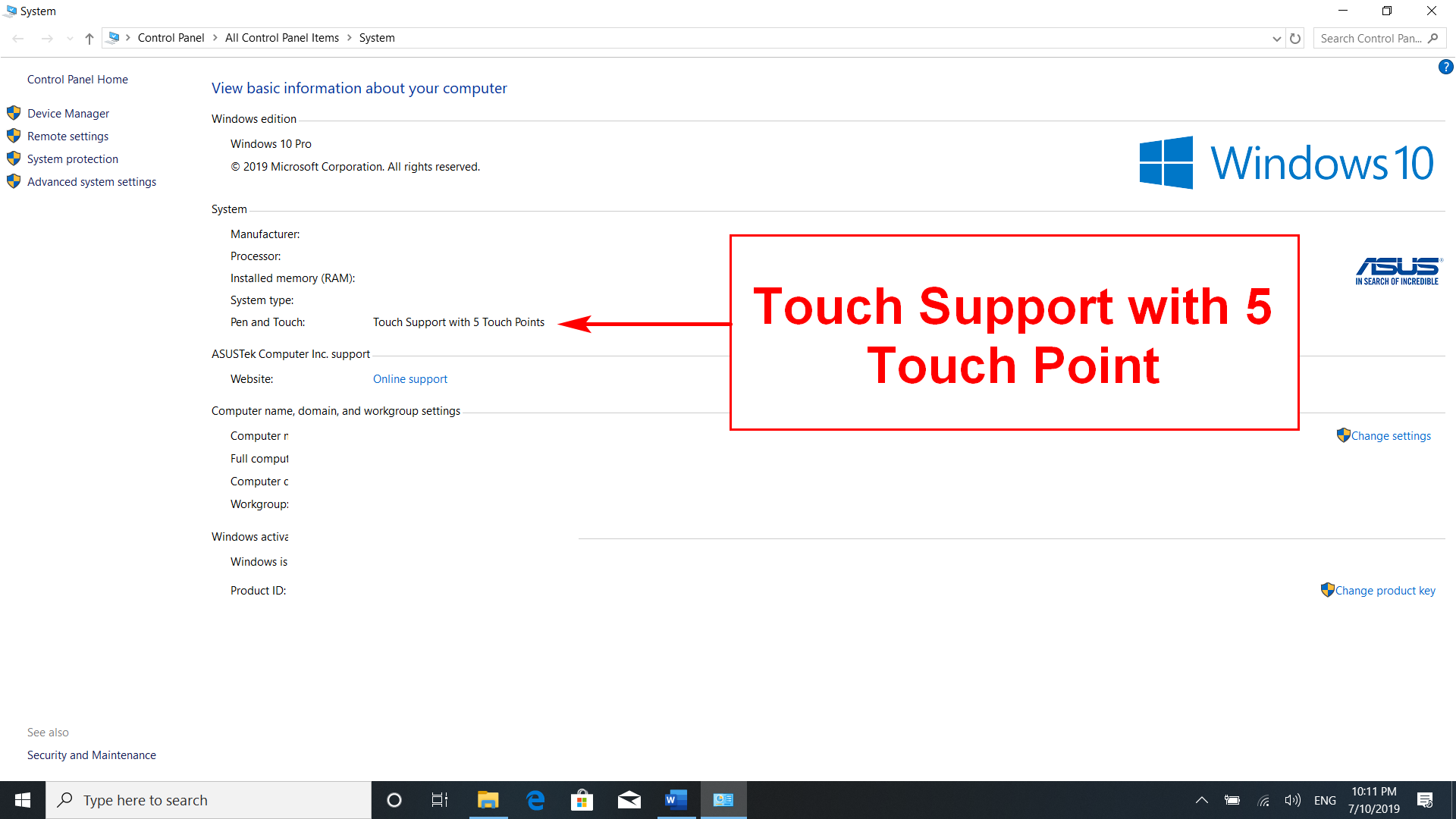
1. Ten ekran obsługuje do 5 punktów dotykowych.
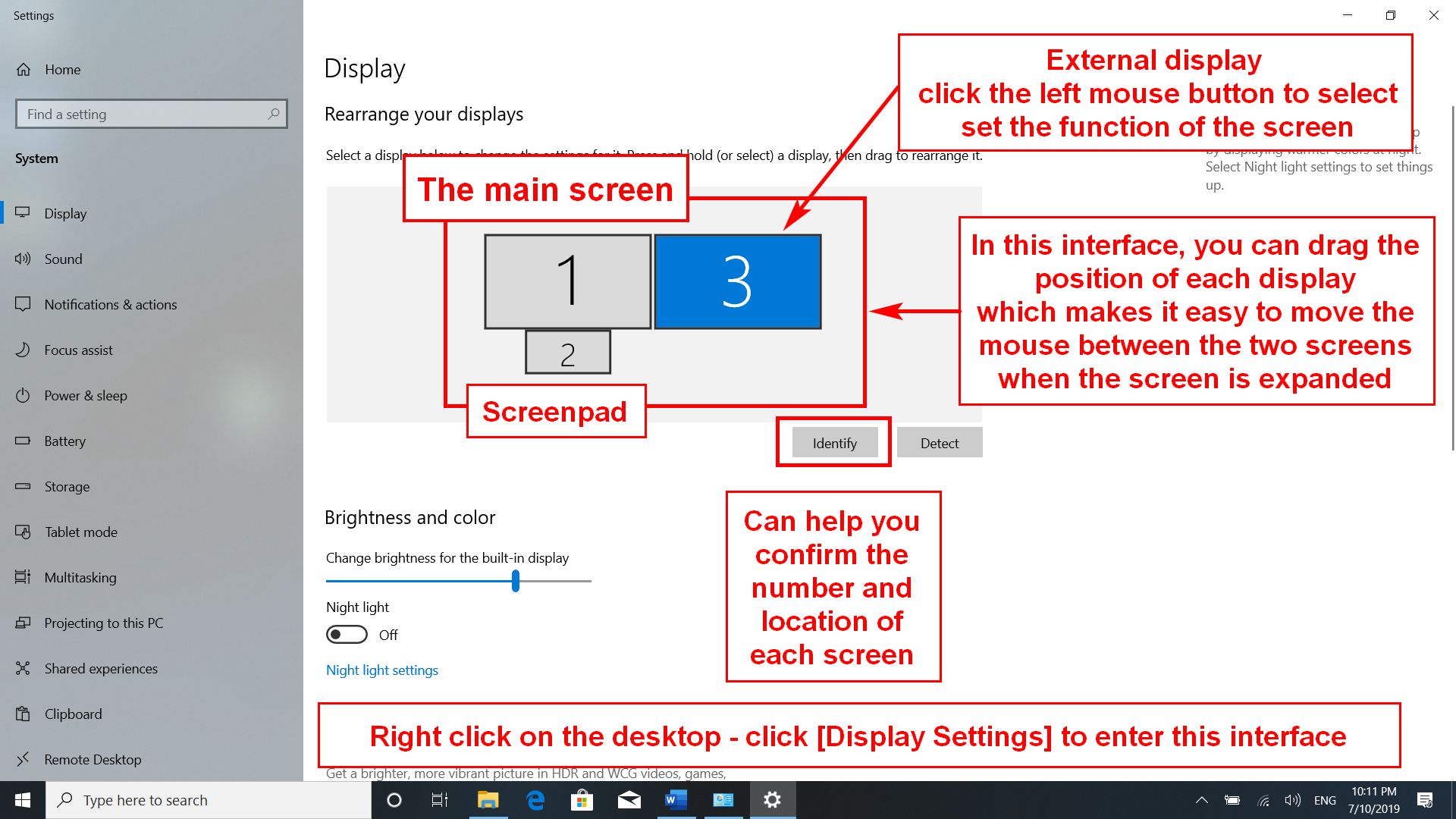
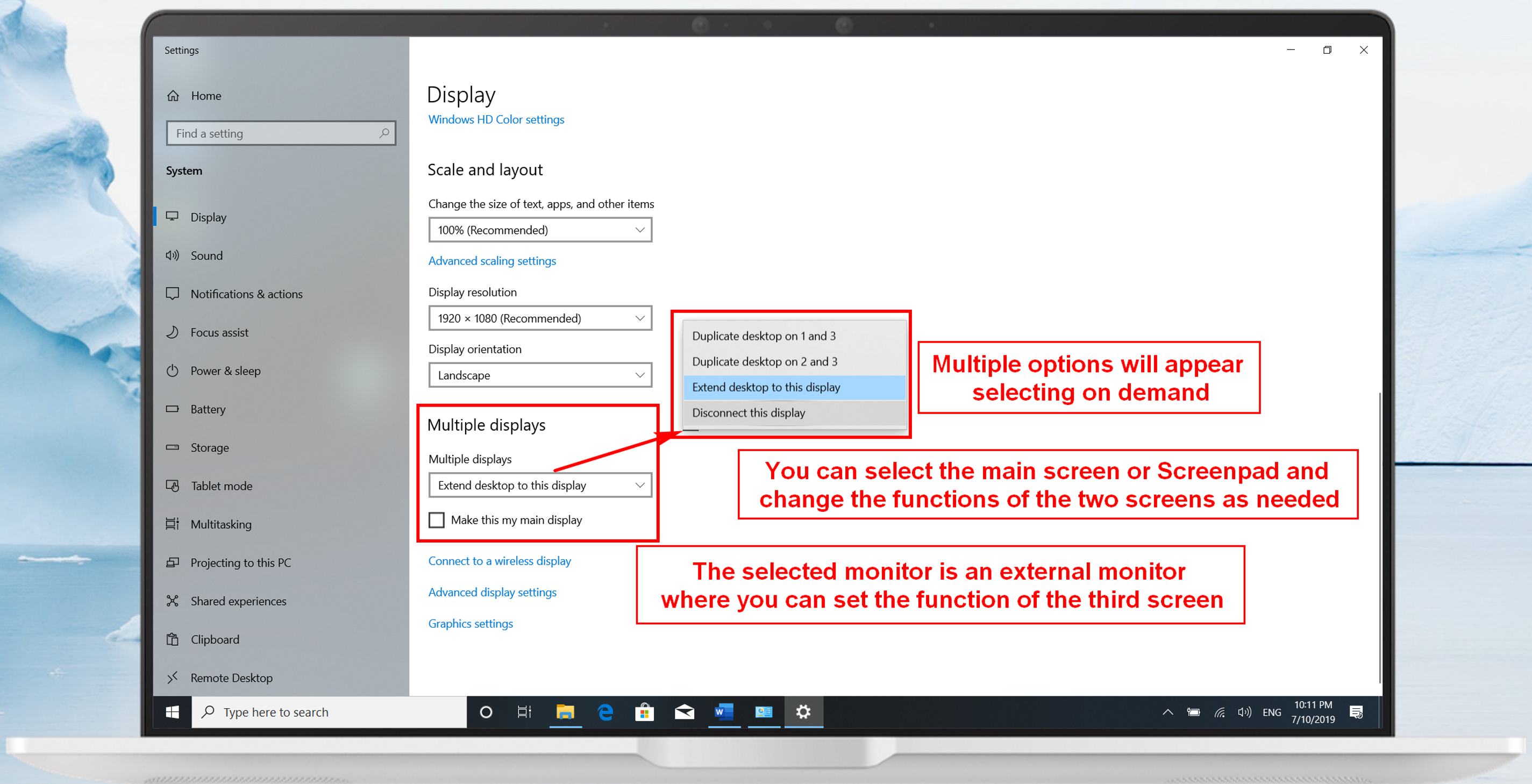
2. Windows definiuje ten ekran jako rozszerzony ekran główny. Jest to również drugi ekran systemu. Po podłączeniu do zewnętrznego ekranu, staje się on trzecim ekranem systemu. Dostęp do systemu można uzyskać w [Display Settings] (ustawienia wyświetlania).
Funkcja aplikacji wbudowanej ScreenPad
1.  Number Key (klawiatura numeryczna)
Kliknij ikonę Number Key (klawiatura numeryczna) w głównym interfejsie ScreenPada, aby użyć funkcji Number Key (klawiatura numeryczna) na ScreenPadzie.
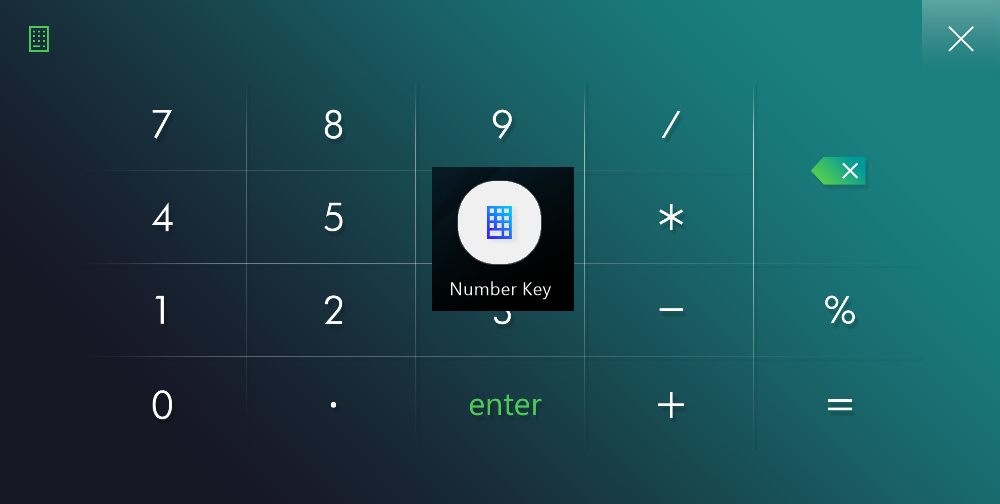
Po kliknięciu tej ikony funkcja Number Key (klawiatura numeryczna) zostanie wyłączona, aby ograniczyć przypadkowe dotknięcie.

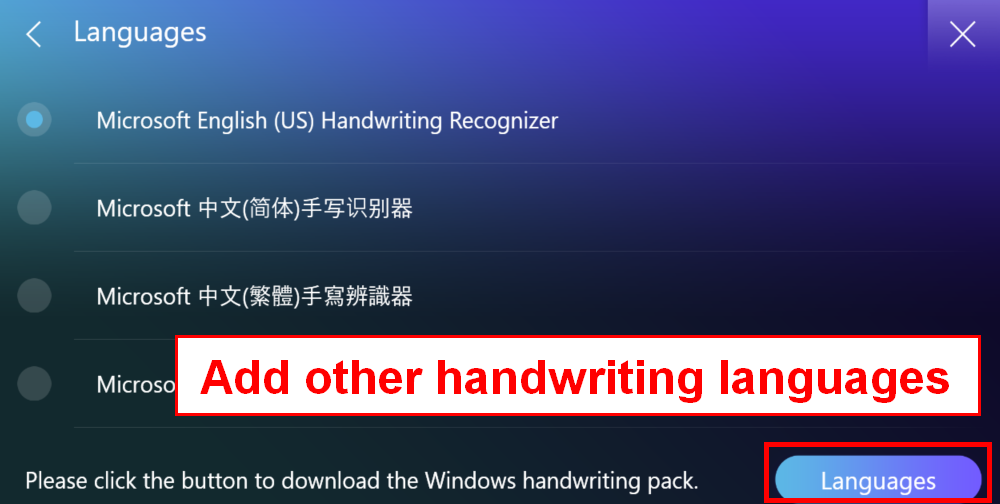
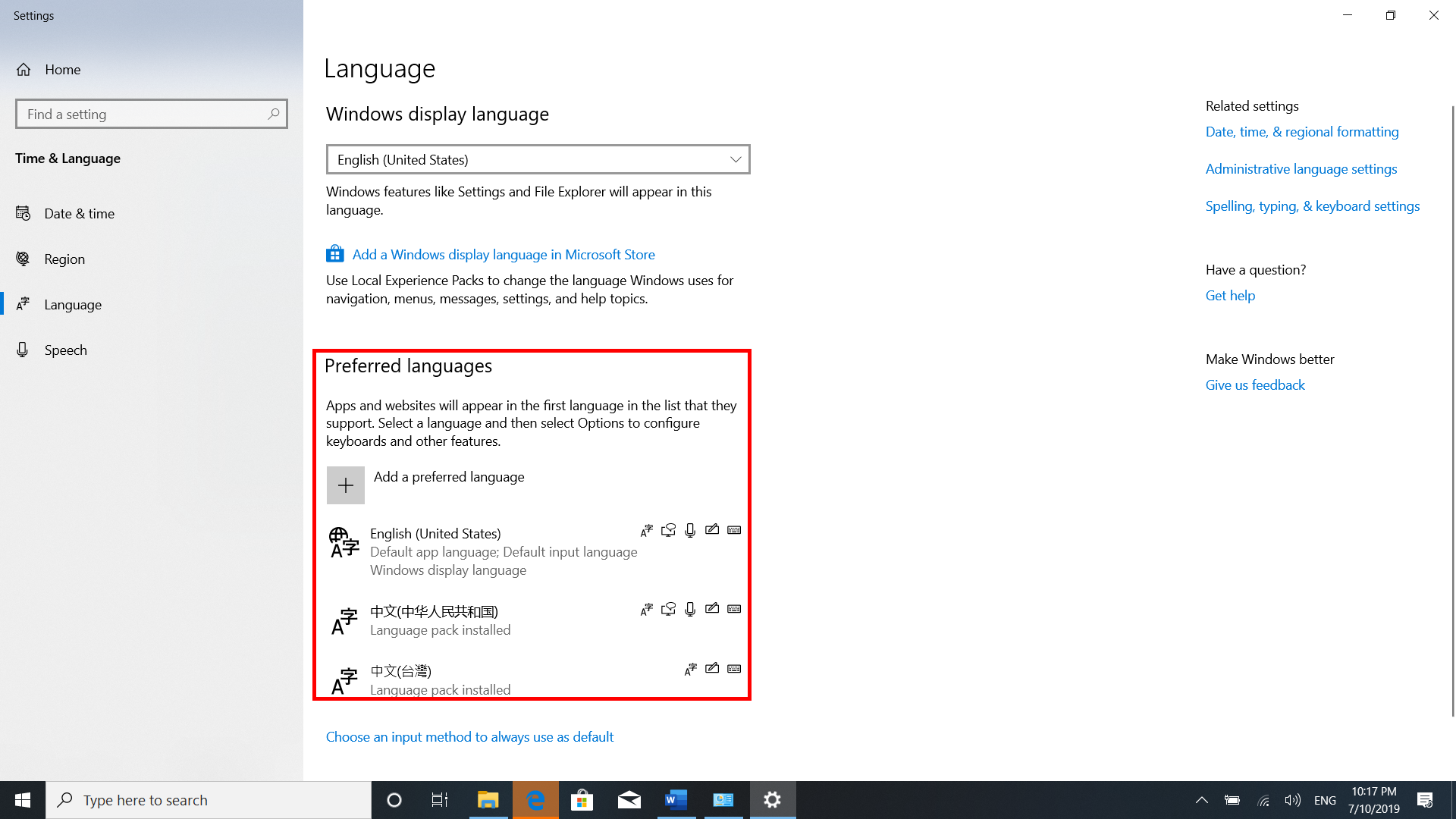
2.  Handwriting (pismo odręczne): Kliknij ikonę Handwriting (pismo odręczne) w głównym interfejsie, aby uruchomić funkcję pisania odręcznego na ScreenPadzie.
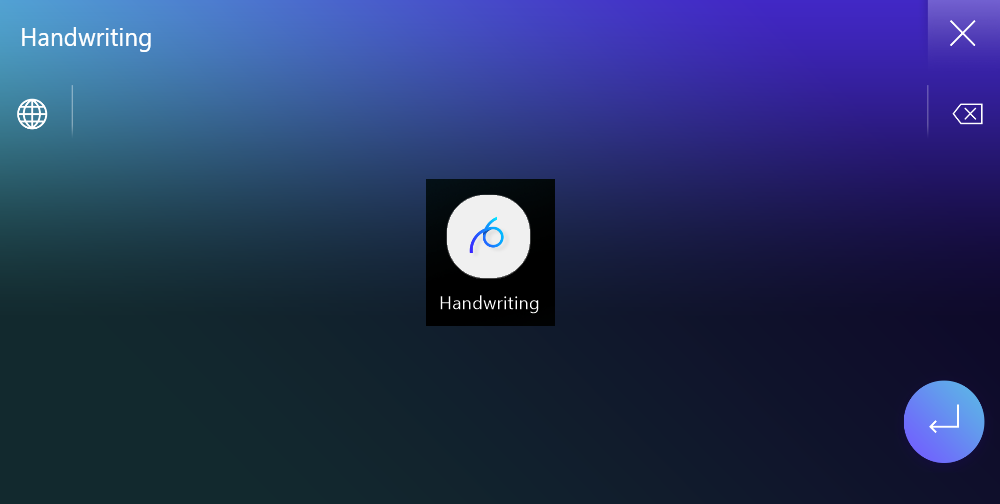
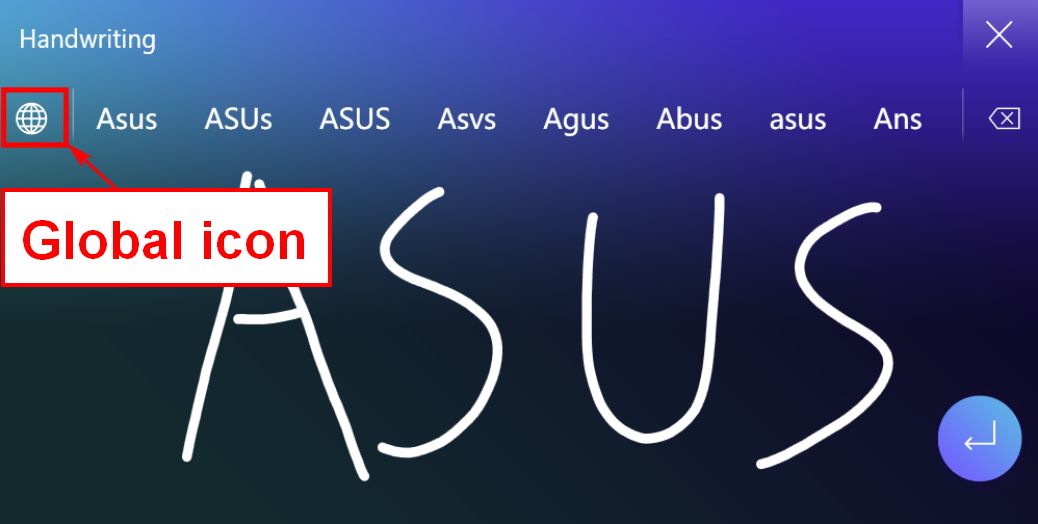
Możesz kliknąć ikonę Global (globalnie), aby wybrać preferowany język.
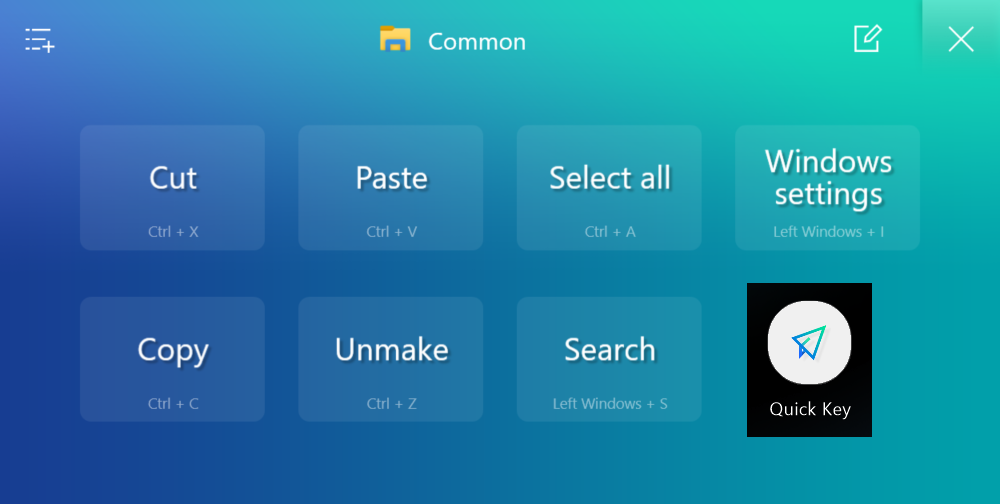
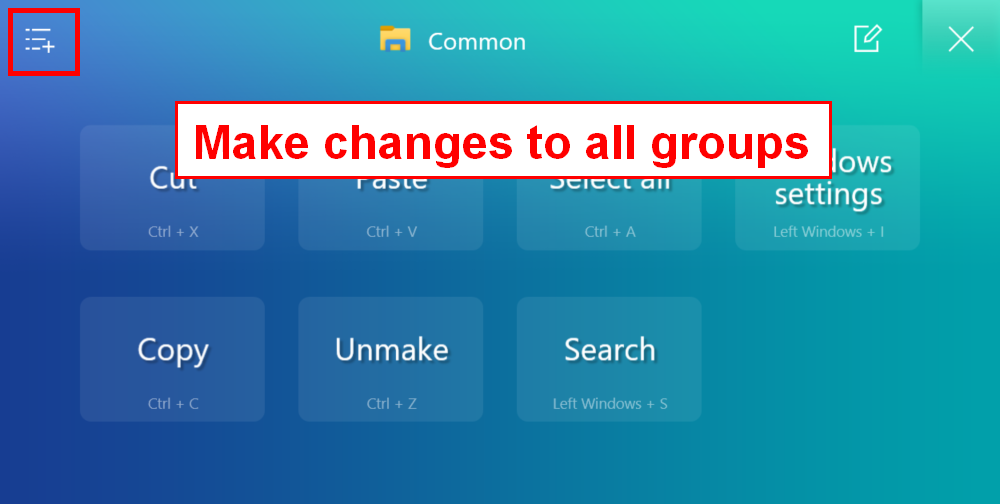
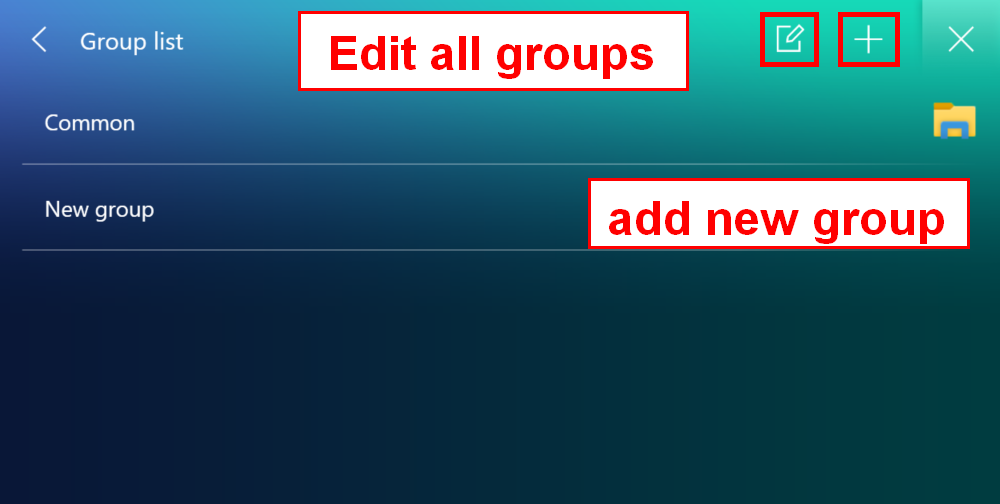
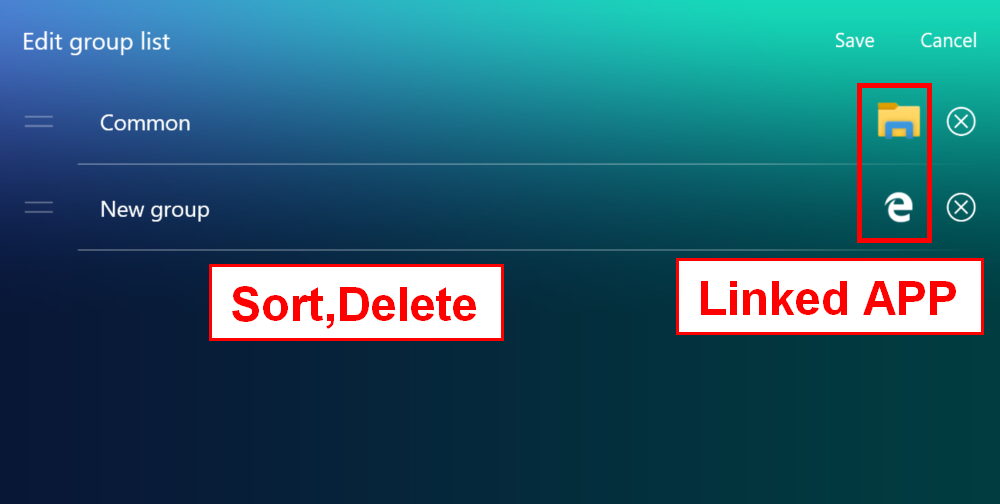
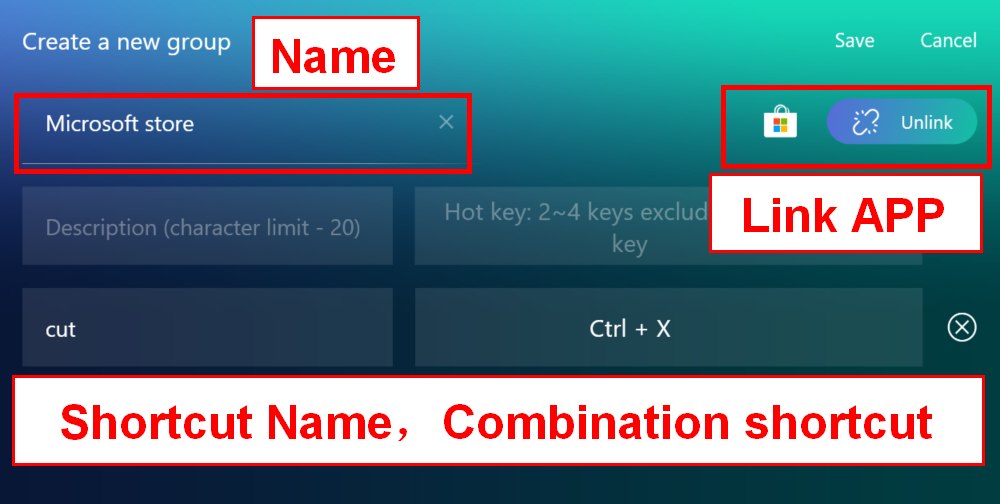
3.  Quick Key (klawiatura skrótów): Kliknij ikonę [Quick Key] (klawiatura skrótów) na ScreenPadzie, aby włączyć funkcję [Quick Key] (klawiatura skrótów).
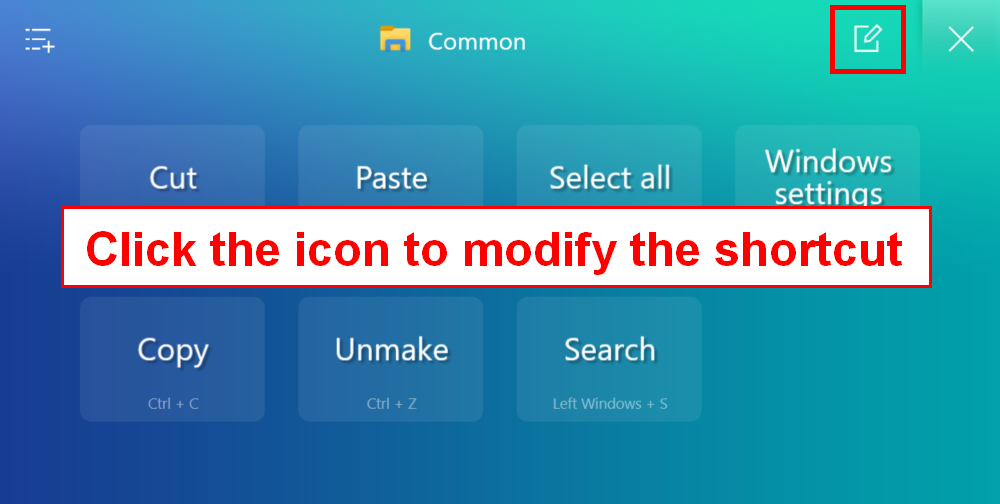
Zmodyfikuj przyciski skrótów dla tej grupy.
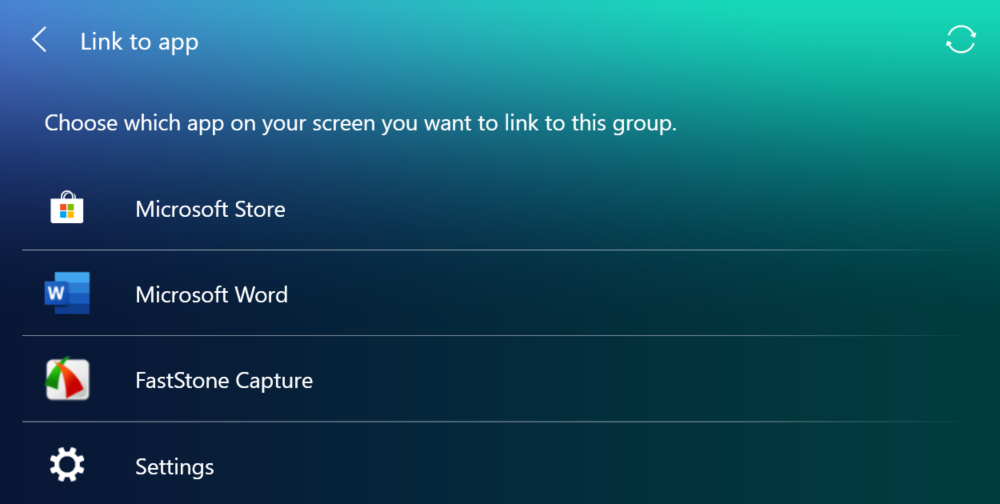
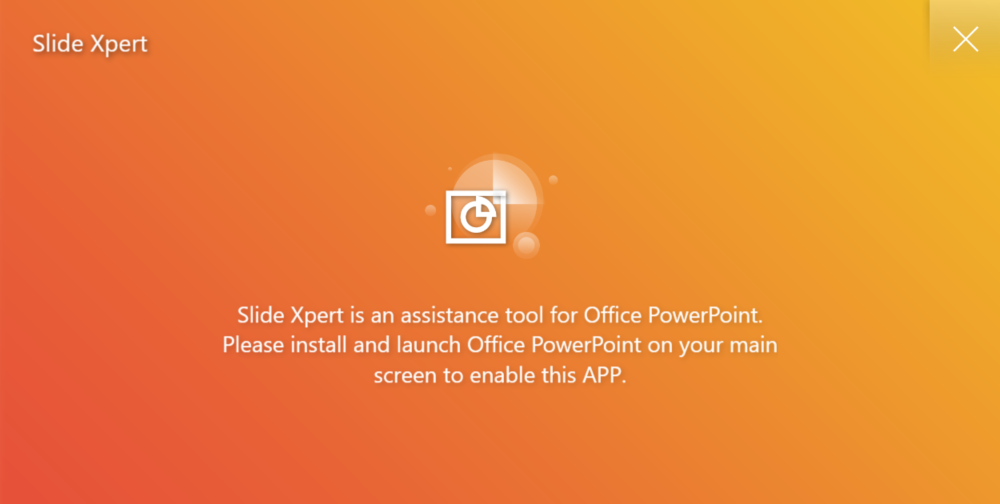
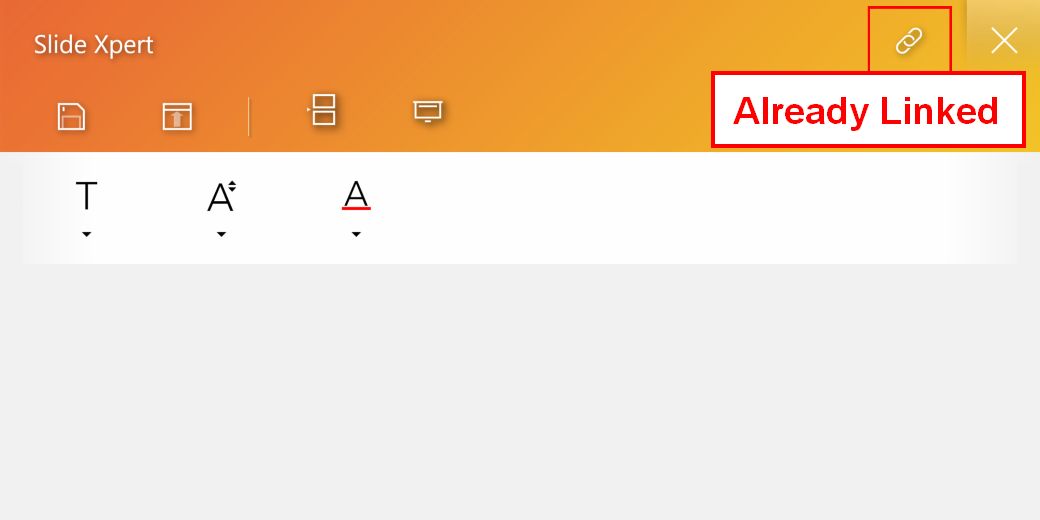
4.  SlideXpert: Wydajne aplikacje wspierane przez PowerPoint.
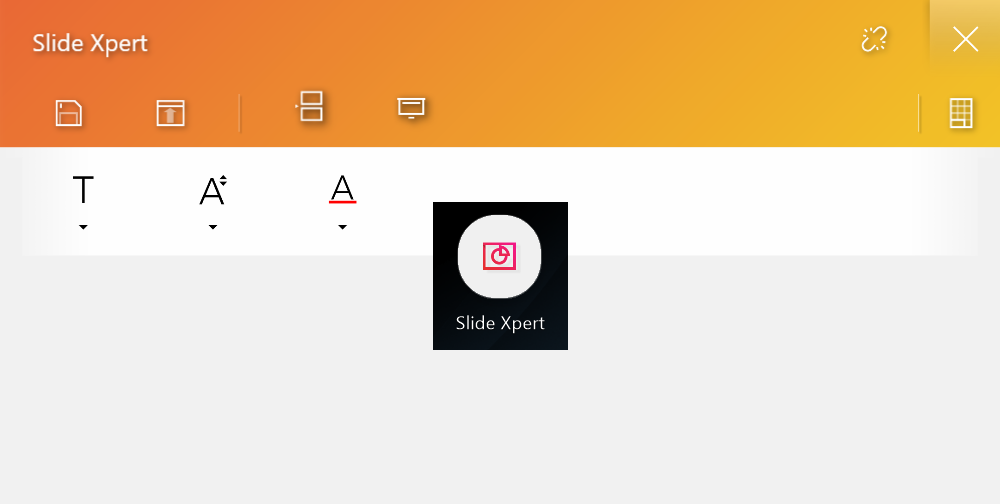
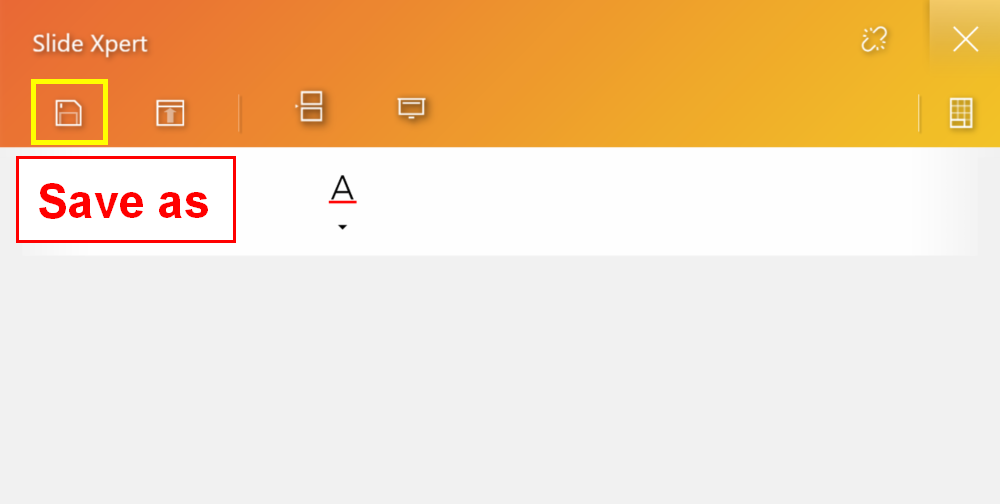
Ikona zapisywania.
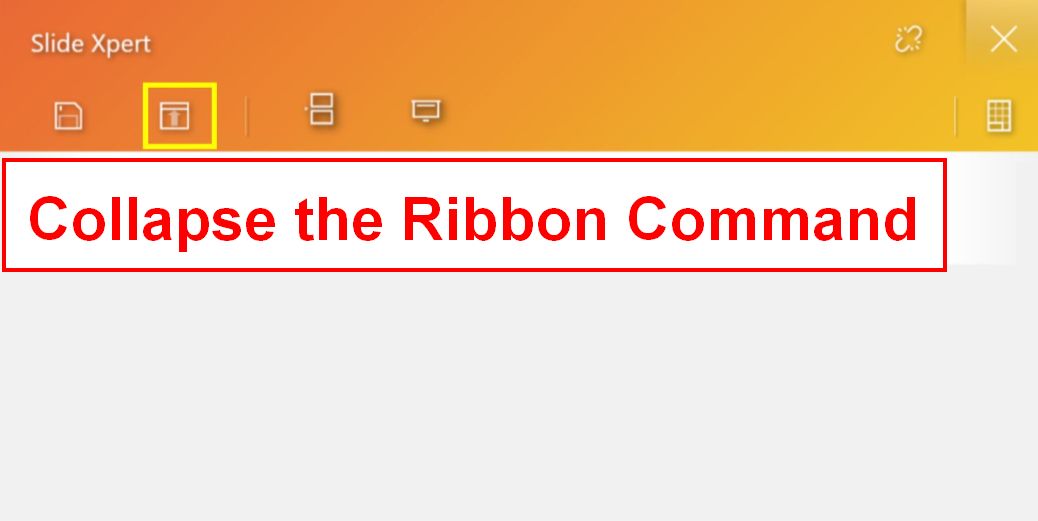
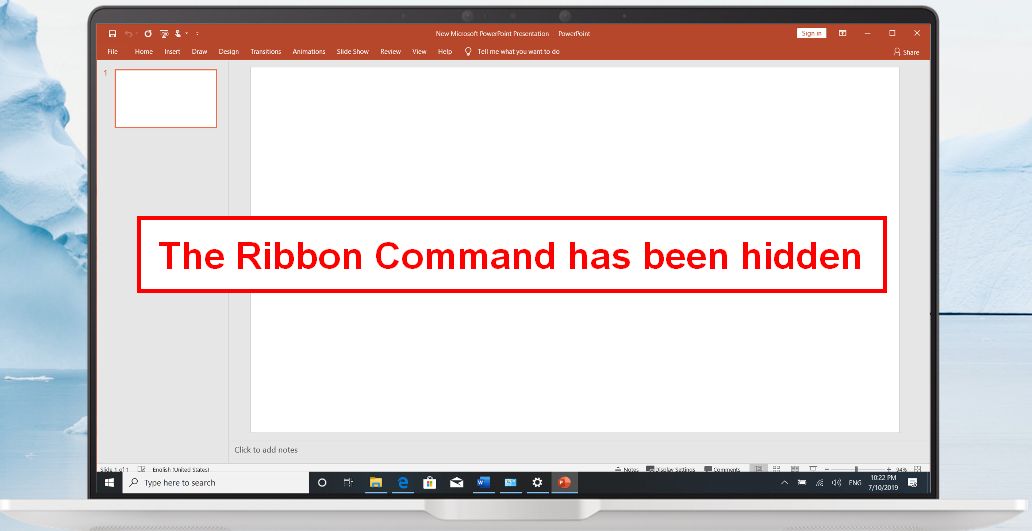
Polecenie Collapse the Ribbon (zwiń wstążkę).
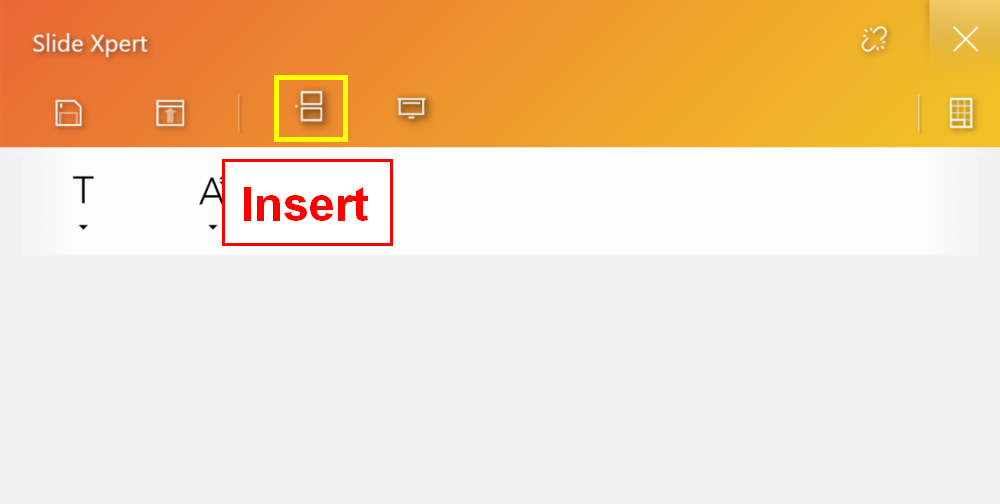
Ikona Insert (wstaw): Możesz szybko umieścić nowy slajd w prezentacji PowerPoint.
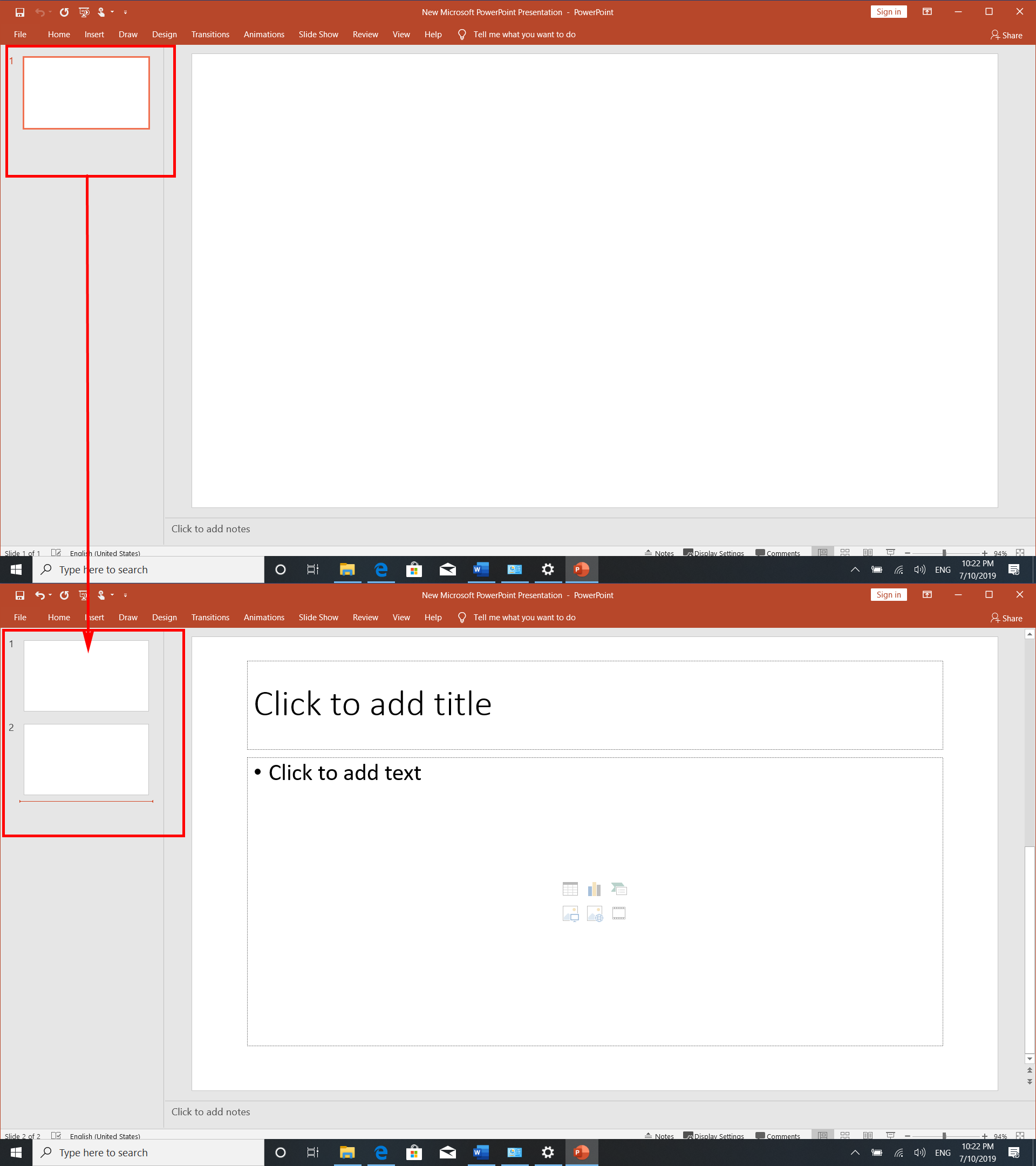
Zasilany przez nowe oprogramowanie ScreenXpert, ScreenPad 2.0 posiada teraz większy ekran dotykowy, który oferuje wiele nowych funkcji i korzyści. Ten interaktywny, dodatkowy ekran dotykowy zwiększa wydajność działania, pozwalając na bardziej efektywny przebieg pracy. Zawiera kolekcję przydatnych narzędzi ASUS, które zwiększają wydajność pracy: Quick Key (klawiatura skrótów) umożliwia zautomatyzowanie za jednym dotknięciem skomplikowanych sekwencji klawiaturowych, Handwriting (pismo odręczne) do wprowadzania tekstu naturalnego oraz Number Key (klawiatura numeryczna) do szybkiego wprowadzania danych. Zmodyfikowany, przypominający smartfon interfejs jest bardziej intuicyjny, co zwiększa łatwość obsługi. Zewnętrzni programiści mogą również korzystać z ASUS API, aby zoptymalizować swoje oprogramowanie i doświadczenia użytkownika w ramach korzystania ze ScreenPada. Sprzęt jest teraz również bardziej energooszczędny niż jego poprzednik, co pozwala na dłuższą żywotność baterii, gdy ScreenPad jest w użyciu.
Pamiętaj: OfficeXpert (DocXpert, SheetXpert, SlideXpert) został wycofany po wersji V2.2.6.0 i jej późniejszych iteracjach.
Jeżeli nadal chcesz korzystać z OfficeXpert, możesz kliknąć odnośnik, aby go pobrać, wyodrębnić i zainstalować. Po zakończeniu instalacji uruchom ponownie komputer.
Jeżeli działanie funkcji OfficeXpert po zakończeniu instalacji odbiega od normy, upewnij się że aplikacja ScreenXpert jest w wersji co najmniej 2.2.10.0 oraz czy sterownik interfejsu ASUS ScreenXpert Interface Driver jest w wersji co najmniej 2.0.22.0. Jeżeli którykolwiek ze sterowników nie spełnia wymogów w zakresie wersji, przejdź do drugiej sekcji tego tematu — "Wymagania dotyczące wersji aplikacji i sterownika" — aby pobrać najnowszą wersję sterownika.
- Zawartość głównego interfejsu ScreenPad
- Wymagania dotyczące wersji aplikacji i sterownika
- Link to MyASUS
- TouchPad
- Przełącznik aplikacji
- Strona główna
- Widok zadań
- Centrum sterowania
- Blokada paska nawigacyjnego
- Ikona dodanej aplikacji i edycja strony głównej w ScreenPadzie
- Funkcja dotykowa i ekran zewnętrzny
- Funkcja aplikacji wbudowanej ScreenPad
- Instalowanie i odinstalowanie ScreenXpert
- Porównanie ScreenPad 1.0 i ScreenPad 2.0
- Często zadawane pytania (FAQ)
Zawartość głównego interfejsu ScreenPad
Minimalna wersja sterownika dla najnowszej aplikacji ScreenPad jak poniżej:
aplikacja ScreenXpert V2.0.9.0 i wyższa (aktualizacja w sklepie Microsoft)
aplikacja MyASUS V2.2.35.0 i wyższa (aktualizacja w sklepie Microsoft)
Sterownik ScreenXpert V2.0.9.0 i wyższa (metoda aktualizacji opisana jest na końcu tego artykułu; kliknij tutaj, aby szybko przejść do tej sekcji)
Interfejs ASUS sterowania systemem V2 v2.2.27.0 i wyższa (metoda aktualizacji opisana jest na końcu tego artykułu; kliknij tutaj, aby szybko przejść do tej sekcji)
1. Funkcja [Link to MyASUS] (połącz z MyASUS) udostępnia takie funkcje, jak książka adresowa, rejestr połączeń i wybieranie numerów. (Urządzenie mobilne musi być w stanie wykonywać połączenia i być podłączone do laptopa poprzez funkcję Link to MyASUS (połącz z MyASUS))
(Aby dowiedzieć się, jak połączyć laptop z funkcją Link to MyASUS (połącz z MyASUS) z urządzeniem przenośnym i jak korzystać z tej funkcji, zapoznaj się z treścią tego tematu: https://www.asus.com/pl/support/FAQ/1041686/)
※ Po wersji ScreenXpert 3.0.23.0 funkcja [Phone Call] (połączenie telefoniczne) zostanie usunięta z ScreenXpert.
1.1 Kliknij ikonę [Call History] (historia połączeń), aby przeglądać historię połączeń urządzenia mobilnego. Kliknij małe strzałki na górze i na dole, aby przewijać historię połączeń w górę i w dół, a następnie kliknij dowolną historię połączeń, aby nawiązać połączenie. (Ta funkcja wymaga urządzenia przenośnego, aby włączyć odpowiednie uprawnienia. Aby uzyskać dostęp do opisu konkretnych działań możesz kliknąć tutaj, aby przejrzeć tematy powiązane z uprawnieniami funkcji Link to MyASUS (połącz z MyASUS) i pełną standardową procedurą operacyjną)
1.2 Kliknij ikonę [Address Book] (książka adresowa), aby przeglądać listę kontaktów na urządzeniu mobilnym. Kliknij małe strzałki na górze i na dole, aby przewijać kontakty w urządzeniu mobilnym w górę i w dół. Kliknij dowolny kontakt, aby nawiązać połączenie. (Ta funkcja wymaga urządzenia przenośnego, aby włączyć odpowiednie uprawnienia. Aby uzyskać dostęp do opisu konkretnych działań możesz kliknąć tutaj, aby przejrzeć tematy powiązane z uprawnieniami funkcji Link to MyASUS (połącz z MyASUS) i pełną standardową procedurą operacyjną)
1.3 Kliknij [Dial] (wybierz), aby nawiązać połączenie przez laptop. Należy zauważyć, że komunikacja pomiędzy urządzeniem mobilnym a laptopem jest realizowana przez Bluetooth, a na jakość połączenia będzie miała wpływ jakość łączności.
2. [TouchPad]
2.1 Po kliknięciu ikony ekran włącza funkcję panelu dotykowego.
Funkcję panelu dotykowego można wyłączyć, klikając[x] w prawym górnym rogu strony.
2.2 Możesz również kliknąć klawisz F6, aby wybrać tryb ScreenPad, tradycyjny tryb panelu dotykowego i wyłączyć trzy tryby ScreenPad.
3. [App Switcher] (przełącznik aplikacji)
3.1 Kliknij [App Switcher] (przełącznik aplikacji), a program uruchomiony na ScreenPadzie zostanie przeniesiony na ekran główny w celu wyświetlenia.
3.2 Przeciągniecie okna aplikacji na ekranie domowym powoduje wyświetlenie ① [Screen Indicator] (wskaźnik ekranowy), aby potwierdzić lokalizację na ekranie. Spowoduje także wyświetlenie menu funkcji ② [App Switcher] (przełącznik aplikacji), które zwiera ikony ekranu 1 i ekranu 2.
3.3 Jeżeli przeciągniesz mysz w zakres ③ [Screen 1] (ekran 1), wyświetlone zostaną cztery dostępne ikony.
Przeciągnij mysz w obręb ikony [Left Arrow] (strzałka w lewo); w obrębie Screen 1 (ekran 1) wyświetlone zostanie okno aplikacji, które wypełni połowę lewej strony ekranu.
Przeciągnij mysz w obręb ikony [Up Arrow] (strzałka w górę); w obrębie Screen 1 (ekran 1) wyświetlone zostanie pełnoekranowe okno aplikacji.
Przeciągnij mysz w obręb ikony [Right Arrow] (strzałka w prawo); w obrębie Screen 1 (ekran 1) wyświetlone zostanie okno aplikacji, które wypełni połowę prawej strony ekranu.
Przeciągnij mysz w obręb ikony [Middle Area] (obszar środkowy); w obrębie Screen 1 (ekran 1) wyświetlone zostanie wyśrodkowane okno aplikacji. Na poniższym obrazie zilustrowany jest przypadek wyświetlenia w opcji [Middle Area] (obszar środkowy).
3.4 Okno aplikacji jest już wyśrodkowane w obrębie Screen 1 (ekran 1).
4. Kliknij ikonę [Homepage] (strona główna), po wyświetleniu okna na ScreenPadzie, aby ScreenPad powrócił do wyświetlania głównego interfejsu.
5. Ikona [App Navigator] (nawigator aplikacji) pozwala przeglądać aplikacje działające na ScreenPadzie w czasie rzeczywistym. Możesz kliknąć aplikacje, aby je wyświetlić na ScreenPadzie lub kliknąć [X] lub [Clear All] (usuń wszystko) w prawym górnym rogu, aby zamknąć aplikację działającą na ScreenPadzie.
6. Ikona [Control Center] (centrum sterowania) pozwala skonfigurować i spersonalizować ScreenPad.
6.1 Przeciągnij palcem w lewo i w prawo, aby wyregulować jasność ScreenPada.
6.2.1 Kliknij [AppNavigator] (nawigator aplikacji), aby otworzyć go na głównym ekranie laptopa
6.2.2 Nawigator aplikacji został otwarty na ekranie głównym laptopa. Górna część to obszar wyświetlania głównego ekranu laptopa, a dolna część to obszar wyświetlania ScreenPada. Możesz przeciągnąć aplikację za pomocą myszy, aby zdecydować, czy chcesz ją wyświetlić na ekranie głównym, czy na ScreenPadzie.
6.3.1 Kliknij [Task Group Capture] (przechwytywanie grupy zadań), aby umieścić wszystkie aplikacje działające obecnie na komputerze przenośnym w grupie, która umożliwi szybkie otwarcie tych aplikacji.
6.3.2 Przesuń palcem w prawo na głównym ekranie ScreenPada, aby otworzyć interfejs edycji grupowej. Kliknij dowolną grupę, aby otworzyć wszystkie programy w grupie na laptopie. Kliknij ikonę [+], aby dodać wszystkie aplikacje działające wdanej chwili na laptopie jako grupa, co pozwoli na szybkie uruchomienie tych aplikacji kolejnym razem.
6.4 Kliknij [ScreenPad Lock] (blokada ScreenPada), aby zablokować lub odblokować funkcję dotykową ScreenPada. Kliknij ikonę [TouchPad] (panel dotykowy) w lewym dolnym rogu, aby włączyć panel dotykowy, a następnie kliknij ikonę [Lock] (blokada)) w prawym dolnym rogu, aby odblokować ScreenPad.
6.5.1 Kliknij , aby przenieść wyświetlanie [Control Center] (centrum sterowania) na główny ekran laptopa.
6.5.2 Kliknij , aby przenieść wyświetlanie [Control Center] (centrum sterowania) na ScreenPad. Kliknij , aby ukryć [Control Center] (centrum sterowania) na głównym ekranie laptopa w prawym dolnym rogu ekranu.
6.6.1 Kliknij [Settings] (ustawienia), aby skonfigurować ScreenPad i spersonalizować jasność, tło i inne.
6.6.2 Po kliknięciu wyświetlacza ScreenPad pojawią się następujące opcje konfiguracyjne.
7. Kliknij ikonę [Navigation Bar Lock] (blokada paska nawigacyjnego); gdy na ScreenPadzie pojawią się aplikacje, pasek nawigacyjny na dole nadal będzie wyświetlany. Jeśli nie włączysz blokady, musisz przesunąć palcem z dołu ScreenPada w górę, aby wywołać pasek nawigacji.
8. Ikona dodanej aplikacji i edycja strony głównej w ScreenPadzie
8.1 Aby naprawić dowolną ikonę aplikacji na głównym interfejsie ScreenPada: najpierw ① otwórz aplikację na głównym ekranie, a następnie ② przesuń palcem po lewej stronie na głównym interfejsie ScreenPada, aby otworzyć [Add selected app to ScreenPad] (dodaj wybraną aplikację na ScreenPadzie). Z poziomu interfejsu kliknij ③ ikonę aplikacji oraz ④ przesuń palcem po prawej stronie na pustym polu, aby naprawić ikonę aplikacji na głównym ekranie ScreenPada, tak aby następnym razem można było szybko otworzyć aplikację na ScreenPadzie.
8.2 Naciśnij i przytrzymaj dowolną ikonę na głównym interfejsie ScreenPad, aby przejść do stanu edycji ikon. Możesz kliknąć [X], aby usunąć ikonę z głównego interfejsu, lub przeciągnąć ikonę palcem, aby ją posortować.
Funkcja dotykowa i ekran zewnętrzny
1. Ten ekran obsługuje do 5 punktów dotykowych.
2. Windows definiuje ten ekran jako rozszerzony ekran główny. Jest to również drugi ekran systemu. Po podłączeniu do zewnętrznego ekranu, staje się on trzecim ekranem systemu. Dostęp do systemu można uzyskać w [Display Settings] (ustawienia wyświetlania).
Funkcja aplikacji wbudowanej ScreenPad
1. Number Key (klawiatura numeryczna)
Kliknij ikonę Number Key (klawiatura numeryczna) w głównym interfejsie ScreenPada, aby użyć funkcji Number Key (klawiatura numeryczna) na ScreenPadzie.
Po kliknięciu tej ikony funkcja Number Key (klawiatura numeryczna) zostanie wyłączona, aby ograniczyć przypadkowe dotknięcie.
2. Handwriting (pismo odręczne): Kliknij ikonę Handwriting (pismo odręczne) w głównym interfejsie, aby uruchomić funkcję pisania odręcznego na ScreenPadzie.
Możesz kliknąć ikonę Global (globalnie), aby wybrać preferowany język.
3. Quick Key (klawiatura skrótów): Kliknij ikonę [Quick Key] (klawiatura skrótów) na ScreenPadzie, aby włączyć funkcję [Quick Key] (klawiatura skrótów).
Zmodyfikuj przyciski skrótów dla tej grupy.
4. SlideXpert: Wydajne aplikacje wspierane przez PowerPoint.
Ikona zapisu.
Polecenie Collapse the Ribbon (zwiń wstążkę).
Ikona Insert (wstaw): Możesz szybko umieścić nowy slajd w prezentacji PowerPoint.
Ikona [Slide show] (pokaz slajdów): Możesz szybko otworzyć funkcję pokazu slajdów.
.
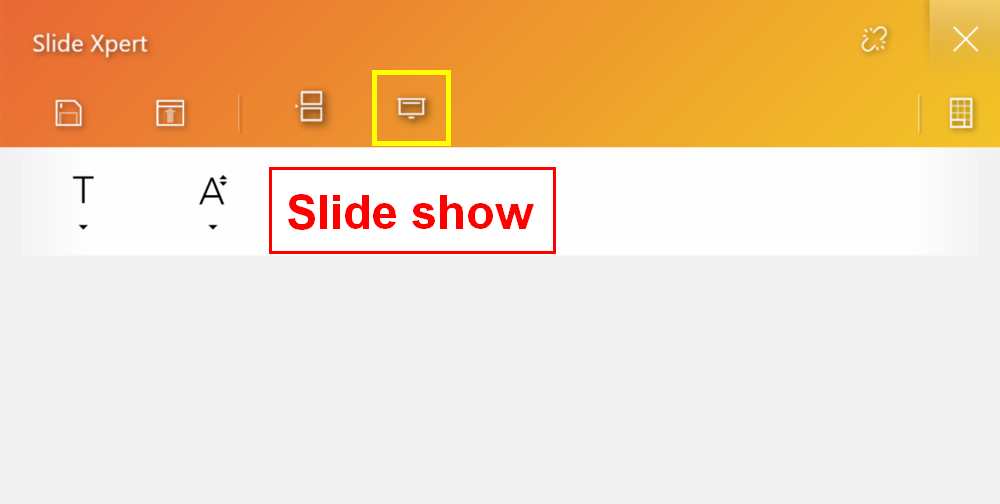
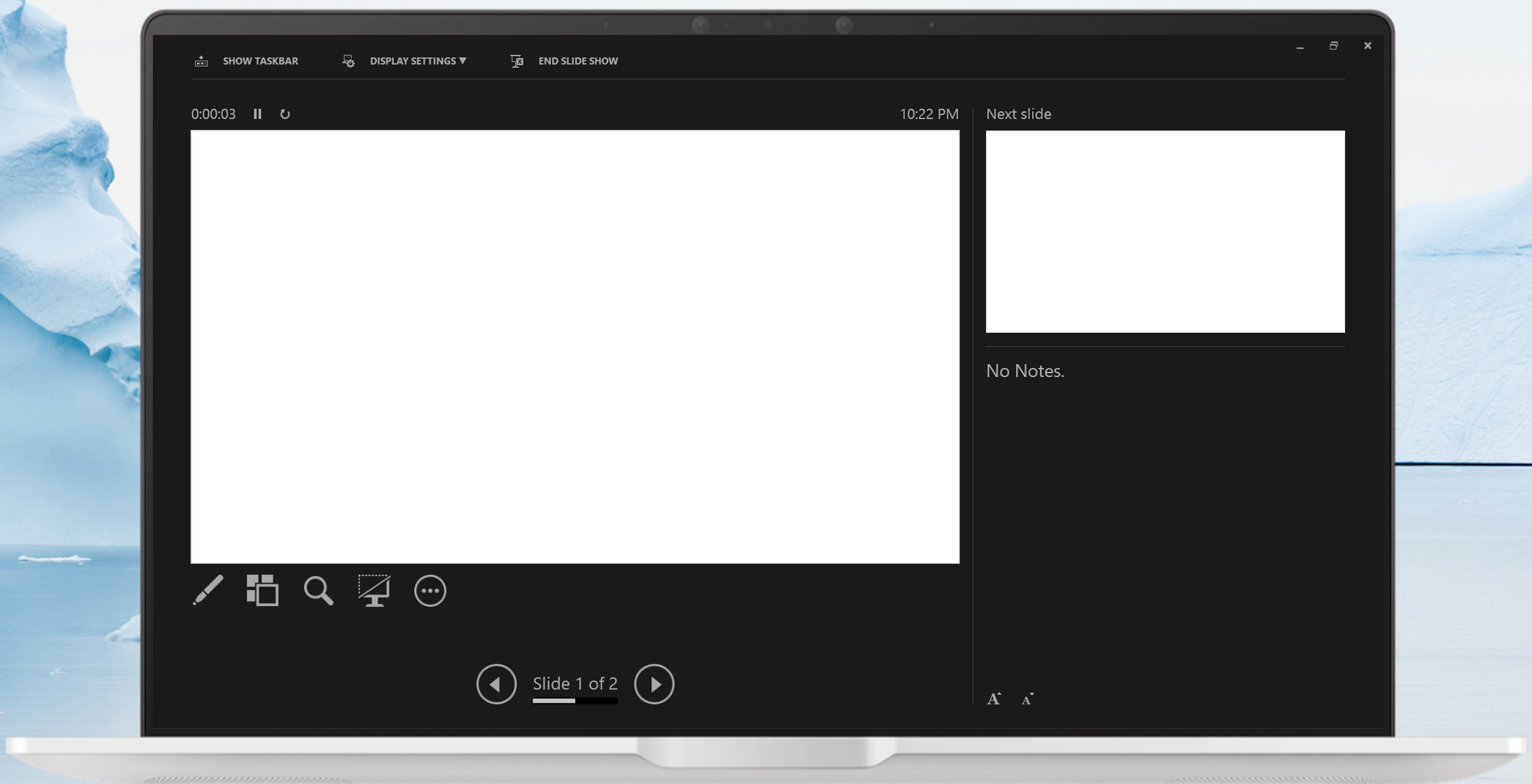
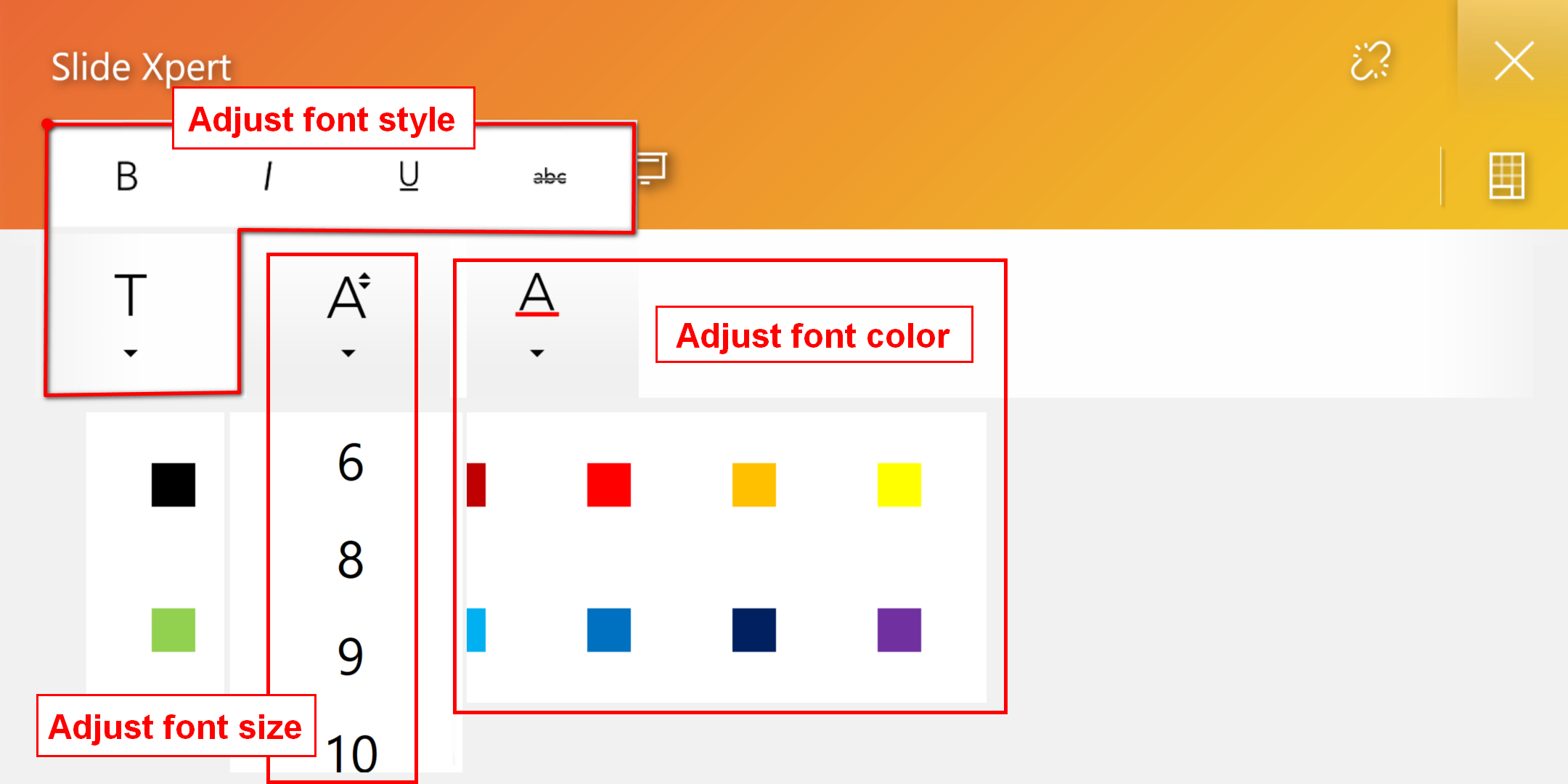
Toolbar (pasek narzędzi): Możesz szybko modyfikować opcje czcionek.
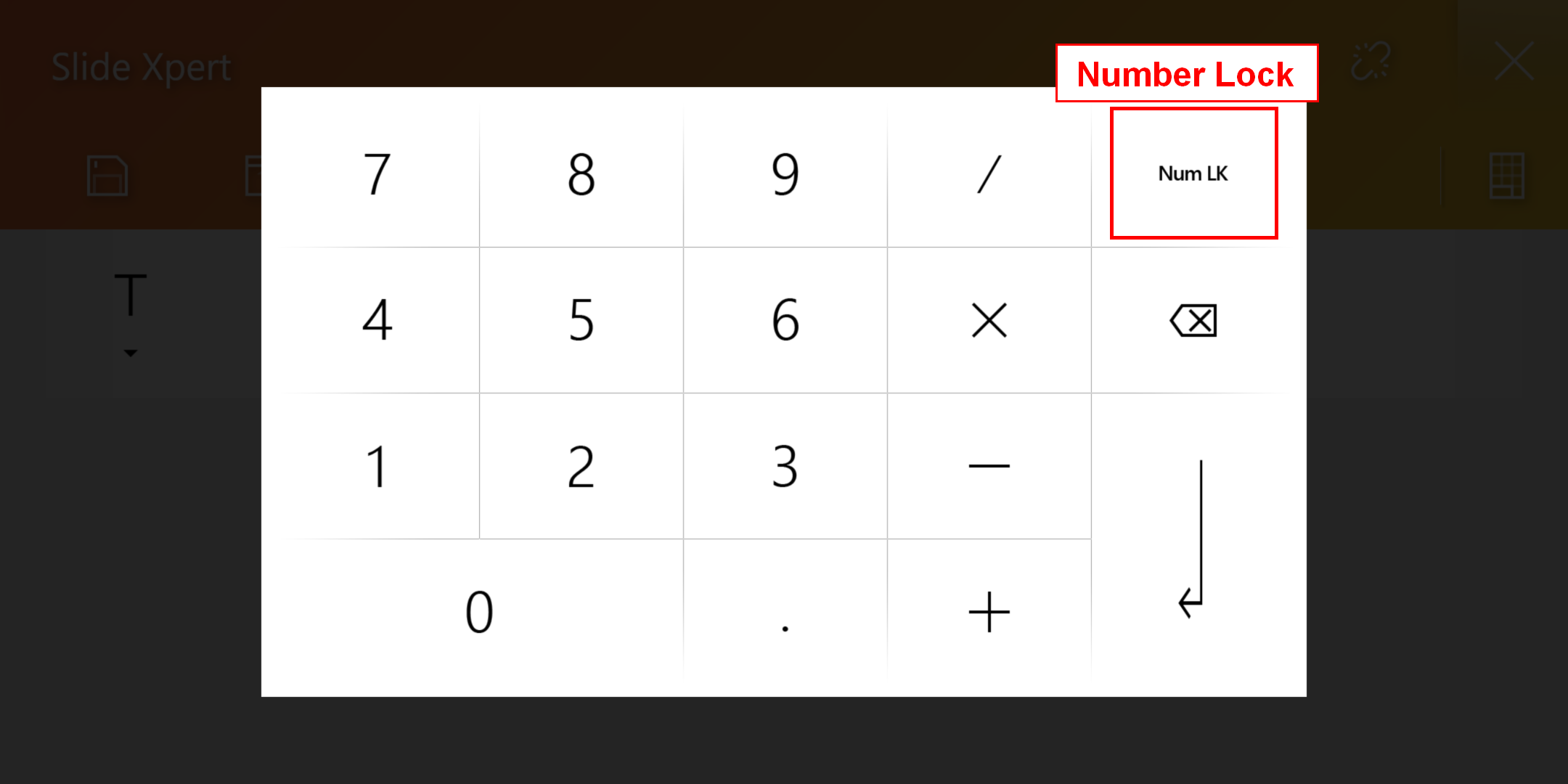
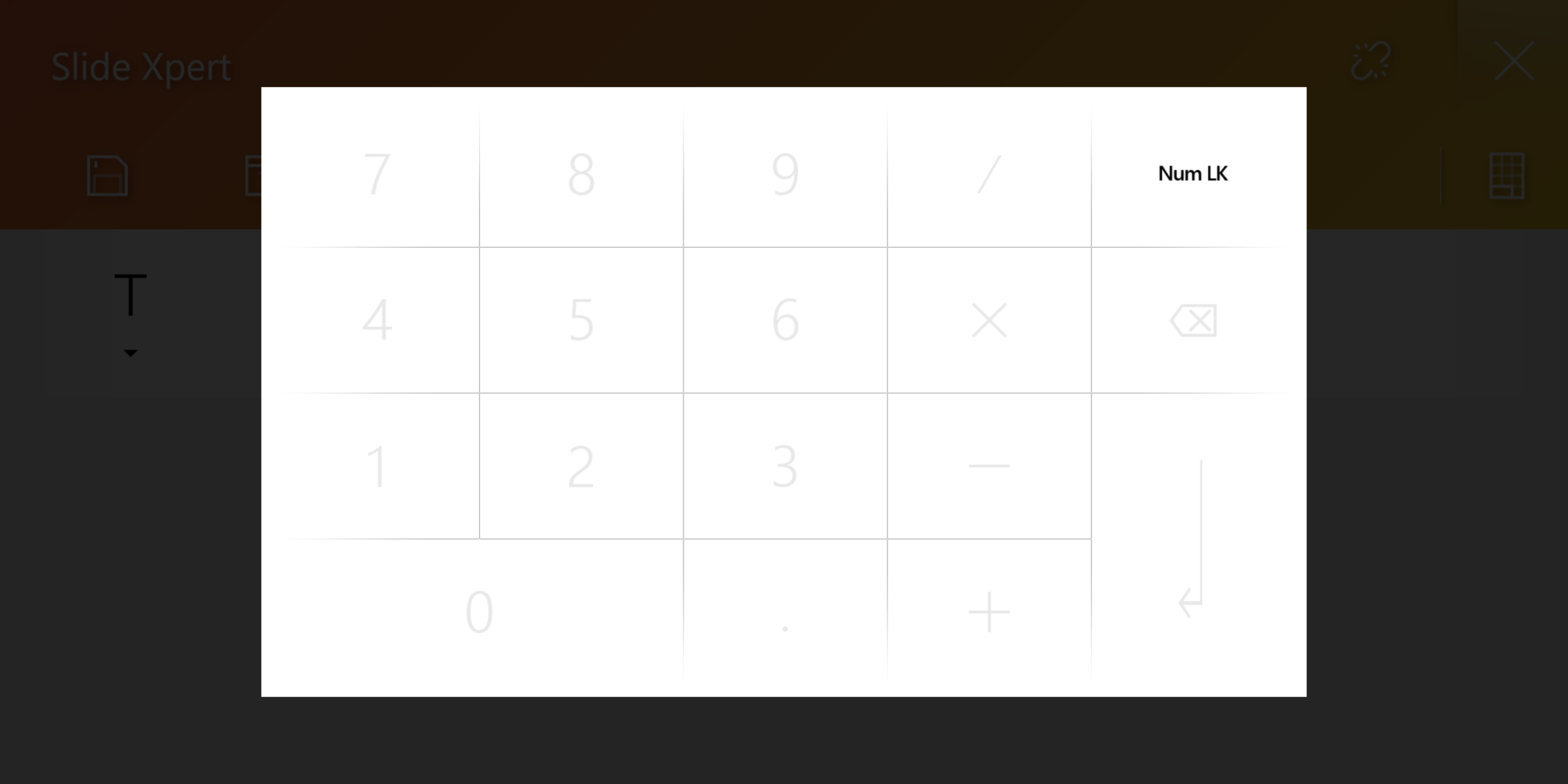
Ikona Number Key (klawiatura numeryczna): Klawiatura cyfrowa.
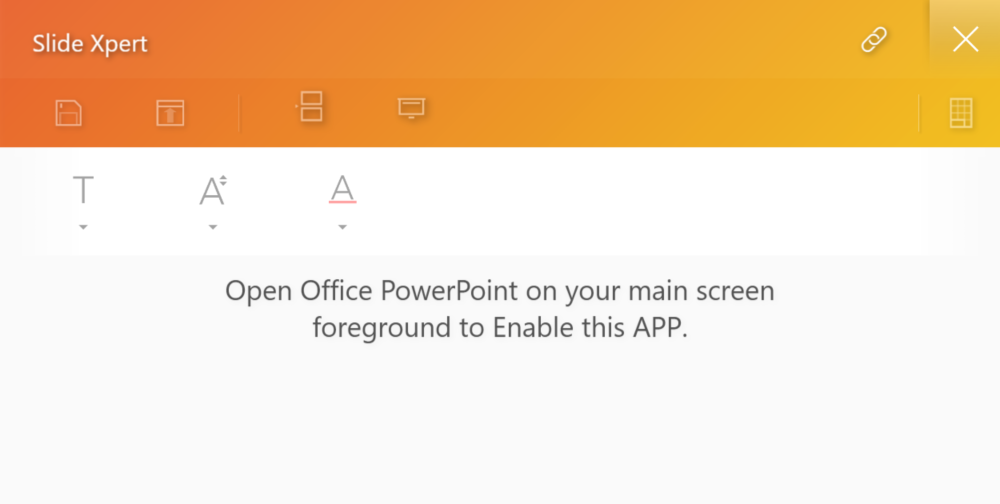
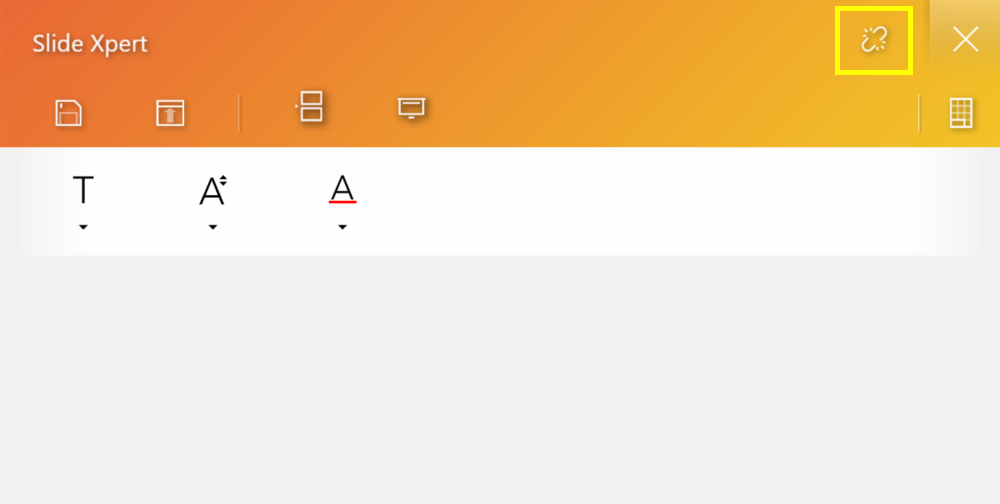
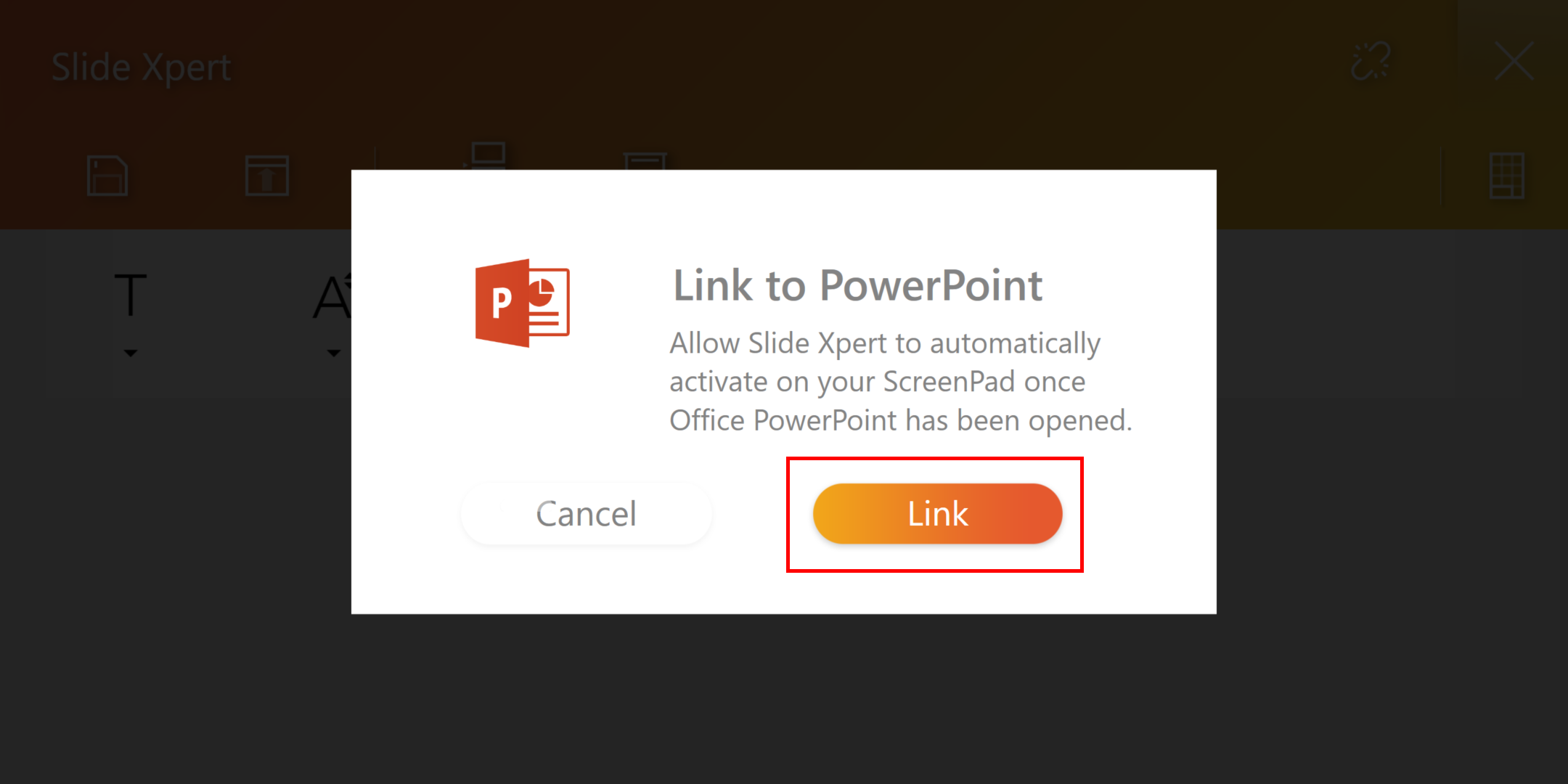
Ikona [Link] (powiąż): Przy uruchamianiu PowerPoint na ekranie głównym, SlideXpert otwiera się automatycznie na ScreenPadzie.
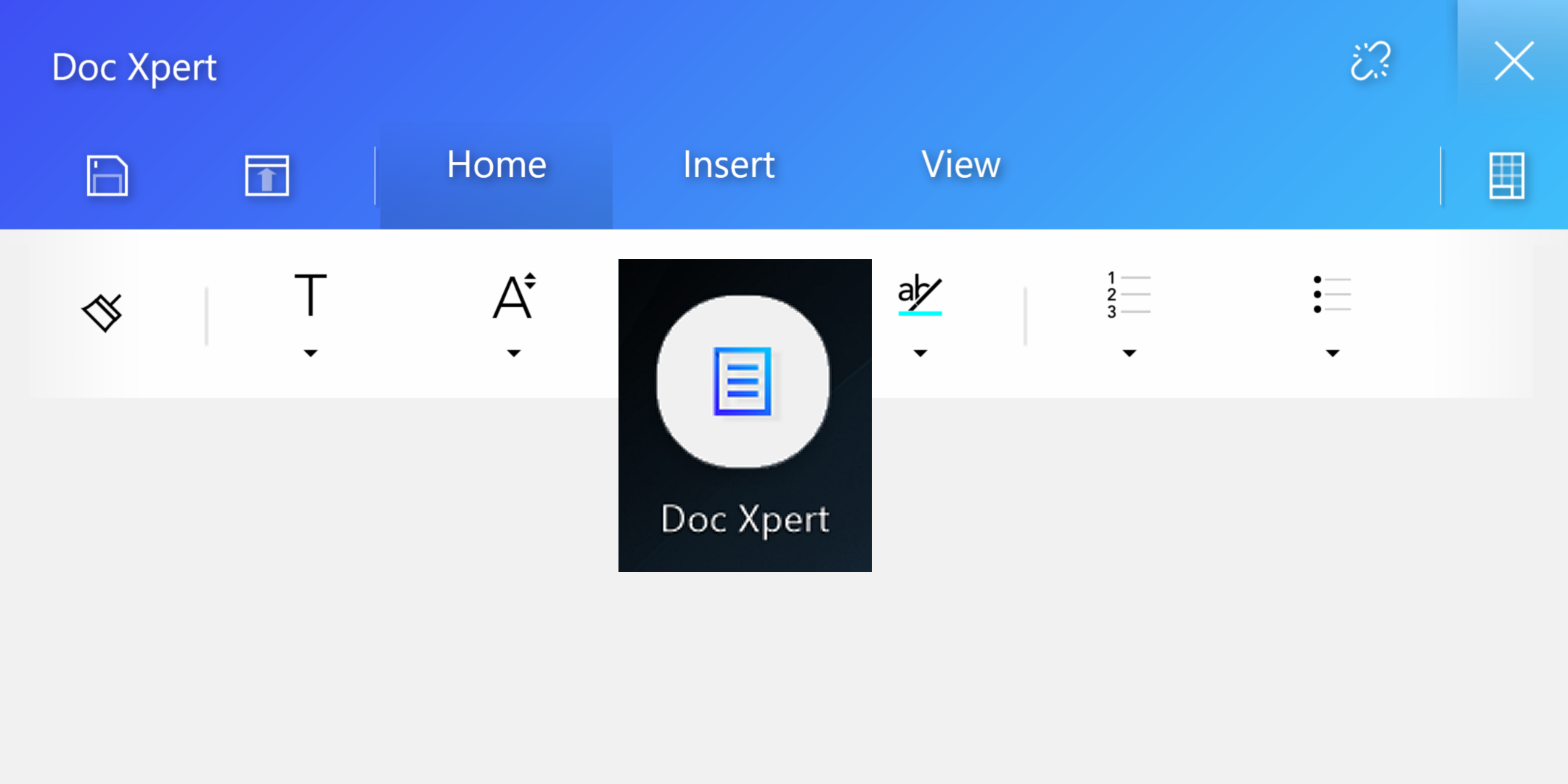
5.  DocXpert jest wydajną aplikacją wspieraną przez Word. (Wbudowane funkcje tej aplikacji są bardzo podobne do funkcji SlideXpert — zapoznaj się z wprowadzeniem do SlideXpert)
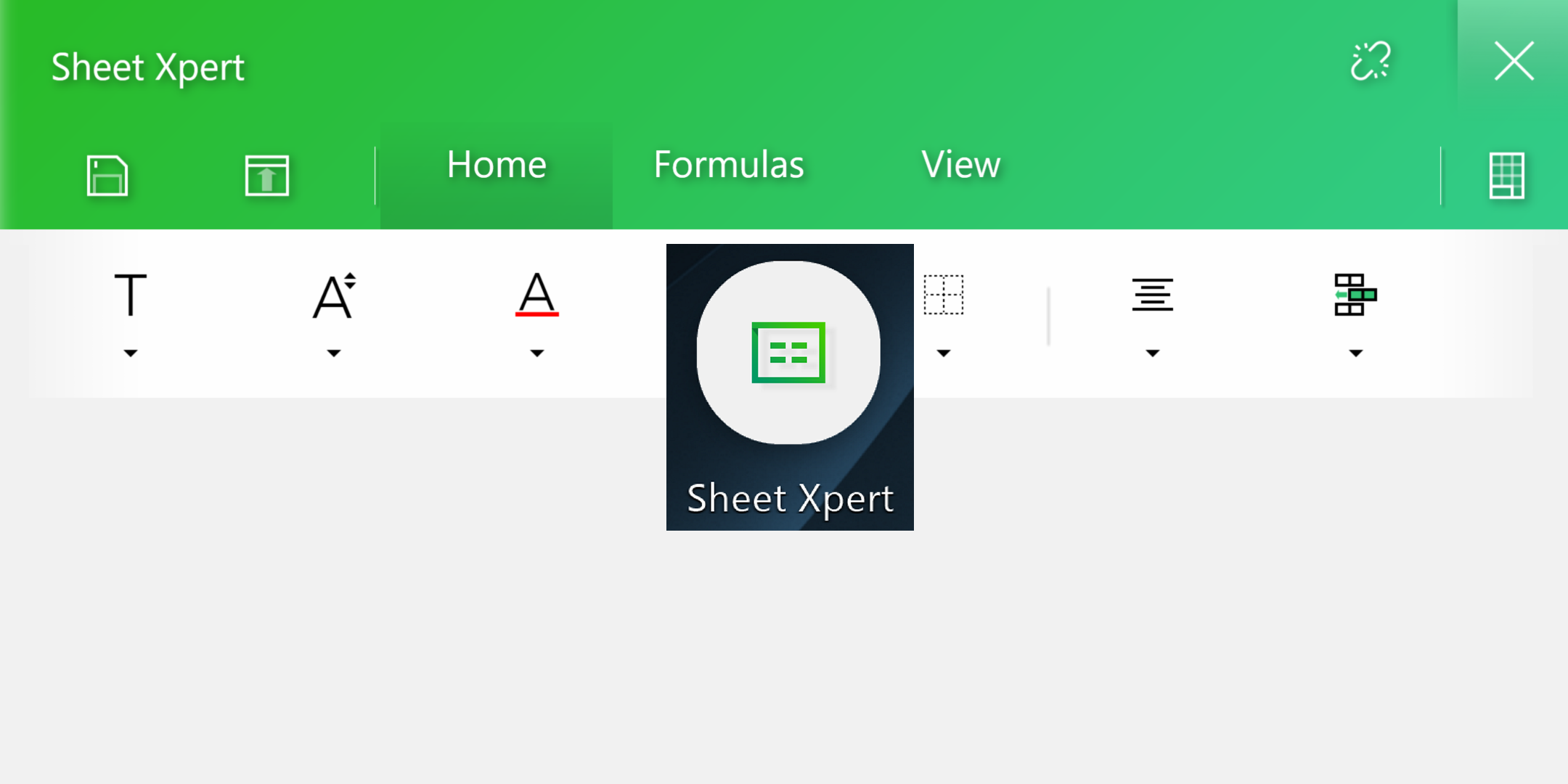
6.  heetXpert jest wydajną aplikacją wspieraną przez Excel. (Wbudowane funkcje tej aplikacji są bardzo podobne do funkcji SlideXpert — zapoznaj się z wprowadzeniem do SlideXpert)
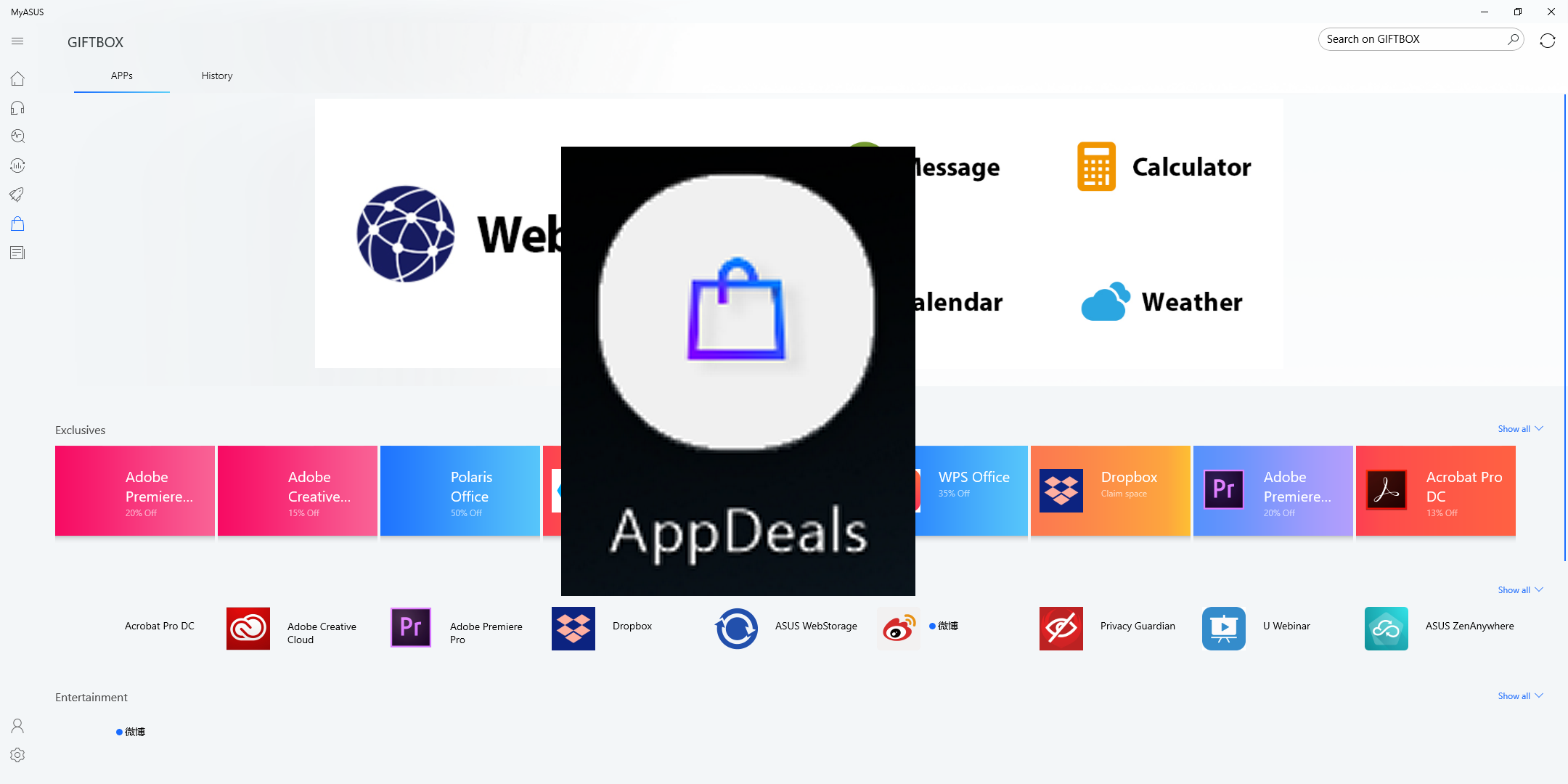
7.  AppDeals. W AppDeals można ręcznie pobrać wybraną aplikację, a następnie przypiąć ją do głównego ekranu ScreenPada w celu szybkiego uruchomienia i zwiększenia wydajności.
W tym omówieniu często zadawanych pytań (FAQ) można znaleźć szczegółowe wprowadzenie do AppDeals: https://www.asus.com/pl/support/FAQ/1031975
Instalowanie i odinstalowanie ScreenXpert
Aby zainstalować aplikację ScreenXpert lub sterownik:
1. Wejdź na oficjalną witrynę internetową ASUS i wyszukaj swój model notebooka.
2. Kliknij [Support] (wsparcie), a następnie kliknij [Driver & Tools] (sterownik i narzędzia).
3. Wybierz system operacyjny notebooka.
4. Pobierz sterownik i aplikację, a następnie zainstaluj oba komponenty.
Możesz odinstalować ScreenXpert z treści podanych pod tym odnośnikiem: https://www.asus.com/pl/support/faq/1013598
Porównanie ScreenPad 1.0 i ScreenPad 2.0
| No. | Nazwa AP (funkcja) | ScreenPad 1.0 | ScreenPad 2.0 |
| 1 | Odtwarzacz muzyczny (offline) | V | X |
| 2 | Kalendarz | V | X |
| 3 | Klawiatura numeryczna | V | V |
| 4 | Kalkulator | X | V |
| 5 | Word | V | V |
| Excel | V | V | |
| PowerPoint | V | V | |
| 6 | Synchronizacja ASUS | V | X |
| 7 | Spotify | X | V |
| 8 | Podpis Adobe Sign | V | X |
| 9 | YouTube | X | V |
| 10 | Launcher | V | X |
| 11 | Pismo odręczne | X | V |
| 12 | Quick Key | V | V |
| 13 | KKBox | X | V |
| 14 | AppDeals | X | V |
| 15 | MyASUS | X | V |
| 16 | Alarmy i zegary | X | V |
| 17 | Pogoda | X | V |
| 18 | Filmy i telewizja | X | V |
| 19 | Dyktafon | X | V |
| 20 | Pasjans | X | V |
1. Pyt.: ScreenPad miga, gdy 1)podłączę/usunę źródło zasilania, 2)podłączę zewnętrzny ekran do laptopa i usunę, lub 3) gdy laptop się wybudzi lub uruchomi ponownie. Czy to normalna sytuacja?
Odp.: To normalne, że ScreenPad jest definiowany jako zewnętrzny ekran systemu, a gdy wykonasz powyższe czynności, system operacyjny pozwoli wykryć sprzęt komputerowy, co spowoduje, że ekran będzie czarny lub będzie migał. Podobne migotanie pojawia się, gdy twój laptop korzysta z zewnętrznego ekranu HDMI.
2. Pyt.: Czy to normalne, że laptop wydaje dźwięki, gdy jest wyłączony i włączony, bądź gdy ScreenPad przełącza się na laptopa w trybie „Tylko ekran”?
Odp.: To normalne zjawisko. Aby ScreenPad był bardziej energooszczędny, jest wyłączany, gdy nie jest używany; należy go włączyć. Sygnał ten jest sygnałem włączającym. Gdy laptop używa zewnętrznego urządzenia USB, generowany będzie podobny sygnał.
3. Pyt.: Co zrobić, gdy rozdzielczość ScreenPada (2160x1080) jest wyższa niż rozdzielczość aplikacji?
Odp.: Zaleca się stosowanie rozdzielczości 1000x500 i 2160x1080 w szczególnych sytuacjach, takich jak oglądanie filmów.
4. Pyt.: Podczas korzystania ze ScreenPada tekst wydaje się niewyraźny.
Odp.: Rozdzielczość ScreenPada można regulować do 2160x1080, czyli 2K. Możesz także ręcznie dostosować rozdzielczość w ustawieniach wyświetlania laptopa.
5. Pyt.: Kiedy oglądam film, czasami wyczuwam lekkie opóźnienie. Jak postępować w takiej sytuacji?
Odp.: W ustawieniach ScreenPada można dostosować częstotliwość odświeżania ekranu, która jest domyślnie ustawiona fabrycznie na 50 klatek na sekundę, co jest oparte na założeniach dla oszczędności energii. Możesz ręcznie zmienić częstotliwość na 60 klatek na sekundę, aby nie było żadnych opóźnień.
6. Pyt.: Kiedy aplikacja jest wyświetlana na ScreenPadzie w trybie pełnoekranowym, powiadomienia systemowe (np. wtyczka słuchawkowa itp.) są ukryte. Jak postępować w takiej sytuacji?
Odp.: Aby zlokalizować funkcję ukrytych powiadomień (wersja systemu operacyjnego Windows 1903), kliknij prawym przyciskiem myszy menu Start, wybierz System i przejdź do Asystenta ostrości, aby ustawić tryb pełnoekranowy, w którym nadal będą odbierane powiadomienia.
7. Pyt.: Na ScreenPadzie trudno odwzorować ruch myszą w dół. Jak postępować w takiej sytuacji?
Odp.: Podczas korzystania z ekranu głównego zamiast ekranu ScreenPad można tymczasowo przełączyć się do trybu panelu dotykowego za pomocą ikony panelu dotykowego lub skrótu F6.
8. Pyt.: Przy ustawieniu „Second screen only” (tylko drugi ekran) poprzez ustawienie skrótu „Fn” i „F8” po zablokowaniu klawisza funkcyjnego, główny ekran jest wyświetlany na ScreenPadzie, po podłączeniu zewnętrznego monitora i przełączeniu tylko drugiego ekranu. Czy to dobrze, że obraz jest nadal wyświetlany na ScreenPadzie zamiast na monitorze zewnętrznym?
Odp.: Ponieważ system definiuje ScreenPad jako drugi ekran, a wyświetlacz zewnętrzny jako trzeci, główny ekran jest standardowo wyświetlany na ekranie podczas przełączania „Second screen only” (tylko drugi ekran). Możesz przejść do opcji Pokaż ustawienia, aby dostosować ustawienia kolejności ekranów.
9. Pyt.: Co mogę zrobić, aby przełączyć inne tryby pracy, ustawiając „Computer Screen Only” (tylko ekran komputera), ustawiając skrót „Fn” i „F8” po zablokowaniu klawisza funkcyjnego — następujące użycie kombinacji „Win + P” może nie być skuteczne?
Odp.: Ze względu na zanik zasilania w trybie ScreenPad dla trybu „Computer Screen Only” (tylko ekran komputera), należy przejść do ustawień wyświetlania, aby dostosować ustawienia kolejności wyświetlania i użyć skrótu F6 (lub blokady przycisków funkcyjnych przy użyciu skrótu „Fn” i „F6”), aby przełączyć tryb. Aby tego uniknąć, możesz zaktualizować sterownik ScreenXpert do wersji 1.0.26.0, a aplikację ScreenXpert do wersji 1.0.20.0 lub wyżej.
10. Pyt.: Co jeśli przełączę ekran wyświetlacza skrótem F8 (lub blokadę klawiszy funkcyjnych po zablokowaniu) i utknę w trybie „Second screen only” (tylko drugi ekran) lub „Computer Only Screen” (tylko ekran komputera)?
Odp.: Ponieważ tryb „Computer Screen Only” (tylko ekran komputera) wyłączy ScreenPada, ponownie zasilając do stanu przed wyłączeniem, a skrót F8 może być przełączany tylko sekwencyjnie, więc cyklicznie przełączane mogą być tryby „Second screen only” (tylko drugi ekran) lub „Computer Screen Only” (tylko ekran komputera). W tym momencie należy przejść do innego trybu za pomocą kombinacji „Win + P” lub użyć skrótu F6 (lub skrótu „Fn” i „F6” po uprzednim zablokowaniu przycisku funkcyjnego). Aby tego uniknąć, możesz zaktualizować sterownik ScreenXpert do wersji 1.0.26.0 oraz aplikację ScreenXpert do wersji 1.0.20.0 lub wyżej.
11. Pyt.: Czy kiedy prowadzę rozgrywkę na pełnym ekranie, a dotknę drugiego ekranu, gra automatycznie zostanie zrzucona na pulpit?
Odp.: Jeśli chcesz korzystać z drugiego ekranu synchronicznie podczas rozgrywki na głównym ekranie, zaleca się, aby główny ekran wszedł w tryb okna (w tym tryb nieskończony); jeśli nie musisz korzystać z drugiego ekranu; w trybie pełnego ekranu, aby uniknąć przypadkowego dotknięcia, zaleca się zamknięcie drugiego ekranu.
12. Pyt.: Dlaczego gdy otwieram laptopa po przełączeniu go w stan uśpienia, na głównym ekranie pojawi się okno wyświetlane pierwotnie na drugim ekranie?
Odp.: Aby model ze ScreenPadem był bardziej energooszczędny, system został zaprojektowany tak, aby był wyłączony, gdy ScreenPad nie jest używany, a włączony, gdy jest włączony. W związku z tym, gdy notebook jest uśpiony, okno wyświetlane na drugim ekranie zostanie przeniesione na główny ekran z powodu odcięcia zasilania drugiego ekranu.
13. Pyt.: ScreenPad miga kilka razy, gdy notebook jest włączany. Czy to normalne?
Odp.: Jest to normalne, jeśli twój notebook używa zewnętrznego ekranu HDMI — zewnętrzny ekran również będzie migał z tego samego powodu.
14. Pyt.: Podczas przeciągania niektórych aplikacji Microsoft na główny ekran może nie być możliwe otwarcie dwóch funkcji programu „Windows Switcher” (przełącznik Windows) oraz „Add to Launcher” (dodaj do launchera). Dlaczego?
Odp.: Powodem jest to, że niektóre aplikacje Microsoft nie mają otwartych uprawnień. ASUS oferuje jednak inne alternatywy. Szczegółowe informacje znajdują się w tym artykule: „Przeciągnij okno na główny ekran”.
15. Pyt.: Po aktualizacji systemu Windows na laptopie ScreenXpert nie może uruchomić się automatycznie po uruchomieniu komputera. Dlaczego?
Odp.: Uruchomienie ScreenXpert wymaga wsparcia ze strony usługi Windows Service. Szybkość uruchamiania usługi zmodernizowanego systemu Windows jest wolniejsza niż ScreenXpert, co spowoduje, że ScreenXpert nie uruchomi się automatycznie. Rozwiązanie podano poniżej:
1. Ręcznie otwórz ScreenXpert po włączeniu laptopa.
2. Przywróć poprzednią wersję systemu. Przejdź do Settings (ustawienia) > Update & Security (aktualizacja i bezpieczeństwo) > Windows Update (aktualizacja Windows); kliknij „Recovery” (przywracanie) w kolumnie po lewej stronie, kliknij „Get Started” (rozpocznij) w sekcji „Go Back to the Previous Version of Windows 10” (przywróć poprzednią wersję systemu operacyjnego Windows 10).
Jeśli system operacyjny został zainstalowany ponownie, urządzenie zostało zainstalowane pod systemem operacyjnym innym niż wersja zainstalowana wstępnie, system Windows został zaktualizowany lub jeżeli ScreenPad Plus nie działa prawidłowo z jakichkolwiek innych przyczyn (na przykład: ScreenPad Plus nie odpowiada, występuje błąd działania ekranu, funkcje ScreenPad Plus nie działają, funkcja dotykowa nie działa), wykonaj poniższe kroki, aby ponownie zainstalować ScreenPad Plus: Jeśli po uaktualnieniu komputera do systemu Windows 11 w wersji 22H2 wystąpią problemy z wyświetlaniem lub interfejsem użytkownika ScreenPad, zapoznaj się tutaj.
Uwaga: Pobierz i zainstaluj niezbędne sterowniki i programy narzędziowe w kolejności przedstawionej poniżej:
Obsługiwany model: Ten artykuł ma zastosowanie tylko dla notebooków ASUS z ekranem ScreenPad Plus; więcej obsługiwanych modeli można znaleźć na stronie serii notebooków na oficjalnej witrynie internetowej ASUS.Kliknij [Specyfikacje techniczne], aby sprawdzić, czy Twój model obsługuje ScreenPad Plus.
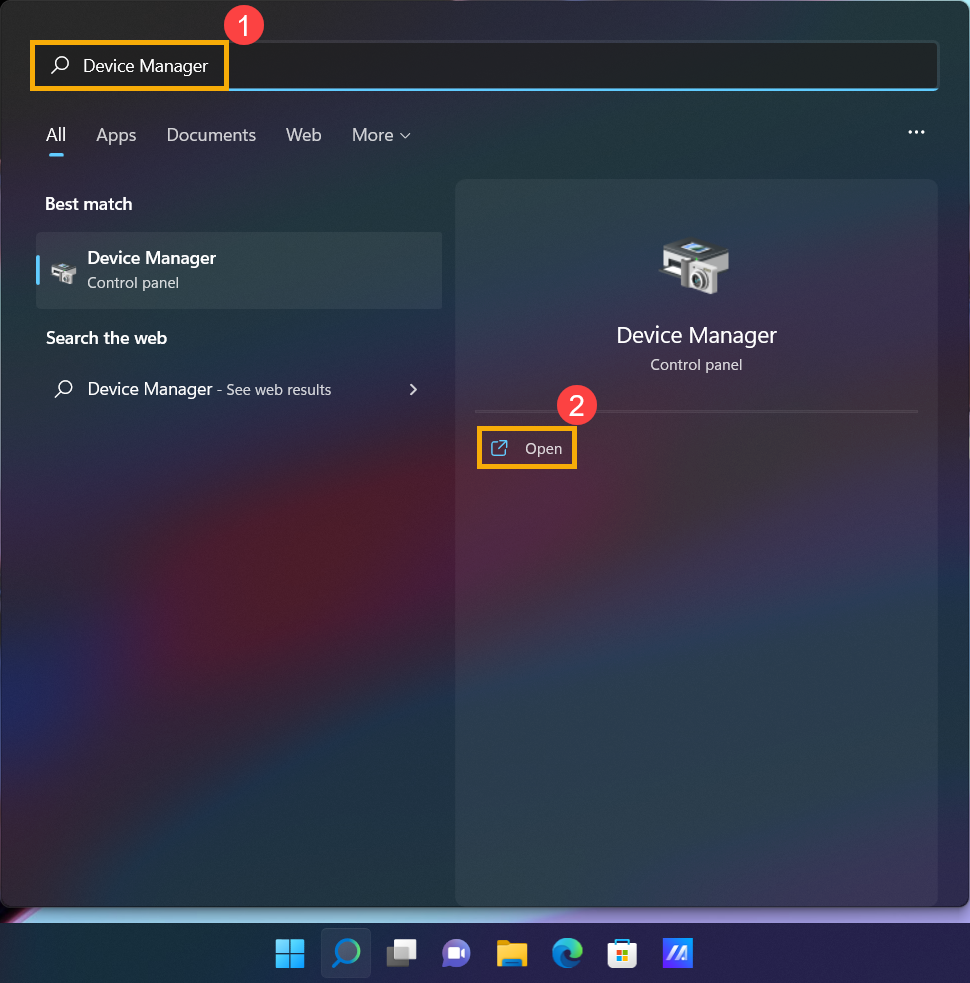
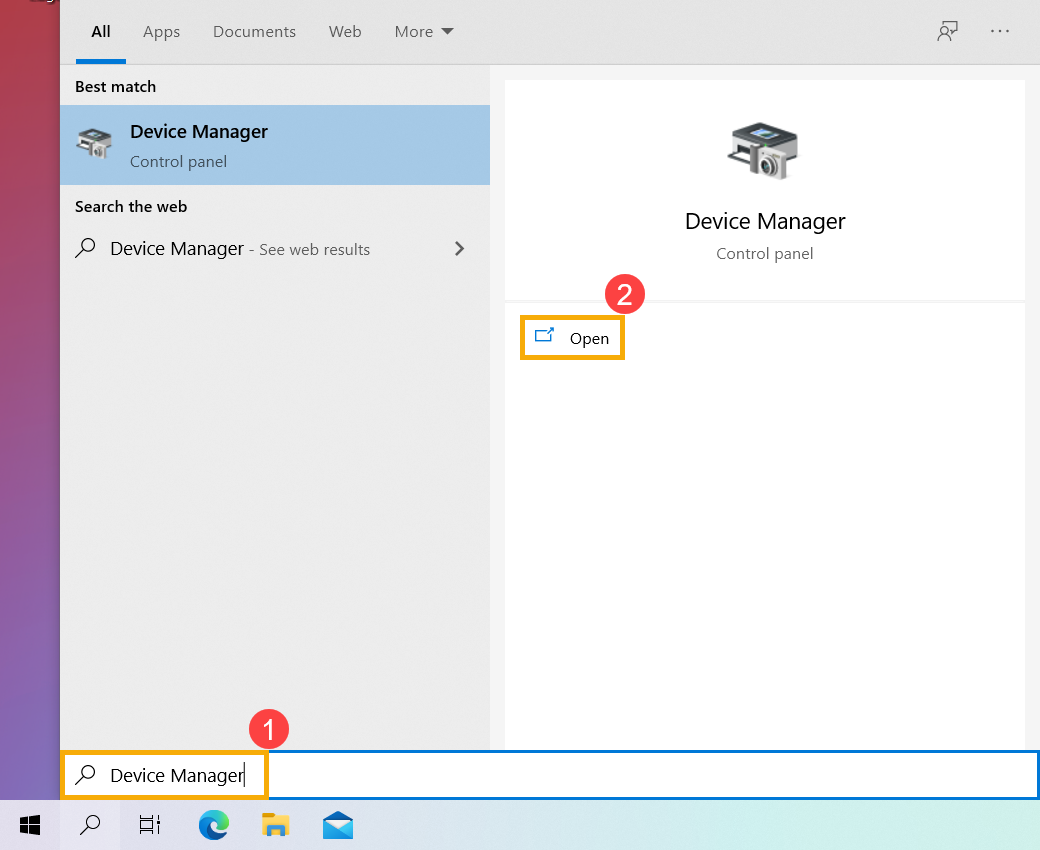
Najpierw zainstaluj sterownik [Intel Graphic] w wersji 26.20.100.6952 lub nowszej. Przejdź do Menedżera urządzeń i najpierw sprawdzić wersję sterownika.
- Wpisz i wyszukaj [Device Manager] (menedżer urządzeń) na pasku wyszukiwania systemu Windows ①, a następnie kliknij [Open] (otwórz) ②.Poniższa ilustracja wyszukiwania po lewej stronie znajduje się w systemie Windows 11, a prawa strona to Windows 10.
- W Menedżerze urządzeń znajdź kartę [Display Adapters] (karty graficzne) i kliknij prawym przyciskiem myszy kartę [Intel UHD Graphics] ③. Z menu rozwijanego wybierz [Properties] (właściwości) ④.
Uwaga: Nazwa urządzenia może się różnić w zależności od modelu.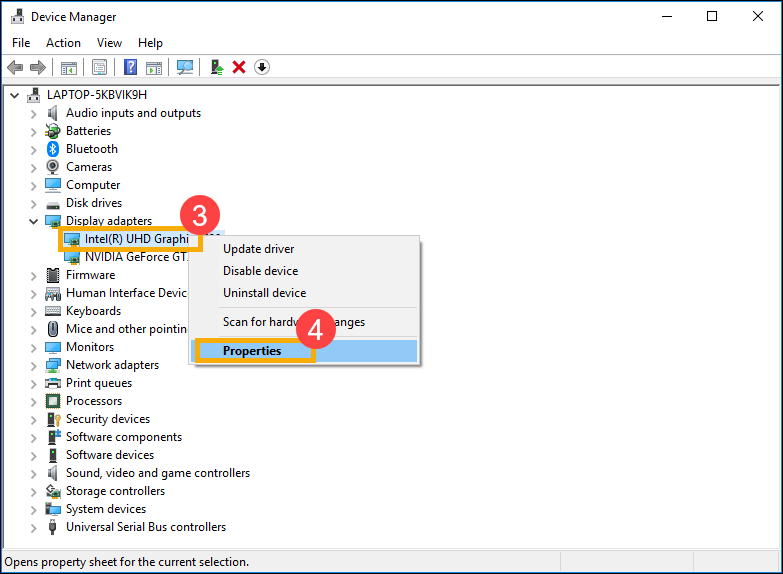
- Wybierz kartę [Driver] (sterownik) ⑤, a następnie sprawdź [Driver Version] (wersja sterownika) ⑥.
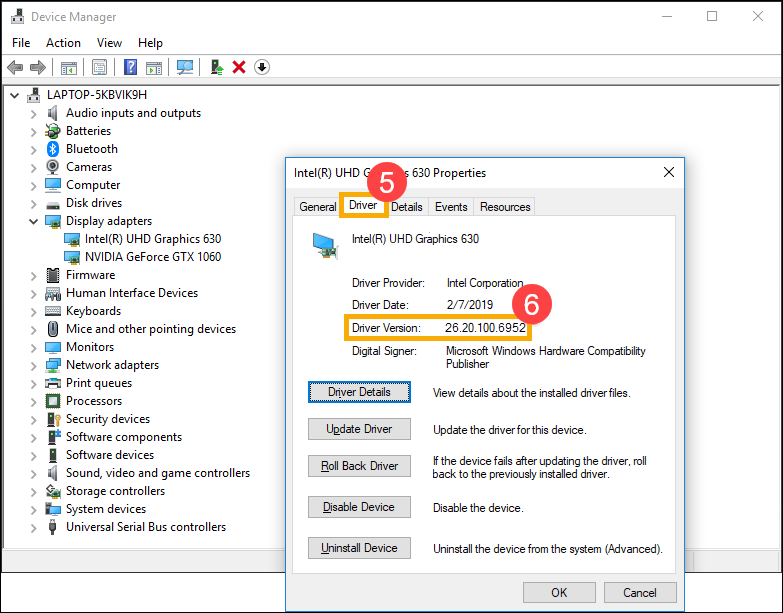
- Jeżeli wersja sterownika jest wyższa niż wersja 26.20.100.6952, przejdź do kolejnego rozdziału, aby pobrać i zainstalować niezbędne sterowniki i programy narzędziowe.
Jeśli wersja sterownika jest wcześniejsza od wersji 26.20.100.6952, wróć do Menedżera urządzeń i kliknij prawym przyciskiem myszy [Intel UHD Graphics] ⑦, a następnie wybierz [Update driver] (aktualizuj oprogramowanie sterownika) ⑧.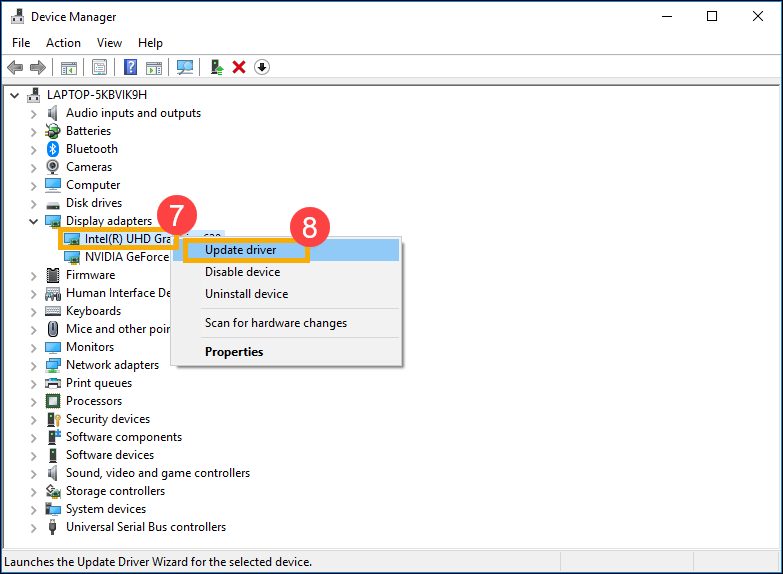
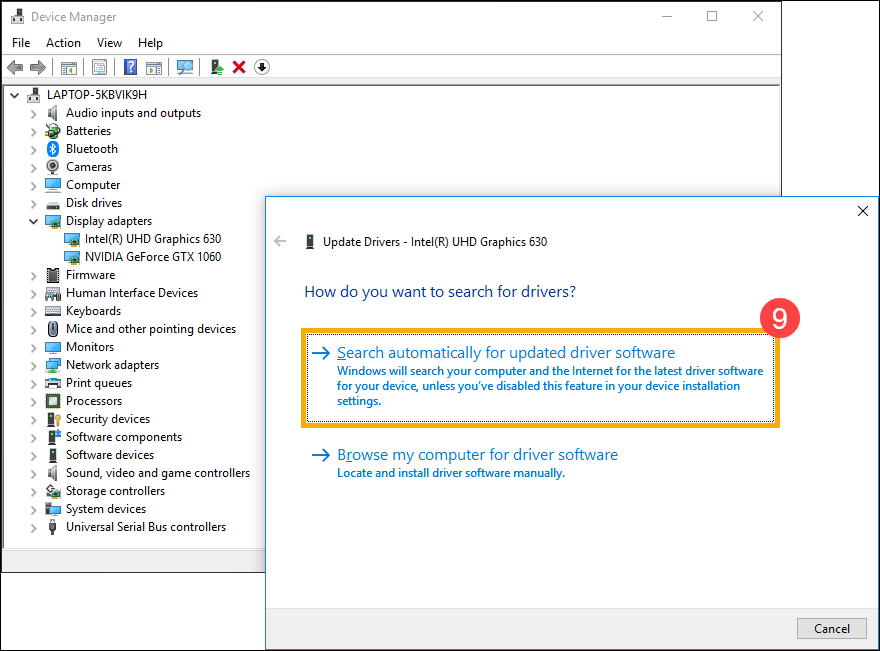
- Kliknij [Search automatically for updated driver software] (wyszukaj automatycznie zaktualizowane oprogramowanie sterownika) ⑨, aby zaktualizować sterowniki online.
Przejdź do strony pomocy technicznej ASUS, aby pobrać i zainstalować niezbędne sterowniki i programy narzędziowe; więcej informacji zamieszczonych jest w temacie: Jak wyszukiwać i pobierać sterowniki?. (Poniższe grafiki referencyjne ilustrują aktualną wersją; pobierz najnowszą wersję ze strony pomocy technicznej ASUS).
Uwaga: Aby pobrać i zainstalować sterowniki i program narzędziowy, postępuj w kolejności poniżej.
- Pobierz i zainstaluj [Intel(R) Serial IO I2C Driver] (sterownik szeregowego wejścia/wyjścia firmy Intel).

- Pobierz i zainstaluj program narzędziowy [ScreenXpert (Windows Store App)].
Uwaga: Po kliknięciu przycisku DOWNLOAD nastąpi przekierowanie do sklepu Microsoft celem pobrania i zainstalowania tego programu narzędziowego.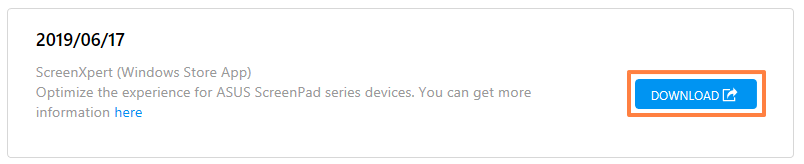
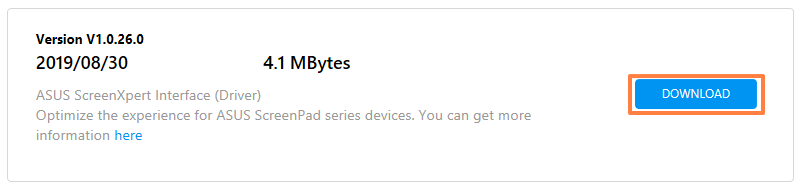
- Pobierz i zainstaluj sterownik interfejsu [ASUS ScreenXpert Interface (Driver)].
- Pobierz i zainstaluj program narzędziowy [MyASUS (Windows Store App)].
Uwaga: Po kliknięciu przycisku DOWNLOAD nastąpi przekierowanie do sklepu Microsoft celem pobrania i zainstalowania tego programu narzędziowego.**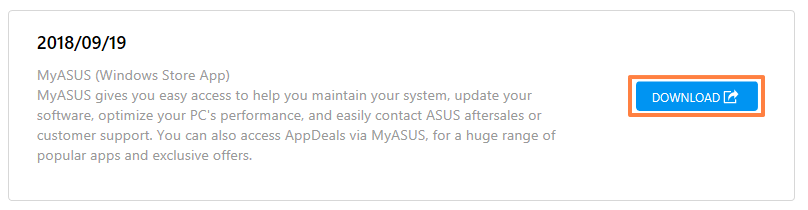
- Pobierz i zainstaluj sterownik interfejsu [ASUS System Control Interface V3(Driver)].

- Pobierz i zainstaluj program korekcyjny [ScreenPad2 Optimizer].Kliknij tutaj, aby pobrać ScreenPad Optimizer.
Uwaga: Narzędzie będzie w stanie skorygować rozdzielczość ScreenPad Plus, orientację, odbiegające od normy wyświetlanie na ScreenPad Plus oraz problem z brakiem możliwości obsługi ScreenPad Plus, aby zapewnić Ci możliwość poprawnej obsługi ScreenPad Plus.
P1: Dlaczego interfejs drugiego panelu jest nieprawidłowy?
O1: Z powodu zachowania systemu Windows 11, wersja 22H2 uległa zmianie, co spowodowało zmianę „trybu sygnału aktywnego”. Jeśli użytkownik zmieni rozdzielczość ScreenPad Plus lub FPS, interfejs użytkownika na ScreenPad Plus stanie się nienormalny. Możesz wybrać następujące opcje, aby rozwiązać ten problem.
- Zaktualizuj sterownik interfejsu ASUS ScreenXpert do wersji V.3.0.2.0 lub najnowszej, a następnie uruchom ponownie komputer.
- Kliknij tutaj, aby pobrać i uruchomić ScreenPad Optimizer do wersji 1.2.3.0 lub najnowszej.
P2: Dlaczego interfejs użytkownika ScreenXpert App Switcher i układy Microsoft Snap nakładają się na siebie?
A2: Gdy użytkownik przeciągnie okno aplikacji, wyświetli ono układy Snap z górnej części ekranu. To jest nowa funkcja systemu Microsoft Windows 11 w wersji 22H2. Wyskakujący interfejs użytkownika będzie nakładał się na ScreenXpert App Switcher.
Możesz wyłączyć funkcję przyciągania układów w Ustawieniach systemu Windows > System > Wielozadaniowość > Okno przyciągania i odznaczyć „Pokaż układy przyciągania, gdy przeciągam okno na górę ekranu”.
[Notebook] Jak zainstalować animację inicjowania ScreenXpert?
- Przejdź na stronę pomocy technicznej ASUS, a następnie wyszukaj model swojego produktu. Tutaj zamieszczonych jest więcej informacji: Jak sprawdzić nazwę modelu?.
- Przejdź do strony pobierania Driver & Utility (sterowniki i narzędzia) i odnajdź ScreenXpert boot up animation (animacja inicjacji ScreenXpert) w kategorii Software and Utility (oprogramowanie i narzędzia), a następnie kliknij Download (pobierz). Tutaj zamieszczonych jest więcej informacji: Jak wyszukiwać i pobierać narzędzia?.
(Poniżej jako punkt odniesienia przyjęto Zenbook Pro Duo 15 OLED UX582 — pobierz dostępny plik ze strony konkretnego produktu).
- Po pobraniu kliknij dwukrotnie plik, a następnie postępuj zgodnie z instrukcjami wyświetlanymi na ekranie kreatora instalacji, aby zainstalować animację inicjacji ScreenXpert..
Jeśli system operacyjny został zainstalowany ponownie, urządzenie zostało zainstalowane pod systemem operacyjnym innym niż wersja zainstalowana wstępnie, system Windows został zaktualizowany lub jeżeli ScreenPad 2.0 nie działa prawidłowo z jakichkolwiek innych przyczyn (na przykład: ScreenPad nie odpowiada, występuje błąd działania ekranu, funkcje ScreenPad nie działają, funkcja dotykowa nie działa), wykonaj poniższe kroki, aby ponownie zainstalować ScreenPad 2.0:
Uwaga: Pobierz i zainstaluj niezbędne sterowniki i programy narzędziowe w kolejności przedstawionej poniżej:
Jeśli po uaktualnieniu komputera do systemu Windows 11 w wersji 22H2 wystąpią problemy z wyświetlaniem lub interfejsem użytkownika ScreenPad, zapoznaj się tutaj.
Obsługiwany model: Ten artykuł ma zastosowanie tylko dla notebooków ASUS z ekranem ScreenPad 2.0; więcej obsługiwanych modeli można znaleźć na stronie serii notebooków na oficjalnej witrynie internetowej ASUS.
Najpierw zainstaluj sterownik [Intel Graphic] w wersji 25.20.100.6619 lub nowszej. Przejdź do Menedżera urządzeń i najpierw sprawdzić wersję sterownika.
- Wpisz i wyszukaj [Device Manager] (menedżer urządzeń) na pasku wyszukiwania systemu Windows ①, a następnie kliknij [Open] (otwórz) ②.(Poniższa ilustracja wyszukiwania po lewej stronie dotyczy systemu Windows 11, a prawa strona to Windows 10).
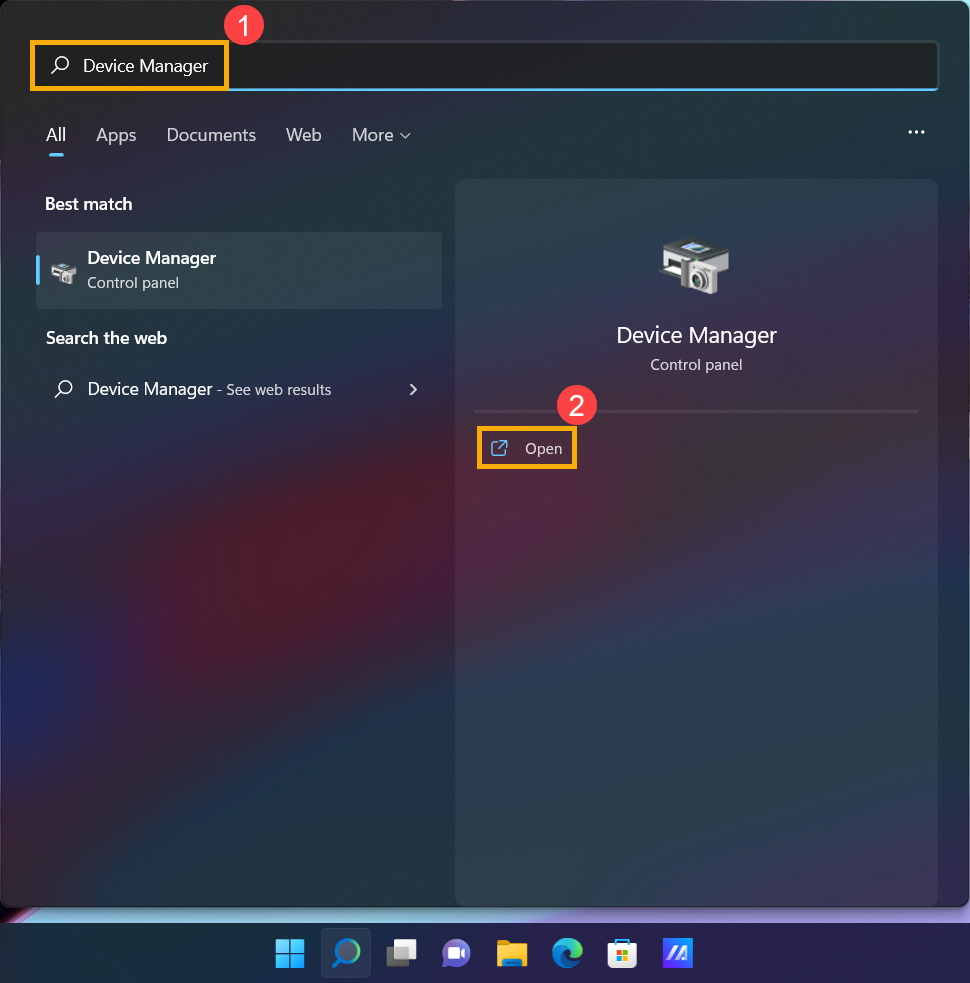
- W Menedżerze urządzeń znajdź kartę [Display Adapters] (karty graficzne) i kliknij prawym przyciskiem myszy kartę [Intel UHD Graphics] ③. Z menu rozwijanego wybierz [Properties] (właściwości) ④.
Uwaga: Nazwa urządzenia może się różnić w zależności od modelu. - Wybierz kartę [Driver] (sterownik) ⑤, a następnie sprawdź [Driver Version] (wersja sterownika) ⑥.
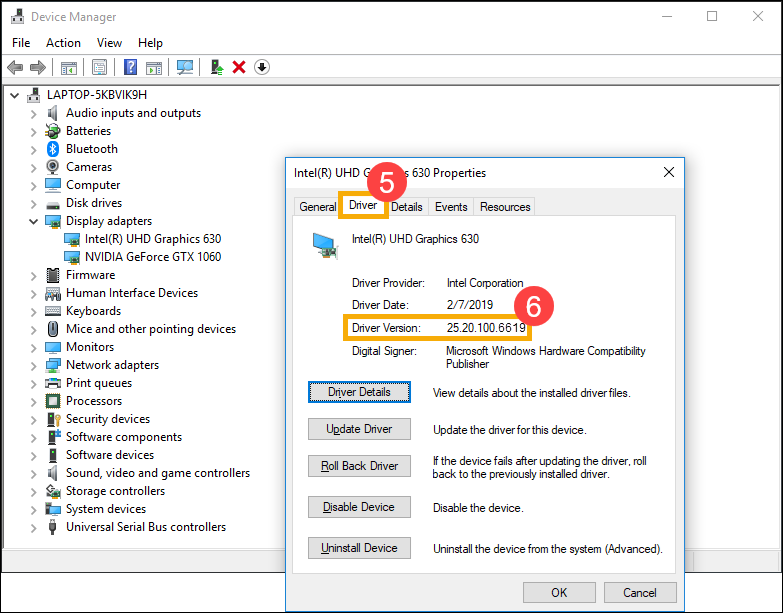
- Jeżeli wersja sterownika jest wyższa niż wersja 25.20.100.6619, przejdź do kolejnego rozdziału, aby pobrać i zainstalować niezbędne sterowniki i programy narzędziowe.
Jeśli wersja sterownika jest wcześniejsza od wersji 25.20.100.6619, wróć do Menedżera urządzeń i kliknij prawym przyciskiem myszy [Intel UHD Graphics] ⑦, a następnie wybierz [Update driver] (aktualizuj oprogramowanie sterownika) ⑧. - Kliknij [Search automatically for updated driver software] (wyszukaj automatycznie zaktualizowane oprogramowanie sterownika) ⑨, aby zaktualizować sterowniki online.
Przejdź do strony pomocy technicznej ASUS, aby pobrać i zainstalować niezbędne sterowniki i programy narzędziowe; więcej informacji zamieszczonych jest w temacie: Jak wyszukiwać i pobierać sterowniki?. (Poniższe grafiki referencyjne ilustrują aktualną wersją; pobierz najnowszą wersję ze strony pomocy technicznej ASUS).
Uwaga: Aby pobrać i zainstalować sterowniki i program narzędziowy, postępuj w kolejności poniżej.
- Pobierz i zainstaluj [Intel(R) Serial IO I2C Driver] (sterownik szeregowego wejścia/wyjścia firmy Intel).
Uwaga: Jeśli nie możesz wyszukać sterownika szeregowego wejścia/wyjścia Intel(R) Serial IO I2C na stronie wsparcia ASUS oznacza to, że niektóre modele mają wbudowany sterownik I2C w systemie Windows, więc nie ma potrzeby jego ręcznej instalacji.
- Pobierz i zainstaluj program narzędziowy [ScreenXpert (Windows Store App)].
Uwaga: Po kliknięciu przycisku DOWNLOAD nastąpi przekierowanie do sklepu Microsoft celem pobrania i zainstalowania tego programu narzędziowego.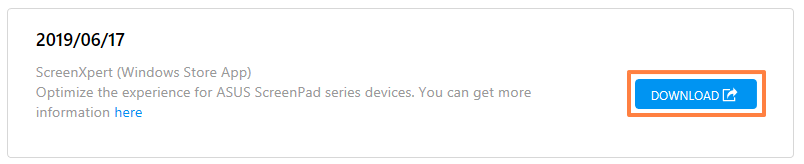
- Pobierz i zainstaluj sterownik interfejsu [ASUS ScreenXpert Interface (Driver)].
- Pobierz i zainstaluj program narzędziowy [MyASUS (Windows Store App)].
Uwaga: Po kliknięciu przycisku DOWNLOAD nastąpi przekierowanie do sklepu Microsoft celem pobrania i zainstalowania tego programu narzędziowego.
- Pobierz i zainstaluj sterownik interfejsu [ASUS System Control Interface V3(Driver)].
- Pobierz i zainstaluj program korekcyjny [ScreenPad2 Optimizer].
Uwaga: To narzędzie będzie w stanie skorygować rozdzielczość ScreenPad 2.0, rotację, nieprawidłowe wyświetlanie ScreenPad 2.0 o raz problem z brakiem możliwości obsługi ScreenPad 2.0
P1: Dlaczego interfejs drugiego panelu jest nieprawidłowy?
O1: Z powodu zachowania systemu Windows 11, wersja 22H2 uległa zmianie, co spowodowało zmianę „trybu sygnału aktywnego”. Jeśli użytkownik zmieni rozdzielczość ScreenPada, na ekranie pojawi się czarny ekran. Możesz wybrać następujące opcje, aby rozwiązać ten problem.
- Zaktualizuj sterownik interfejsu ASUS ScreenXpert do wersji V.3.0.2.0 lub najnowszej, a następnie uruchom ponownie komputer.
- Kliknij tutaj, aby pobrać i uruchomić ScreenPad Optimizer do wersji 1.2.3.0 lub najnowszej.
P2: Dlaczego interfejs użytkownika ScreenXpert App Switcher i układy Microsoft Snap nakładają się na siebie?
O2: Gdy użytkownik przeciągnie okno aplikacji, wyświetli ono układy Snap z górnej części ekranu. To jest nowa funkcja systemu Microsoft Windows 11 w wersji 22H2. Wyskakujący interfejs użytkownika będzie nakładał się na ScreenXpert App Switcher.
Możesz wyłączyć funkcję przyciągania układów w Ustawieniach systemu Windows > System > Wielozadaniowość > Okno przyciągania i odznaczyć „Pokaż układy przyciągania, gdy przeciągam okno na górę ekranu”.
P3: Dlaczego menu Start pojawi się razem, gdy przesunę palcem w górę od dołu ekranu ScreenPad, aby wywołać pasek nawigacyjny?
O3: ASUS zmienia gest przesuwania w górę ScreenXpert na kliknięcie ikony strzałki w celu wyświetlenia paska nawigacji. Zaktualizuj aplikację ScreenXpert do wersji 3.0.7.0 lub najnowszej, aby uzyskać lepsze wrażenia.