[ExpertWiFi] Jak wejść do interfejsu zarządzania routerem ExpertWiFi przez stronę internetową? (Web GUI)
Ten artykuł opisuje, jak wejść do internetowego interfejsu zarządzania ExpertWiFi routera (Web GUI)
Uwaga: Jeśli nie ukończyłeś jeszcze wstępnej konfiguracji ExpertWiFi routera, po otwarciu przeglądarki internetowej automatycznie zostaniesz przekierowany na stronę QIS sieciowego kreatora konfiguracji ([Szybka konfiguracja Internetu])
Jeśli chcesz dowiedzieć się, jak skonfigurować ExpertWiFi router, zobacz:
Jak skonfigurować połączenie z Internetem za pomocą QIS sieciowego kreatora konfiguracji (Web GUI)
Możesz wejść do internetowego interfejsu zarządzania ExpertWiFi routera zarówno przez połączenie przewodowe, jak i bezprzewodowe.
Aby wejść do internetowego interfejsu zarządzania ExpertWiFi routera przez połączenie bezprzewodowe, zobacz tutaj.
Aby wejść do internetowego interfejsu zarządzania ExpertWiFi routera przez połączenie przewodowe, zobacz tutaj.
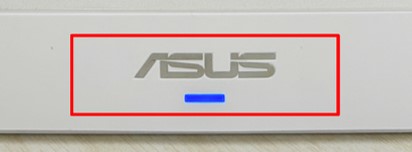
1. Upewnij się, że dioda LED zasilania ExpertWiFi routera świeci się ciągle, co oznacza, że ExpertWiFi router został uruchomiony. ([Zobacz instrukcję obsługi, aby sprawdzić opis diod LED ExpertWiFi routera])
2. Podłącz swoje bezprzewodowe ([WiFi]) urządzenie internetowe ([np. komputer]) do domyślnej nazwy sieci ExpertWiFi routera (SSID); domyślna nazwa sieci (SSID) znajduje się na etykiecie z numerem seryjnym ExpertWiFi routera.
Tutaj jako przykład użyto [EBM68], możesz znaleźć ją na etykiecie z numerem seryjnym na spodzie ExpertWiFi routera ([jak pokazano poniżej])
Domyślny SSID ([Default SSID]): ASUS_XX_EBM68, [XX] oznacza ostatnie dwie cyfry adresu MAC, [EBM68] to model ExpertWiFi routera.
Uwaga: Położenie etykiety różni się w zależności od modelu.
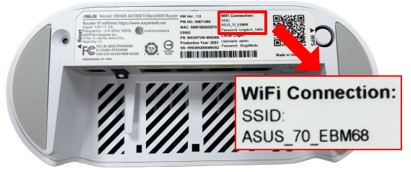
Jeśli Twój router ExpertWiFi zakończył Quick Internet Setup (QIS), połącz się z wcześniej skonfigurowaną nazwą sieci (SSID) i wprowadź hasło.
3. Po zakończeniu powyższych kroków, kliknij tutaj, aby przejść do strony logowania do panelu zarządzania routera ExpertWiFi (Web GUI).
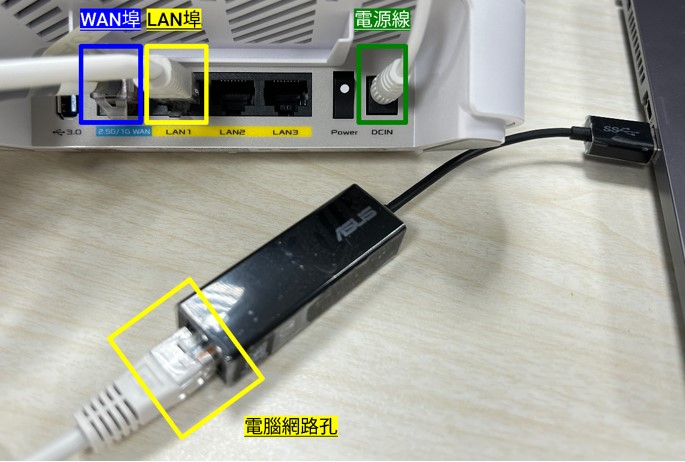
1. Użyj kabla sieciowego, aby połączyć port sieciowy komputera z portem LAN routera ExpertWiFi, oznaczonym jako LAN1, LAN2, LAN3 (zobacz żółta ramka na obrazku).
Podłącz przewód zasilający do portu DCIN routera ExpertWiFi, obok portu znajduje się oznaczenie [DCIN] (zobacz zielona ramka na obrazku).
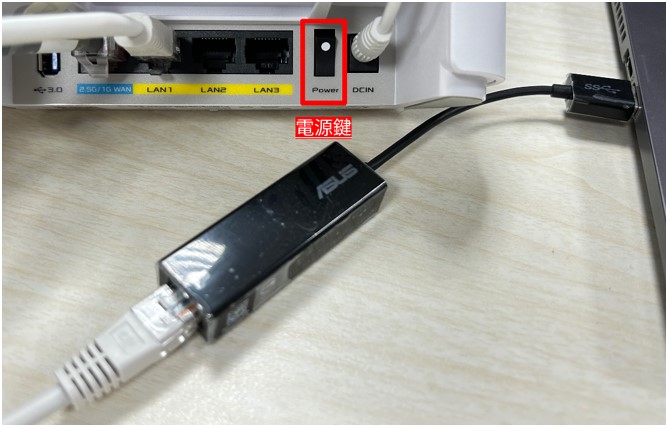
2. Gdy kabel sieciowy i zasilający są już podłączone, naciśnij przycisk zasilania znajdujący się z tyłu routera ExpertWiFi (zobacz czerwona ramka na obrazku), aby włączyć router ExpertWiFi.
3. Upewnij się, że dioda LED zasilania na przednim panelu routera ExpertWiFi świeci się na stałe, co oznacza, że router ExpertWiFi został uruchomiony. (Zapoznaj się z instrukcją obsługi, aby sprawdzić opis sygnalizacji diod LED routera ExpertWiFi)
Kroki logowania do panelu zarządzania routera ExpertWiFi (Web GUI)
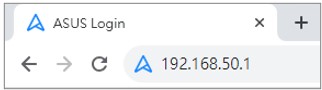
1. Otwórz przeglądarkę, wpisz adres IP routera ExpertWiFi. (Na przykład: http://192.168.50.1) lub adres http://expertwifi.net, aby wejść do panelu logowania routera ExpertWiFi (Web GUI)
Uwaga: Obsługiwane typy przeglądarek to Edge, Firefox, Apple Safari, Google Chrome.

2. Wprowadź swoje konto i hasło ExpertWiFi routera, następnie kliknij [Zaloguj].
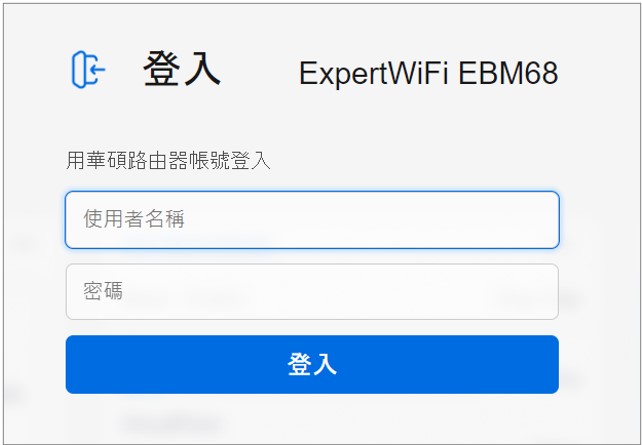
Uwaga:
- Konto i hasło ExpertWiFi routera służą do logowania się do interfejsu zarządzania ExpertWiFi routera w przeglądarce, a nie do połączenia bezprzewodowego (WiFi) z nazwą sieci (SSID) i hasłem ExpertWiFi routera.
- Jeśli zapomniałeś wcześniej ustawionego konta i hasła, należy przywrócić ExpertWiFi router do ustawień fabrycznych, a następnie ponownie ustawić hasło.
Jak zresetować Twój ExpertWiFi router, zobacz [ExpertWiFi] Jak przywrócić ustawienia fabryczne na ExpertWiFi routerze? - Zalecane jest ustawienie długiego i złożonego hasła: hasło powinno mieć ponad 10 znaków i zawierać małe oraz wielkie litery, cyfry i znaki specjalne, aby znacznie zwiększyć bezpieczeństwo urządzenia. Nie używaj łatwych do odgadnięcia ciągów liter lub cyfr, takich jak 1111111111, 1234567890, abcdefghij, qwertyuiop.
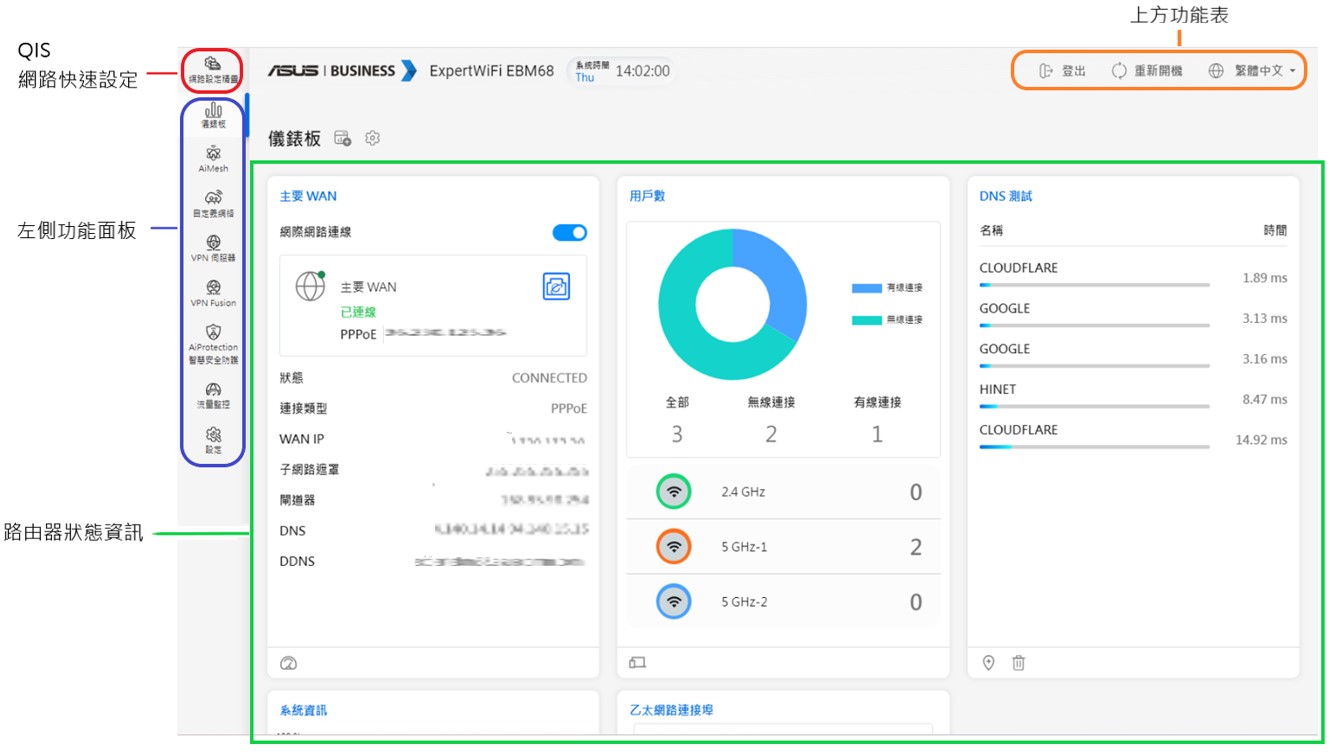
3. Po wejściu do interfejsu graficznego strony (Web GUI) możesz rozpocząć konfigurowanie ExpertWiFi routera według własnych potrzeb.
Uwaga: Wyświetlana zawartość interfejsu graficznego strony (Web GUI) może się różnić w zależności od wersji firmware lub modelu.
Jak uzyskać (Utility / Firmware)?
Możesz pobrać najnowsze oprogramowanie, instrukcje, sterowniki i firmware w centrum pobierania ASUS.
Jeśli potrzebujesz więcej informacji o centrum pobierania ASUS, zobacz ten link