[Notebook/DT/AIO] Czyszczenie nośników w BIOS – Wprowadzenie
Spis treści
ASUS udostępnia funkcję wymazywania danych w środowisku BIOS. Użytkownicy mogą postępować zgodnie z prostymi instrukcjami, aby wymazać dane z urządzeń pamięci, w tym pliki systemowe, informacje o użytkowniku i inne. Ta funkcja pomaga zwiększyć efektywność podczas ponownego użycia lub wdrażania maszyn.
Uwaga:
1. Ta funkcja wykonuje całkowite wymazanie wszystkich danych i plików. Nie obsługuje selektywnego usuwania konkretnych plików lub bloków. Proszę potwierdzić tę akcję przed kontynuowaniem.
2. Ten element będzie ukryty w [Poziom użytkownika].
3. Ten element będzie ukryty, jeśli [SATA Operation] ustawione jest na [RAID].
Notebook: Modele z platformą Intel ARL lub nowszą/AMD Gorgon Point lub nowszą.
Gaming NB: Modele z platformą Intel PTL lub nowszą/AMD Gorgon Point lub nowszą.
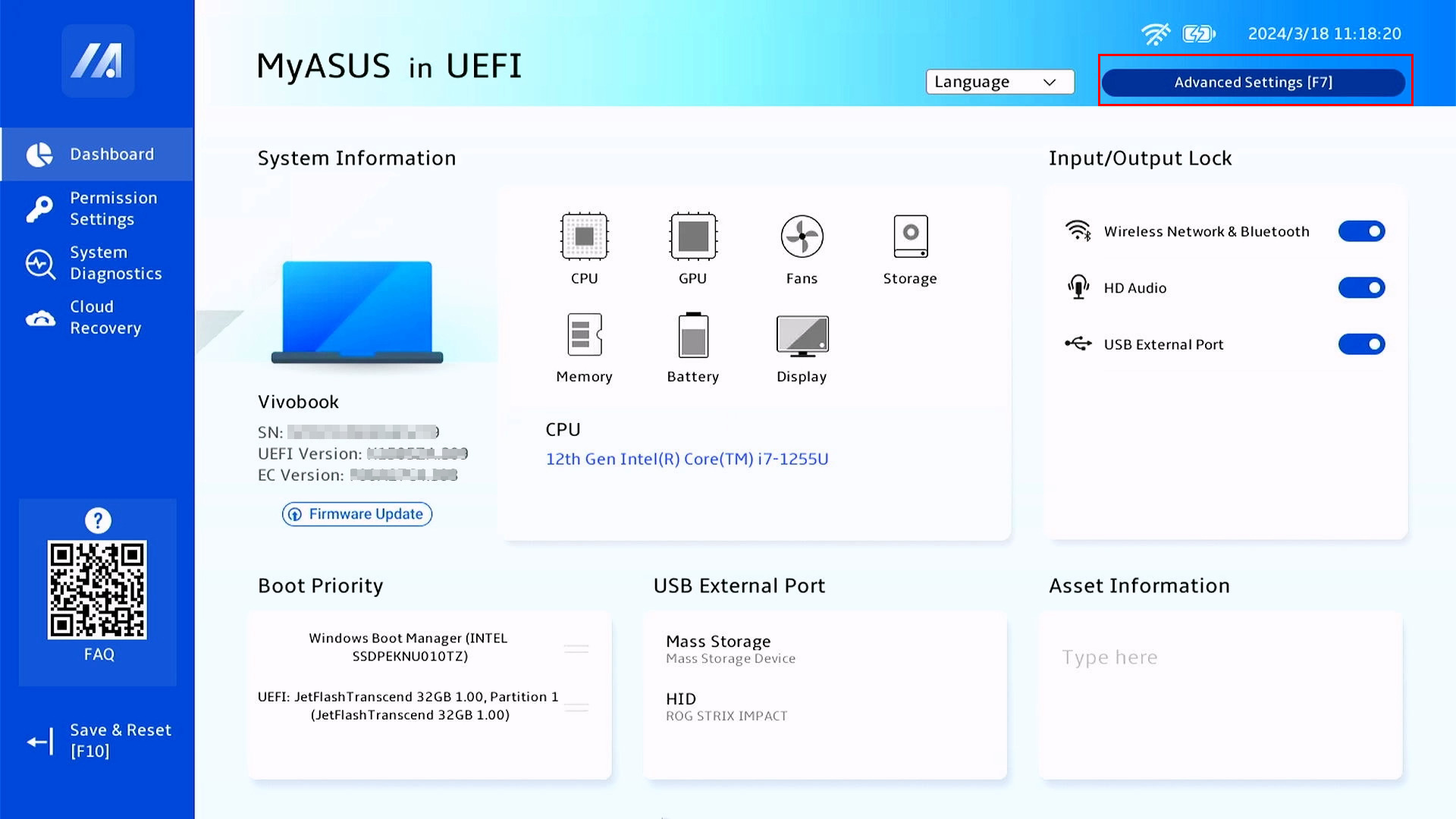
1. Wejdź na ekran konfiguracji BIOS, zobacz tutaj po szczegółowe metody.
2. Wybierz "Ustawienia zaawansowane" lub naciśnij "F7".(Uwaga: interfejs konfiguracji BIOS może się nieznacznie różnić w zależności od modelu.)
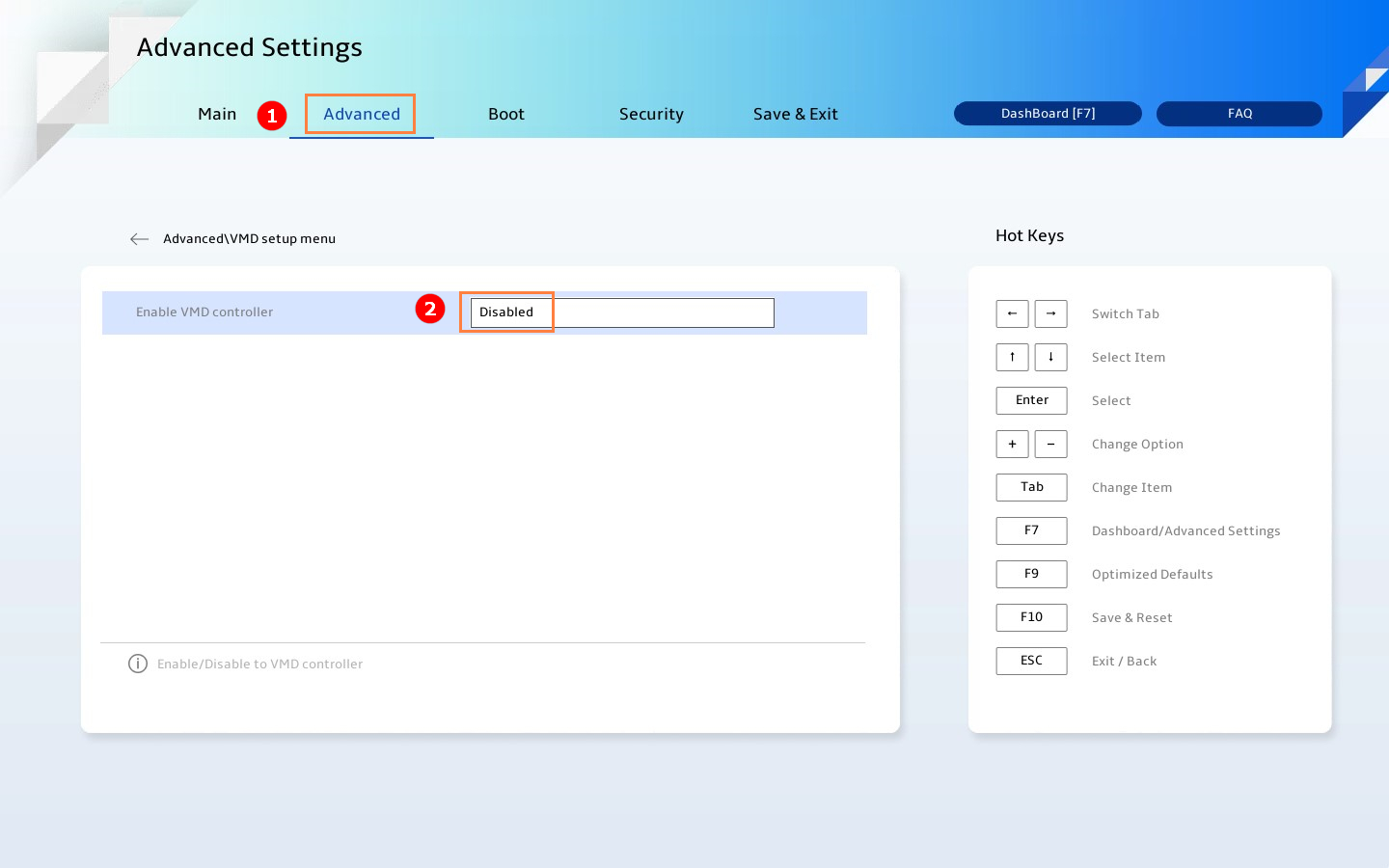
3. Zaawansowane① > menu konfiguracji VMD > Ustaw "Enable VMD controller" na Wyłączone②
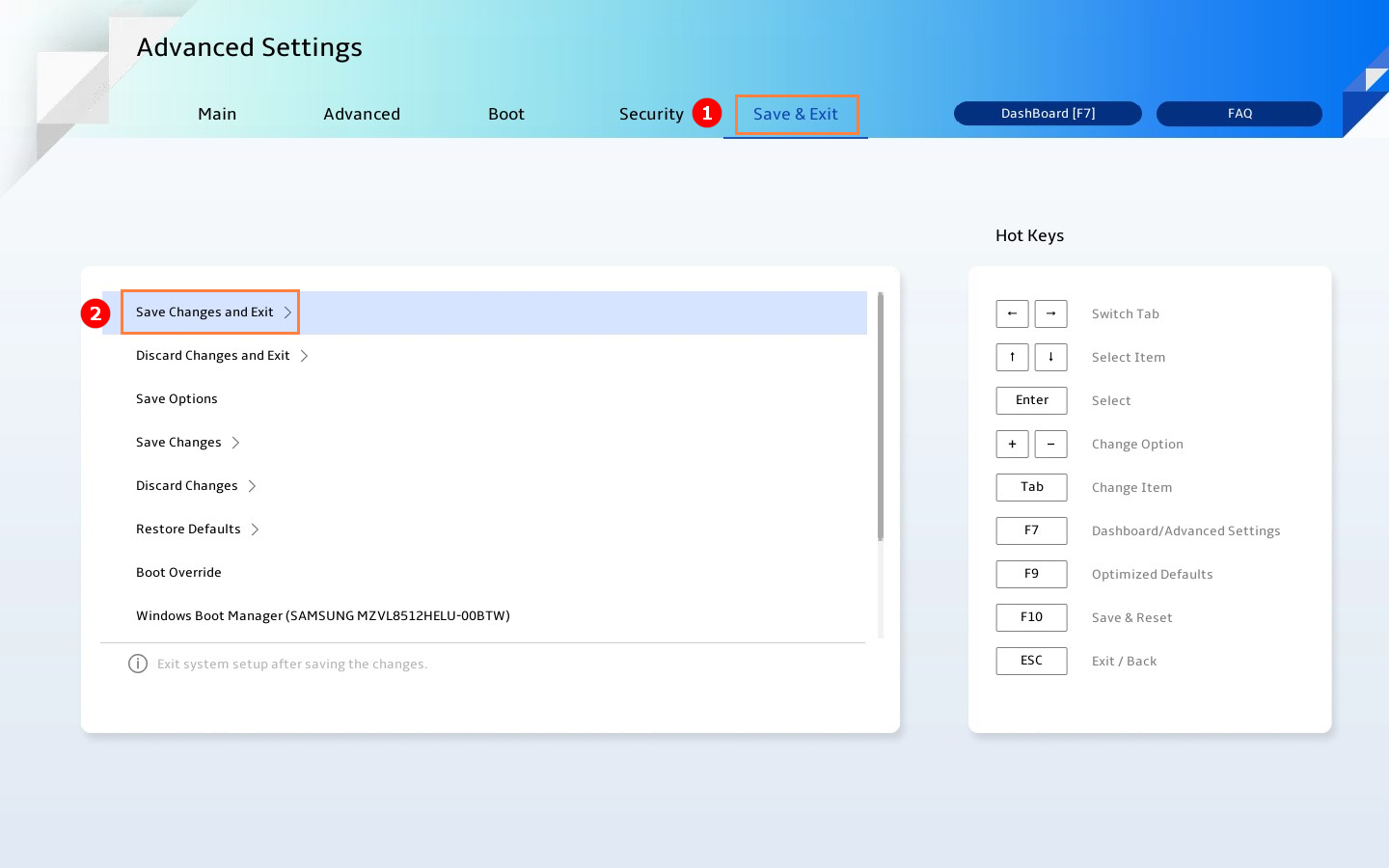
4. Zapisz i Wyjdź① > Zapisz zmiany i wyjdź② (lub naciśnij "F10")
1. Wejdź ponownie na ekran konfiguracji BIOS, zobacz tutaj po szczegółowe metody.
2. Wybierz "Ustawienia zaawansowane" lub naciśnij "F7".(Uwaga: Interfejs konfiguracji BIOS może się nieznacznie różnić w zależności od modelu.
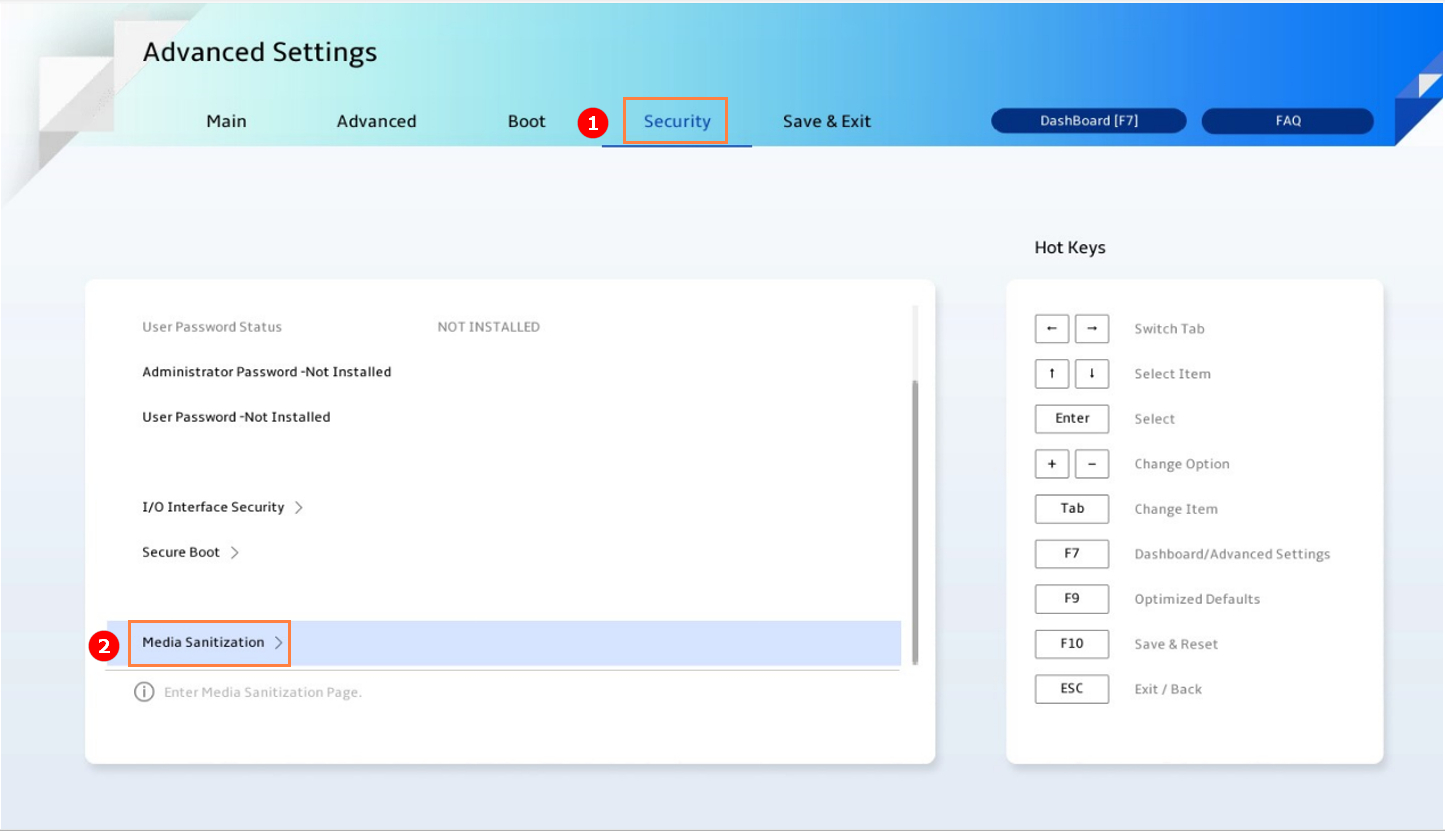
3. Bezpieczeństwo① > Czyszczenie nośnika②.
4. Wybierz urządzenie pamięci, które ma zostać wymazane③.
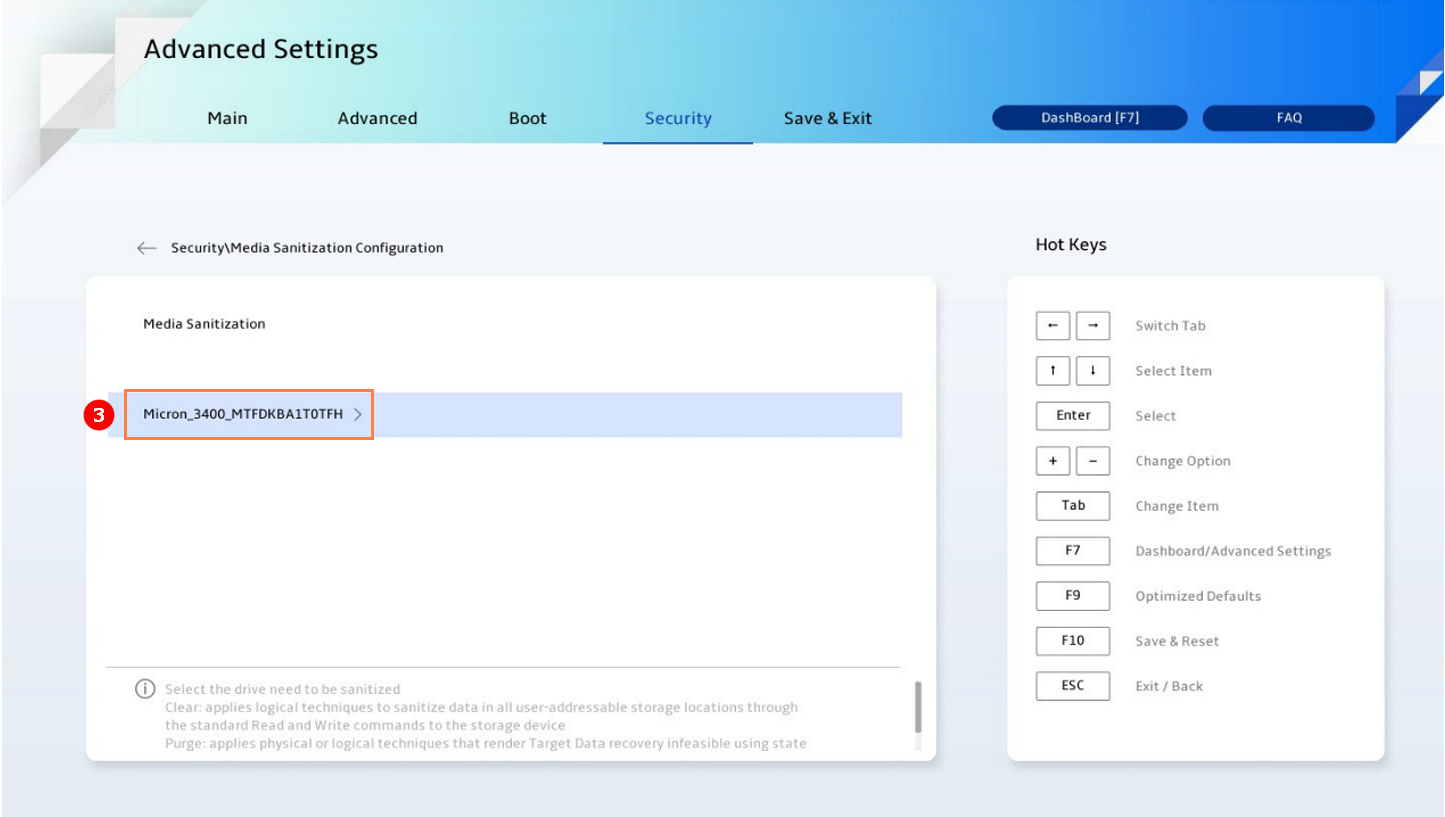
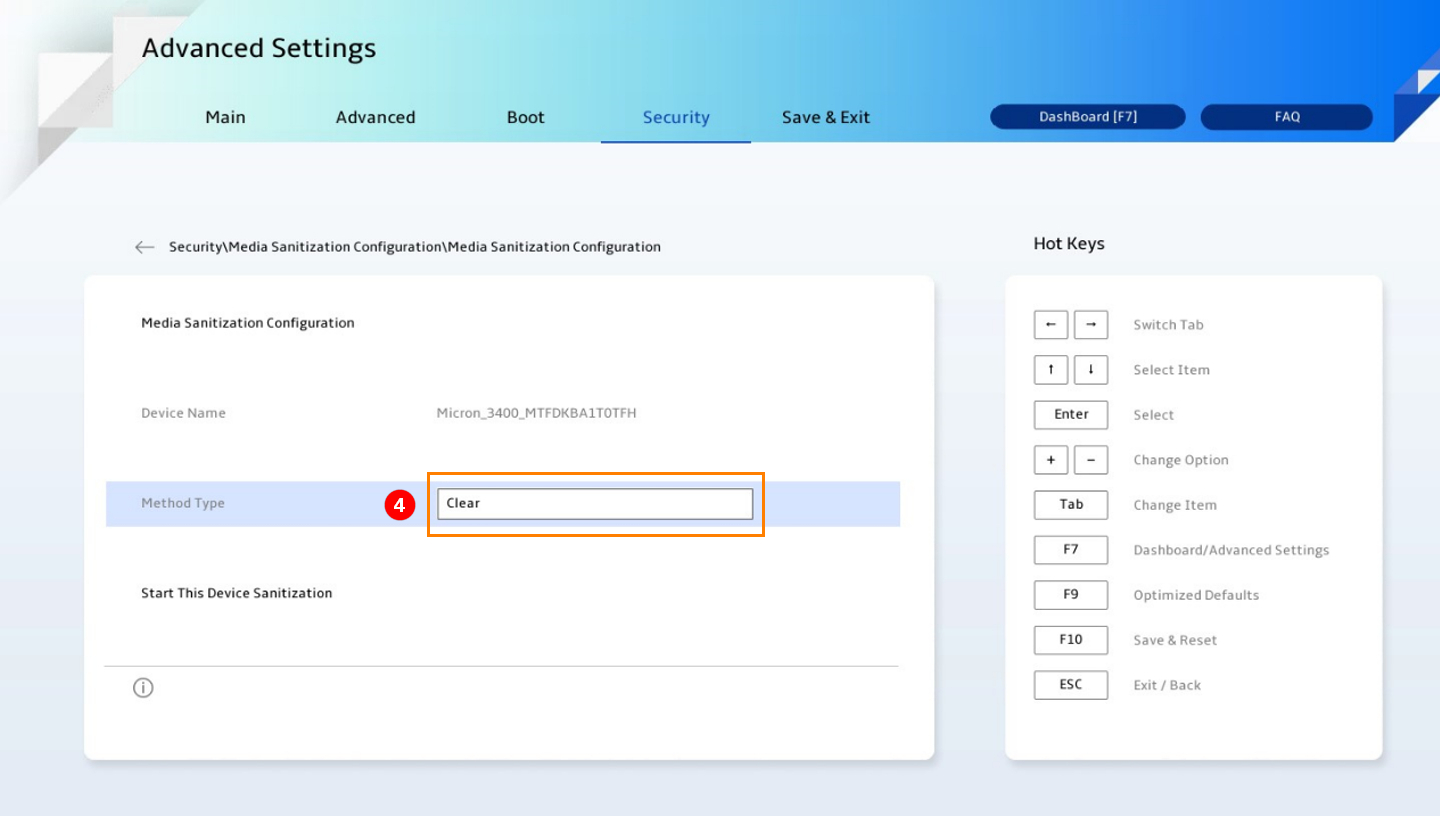
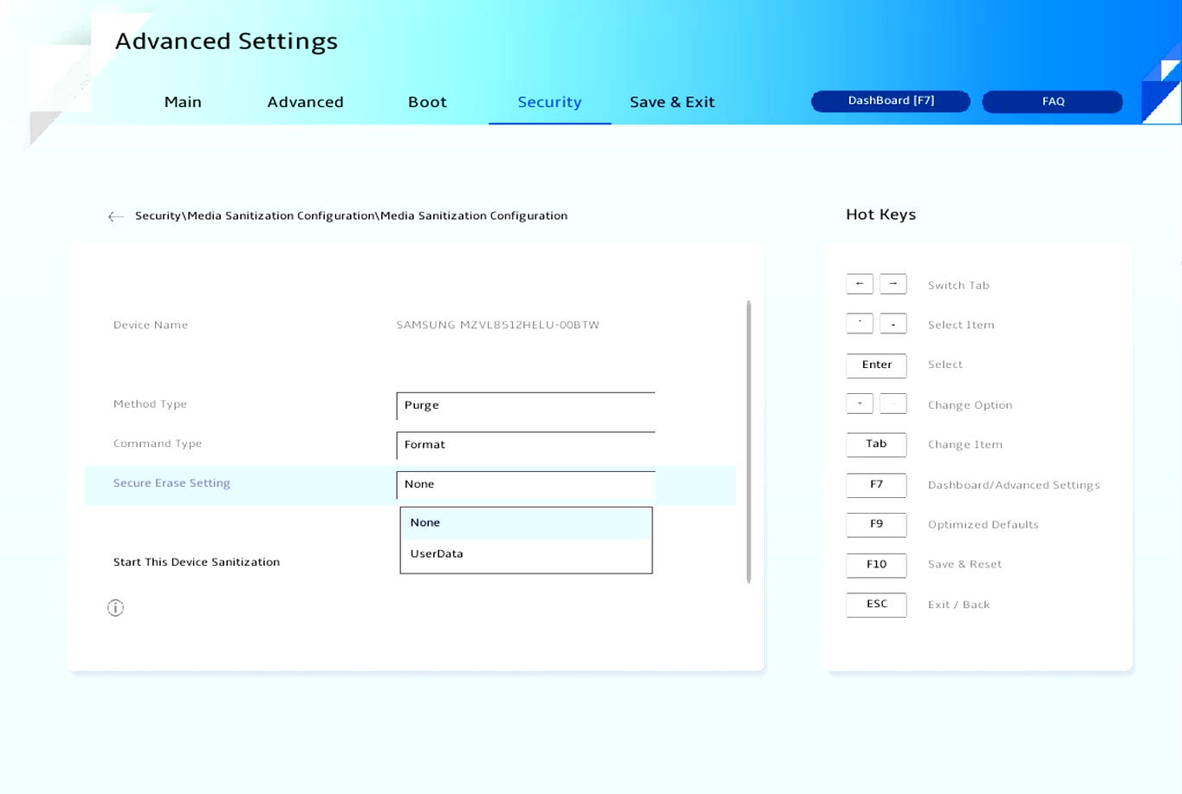
5. Wybierz typ metody czyszczenia④ (Obecnie dostępne: Clear lub Purge, Domyślny typ metody: Clear).
Clear: stosuje techniki logiczne do czyszczenia danych we wszystkich lokalizacjach pamięci dostępnych dla użytkownika za pomocą standardowych poleceń odczytu i zapisu do urządzenia pamięci.
Purge: stosuje techniki fizyczne lub logiczne, które uniemożliwiają odzyskanie docelowych danych przy użyciu najnowocześniejszych technik laboratoryjnych.
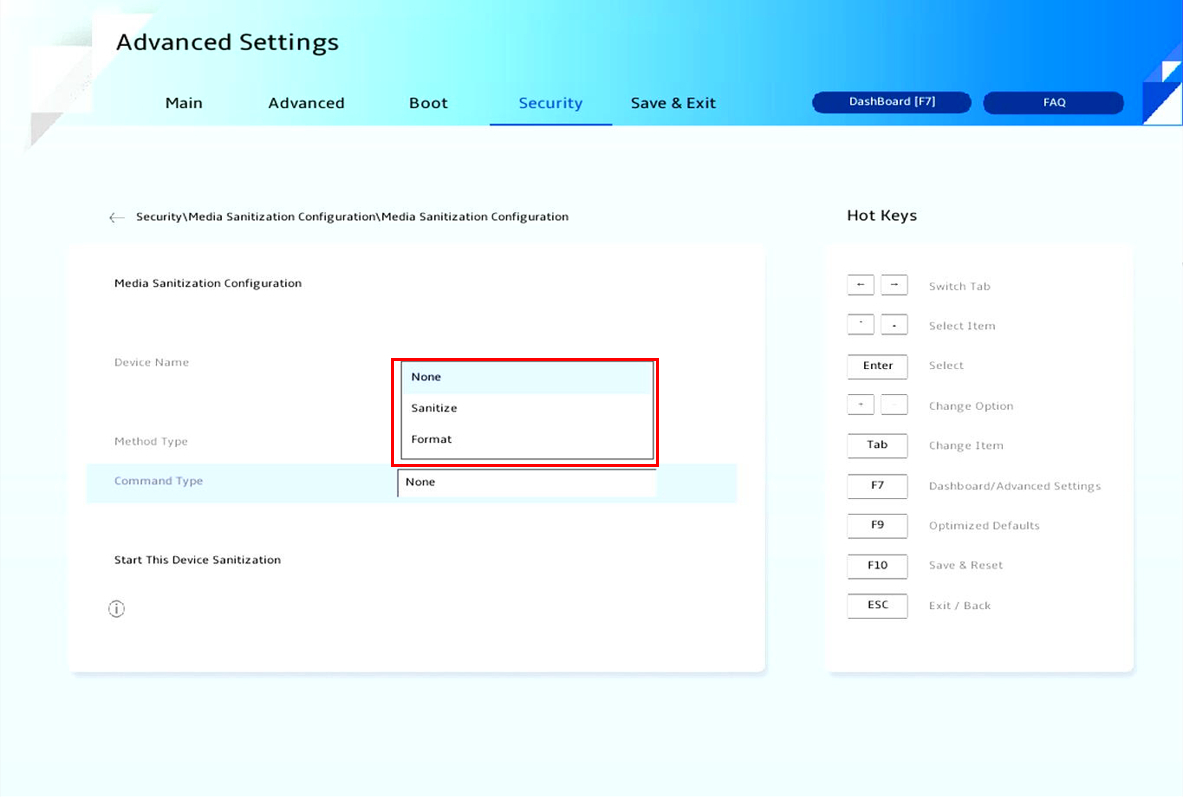
6. Po wybraniu metody czyszczenia, obsługiwany typ polecenia dla tego dysku zostanie wyświetlony poniżej. [Dla tej metody czyszczenia, nie ma typu polecenia do wyboru]
To podmenu pokazuje obsługiwane polecenie sanitize dla tego dysku. [Domyślnie: Brak]
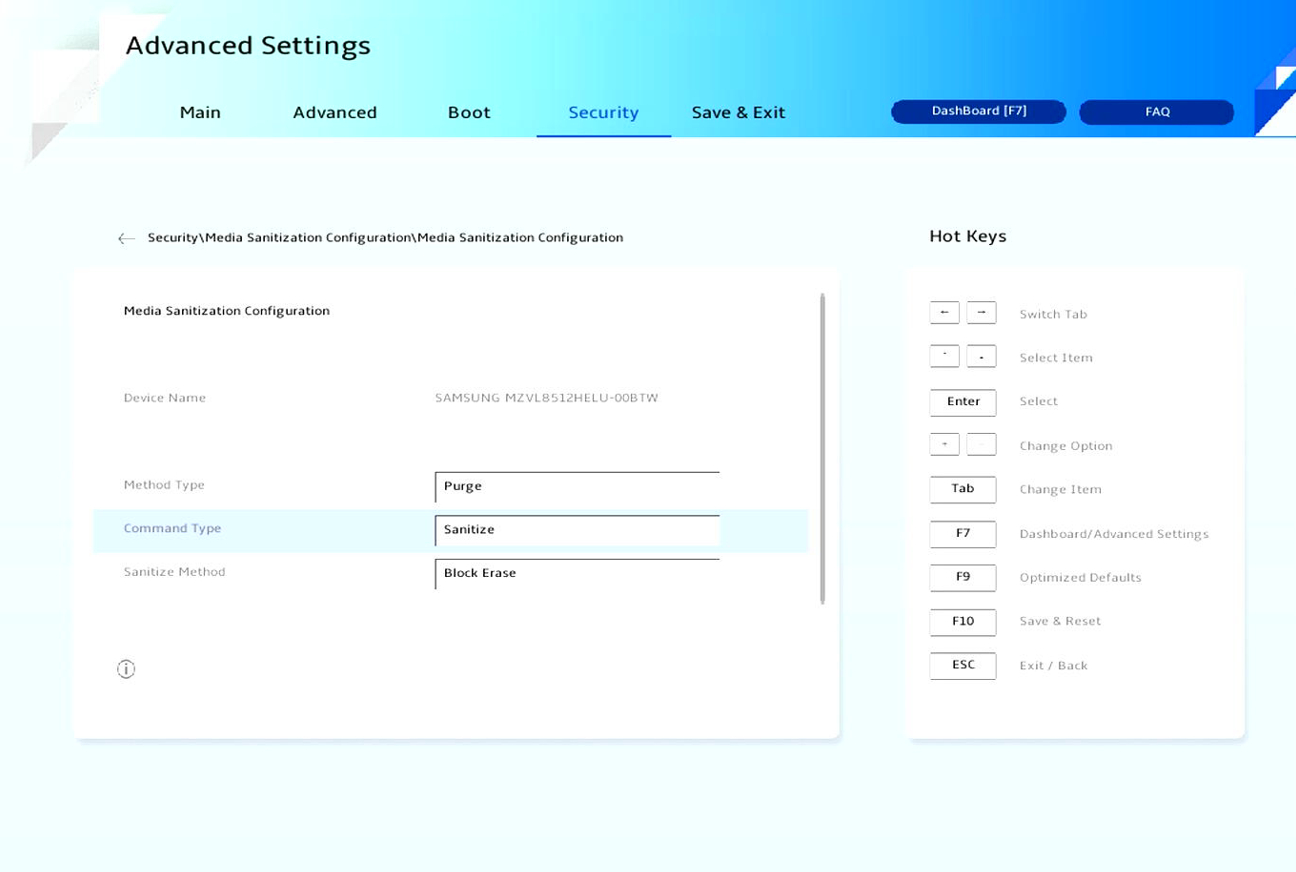
Sanitize : Specyficzne polecenie sanityzacji dla każdego rodzaju dysku w celu przeprowadzenia procedury czyszczenia.
Format: Tylko dyski Nvme obsługują to polecenie formatowania.
6-1. Jeśli wybierzesz "Sanitize" w "Command Type", pojawi się "Sanitize Method". Domyślnie: "Block Erase".
6-2. Jeśli wybierzesz "Format" w "Command Type", pojawi się "Secure Erase Setting". Domyślnie: "UserData".
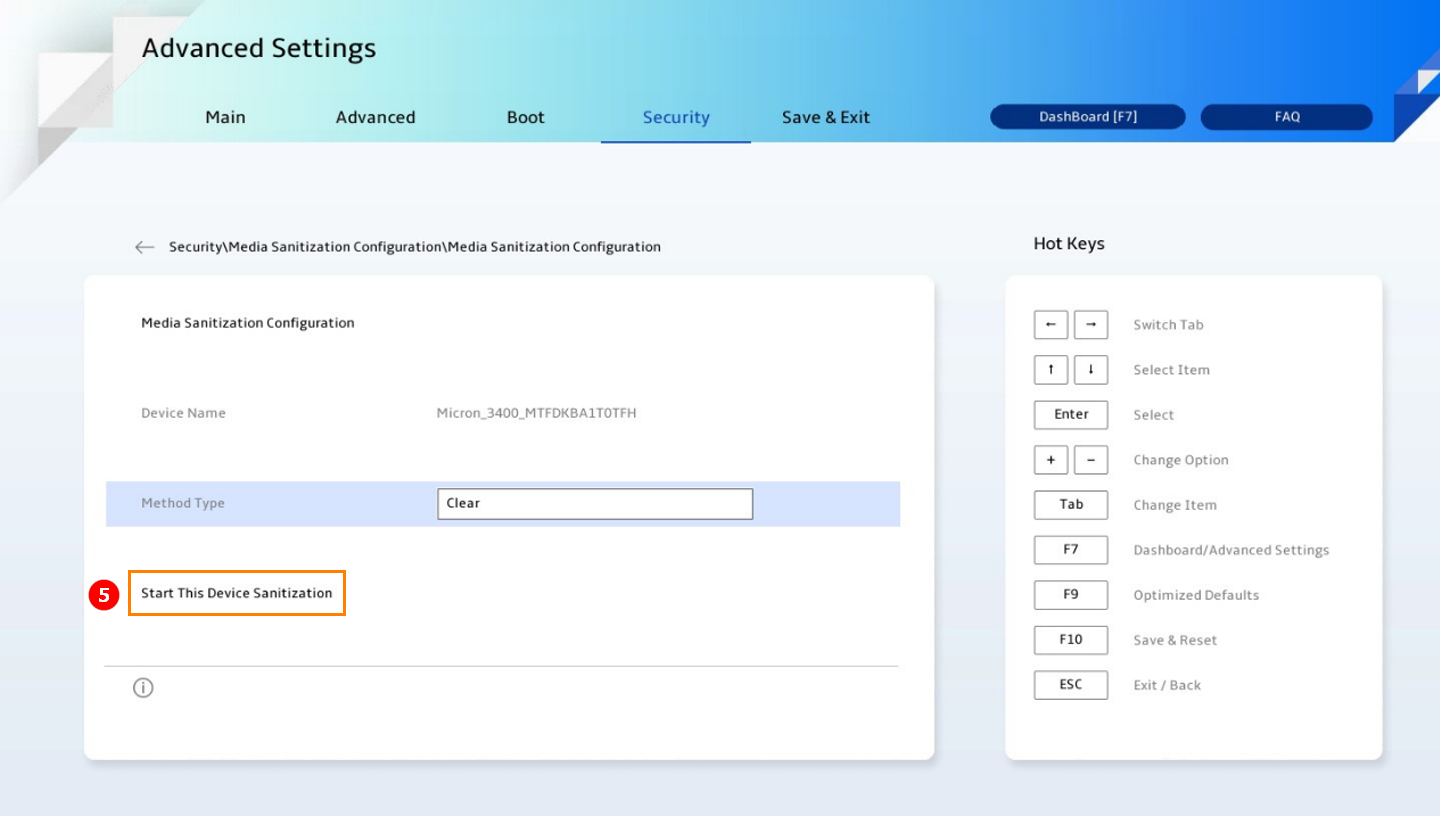
7. Kliknij "Start This Device Sanitization"⑤.
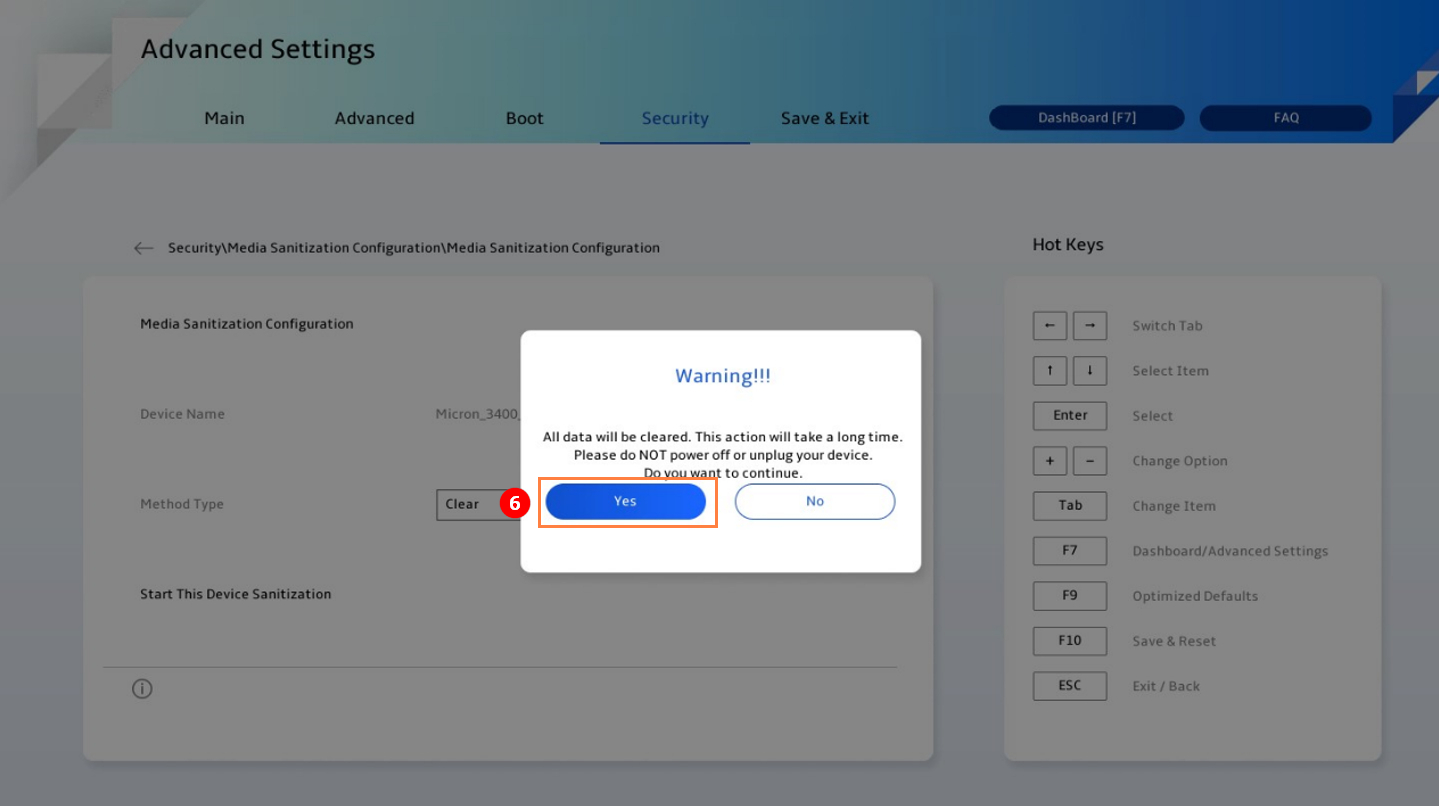
8. Pojawi się potwierdzenie, wybierz "Yes", aby kontynuować⑥.
9. System rozpocznie czyszczenie danych.
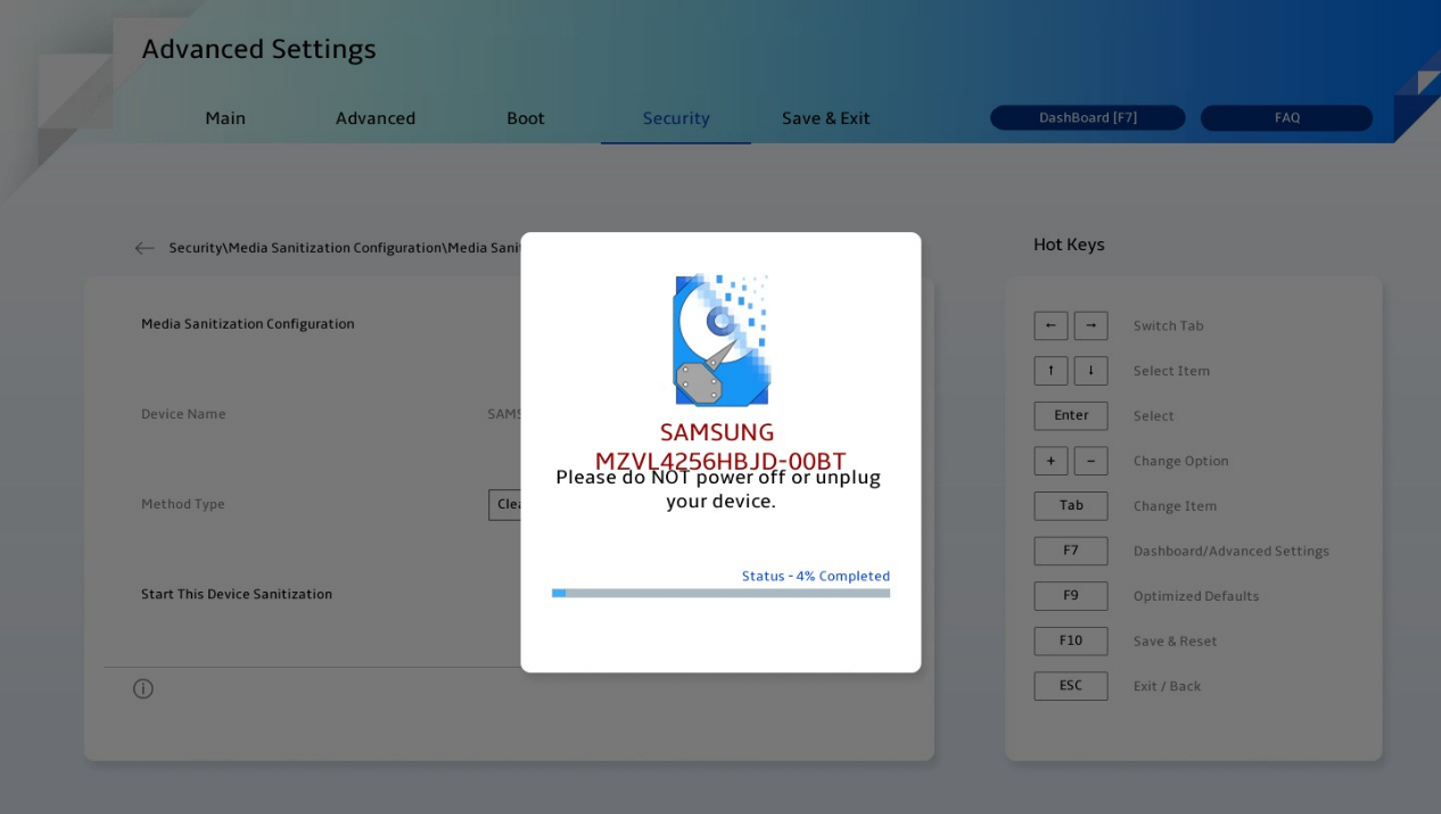
10. Po zakończeniu, wynik zostanie wyświetlony w następujący sposób:
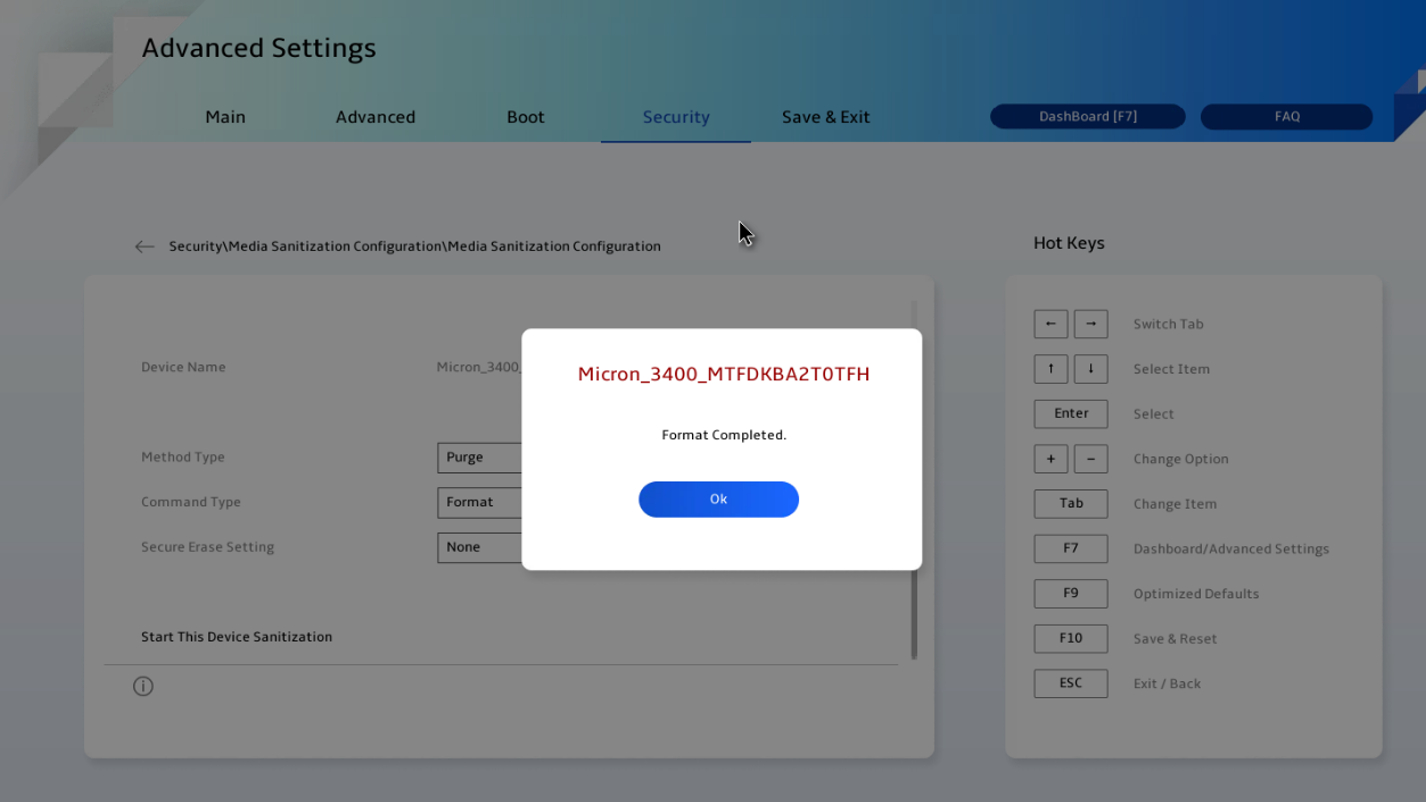
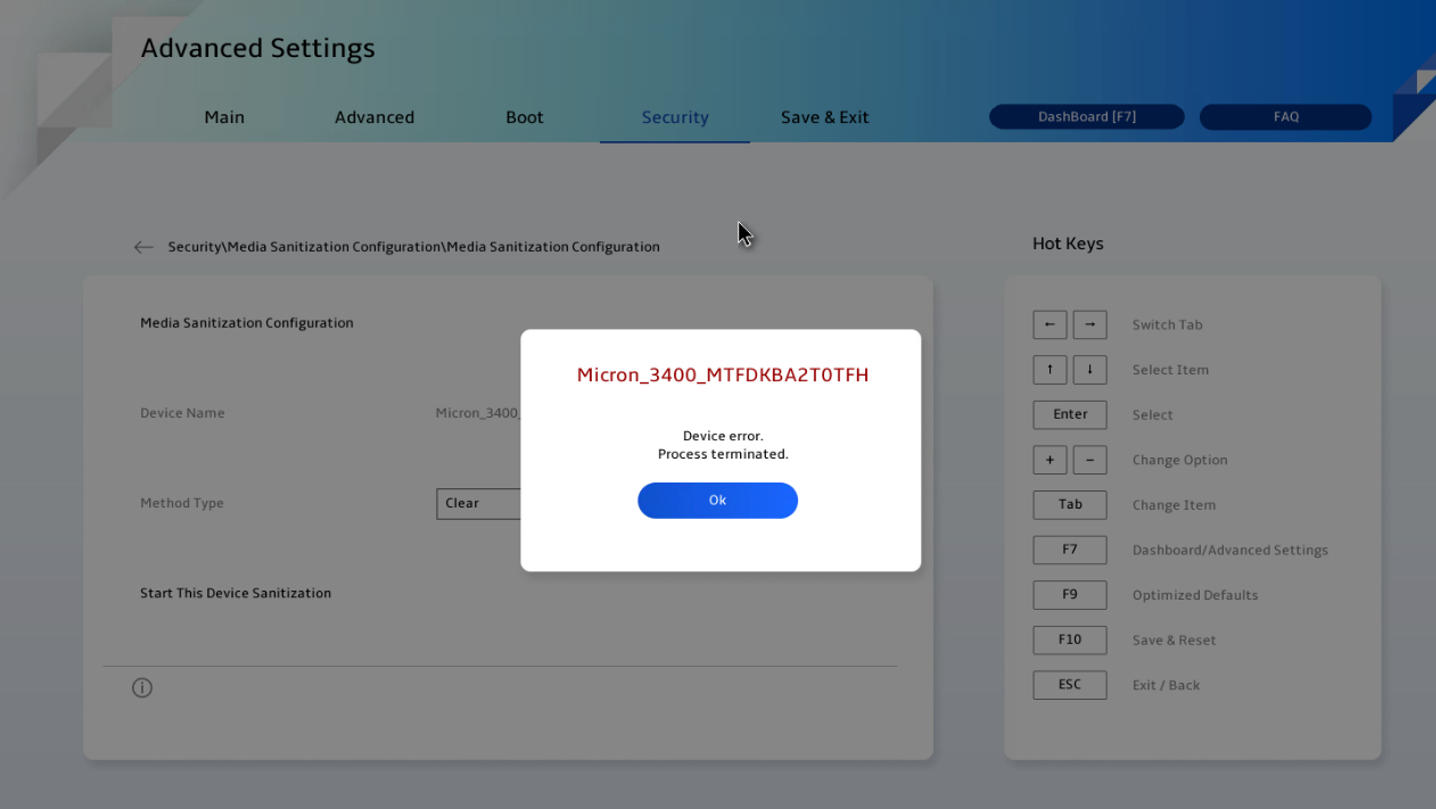
11. Jeśli proces się nie powiedzie, spróbuj następujących kroków rozwiązywania problemów:
1) Przełącz na inny typ metody lub typ polecenia w typie oczyszczania.
2) Uruchom ponownie oryginalną opcję.
Jeśli problem nadal występuje, przetestuj dysk twardy w "[Diagnostyce Systemowej]" aby potwierdzić, że sprzęt działa poprawnie.
Funkcja Media Sanitization spełnia wytyczne NIST 800-88 lub IEEE 2883. Jej celem jest zapewnienie zestawu ustandaryzowanych, bezpiecznych i niezawodnych metod oczyszczania danych. Możesz również zapoznać się [tutaj] dla uzyskania więcej informacji.