Podobne tematy
Jak wyczyścić laptopa
Ten artykuł opisuje, jak wyczyść swój laptop. Laptopy są często narażone na kurz, włosy i inne wąstki, które mogą blokować otwory wentylacyjne i porty w laptopie. Może do prowadzić do obniżenia wydawnictwa systemu, a czasami nawet skrócić żywotność sprzętu. Zalecamy regularne czyszczenie laptopa, aby zapewnić jego długieczność.
Aby uzyskać bardziej szczególowe instrumenty, kliknij poniższy link do filmu, aby osieć się, jak wyczyść swój laptop. https://www.youtube.com/watch?v=wKXQuln5Z8Q
Czyszczenie otworów wentylacyjnych i portów I/O
Przegrzewanie jest często spowodowane tym, że wentylator i radiator są zablokowe przeobiekty takie jak kurz lub włosy. Dodatkowo, dym papierosowy moje osadzić się na łopatkach wentylatora i radiatorach. Oleista substancja w nim może łatwo przyciągać i pochłanić kurz oraz włosy, powodując ich narastanie z czasem.
Kiedy otwory wentylacyjne są zabłokowe, wentylatory nie są w stanie prawidłowo odprowadzić ciepłą, co kranicza wydawnictwo laptopa. Gdy problem przegrzania jest spowodowany przez kurz i brud, zalecamy skontaktowanie się z Centrum Obserwagi Klienta ASUS w celu uzyskania dalszej pomocy.
Proszę nie czyść wnętrza za pomocą urządzeń wykorzystujących silny przepływ powietrza do czyszczenia, takich jak kompresor powietrzny. Taka metoda czyszczenia została zaobserwna japo uszkadząca laptopa gotylatory. Jeśli chcesz wyczyść laptop za pomocą sprężnego powietrza lub dmuchawy powietrznej, upewnij się, aby nie zachowaj właściwego dystansu między dyszą a laptopem. Ekspozycja na silnym strumieniu powietrza z bliskiej odległości może uszkodzić łopatki wentylatora.
Uwaga: Przed rozpoczęciem upewnij się, że laptop jest wyłączony i usuń zasilacz sieciowy oraz baterię (dla modeli z wyjmowaną baterią).
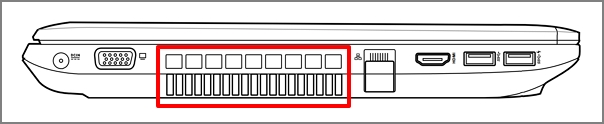
Otwory wentylacyjne zazwyczaj znajdują się po bokach laptopa, zgodnie z ilustracją poniżej:
Niektóre modele laptopów ASUS wykorzystują ukryty design (np. seria UX). W takich przypadkach otwór wentylacyjny znajduje się przy ruch często laptopa (pokazany na czerwono na poniższym obrazku), zamiast po bokach.
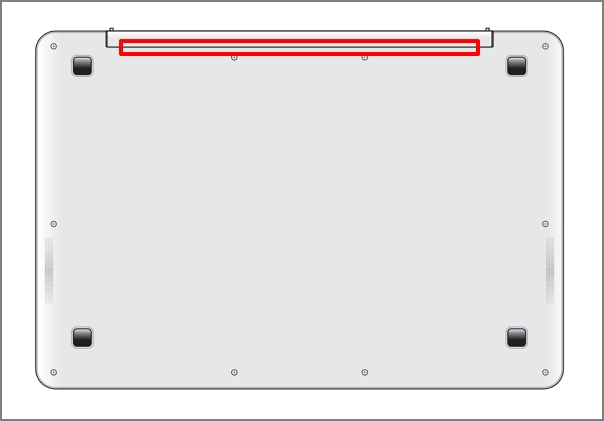
Informacja: W przypadku niektórych modeli (np. seria T100), nie zaleca się czyszczenia zgodnie z powyższymi instrukcjami, ponieważ ich ciepło wydziela się niżej bez wentylatora i otworu wentylacyjnego, a zamiast tego jest odprowadzane przez obudowę.
Czyszczenie ekranu LCD
Podczas czyszczenia plam, odcisków palców, kurzu lub innych cząstek z powierzchni wyświetlacza, użyj miękkiej ściereczki z mikrofibry zwilżonej alkoholem izopropylowym o stężeniu 70 do 75% lub innym środkiem czyszczącym do LCD i delikatnie przetrzyj ekran. Upewnij się, że ściereczka jest wilgotna, a nie mokra. Nie używaj zwykłych detergentów i środków czyszczących do kuchni, ponieważ mogą one uszkodzić ekran.
- Najpierw wyłącz laptopa, następnie odłącz adapter AC i wyjmij baterię (dotyczy modeli z wymienną baterią). Ostrożnie sprawdź stan ekranu pod kątem ewentualnych uszkodzeń.
- Spryskaj alkohol izopropylowy lub środek czyszczący do LCD na miękką ściereczkę, aby uzyskać lekko wilgotną powierzchnię. Jeśli alkohol lub środek czyszczący kapie ze ściereczki, wyciśnij nadmiar płynu przed kontynuacją. Delikatnie przetrzyj ekran, aby usunąć brud lub zabrudzenia.
Uwaga: Nie spryskuj żadnych środków czyszczących bezpośrednio na powierzchnię ekranu ani nie pozostawiaj płynów na ekranie po zakończeniu czyszczenia. Woda może być użyta, gdy inne środki są niedostępne. - Pozwól, aby ekran LCD całkowicie wyschnął po czyszczeniu przed zamknięciem pokrywy.
Jeśli pozostaną ślady lub smugi, delikatnie przetrzyj powierzchnię suchą ściereczką, przesuwając ją od góry panelu LCD do dołu.
Czyszczenie klawiatury
Podczas czyszczenia klawiatury, najpierw wyłącz laptopa i odłącz adapter AC oraz wyjmij baterię (dotyczy modeli z wymienną baterią) przed rozpoczęciem.
Możesz użyć środka czyszczącego do klawiatury ze szczoteczką lub dmuchawy powietrznej, aby usunąć cząstki między klawiszami.
Czyszczenie pokryw i ramek
Aby wyczyścić pokrywę LCD, ramkę LCD, górną obudowę oraz górną i dolną obudowę, należy użyć miękkiej mikrofibrowej ściereczki zwilżonej alkoholem izopropylowym o stężeniu 70–75% i delikatnie przetrzeć.
- Przed rozpoczęciem wyłącz laptopa, a następnie odłącz adapter AC. Sprawdź stan laptopa pod kątem uszkodzeń.
- Spryskaj alkohol izopropylowy na miękką ściereczkę, aby lekko ją zwilżyć, i delikatnie przetrzyj pokrywę LCD, ramkę LCD, górną obudowę, górną oraz dolną obudowę.
Uwaga: Upewnij się, że ściereczka jest wilgotna, a nie mokra. Jeśli alkohol lub środek czyszczący kapie ze ściereczki, wyciśnij nadmiar płynu przed rozpoczęciem czyszczenia. Nie spryskuj żadnych środków czyszczących bezpośrednio na laptopa ani nie zostawiaj żadnych płynów na laptopie. - Pozostaw laptopa do całkowitego wyschnięcia po zakończeniu czyszczenia. Jeśli pozostaną ślady lub plamy, zwilż ściereczkę neutralnym środkiem czyszczącym i ponownie przetrzyj zabrudzone miejsca, aż będą czyste.
Czyszczenie filtra przeciwpyłowego*
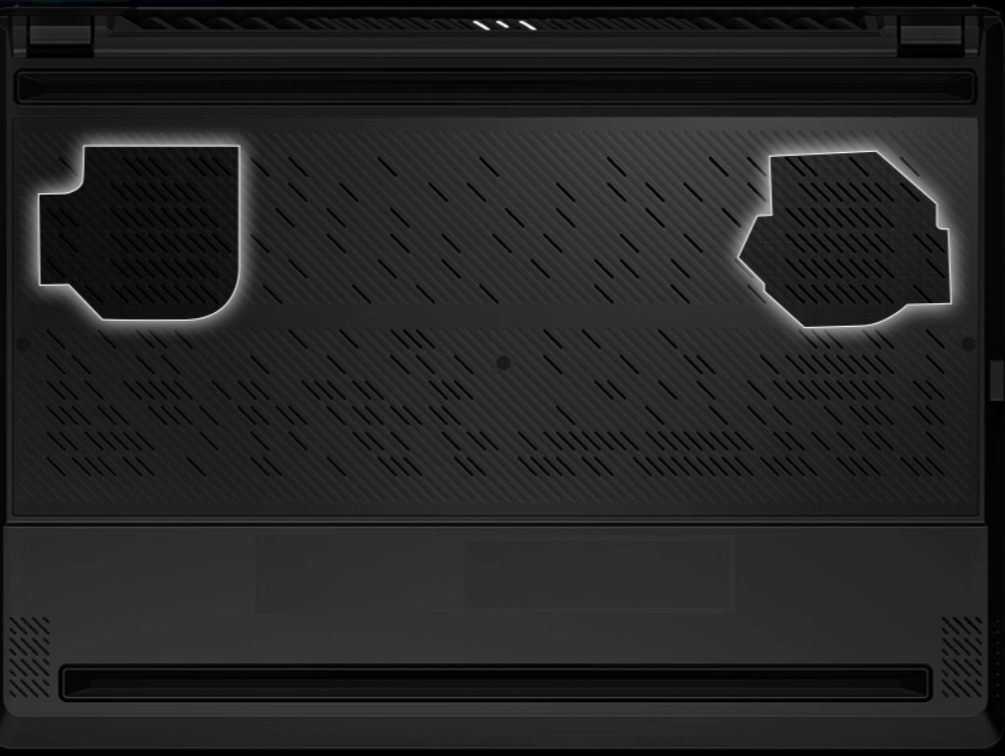
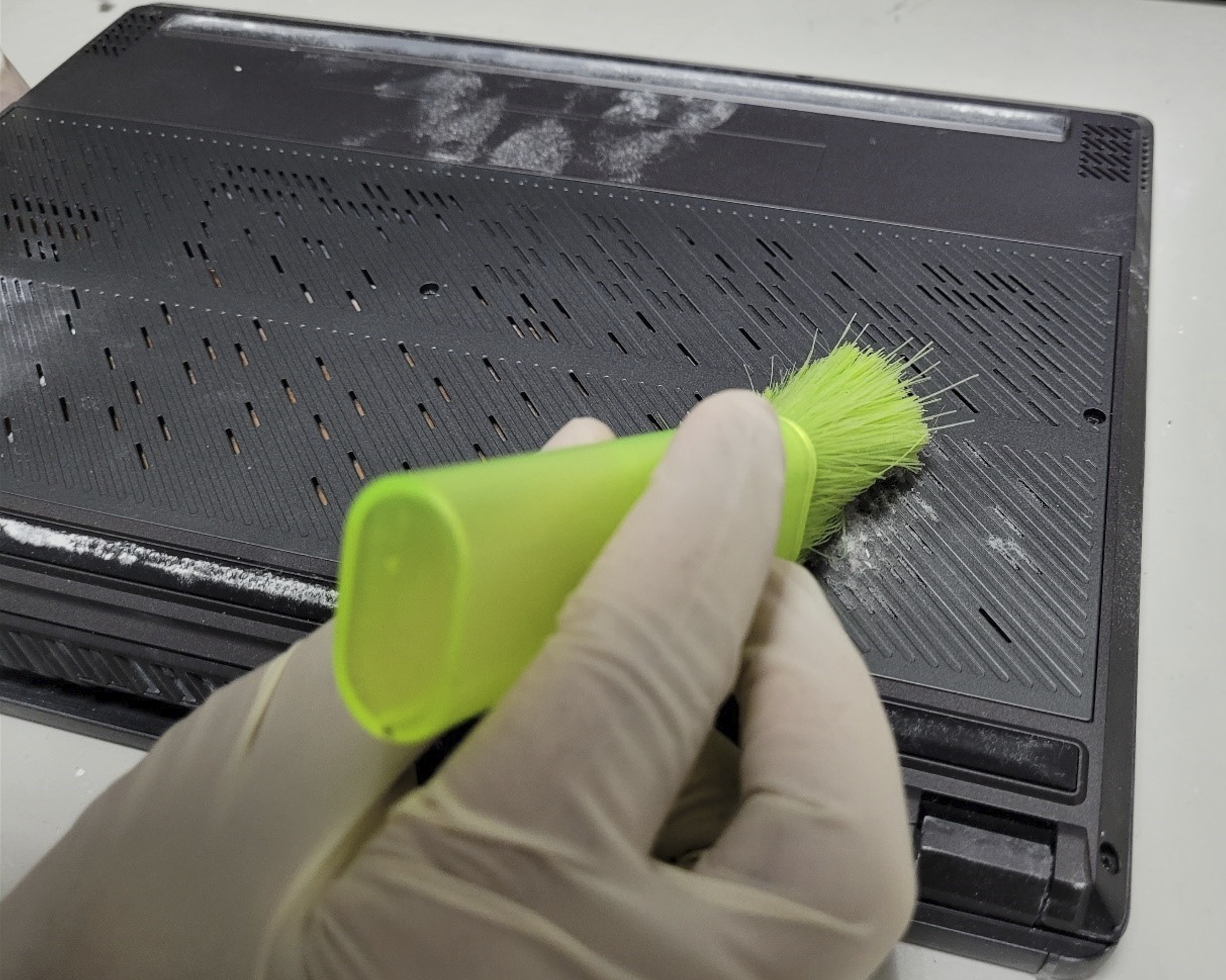
Aby wyczyścić filtry przeciwpyłowe w modelach 2022 Zephyrus G14 oraz Zenbook Pro 14 OLED [UX6404], należy użyć miękkiego pędzelka i delikatnie usunąć kurz z filtra, aby umożliwić swobodny przepływ powietrza przez kratkę. Nie używaj odkurzacza, ponieważ może to uszkodzić istotne podzespoły laptopa.
Przypomnienie: Regularnie czyść filtry przeciwpyłowe, aby zapewnić niezakłócony przepływ powietrza i najlepszą wydajność systemu.
*Dostępne tylko w modelach 2022 Zephyrus G14 oraz Zenbook Pro 14 OLED [UX6404].
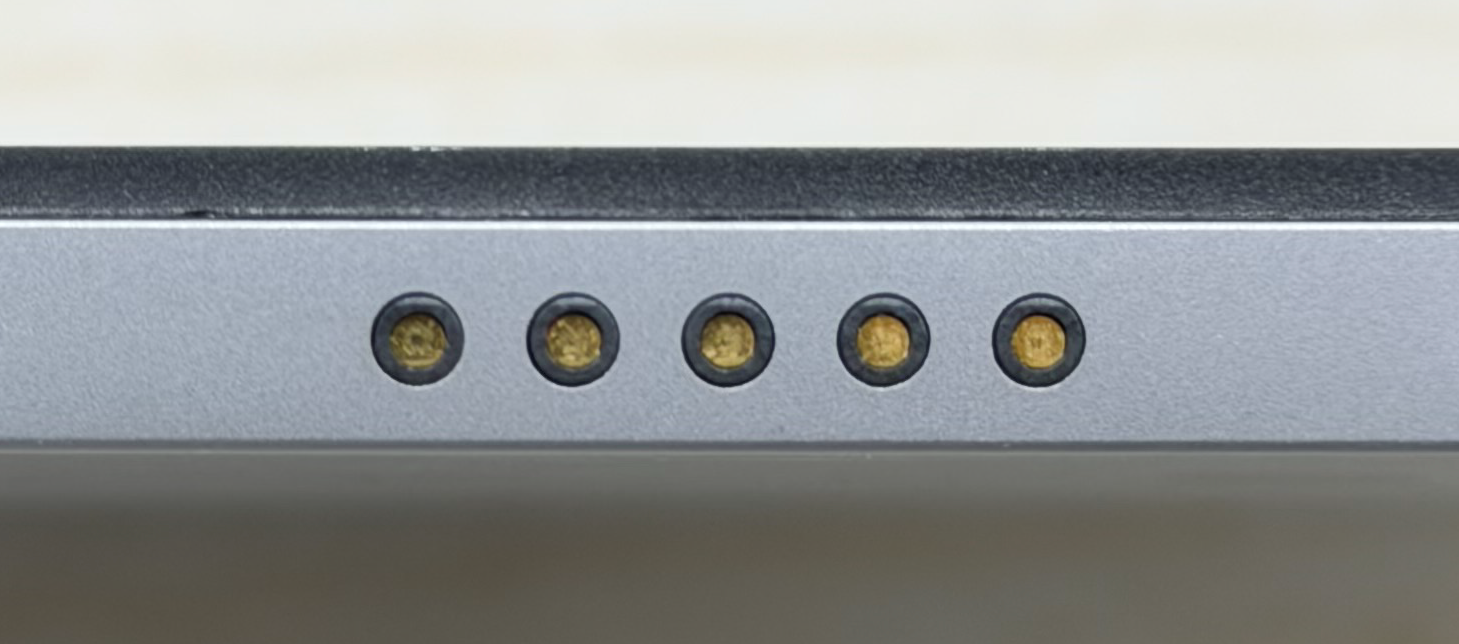
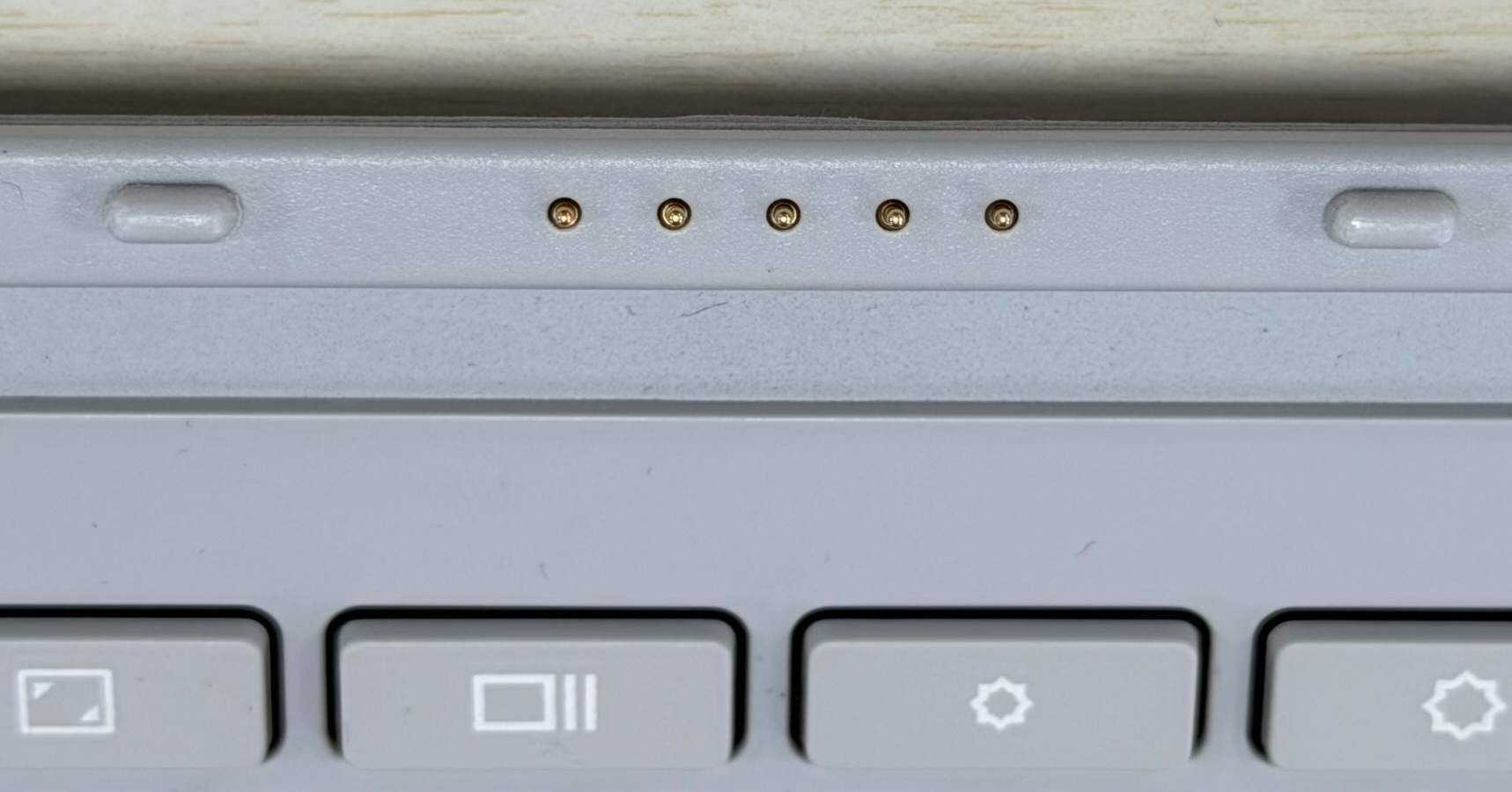
Czyszczenie złącza POGO (złącze sprężynowe)
Przed czyszczeniem złącza POGO należy wyłączyć urządzenie i odłączyć przewód zasilający oraz baterię (dla modeli z wymienną baterią).
Zaleca się użycie miękkiej, bezpyłowej szmatki lekko zwilżonej alkoholem o stężeniu 70 do 75%, aby delikatnie przetrzeć złącze POGO i usunąć wszelkie zanieczyszczenia lub brud.
Zalecane procedury w przypadku zalania notebooka lub jego klawiatury cieczą
- Proszę wyłączyć notebooka, wyjąć baterię (dla modeli z wymienną baterią) i natychmiast odłączyć zasilacz sieciowy.
- Osusz ciecz z laptopa i klawiatury czystym ręcznikiem papierowym.
- Przenieś laptopa w pobliże zlewu i przechyl go o 90 stopni, aby wylać pozostałą ciecz z notebooka.
- Ponownie osusz notebooka i klawiaturę czystym ręcznikiem papierowym.
- Pozostaw notebook do wyschnięcia na co najmniej 24 godziny.
Uwaga: NIGDY nie używaj suszarki do włosów do wysuszenia notebooka, ponieważ ciepło może go zdeformować. - Po właściwym wysuszeniu notebooka spróbuj go uruchomić. Jeśli notebook włączy się pomyślnie, jak najszybciej wykonaj kopię zapasową wszystkich ważnych plików.
- Nawet jeśli notebook wydaje się działać poprawnie, zdecydowanie zaleca się skontaktowanie z centrum serwisowym ASUS i umówienie się na inspekcję oraz konserwację, aby zapobiec wszelkim awariom spowodowanym utlenianiem i korozją.