[Router bezprzewodowy] Jak włączyć funkcję Time Machine na routerze ASUS?
Co to jest Time Machine?
Time Machine to funkcja tworzenia kopii zapasowych, pozwalająca na wykonanie kopii zapasowej komputera Mac, w tym plików, zdjęć, muzyki, aplikacji i dokumentów.
Routery ASUS obsługują funkcję kopii zapasowej Time Machine.
Aby sprawdzić specyfikacje funkcji Time Machine obsługiwanej przez Twój router ASUS, przejdź do strony ze specyfikacją produktu na oficjalnej stronie ASUS.
Uwaga: Począwszy od macOS 26 (Tahoe), Time Machine nie obsługuje już tworzenia nowych kopii zapasowych na urządzeniach pamięci masowej podłączonych przez USB. Istniejące dyski Time Machine, które zostały wcześniej skonfigurowane, pozostają kompatybilne i można je nadal używać do tworzenia kopii zapasowych i przywracania danych.
Informacja:
a. Przed wykonaniem kopii zapasowej komputera Mac zalecamy zeskanowanie i naprawę dysku za pomocą narzędzia dyskowego.
b. Zalecamy użycie połączenia Ethernet do pierwszej kopii zapasowej.
c. Pierwsza kopia zapasowa może zająć trochę czasu w zależności od wielkości woluminu OSX. Rozważ rozpoczęcie pierwszej kopii wieczorem, aby zakończyła się w nocy.
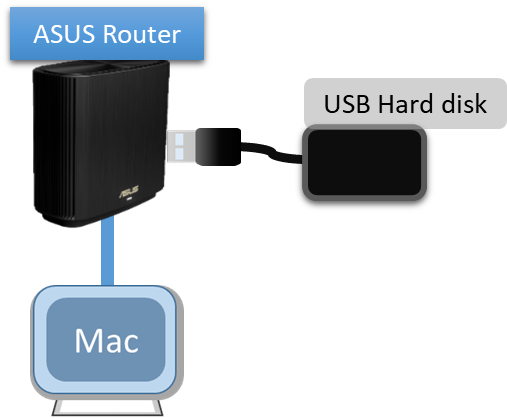
d. Przed rozpoczęciem konfiguracji podłącz dysk USB do routera ASUS, jak pokazano poniżej. Zobacz FAQ [Router bezprzewodowy] Jak monitorować swój dysk USB na routerze ASUS?
1. Połącz komputer z routerem za pomocą połączenia przewodowego lub WiFi i wpisz http://www.asusrouter.com w przeglądarce WEB GUI.

Proszę sprawdzić Jak wejść na stronę ustawień routera (Web GUI) (ASUSWRT)? aby dowiedzieć się więcej.
2. Wpisz nazwę użytkownika i hasło routera, aby się zalogować.
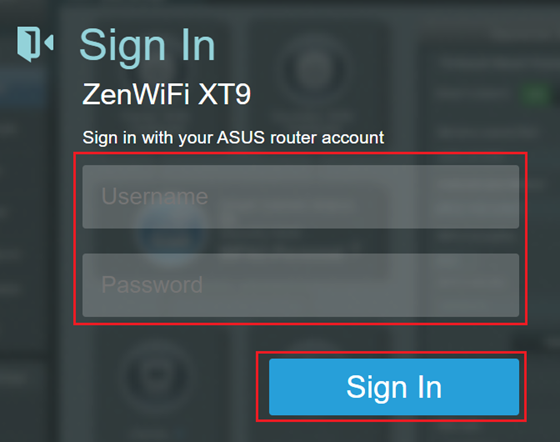
Uwaga: Jeśli zapomnisz nazwę użytkownika i/lub hasło, zresetuj router do ustawień fabrycznych i skonfiguruj go ponownie. (Domyślna nazwa użytkownika i hasło to admin/admin).
Proszę sprawdzić [Router bezprzewodowy] Jak zresetować router do ustawień fabrycznych? aby dowiedzieć się, jak przywrócić router do ustawień domyślnych.
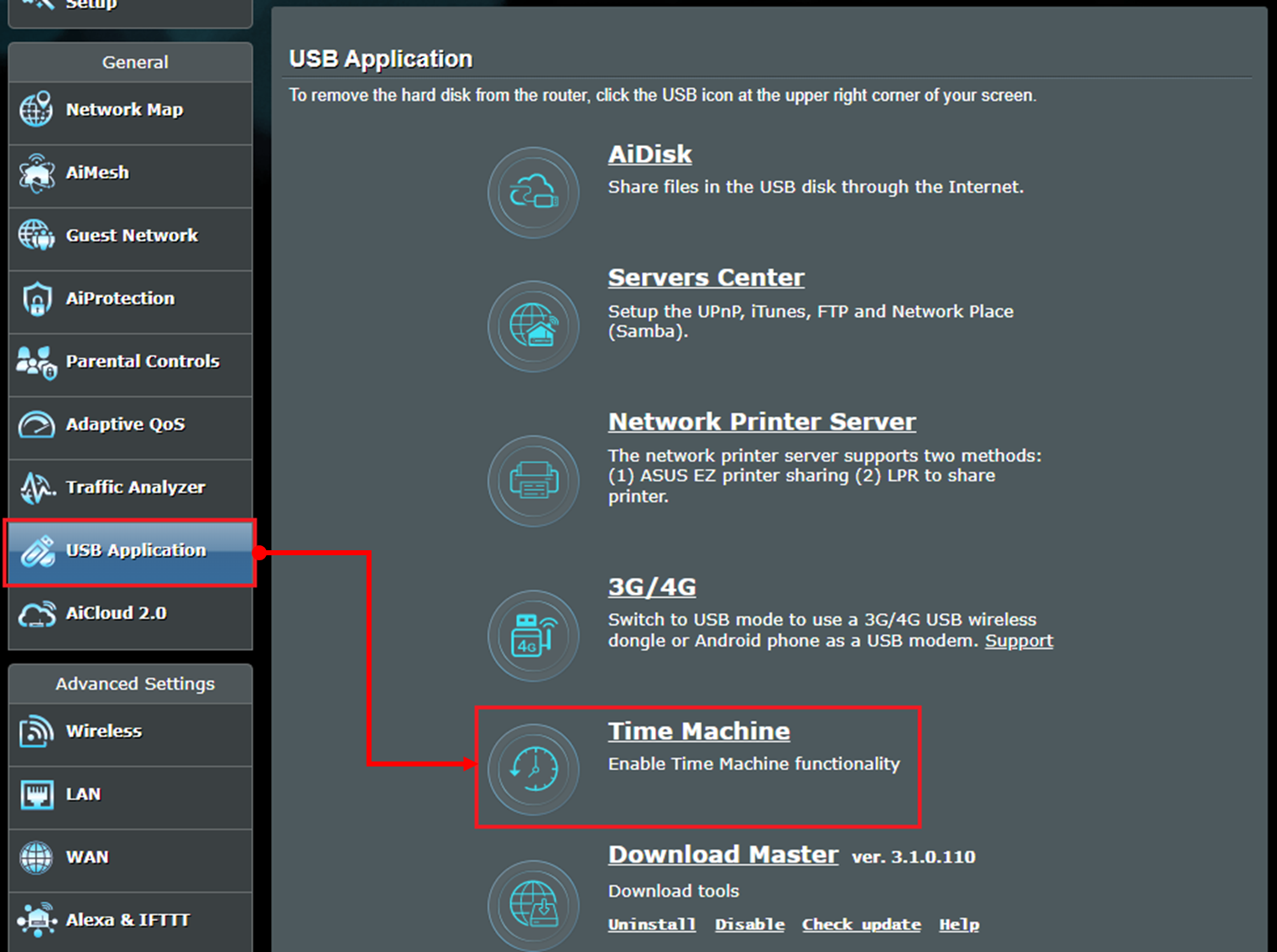
3. Przejdź do [Aplikacja USB] > [Time Machine]
4. Przełącz przycisk Enable Time Machine na ON (domyślnie OFF)
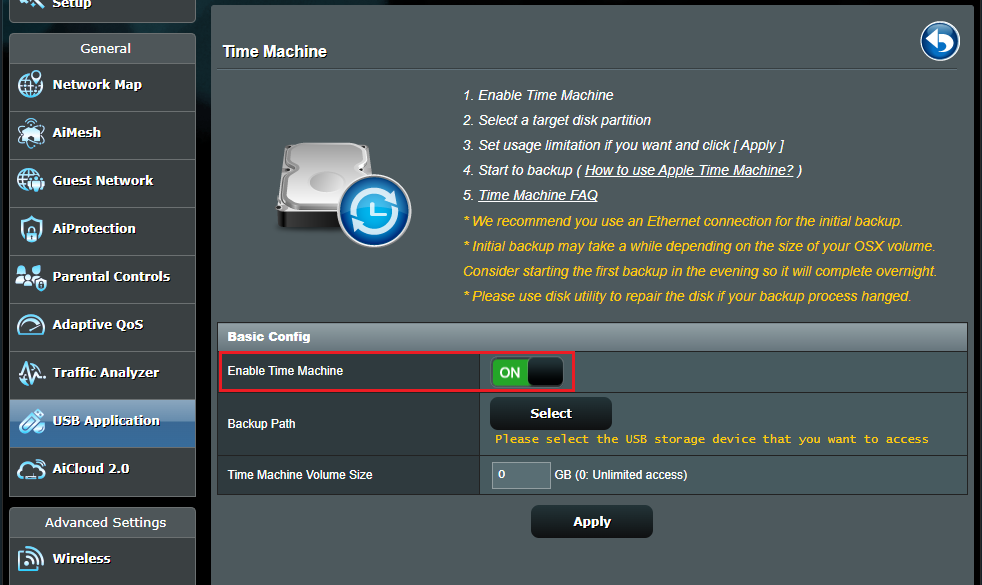
5. Kliknij [Wybierz] przy Ścieżce kopii zapasowej i kliknij swoje urządzenie USB do przechowywania danych.
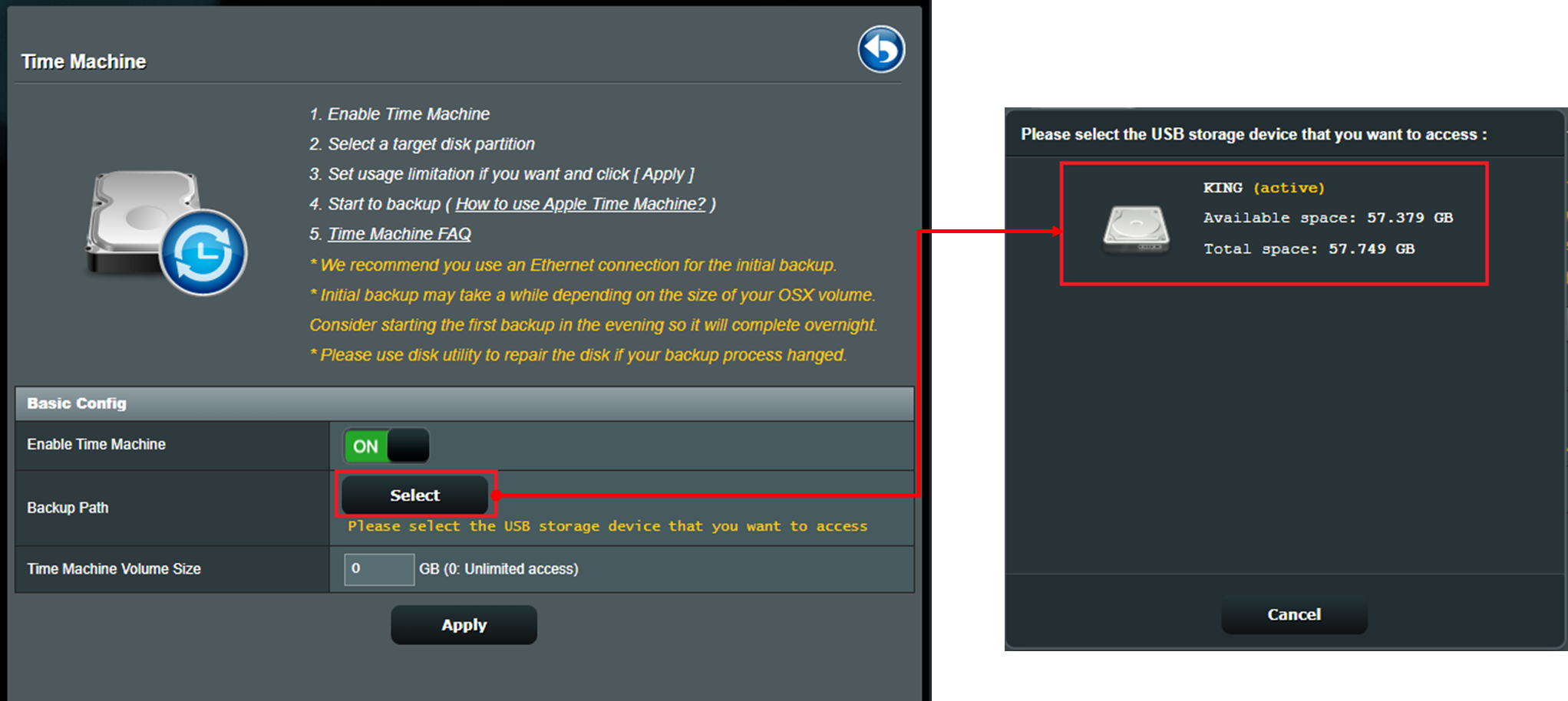
6. Ustaw rozmiar woluminu Time Machine (0 oznacza brak ograniczeń).
Uwaga: Pojemność dysku musi być większa niż pojemność MAC.
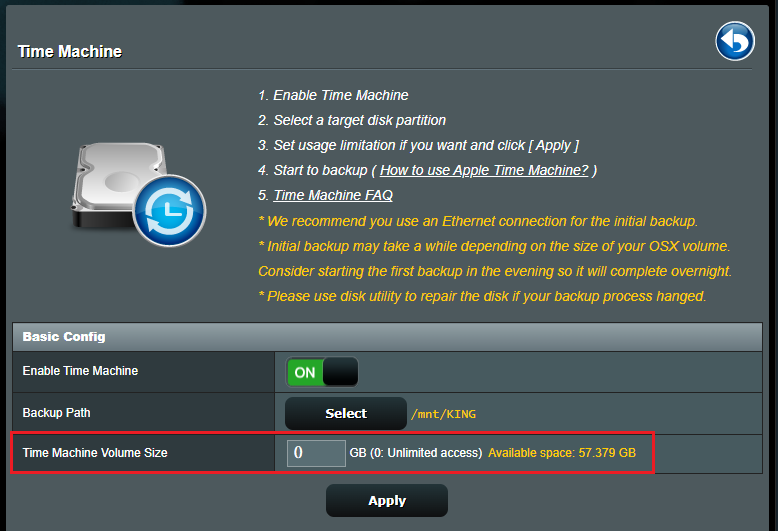
7. Kliknij [Zastosuj] aby zakończyć ustawienia.

8. Utwórz kopię zapasową Maca za pomocą Time Machine. Proszę postępować według instrukcji na stronie Apple.Tworzenie kopii zapasowej Maca za pomocą Time Machine - Pomoc Apple
Uwaga: Upewnij się, że Time Machine jest włączony na routerze ASUS zanim skonfigurujesz Maca.
FAQ
1. Jak naprawić sytuację, gdy dysk USB jest podłączony do routera ASUS, ale nadal nie jest widoczny na Macu?
a. Proszę spróbować ręcznie odłączyć i podłączyć dysk twardy USB, proszę zobaczyć [Router bezprzewodowy] Jak monitorować swój dysk twardy USB na routerze ASUS?
b. Format dysku wspierany przez router ASUS to: EXT2, EXT3, NTFS oraz HFS+ (zalecany HFS+), proszę upewnić się, że format twojego dysku jest dostępny.
Lista wsparcia dysków Plug-n-Share:Lista kompatybilnych dysków Plug-n-Share dla routerów ASUS
c. Spróbuj podłączyć inny dysk twardy USB do routera, aby sprawdzić, czy działa prawidłowo.
d. Proszę upewnić się, że Twój router jest zaktualizowany do najnowszego oprogramowania. Możesz zobaczyć to FAQ po więcej szczegółów. [Bezprzewodowy] Jak zaktualizować oprogramowanie routera do najnowszej wersji?
e. Proszę zresetować swój router do ustawień fabrycznych. Możesz zobaczyć to FAQ dotyczące resetowania routera. [Router bezprzewodowy] Jak zresetować router do ustawień fabrycznych?
2. Jak naprawić niedziałający backup Time Machine na Macu?
a. Proszę sprawdzić, czy nazwa użytkownika i hasło routera ASUS wpisane na Macu są prawidłowe.
Uwaga: Nazwa użytkownika i hasło tutaj oznaczają nazwę użytkownika i hasło do logowania na stronę ustawień routera (WEB GUI), a nie te, które urządzenia muszą wpisać, aby połączyć się z WiFi routera.
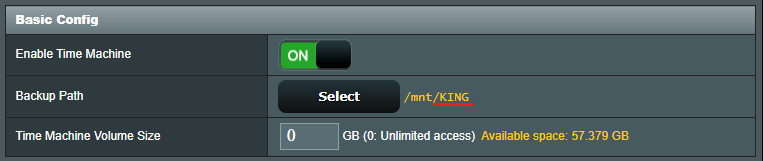
b. Proszę sprawdzić, czy nazwa wybranego dysku twardego USB na Twoim Macu jest poprawna. Nazwa dysku twardego USB to KING na routerze ASUS, jak pokazano poniżej.
3. Router ASUS nie obsługuje formatu APFS. Czy planowane jest dodanie APFS w przyszłej aktualizacji oprogramowania układowego?
Format APFS nie będzie obsługiwany w przyszłych aktualizacjach oprogramowania układowego. Obsługiwane formaty dysków przez routery ASUS to: EXT2, EXT3, NTFS i HFS+.
Jak uzyskać (Narzędzie / Oprogramowanie układowe)?
Możesz pobrać najnowsze sterowniki, oprogramowanie, firmware oraz instrukcje obsługi w ASUS Download Center.
Jeśli potrzebujesz więcej informacji o ASUS Download Center, proszę sprawdź ten link
.