[Telefon] Co zrobić, jeśli telefon nie łączy się z siecią Wi-Fi
Obowiązujące sytuacje: Przycisk wifi nie włącza się lub przycisk jest podświetlony.
1. Sprawdź, czy Twój router AP jest WŁĄCZONY i czy telefon znajduje się w zasięgu sygnału.
Twój telefon nie odbierze sygnału, jeśli znajduje się zbyt daleko od routera AP. Upewnij się, że telefon znajduje się w zasięgu sygnału.
2. Sprawdź połączenie z siecią Wi-Fi.
Możesz również sprawdzić, czy inne urządzenia ([NB, Pad, inny Telefon]) mogą pomyślnie połączyć się z tą samą siecią Wi-Fi, aby upewnić się, że sieć działa poprawnie.
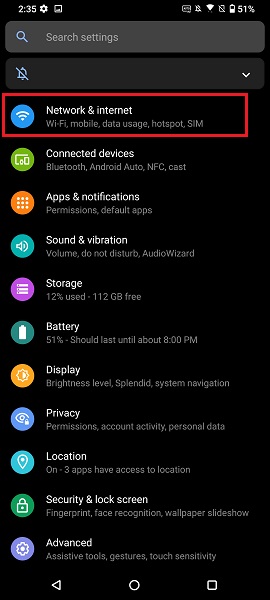
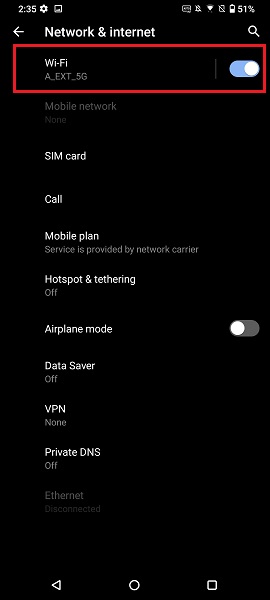
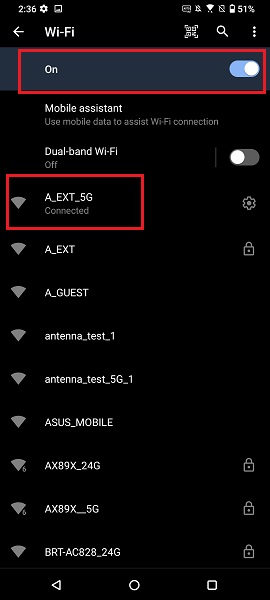
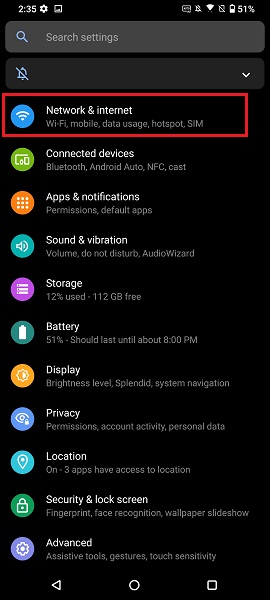
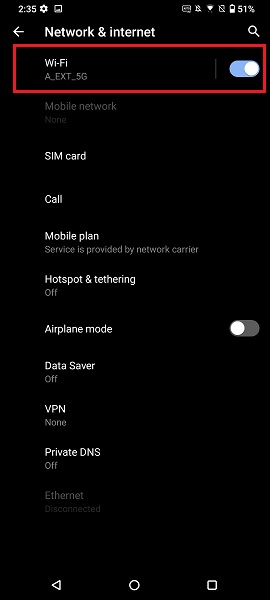
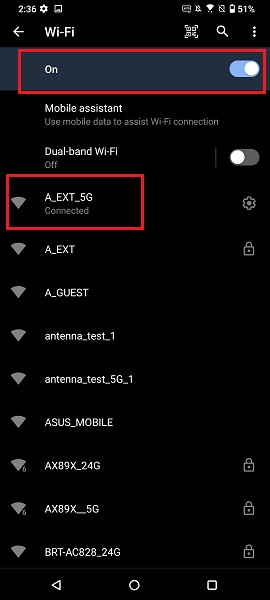
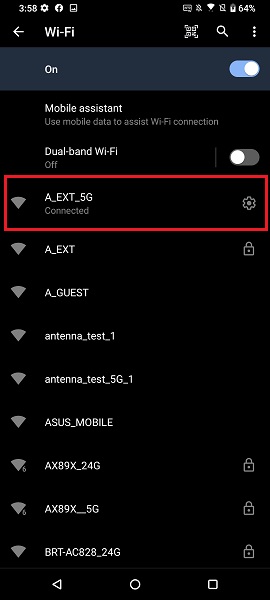
Dotknij Ustawienia > Sieć i internet > włącz Wi-Fi i dotknij, aby uzyskać dostęp do opcji Wi-Fi, upewnij się, że funkcja Wi-Fi jest włączona. Następnie dotknij nazwy swojej sieci Wi-Fi i upewnij się, że urządzenie jest połączone z siecią.
3. Sprawdź siłę sygnału Wi-Fi.
Możesz nie być w stanie połączyć się z sygnałem Wi-Fi, jeśli sieć ma słabą siłę sygnału.
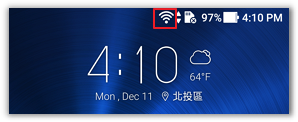
Sprawdź siłę sygnału Wi-Fi na pasku stanu. Urządzenie musi znajdować się blisko routera Wi-Fi, a siła sygnału powinna być wyświetlana jako  .
.
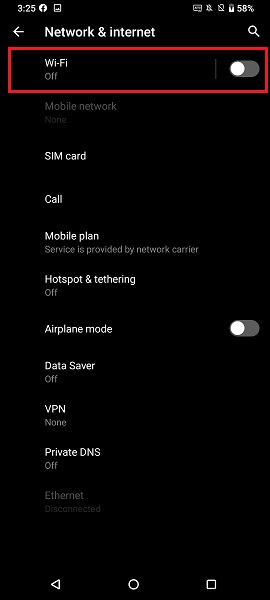
4. Wyłącz, a następnie włącz Wi-Fi na swoim urządzeniu.
Wyłącz, a następnie włącz funkcję Wi-Fi w Ustawienia > Sieć i internet > Wi-Fi.
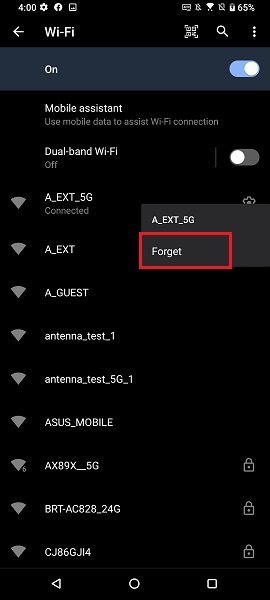
5. Zapomnij sieć i połącz się ponownie z siecią.
Naciśnij i przytrzymaj sieć, z którą chcesz się rozłączyć przez około 2 sekundy, a następnie stuknij Zapomnij sieć , aby rozłączyć się z siecią.
6. Uruchom ponownie swoje urządzenie.
Spróbuj ponownie uruchomić telefon, router, kable lub modem. Możesz odłączyć, a następnie podłączyć ponownie, gdy uruchamiasz router lub modem.
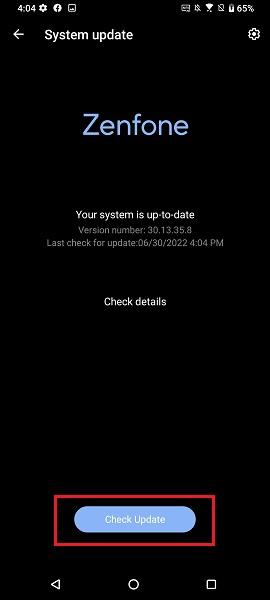
7. Zaktualizuj oprogramowanie do najnowszej wersji.
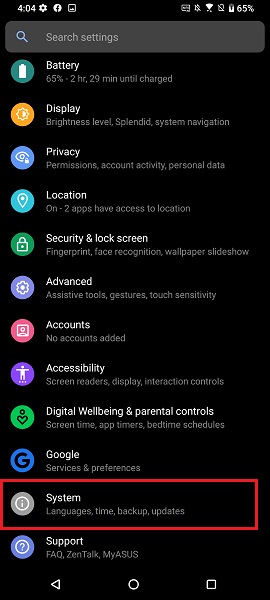
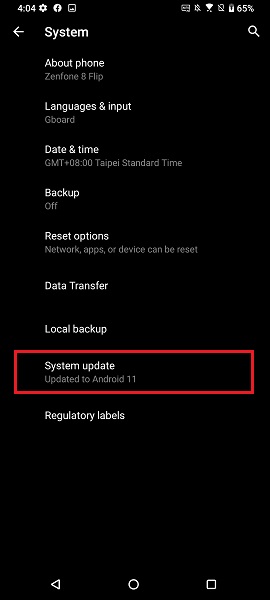
Stuknij Sprawdź aktualizację w Ustawienia > System > Aktualizacja systemu.
Jeśli Twój telefon nie może połączyć się przez Wi-Fi lub nie ma połączenia danych, sprawdź na oficjalnej stronie, czy Twoje oprogramowanie jest aktualne, odwołując się do Jak zaktualizować oprogramowanie w moim telefonie
8. Uzyskaj dostęp do innych sieci.
Spróbuj innych dostępnych sieci lub skontaktuj się ze swoim dostawcą sieci, aby uzyskać pomoc.
9. Zresetuj swoje urządzenie.
*Uwaga: Po wykonaniu PRZYWRACANIA USTAWIEŃ FABRYCZNYCH wszystkie dane, aplikacje, ustawienia i informacje osobiste zostaną usunięte po inicjalizacji.
Proszę zapoznać się z Jak wykonać przywracanie ustawień fabrycznych na swoim telefonie?
Jeśli powyższe kroki nie rozwiążą problemu, prosimy o kontakt z działem obsługi klienta ASUS w celu uzyskania dalszej pomocy.