Podobne tematy
[Windows 11/10] Zapomniany nazwy użytkownika konta Microsoft, hasła lub PIN-u logowania
Dotyczące produkty: Notebook, Komputer stacjonarny, Komputer All-in-One, Konsola do gier, Płyta główna, Karta graficzna, Monitor LCD, MiniPC
Twoje konto Microsoft łączy wszystkie aplikacje i usługi Microsoft. Jeśli nie możesz uzyskać dostępu do swojego konta Microsoft lub zalogować się do Windows używając PIN-u, zapoznaj się z tym artykułem, aby uzyskać pomoc w rozwiązaniu problemu.
Zapomniany login konta Microsoft
Jeśli zapomniałeś adresu e-mail konta Microsoft lub zalogowałeś się i otrzymałeś komunikat o błędzie To konto Microsoft nie istnieje, zaleca się wykonanie tych kroków, aby pomóc Ci znaleźć swój login.
Metoda 1: Wyszukaj swój login, jeśli masz ustawione informacje zabezpieczające na swoim koncie
Jeśli wcześniej ustawiłeś informacje zabezpieczające na swoim koncie Microsoft, możesz skorzystać z tej opcji, aby odzyskać swój login.
Uwaga: Ta opcja nie zadziała, jeśli nie masz ustawionych informacji zabezpieczających na swoim koncie lub jeśli nie masz już dostępu do tych informacji. Przejdź do następnego kroku: Metoda 2: Znajdź login swojego konta Microsoft w produkcie lub usłudze, z której korzystasz.
- Wyszukaj swój login używając numeru telefonu lub adresu e-mail kontaktowego do zabezpieczeń.
- Poproś o wysłanie kodu zabezpieczającego na numer telefonu lub adres e-mail, którego użyłeś.
- Wprowadź kod i wybierz Dalej.
- Gdy zobaczysz konto, którego szukasz, wybierz Zaloguj się.
Jeśli wyszukiwanie nazwy użytkownika nie powiodło się, na przykład nie skonfigurowałeś lub nie masz już dostępu do swoich danych kontaktowych zabezpieczających, spróbuj Metoda 2: Znajdź nazwę użytkownika konta Microsoft w produkcie lub usłudze, której używasz.
Metoda 2: Znajdź nazwę użytkownika konta Microsoft w produkcie lub usłudze, której używasz
W celu ochrony Twojego konta, Microsoft posiada rygorystyczne zasady dotyczące tego, jak nasi doradcy mogą Ci pomóc z Twoim kontem. Doradcy wsparcia Microsoft nie mogą udzielać informacji o koncie bez odpowiedniej weryfikacji, ale są miejsca, w których możesz poszukać tych danych samodzielnie, wewnątrz produktów.
Czy kiedykolwiek skonfigurowałeś alternatywny adres e-mail dla konta, na które chcesz się zalogować, taki jak @outlook.com, @gmail.com lub @live.com? Jeśli tak, spróbuj tego.
- Windows Devices
Na swoim zalogowanym urządzeniu z Windows kliknij ikonę [Start] na pasku zadań①, następnie kliknij [Ustawienia]
 ②.
②.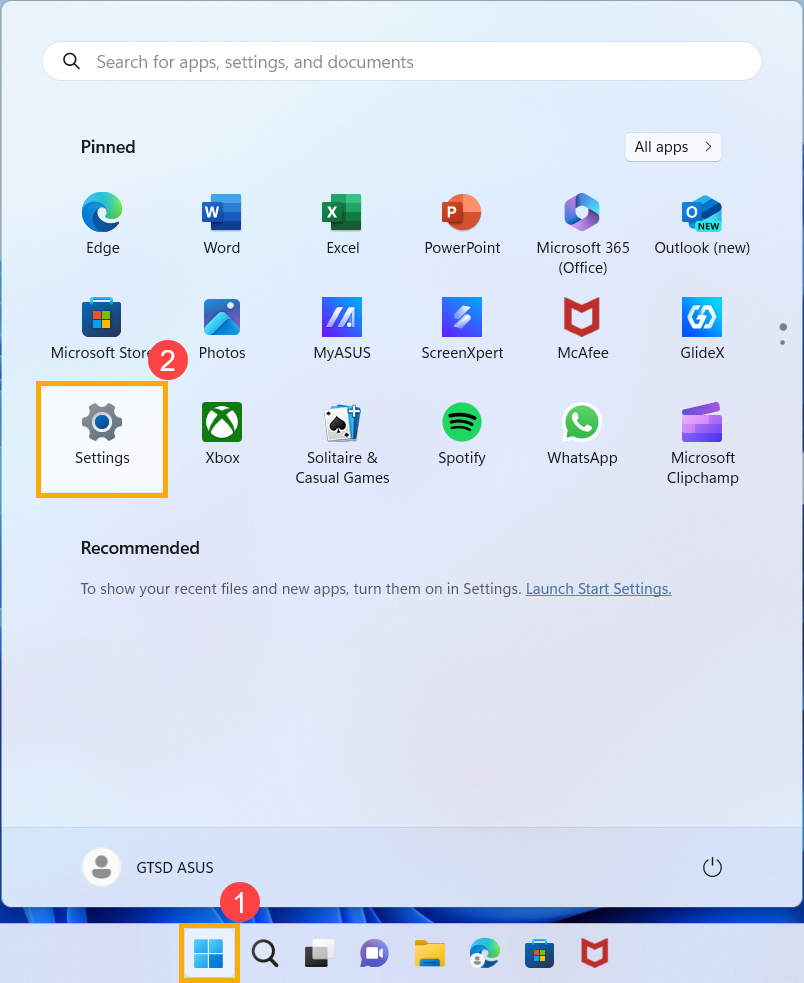
W oknie ustawień Windows kliknij [Konta][③], a następnie kliknij [E-mail i konta][④].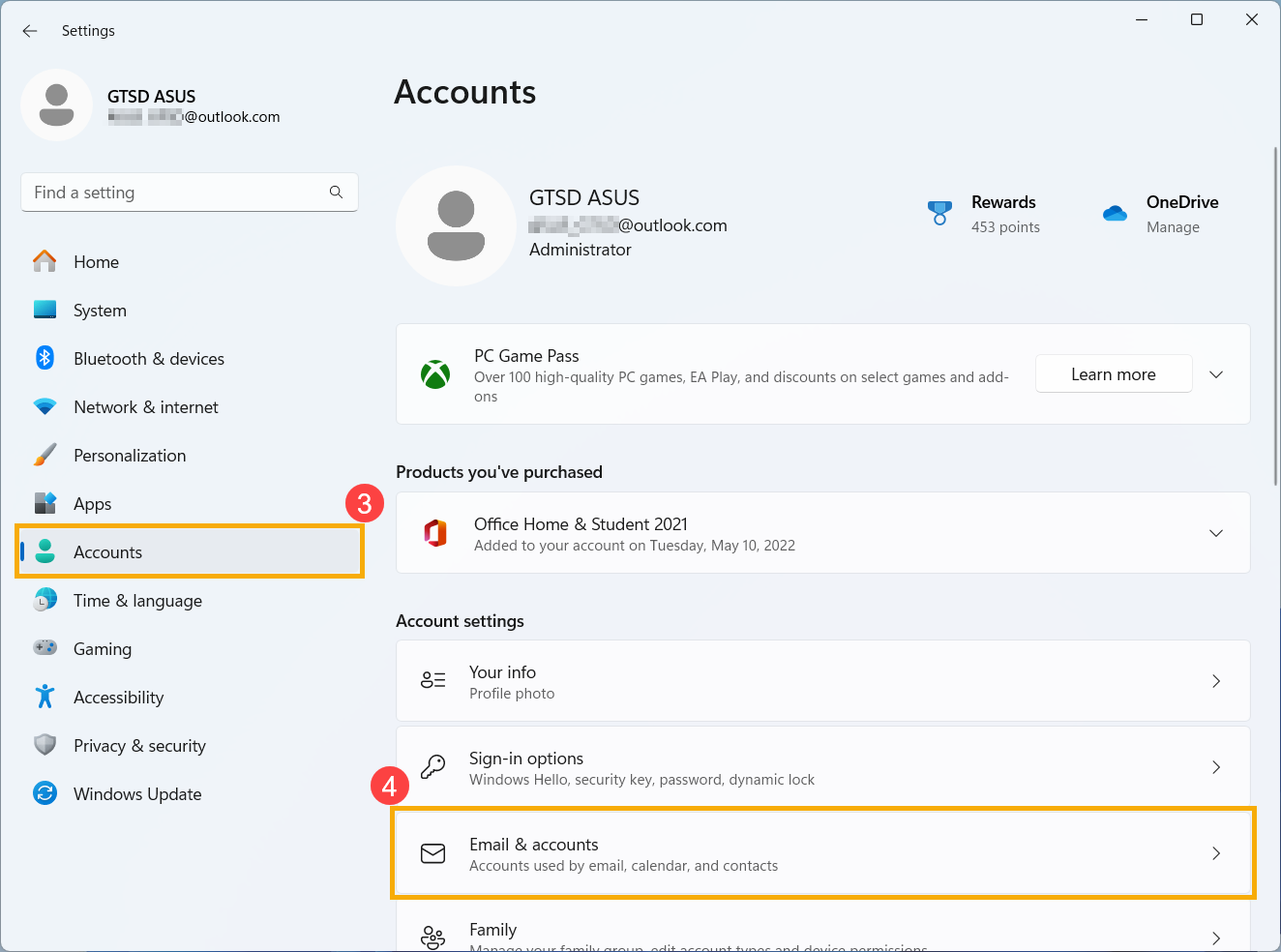
Poniżej E-mail i konta zobaczysz nazwę użytkownika powiązaną z twoim urządzeniem.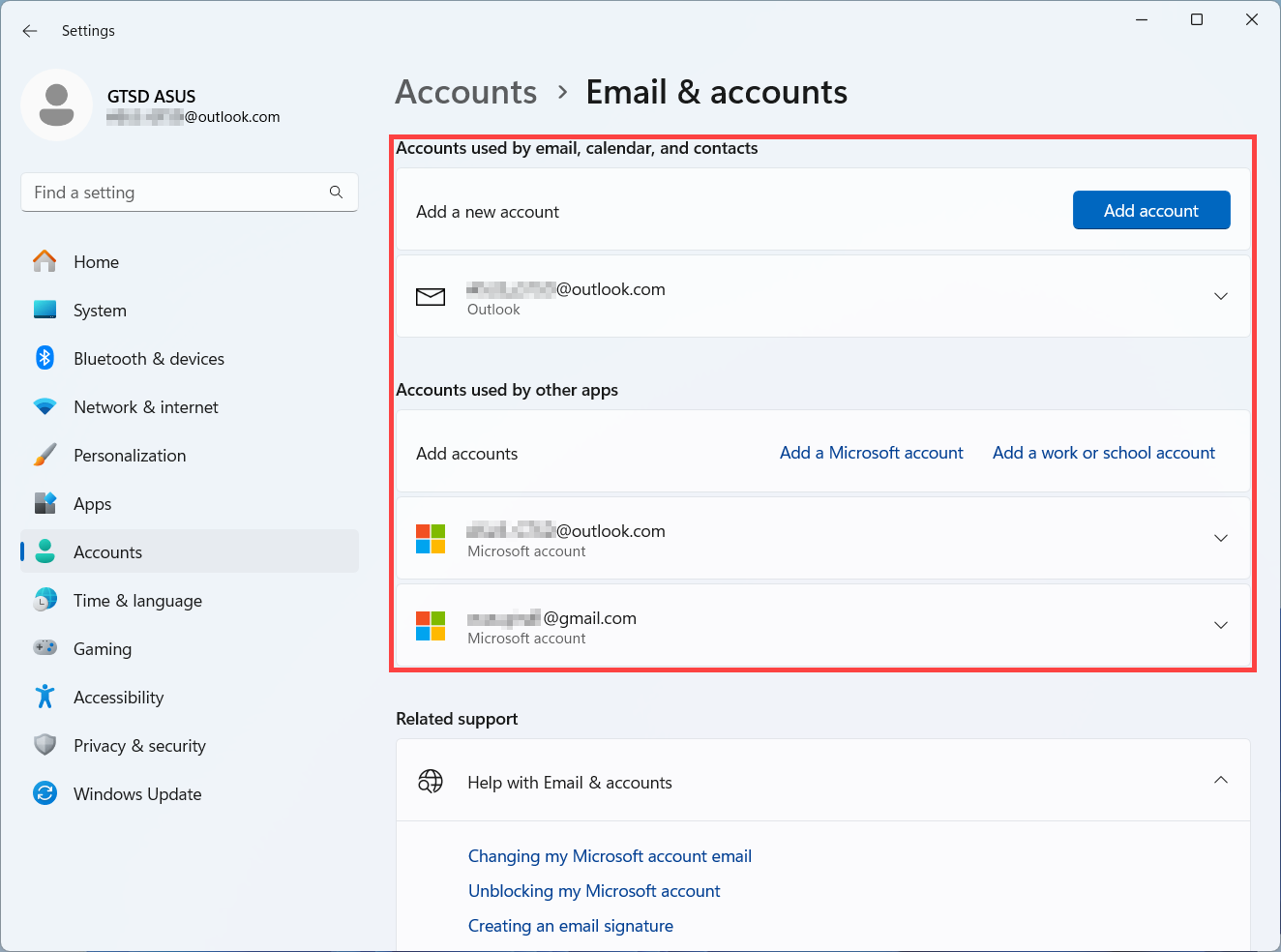
- Aplikacje Office
Microsoft 365 lub Office 2016 i nowsze wersje: Otwórz aplikacje Office takie jak Word lub Excel. Po otwarciu aplikacji Office kliknij [Plik][①].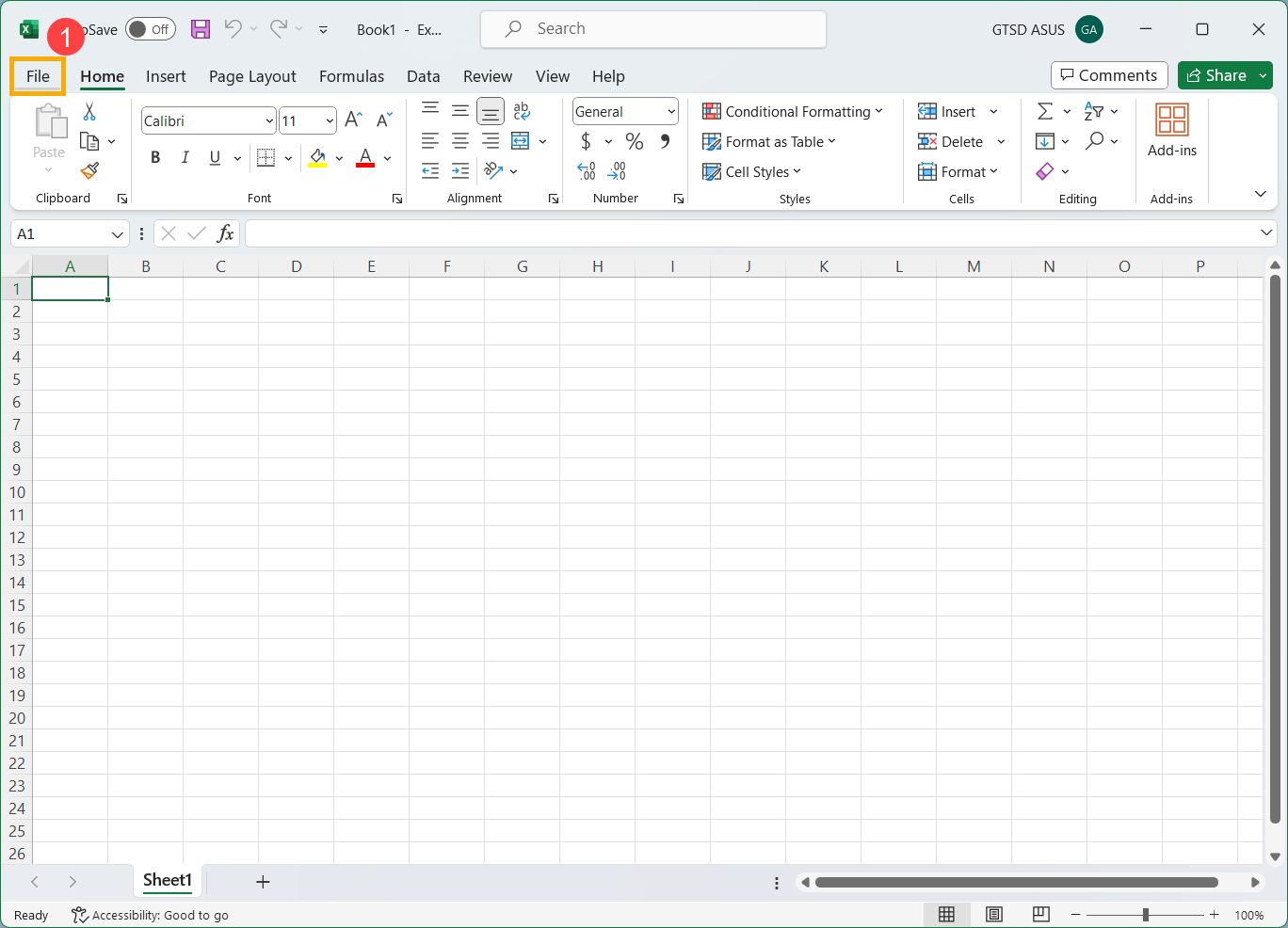
Kliknij [Konto][②]. W sekcji informacji o użytkowniku znajdziesz nazwę użytkownika należącą do twojego konta.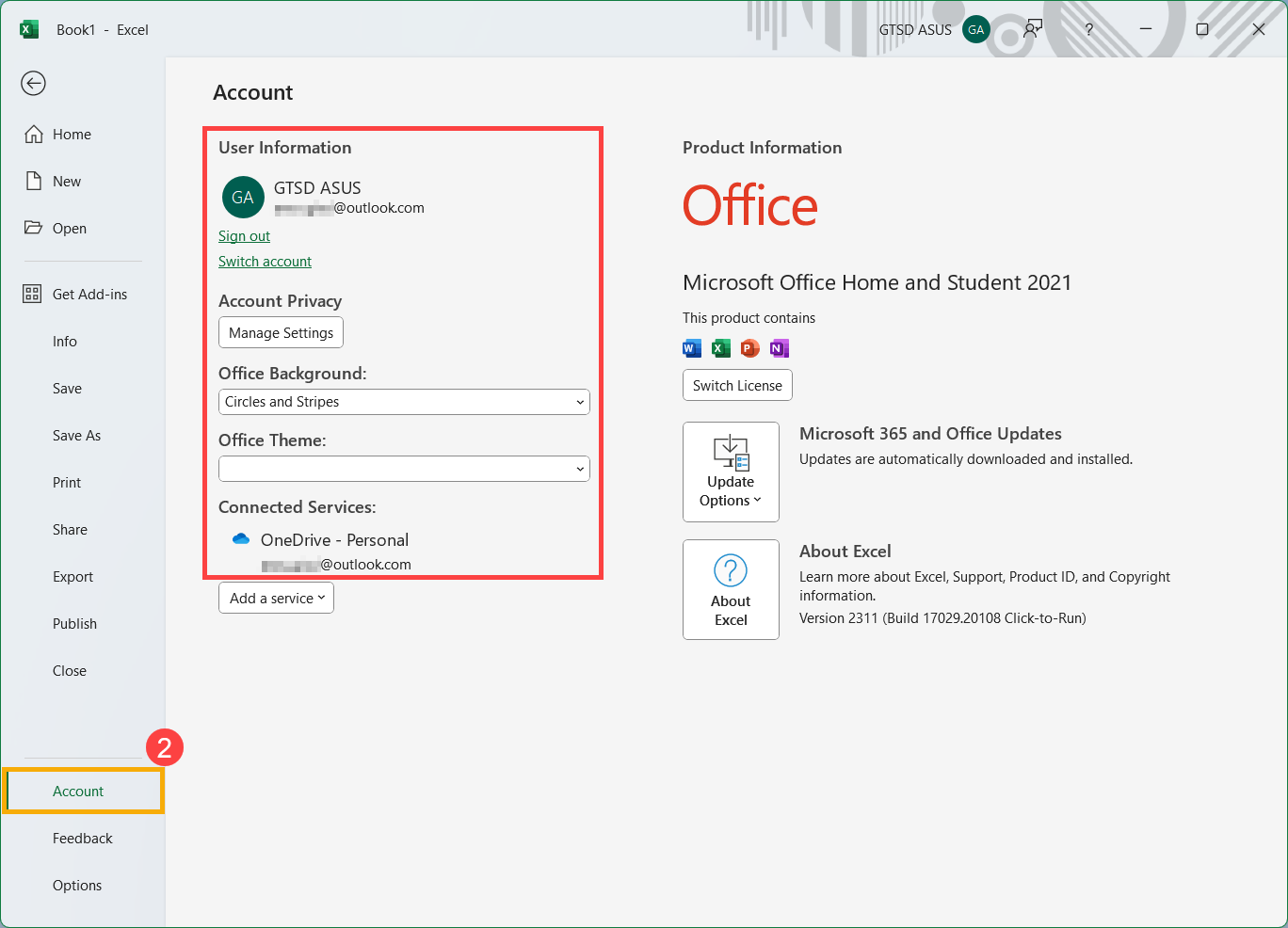
Jeśli nadal nie możesz znaleźć swojej nazwy użytkownika, sprawdzając powyższe produkty lub usługi, przejdź do następnego kroku, aby ustalić, czy Twoje konto może być zamknięte.
Metoda 3: Sprawdź, czy Twoje konto Microsoft jest zamknięte
Możesz nie być w stanie zalogować się na swoje konto, ponieważ zostało ono zamknięte lub usunięte.
- Zamknąłeś swoje konto: Jeśli zamknąłeś swoje konto Microsoft, masz 60 dni od zamknięcia, aby się zalogować i ponownie je aktywować. Po upływie tych 60 dni Twoje konto i dane wygasają.
- Twoje konto zostało zamknięte z powodu braku aktywności: Jeśli przez długi czas nie logowałeś się na swoje konto, może ono wygasnąć z powodu braku aktywności, zgodnie z poniższym harmonogramem.
| Jeśli ostatni raz logowałeś się: | Twoje konto wygasa po: |
| Przed czerwcem 2014 | 1 roku braku aktywności |
| Po czerwcu 2014 | 2 latach braku aktywności |
Jeśli chcesz ponownie aktywować zamknięte konto Microsoft, zapoznaj się z oficjalnymi instrukcjami wsparcia Microsoft.
Zapomniane hasło do konta Microsoft
Jeśli wpisane hasło nie działa lub zapomniałeś swojego hasła, zresetuj je, korzystając z poniższych kroków.
Resetowanie hasła do konta Microsoft
- Kliknij ten link, aby przejść do strony resetowania hasła Microsoft.
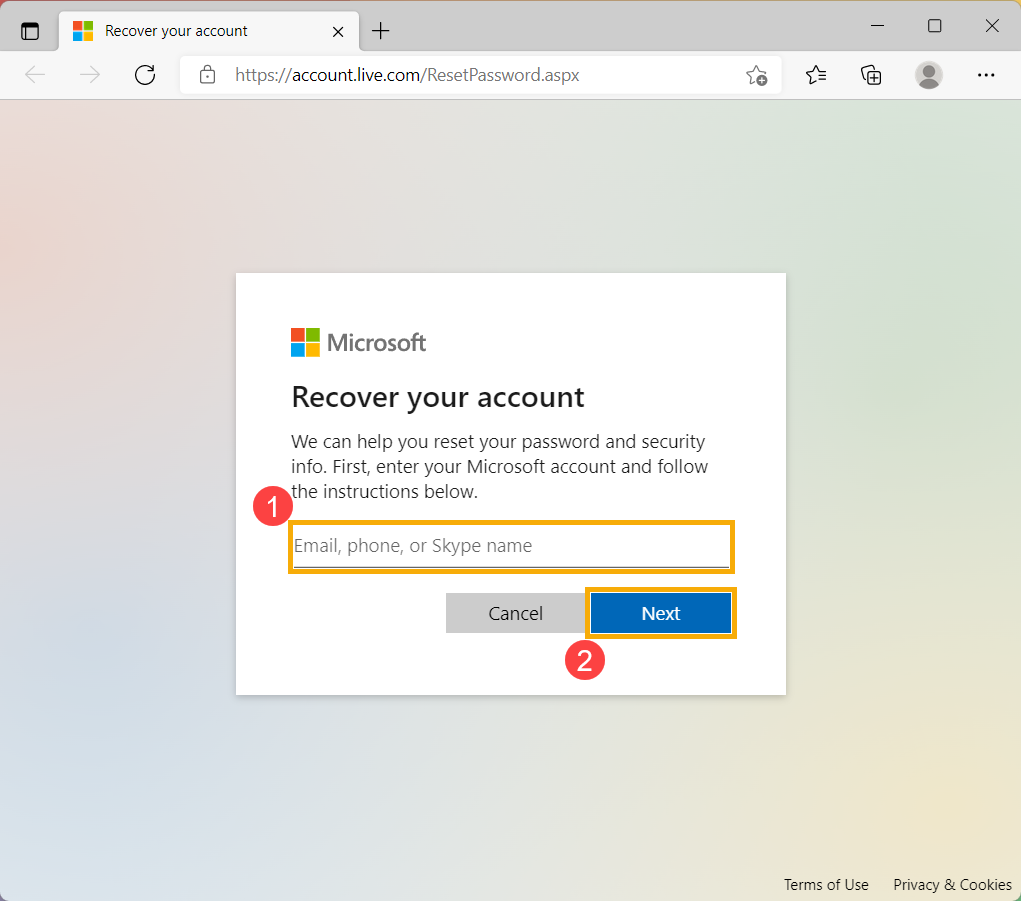
- Wprowadź swoje konto Microsoft①, takie jak e-mail, telefon lub nazwa Skype, i kliknij [Dalej]②.
- Dla Twojego bezpieczeństwa, Microsoft musi zweryfikować Twoją tożsamość zanim będziesz mógł zresetować hasło.
Wybierz, w jaki sposób chcesz otrzymać kod weryfikacyjny③, na przykład e-mail lub SMS, i kliknij [Pobierz kod]④.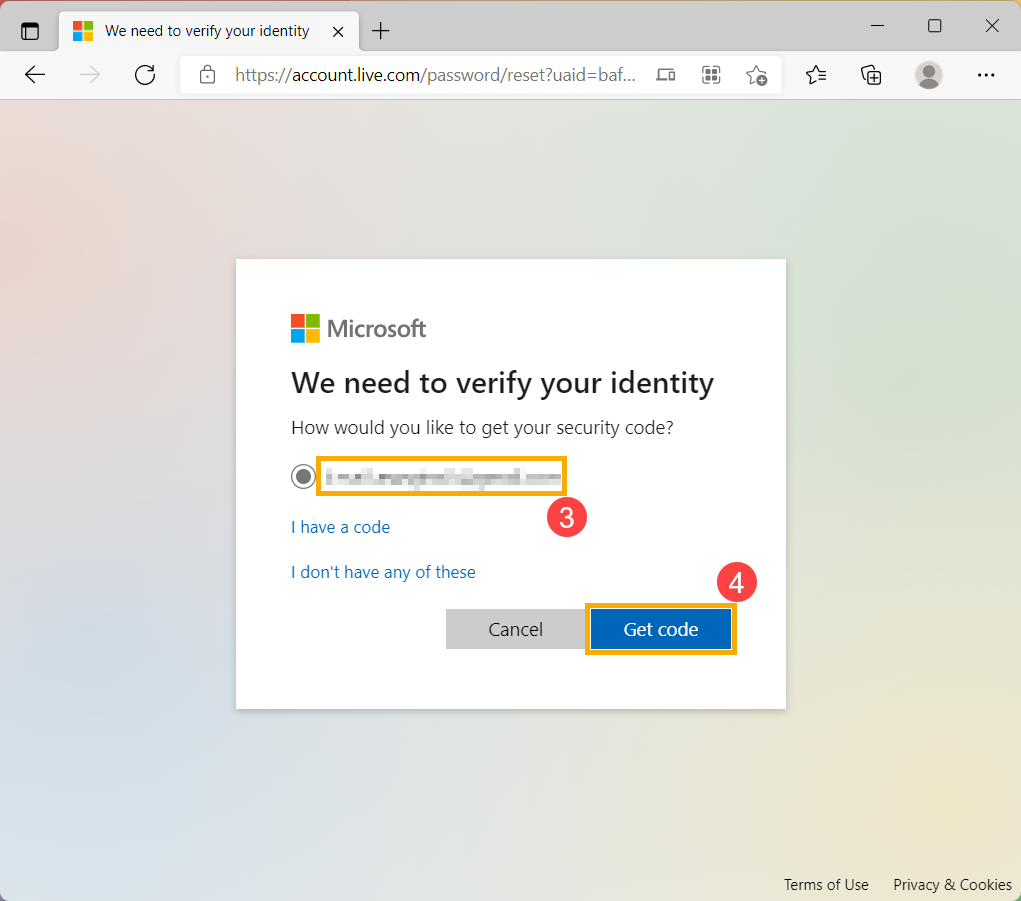
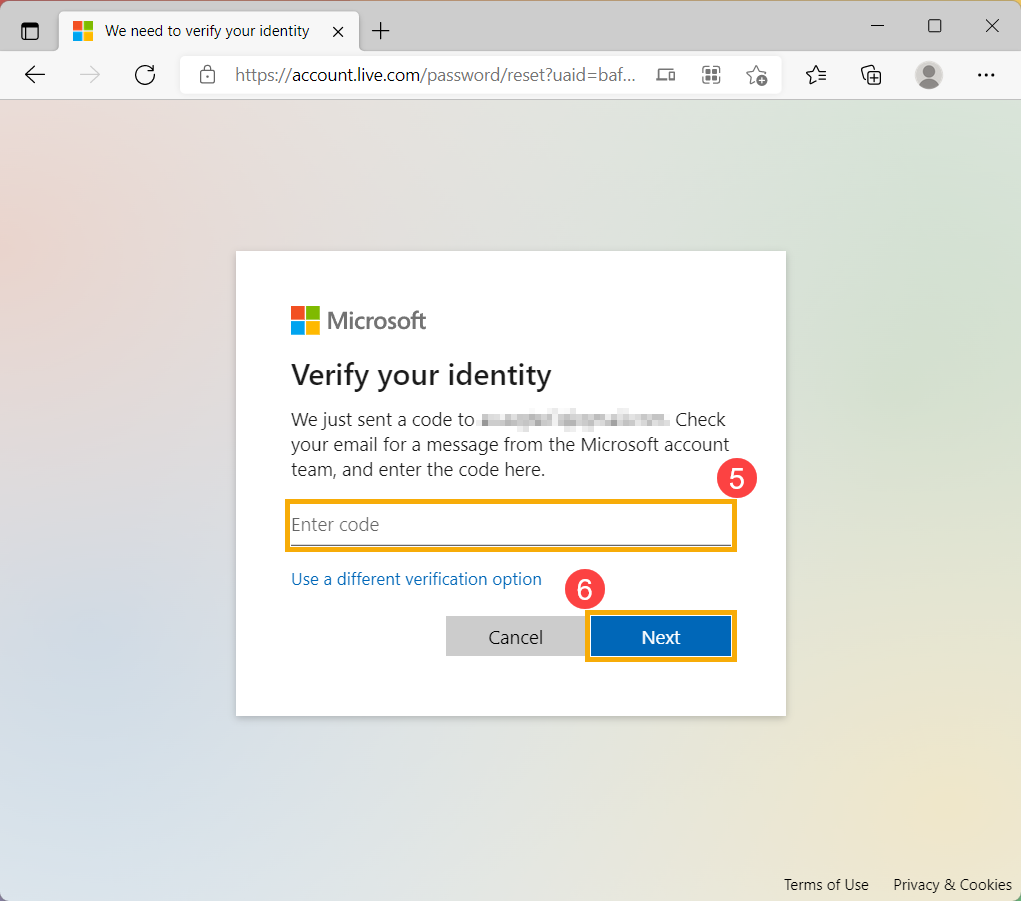
- Microsoft wyśle kod weryfikacyjny na wybrany adres e-mail lub numer telefonu. Przejdź do telefonu lub skrzynki e-mail, gdzie spodziewasz się otrzymać kod. Wprowadź kod weryfikacyjny⑤ i kliknij [Dalej]⑥.
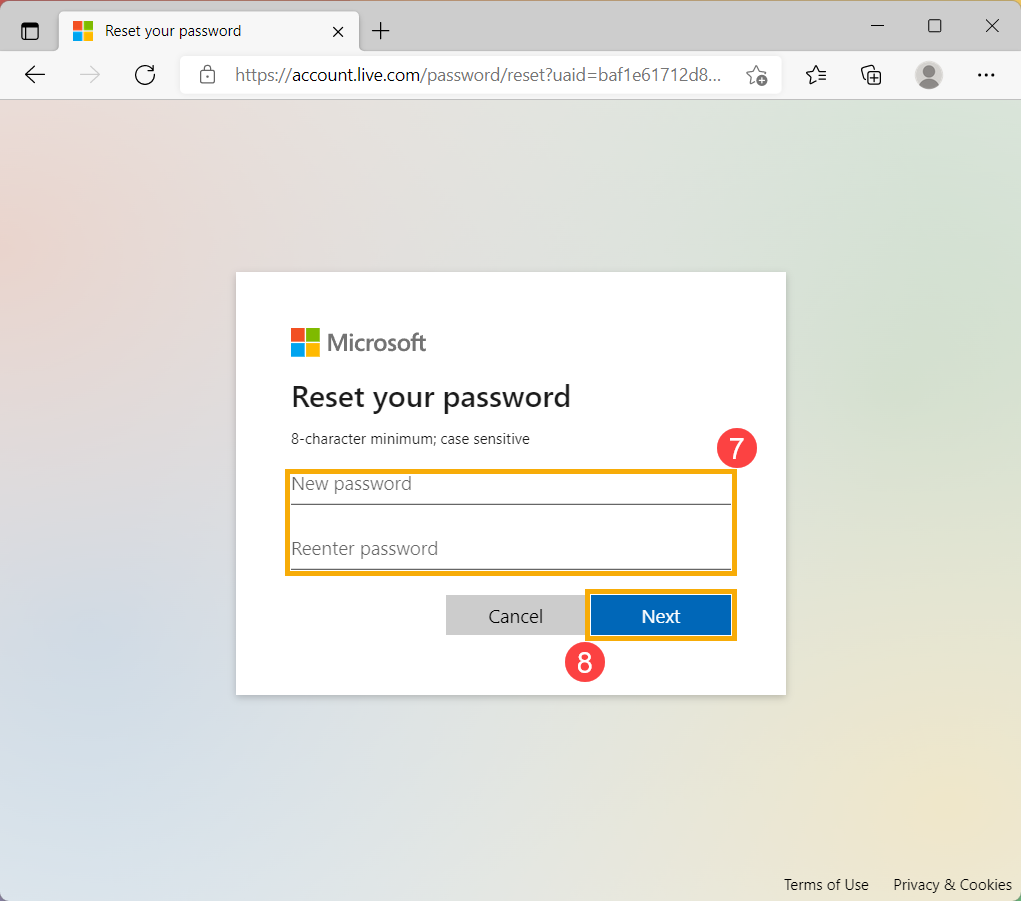
- Po potwierdzeniu kodu weryfikacyjnego, ustaw nowe hasło⑦ i kliknij [Dalej]⑧.
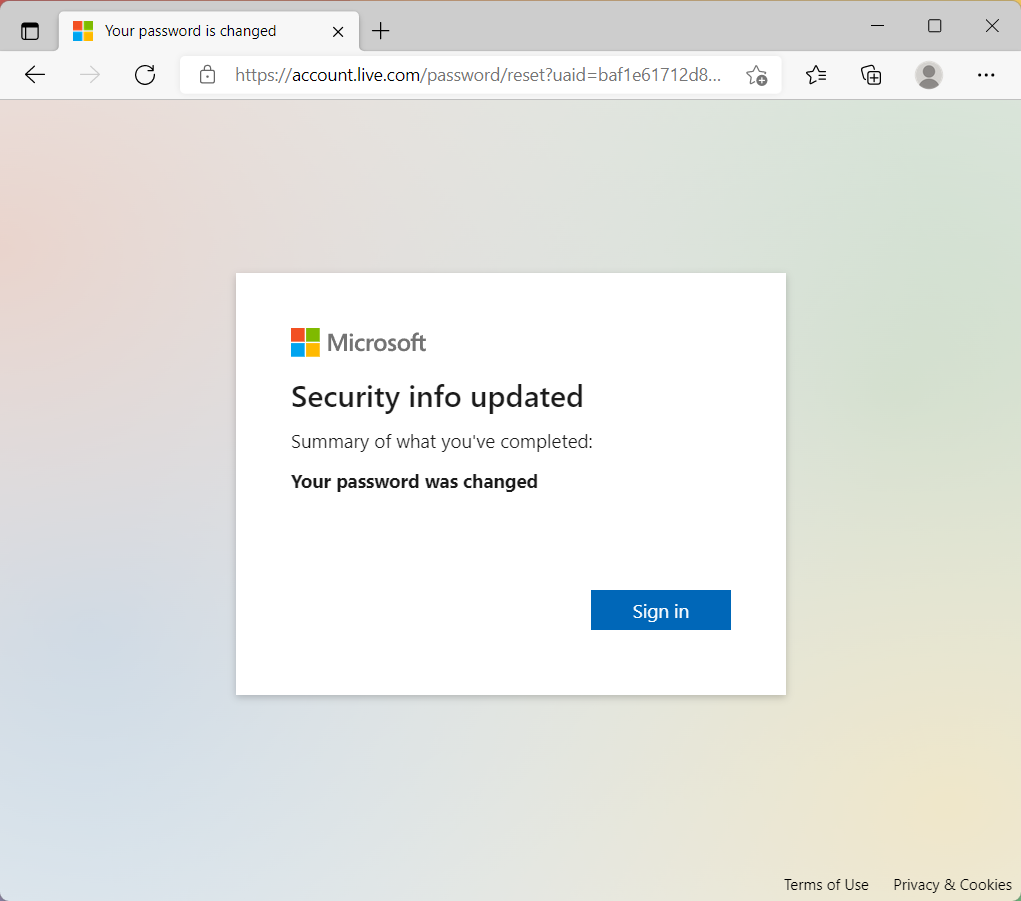
- Resetowanie hasła zostało zakończone.
Jeśli resetowanie hasła nie powiodło się, spróbuj poniższych metod:
- Jeśli nie możesz otrzymać kodu weryfikacyjnego, zapoznaj się z oficjalnymi instrukcjami wsparcia Microsoft: Rozwiązywanie problemów z kodem weryfikacyjnym.
- Jeśli próbowałeś zalogować się do swojego konta i otrzymałeś wiadomość, że zostało zablokowane, oznacza to, że aktywność związana z Twoim kontem może naruszać Warunki użytkowania Microsoft.. Odnieś się do oficjalnych instrukcji wsparcia Microsoft: Jak odblokować swoje konto Microsoft.
- Jeśli włączyłeś weryfikację dwuetapową.
Po włączeniu weryfikacji dwuetapowej lub skonfigurowaniu aplikacji Authenticator, możesz napotkać problemy, jeśli używasz aplikacji lub starszych urządzeń [takich jak Windows Phone 8 i Xbox 360], które nie obsługują weryfikacji dwuetapowej.
Jeśli masz włączoną weryfikację dwuetapową i aplikacja nie prosi Cię o podanie kodu bezpieczeństwa podczas logowania, możesz zalogować się zamiast tego za pomocą hasła aplikacji. Hasło aplikacji to długie, losowo wygenerowane hasło, które podajesz tylko raz zamiast swojego zwykłego hasła podczas logowania do aplikacji lub urządzenia, które nie obsługuje weryfikacji dwuetapowej.
Musisz utworzyć hasło aplikacji tylko wtedy, gdy masz włączoną weryfikację dwuetapową i używasz aplikacji, która jej nie obsługuje. Aby uzyskać więcej informacji, odnieś się do oficjalnych instrukcji wsparcia Microsoft: Hasła aplikacji i weryfikacja dwuetapowa.
Zapomniano PIN logowania do urządzenia Windows
Zresetuj swój PIN, gdy jesteś już zalogowany do swojego urządzenia
Jeśli zapomniałeś PIN i zalogowałeś się do swojego komputera za pomocą hasła, odcisku palca, klucza bezpieczeństwa lub innych metod, możesz skorzystać z poniższych kroków, aby uzyskać nowy PIN.
- Upewnij się, że jesteś połączony z internetem, aby zmiana została zsynchronizowana z Twoim kontem Microsoft.
- Kliknij ikonę [Start] na pasku zadań①, następnie kliknij [Settings]②.
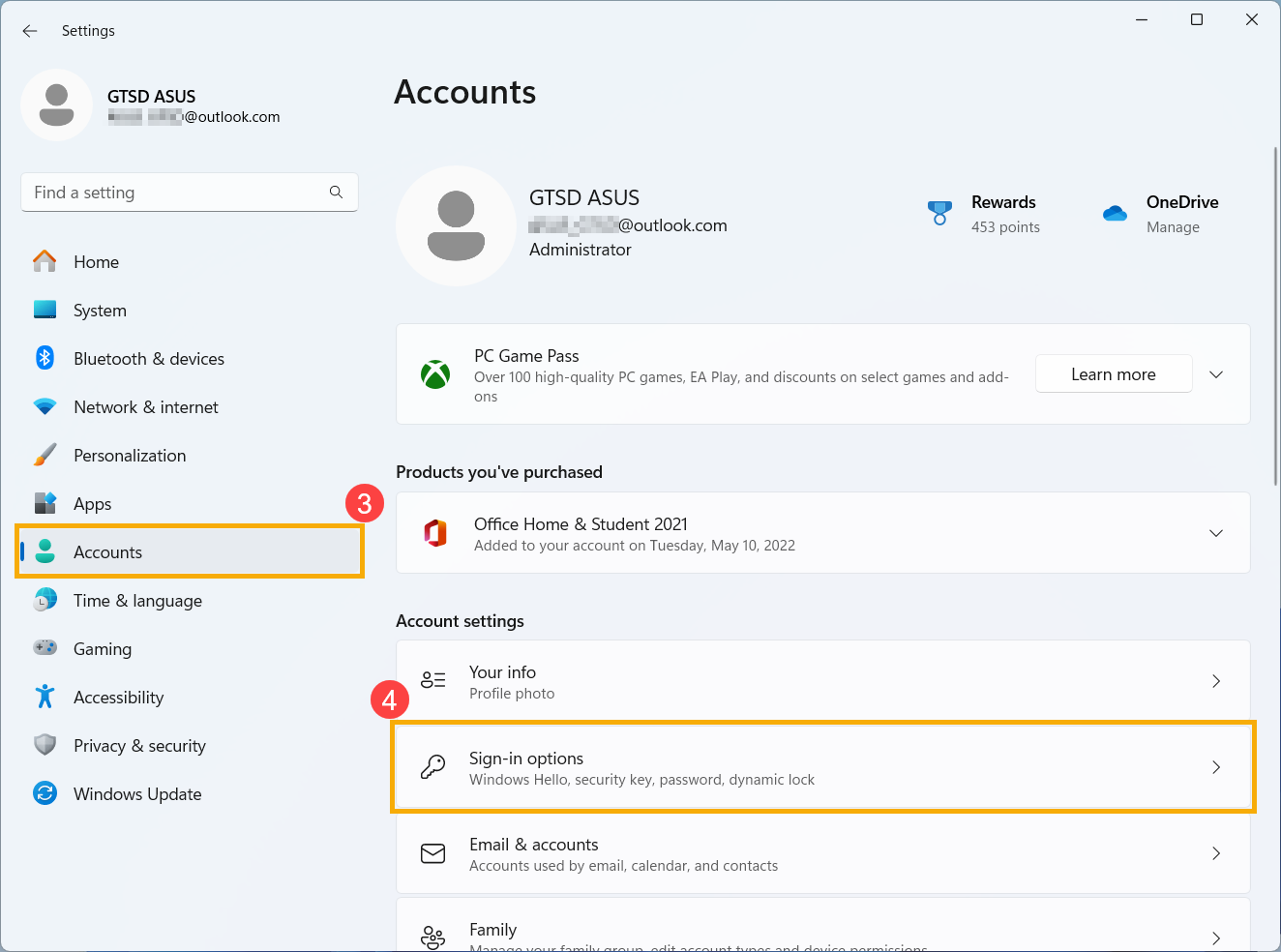
- W oknie ustawień Windows kliknij [Accounts]③, następnie kliknij [Sign-in options]④.
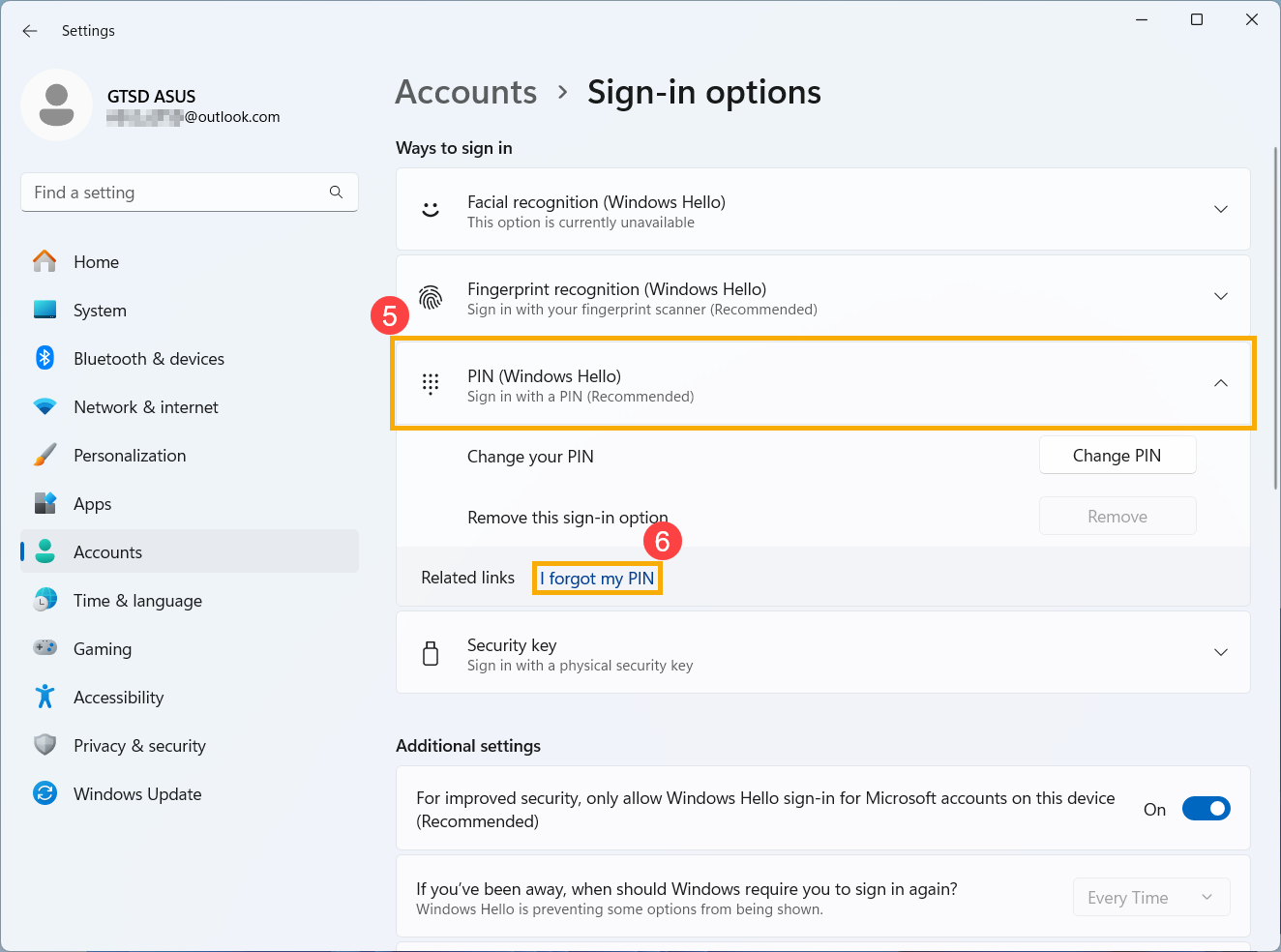
- Wybierz [PIN (Windows Hello)]⑤ , aby rozwinąć więcej opcji, a następnie kliknij [Zapomniałem(-am) swojego PIN-u]⑥.
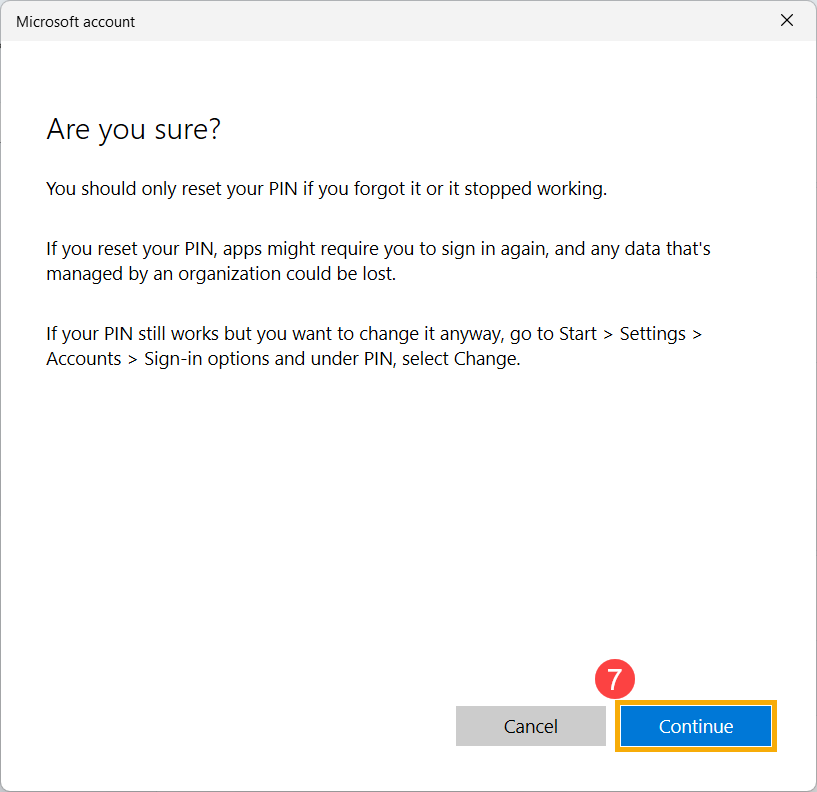
- Po pojawieniu się okna potwierdzającego, czy zresetować PIN, kliknij [Kontynuuj]⑦.
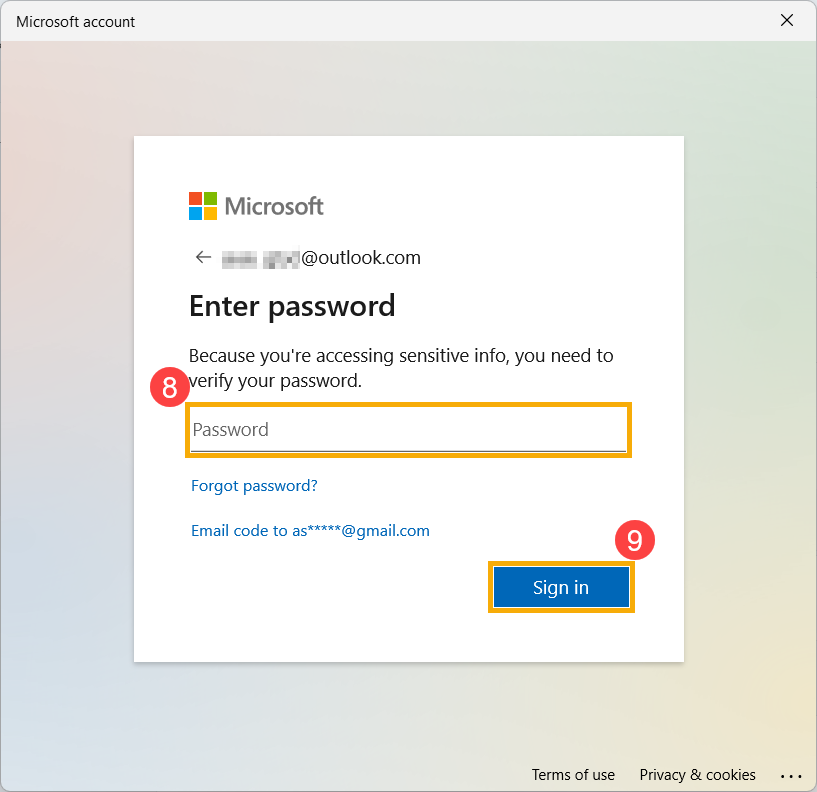
- Wprowadź swoje hasło do konta Microsoft⑧ i kliknij [Zaloguj się]⑨.
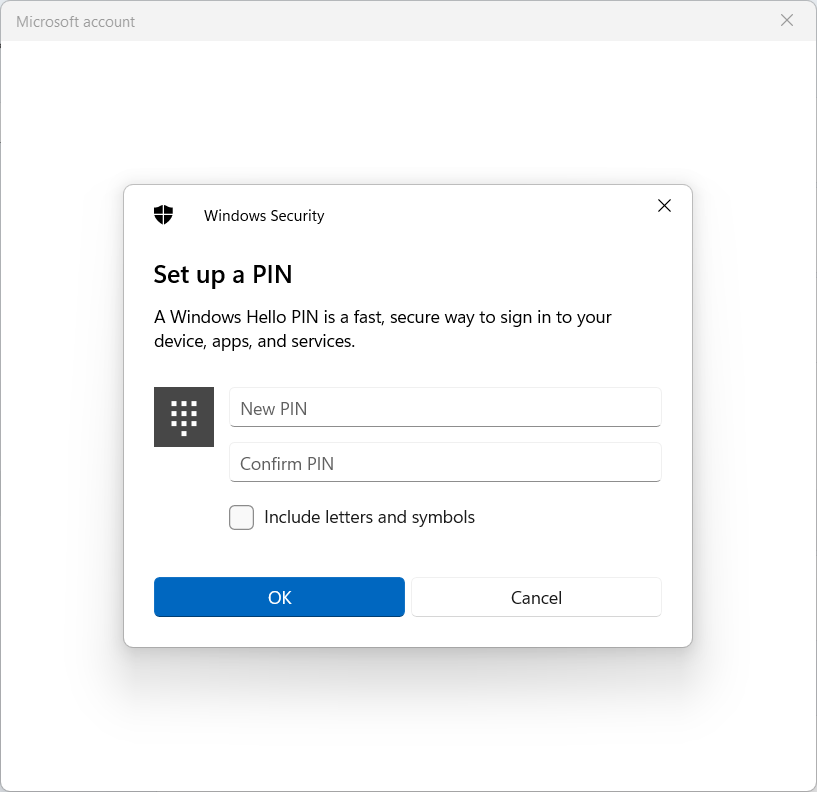
- Po zalogowaniu możesz ustawić nowy PIN.
Zresetuj swój PIN, gdy nie jesteś zalogowany(-a) do Windows
Jeśli nie jesteś zalogowany na swoim urządzeniu i chcesz zresetować PIN, możesz spróbować poniższej metody.
- Na ekranie logowania Windows kliknij [Zapomniałem PIN]①.
Uwaga: Jeśli nie widzisz Zapomniałem PIN, wybierz Opcje logowania, a następnie wybierz Wprowadź hasło, aby zalogować się do urządzenia za pomocą hasła konta Microsoft.
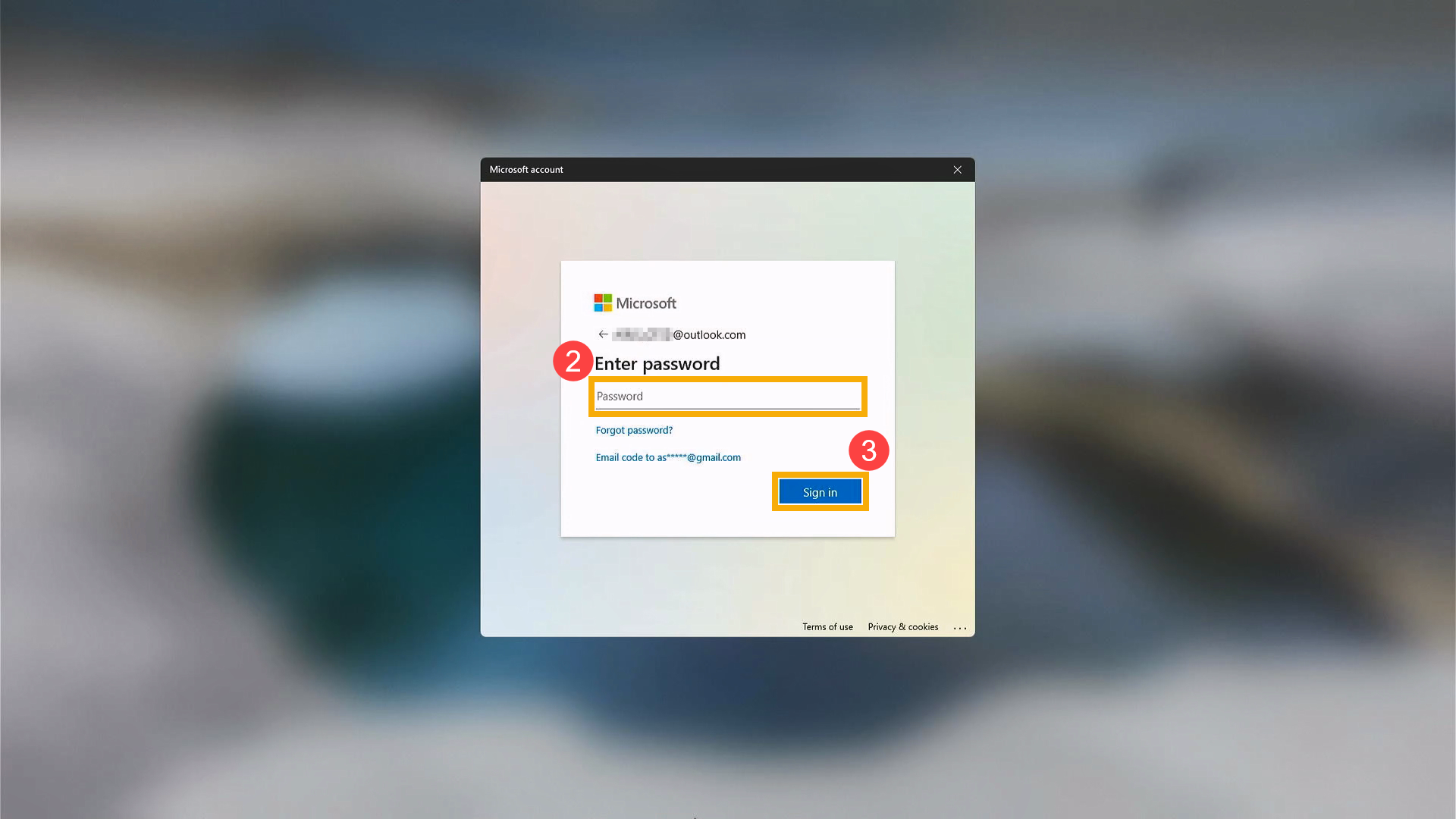
- Wprowadź swoje hasło do konta Microsoft② i kliknij [Zaloguj się]③.
- Dla Twojego bezpieczeństwa Microsoft musi zweryfikować Twoją tożsamość, zanim będzie można kontynuować resetowanie PIN. Wybierz, jak chcesz otrzymać kod weryfikacyjny④.
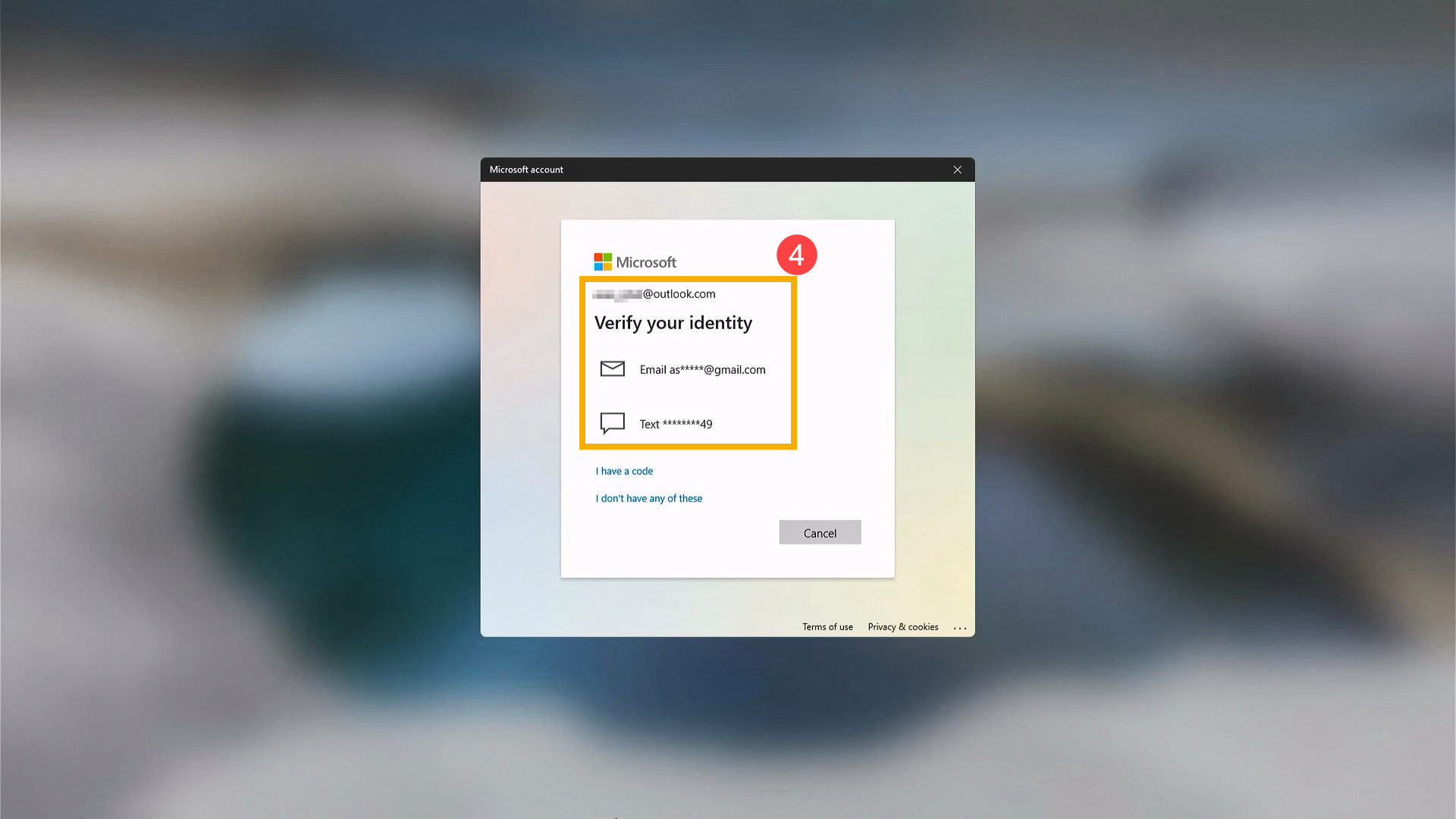
- W zależności od wybranej metody kontaktu, wpisz ponownie pierwszą część adresu e-mail lub ostatnie cztery cyfry numeru telefonu wskazanego w poprzednim oknie⑤, a następnie kliknij [Wyślij kod]⑥.

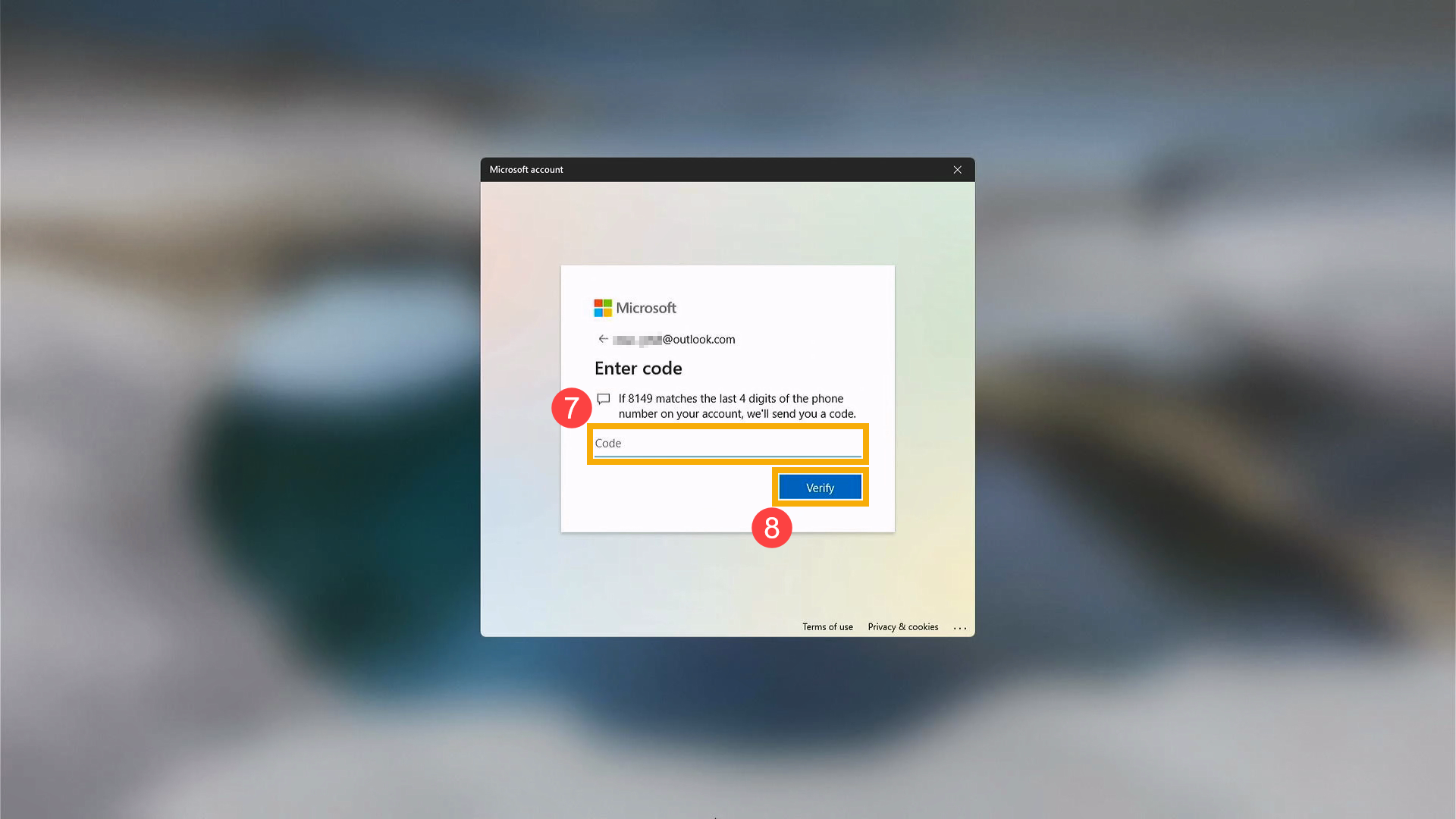
- Microsoft wyśle kod weryfikacyjny na wybrany przez Ciebie adres e-mail lub numer telefonu. Przejdź do telefonu odzyskiwania lub e-maila, na którym spodziewasz się otrzymać kod. Wprowadź kod weryfikacyjny⑦ i kliknij [Zweryfikuj]⑧.
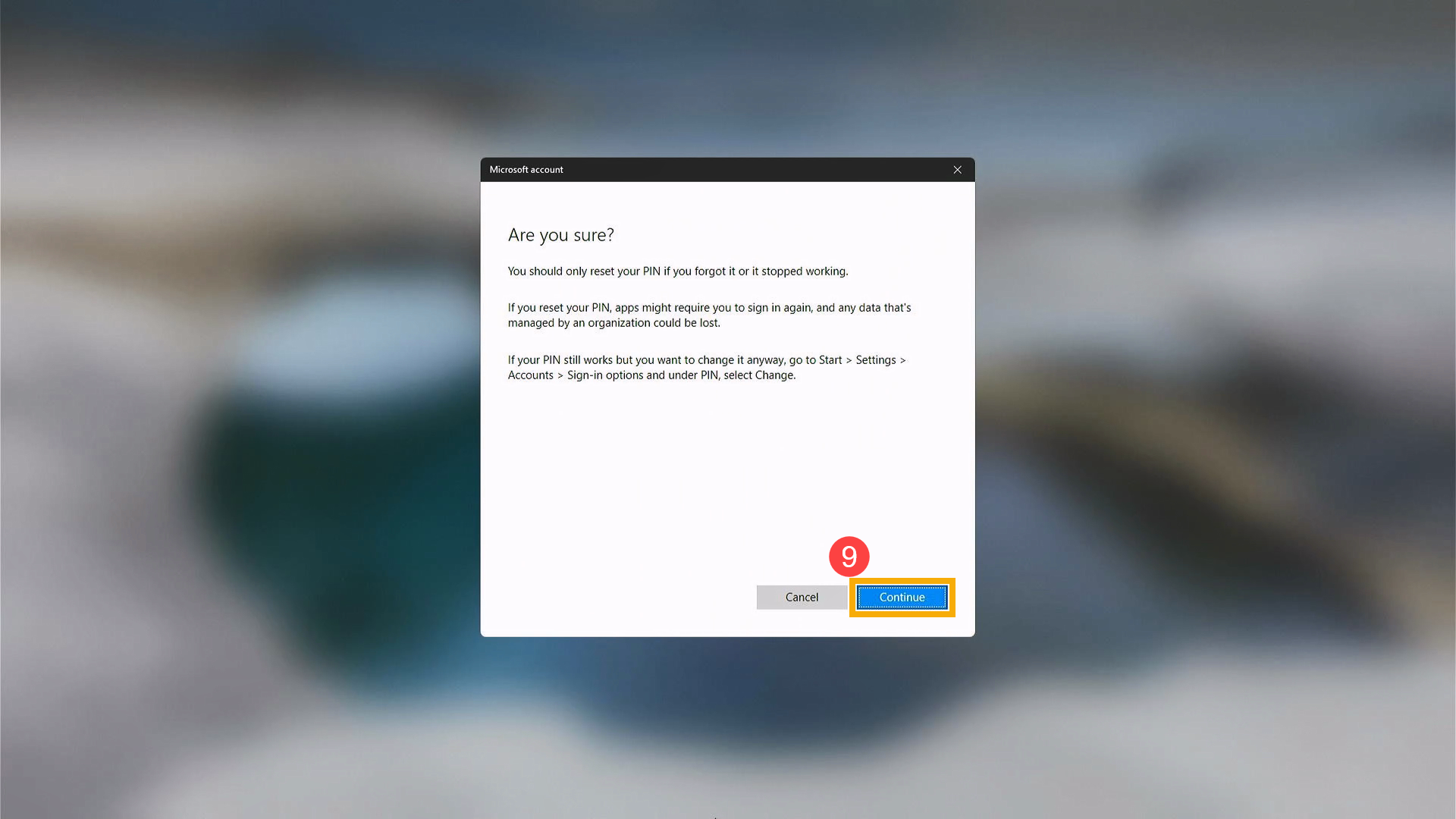
- Po pojawieniu się okna potwierdzającego, czy chcesz zresetować PIN, kliknij [Kontynuuj]⑨.
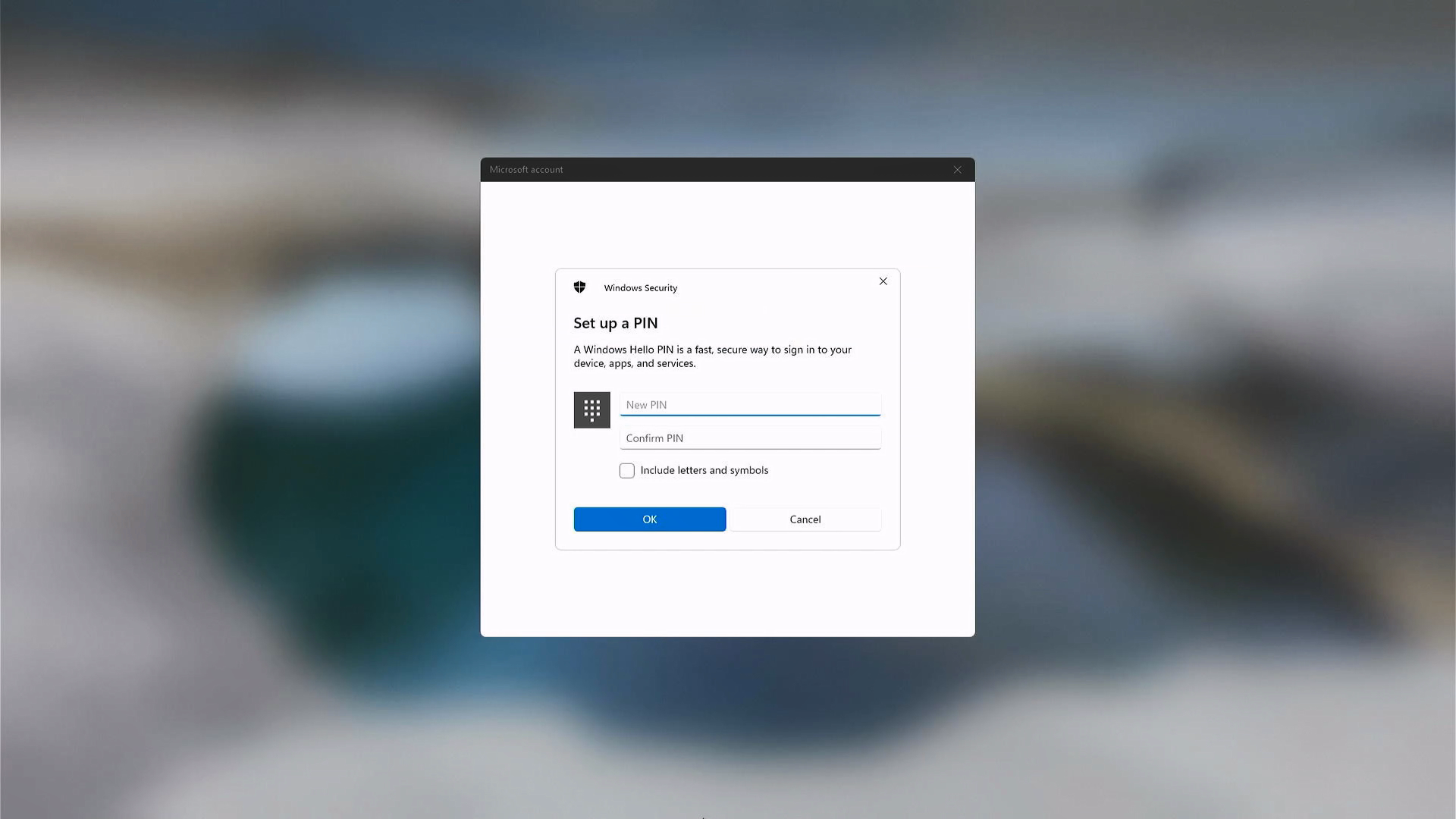
- Teraz możesz ustawić nowy PIN.
Pytania i odpowiedzi
P1: Co zrobić, jeśli moje konto zostało zablokowane po zbyt wielu nieprawidłowych próbach wpisania hasła podczas logowania?
A1: Jeśli wielokrotnie wpiszesz nieprawidłowe hasło podczas logowania się do Windows, system może tymczasowo zablokować Twoje konto. Jest to wbudowany mechanizm bezpieczeństwa Windows zaprojektowany w celu zapobiegania nieautoryzowanemu dostępowi poprzez wielokrotne próby wpisania hasła.
Jeśli Twoje konto zostanie zablokowane, zalecamy podjęcie następujących działań:
- Na komputerach osobistych
- Odczekaj pewien czas przed ponowną próbą logowania (dokładny czas zależy od ustawień zabezpieczeń systemu).
- Jeśli na komputerze istnieje inne konto z uprawnieniami administratora, poproś administratora o sprawdzenie statusu konta i udzielenie pomocy, jeśli to konieczne.
- Na komputerach firmowych, szkolnych lub wydanych przez przedsiębiorstwo
- Te urządzenia są zwykle objęte scentralizowanymi politykami bezpieczeństwa ustalonymi przez zespół administracyjny systemu.
- Użytkownicy zazwyczaj nie mogą samodzielnie odblokować swoich kont.
- Skontaktuj się z działem IT lub administratorem systemu w swojej organizacji w celu uzyskania pomocy.
Proszę zauważyć, że warunki blokady konta oraz procedury odzyskiwania mogą się różnić w zależności od środowiska użytkowania. Faktyczne zachowanie jest określane przez polityki bezpieczeństwa zastosowane na komputerze. Polityka blokady konta Windows jest oficjalną funkcją bezpieczeństwa udostępnioną przez Microsoft. Aby uzyskać szczegółowe mechanizmy i wyjaśnienia, proszę zapoznać się z oficjalną dokumentacją Microsoft: https://learn.microsoft.com/windows/security/threat-protection/security-policy-settings/account-lockout-policy.
Powyższe informacje pochodzą z instrukcji dotyczących konta Microsoft. Jeśli problemy z [Twoim kontem Microsoft] pozostają nierozwiązane, skontaktuj się z [Microsoft] w celu uzyskania dalszej pomocy.