Podobne tematy
[Windows 11/10] Wprowadzenie do Modern Standby
Dlaczego niektóre aplikacje, takie jak odtwarzanie muzyki, nadal działają, nawet po ustawieniu urządzenia z systemem Windows 11/10 w tryb „Uśpienia”? Gdy inicjujesz operację uśpienia poprzez [Menu Start] > [Przycisk zasilania] > [Uśpij], odtwarzanie muzyki nie zostaje przerwane, a Ty nadal możesz otrzymywać różne alerty i powiadomienia oraz błyskawicznie obudzić urządzenie jednym dotknięciem, aby wznowić pracę. Dzieje się tak, ponieważ Twoje urządzenie obsługuje funkcję „Nowoczesnego czuwania” (Modern Standby).
Wprowadzenie do funkcji Modern Standby
W niektórych komputerach wyposażonych w system Windows 11/10 funkcja Modern Standby umożliwia pozostawanie komputera w trybie połączenia z siecią podczas stanu czuwania, podobnie jak w smartfonie. W tym czasie komputer znajduje się w stanie uśpienia „S0 – niski pobór mocy” (Low Power Idle). W tym trybie, oprócz ciągłego odtwarzania muzyki oraz otrzymywania alertów i powiadomień, większość aplikacji zostanie wstrzymana. Wystarczy delikatnie nacisnąć dowolny klawisz, aby błyskawicznie obudzić komputer i przygotować go do pracy.
Jak potwierdzić, czy Twoje urządzenie obsługuje Modern Standby
Funkcja Modern Standby wymaga nie tylko wsparcia ze strony systemu operacyjnego Windows 10 lub nowszego, ale także odpowiedniego wsparcia sprzętowego. Możesz sprawdzić, czy Twoje urządzenie obsługuje Modern Standby, wykonując następujące kroki:
- Otwórz okno „Uruchom” za pomocą skrótu WIN
 + R, a następnie wpisz [cmd]① i kliknij [OK]②.
- W oknie wiersza polecenia wpisz [powercfg /a] i naciśnij Enter③. Jeśli wynik pokazuje [Standby (S0 Low Power Idle) Network Connected] lub [Standby (S0 Low Power Idle) Network Disconnected]④, oznacza to, że Twoje urządzenie obsługuje funkcję Modern Standby.

Jak wejść w tryb Modern Standby
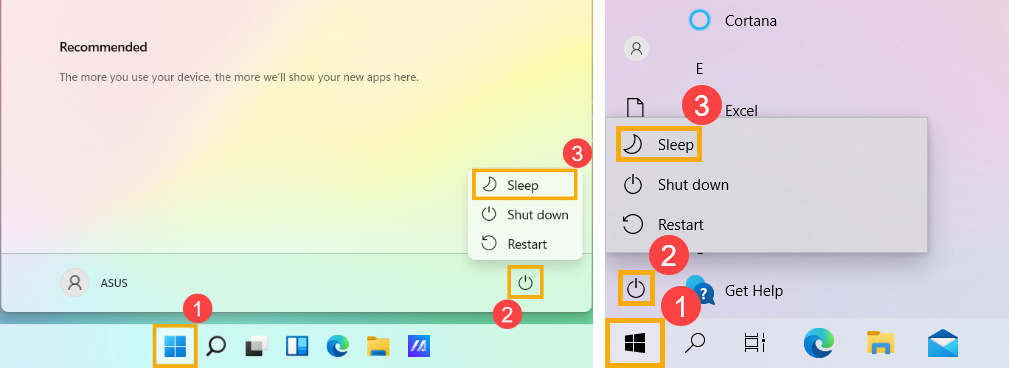
Aby wejść w tryb Modern Standby, po prostu kliknij ikonę [Start] na pasku zadań①, następnie kliknij ikonę [Power]② i wybierz opcję [Sleep]③. (Lewy obrazek poniżej pokazuje ekran operacyjny Windows 11, a prawy pokazuje ekran operacyjny Windows 10.)
Warto zauważyć, że jeśli Twoje urządzenie pozostanie nieaktywne przez pewien czas po wejściu w tryb uśpienia, system automatycznie przejdzie w głębszy stan uśpienia, zwany trybem ‘Hibernate’.
Nowoczesny tryb czuwania vs S3 (Uśpienie)
W Windows 10 istnieją dwa modele zarządzania energią dla komputerów: S3 oraz Nowoczesny tryb czuwania. Model energetyczny S3 to starszy standard i nie umożliwia natychmiastowego uruchamiania, jakiego oczekują użytkownicy nowoczesnych urządzeń. Nowoczesny tryb czuwania pozwala wykorzystać pełne możliwości nowoczesnych chipsetów i może być zintegrowany zarówno w tabletach, jak i komputerach PC. Pierwsza wersja Nowoczesnego trybu czuwania to Connected Standby, która została wprowadzona w Windows 8 oraz Windows 8.1. Nowoczesny tryb czuwania rozbudowuje koncepcję Connected Standby z Windows 8.x, umożliwiając większą elastyczność przy wyborze komponentów oraz pozwalając systemowi operacyjnemu na zarządzanie łącznością sieciową podczas czuwania.
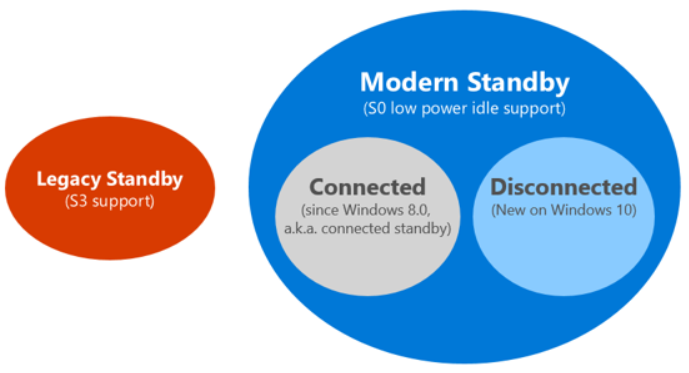
Powyższa ilustracja pokazuje zależności pomiędzy modelami oraz sposób, w jaki systemy z Nowoczesnym trybem czuwania mogą pozostać połączone z siecią lub ją rozłączyć podczas czuwania.
Na każdym systemie z Nowoczesnym trybem czuwania, komputer pozostaje w stanie S0 podczas czuwania, co umożliwia następujące scenariusze:
- Działanie w tle
- Szybsze wznawianie z trybu niskiego poboru mocy
W systemach, które mogą pozostać połączone z siecią podczas czuwania, system operacyjny może ustawić wybudzanie na podstawie określonych wzorców sieciowych, umożliwiając aplikacjom odbieranie najnowszych treści, takich jak przychodzące e-maile, połączenia VoIP czy artykuły informacyjne.
Różnice techniczne
W najniższym stanie zasilania systemy mogą wyglądać bardzo podobnie do systemów w stanie S3—procesory są wyłączone, a pamięć znajduje się w trybie samo odświeżania. Różnica polega na sposobie wejścia i wyjścia ze stanu niskiego zużycia energii. W przypadku systemów S3 system jest albo aktywny, albo w S3. Dla Modern Standby przejście ze stanu aktywnego do niskiego zużycia energii to seria kroków zmniejszających pobór mocy. Komponenty są wyłączane gdy nie są używane. Dzięki temu przejście do niższego stanu zasilania i powrót z niego jest znacznie szybszy w systemie Modern Standby niż w systemie S3. Ta konstrukcja pomaga także w szybkości przechodzenia do i z trybu Standby, ponieważ nie wymaga interakcji z firmware.
Pytania i odpowiedzi
Pytanie 1: Czy nadal mogę przełączyć się na tryb czuwania S3 w notebooku ASUS, który jest fabrycznie wyposażony w Windows 10/Windows 11?
Odpowiedź 1: Wszystkie nowsze laptopy ASUS używają teraz domyślnie Modern Standby narzuconego przez Microsoft. Stary, tradycyjny tryb Standby S3 nie jest już obsługiwany.
W przypadku bardziej typowych pytań dotyczących Modern Standby, prosimy o zapoznanie się z FAQ Modern Standby firmy Microsoft.
Powyższa treść pochodzi od Microsoft. Aby uzyskać bardziej szczegółowe wprowadzenie do funkcji Modern Standby, zapoznaj się z dokumentacją Microsoft.