Podobne tematy
[Windows 11/10] Wprowadzenie do Modern Standby
Dlaczego niektóre aplikacje, takie jak odtwarzanie muzyki, nadal działają nawet po ustawieniu urządzenia z systemem operacyjnym Windows 11/10 w tryb „Uśpienia”? Gdy inicjujesz operację uśpienia przez [Menu Start] > [Przycisk zasilania] > [Uśpij], odtwarzanie muzyki nie zostaje przerwane, a Ty nadal możesz otrzymywać różne alerty i powiadomienia, z możliwością szybkiego wybudzenia urządzenia za pomocą prostego dotknięcia, aby wznowić pracę. Dzieje się tak, ponieważ Twoje urządzenie obsługuje funkcję „Modern Standby”.
Wprowadzenie do funkcjonalności Modern Standby
W niektórych komputerach wyposażonych w system operacyjny Windows 11/10 funkcja Modern Standby pozwala komputerowi pozostać podłączonym do sieci podczas trybu gotowości, podobnie jak smartfon. W tym czasie komputer znajduje się w stanie uśpienia „S0 Low Power Idle”. W tym trybie, oprócz ciągłego odtwarzania muzyki oraz odbierania alertów i powiadomień, większość aplikacji zostanie wstrzymana. Delikatne dotknięcie dowolnego klawisza wystarczy, aby szybko wybudzić komputer i przygotować go do pracy.
Jak potwierdzić, czy Twoje urządzenie obsługuje Modern Standby
Funkcja Modern Standby wymaga nie tylko wsparcia Windows 10 lub nowszych wersji systemu operacyjnego, ale także odpowiedniego wsparcia sprzętowego. Możesz sprawdzić, czy Twoje urządzenie obsługuje Modern Standby, wykonując te kroki:
- Open the ‘Run’ window using the shortcut WIN
 + R, then type [cmd]① and click [OK]②.
- W oknie wiersza poleceń wpisz [powercfg /a] i naciśnij Enter③. Jeśli wynik pokaże[Tryb gotowości (S0 - niskie zużycie energii) sieć połączona] lub [Tryb gotowości (S0 - niskie zużycie energii) sieć rozłączona]④, oznacza to, że Twoje urządzenie obsługuje funkcję Modern Standby.

Jak wejść w tryb Modern Standby
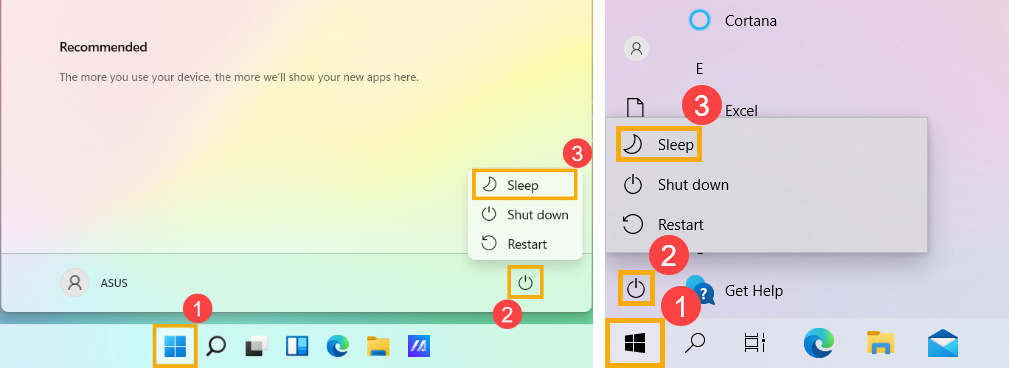
Aby wejść w tryb Modern Standby, wystarczy kliknąć ikonę [Start] na pasku zadań①, następnie kliknąć ikonę [Zasilanie]②, i wybrać opcję [Uśpij]③. [Lewy obraz poniżej pokazuje ekran operacyjny Windows 11, podczas gdy prawy obraz pokazuje ekran operacyjny Windows 10.]
Warto zauważyć, że jeśli urządzenie pozostaje nieaktywne przez pewien czas po wejściu w tryb uśpienia, system automatycznie przechodzi w głębszy stan uśpienia, znany jako tryb ‘Hibernacja’.
Nowoczesny Standby vs S3 [Uśpienie]
W Windows 10 istnieją dwa modele zasilania dla komputerów PC: S3 i Nowoczesny Standby. Model zasilania S3 to starszy standard i nie jest zdolny do natychmiastowego włączenia, którego oczekują użytkownicy nowoczesnych urządzeń. Nowoczesny Standby może wykorzystywać wszystkie możliwości nowoczesnych chipsetów i może być zintegrowany w szerokiej gamie tabletów i komputerów PC obecnie. Pierwsza iteracja Nowoczesnego Standby nosiła nazwę Connected Standby, która po raz pierwszy pojawiła się w Windows 8 i Windows 8.1. Nowoczesny Standby rozszerza koncepcję Windows 8.x Connected Standby, pozwalając na elastyczność w wyborze komponentów oraz możliwość zarządzania przez system operacyjny łącznością sieciową w trybie standby.
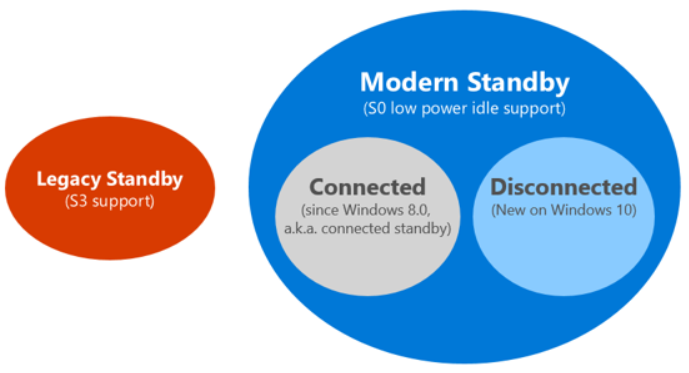
Powyższy rysunek ilustruje zależności między modelami oraz pokazuje, jak systemy Nowoczesnego Standby mogą pozostać podłączone do sieci lub odłączyć się od niej podczas pracy w trybie standby.
Na każdym systemie z funkcją Modern Standby, system pozostaje w stanie S0 podczas czuwania, co umożliwia następujące scenariusze:
- Aktywność w tle
- Szybsze wznowienie ze stanu niskiego poboru energii
Na systemach, które mogą pozostać połączone podczas czuwania, wybudzenia oparte na określonych wzorcach sieciowych mogą być również ustawione przez system operacyjny, aby umożliwić aplikacjom odbieranie najnowszych treści, takich jak przychodzące e-maile, rozmowy VoIP lub artykuły informacyjne.
Różnice techniczne
W najniższym stanie poboru energii systemy mogą wyglądać bardzo podobnie do systemów w stanie S3 — procesory są wyłączone, a pamięć znajduje się w trybie samo-odświeżania. Różnica polega na sposobie przechodzenia do i wyjścia ze stanu niskiego poboru energii. Dla systemów S3, system jest albo aktywny, albo w stanie S3. Dla Modern Standby, przejście z aktywnego do stanu niskiego poboru energii to seria kroków mających na celu obniżenie zużycia energii. Podzespoły są wyłączane, gdy nie są używane. Dlatego przejście do i z niższego stanu poboru energii jest znacznie szybsze w systemie Modern Standby niż w systemie S3. Ta konstrukcja również pomaga w szybkości wejścia i wyjścia z czuwania, ponieważ nie wymaga interakcji z firmware.
Pytania i odpowiedzi
Pytanie 1: Czy nadal mogę przełączyć się na tryb czuwania S3 na notebooku ASUS, który został fabrycznie wyposażony w Windows 10/Windows 11?
Odpowiedź 1: Wszystkie nowsze laptopy ASUS obecnie używają domyślnie narzuconego przez Microsoft trybu Modern Standby. Stary, tradycyjny tryb czuwania S3 nie jest już obsługiwany.
Pytanie 2: Jeśli płyta główna ASUS obsługuje Modern Standby, czy obsługuje również tradycyjny tryb uśpienia (Legacy S3)?
Odpowiedź 2: Tak. Jeśli płyta główna obsługuje Modern Standby, BIOS zazwyczaj udostępnia oba tryby: Modern Standby i Legacy S3, dzięki czemu użytkownicy mogą wybrać i przełączać się między nimi. Typowa ścieżka ustawień wygląda następująco (nazwy menu mogą się nieznacznie różnić w zależności od modelu płyty głównej/wersji BIOS): Zaawansowane → Konfiguracja APM → Tryb uśpienia → Modern Standby lub Legacy S3.
Pytanie 3: Jeśli BIOS płyty głównej ASUS jest ustawiony na Modern Standby vs. Legacy S3, czy Windows będzie zachowywał się inaczej?
Odpowiedź 3: Tak. Poniżej przedstawiono różnice w zachowaniu systemu, które mogą wystąpić w Windows 10 i Windows 11 w zależności od ustawień Trybu uśpienia.
Różnice, które mogą wystąpić zarówno w Windows 10, jak i Windows 11:
- Inna domyślna akcja dla przycisku zasilania
- Modern Standby: W ustawieniach Zasilanie i uśpienie domyślną akcją po naciśnięciu przycisku zasilania jest Uśpienie.
- Legacy S3: Domyślna akcja to Wyłącz.
- Różne opcje trybu zasilania (plan zasilania)
- Modern Standby: Dostępny jest tylko Zrównoważony; Wysoka wydajność i Oszczędzanie energii nie są dostępne.
- Legacy S3: Dostępne są Zrównoważony, Wysoka wydajność oraz Oszczędzanie energii.
- Różne warunki wyświetlania „Uśpij” w menu Start
- Modern Standby: Nawet jeśli dedykowany sterownik VGA nie jest zainstalowany, jeśli w Menedżerze urządzeń wyświetlany jest Microsoft Basic Display Adapter, nadal można zobaczyć Uśpij pod kliknięciem prawym przyciskiem Start → Wyłącz lub wyloguj się.
- Legacy S3: Pełny sterownik grafiki musi być zainstalowany, aby Uśpij się pojawił.
Różnice, które mogą wystąpić tylko w Windows 11:
W Windows 11 funkcjonalność ekranu blokady może być zależna od ustawienia trybu uśpienia w BIOS w czasie instalacji systemu operacyjnego.
- Jeśli Windows 11 został zainstalowany z trybem uśpienia ustawionym na Modern Standby
- Opcja Blokada w ustawieniach systemowych może być niedostępna.
- Klawisz Windows + L może nie blokować ekranu.
- Nawet jeśli później przełączysz tryb uśpienia BIOS na Legacy S3, funkcja blokady może nie zostać przywrócona.
- Jeśli Windows 11 jest zainstalowany z trybem uśpienia ustawionym na Legacy S3
- Opcja Blokada działa normalnie.
- Klawisz Windows + L blokuje ekran w normalny sposób.
- Nawet jeśli później przełączysz tryb uśpienia BIOS na Modern Standby, funkcja blokady pozostaje dostępna.
Uwaga: Jeśli potrzebujesz funkcji blokady ekranu w Windows 11, zaleca się ustawienie trybu uśpienia na Legacy S3 w BIOS przed instalacją Windows 11.
Więcej typowych pytań dotyczących Modern Standby znajdziesz w FAQ Modern Standby firmy Microsoft.
Powyższa treść pochodzi od Microsoft. Aby uzyskać bardziej szczegółowe wprowadzenie do funkcji Modern Standby, zapoznaj się z dokumentacją Microsoft.