ASUS Business Manager V3.0 - Wprowadzenie
ASUS Business Manager V3.0 zapewnia wyjątkowe funkcje, takie jak narzędzia zwiększające produktywność i bezpieczeństwo urządzenia ASUS.
Zaprojektowany z myślą o małych firmach, którym brakuje odpowiedniego zarządzania IT, upraszcza procesy zarządzania i konserwacji oraz pozwala skupić się na Twojej firmie.
ASUS Business Manager V3.0 ma za zadanie pomóc administratorowi kontrolować dostęp do danych, stron internetowych i ustawień systemowych. Dzięki niemu możesz całkowicie usunąć plik, utworzyć zaszyfrowaną wirtualną partycję na dysku lokalnym, na której możesz zapisać swoje ważne dane, lub dostosować logo uruchamiania systemu BIOS.
1 Aktualizacja ASUS Business Manager V3.0 Wprowadzenie
2 Minimalne wymagania sprzętowe i programowe oraz aplikacja do pobrania
3 Zaktualizuj do najnowszej wersji
- 5.1 Bezpieczna ochrona
- 5.2 Bezpieczne przechowywanie
- 5.3 Przywracanie systemu
- 5.4 Niszczarka plików
- 5.5 Moje logo
- 5.6 Ustawienia
1. Aktualizacja ASUS Business Manager V3.0 Wprowadzenie
Ø Usunięcie funkcji Flash Security i Informacji o systemie
Ø Dodanie funkcji Ustawień i Moje logo
Ø Zoptymalizowanie stron i ikon
2. Minimalne wymagania sprzętowe i programowe oraz aplikacja do pobrania
- Model komercyjny ASUS (NB/DT/AIO).
- Wersja Windows 10 1809 (RS5) 64-bitowa lub nowsza.
- Uwaga: Ta aplikacja wymaga szczególnej obsługi sprzętu, oprogramowania i systemu BIOS. Jeśli komputer nie jest wstępnie zainstalowany z ASUS Business Manager 3.0, oznacza to, że komputer nie obsługuje tej aplikacji.
- Nie pobieraj i nie instaluj aplikacji samodzielnie z sieci, aby uniknąć utraty danych i wpłynąć na stabilność systemu.
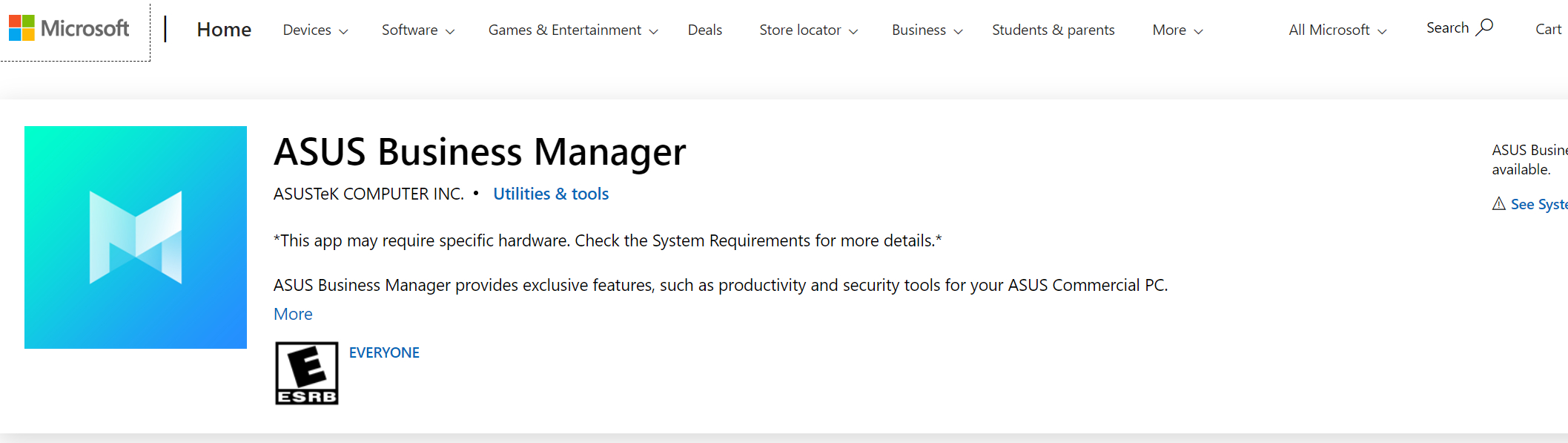
- Kliknij tutaj, aby zalogować się do sklepu Microsoft Store w celu ponownej instalacji, jeśli przypadkowo usuniesz tę aplikację.
3. Zaktualizuj do najnowszej wersji
-
Możesz zaktualizować ASUS Business Manager V3.0 w Microsoft Store
-
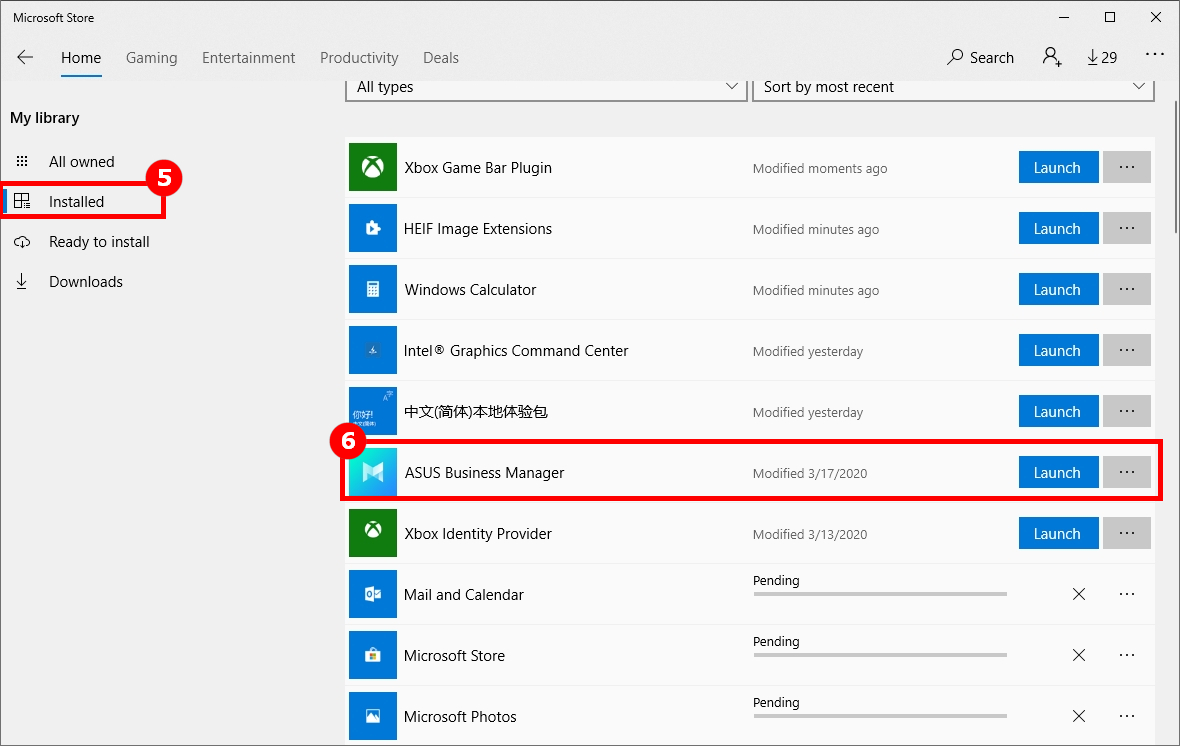
Wpisz“Microsoft Store”w①[Pole wyszukiwania] kliknij ②[Microsoft Store], następnie ③[…] i wybierz ④[Pobieranie i aktualizacje] w Microsoft Store,kliknij ⑤[Zainstalowane] i wybierz ⑥[ASUS Business Manager], aby zaktualizować.

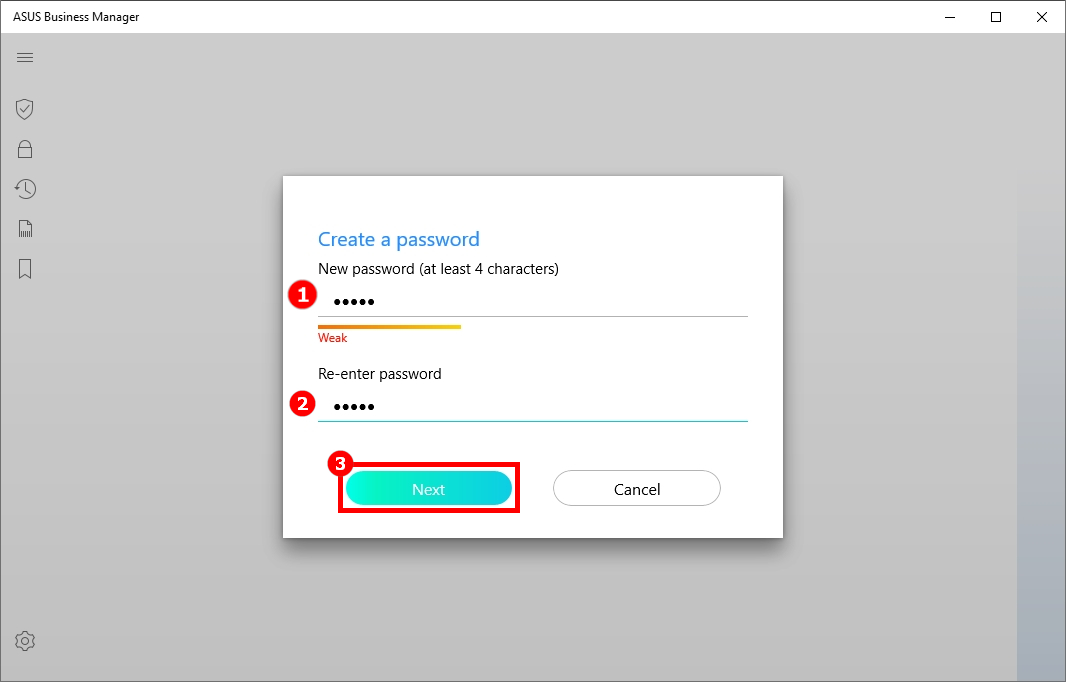
Zostaniesz poproszony o utworzenie hasła startowego, aby zabezpieczyć ustawienia i prywatne dane przed wyciekiem, podczas pierwszego uruchomienia aplikacji.
Utwórz hasło startowe w ①[Nowe hasło], potwierdź ②[Wprowadź ponownie hasło], kliknij ③[Dalej], przejdź do strony głównej.
Uwaga: Pamiętaj, aby zapamiętać utworzone hasło startowe. Jeśli go zgubisz, nie będziesz mieć dostępu do danych i ustawień ASUS Business Manager V3.0, hasła nie można odzyskać.
- Możesz zresetować system, aby zresetować hasło startowe, w celu uzyskania więcej informacji, zapoznaj się z:
-
Jak zresetować system i usunąć moje osobiste pliki, aplikacje i ustawienia?
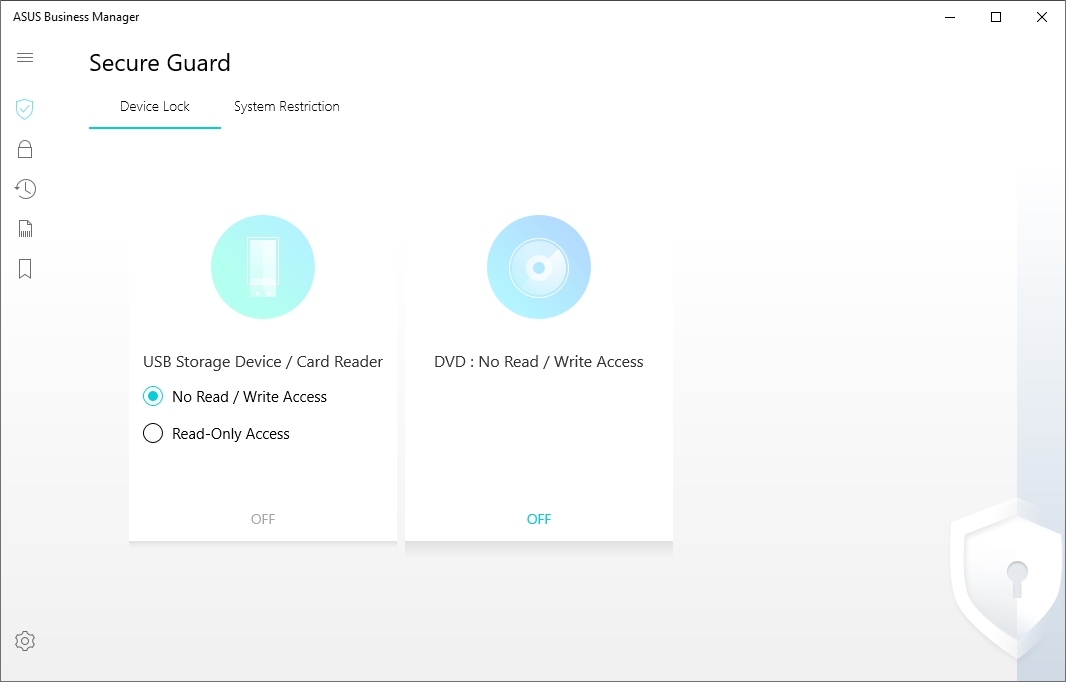
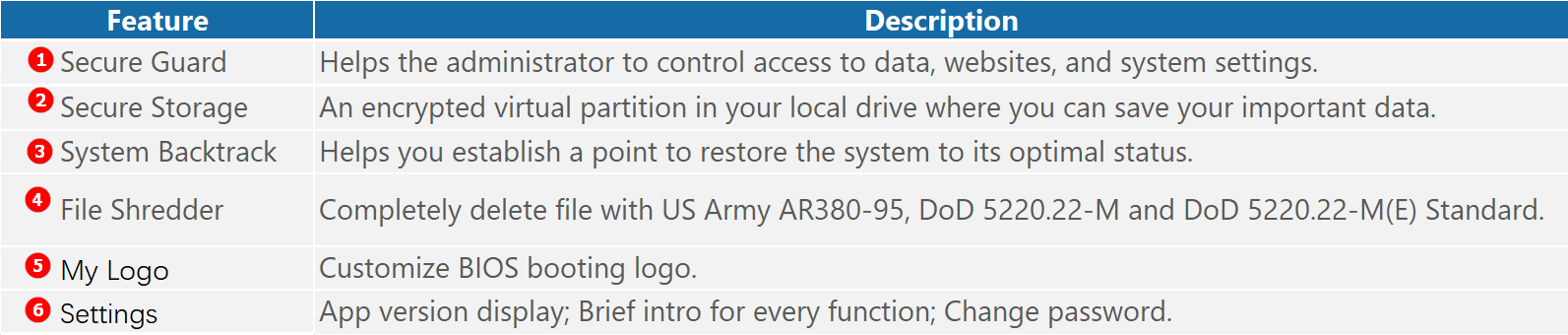
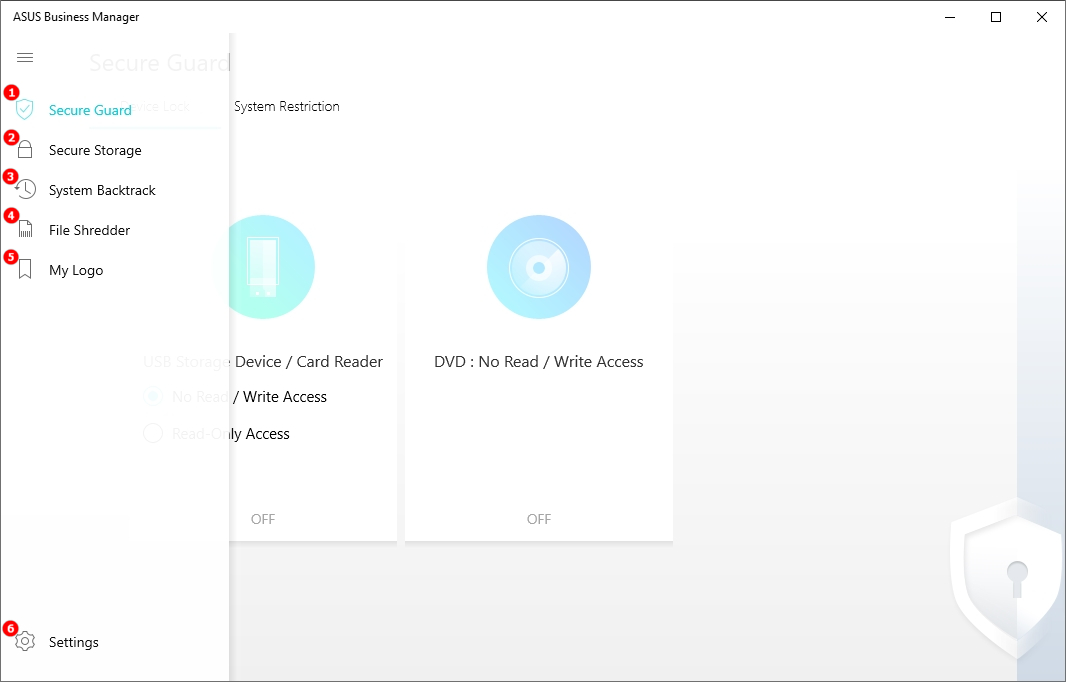
(1) Otwórz ASUS Business Manager V3.0, kliknij ①[Bezpieczna ochrona], Istnieją dwie opcje dla administratora. ②[Blokada urządzenia] oraz ③[Ograniczenia systemu]
- [Blokada urządzenia] Unikaj kopiowania danych z pamięci USB/czytnika kart i ODD.
- [Ograniczenia systemu] Unikaj uszkodzenia komputera przez edycję rejestru, unikaj modyfikacji czasu systemowego i pomagaj użytkownikom zablokować system.
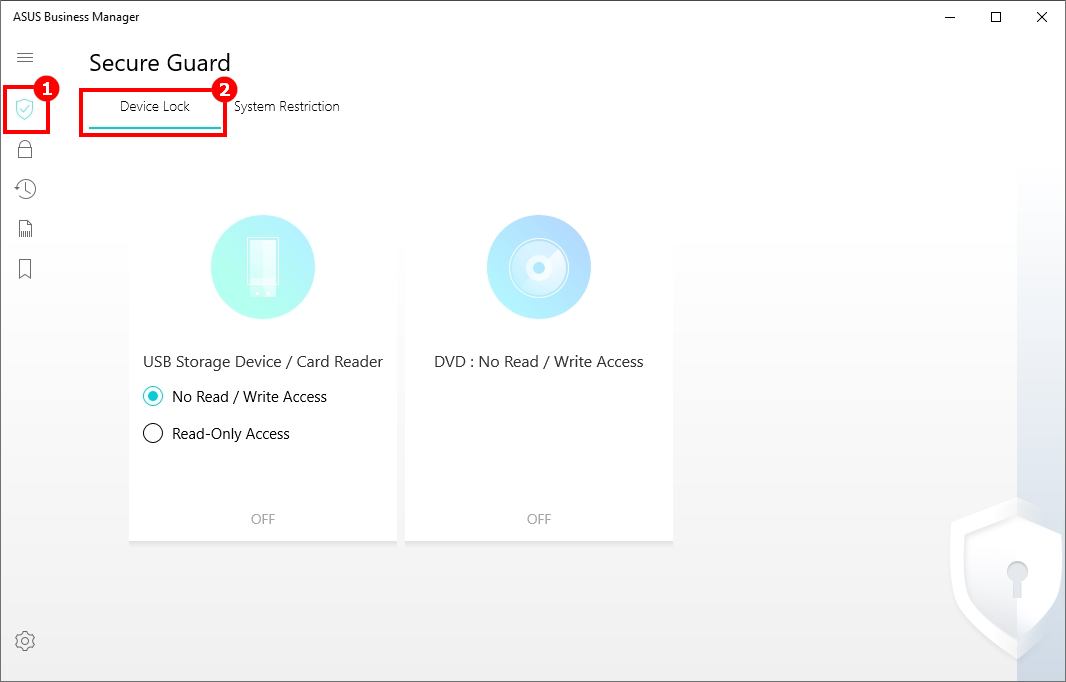
(2) Bezpieczna ochrona - Blokada urządzenia
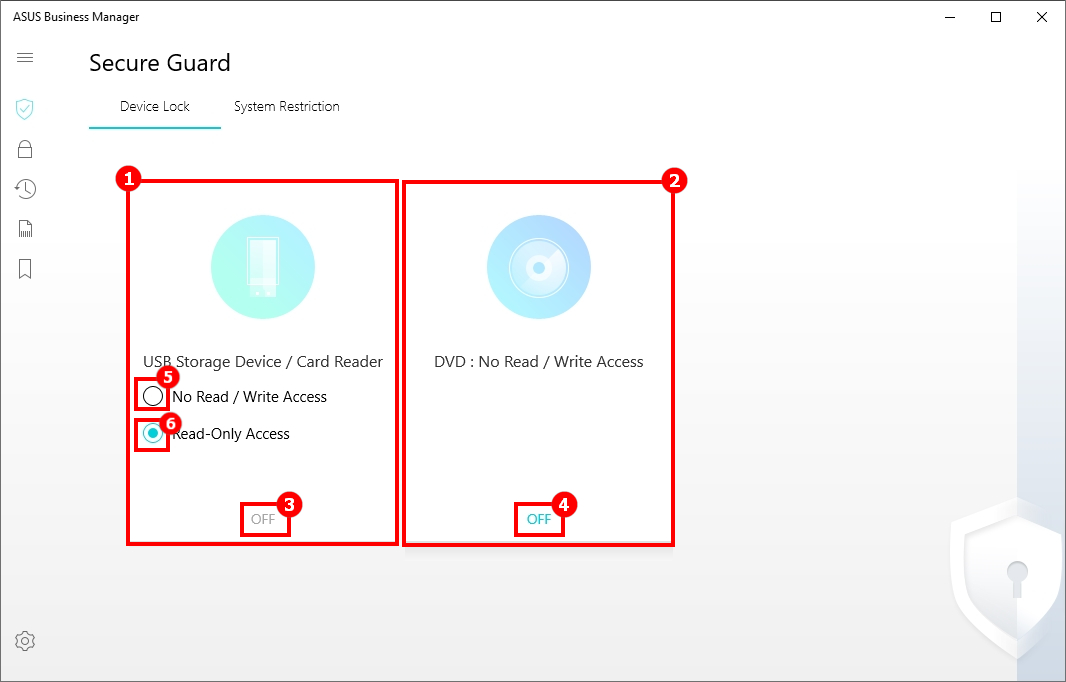
- Blokada urządzenia może zablokować dwa urządzenia:①[Pamięć USB/Czytnik kart] oraz ②[DVD]
- ③[OFF] i ④[OFF] oznaczają, że funkcje blokowania w obu urządzeniach są niedostępne.
- Gdy ①[Pamięć USB/Czytnik kart] jest wyłączone,możesz wybrać ⑤Brak dostępu do odczytu/zapisu] lub ⑥[Dostęp tylko do odczytu], kliknij ③[OFF] a następnie ⑦[Ok] w oknie dialogowym, aby je uruchomić.
- Gdy ②[DVD] is wyłączone,możesz kliknąć ④[OFF] a następnie ⑦[Ok] w oknie dialogowym, aby je uruchomić.
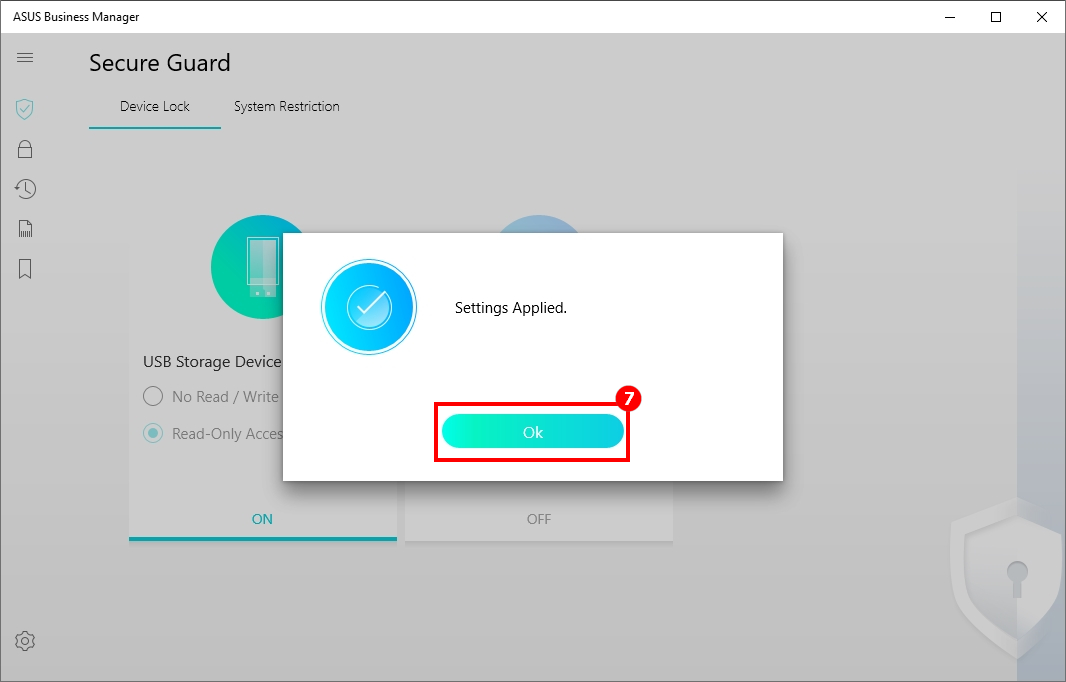
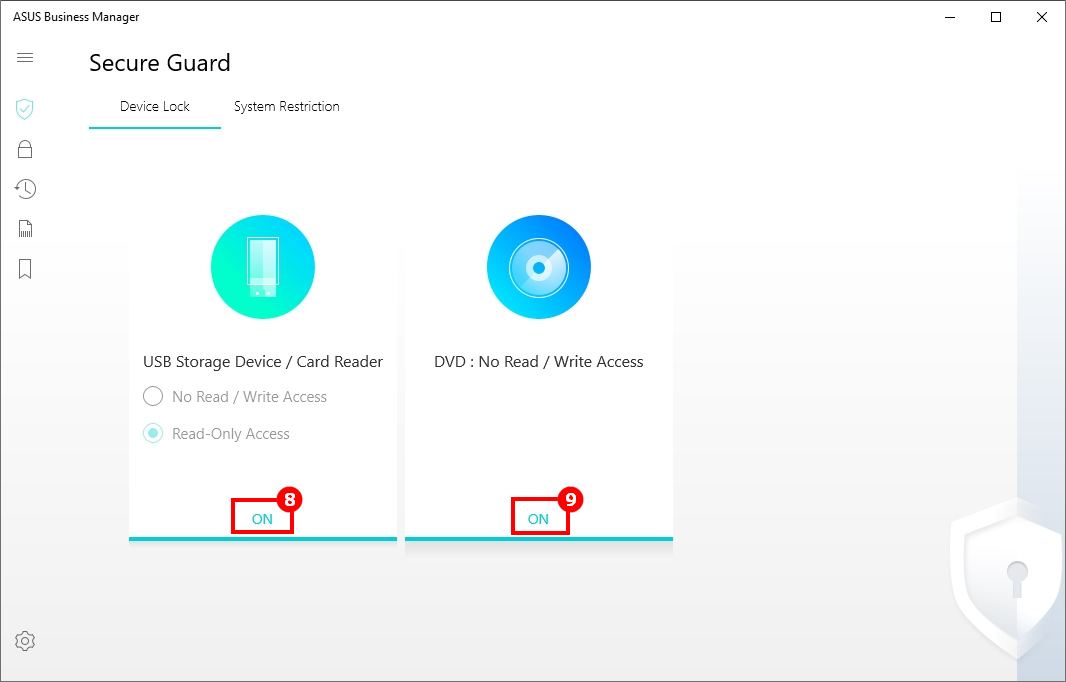
- ⑧[ON] i ⑨[ON] oznaczają, że funkcje blokowania urządzeń są dostępne.
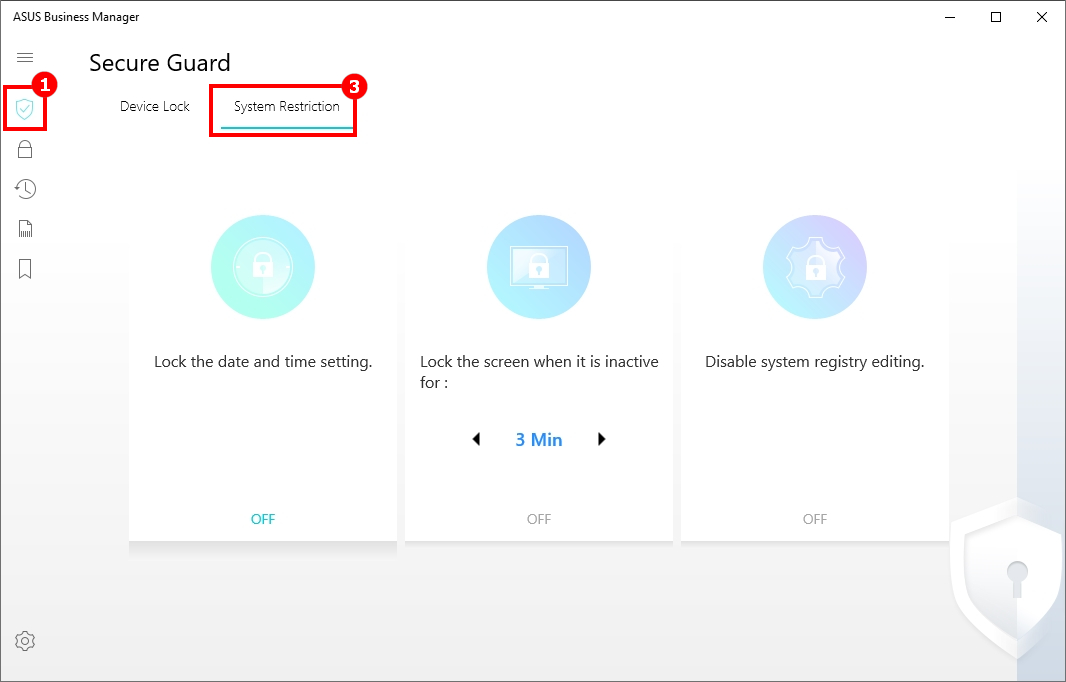
(3) Bezpieczna ochrona - Ograniczenie systemu
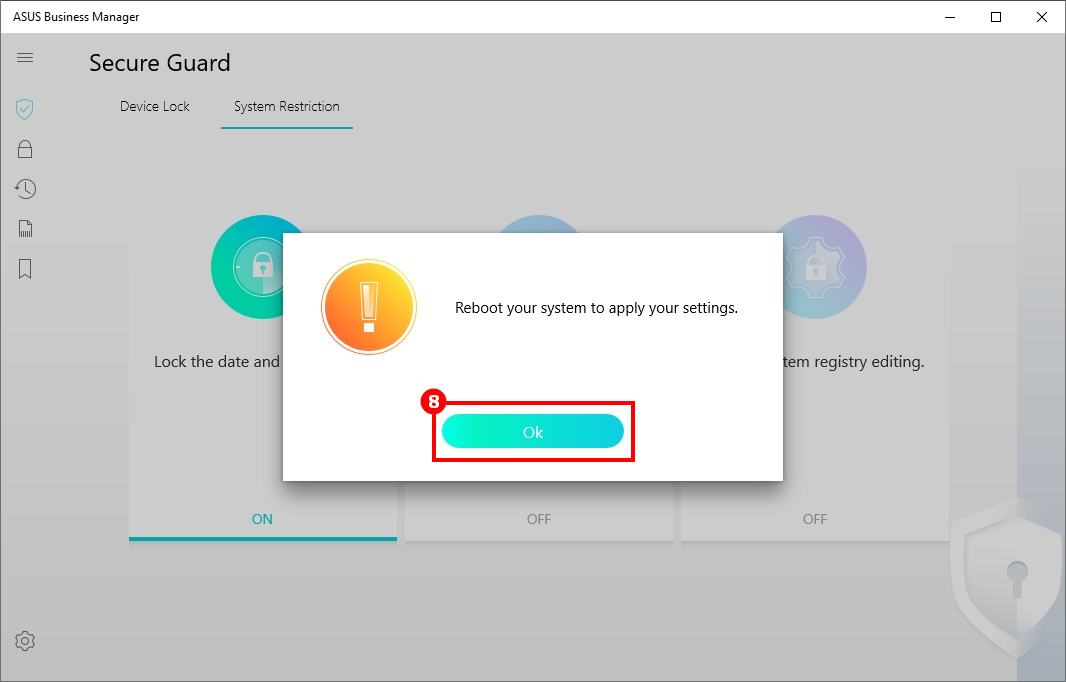
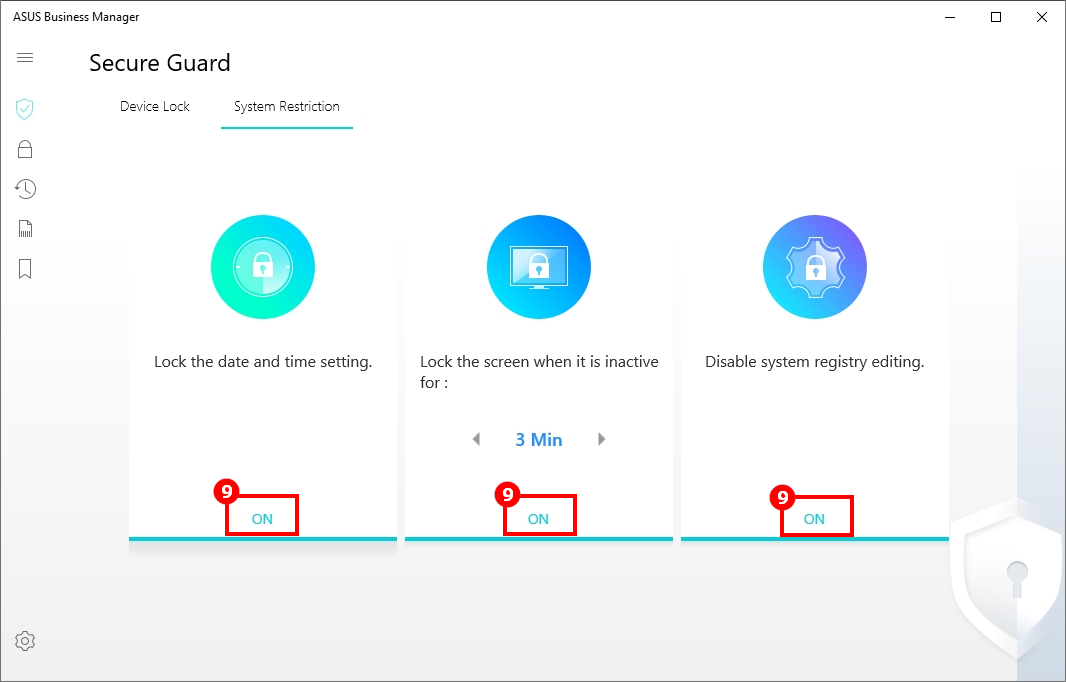
- Kliknij ①[Bezpieczna ochrona], wybierz ②[Ograniczenie systemu], dostępne będą trzy funkcje:
③[Zablokuj ustawienie daty i godziny] Unikaj modyfikowania czasu systemowego przez użytkowników.
④[Zablokuj ekran] Pomóż użytkownikom zablokować system po upuszczeniu stanowiska pracy, czas oczekiwania można regulować za pomocą ⑥.
⑤[Wyłącz edycje rejestru systemu] Unikaj możliwości uszkodzenia systemu za pomocą edycji rejestrów.
- ⑦[OFF] oznacza, że funkcje ③④⑤ są niedostępne, kliknij ⑦[OFF] a następnie ⑧[Ok] w oknie dialogowym, aby je uruchomić.
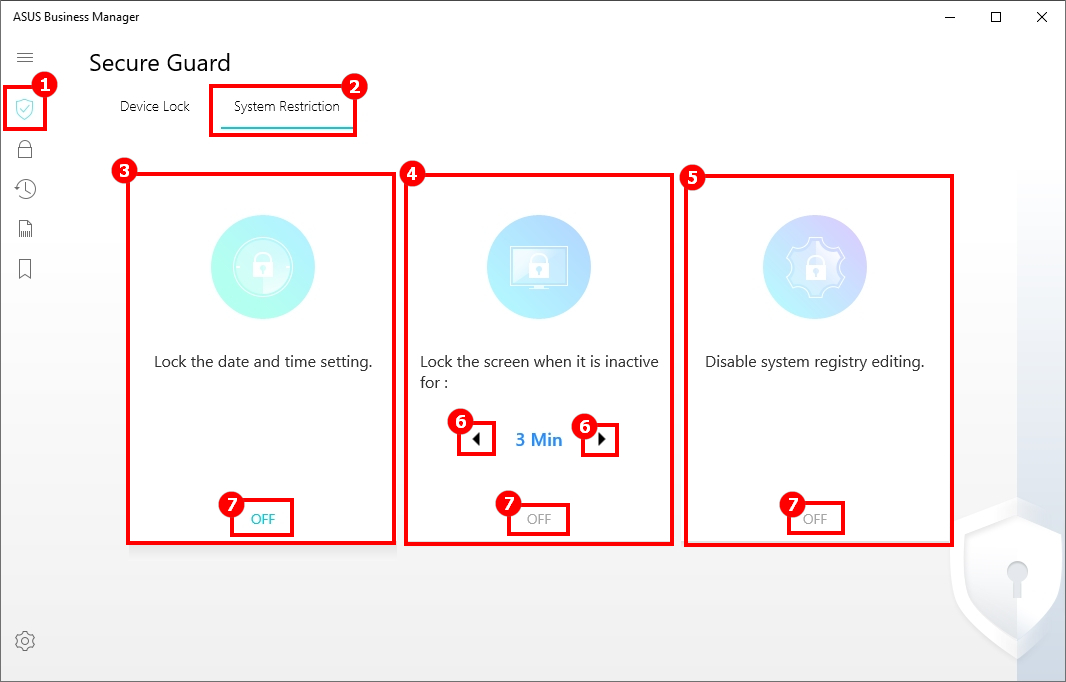
⑨[ON] oznacza, że funkcje ③④⑤ są dostępne.
Bezpieczne przechowywanie służy do utworzenia zaszyfrowanej partycji wirtualnej na lokalnym dysku, na którym możesz zapisać dane wrażliwe.
(1) Utwórz Bezpieczny dysk
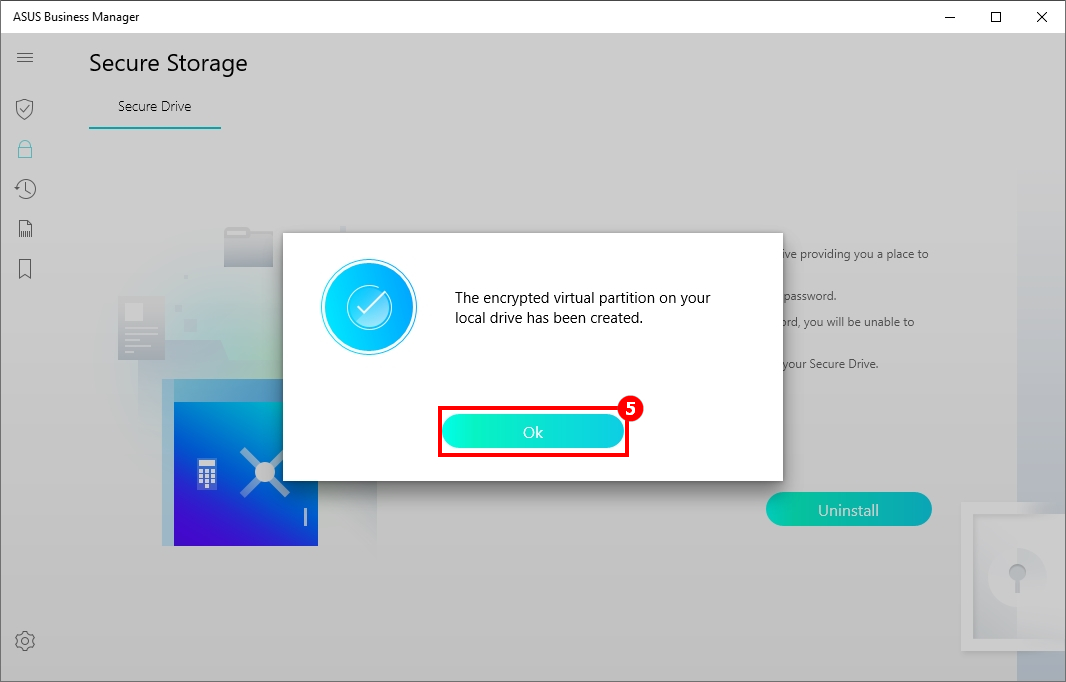
Kliknij ①[Bezpieczne przechowywanie], wybierz ②[Bezpieczny dysk], wybierz urządzenie pamięci, które chcesz zaszyfrować, ③[OS(C:)] kliknij ④[utwórz], następnie kliknij ⑤[OK], aby stworzyć.

(1) Aktywuj Bezpieczny dysk
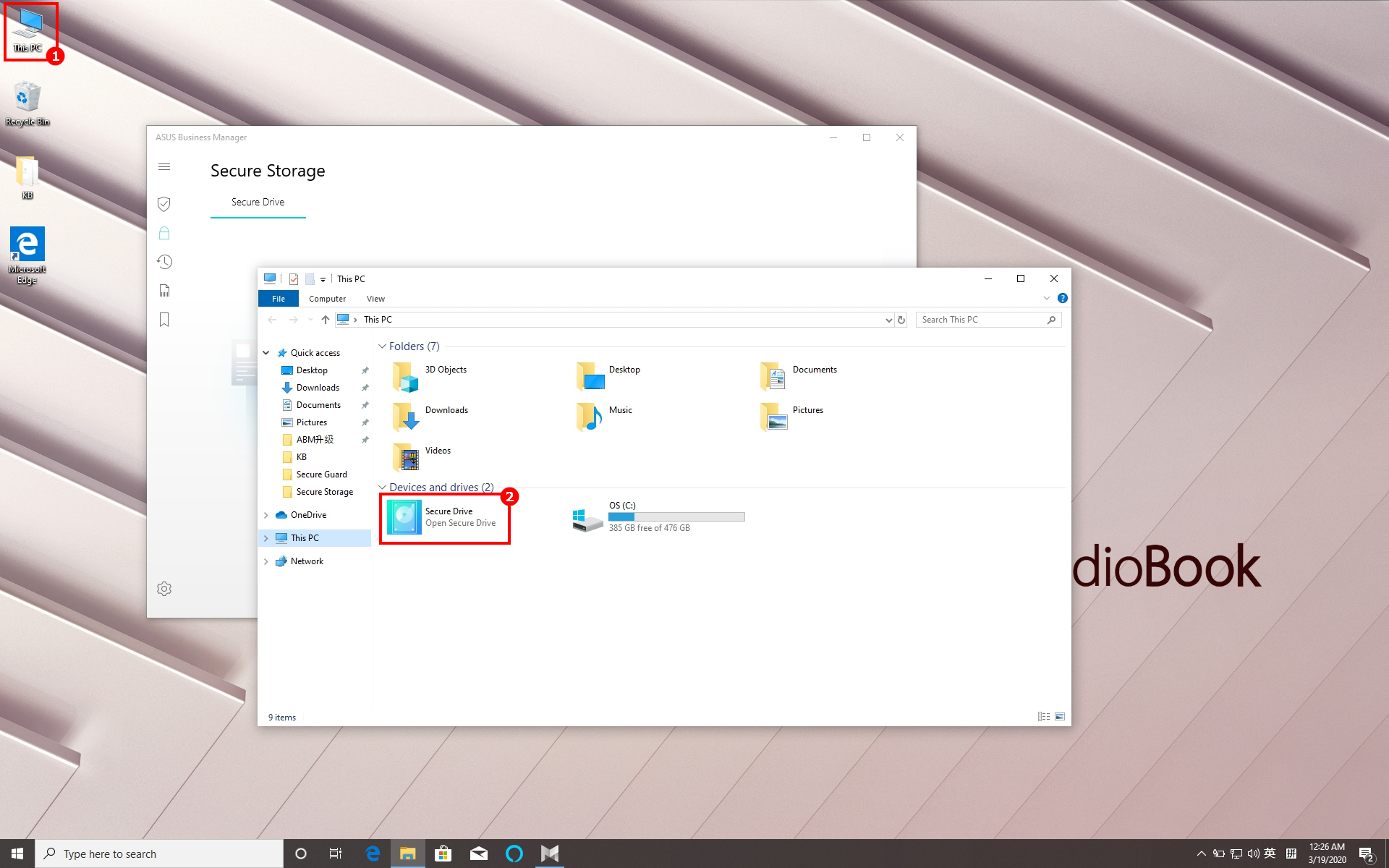
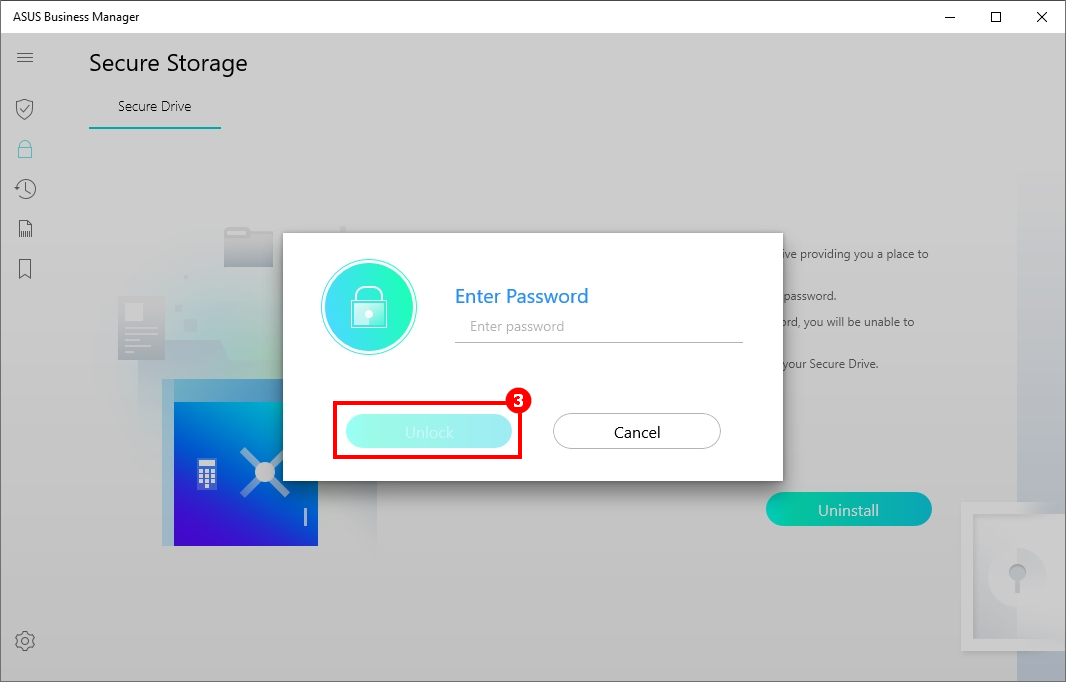
- Otwórz ①[Ten komputer],znajduje się tam nowa ikona ②[Bezpieczny Dysk], otwórz go.
- Wprowadź hasło startowe i kliknij ③[odblokuj].
-
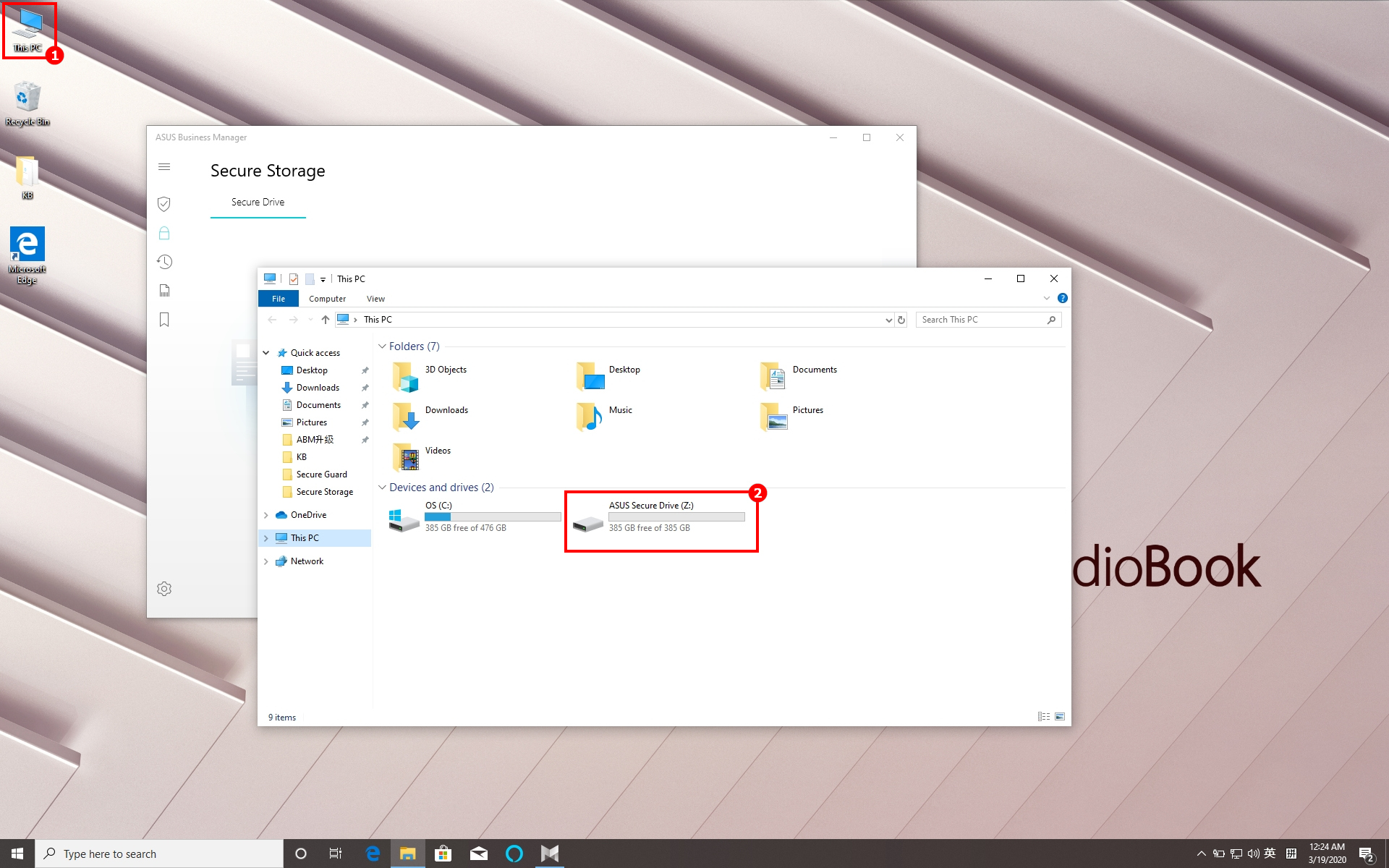
Otwórz ①[Ten komputer], ukaże się ②[ASUS Secure Drive], w danej lokalizacji możesz umieszczać dane wrażliwe.
-
Uwaga: Pamiętaj, aby zapamiętać hasło startowe, bez niego utracisz dostęp do danych i ustawień.
(3) Odinstaluj Bezpieczny dysk
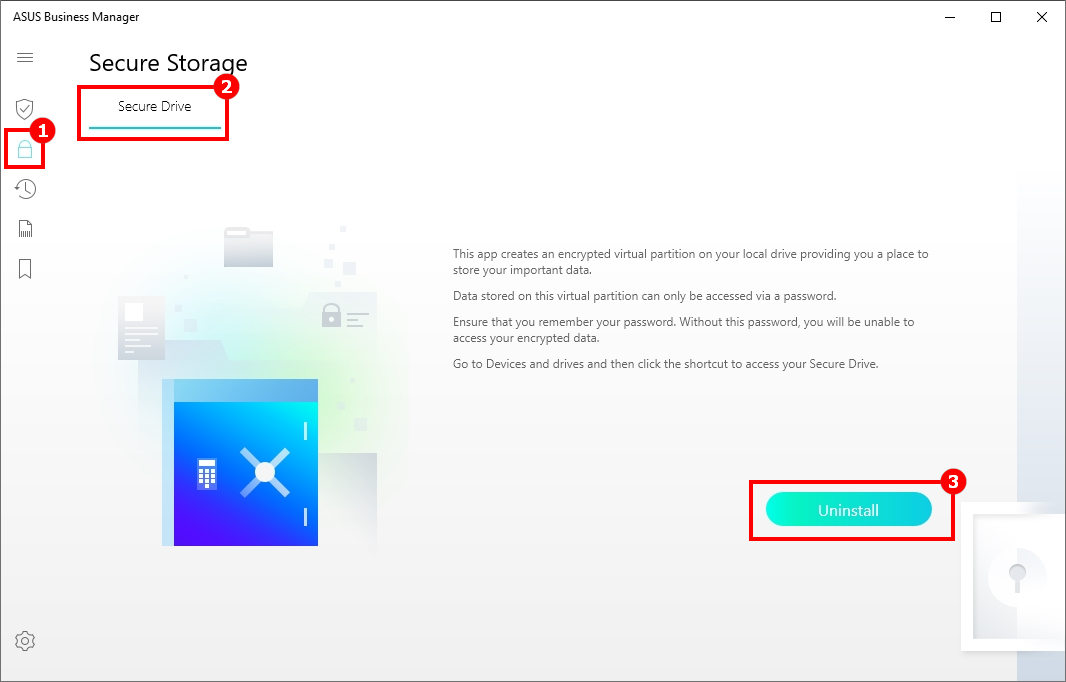
- Kliknij ①[Bezpieczne przechowywanie], wybierz ②[Bezpieczny dysk] i kliknij ③ [Odinstaluj].
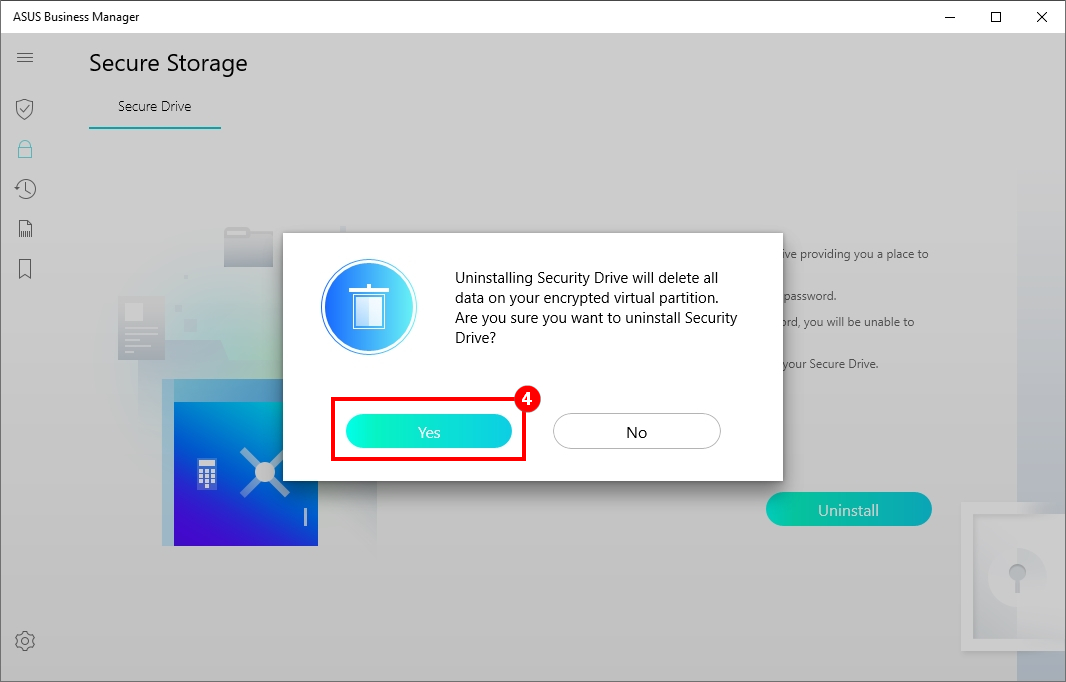
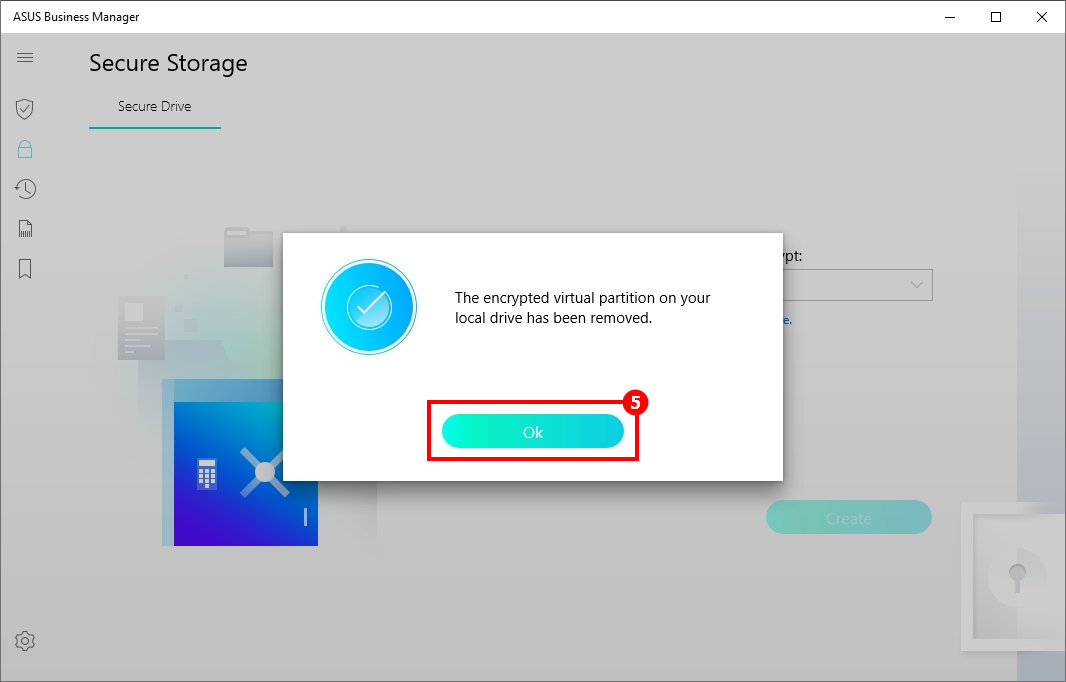
- Kliknij ④ [Tak] w oknie dialogowym i poczekaj aż system zakończy operacje, następnie kliknij ⑤[Ok], aby usunąć.
Uwaga:Usunięcie Bezpiecznego dysku spowoduje utratę całej jego zawartości. Utwórz kopię zapasową wybranych informacji, z zachowaniem szczególnej ostrożności.
Przywracanie systemu pomaga użytkownikom utworzyć punkt przywracania systemu. System można przywrócić przez punkt przywracania, gdy jest uszkodzony.
(1) Utwórz nowy punkt przywracania
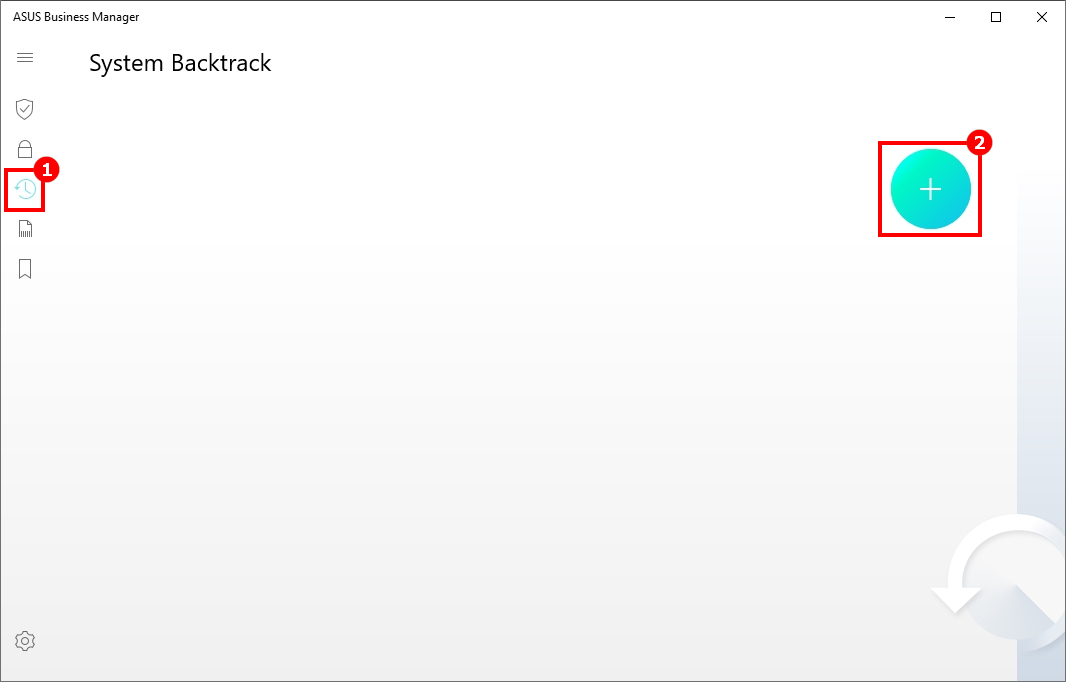
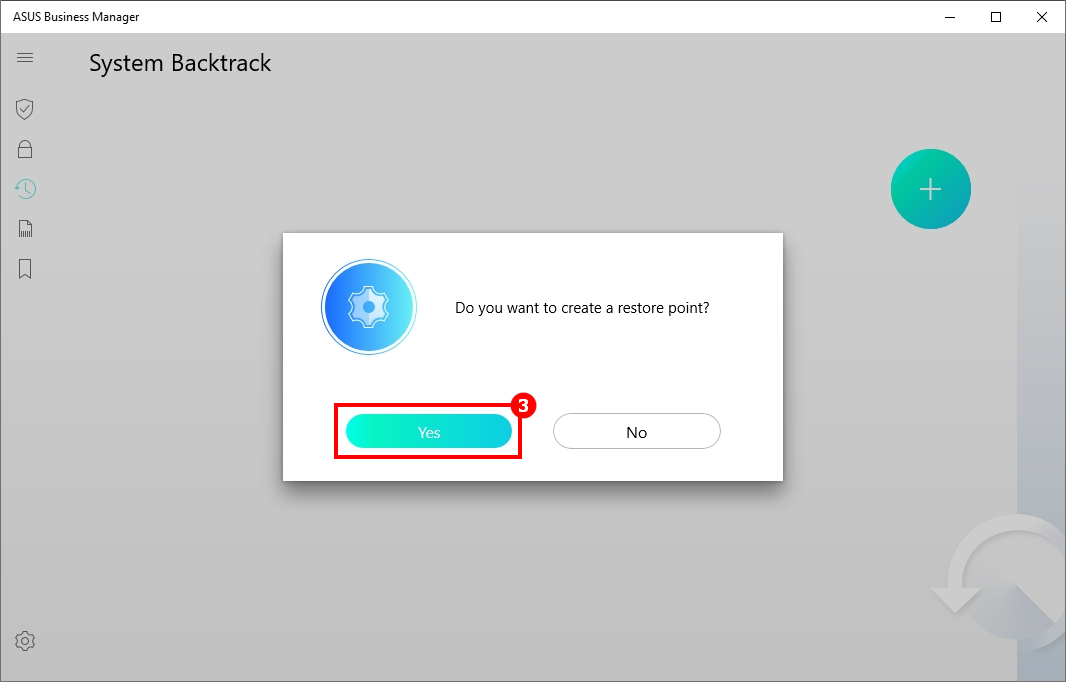
- Kliknij ①[Przywracanie systemu], następnie ②[+], wybierz ③[Yes], aby stworzyć punkt przywracania systemu.
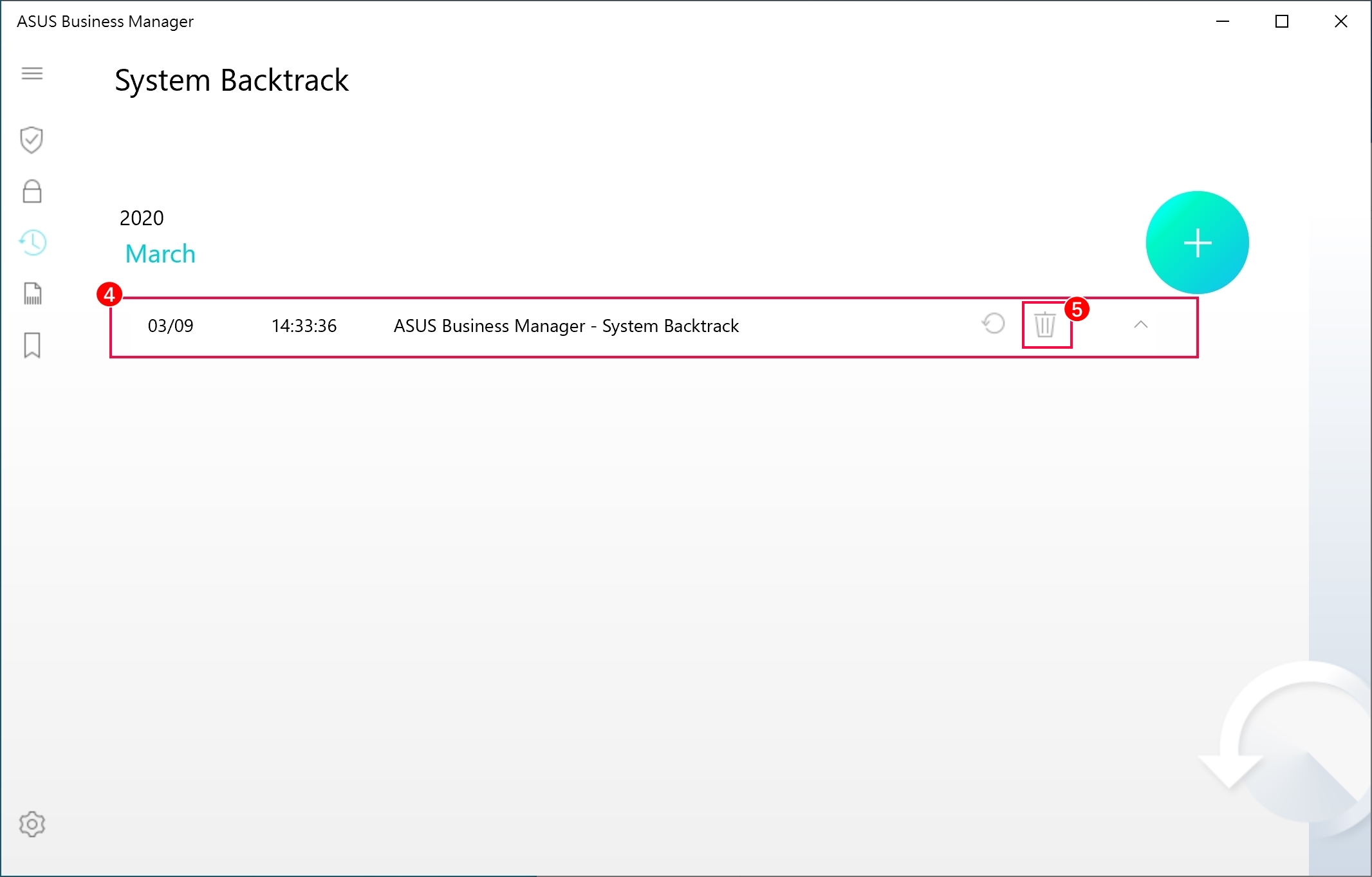
- ④ jest punktem przywracania systemu. Kliknij ⑤[Usuń], aby usunąć dany punkt.
(2) Przywracanie systemu za pomocą punktu przywracania systemu
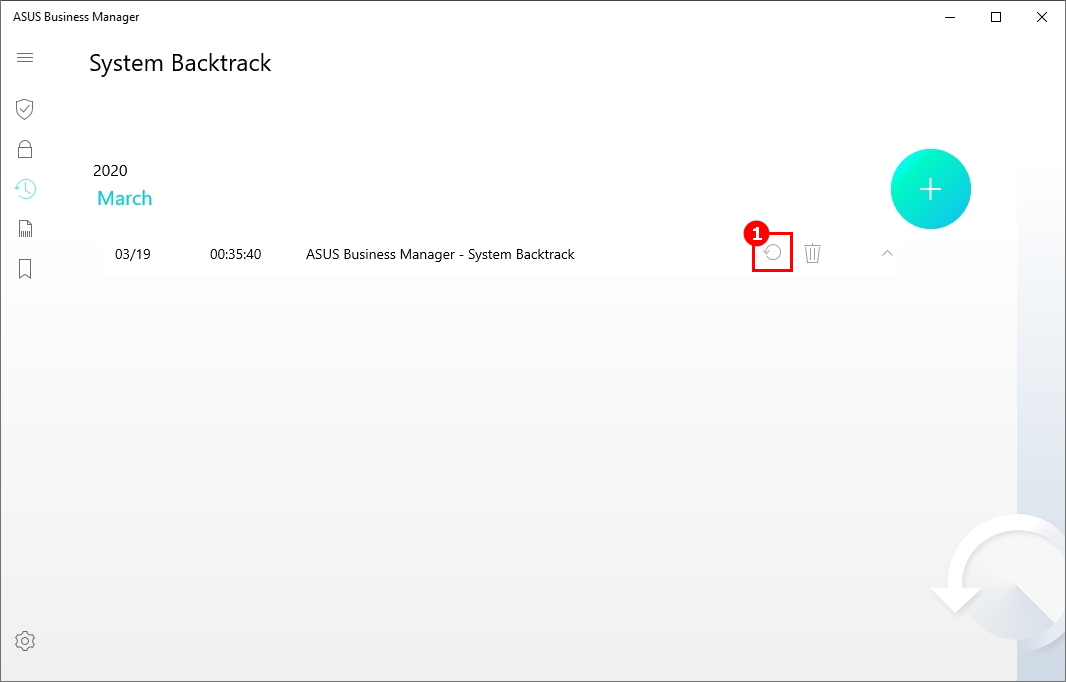
- Wybierz ①[Przywracanie] a następnie kliknij ②[Tak], aby przywrócić system.
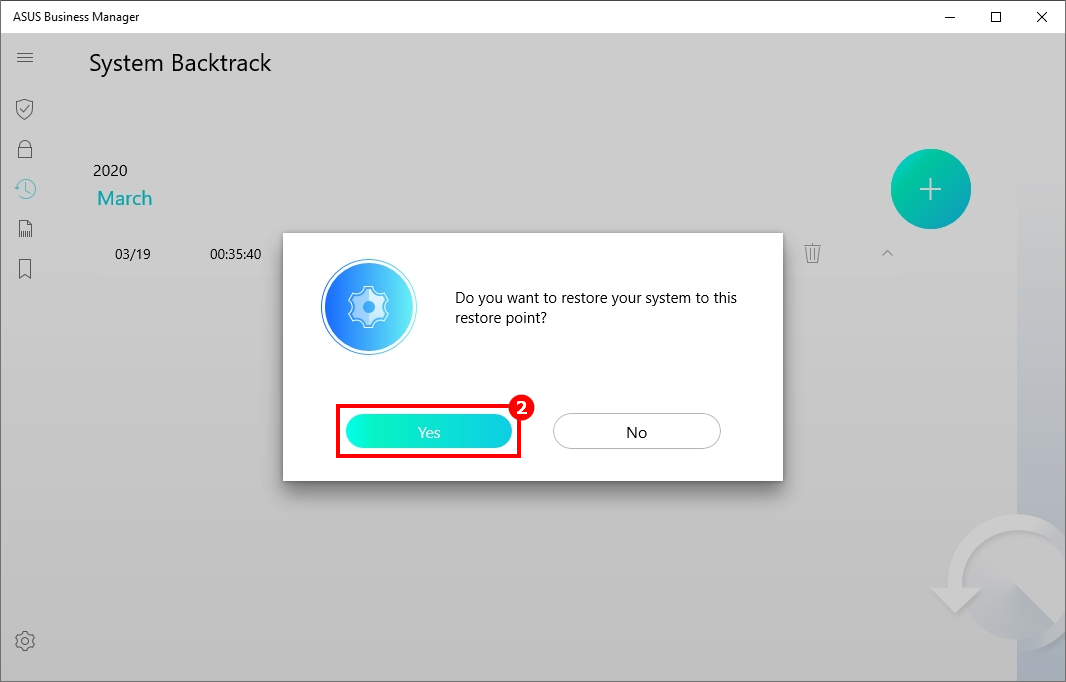
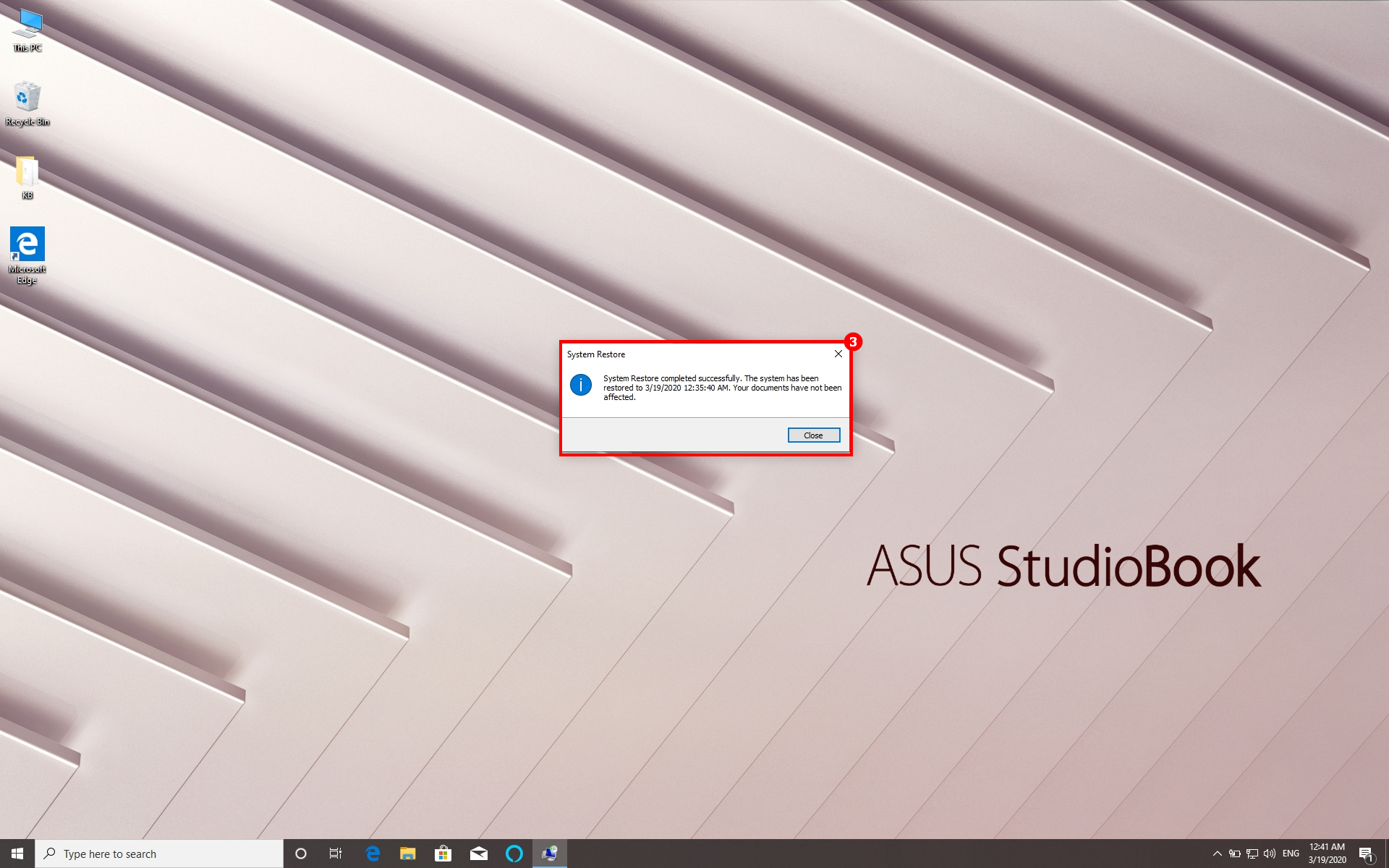
- System uruchomi się ponownie podczas tego procesu. ③[Przywracanie systemu zakończone sukcesem].
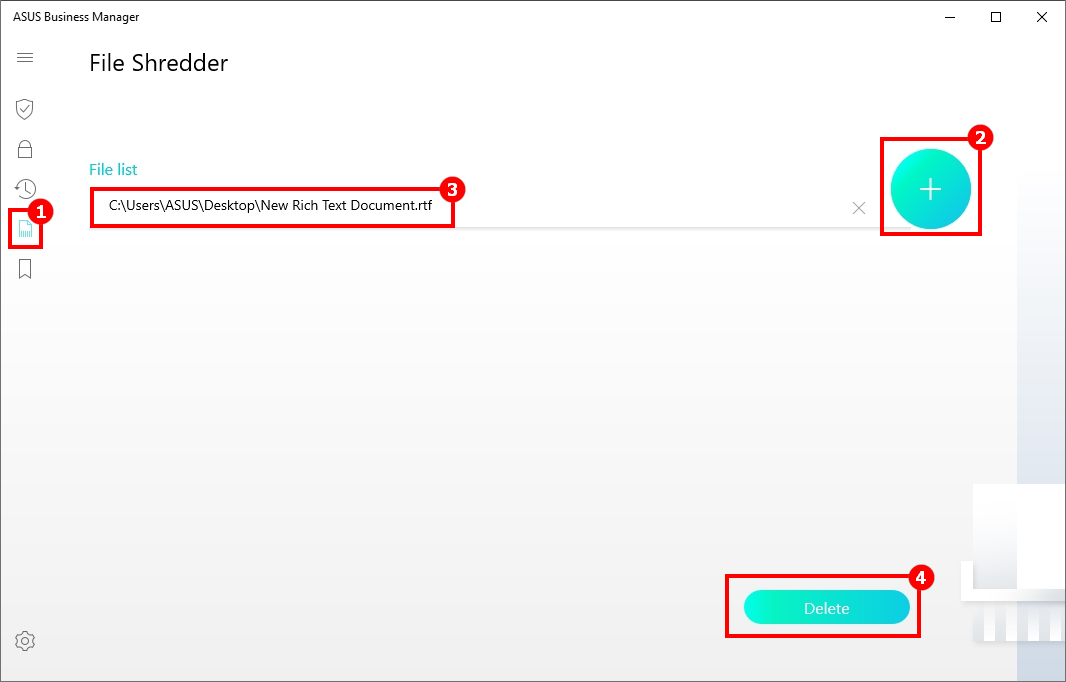
Niszczarka plików pozwala na permanentne usunięcie plików.
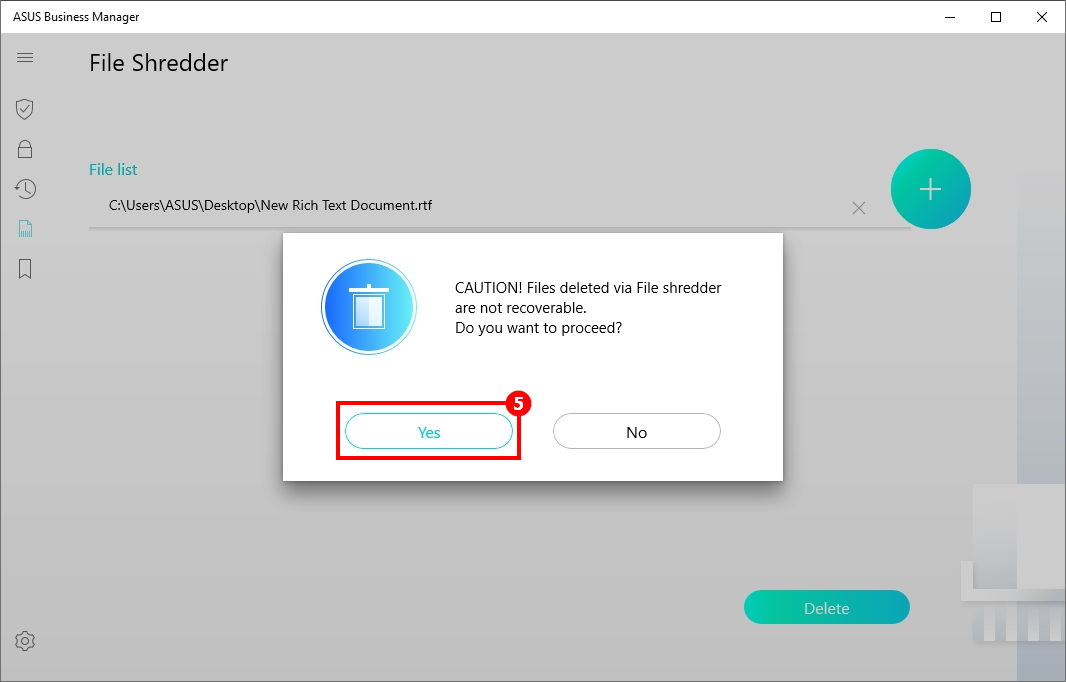
- Otwórz ①[Niszczarkę plików], kliknij ②[+], aby bezpośrednio wybrać usuwany plik,③ jest listą plików,kliknij ④[Usuń] a następnie ⑤[Tak], aby permanentnie usunąć.
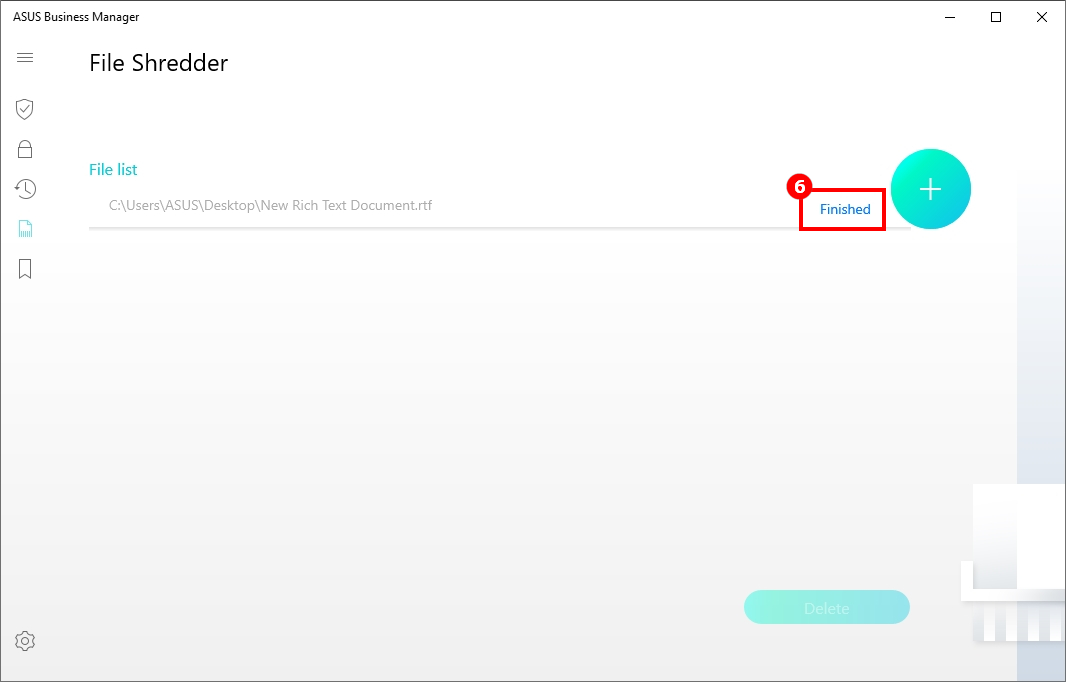
- ⑥[Zakończono] Wskazuje, że pliki z listy zostały usunięte.
Moje logo umożliwia zmianę obrazu rozruchowego systemu BIOS.
Pobierając plik BIOS odpowiedniego modelu ze strony internetowej ASUS, możesz zastąpić obraz rozruchowy w pliku BIOS, a system uruchomi się ponownie, aby zaktualizować BIOS automatycznie po pomyślnej zmianie obrazu.
(1) Pobierz plik BIOS
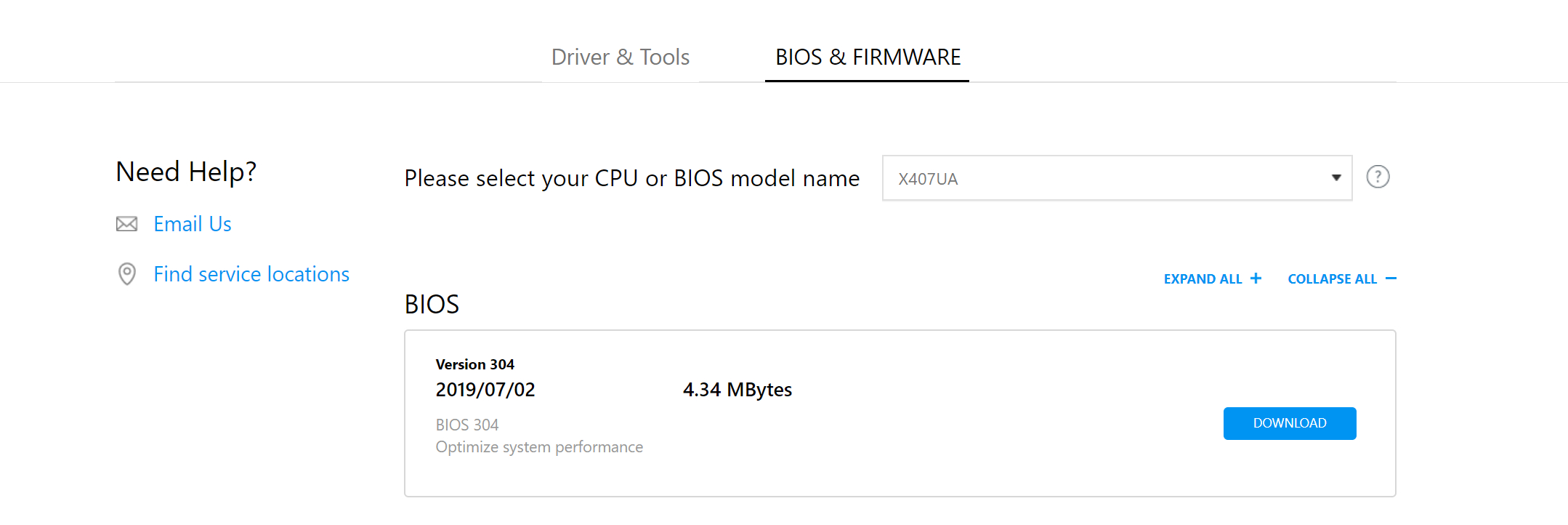
Aby pobrać plik BIOS, sprawdź oficjalną stronę Pomocy technicznej ASUS.
Przedstawiony link zawiera informacje na temat wyszukiwania i pobierania pliku BIOS na oficjalnej stronie internetowej.
(2) Zmień obraz uruchamiania systemu BIOS
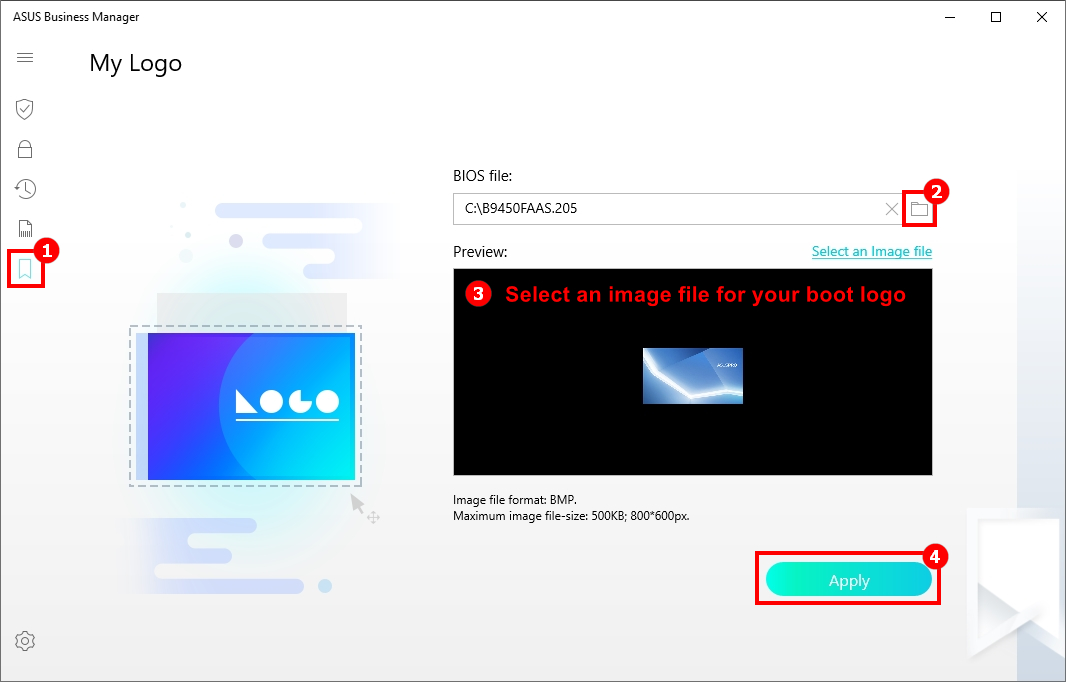
- Kliknij ①[My Logo], następnie ②, aby wybrać plik BIOS,③ [wybierz plik obrazu i wyświetl podgląd] kliknij ④[Zastosuj], zostaniesz poproszony o ponowne uruchomienie urządzenia w celu aktualizacji BIOS i wprowadzenia zmian.
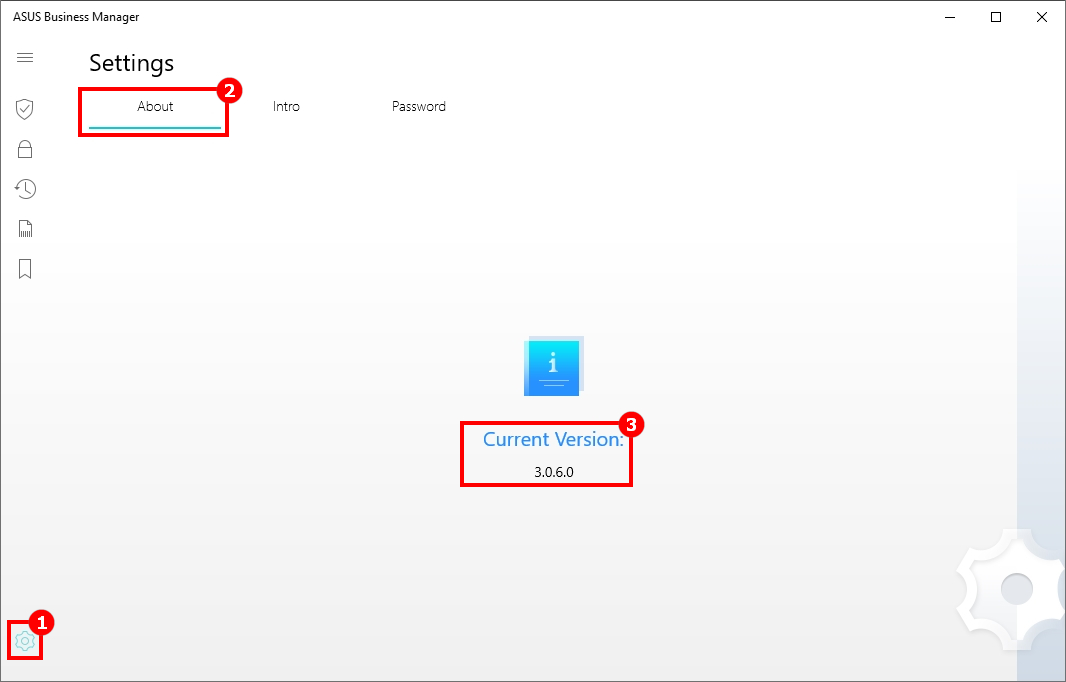
(1) Wyświetl bieżącą wersję
- Kliknij ①[Ustawienia],wybierz ②[Informacje], aby wyświetlić ③[bieżącą wersję].
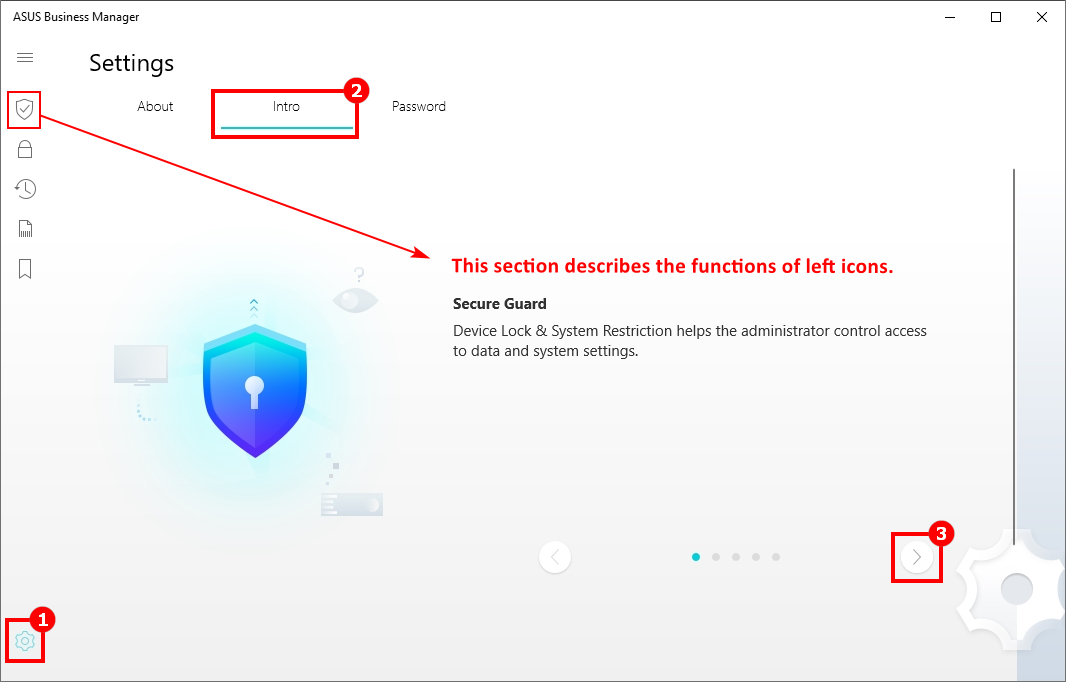
(2) Krótkie wprowadzenie do funkcji
- Kliknij ①[Ustawienia],wybierz ②[Wstęp], aby wyświetlić krótkie wprowadzenie do funkcji,kliknij ③, aby przejść dalej.
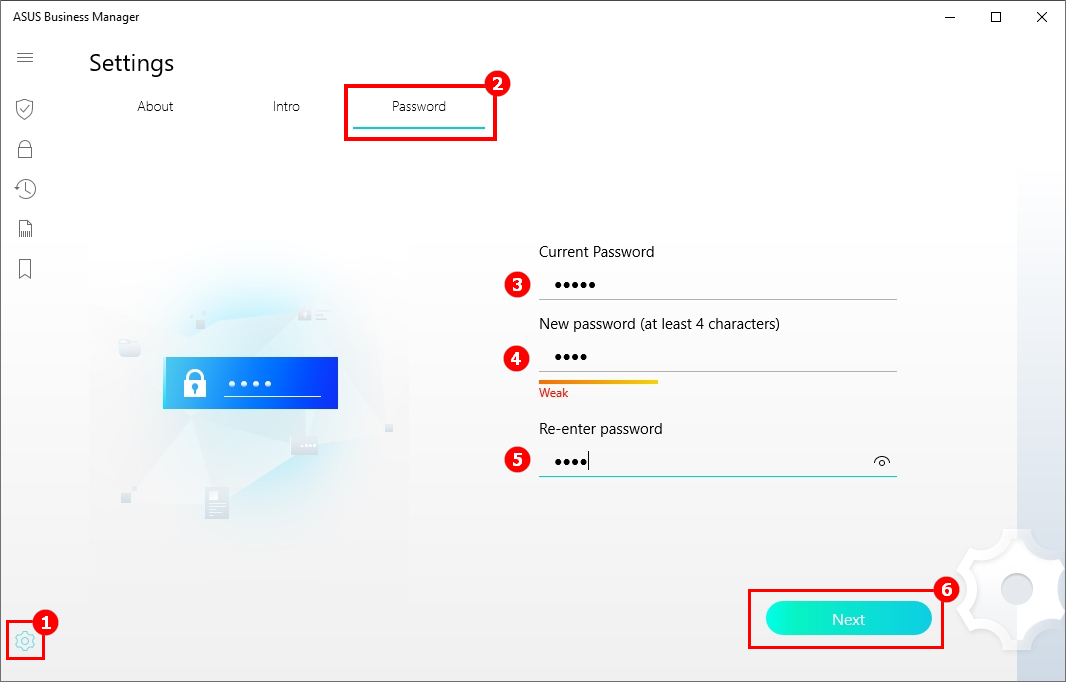
(3) Zmień hasło
- Podczas pierwszego uruchomienia aplikacji zostaniesz poproszony o utworzenie hasła startowego, w celu ochrony danych i ustawień, które przechowujesz w tej aplikacji. Aby zaktualizować hasło, przejdź do tej strony.
- Kliknij ①[Ustawienia],wybierz ②[Hasło],wprowadź ③[Obecne hasło],następnie ④[Nowe hasło],powtórz hasło ⑤[Nowe hasło],kliknij ⑥[Dalej], aby zakończyć.
Pytania i odpowiedzi:
P: Dlaczego po uruchomieniu ASUS Business Manager V3.0 pojawia się niebieski ekran lub brak odpowiedzi?
O: Jeśli komputer nie jest wstępnie zainstalowany z ASUS Business Manager 3.0, oznacza to, że komputer nie obsługuje tej aplikacji. Nie pobieraj i nie instaluj aplikacji samodzielnie, aby uniknąć niebieskiego ekranu lub braku reakcji systemu.