[Płyty główne] Mikrofon z funkcją AI Noise-Canceling - Wprowadzenie
Informacje o funkcji Al Noise-Canceling
• Oprogramowanie mikrofonu z funkcją AI Noise-Canceling jest dostępne wyłącznie na płytach głównych ASUS i obsługuje urządzenia audio 3,5 mm, USB lub Bluetooth. Dzięki ogromnej bazie danych do głębokiego uczenia, narzędzie to pozwala zachować dźwięk Twojego głosu, jednocześnie eliminując rozpraszający stukot klawiatury, kliknięcia myszą i inne formy hałasu otoczenia. Zajmuje jedynie niewielkie obciążenie procesora i zapewnia najmniejszy wpływ na wydajność gier.
• Obsługiwane połączenie z wieloma portami:
Obsługuje wszystkie typy podłączonych urządzeń audio, np. Gniazdo audio 3,5 mm, USB lub Bluetooth.
• Mikrofon z funkcją AI Noise-Canceling: Podręcznik konfiguracji
2. Testowanie mikrofonu z funkcją AI Noise-Canceling
3. Konfiguracja popularnych aplikacji
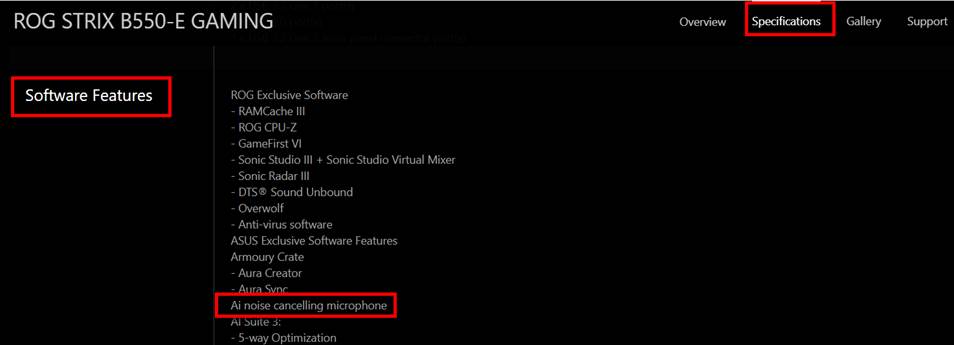
Weryfikacja wsparcia mikrofonu z AI Noise-Canceling?
Możesz sprawdzić specyfikacje produktu na oficjalnej stronie ASUS.
(Na przykładzie: ROG STRIX B550-E GAMING)
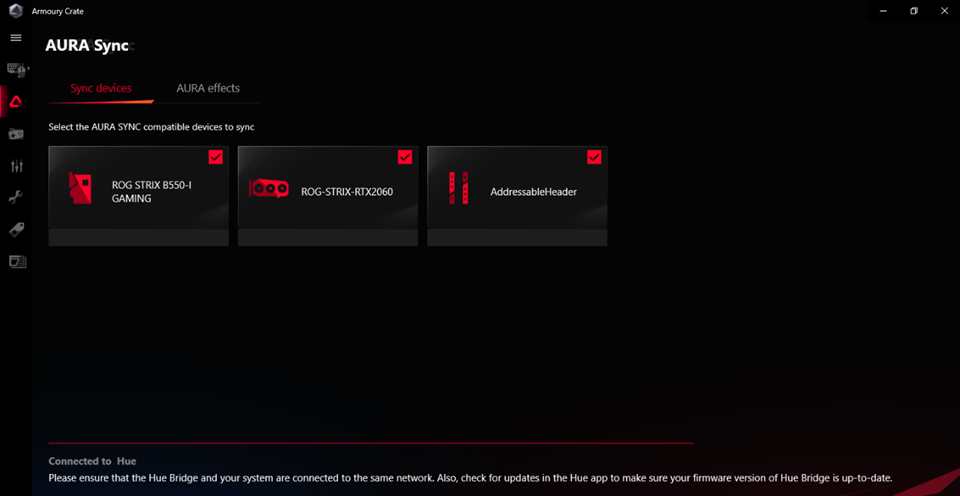
Krok 1. Otwórz Armoury Crate.
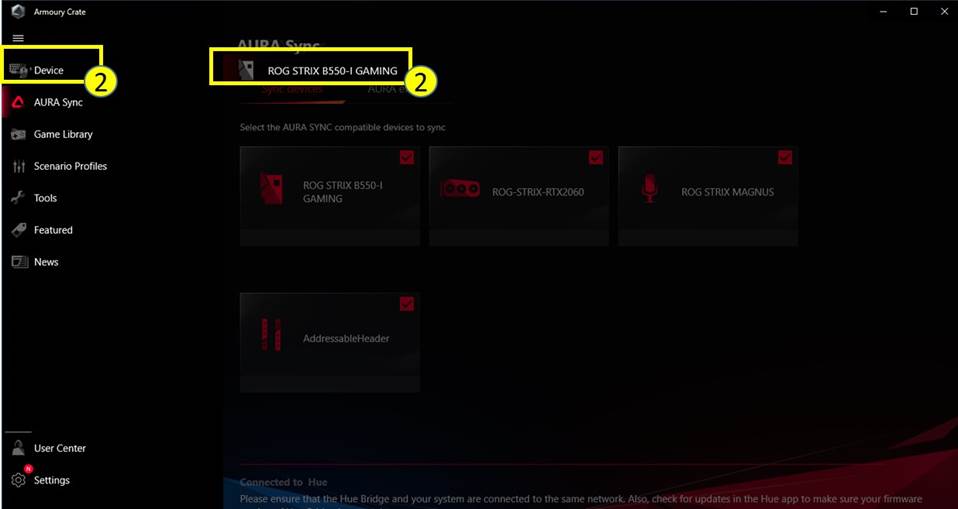
Krok 2. Kliknij “Urządzenia” i wybierz swoją płytę główną.
Krok 3. Wybierz “Audio”.
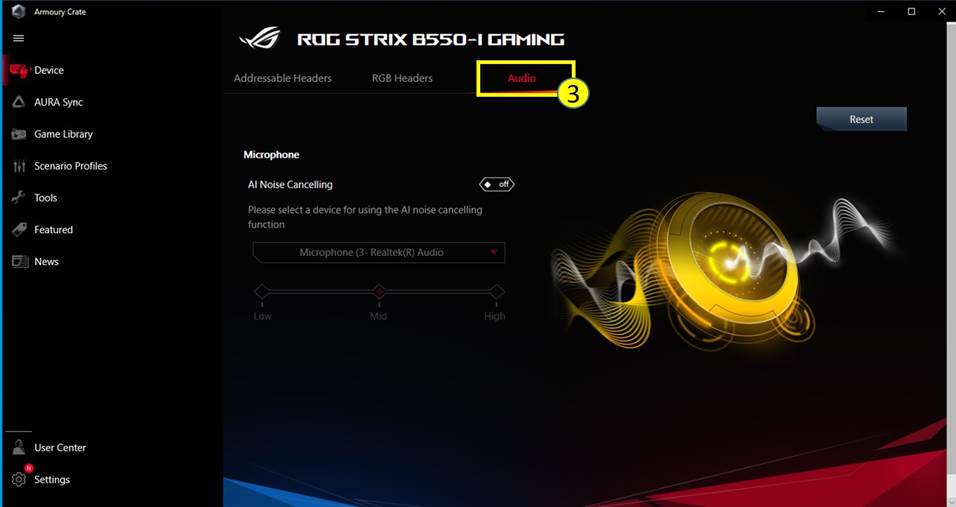
Krok 4. Włącz funkcję AI Noise-Canceling po podłączeniu urządzenia audio.
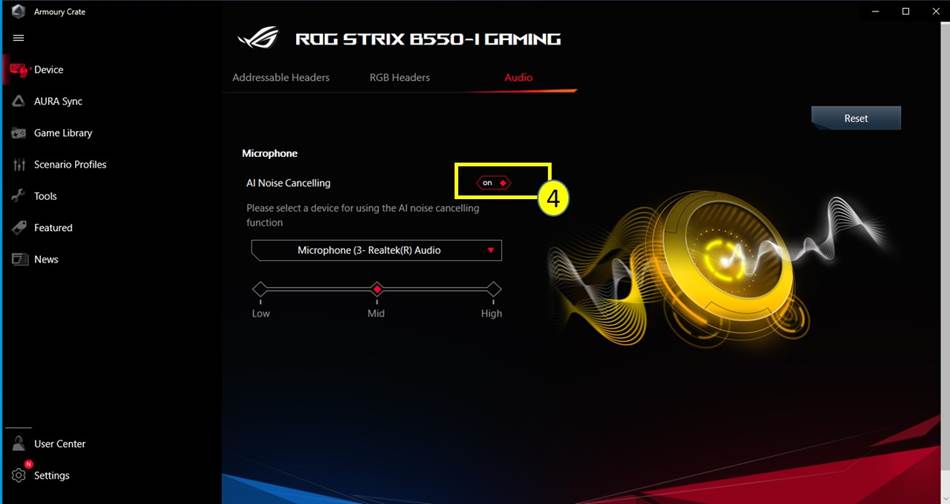
Krok 5. Wybierz urządzenie, do którego chcesz zastosować mikrofon z funkcją AI Noise-Canceling.

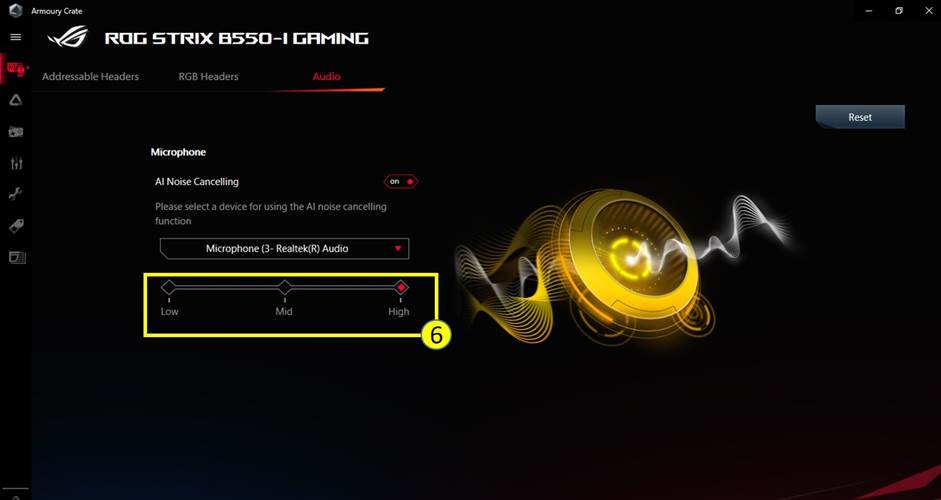
Krok 6. Dostosuj poziom AI Noise-Canceling w zależności od środowiska, w którym przebywasz.
* Sugerowany poziom hałasu można znaleźć w tabeli poniżej.
|
Poziom |
Scenariusz użytkownika |
Poziom hałasu |
|
Niski poziom |
Lekko zakłócany hałasem w tle podczas połączenia. |
Pisanie na klawiaturze, klikanie myszą, dźwięk wentylatora, dźwięk rozmowy w biurze itp. |
|
Średni poziom |
Zakłócenia spowodowane hałasem w tle podczas połączenia. Użytkownik musi powtórzyć dla jasnej rozmowy. |
Dźwięk bawiących się dzieci, pogawędki, hałas w tle w kawiarni. |
|
Wysoki poziom |
Hałas uniemożliwiający rozmowę. Hałas poważnie zakłócił połączenie. |
Prace budowlane, remont domu, odkurzanie podłogi itp. |
Krok 7. Kontynuuj konfigurację aplikacji do komunikacji lub przesyłania strumieniowego na żywo. Aby uzyskać więcej informacji, zapoznaj się ze wspólną konfiguracją aplikacji.
Uwaga:
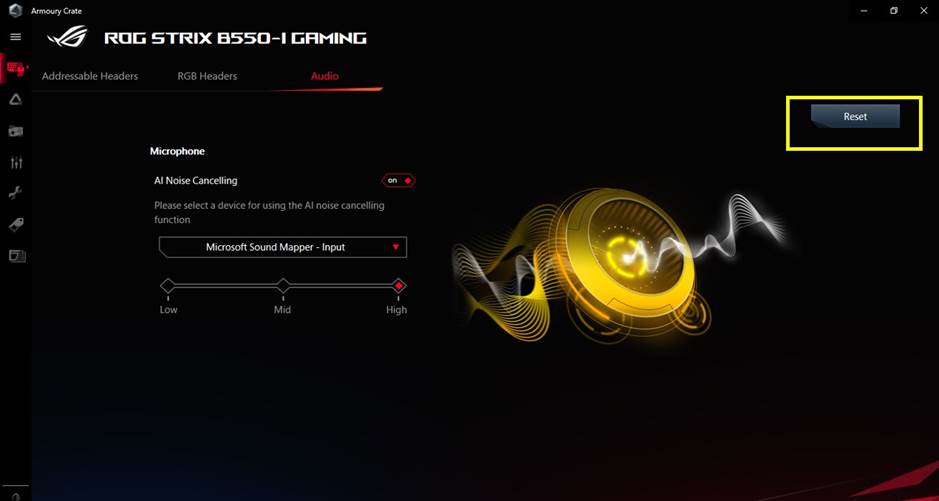
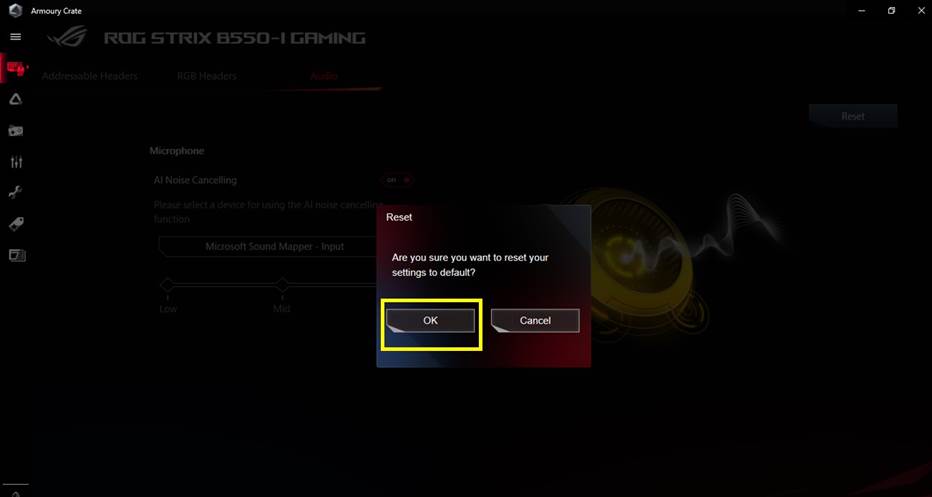
1. Kliknij “Resetuj” po ponownym podłączeniu i zmianie urządzenia audio lub gdy urządzenie nie zostanie wykryte.
2. Kliknij “OK”, aby kontynuować.
2._Testowanie mikrofonu z funkcją AI Noise-Canceling
Aby sprawdzić, czy hałas w tle został usunięty przy włączonej funkcji, zalecamy weryfikacje, wykonując następujące czynności:
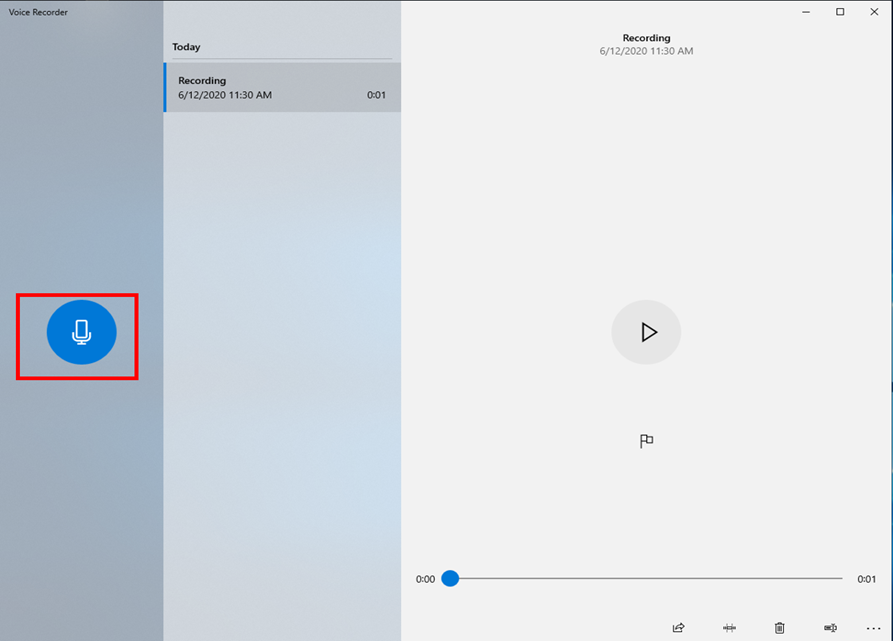
1. Otwórz aplikację do nagrywania dźwięku, gdy mikrofon z funkcją AI Noise-Canceling jest wyłączony. Jako przykład dyktafon Windows i nagraj swój głos za pomocą mikrofonu. Kliknij ikonę ”Nagraj”, aby rozpocząć nagrywanie.
2. Skonfiguruj mikrofon z funkcją AI Noise-Canceling w Armoury Crate (Patrz instrukcja powyżej).
3. Skonfiguruj mikrofon z funkcją AI Noise-Canceling (ASUS Utility) w ustawieniach dźwięku w systemie Windows (patrz Instrukcja poniżej).
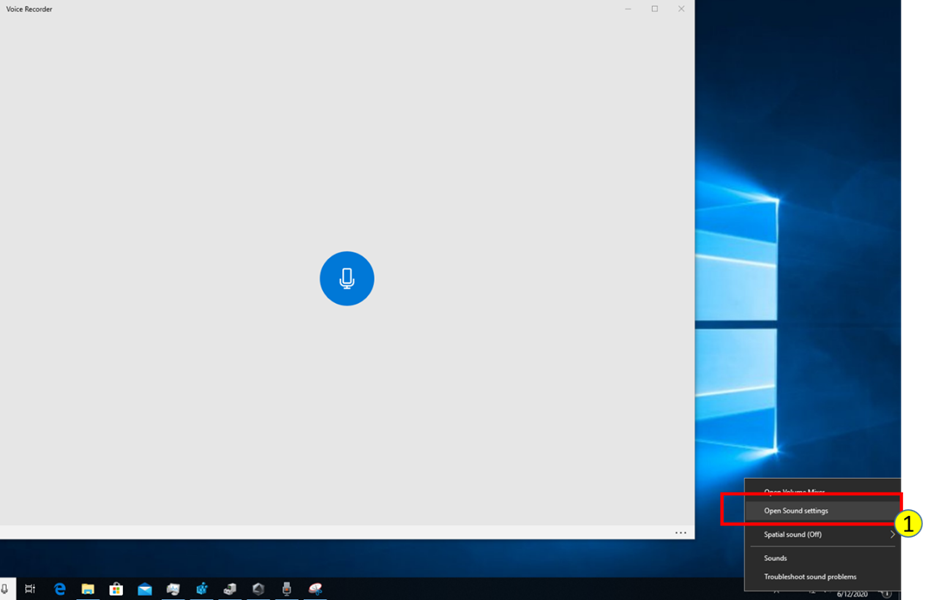
Krok 1. Kliknij “Otwórz ustawienia dźwięku”.
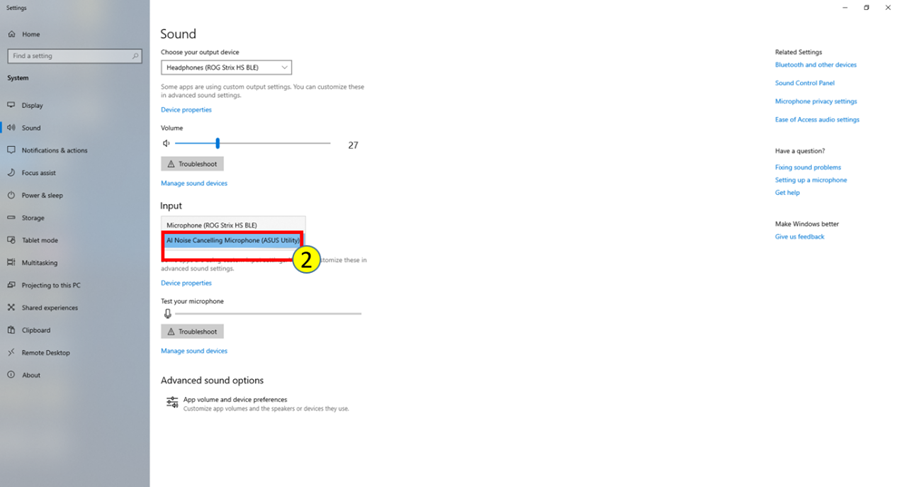
Krok 2. Wybierz “AI Noise Canceling (ASUS Utility)“ w polu Wejście.
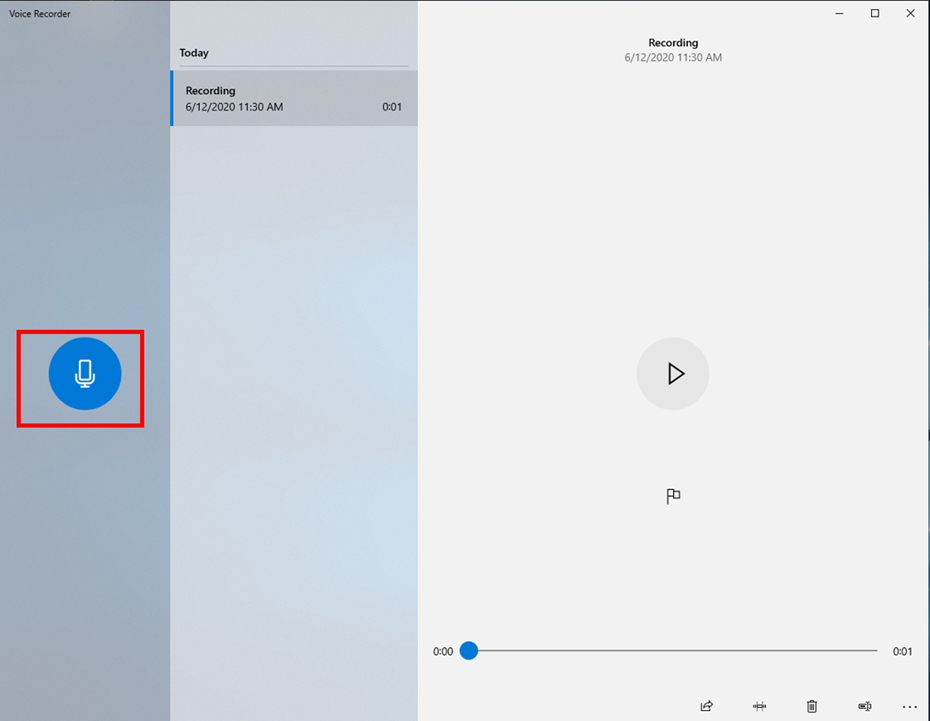
4. Otwórz ponownie aplikację do nagrywania dźwięku i nagraj swój głos za pomocą mikrofonu. Możesz porównać różnicę, aby sprawdzić, czy mikrofon z funkcją AI Noise-Canceling Microphone jest włączony.
3._Konfiguracja popularnych aplikacji
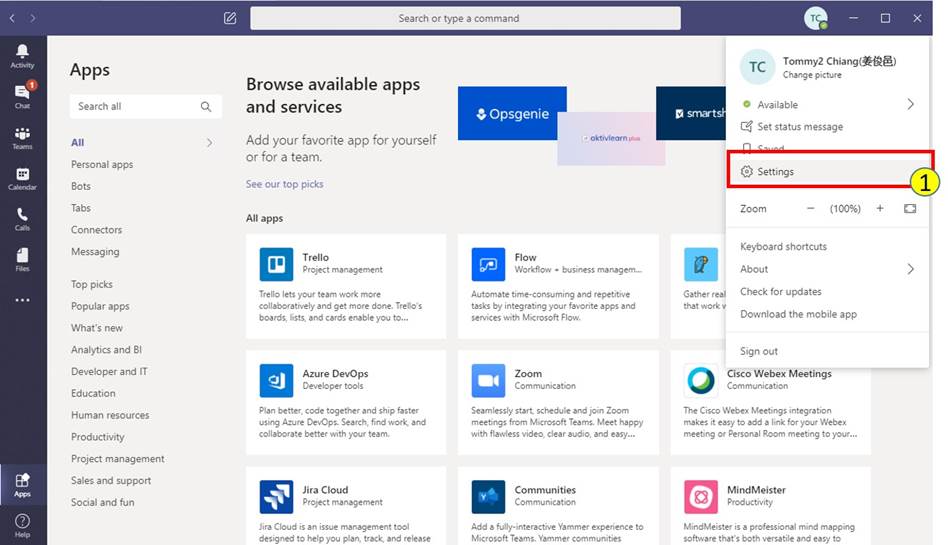
Krok 1. Wybierz “Ustawienia”.
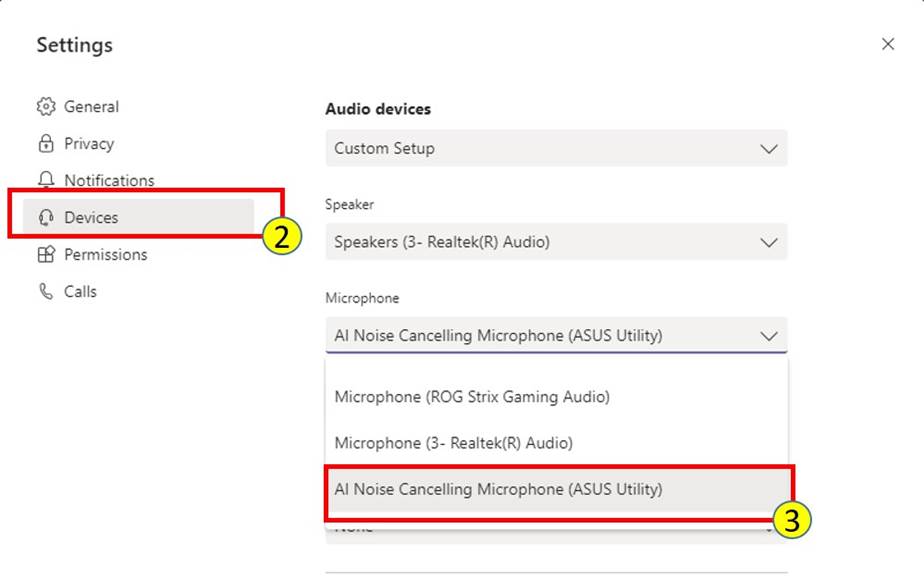
Krok 2. Kliknij “Urządzenia”.
Krok 3. Wybierz “AI Noise-Canceling Microphone (ASUS Utility)” na liście mikrofonów.
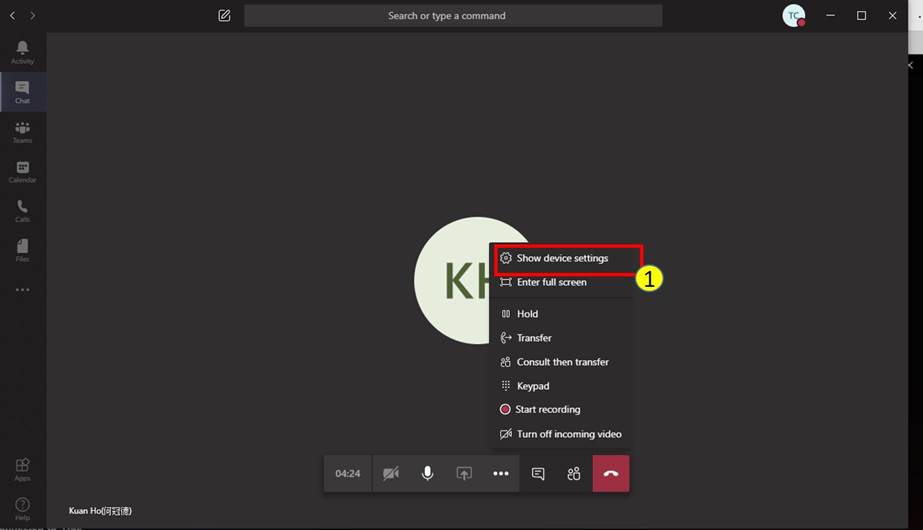
Korzystając z usługi Teams, możesz także wykonać konfiguracje podczas połączenia.
Krok 1. Kliknij “Pokaż ustawienia urządzeń”.
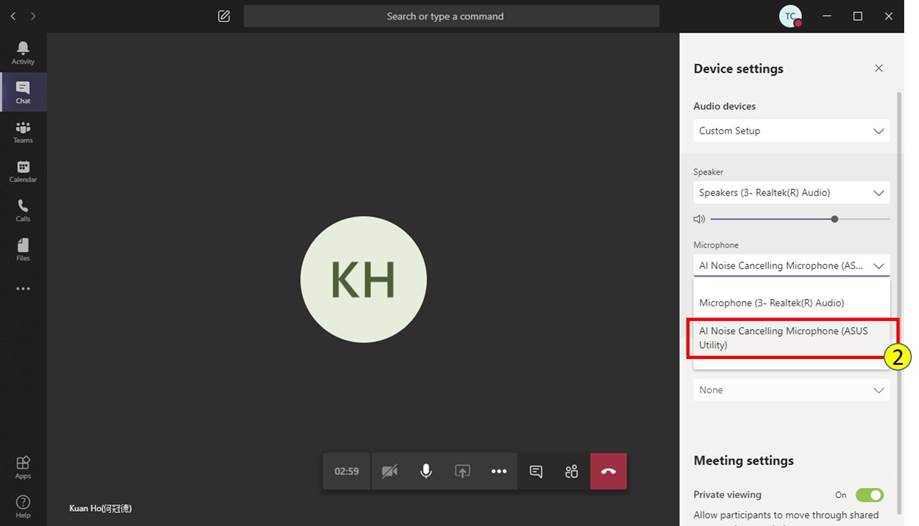
Krok 2. Wybierz “AI Noise-Canceling Microphone (ASUS Utility)” z listy mikrofonów.
Krok 1. Kliknij “Ustawienia”.

Krok 2. Kliknij “Głos i wideo”.
Krok 3. Wybierz “AI Noise-Canceling Microphone (ASUS Utility)” na liście WEJŚCIE URZĄDZENIA.

Krok 4. Aby uzyskać najlepszą jakość, należy wyłączyć wszelkie efekty usuwania szumów w Discord.

Krok 1. Kliknij “Ustawienia”.

Krok 2. Kliknij “Audio”.
Krok 3. Wybierz “ AI Noise-Canceling Microphone( ASUS Utility)” w określonym źródle mikrofon/urządzenia pomocnicze (1-4).
*Może obsługiwać stosowanie mikrofonu z funkcją AI Noise-Canceling do jednego źródła mikrofonowego/pomocniczego.

Krok 1. Kliknij “Prywatność i bezpieczeństwo” w Ustawieniach.

Krok 2. Kliknij “Mikrofon”.
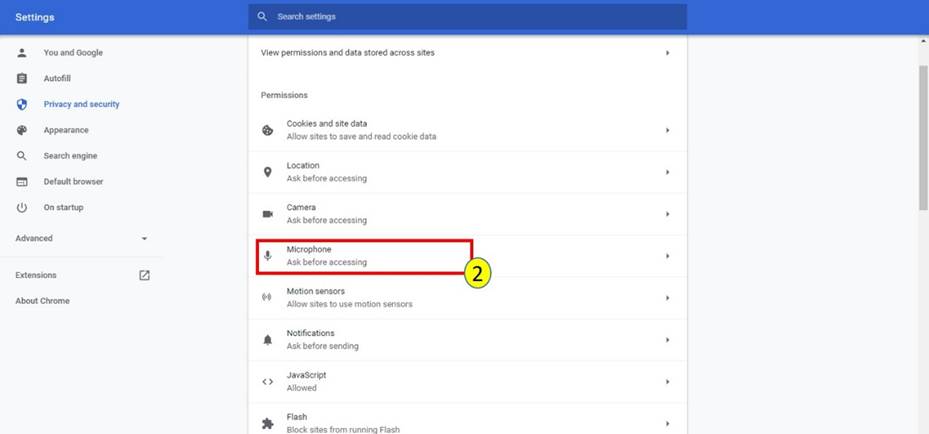
Krok 3. Wybierz “AI Noise-Canceling Microphone (ASUS Utility)”.

Krok 1. Kliknij “Ustawienia“.

Krok 2. Nastepnie “Audio”.
Krok 3. Wybierz “AI Noise-Canceling Microphone (ASUS Utility)” w określonym źródle Mic/Aux (1-3).
*Może obsługiwać stosowanie mikrofonu z funkcją AI Noise-Canceling do jednego źródła mikrofonowego/pomocniczego.

Krok 1. Kliknij ionę “Ustawienia”.

Krok 2. Wybierz “AI Noise-Canceling Microphone (ASUS Utility)“.

Krok 1. Kliknij ikonę “Ustawienia”.

Krok 2. Wybierz “AI Noise-Canceling Microphone (ASUS Utility)”.

Krok 3. Aby uzyskać najlepszą jakość, należy wyłączyć Noise Suppressor i Noise Gate.

Krok 1. Kliknij ikonę “Ustawienia”.

Krok 2. Kliknij zakładkę “Audio”.
Krok 3. Wybierz “AI Noise-Canceling Microphone (ASUS Utility)” w sekcji Mikrofon.

Krok 1. Kliknij "Ustawienia".

Krok 2. Kliknij “Audio & Video”.
Krok 3. Wybierz “AI Noise-Canceling Microphone (ASUS Utility)” w sekcji Mikrofon.
