[Motherboard] Jak automatycznie włączyć komputer, ustawiając BIOS RTC (zegar czasu rzeczywistego)?
Proszę postępuj według poniższych kroków:
1. Po włączeniu zasilania komputera, natychmiast naciśnij klawisz ''Delete'' lub ''F2'' na klawiaturze, aby wejść do trybu BIOS EZ, jak poniżej (Przykład: PRIME B350-PLUS) :
(Seria ROG przechodzi bezpośrednio do trybu zaawansowanego, nie trzeba naciskać ''F7''):
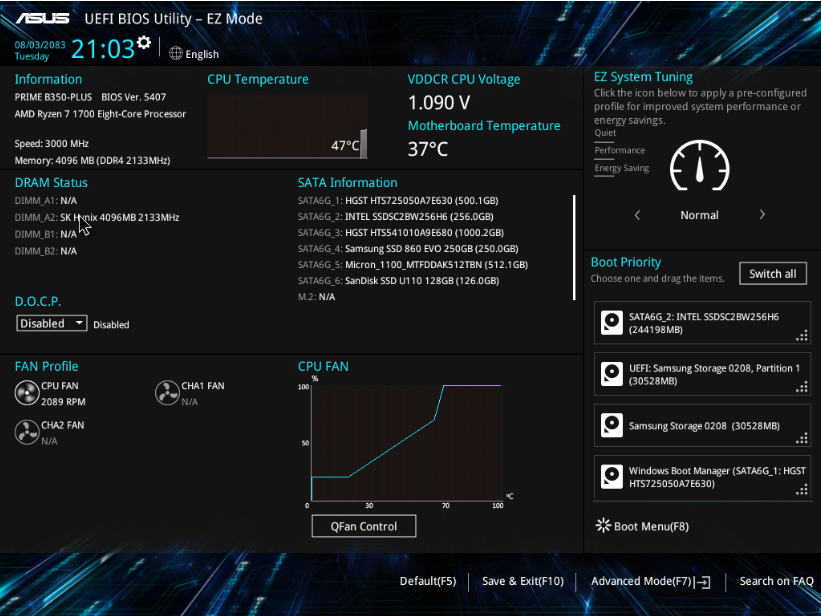
Następnie naciśnij "F7", aby wejść do trybu zaawansowanego, jak poniżej :
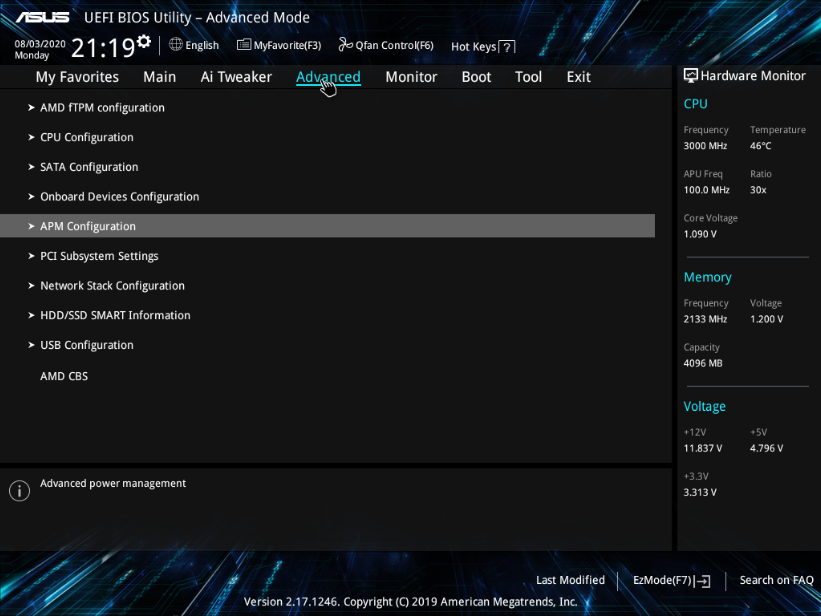
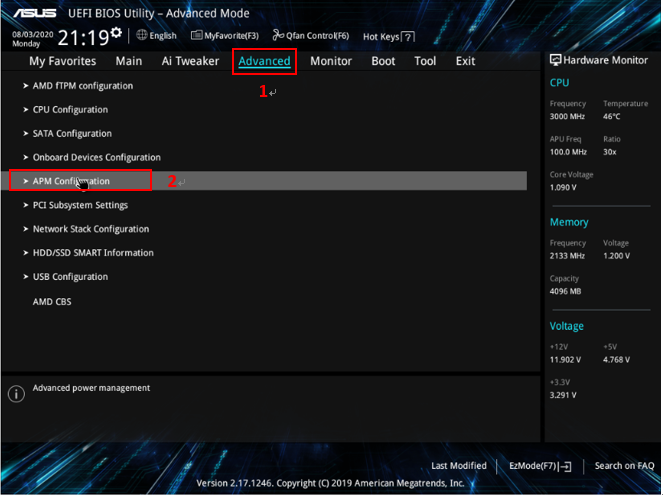
2. Kliknij [Advanced]-[APM Configuration], jak poniżej:
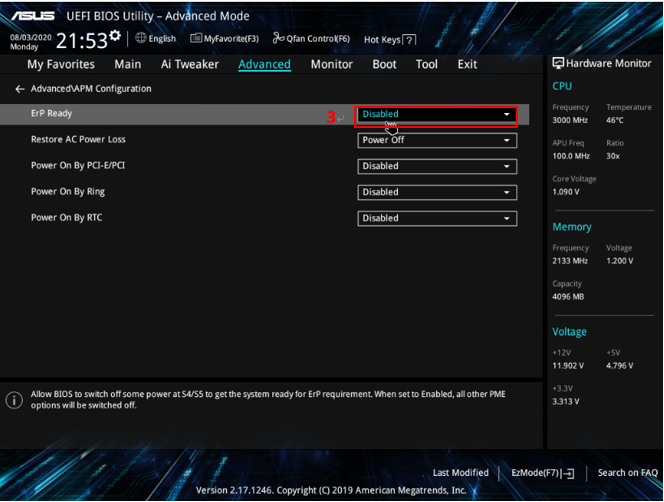
3. Upewnij się, że [Erp ready] jest [Disabled] jak poniżej:
(ErP to wymagania dotyczące efektywności energetycznej Produktów związanych z energią w Europie)
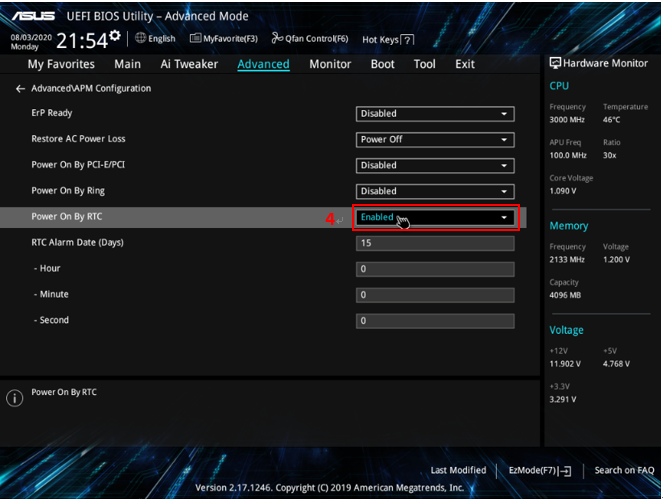
4. Zmień [Power on By RTC] na [Enabled] jak poniżej
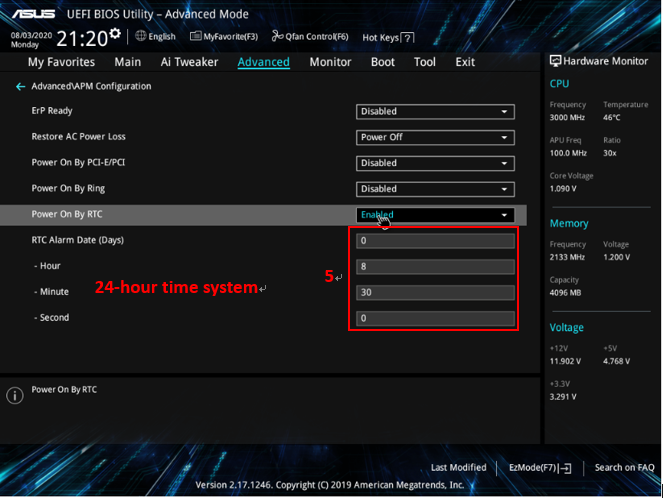
5. Ustaw dzień i godzinę, o której chcesz, aby urządzenie się wybudziło. Jeśli chcesz, aby płyta główna włączała się codziennie o 08:30, ustaw jak poniżej:
(Wake up date: 0 oznacza codziennie,1 oznacza 1. dzień miesiąca, 2 oznacza 2. dzień miesiąca...31 to 31. dzień miesiąca)
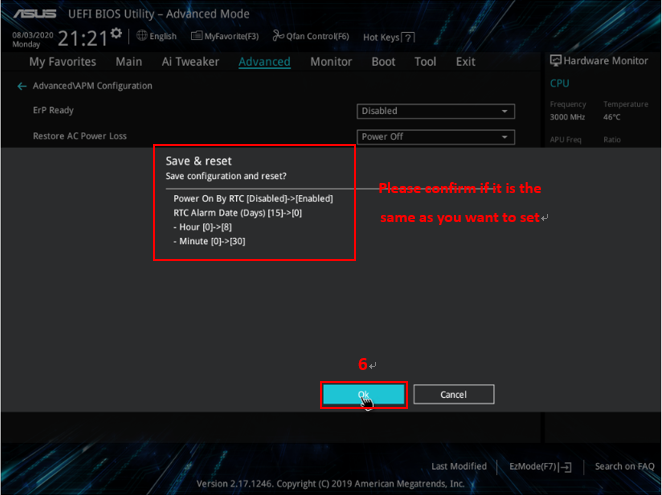
6. Naciśnij F10, a pojawi się czas, który ustawiłeś. Proszę potwierdzić, czy jest taki sam, jaki chciałeś. Jeśli jest poprawny, kliknij [OK], aby zapisać zmiany i natychmiast zresetować.
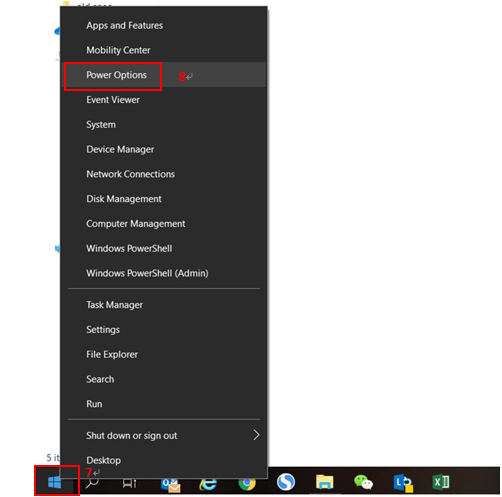
7. Włącz komputer i wejdź do Window10, kliknij prawym przyciskiem myszy ikonę windows w lewym dolnym rogu pulpitu i kliknij [Opcje zasilania] jak poniżej:
8. Kliknij [Zasilanie i uśpienie]-[Dodatkowe ustawienia zasilania], jak poniżej:
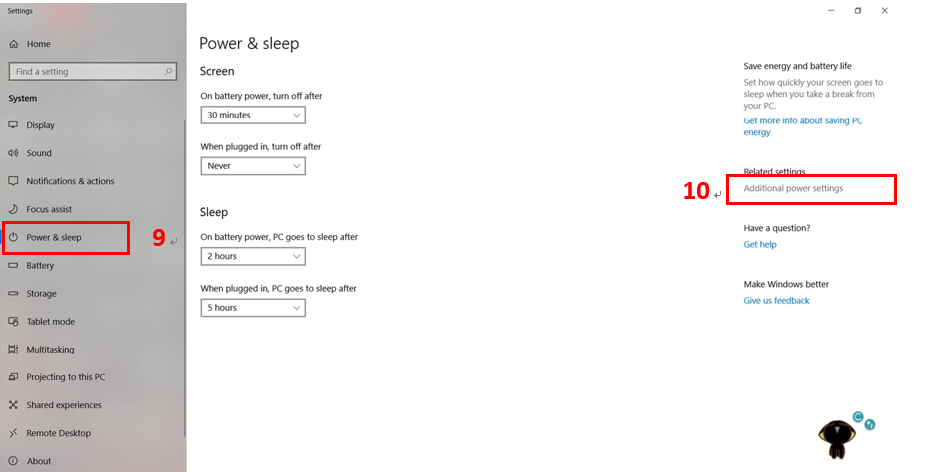
9. Kliknij [Wybierz działanie przycisków zasilania], jak poniżej:
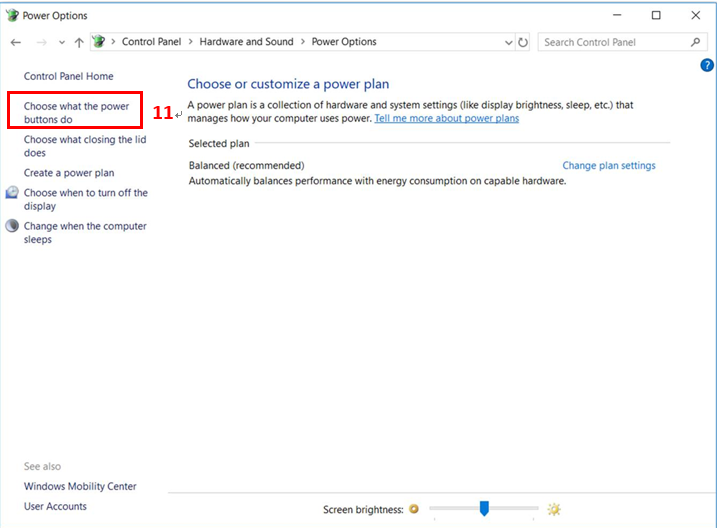
10. Kliknij [Zmień ustawienia, które są obecnie niedostępne], jak poniżej:
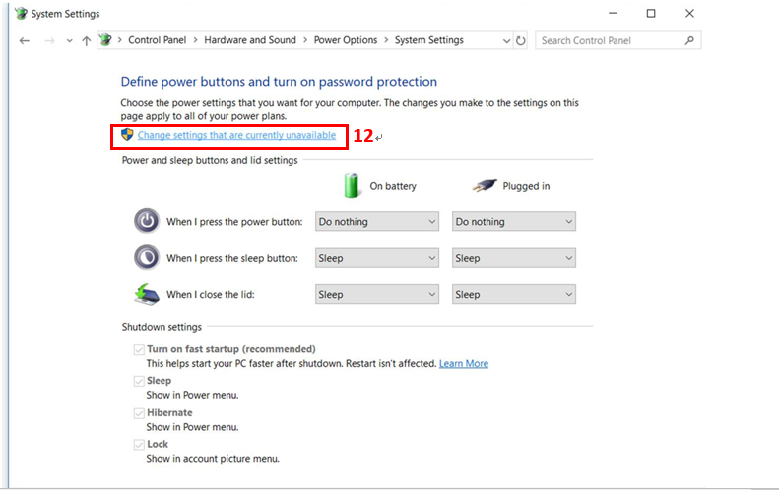
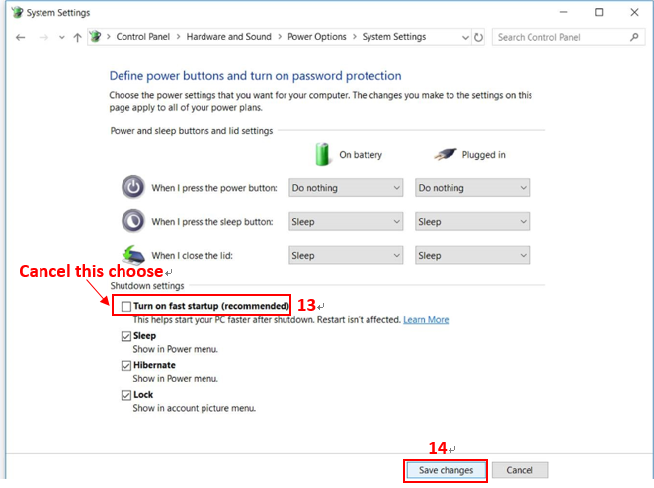
11. Wyłącz [Włącz szybkie uruchamianie], następnie kliknij [Zapisz zmiany]. Po wykonaniu powyższych kroków, możesz sprawić, że Twoja płyta główna włączy się automatycznie przez BIOS RTC
Q&A
P: Co zrobić, jeśli nie można włączyć zasilania o ustawionej godzinie?
O:
1) Proszę upewnić się, że kroki ustawień są prawidłowe i zapisano dane
2) Proszę upewnić się, że zasilacz jest włączony
3) Proszę upewnić się, że czas w BIOS jest taki sam, jak czas lokalny, jak poniżej:
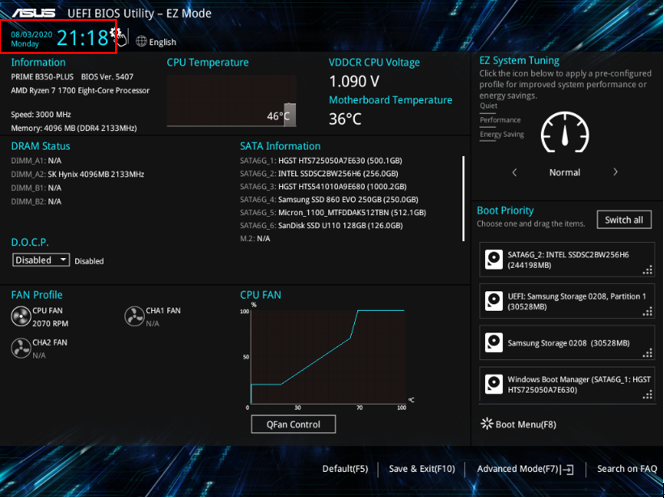
Jeśli nie jest poprawny, proszę kliknąć ikonę koła zębatego, wtedy pokaże się [Ustawienie daty i godziny systemu] w oknie podręcznym jak poniżej. Wprowadź poprawny czas lokalny, następnie kliknij [Zapisz]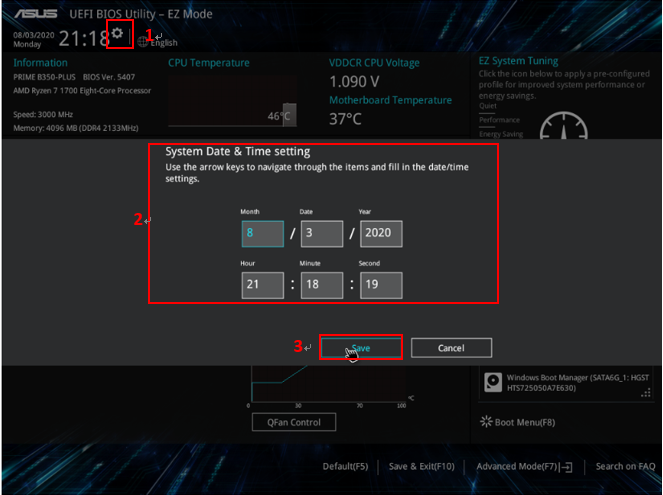
Jeśli nadal masz problem po wykonaniu powyższych kroków rozwiązywania problemów, proszę skontaktować się z Wsparciem Produktu ASUS