Podobne tematy
[Windows 11/10] Zmień tryb i plan zasilania
Proszę odnieść się do odpowiedniej instrukcji w zależności od obecnie używanego systemu operacyjnego Windows na Twoim urządzeniu:
System operacyjny Windows 11
Wybierz tryb zasilania odpowiedni dla Ciebie oraz to, co chcesz zrobić na swoim komputerze z Windows 11. Dzięki temu możesz określić, co jest dla Ciebie ważne, aby uzyskać najlepszą żywotność baterii, najlepszą wydajność lub balans między nimi.
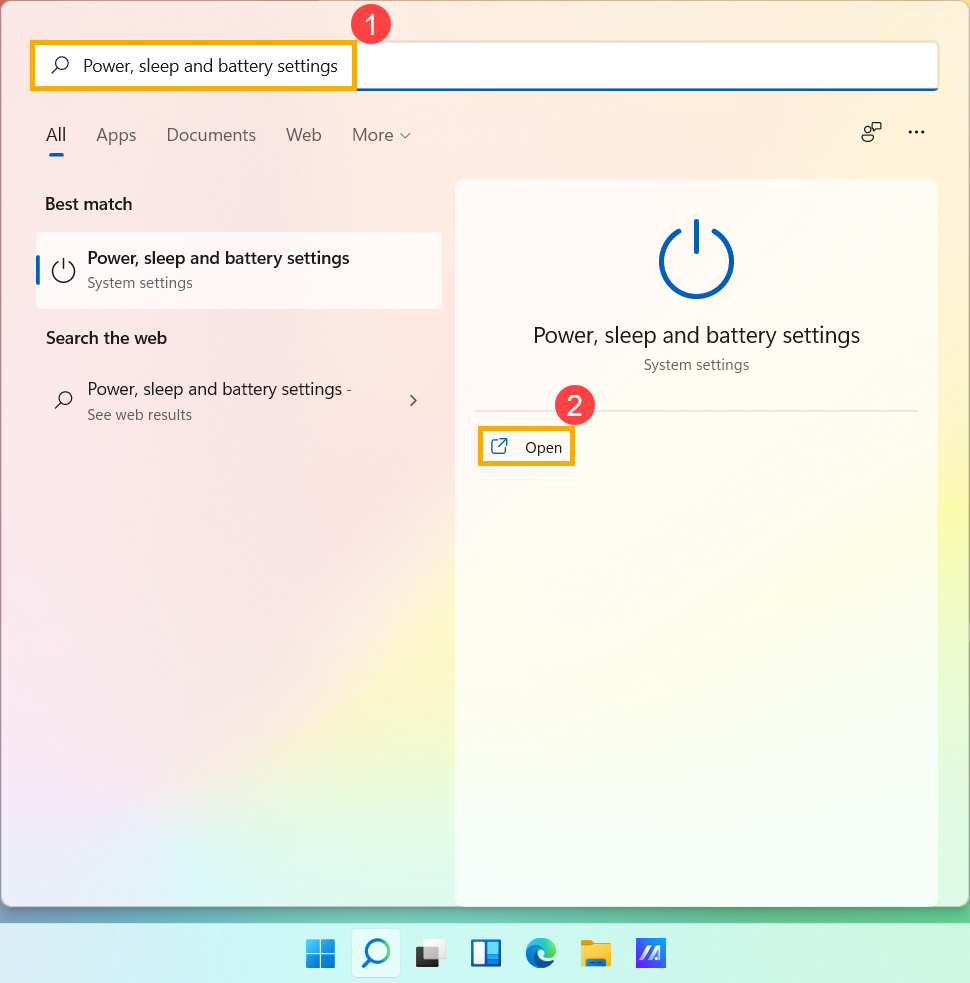
- Wpisz i wyszukaj [Ustawienia zasilania, uśpienia i baterii] w pasku wyszukiwania Windows①, a następnie kliknij [Otwórz]②.
- W polu Tryb zasilania kliknij menu przewijania, aby wybrać ten, który chcesz③. Jeśli chcesz zmniejszyć zużycie energii z baterii, możesz wybrać Najlepsza efektywność energetyczna.

Wybierz i dostosuj plan zasilania
Plan zasilania to zbiór ustawień sprzętowych i systemowych, które zarządzają tym, jak Twój komputer wykorzystuje energię. Możesz również tworzyć własne plany według konkretnych potrzeb wydajnościowych.
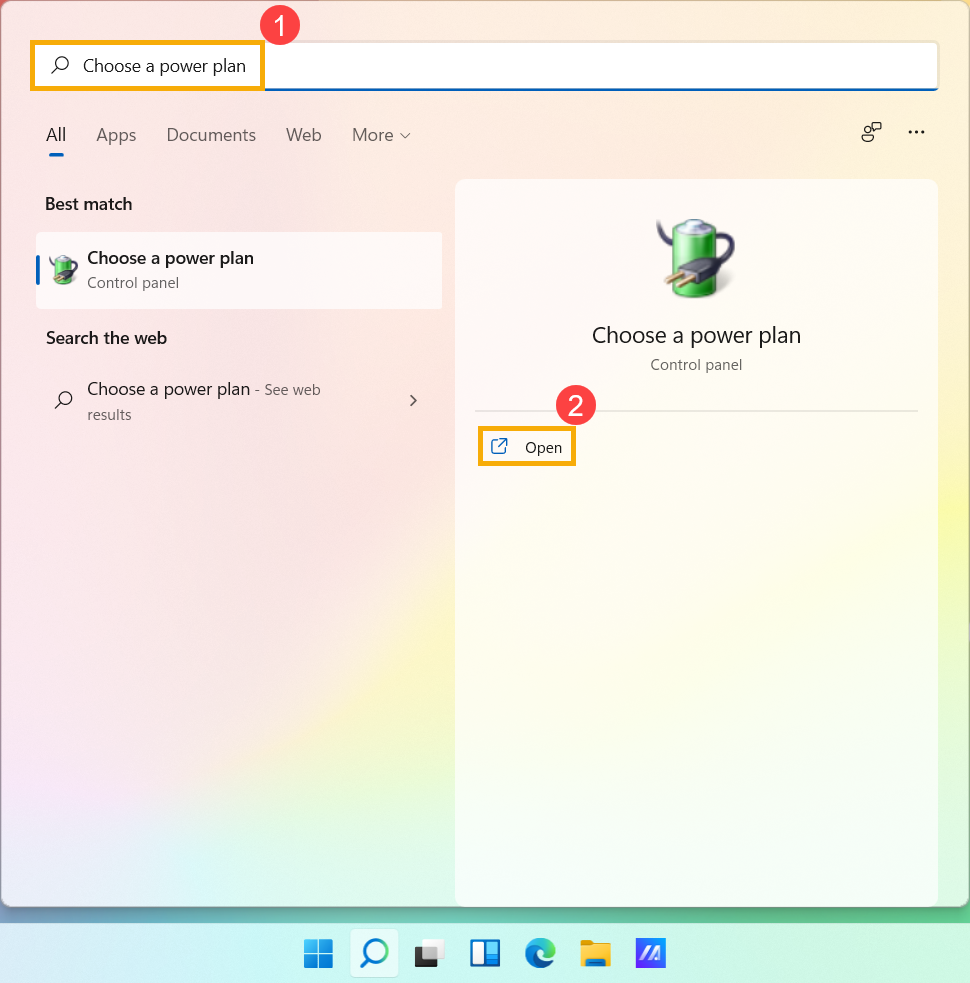
- Wpisz i wyszukaj [Wybierz plan zasilania] w pasku wyszukiwania systemu Windows ① , a następnie kliknij [Otwórz] ② .
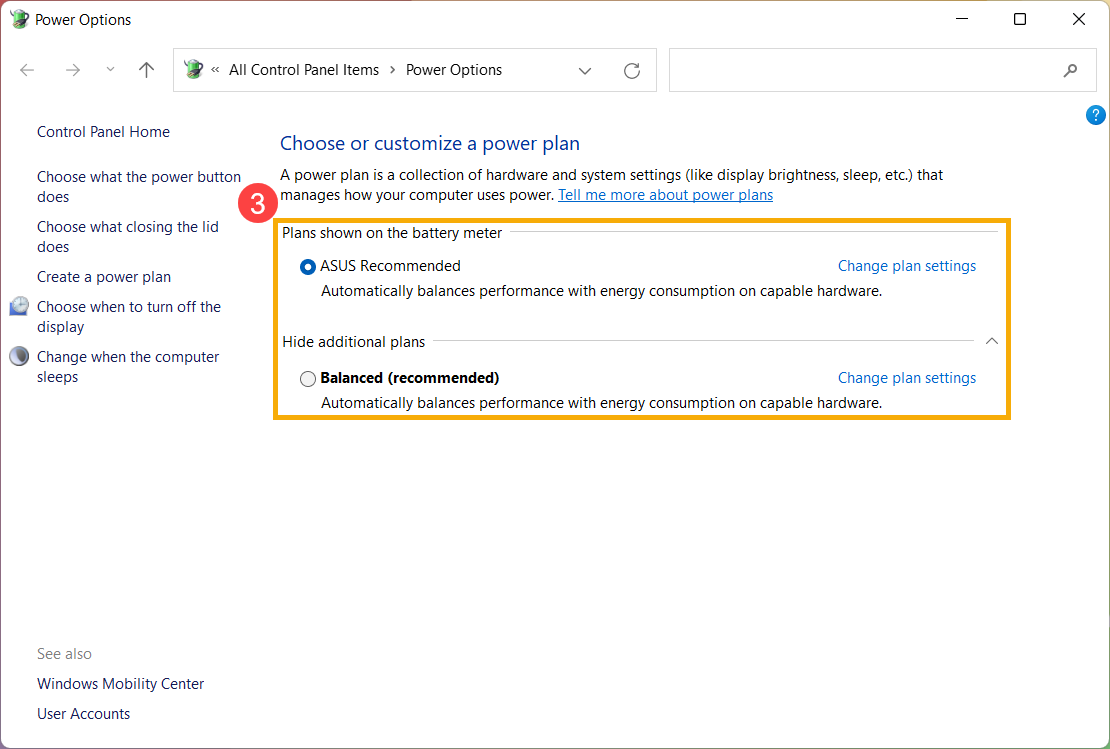
- Wybierz odpowiedni dla siebie plan zasilania ③ .
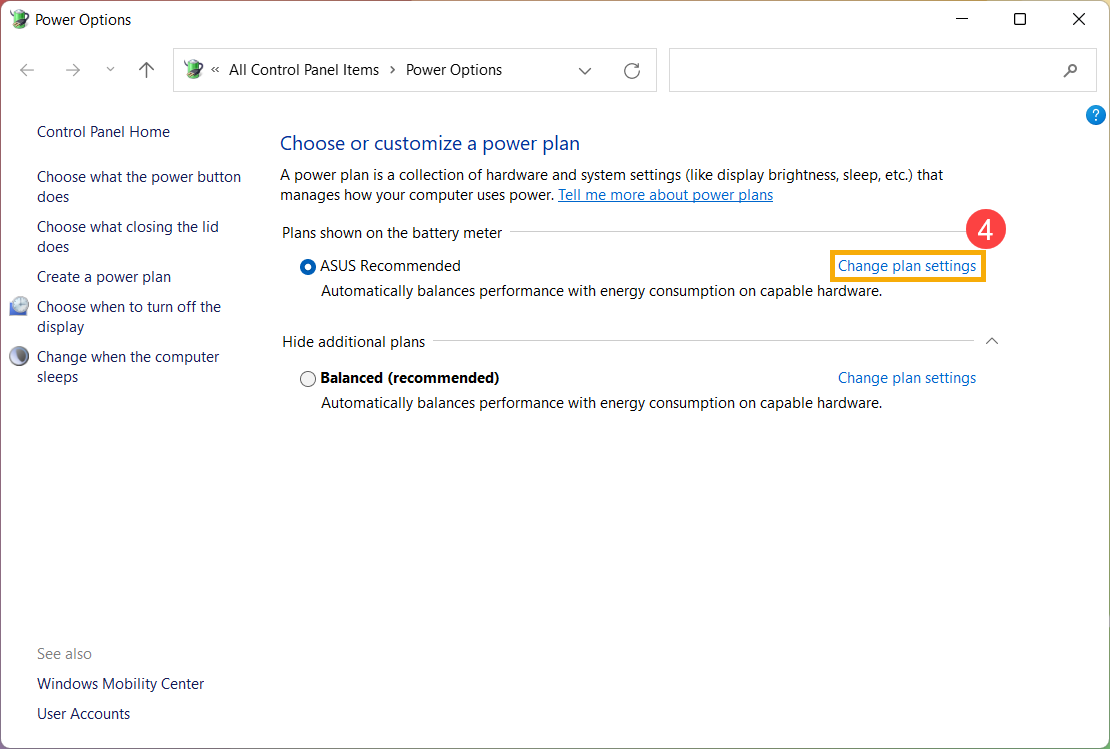
- Jeśli chcesz dostosować wybrany plan, kliknij [Zmień ustawienia planu] przy wybranym planie ④ .
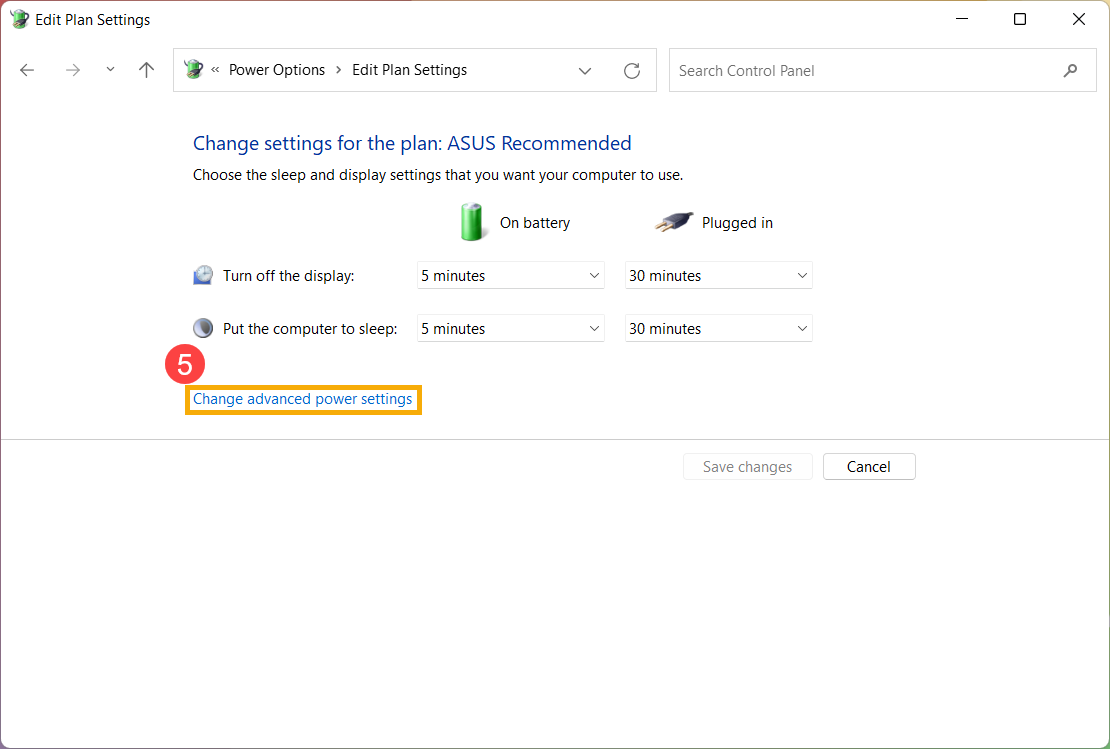
- Kliknij [Zmień zaawansowane ustawienia zasilania]⑤.
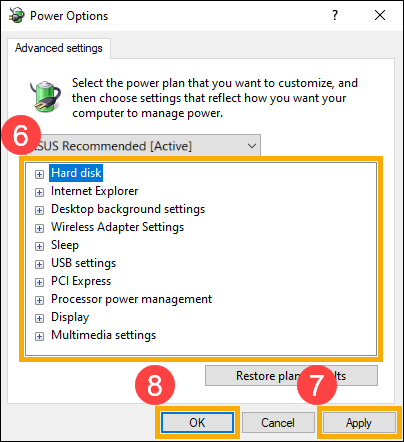
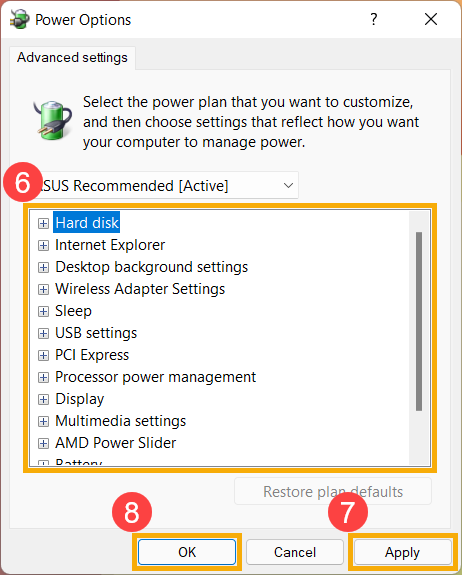
- Możesz osobno dostosować następujący komponent lub funkcję ⑥. Po zmianie ustawień wybierz [Zastosuj] ⑦ , a następnie wybierz [OK] ⑧
System operacyjny Windows 10
Wybierz tryb zasilania, który Ci odpowiada i co chcesz zrobić na swoim komputerze z Windows 10. Dzięki temu możesz określić, co jest dla Ciebie najważniejsze, aby uzyskać najlepszą żywotność baterii, najwyższą wydajność lub równowagę między nimi.
Kliknij [Ikona baterii] na pasku zadań①, a następnie przesuń suwak w lewo lub prawo, aby zmienić różne tryby zasilania②. Jeśli chcesz zmniejszyć zużycie energii baterii, możesz przesunąć suwak na Najlepsza żywotność baterii. 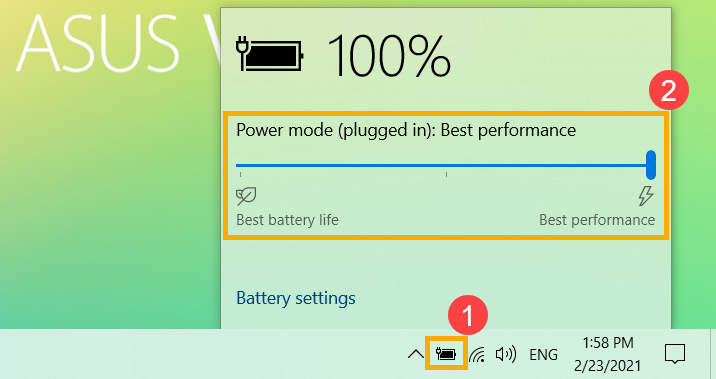
Wybierz i dostosuj plan zasilania
Plan zasilania to zestaw ustawień sprzętowych i systemowych, które zarządzają tym, jak komputer wykorzystuje energię. Możesz także tworzyć własne plany dostosowane do konkretnych potrzeb wydajnościowych.
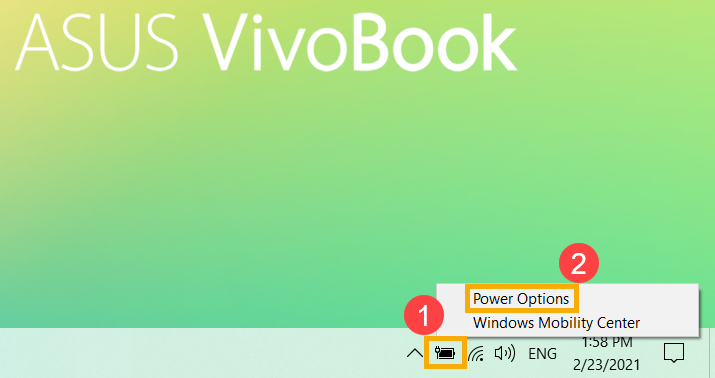
- Kliknij prawym przyciskiem [Ikona baterii] na pasku zadań①, a następnie wybierz [Opcje zasilania]②.
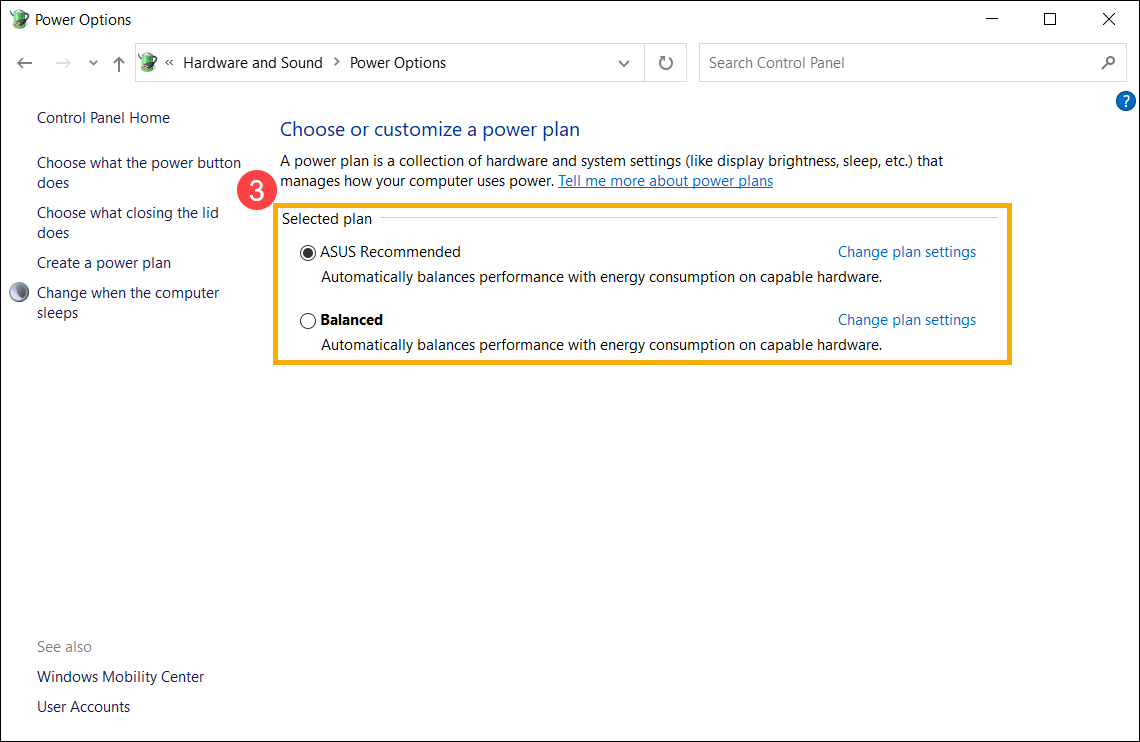
- Wybierz odpowiedni plan zasilania dla siebie③.
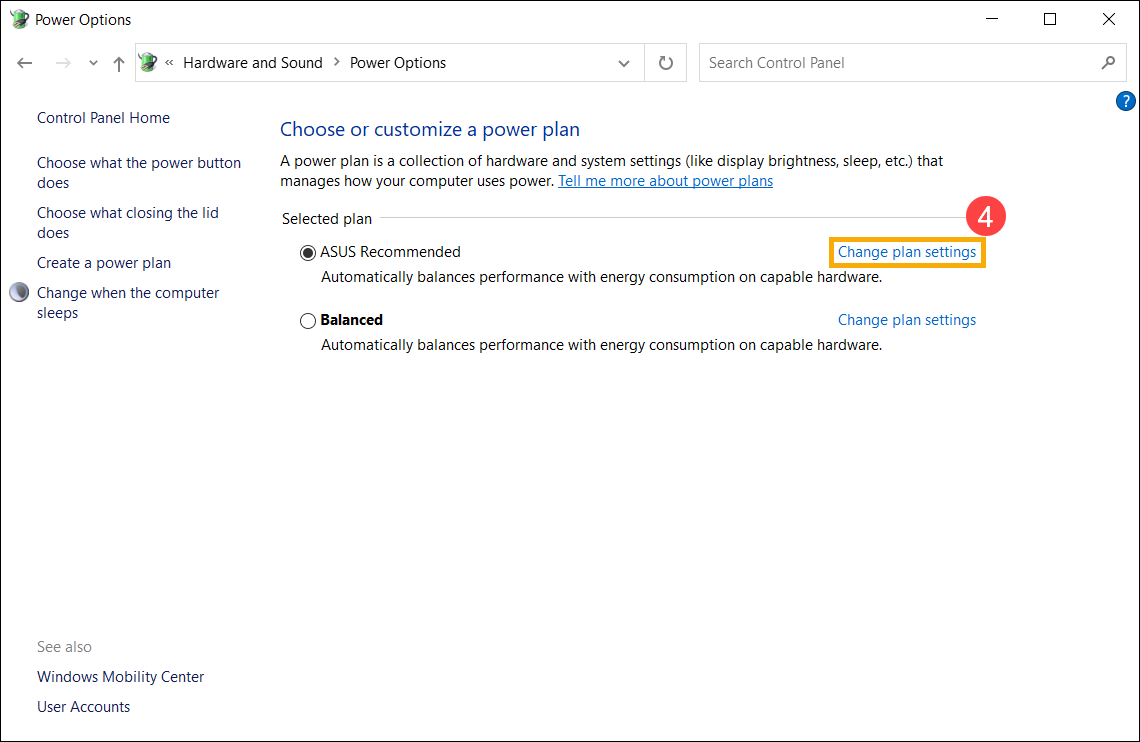
- Jeśli chcesz dostosować wybrany plan, kliknij [Zmień ustawienia planu] przy wybranym planie④.
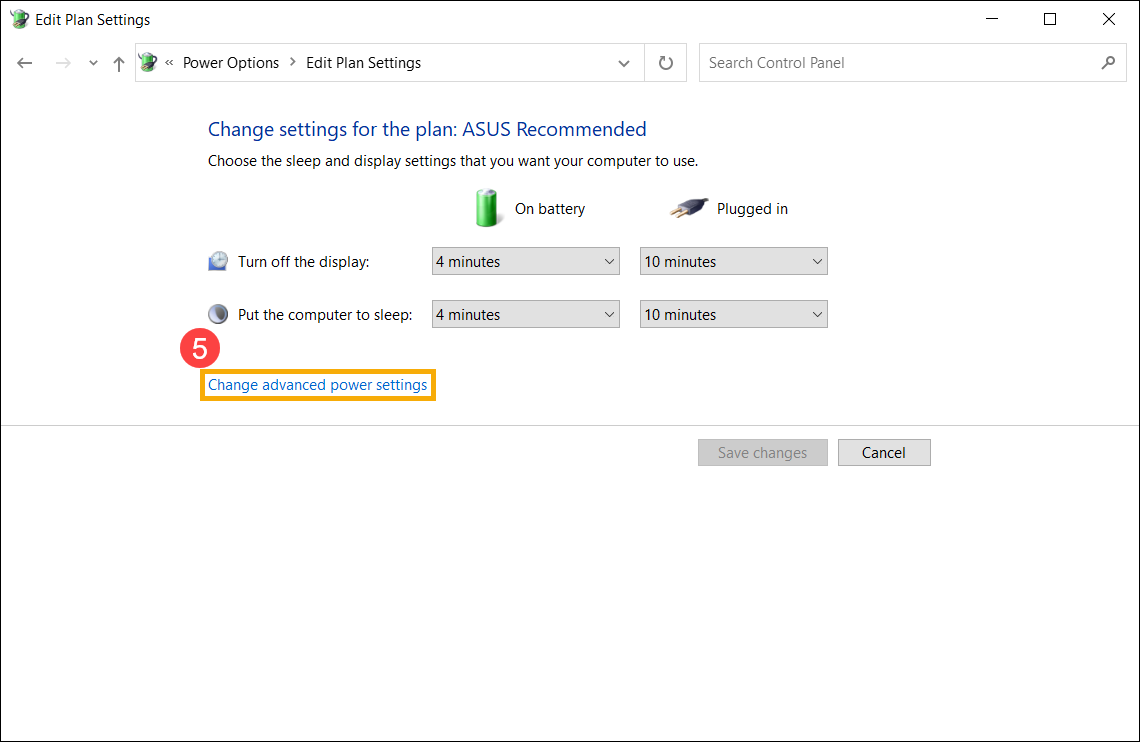
- Kliknij [Zmień zaawansowane ustawienia zasilania]⑤.
- Możesz osobno dostosować następujący komponent lub funkcję⑥, a po zmianie ustawień wybierz [Zastosuj]⑦, a następnie wybierz [OK]⑧.