[Windows 11/10] Zmień obraz tła i kompozycję
Przejdź do odpowiedniej instrukcji w oparciu o twój aktualny system operacyjny Windows:
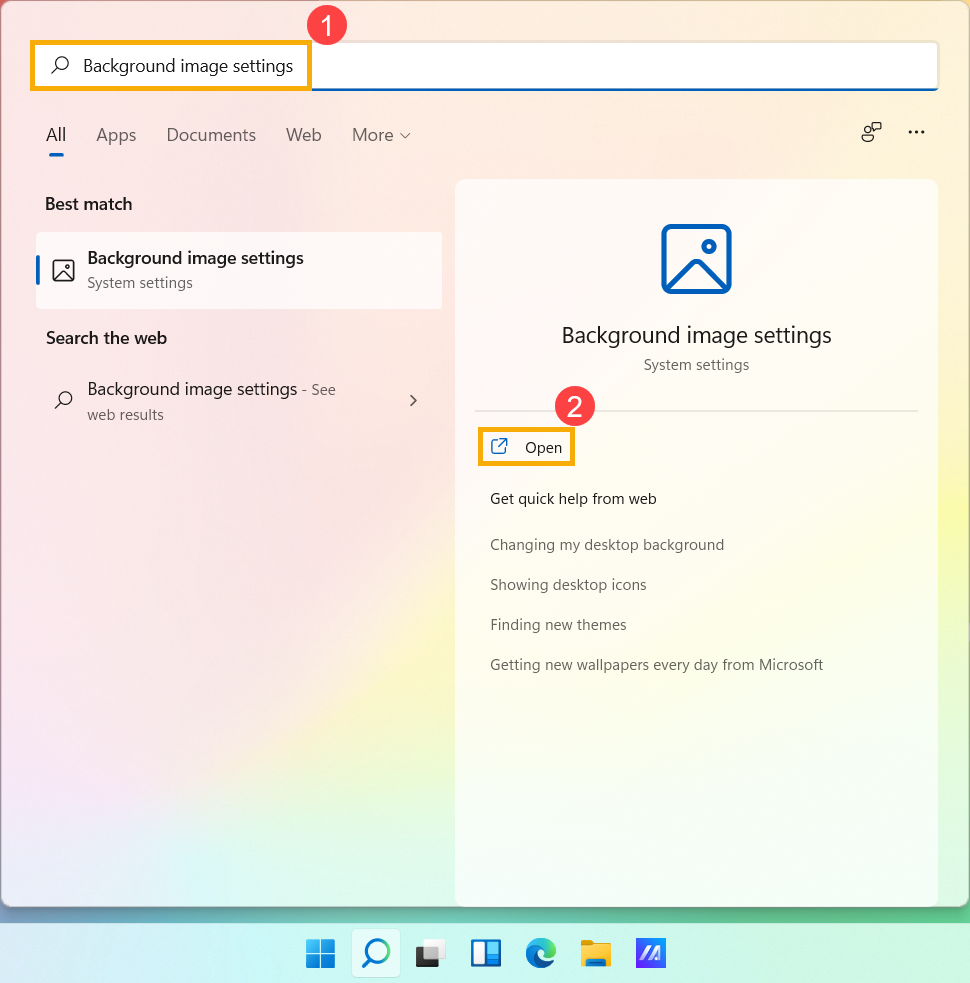
- Na pasku wyszukiwania systemu Windows① wpisz i wyszukaj pozycję [Ustawienia obrazu tła], a następnie kliknij przycisk [Otwórz]②.
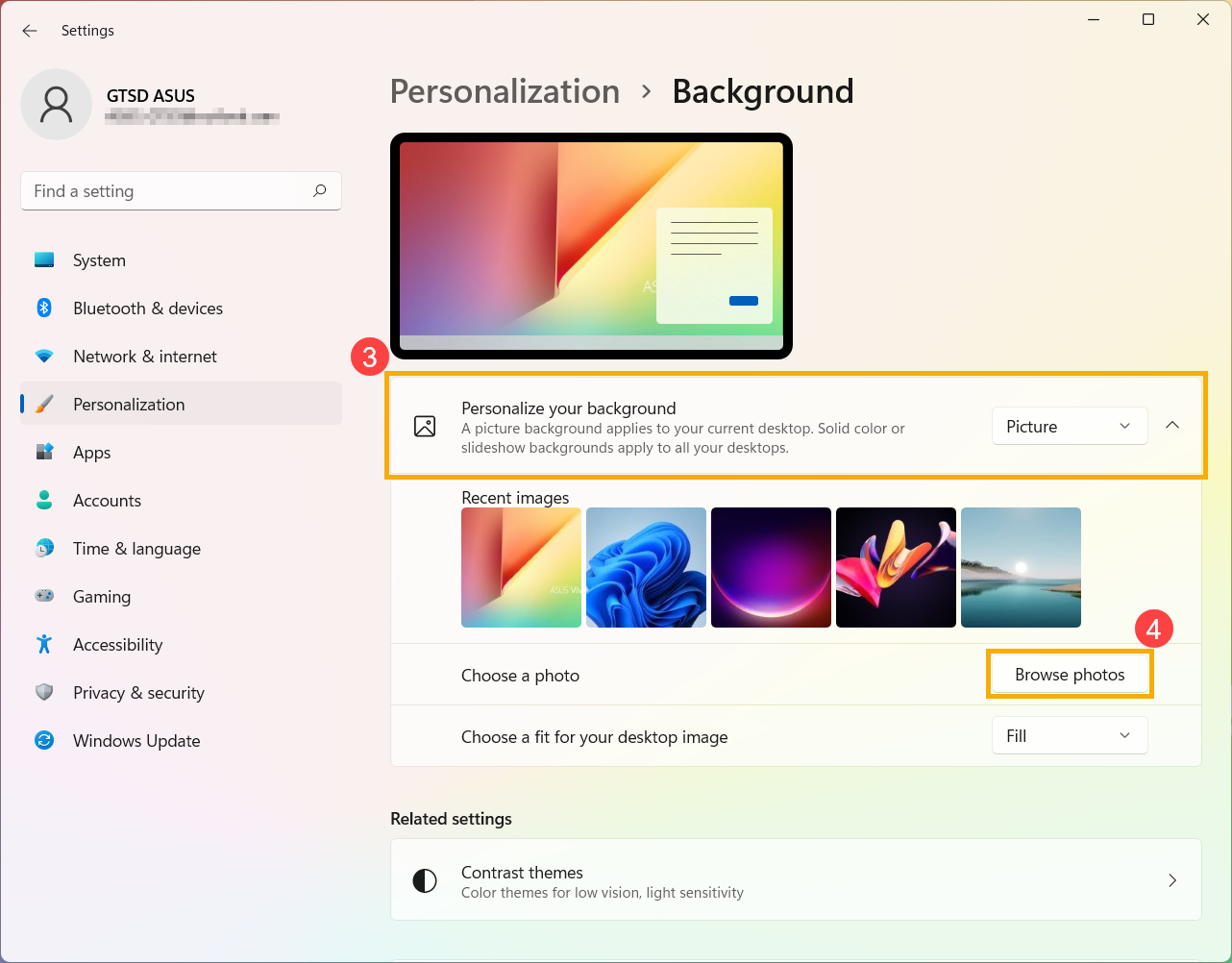
- Na karcie Personalizuj tło można wybrać zdjęcie, jednolity kolor lub utworzyć pokaz slajdów z obrazów③. Można również wybrać opcję [Przeglądaj zdjęcia]④, aby wybrać inne zdjęcia jako tło pulpitu.
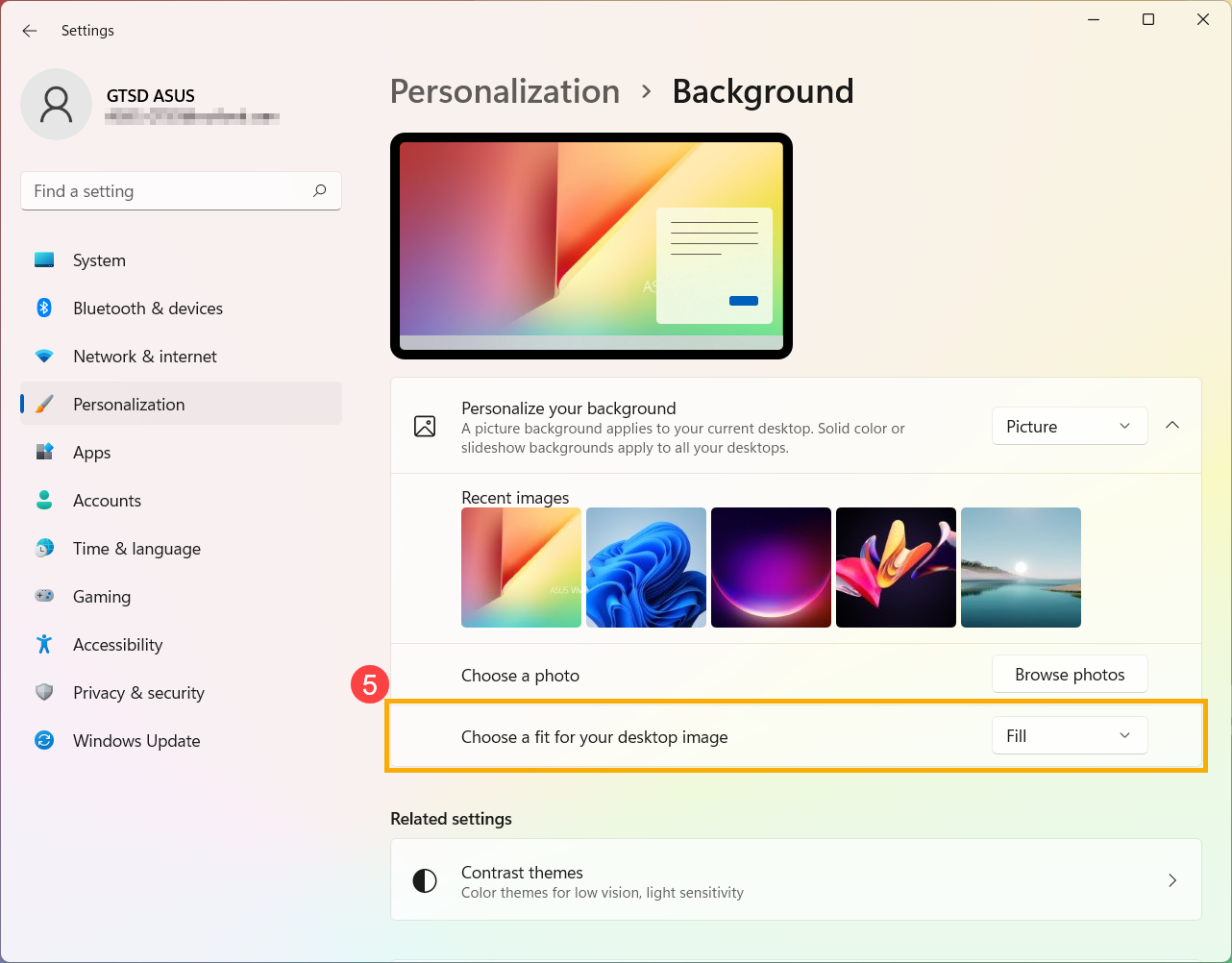
- Jeśli chcesz zmienić sposób wyświetlania obrazu na tle, możesz wybrać opcję Wypełnij, Dopasuj, Rozciągnij, Kafelkuj, Wyśrodkuj lub Rozstaw w polu Wybierz dopasowanie dla obrazu na pulpicie⑤.
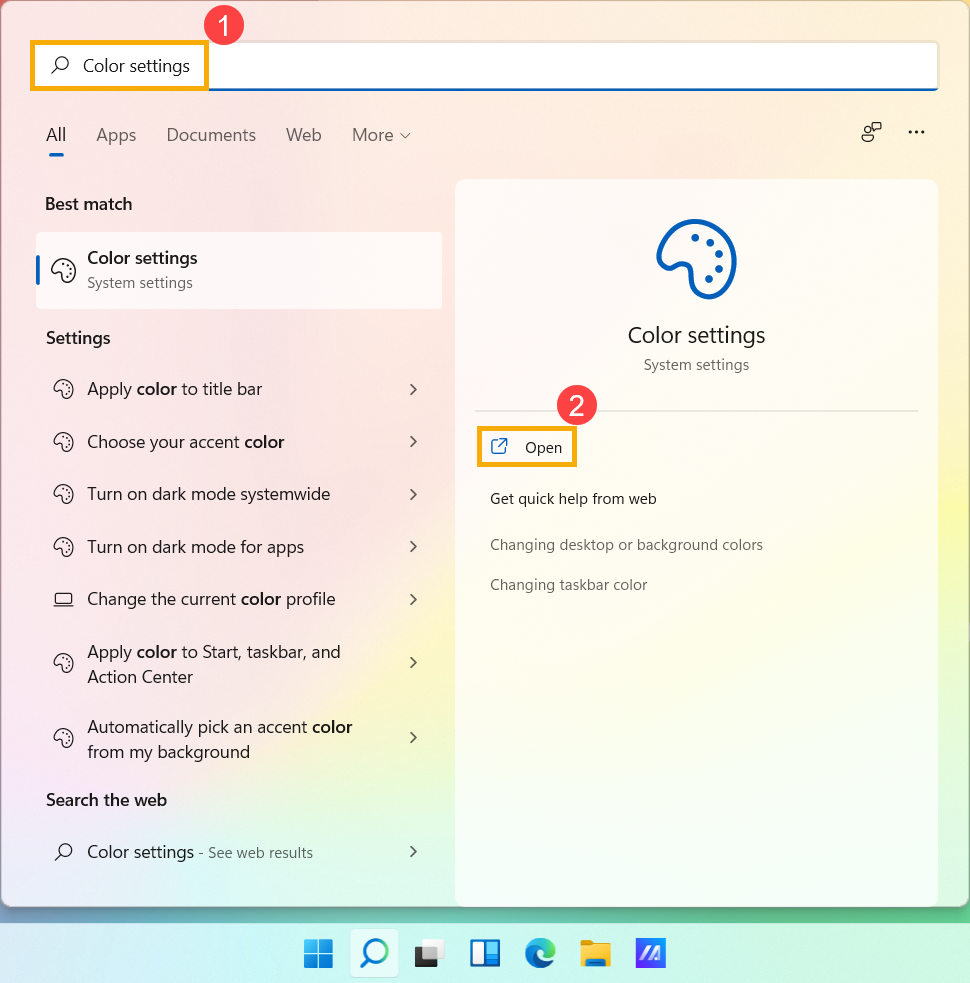
- Wpisz i wyszukaj [Ustawienia kolorów] na pasku wyszukiwania systemu Windows①, a następnie kliknij przycisk [Otwórz]②.
- W sekcji Kolory można wybrać tryb jasny, ciemny lub niestandardowy③. Można także włączyć lub wyłączyć przezroczystość④.
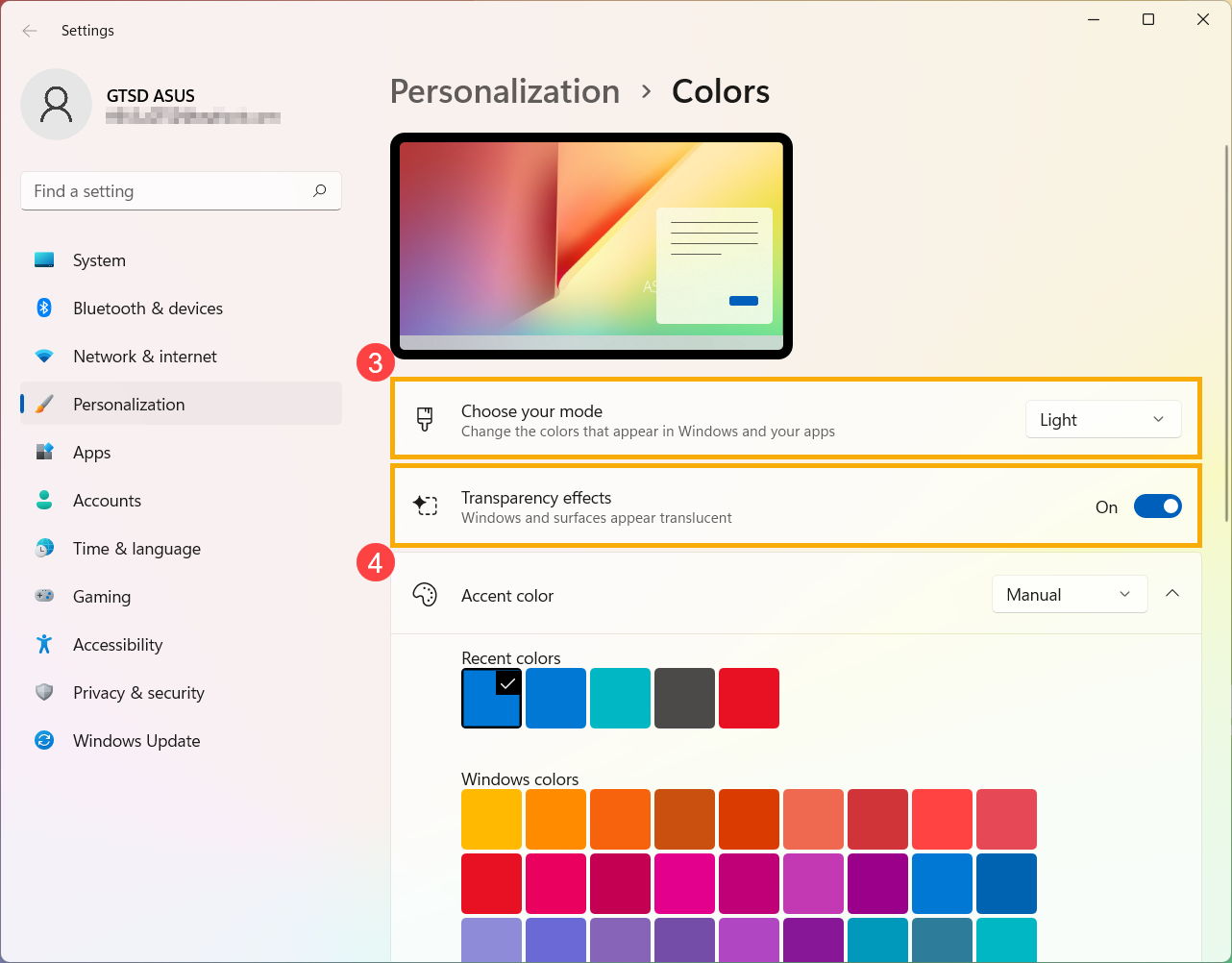
- W opcji Kolor akcentu możesz pozwolić, aby system Windows automatycznie wybrał kolor akcentu z tła⑤ lub wyznaczyć swój własny kolor przygody⑥.
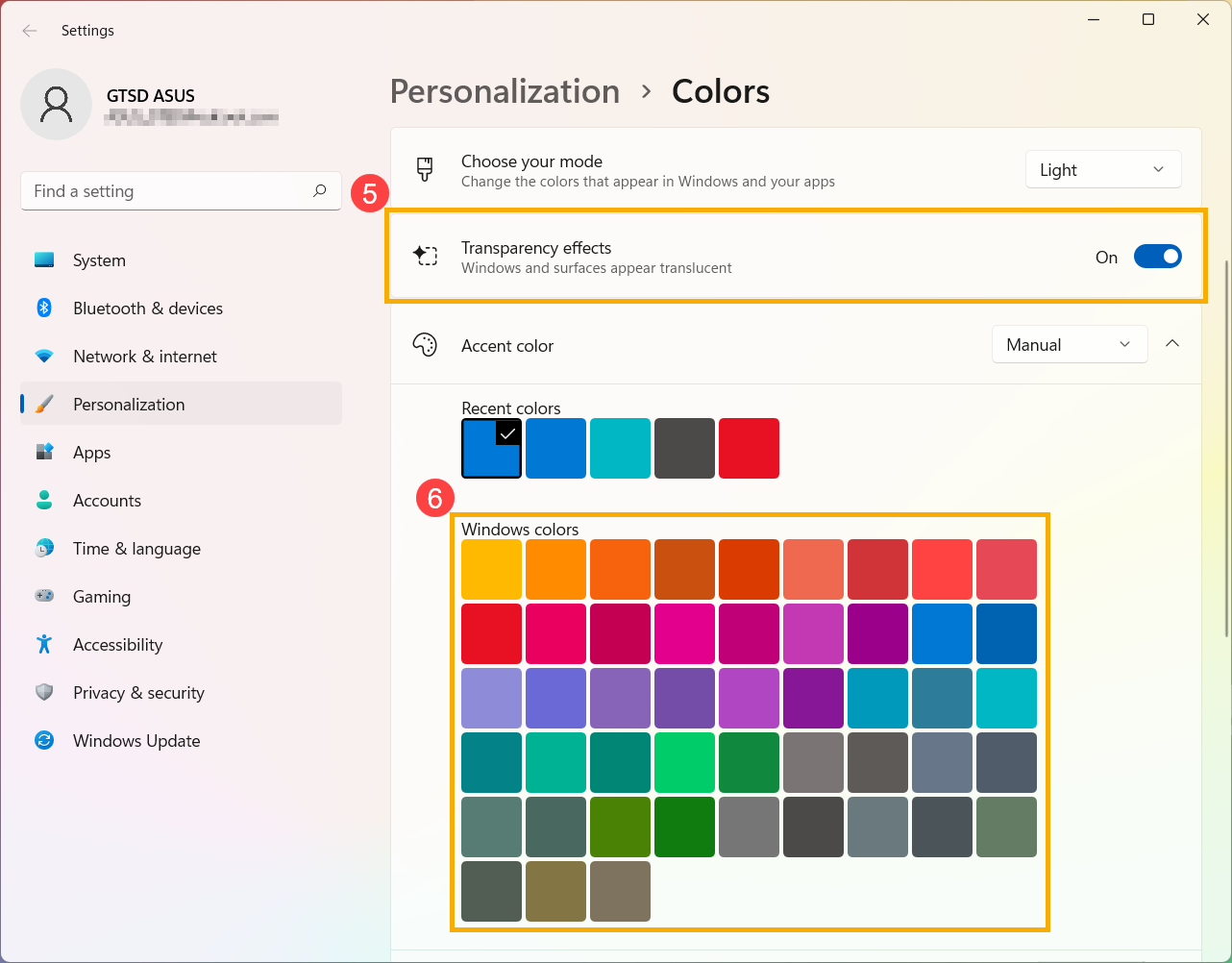
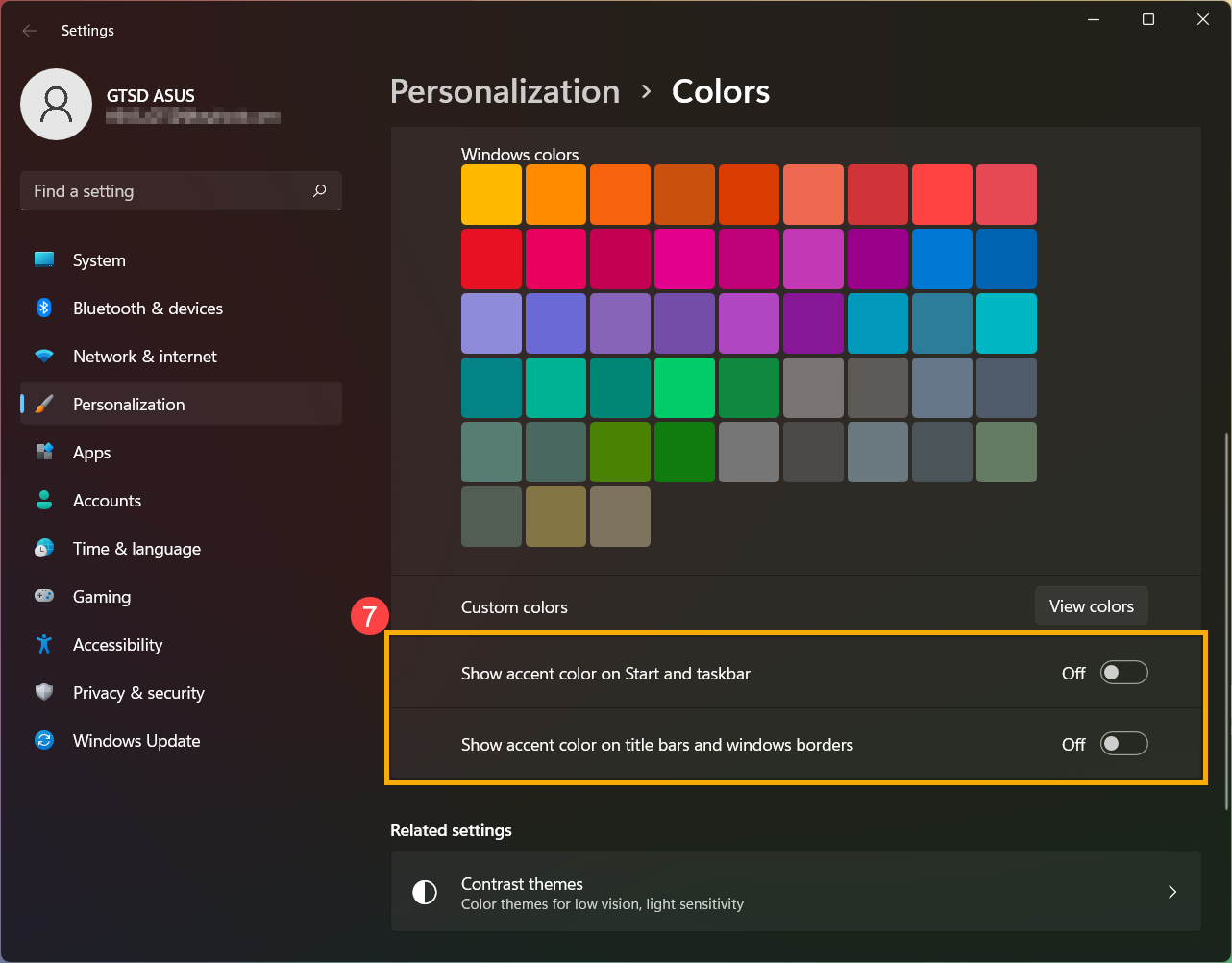
- Przewiń stronę w dół i zdecyduj, gdzie chcesz, aby pojawił się kolor akcentujący⑦ (Opcja Start i pasek zadań jest dostępna tylko wtedy, gdy kolor jest ustawiony na ciemny).
Motyw to połączenie obrazu tła, koloru okien i dźwięków. Można bezpośrednio zastosować motyw wbudowany w system Windows lub uzyskać więcej motywów w sklepie Microsoft Store.
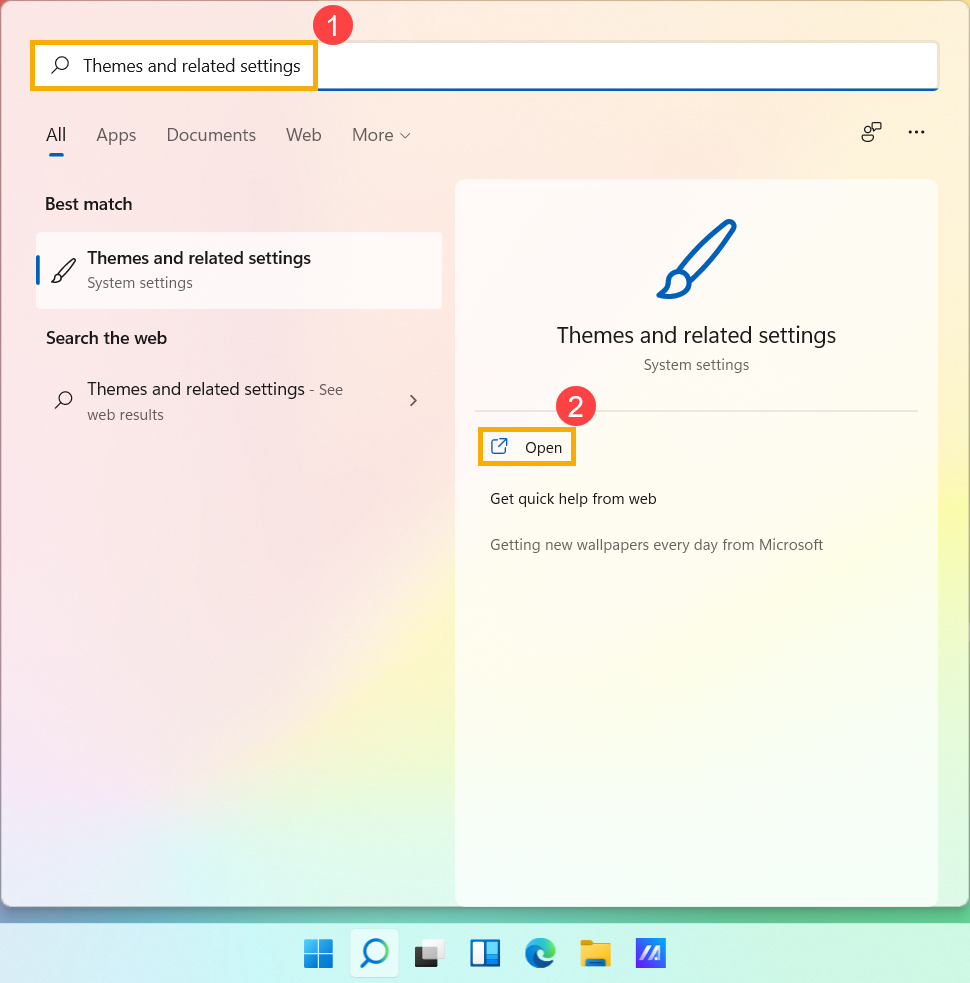
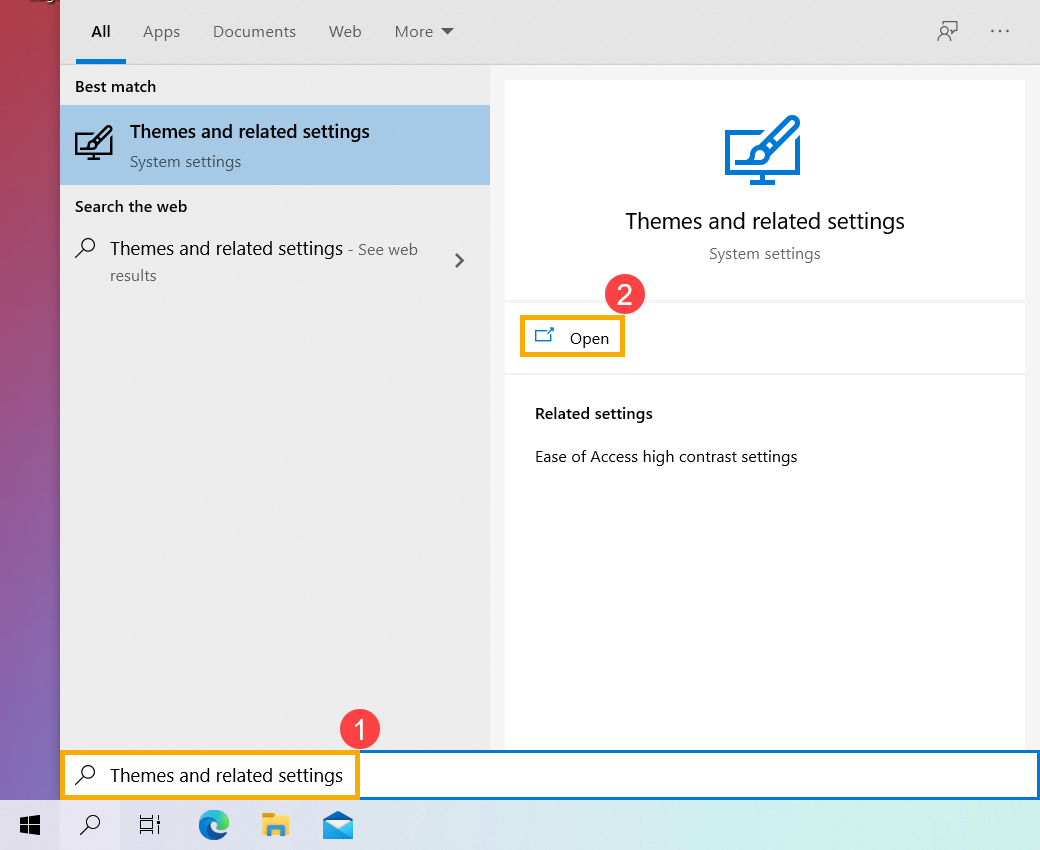
- Na pasku wyszukiwania systemu Windows① wpisz i wyszukaj pozycję [Motywy i powiązane ustawienia], a następnie kliknij przycisk [Otwórz]②.
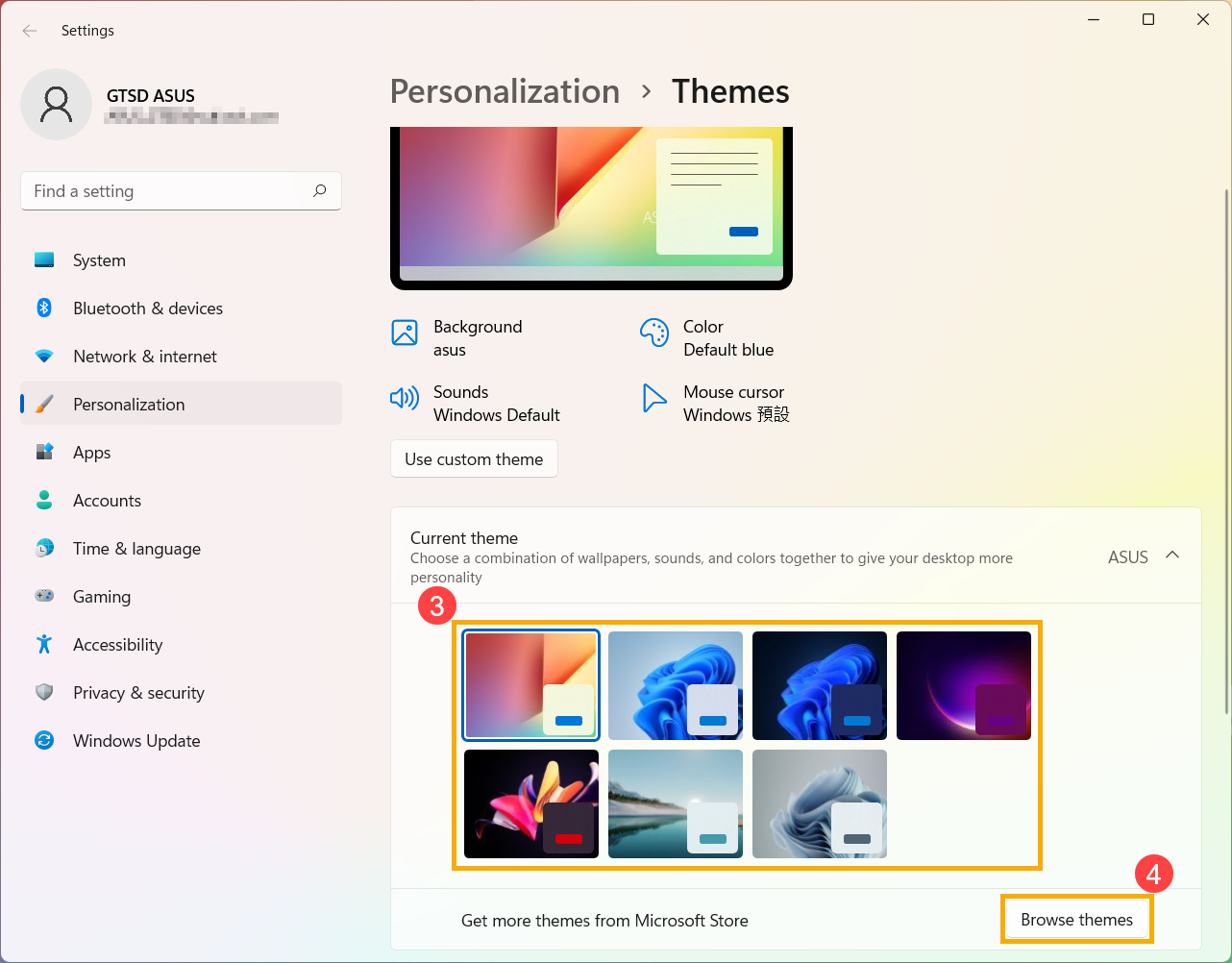
- W sekcji Motywy można wybrać wbudowany motyw systemu Windows③ lub kliknąć przycisk [Przeglądaj motywy]④, aby uzyskać więcej różnych i kolorowych motywów ze sklepu Microsoft Store w celu spersonalizowania komputera.
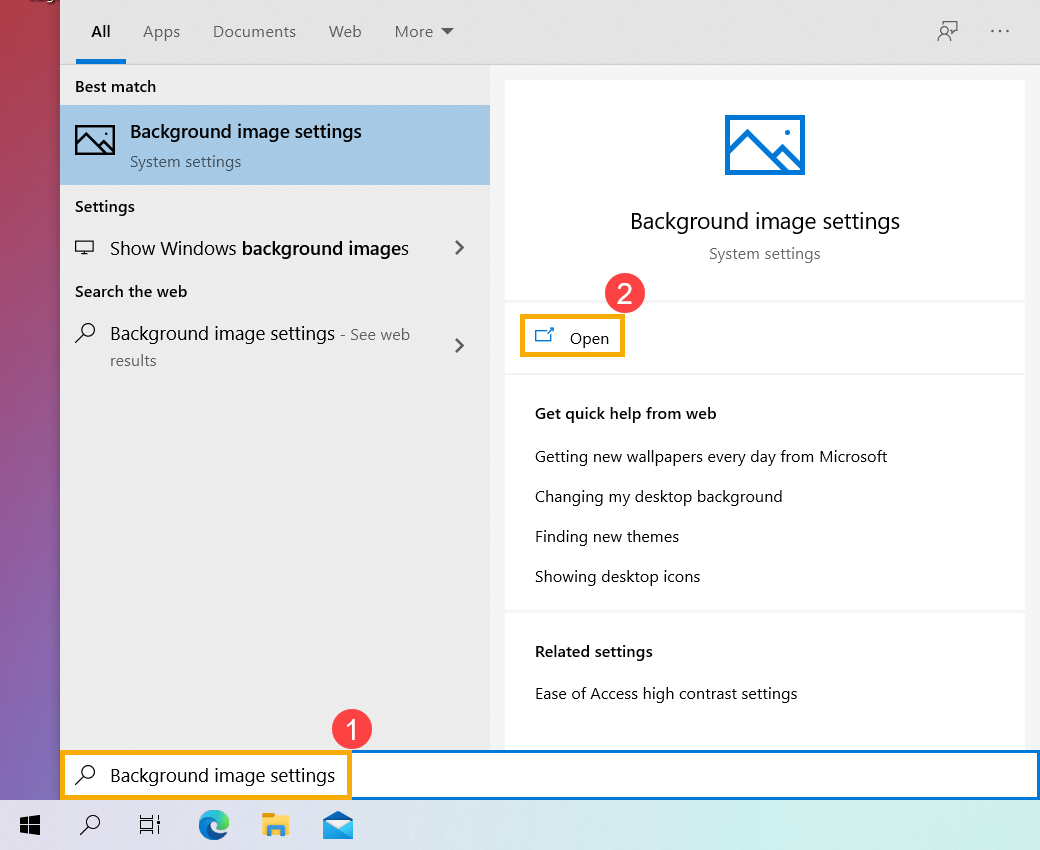
- Wpisz i wyszukaj [Background image settings] (ustawienia obrazu tła) na pasku wyszukiwania systemu Windows ①, a następnie kliknij [Open] (otwórz) ②.
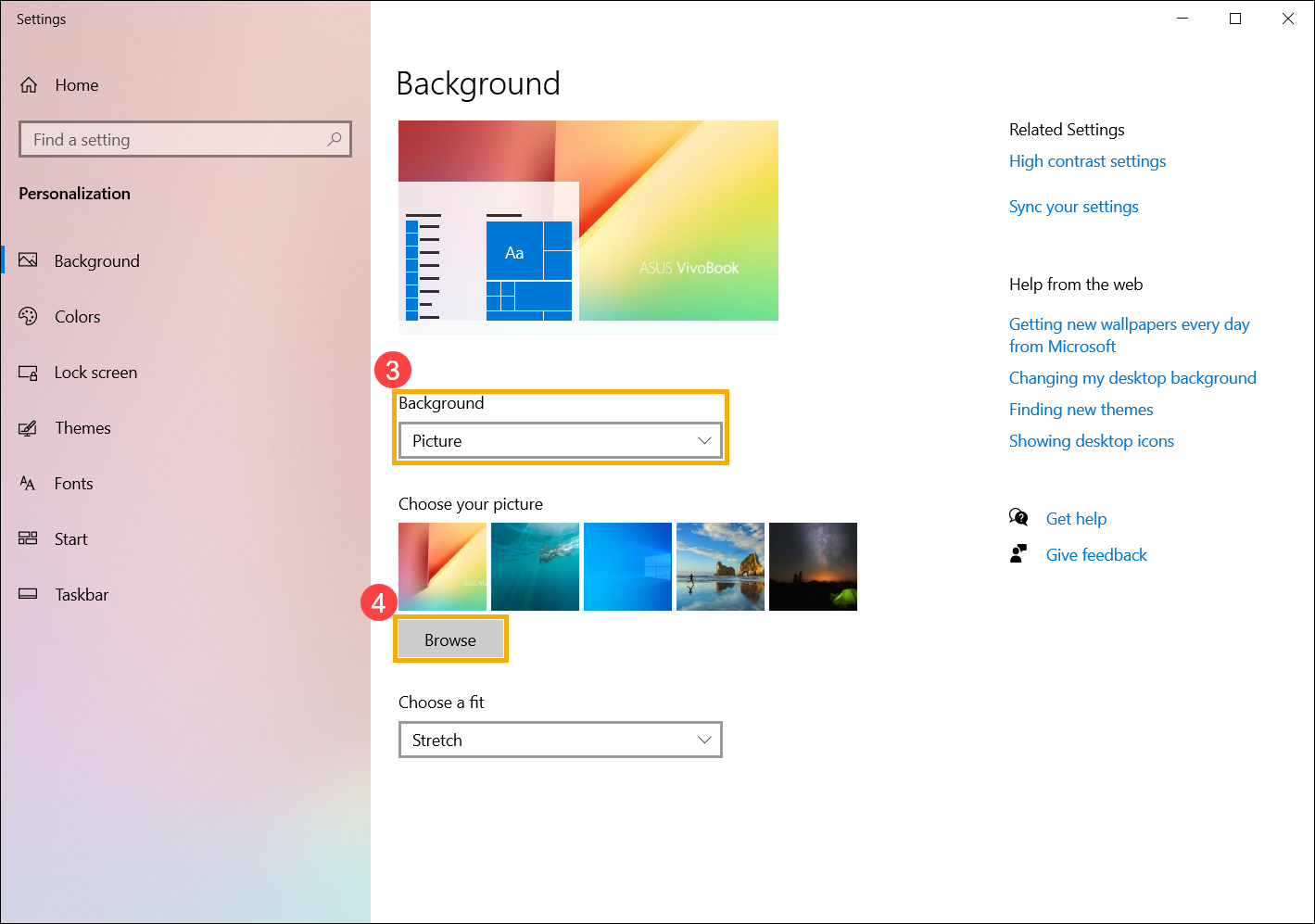
- W sekcji Background (tło) możesz wybrać opcję picture (obraz), solid color (kolor jednolity) lub utworzyć slideshow (pokaz slajdów) z obrazów ③. Możesz także wybrać [Browse] (przeglądaj) ④, aby wybrać inne obrazy jako tło pulpitu.
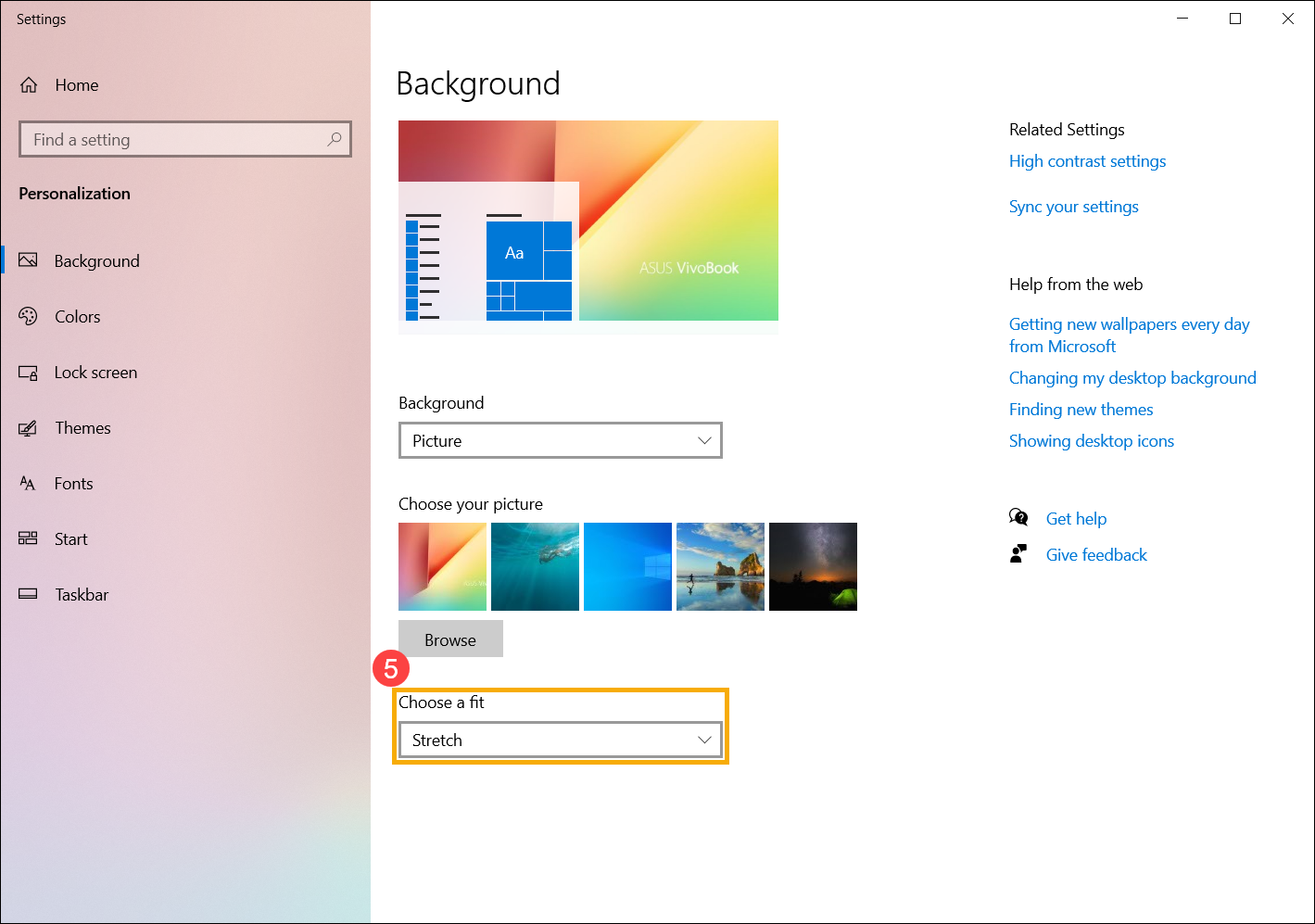
- Jeśli chcesz zmienić sposób wyświetlania obrazu na tle, możesz wybrać opcję Fill (wypełnij), Fit (dopasuj), Stretch (rozciągnij), Tile (rozmieść sąsiadująco), Center (wyśrodkuj) lub Span (rozszerz) w sekcji Choose a fit (wybierz dopasowanie) ⑤.
- Wpisz i wyszukaj [Color settings] (ustawienia kolorów) na pasku wyszukiwania systemu Windows ①, a następnie kliknij [Open] (otwórz) ②.
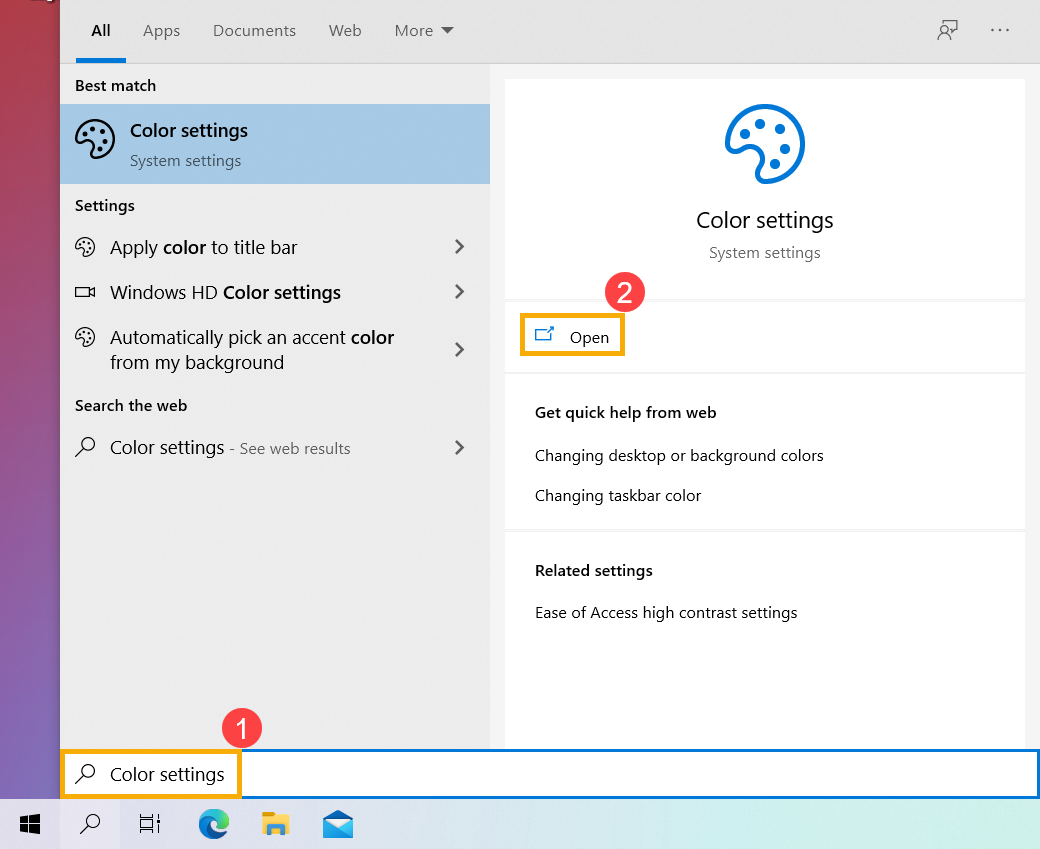
- W sekcji Colors (kolory) możesz wybrać kolor okna jako Light (jasny), Dark (ciemny) lub Custom (niestandardowy) ③. Możesz także włączyć lub wyłączyć Transparency effects (efekty przezroczystości) ④.
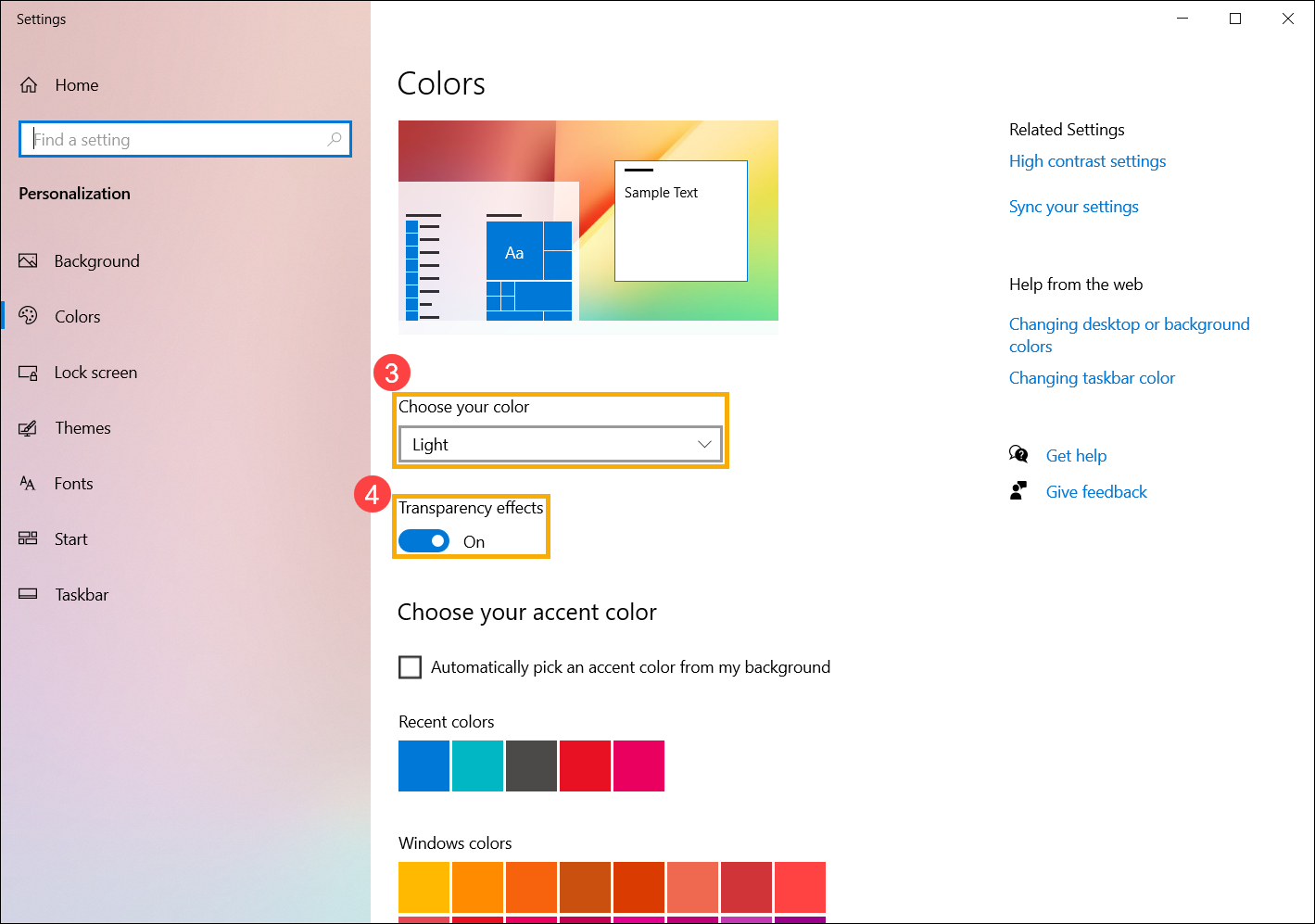
- Dla opcji Accent color (kolor wiodący) możesz pozwolić, aby system Windows automatycznie wybrał kolor wiodący z tła ⑤ lub wybrać własny kolor ⑥.
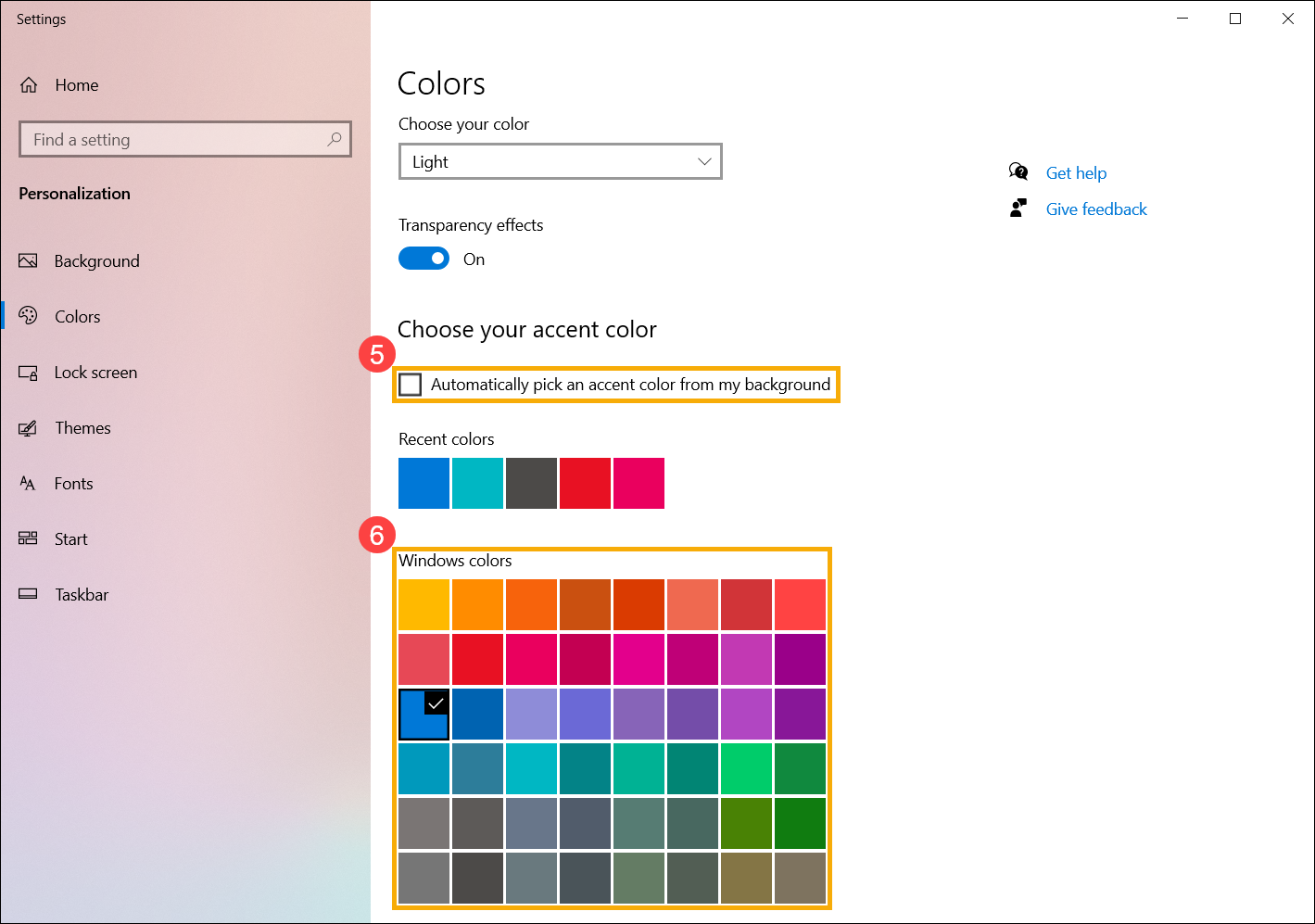
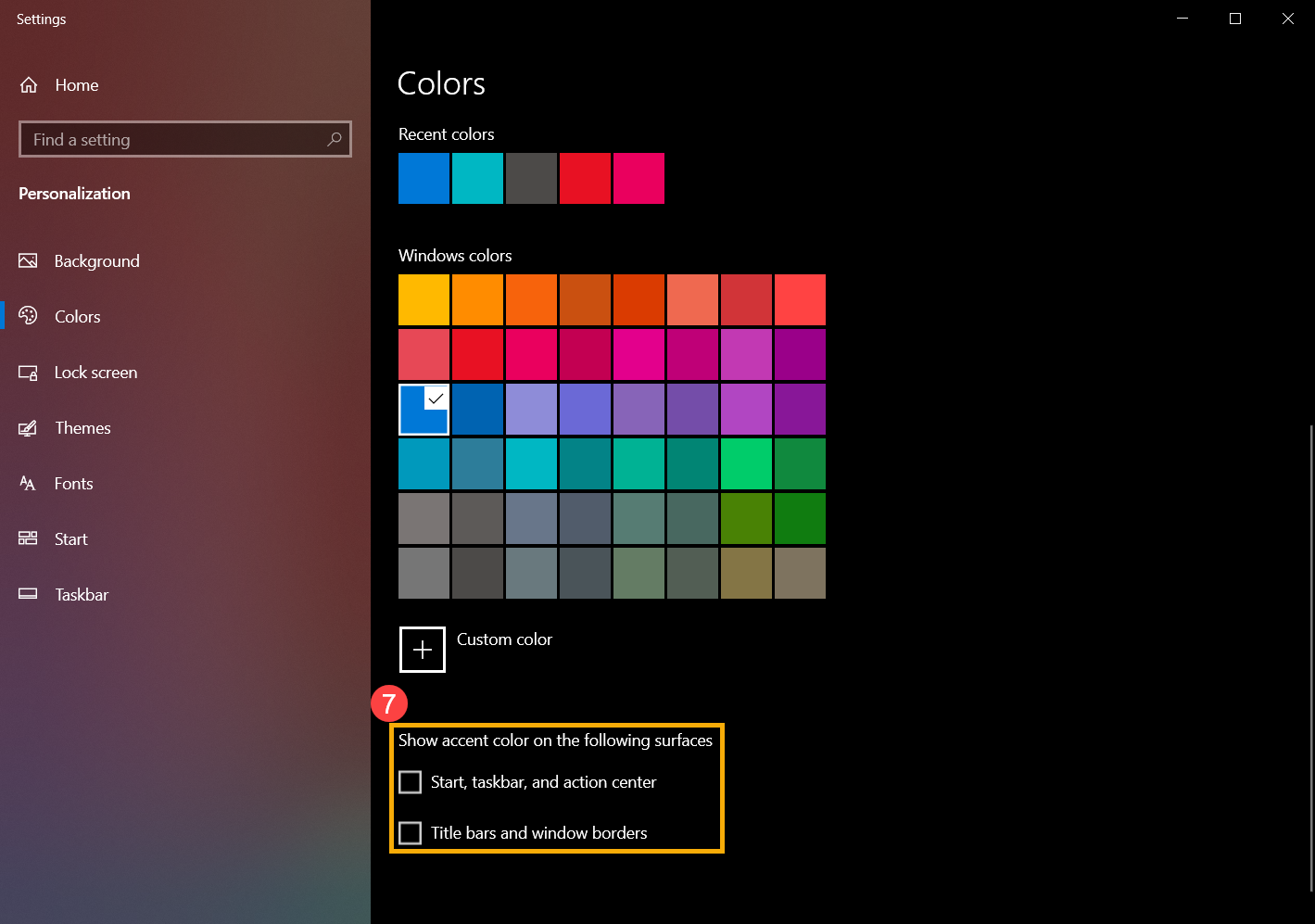
- Przewiń stronę w dół i zdecyduj, gdzie chcesz, aby pojawił się kolor wiodący ⑦. (Opcja Start, pasek zadań i centrum akcji jest dostępna tylko wtedy, gdy kolor jest ustawiony na ciemny).
Kompozycja jest kombinacją obrazu tła, koloru okna i dźwięków. Możesz bezpośrednio zastosować wbudowaną kompozycję systemu Windows lub uzyskać więcej kompozycji w sklepie Microsoft Store.
- Wpisz i wyszukaj [Themes and related settings] (kompozycje i powiązane ustawienia) na pasku wyszukiwania systemu Windows ①, a następnie kliknij [Open] (otwórz) ②.
- W sekcji Themes (kompozycje) można wybrać kompozycję wbudowaną systemu Windows ③ lub kliknąć [Get more themes in Microsoft Store] (pobierz więcej kompozycji ze sklepu Microsoft Store) ④, aby uzyskać więcej różnych i kolorowych kompozycji do personalizacji komputera.
