Podobne tematy
[Gaming NB] ROG XG Mobile Instrukcja Obsługi
Produkty, do których odnosi się: ROG XG Mobile (GC31/GC32/GC33) (2025 GC34)
Wprowadzenie do 2025 ROG XG Mobile
XG Mobile łączy moc zewnętrznego GPU z rozbudowanymi możliwościami Thunderbolt Dock i zamyka wszystko w niezwykle przenośnym urządzeniu o rozmiarze książki w twardej oprawie. Wyposażony nawet w NVIDIA® GeForce RTX™ 5090 Laptop GPU, ten przenośny potwór został zaprojektowany do rozgrywki na najwyższym poziomie. Wykorzystując niesamowitą przepustowość Thunderbolt™ 5, XG Mobile nie tylko zwiększa wydajność w grach, ale także oferuje szeroką gamę opcji łączności, w tym przewodowy ethernet oraz szybkie porty USB w jednym smukłym urządzeniu. Dla graczy, którzy potrzebują prawdziwej mocy bez rezygnacji z mobilności swojego zestawu, lub dla twórców potrzebujących flagowej mocy renderowania z jednego połączenia Thunderbolt™, ROG XG Mobile właśnie się pojawił.
Wprowadzenie do obsługi 2025 GC34
Wideo instruktażowe dotyczące konfiguracji
Instalacja i odinstalowanie aplikacji
Obsługa i konfiguracja oprogramowania
Wideo instruktażowe dotyczące konfiguracji
Aby uzyskać bardziej szczegółowe instrukcje, możesz także kliknąć poniższy link do filmu YouTube ASUS, aby dowiedzieć się więcej o przewodniku instruktażowym ROG XG Mobile.
https://www.youtube.com/watch?v=MRLOwNdDdf0
Obecnie obsługiwane modele 2025 ROG XG Mobile (GC34), proszę odnieść się do Q&A informacji.
Konfiguracja ROG XG Mobile została zintegrowana z aplikacjami Armoury Crate oraz Armoury Crate SE. Użytkownicy muszą skonfigurować ustawienia ROG XG Mobile poprzez te aplikacje, a aplikacja Armoury Crate musi być w wersji wyższej niż V6.1.18 lub nowszej, a Armoury Crate SE musi być w wersji wyższej niż V2.0.10 lub nowszej.
Instalacja i odinstalowanie aplikacji
Aby uzyskać i zainstalować oprogramowanie aplikacji, możesz pobrać je ze strony internetowej ASUS oficjalnej pod Wsparcie. Aby uzyskać instrukcje instalacji, zapoznaj się z tym linkiem.
Aby usunąć oprogramowanie aplikacji, zapoznaj się z tym linkiem.
Proszę zapoznać się z [Podłącz swój ROG XG Mobile] sekcją w Podręczniku użytkownika 2025 ROG XG Mobile w celu uzyskania instrukcji dotyczących połączenia i instalacji.
Obsługa i konfiguracja oprogramowania
Obsługa z Armoury Crate
Strona główna
※ Dla laptopów gamingowych ASUS
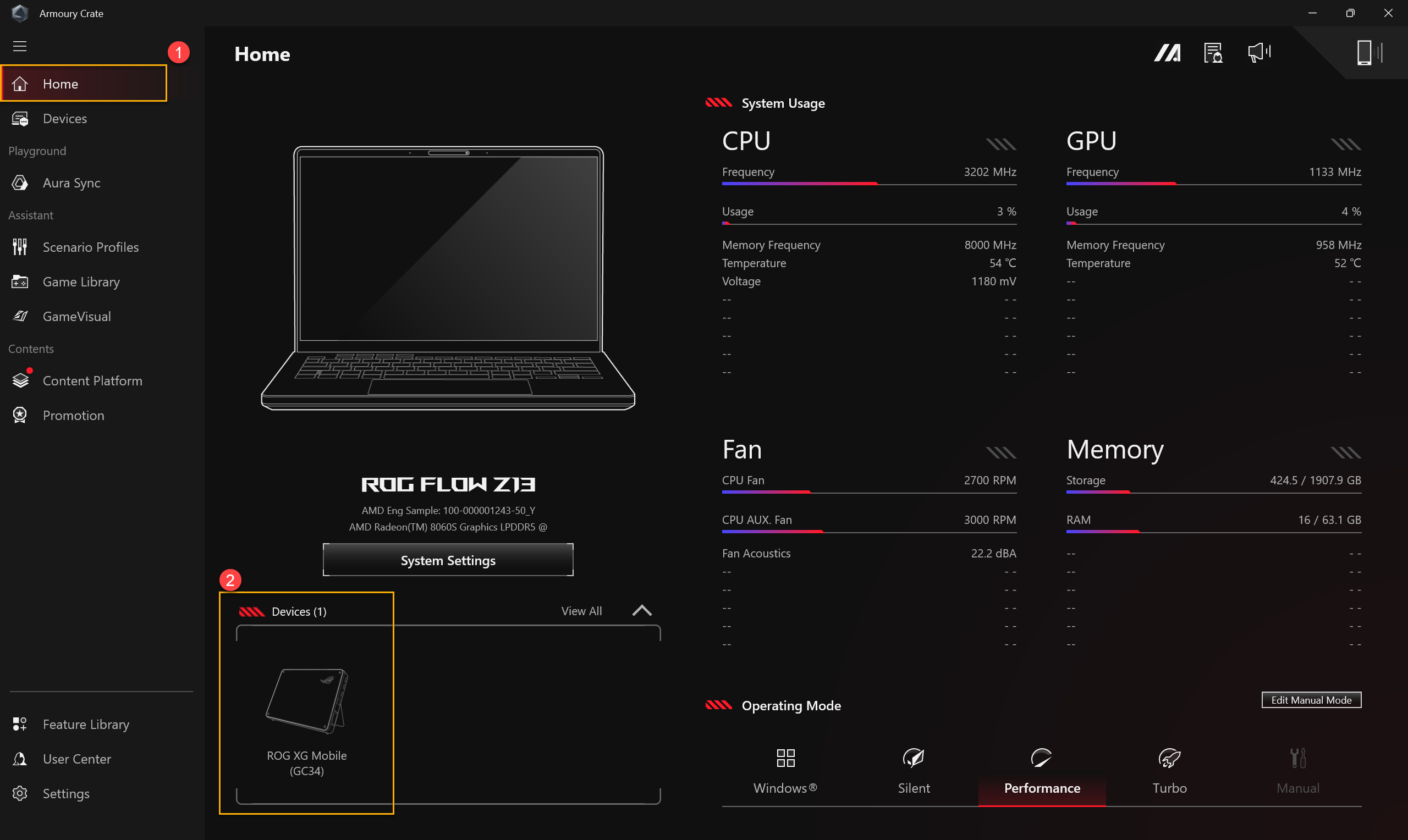
Po podłączeniu GC34 do laptopów, otwórz aplikację Armoury Crate i przejdź do [Strona główna]①. Następnie wybierz ROG XG Mobile (GC34) z sekcji [Urządzenie]②.
※ Dla laptopów gamingowych innych niż ASUS
Po podłączeniu GC34 do laptopów, otwórz aplikację Armoury Crate i przejdź do [Panel sterowania]①. Następnie wybierz ROG XG Mobile (GC34) z sekcji [Urządzenie]②.

Ustawienia GPU
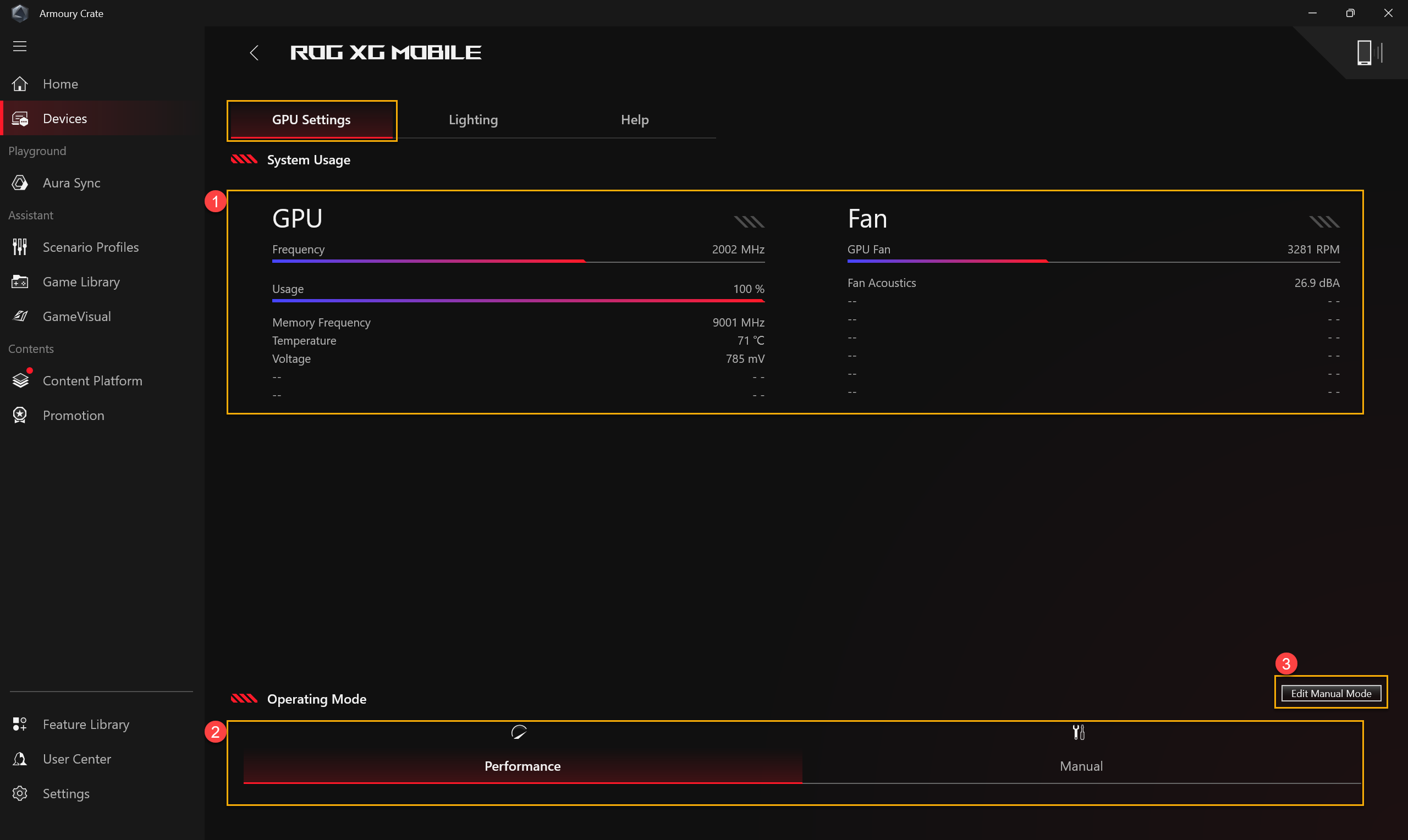
①Użytkowanie systemu: Przedstawia ogólny przegląd użycia XG Mobile GPU oraz prędkości wentylatora
②Tryb działania: Wybierz pożądany tryb działania, taki jak Tryb wydajności lub Tryb ręczny, i skonfiguruj ustawienia przez ③[Edytuj tryb ręczny].
Edytuj tryb ręczny
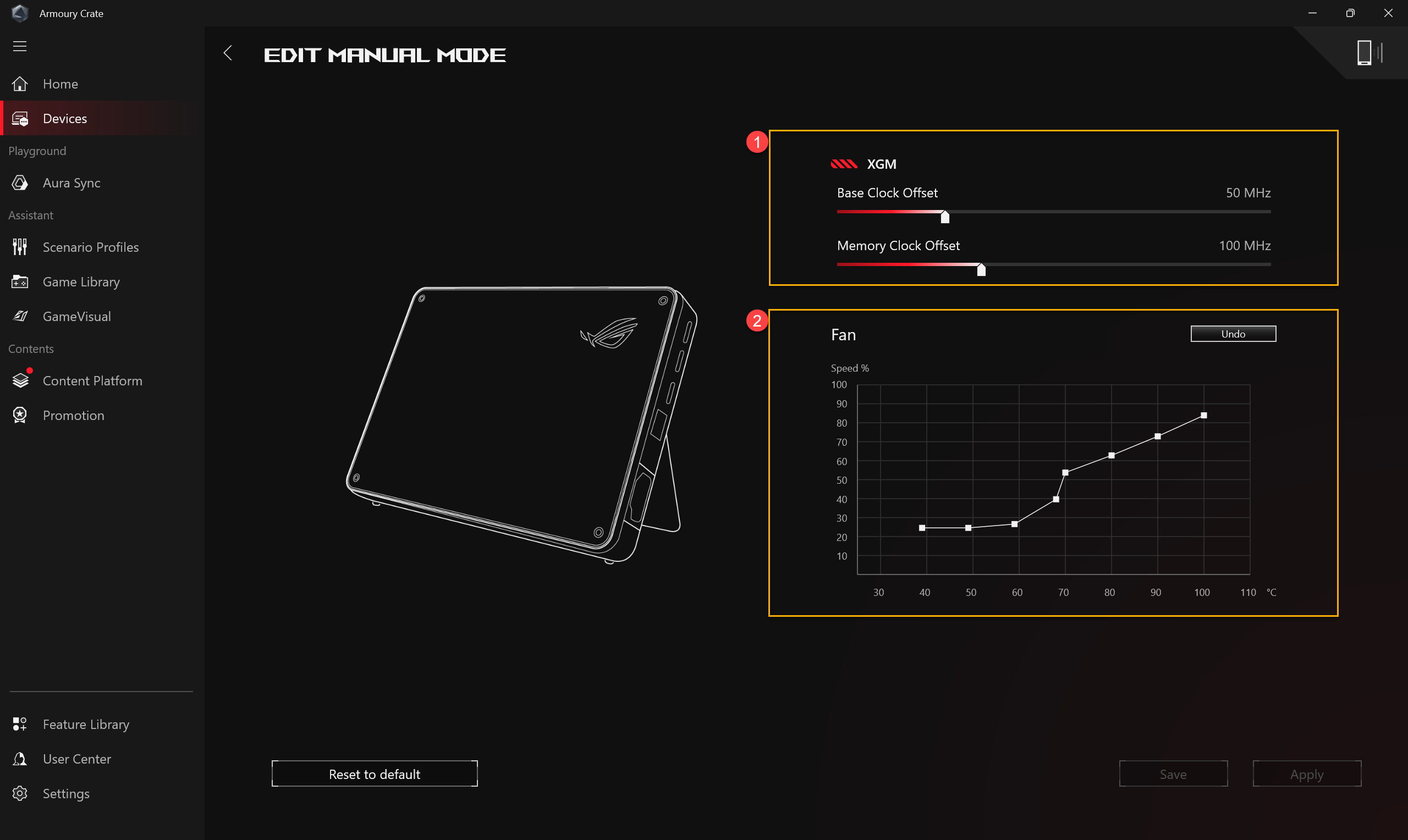
①XGM Offset: Gracze mogą dostosować częstotliwość Base Clock oraz Memory Clock według własnych potrzeb.
②Wentylator: Gracze mogą ręcznie regulować prędkość wentylatora według własnych potrzeb.
Oświetlenie
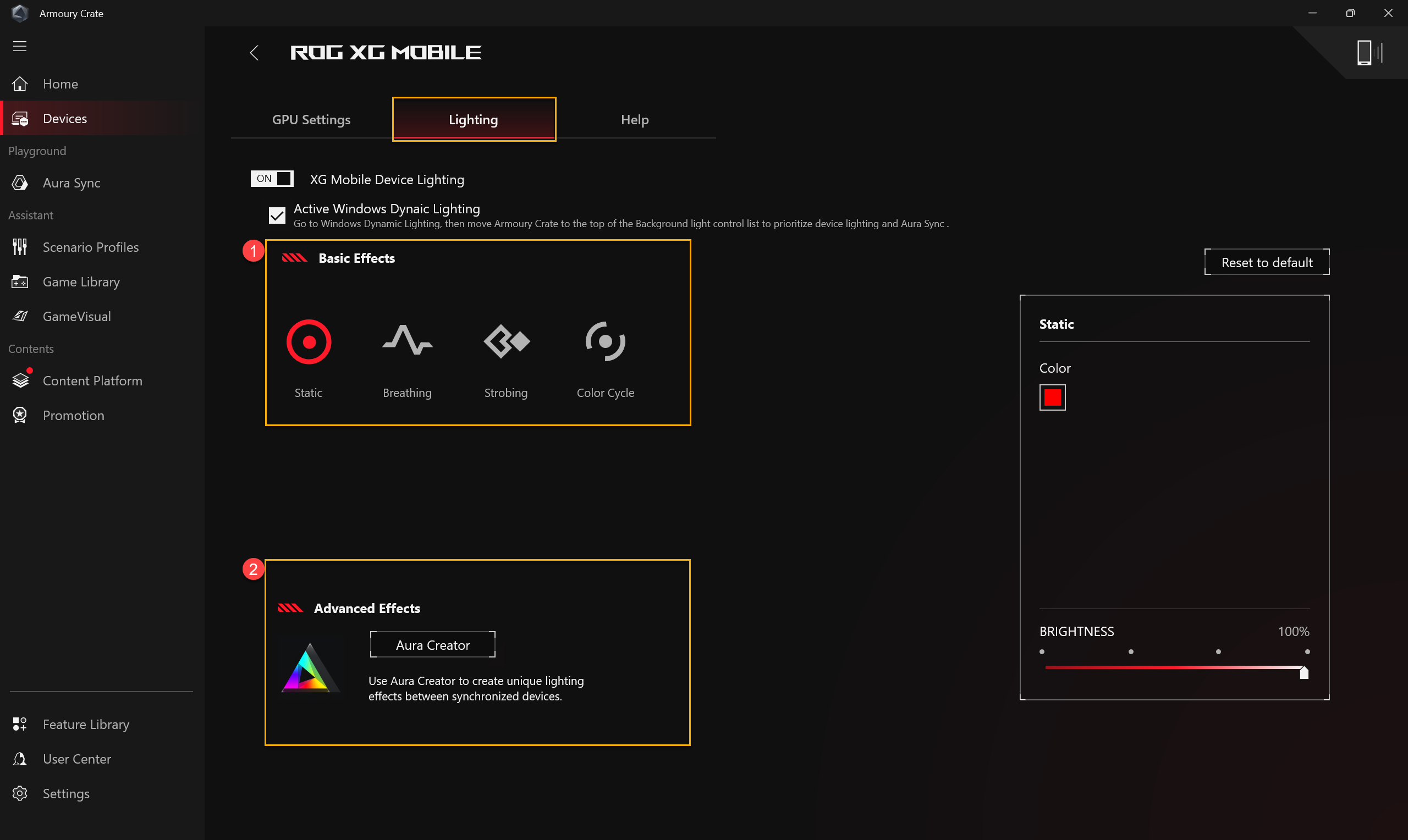
①Podstawowe efekty: Ustaw efekty oświetlenia dla ROG XG Mobile.
②AURA Creator: Aplikacja do edycji efektów oświetlenia, użyj Aura Creator, aby stworzyć unikalne efekty oświetlenia między zsynchronizowanymi urządzeniami.
Pomoc
Aby uzyskać informacje o przygotowaniu przed użyciem ROG XG Mobile lub gdy dane urządzenia wyświetlają [ROG XG Mobile jest obecnie niedostępny], proszę zapoznać się z informacjami o przygotowaniu w [Pomoc] w celu rozwiązywania problemów.
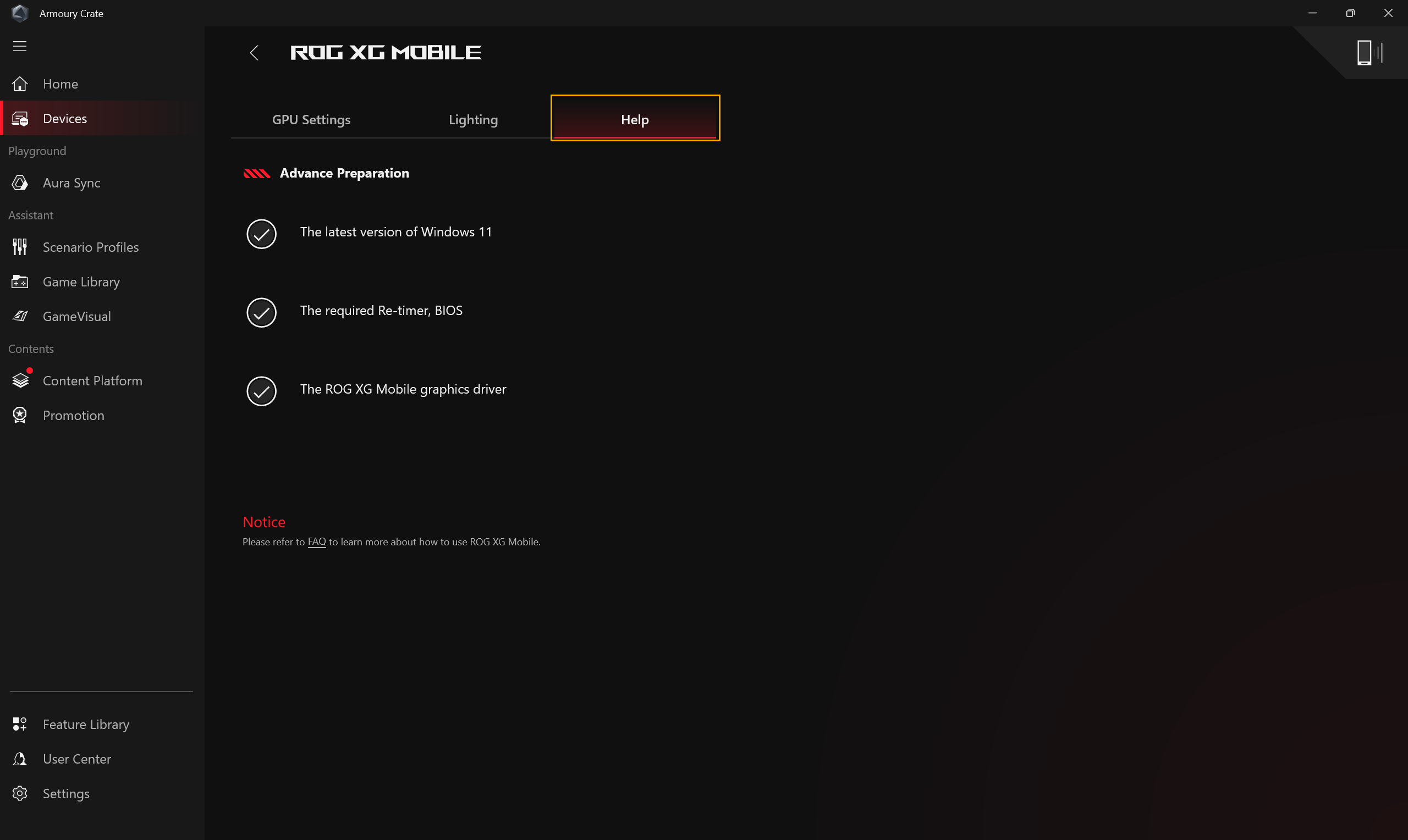
*Zaleca się, aby nie przełączać komputera w tryb hibernacji (S4) podczas korzystania z GC34.
*Jeśli musisz wyłączyć lub włączyć tryb hibernacji komputera, zapoznaj się z Jak wyłączyć komputer.
Obsługa z Armoury Crate SE
Strona główna
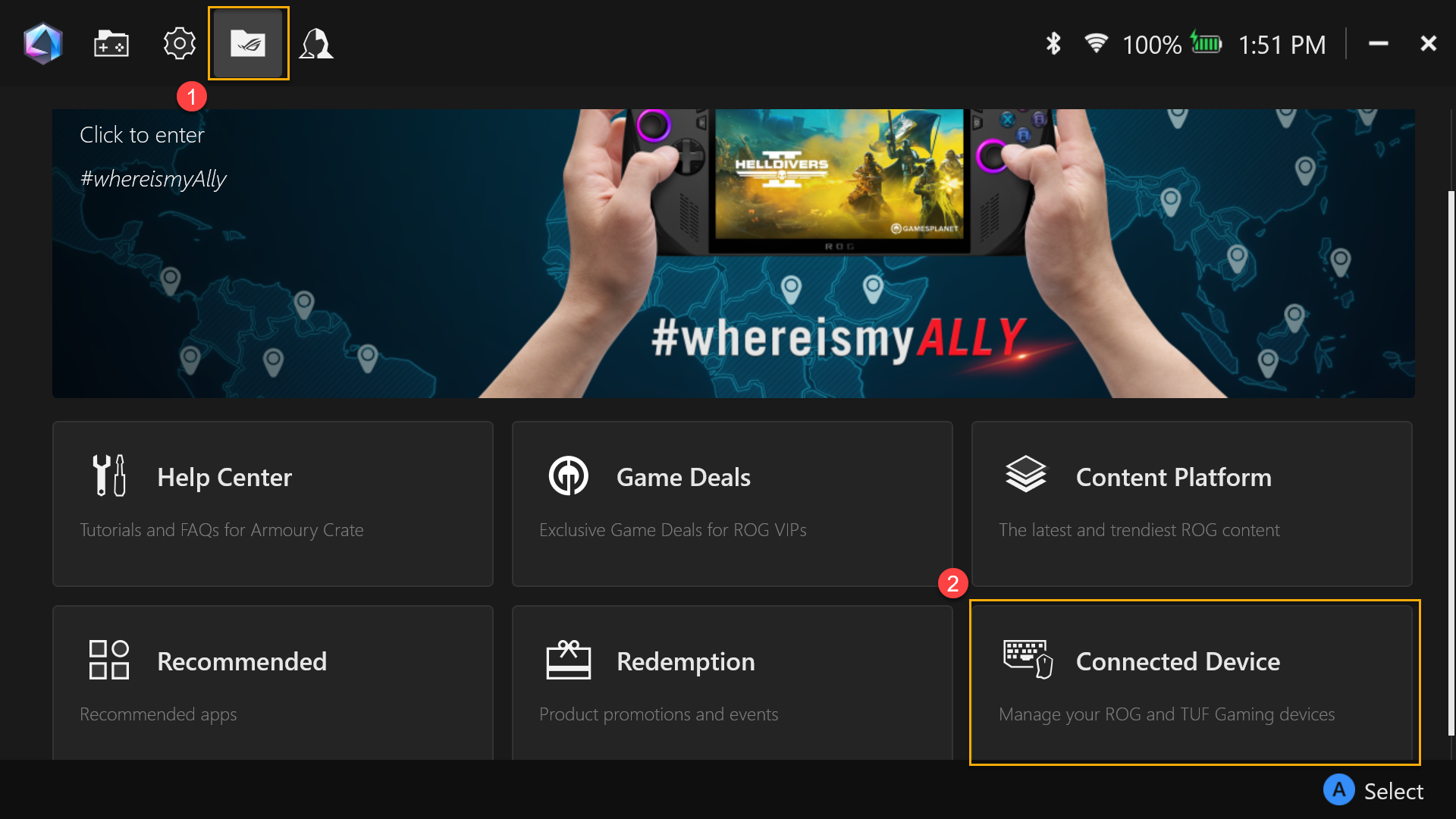
Po podłączeniu GC34, otwórz aplikację Armoury Crate SE i przejdź do [Zawartość]①. Następnie wybierz [Podłączone urządzenie]②.
Ustawienia GPU
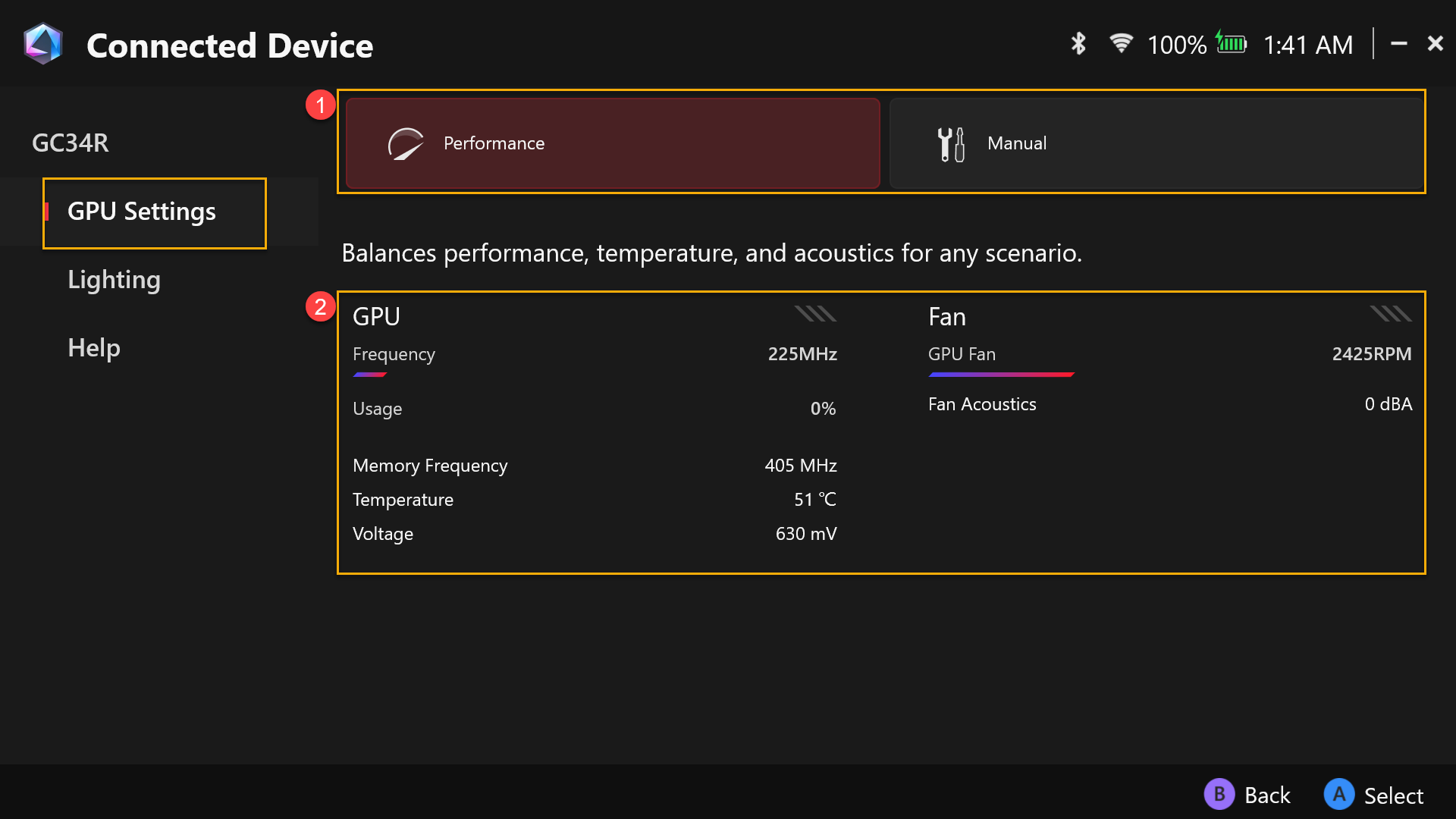
①Tryb pracy: Wybierz pożądany tryb pracy, taki jak Tryb wydajności lub Tryb ręczny, i skonfiguruj ustawienia przez [Tryb ręczny].
②Wykorzystanie systemu: Dostarcza podsumowanie użycia GPU XG Mobile i prędkości wentylatora.
Edytuj tryb ręczny
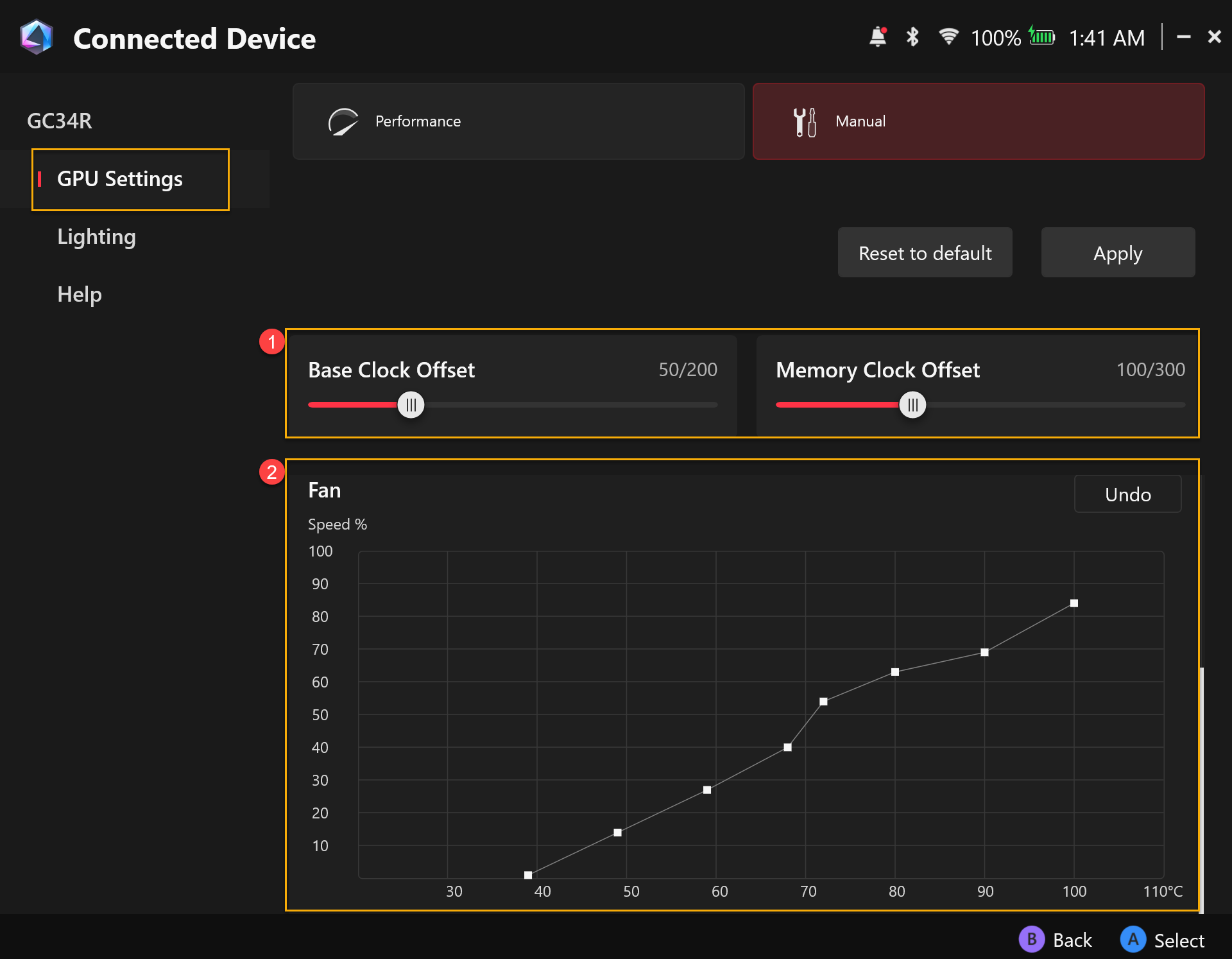
①XGM Offset: Gracze mogą dostosować częstotliwość bazową i częstotliwość zegara pamięci zgodnie z własnymi potrzebami.
②Wentylator: Gracze mogą ręcznie regulować prędkość wentylatora według swoich potrzeb.
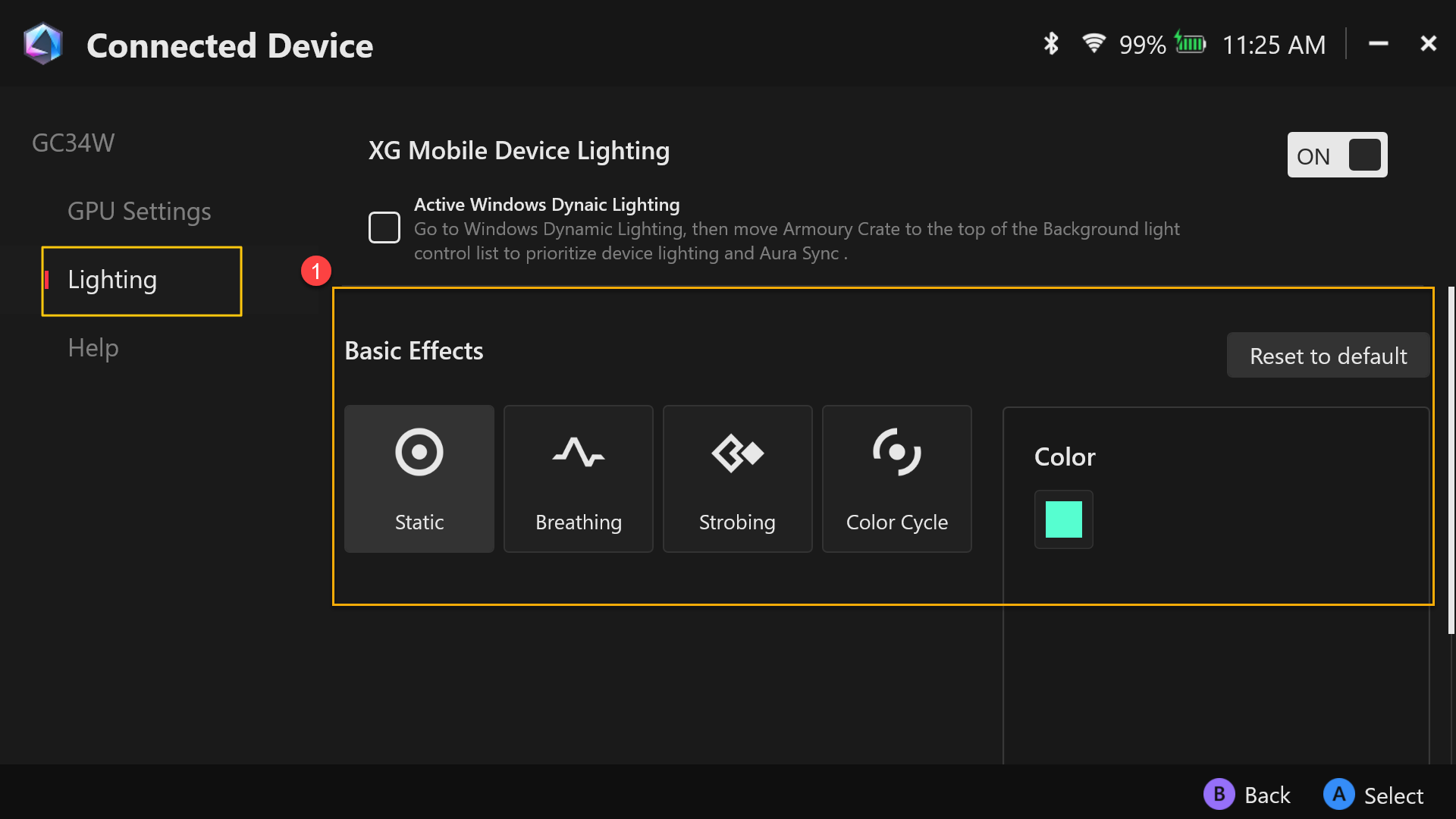
Oświetlenie
①Podstawowe efekty: Aby ustawić efekty świetlne dla ROG XG Mobile.
Pomoc
Aby uzyskać informacje dotyczące przygotowania przed użyciem ROG XG Mobile lub gdy wyświetlane są informacje o urządzeniu [Aktualnie XG Mobile jest niedostępny], proszę zapoznać się z informacjami dotyczącymi przygotowania w sekcji [Pomoc] w celu rozwiązania problemu.
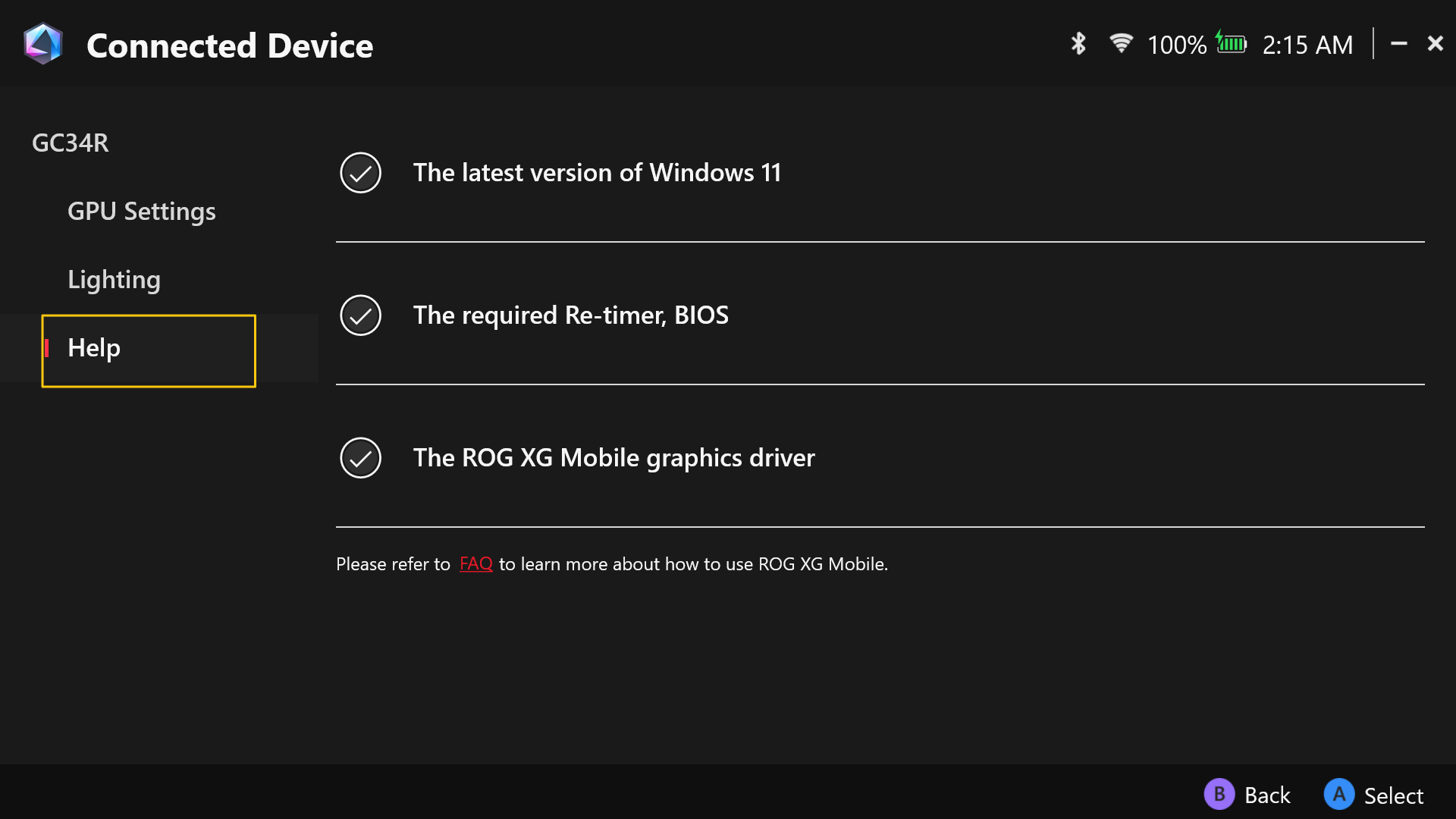
*Zaleca się, aby nie przechodzić do trybu hibernacji (S4) podczas korzystania z komputera z GC34.
*Jeśli chcesz wyłączyć lub włączyć tryb hibernacji komputera, zapoznaj się z Sposób wyłączania komputera.
Pytanie: Teraz, gdy 2025 XG Mobile korzysta z interfejsu Thunderbolt™ 5, czy jest kompatybilny ze wszystkimi urządzeniami?
Odpowiedź: Zgodnie ze specyfikacją Thunderbolt™ 5 firmy Intel, urządzenia Thunderbolt™ 5 są kompatybilne wstecznie tylko z Thunderbolt™ 4 oraz USB4. Jeśli Twój laptop obsługuje tylko Thunderbolt™ 3 lub wcześniejszy, albo USB 3.2 lub niższy, nie będzie kompatybilny z 2025 XG Mobile.
Pytanie: Jakie urządzenia są obecnie kompatybilne z 2025 XG Mobile?
Odpowiedź: 2025 XG Mobile jest obsługiwany na następujących modelach. Lista będzie regularnie aktualizowana.
Nazwa produktu | Nazwa modelu | Interfejs | Wersja BIOS (lub nowsza wersja) |
ROG Flow Z13 (2025) | GZ302E | USB 4 | 308 |
ROG Ally X (2024) | RC72L | USB 4 | 311 |
ASUS Zenbook Duo (2025) | UX8406C | Thunderbolt™ 4 | 307 |
ASUS Zenbook S16 (2025) | UM5606K | USB 4 | 302 |
ROG XBOX Ally X (2025) | RC73XA | USB4 | 306 |
ASUS Zenbook 14 (2025) | UX3405C | Thunderbolt™ 4 | 308 |
ASUS Zenbook Duo (2024) | UX8406M | Thunderbolt™ 4 | 311 |
ASUS Zenbook S 16 (2024) | UM5606W | USB4 | 318 |
ASUS Zenbook S 13 [2024] | UX5304M | Thunderbolt™ 4 | 306 |
ASUS Zenbook S 14 [2024] | UX5406S | Thunderbolt™ 4 | 308 |
ASUS Zenbook 14 [2024] | UX3405M | Thunderbolt™ 4 | 311 |
ASUS Vivobook S 16 [2025] | S5606C | Thunderbolt™ 4 | 308 |
ROG Zephyrus G16 (2024) | GU605M | Thunderbolt™ 4 | 329 |
ROG Zephyrus G14 (2025) | GA403W | USB4 | 307 |
ASUS Zenbook 14 (2024) | UM3406K | USB4 | 304 |
ProArt PX13 (2024) | HN7306W | USB4 | 316 |
ROG Zephyrus G16 (2025) | GA605K | USB4 | 302 |
ASUS Vivobook S 16 (2025) | M5606K | USB4 | 307 |
ASUS Vivobook S 14 (2025) | M5406K | USB4 | 307 |
ROG Zephyrus DUO (2026) | GX651A | Thunderbolt™ 4 | 206 |
ROG Zephyrus G16 (2026) | GU606A | Thunderbolt™ 4 | 200 |
ROG Zephyrus G14 (2026) | GU405A | Thunderbolt™ 4 | 200 |
ROG Zephyrus G14 (2026) | GA403G | USB4 | 302 |
ROG Flow Z13-KJP (2026) | GZ302EAC | USB4 | 301 |
ROG Strix SCAR 18 (2026) | G835L | Thunderbolt™ 5 | 204 |
ROG Strix G18 (2026) | G815L | Thunderbolt™ 4 | 204 |
ROG Strix SCAR 16 (2026) | G635L | Thunderbolt™ 5 | 204 |
ROG Strix G16 (2026) | G615L | Thunderbolt™ 4 | 204 |
ROG Strix G16 (2026) | G614P | USB4 | 207 |
ASUS TUF Gaming A16 | FA608U | USB4 | 207 |
ASUS TUF Gaming A14 | FA401E | USB4 | 202 |
ROG Xbox Ally (2026) | RC74X | USB4 | 201 |
ProArt PX13 (2026) | HN7306E | USB4 | 310 |
ASUS Zenbook S14 (2026) | UM5406G | USB4 | 302 |
ASUS Zenbook S14 (2026) | UX5406A | Thunderbolt™ 4 | 112 |
ASUS Zenbook S16 (2026) | UM5606G | USB4 | 302 |
ASUS Zenbook DUO (2026) | UX8407A | Thunderbolt™ 4 | 308 |
ASUS Zenbook (2026) | UM3406G | USB4 | 305 |
ASUS Zenbook (2026) | UM3405G | USB4 | 304 |
Pytanie: Co oznacza wersja BIOS wymieniona w tabeli kompatybilności? Jak mogę sprawdzić moją wersję? Jeśli mój laptop nie ma wymienionej wersji, czy to oznacza, że nie mogę używać 2025 XG Mobile?
Odpowiedź: W celu zapytania o wersję BIOS oraz wprowadzenia, proszę zobaczyć link.
XG Mobile wykorzystuje Thunderbolt™ 5 i obsługuje hot-plug, co pozwala na podłączanie lub odłączanie urządzenia w dowolnym momencie bez potrzeby rebootowania. Jednakże, ponieważ XG Mobile jest urządzeniem o wysokiej wydajności, Twój laptop może wymagać aktualizacji BIOS, aby zarezerwować co najmniej [128 GB] prefetchowalnej pamięci podczas bootowania. Zapewnia to prawidłowe funkcjonowanie urządzenia. Jeśli ta opcja BIOS nie jest włączona lub dostępna, mogą pojawić się komunikaty o błędach lub problemy z wydajnością.
Wydaliśmy aktualizacje BIOS dla wspieranych urządzeń ASUS i ROG — proszę sprawdzić, czy wersja BIOS Twojego laptopa odpowiada wymaganiom na liście kompatybilności, lub zaktualizować do wymaganej wersji. Jeśli używasz laptopa innego niż ASUS, zalecamy kontakt z producentem urządzenia w celu potwierdzenia, czy ta opcja jest wspierana i jak zaktualizować BIOS, aby zapewnić najlepszą wydajność i stabilność.
Pytanie: Mój laptop posiada dwa porty Thunderbolt™ 4, ale 2025 XG Mobile nie reaguje po podłączeniu. Dlaczego?
Odpowiedź: Jeśli Twój laptop używa procesora o architekturze Intel Lunar Lake, istnieje ograniczenie sprzętowe umożliwiające pełną obsługę zewnętrznych urządzeń GPU, takich jak 2025 XG Mobile, tylko przez jeden z portów Thunderbolt™ 4. W przypadku laptopów wyposażonych w procesory Intel® Core™ Ultra 7, upewnij się, że 2025 XG Mobile jest podłączony do portu Thunderbolt™ 4 znajdującego się obok portu HDMI. Drugi port Thunderbolt™ 4 nie posiada niezbędnych zasobów do prawidłowej aktywacji zewnętrznego GPU.
Pytanie: Czy 2025 XG Mobile może zapewnić mojemu laptopowi moc ładowania 140W?
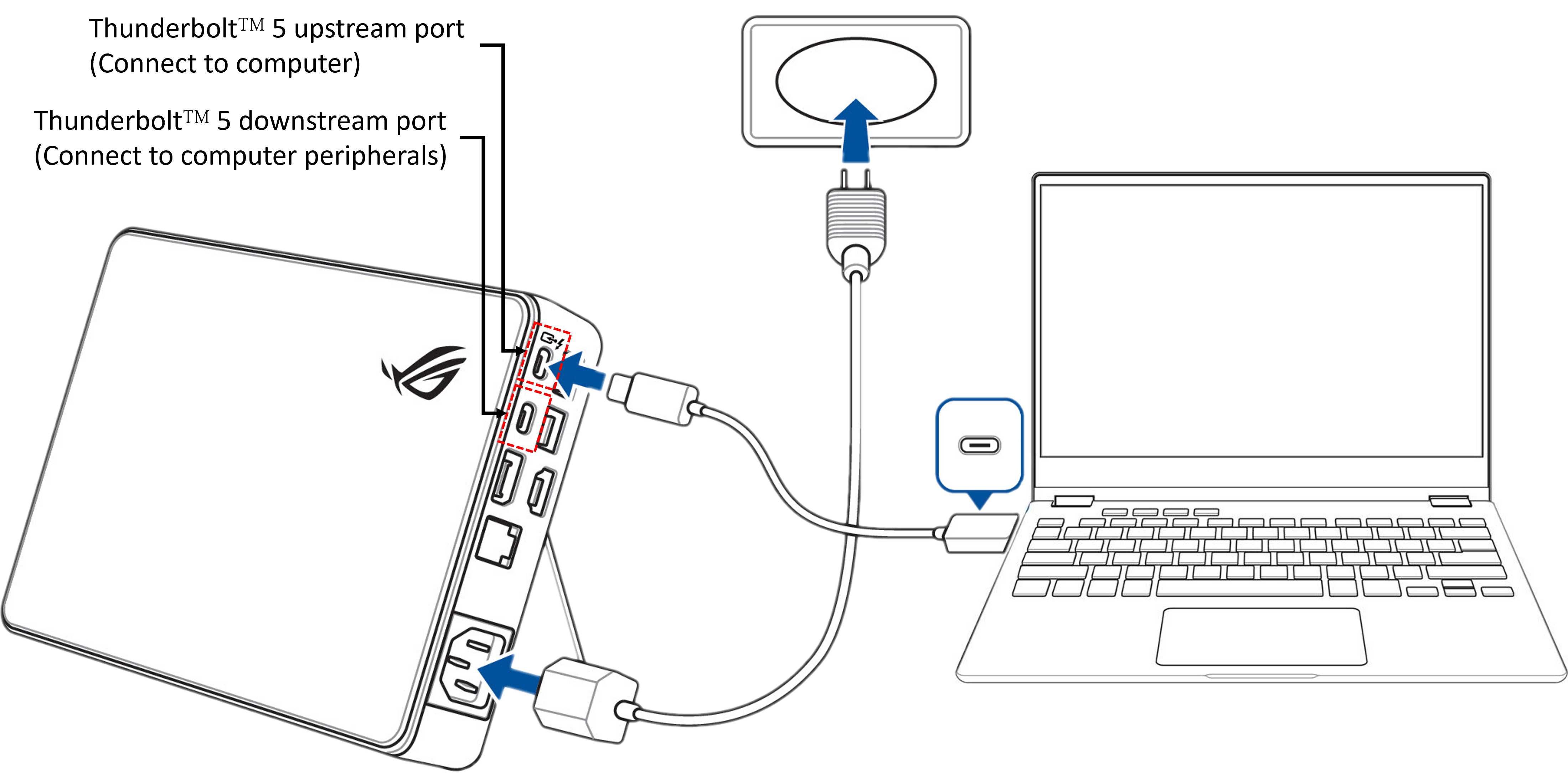
Odpowiedź: 2025 XG Mobile może dostarczyć do 140W mocy ładowania do Twojego laptopa. Wymaga to jednak, aby Twój laptop obsługiwał ładowanie USB PD 3.1 EPR (Rozszerzony zakres mocy) i był podłączony do 2025 XG Mobile wyłącznie przez port wejściowy (Podłącz do komputera). Jeśli inne urządzenia są jednocześnie podłączone przez porty wyjściowe (Podłącz do urządzeń peryferyjnych komputera), system automatycznie rozdzieli moc, co może zmniejszyć dostępną moc ładowania dla laptopa.
Pytanie: Dlaczego mój komputer wyświetla [Obecnie XG Mobile jest niedostępny] po podłączeniu do XG Mobile?
Odpowiedź:
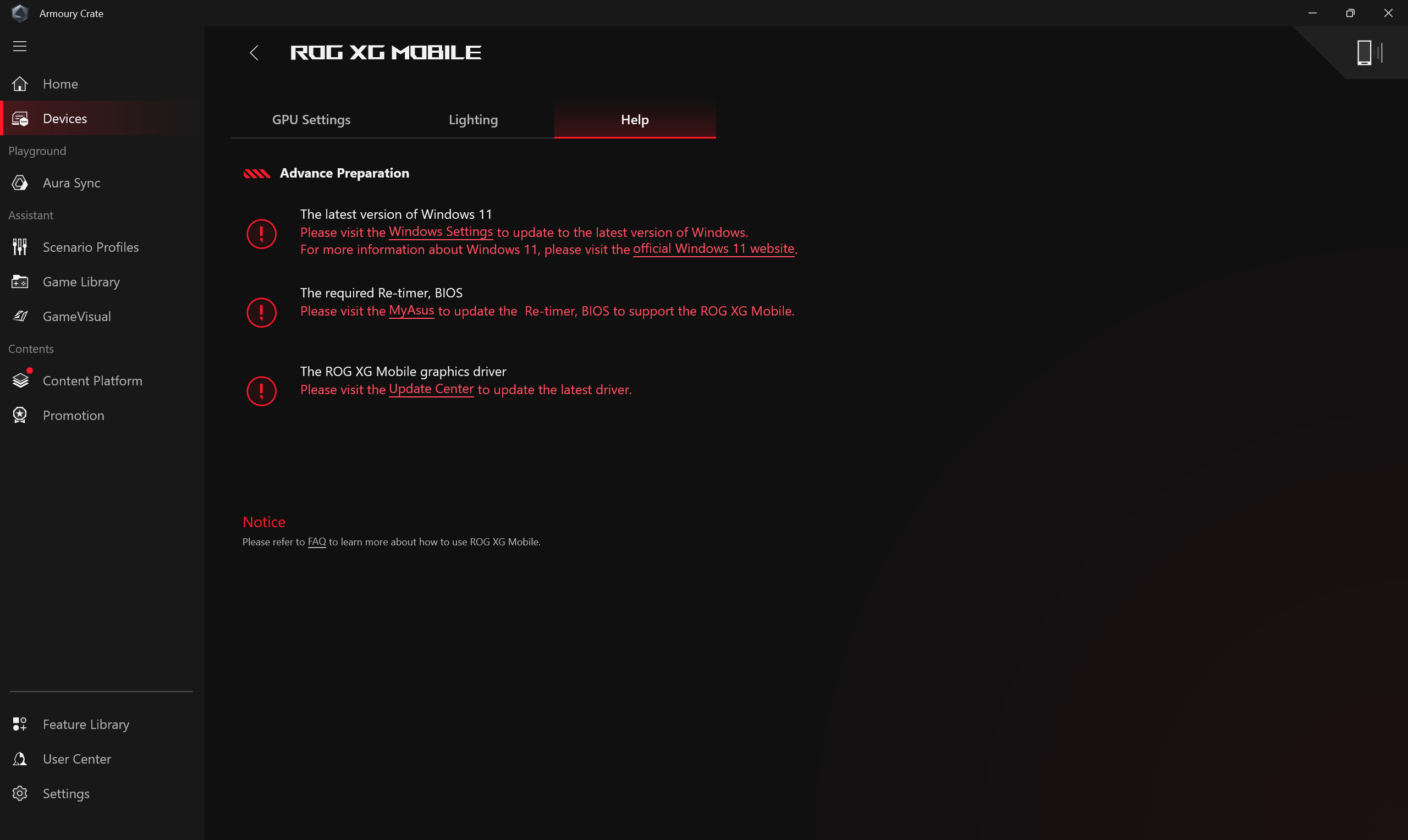
▲Działanie z Armoury Crate
Po podłączeniu XG Mobile i otwarciu aplikacji Armoury Crate, wyświetla się [Obecnie XG Mobile jest niedostępny],
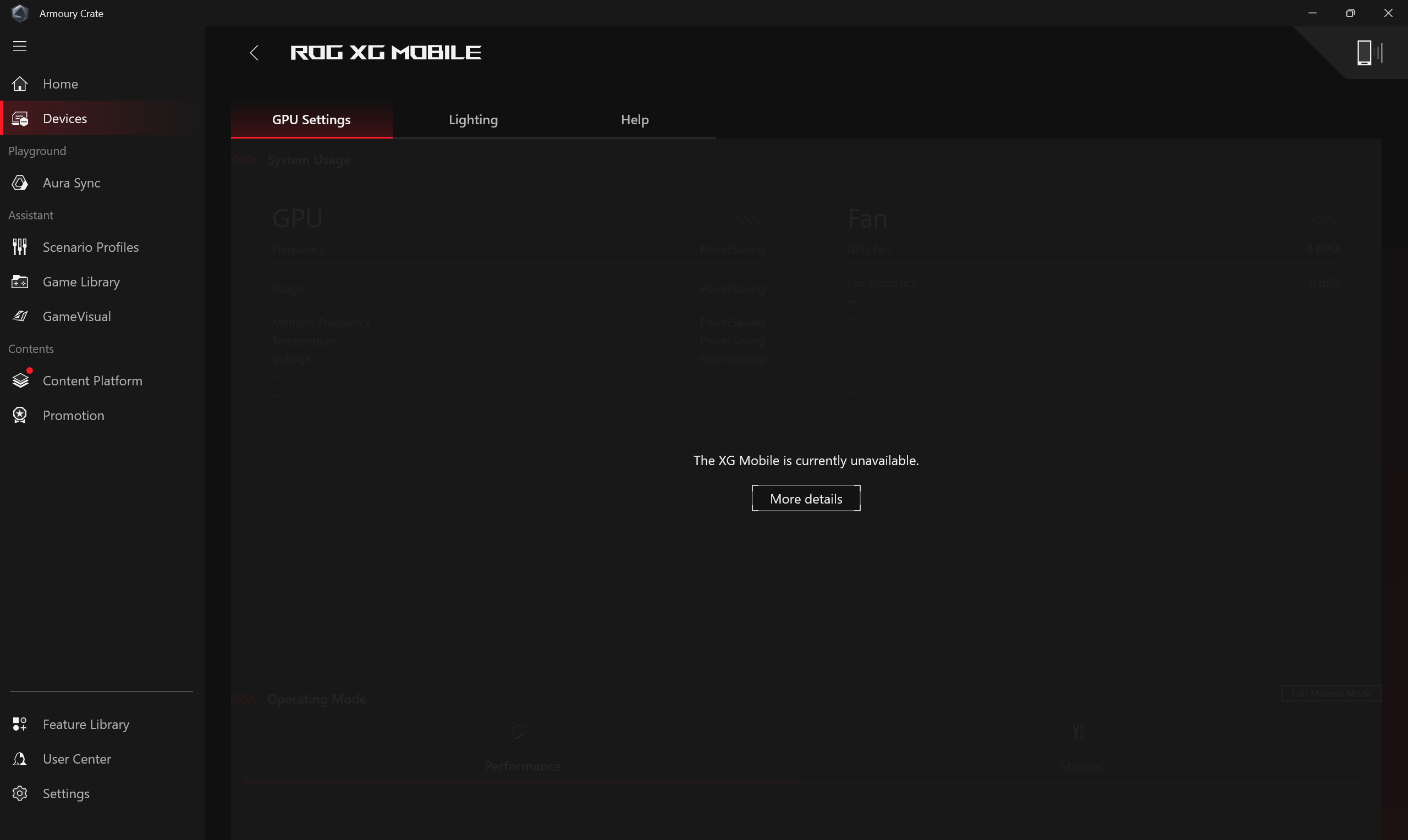
Na tym etapie proszę kliknąć na [Pomoc] i sprawdzić, czy są jakieś pozycje z czerwonym wykrzyknikiem, które nie zostały potwierdzone. Następnie postępuj zgodnie z instrukcjami, aby zaktualizować system operacyjny lub sterowniki.
▲Operacja z Armoury Crate SE
Po podłączeniu XG Mobile i otwarciu aplikacji Armoury Crate SE pojawia się komunikat [XG Mobile jest obecnie niedostępny],
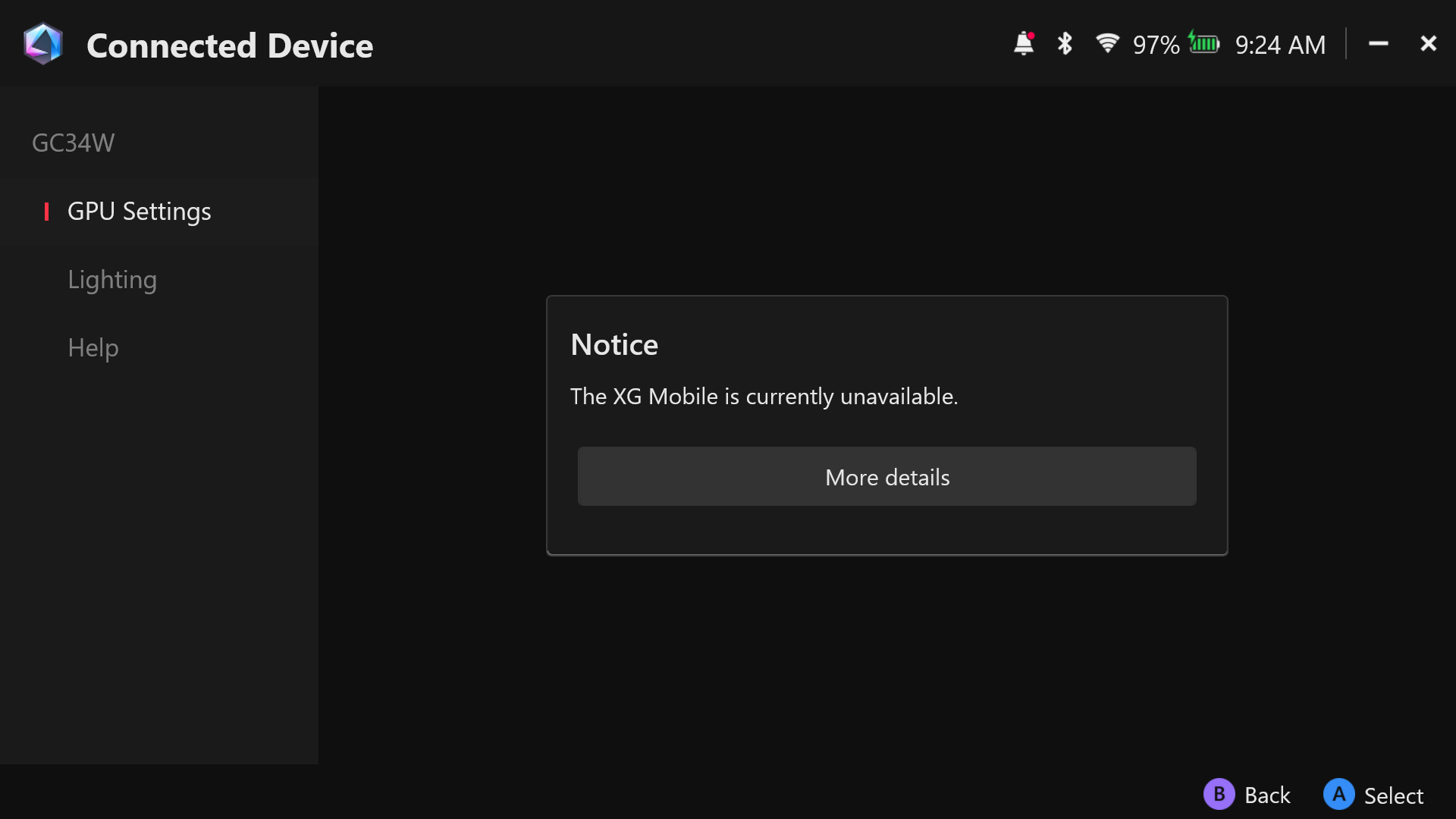
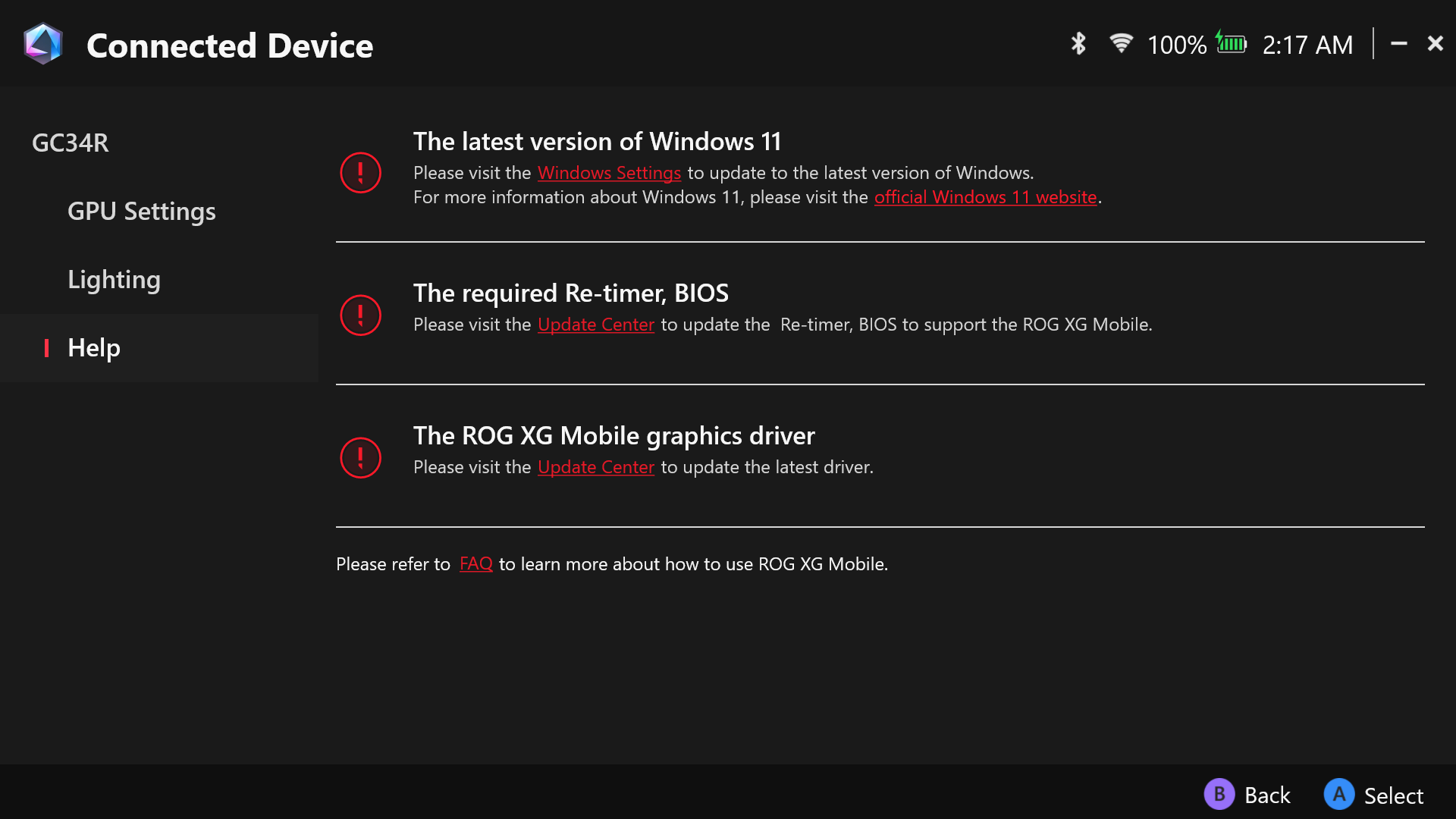
Na tym etapie proszę kliknąć na [Pomoc] i sprawdzić, czy są jakieś pozycje z czerwonym wykrzyknikiem, które nie zostały potwierdzone. Następnie postępuj zgodnie z instrukcjami, aby zaktualizować system operacyjny lub sterowniki.
Pytanie: Dlaczego konieczne jest zaktualizowanie do najnowszej wersji Windows 11?
Odpowiedź: 2025 XG Mobile posiada karty graficzne NVIDIA RTX 50 series, które obsługują tylko Windows 11 w wersji 24H2 lub nowszej. Dlatego Twój laptop musi być zaktualizowany do Windows 11 24H2 lub nowszego przed użyciem urządzenia.
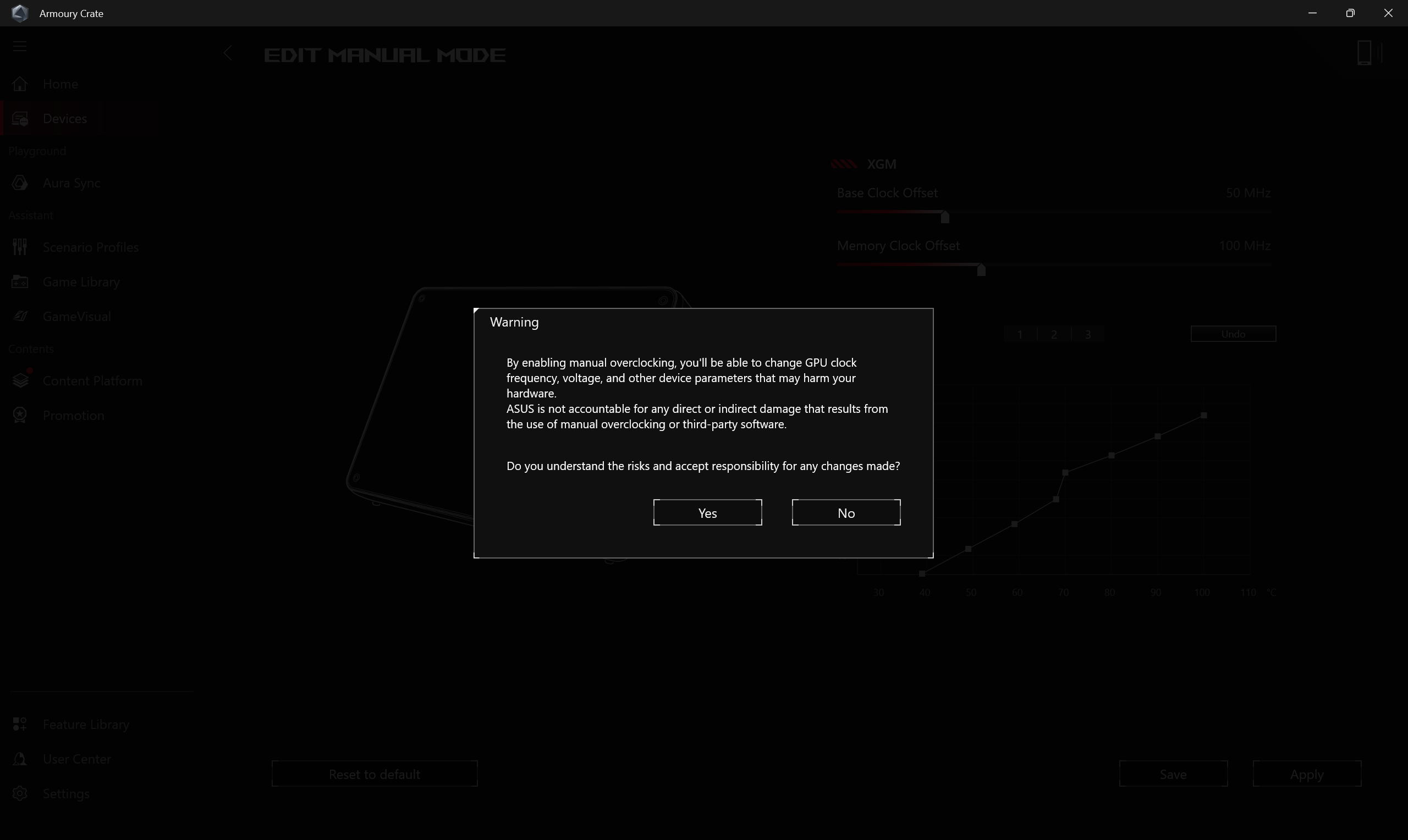
Pytanie: Dlaczego pojawia się okno ostrzeżenia podczas stosowania offsetu XGM i wentylatora?
Odpowiedź: Okno ostrzeżenia ma przypomnieć graczom, że może wystąpić ryzyko uszkodzenia sprzętu. Proszę mieć tego świadomość.
Pytanie: Czy można użyć dowolnego kabla Thunderbolt dostępnego na rynku do podłączenia 2025 XG Mobile?
Odpowiedź: Obecnie tylko czterech producentów posiada oficjalną certyfikację Intel dla kabli Thunderbolt. Kabel dołączony do 2025 XG Mobile to certyfikowany kabel Thunderbolt™ 5 od jednego z tych producentów, Luxshare. Aby zapewnić stabilną łączność i pełną funkcjonalność, zalecamy używanie dołączonego kabla, aby uniknąć problemów z kompatybilnością lub błędów transmisji.
Pytanie: Dlaczego światła w moim 2025 XG Mobile nagle się wyłączyły?
Odpowiedź: Jeśli Twój 2025 XG Mobile nagle przestaje reagować i światła gasną, spróbuj odłączyć i ponownie podłączyć zarówno kabel Thunderbolt, jak i kabel zasilania. Sprawdź, czy światła się zapalą — oznacza to, że urządzenie zostało ponownie połączone pomyślnie. Jeśli problem utrzymuje się po kilku próbach, skontaktuj się z pomocą techniczną w celu uzyskania dalszej pomocy.
Pytanie: Ile zewnętrznych monitorów obsługuje 2025 XG Mobile?
Odpowiedź: 2025 XG Mobile jest wyposażony w HDMI 2.1, DisplayPort 2.1 oraz port Thunderbolt™ 5 downstream (Podłącz do komputerowych urządzeń peryferyjnych) – wszystkie te porty obsługują wyjście wideo. Port Thunderbolt™ 5 umożliwia także kaskadowe podłączanie monitorów. Jeśli Twój laptop obsługuje Thunderbolt™ 5, możesz podłączyć do trzech monitorów Thunderbolt™ 5 w łańcuchu; jeśli obsługuje tylko Thunderbolt™ 4 lub USB4, możesz podłączyć do dwóch. Te wyjścia można używać jednocześnie z HDMI i DisplayPort, choć rzeczywista liczba obsługiwanych wyświetlaczy może zależeć od sprzętu i możliwości wydajnościowych Twojego laptopa.
Pytanie: Dlaczego wydajność jest niewystarczająca po podłączeniu do XG Mobile?
Odpowiedź: Proszę postępować zgodnie z poniższymi krokami, aby sprawdzić,
1. Upewnij się, że komputer jest podłączony do oryginalnego zasilacza.
2. Upewnij się, że wersja sterownika NVIDIA jest najnowsza wymieniona w sekcji Wsparcie produktu – Grafika na oficjalnej stronie ASUS. Instrukcje dotyczące wyszukiwania i pobierania sterowników znajdziesz w FAQ.
3. Jeśli model, który podłączasz do XG Mobile, posiada wbudowany Oddzielny GPU, najpierw przełącz się na tryb Eco. (Można to ustawić przez Armoury Crate, Armoury Crate SE oraz MyASUS.)
4. Jeśli ten sam problem z wydajnością nadal występuje po przełączeniu na tryb Eco (w Armoury Crate, Armoury Crate SE i MyASUS), spróbuj ponownie podłączyć XG Mobile.
Wprowadzenie do ROG XG Mobile
ROG XG Mobile na nowo definiuje zewnętrzną grafikę, łącząc wydajność i wszechstronność z prawdziwą mobilnością. Wielofunkcyjny koncentrator I/O oraz wyłączność ASUS ROG XG Mobile interfejs który zapewnia bezpośrednie połączenie PCIe® 3.0 x8 z CPU, aby zapewnić wyższą przepustowość. Zintegrowany adapter o mocy 280-330W zasila jednocześnie ROG XG Mobile i laptop. Połączenie kompaktowej, stojącej konstrukcji XG Mobile z systemem chłodzenia zoptymalizowanym pod kątem przepływu powietrza umożliwia uzyskanie większej mocy w niezwykle małym formacie. XG Mobile zapewnia doświadczenie na poziomie desktopowym, gdziekolwiek jesteś.
(Hub I/O: USB Typ A *4, HDMI2.0 *1, DP1.4 *1, RJ-45 Jack *1, Czytnik kart *1 )
Wprowadzenie do obsługi GC31/GC32/GC33
Instalacja i deinstalacja aplikacji
Instalacja i deinstalacja sprzętu
Informacje i konfiguracja strony głównej
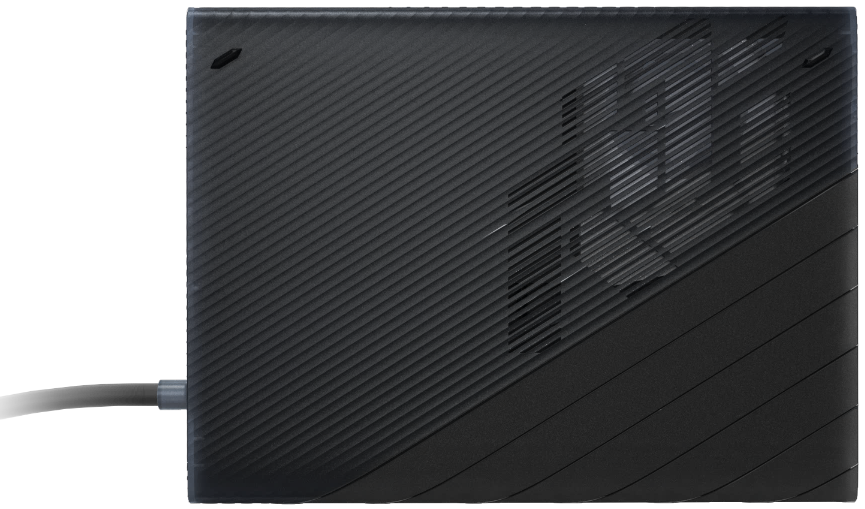
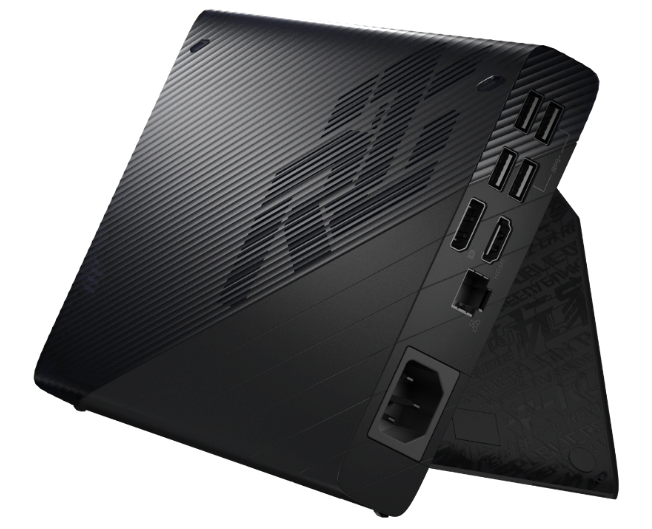
ROG XG Mobile (GC31/GC32/GC33) obsługuje serię laptopów gamingowych ROG Flow X13& X16 oraz ROG Flow Z13.
*Aby uzyskać więcej informacji, zobacz Oficjalną stronę ASUS ROG.
Instalacja ROG XG Mobile została zintegrowana z Armoury Crate Application. Użytkownicy muszą skonfigurować ustawienia ROG XG Mobile przez aplikację Armoury Crate, a wersja aplikacji Armoury Crate musi być wyższa niż V3.4.x.
*Armoury Crate Application automatycznie zaktualizuje się do najnowszej wersji po zainstalowaniu przez użytkownika.
Instalacja i odinstalowanie aplikacji
Aby uzyskać i zainstalować oprogramowanie aplikacji, możesz pobrać je z oficjalnej strony ASUS w sekcji Wsparcie. Instrukcje dotyczące instalacji znajdziesz pod tym linkiem.
Aby usunąć oprogramowanie aplikacji, zapoznaj się z tym linkiem.
Instalacja i odinstalowanie sprzętu
※Kroki instalacji
1. Podłącz złącze ROG XG Mobile.
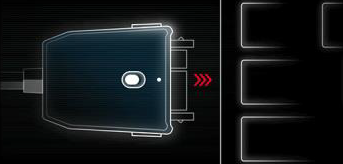
2. Przesuń przełącznik blokady na złączu, aby go zablokować.
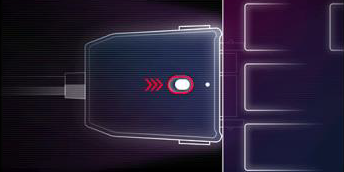
3. Kliknij OK, aby rozpocząć połączenie.
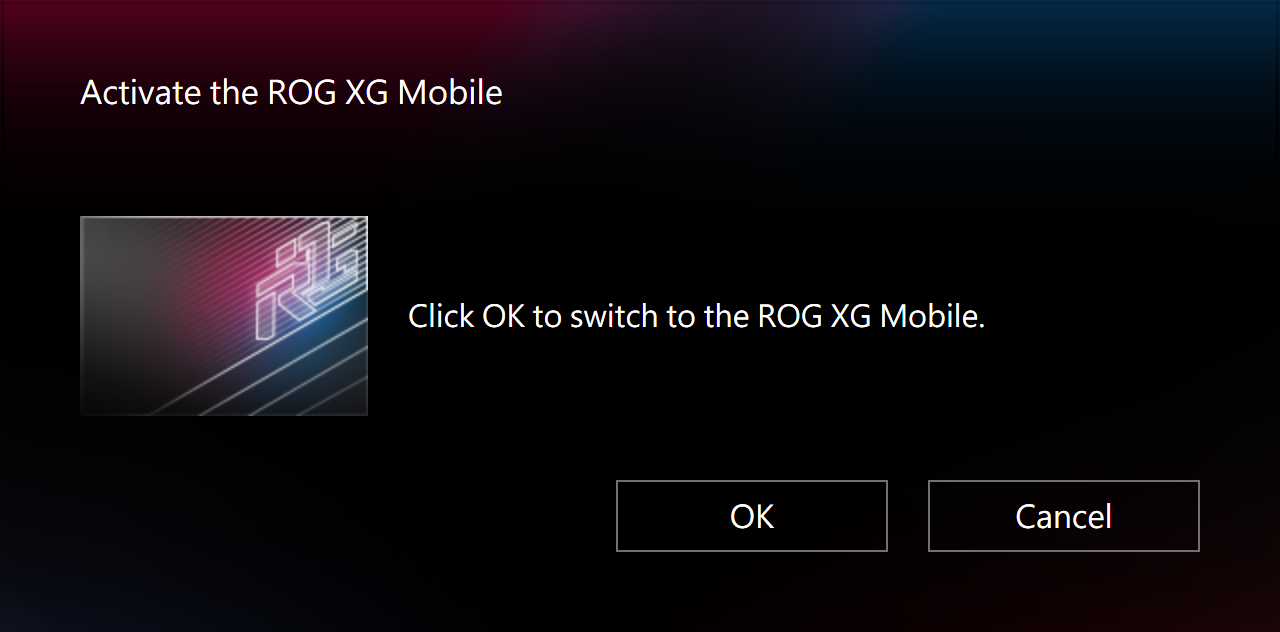
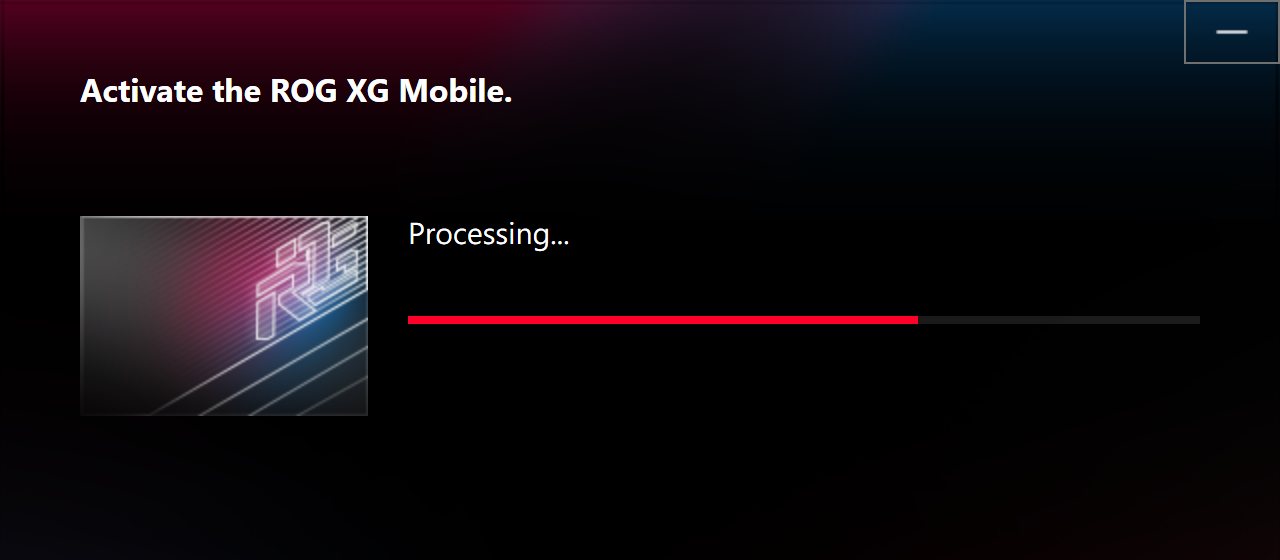
4. Po zakończeniu procesu aktywacji wskaźnik statusu złącza zmieni się na Czerwony, a następnie połączenie zostanie zakończone.
※Krok deinstalacji
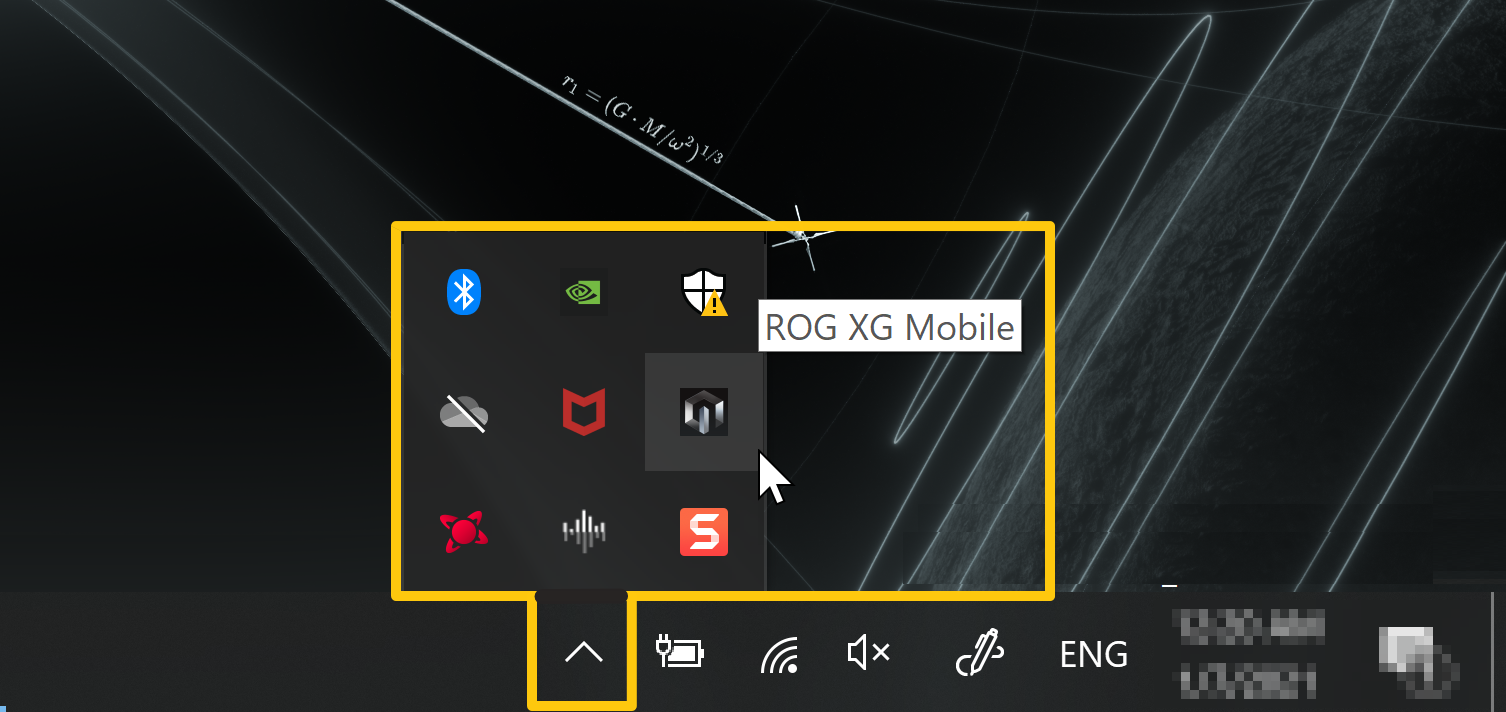
1. Kliknij ikonę ROG XG Mobile  w prawym dolnym rogu paska zadań pulpitu Windows®.
2. Kliknij OK, aby odłączyć.
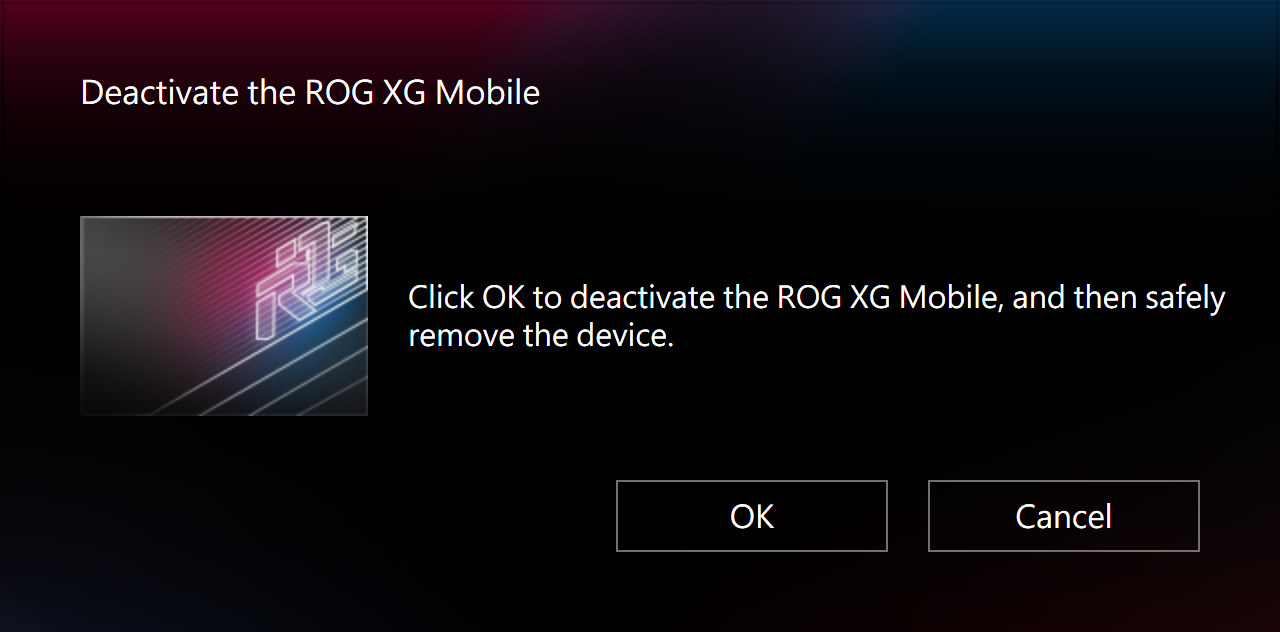
3. Poczekaj na zakończenie dezaktywacji.
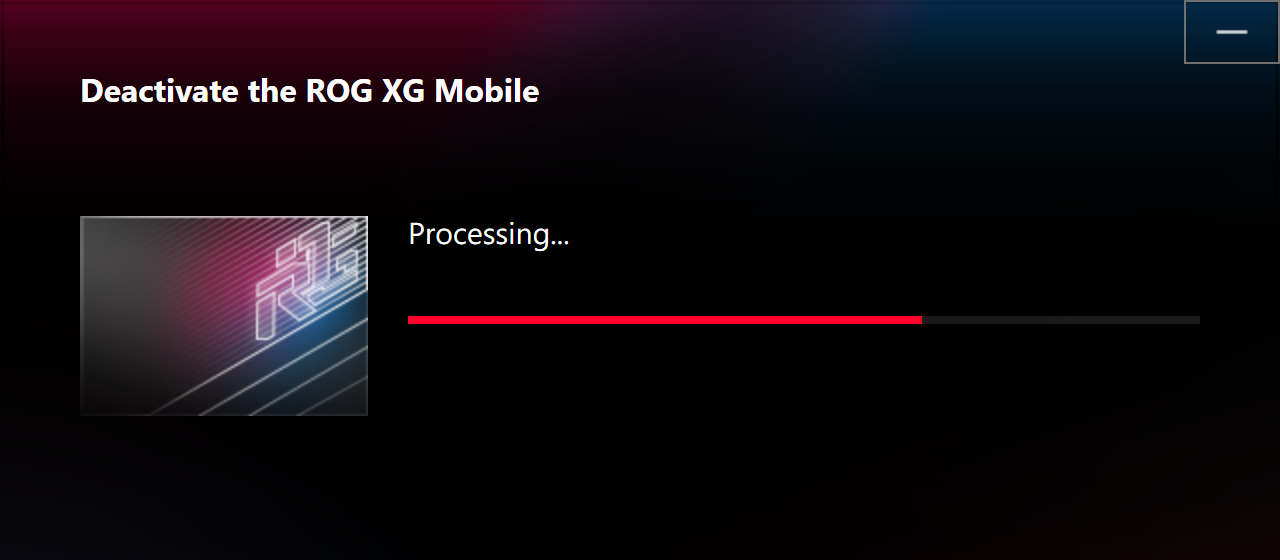
4. Gdy wskaźnik statusu złącza zmieni się na Biały, możesz przesunąć przełącznik blokady, aby odblokować, a następnie wyjąć złącze.
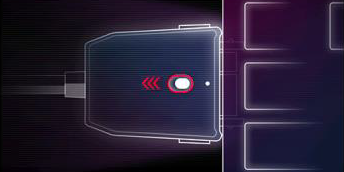
*Jeśli złącze ROG XG Mobile zostanie usunięte nieprawidłowo, może to spowodować utratę niezapisanych danych.
Informacje oraz konfiguracja strony głównej
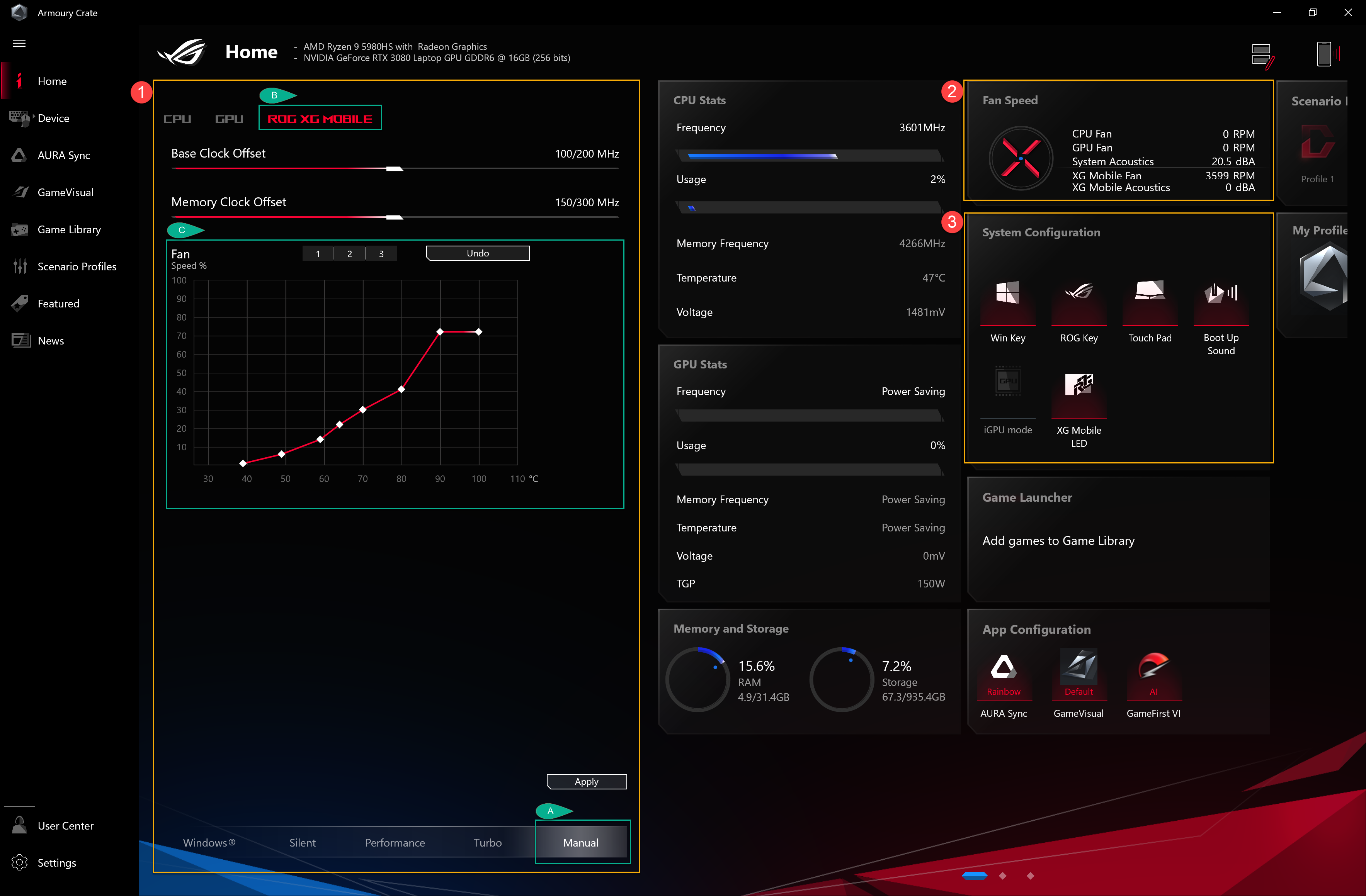
Podczas instalacji i uruchamiania ROG XG Mobile, gracze muszą skonfigurować i potwierdzić następujące informacje za pomocą aplikacji Armoury Crate.
*Proszę odnieść się do Wprowadzenia do Armoury Crate po więcej szczegółów.
①Tryb pracy: Aby wybrać \„Ręczny”(A) tryb oraz \„ROG XG Mobile”(B), gracze mogą dostosować częstotliwość Base Clock i Memory Clock według własnych potrzeb. FanCurve (C) pomaga graczom ręcznie regulować prędkość wentylatorów.
②Prędkość wentylatora: Gracze mogą sprawdzić wentylator ROG XG Mobile i poziom hałasu.
③Konfiguracja systemu: Gracze mogą włączyć/wyłączyć światło LED XG Mobile za pomocą przycisku \„XG Mobile LED”.
Pytanie1: Kategorie trybów pracy i wprowadzenie
Odpowiedź1: Tryb Windows®: Konfigurowanie zgodnie z planem zasilania systemu operacyjnego Windows.
Tryb cichy: Najważniejsza jest cisza systemu. Wentylator będzie pracować na niskiej prędkości, aby zredukować hałas, ale wydajność będzie ograniczona.
Tryb wydajności: Ustawienie wentylatora będzie balansować pomiędzy Trybem Cichym a Trybem Turbo.
Tryb Turbo*: Najważniejsza jest wydajność systemu Turbo, a wentylator będzie pracować z wysoką wydajnością.
Tryb ręczny*: Zapewnia ręczne ustawienia dla krzywej wentylatora oraz podkręcania CPU/GPU.
Tryb Tablet/Poziomy**: Gdy wykryty zostanie tryb Tablet/Poziomy, wydajność będzie zoptymalizowana tylko dla tego trybu.
*Można uruchomić tylko w trybie AC (Tryb ładowania). (Wybrane modele)
**Obsługuje tylko serię ROG FLOW laptopów gamingowych.
Pytanie2: Jak potwierdzić status ROG XG Mobile poprzez wskaźnik świetlny?
Odpowiedź2:
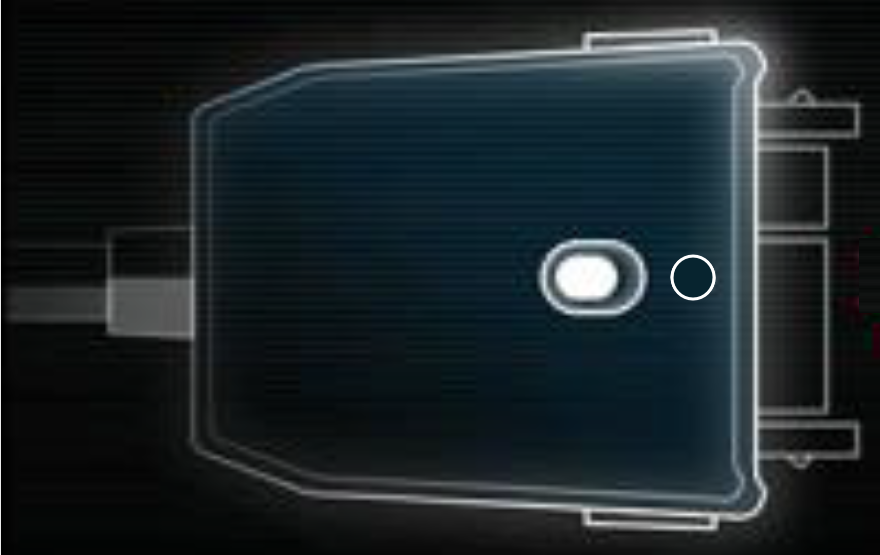
ROG XG Mobile Białe światło (Ładowanie/ Brak połączenia z NB): można odłączyć złącze.
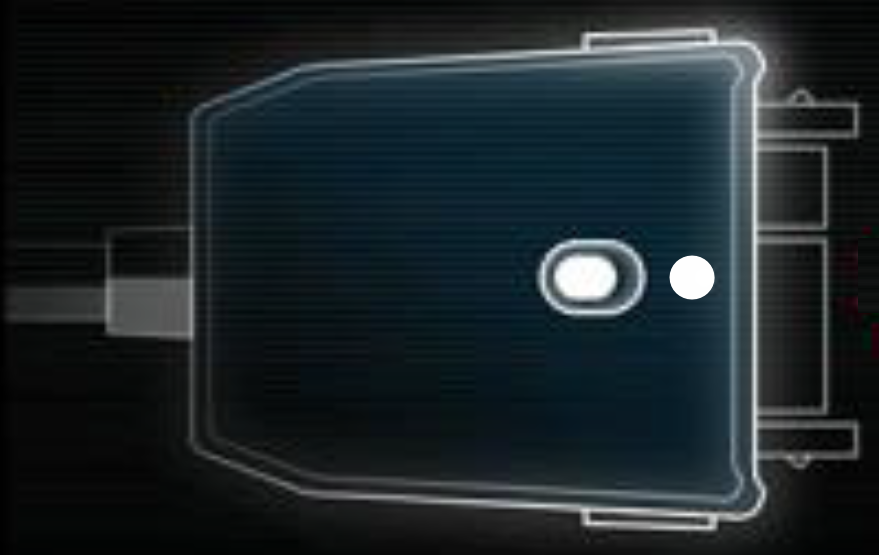
ROG XG Mobile Czerwone światło (Ładowanie/ NB połączony): nie można odłączyć złącza.
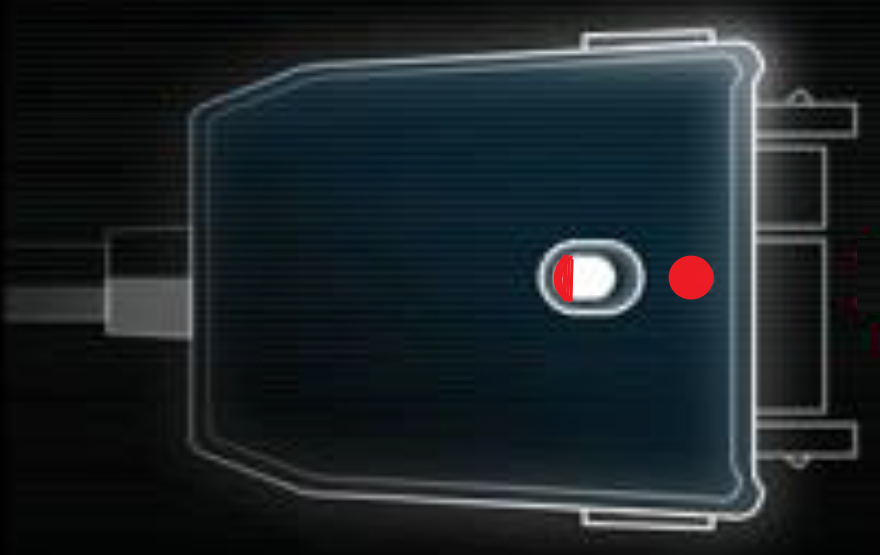
ROG XG Mobile Brak światła (Brak zasilania)
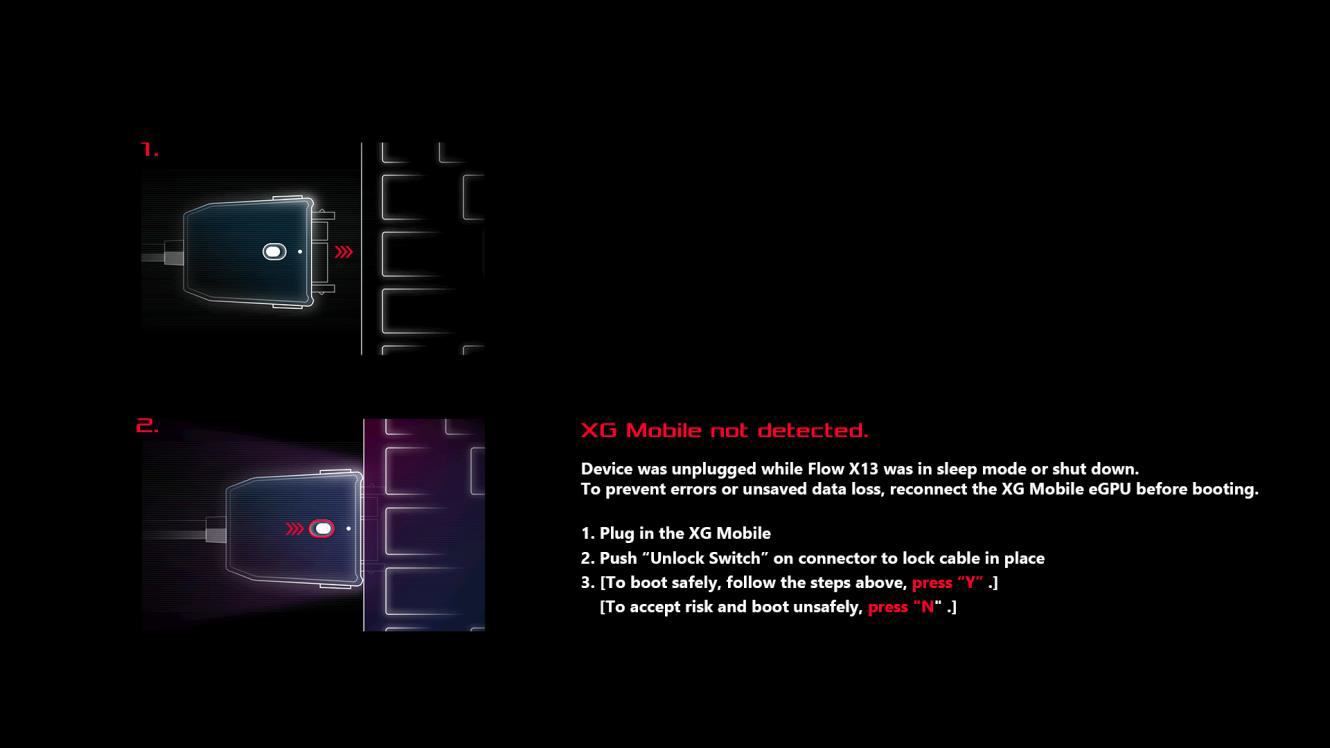
Pytanie3: Dlaczego mój laptop wyświetla komunikat „XG Mobile nie wykryty”?
Odpowiedź3: Jeśli złącze ROG XG Mobile nie zostało prawidłowo odłączone w trybie uśpienia lub podczas wyłączania, proszę postępować zgodnie z instrukcjami, aby ponownie podłączyć złącze ROG XG Mobile. Następnie kliknij przycisk „Y”, aby bezpiecznie uruchomić laptopa i uniknąć utraty niezapisanych danych.
Pytanie4: Dlaczego nie mogę przełączyć trybu MSHybrid po podłączeniu ROG XG Mobile?
Odpowiedź4: Tryb MSHybrid jest przeznaczony do ustawień Zintegrowanej Jednostki Przetwarzania Grafiki, a ROG XG Mobile jest Zewnętrzną Jednostką Przetwarzania Grafiki. Dlatego po uruchomieniu ROG XG Mobile, gracze nie mogą ustawić trybu MSHybrid w GPU Power Saving.
Pytanie5: Jaki jest ekskluzywny interfejs ASUS dla ROG XG Mobile?
Odpowiedź5: Ekskluzywny interfejs ASUS ROG XG Mobile. Bezpośrednie połączenie PCIe® 3.0 x8 z procesorem zapewnia dedykowaną przepustowość 63 Gb/s tylko dla procesora graficznego, przewyższając Thunderbolt™ o 57,5%*. Oddzielne łącze USB 3.2 Gen 2 dodaje 10 Gb/s dla koncentratora I/O i zapobiega zakłóceniom ruchu peryferyjnego w wydajności grafiki. Kabel o długości 41 cm daje elastyczność w swobodnym ustawieniu eGPU.
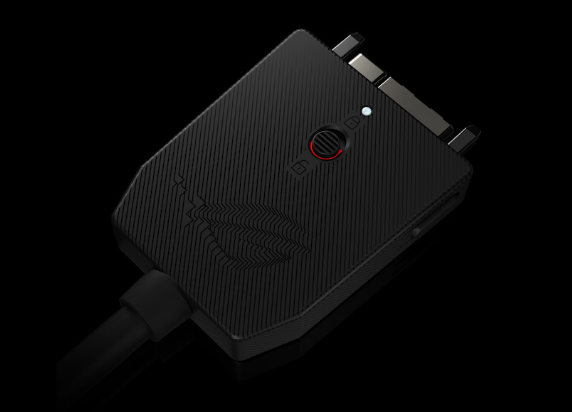
*Wartości odnoszą się do szczytowej teoretycznej przepustowości PCIe 3.0 x8 ponad (63Gb/s) standard Thunderbolt™ 4 (40Gb/s). Rzeczywista wydajność może się różnić.