Podobne tematy
Jak skonfigurować lub rozwiązać problem zapomnianego hasła BIOS/UEFI/hasła bootowania
Dotyczące produkty: Notebook, komputer stacjonarny, komputer typu All-in-One, przenośna konsola gamingowa, płyta główna, MiniPC
Hasło BIOS (Podstawowy system wejścia/wyjścia) to funkcja bezpieczeństwa zaprojektowana w celu zapobiegania nieautoryzowanemu dostępowi podczas uruchamiania komputera. Hasło BIOS jest także znane jako hasło ustawień systemu, hasło UEFI, hasło bootowania lub hasło bezpieczeństwa.
Gdy urządzenie się uruchamia, wyświetla monit o podanie hasła BIOS i tylko po wpisaniu poprawnego hasła użytkownik może uzyskać dostęp do ustawień BIOS i je modyfikować oraz wejść do systemu operacyjnego. Zapewnia to dodatkową warstwę ochrony, zapobiegającą nieautoryzowanym osobom w zmianie konfiguracji sprzętu lub procesu uruchamiania.
Uwaga: BIOS to oprogramowanie układowe, które działa podczas uruchamiania urządzenia, odpowiedzialne za inicjalizację sprzętu i uruchamianie systemu operacyjnego.
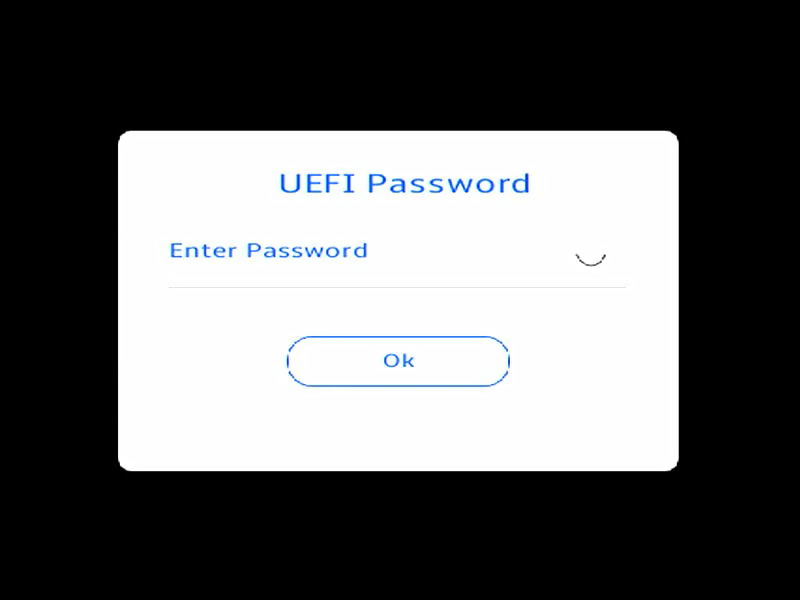
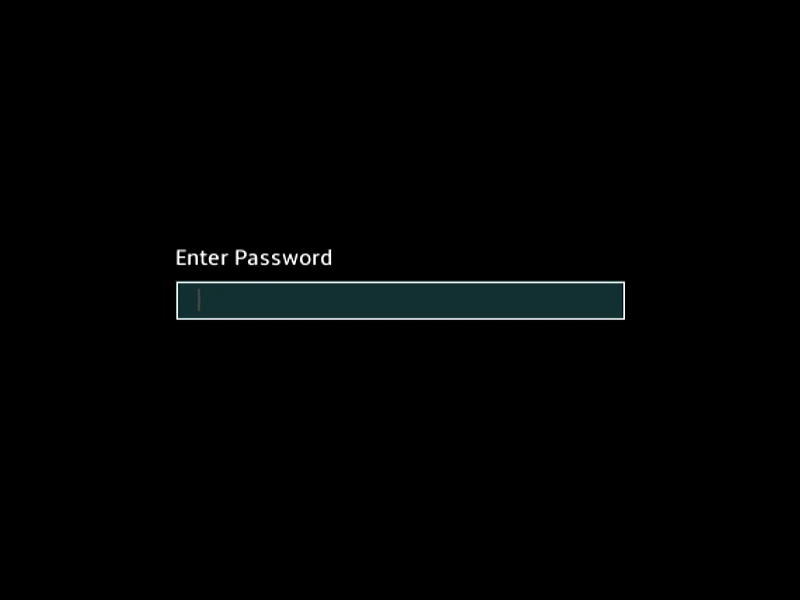
Możesz ustawić cztery rodzaje haseł w BIOS:
- Hasło administratora: Jeśli ustawione jest tylko hasło administratora, dostęp jest ograniczony do programu ustawień (BIOS lub UEFI). Musisz podać hasło administratora, aby uzyskać dostęp i zmienić ustawienia BIOS.
- Hasło użytkownika: Jeśli ustawione jest tylko hasło użytkownika, służy ono jako hasło bootowania i należy je podać podczas uruchamiania Windows lub wchodzenia do BIOS. W ustawieniach BIOS użytkownik będzie miał uprawnienia administratora.
Uwaga: Jeśli zarówno hasło administratora, jak i hasło użytkownika są ustawione, podczas wchodzenia do ustawień BIOS musisz wprowadzić hasło administratora, aby uzyskać dostęp i zmienić ustawienia BIOS. Jeśli wprowadzone zostanie hasło użytkownika, możesz jedynie przeglądać, ale nie zmieniać ustawień BIOS. - Hasło HDD: Jeśli ustawione jest hasło HDD, podczas uruchamiania urządzenia lub wchodzenia do ustawień BIOS system poprosi o podanie hasła HDD. Dopiero po wprowadzeniu poprawnego hasła dysk twardy zostanie odblokowany, co pozwoli urządzeniu na normalne uruchomienie lub dostęp do danych zapisanych na dysku twardym.
Uwaga: Tylko niektóre modele są wyposażone w ustawienia hasła HDD. - Hasło OPAL: OPAL jest standardem szyfrowania dla bezpieczeństwa przechowywania danych ustanowionym przez TCG [Grupa Trusted Computing] dla dysków twardych i SSD. Jeśli ustawione jest hasło OPAL, system poprosi o „Hasło sterownika bezpieczeństwa pamięci TCG” podczas uruchamiania lub wchodzenia do BIOS. Tylko po wprowadzeniu poprawnego hasła dysk zostanie odblokowany, co pozwoli urządzeniu na normalne uruchomienie lub dostęp do danych zapisanych na dysku.
Uwaga: Funkcja hasła OPAL dostępna jest tylko w wybranych modelach.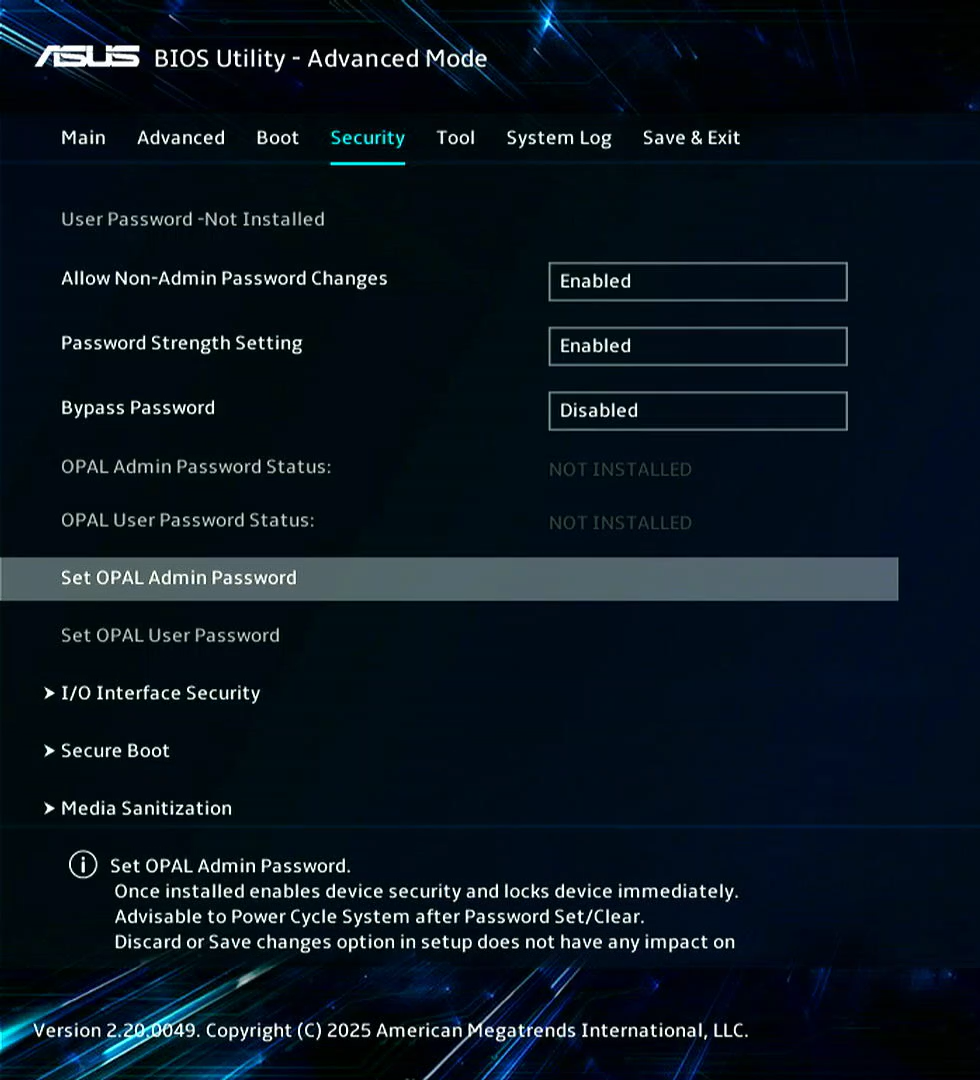

Jak ustawić hasło BIOS
Możesz ustawić nowe hasło BIOS tylko wtedy, gdy na Twoim urządzeniu nie jest ustawione hasło BIOS.
- Uzyskaj dostęp do ekranu ustawień BIOS na urządzeniu.
Gdy urządzenie nie jest włączone, naciśnij i przytrzymaj klawisz [F2] na klawiaturze, następnie naciśnij przycisk zasilania, aby włączyć urządzenie. Trzymaj wciśnięty klawisz [F2], aż pojawi się ekran ustawień BIOS, a następnie zwolnij klawisz [F2]. Dowiedz się więcej o Jak wejść do konfiguracji BIOS.
Uwaga: Przenośne konsole gamingowe wymagają naciśnięcia przycisku głośności (-), a następnie naciśnięcia przycisku zasilania, aby bootować. - Po wejściu do ekranu ustawień BIOS naciśnij [F7] na klawiaturze lub możesz kliknąć [Zaawansowany tryb]① na ekranie.
Uwaga: Kolejne kroki mogą się nieznacznie różnić w zależności od modelu.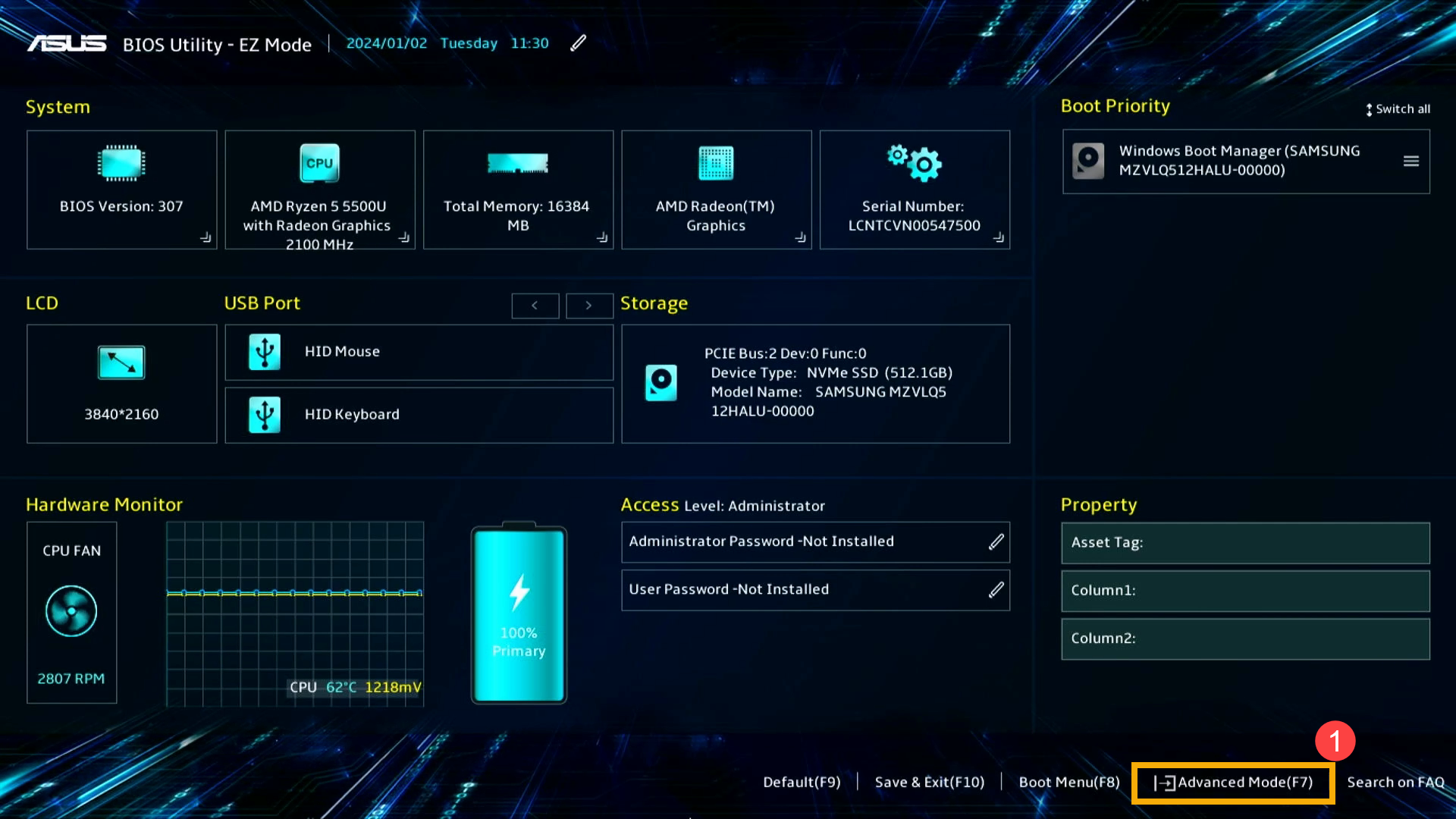
- Przejdź do strony [Bezpieczeństwo]② i wybierz typ hasła BIOS, które chcesz ustawić③.
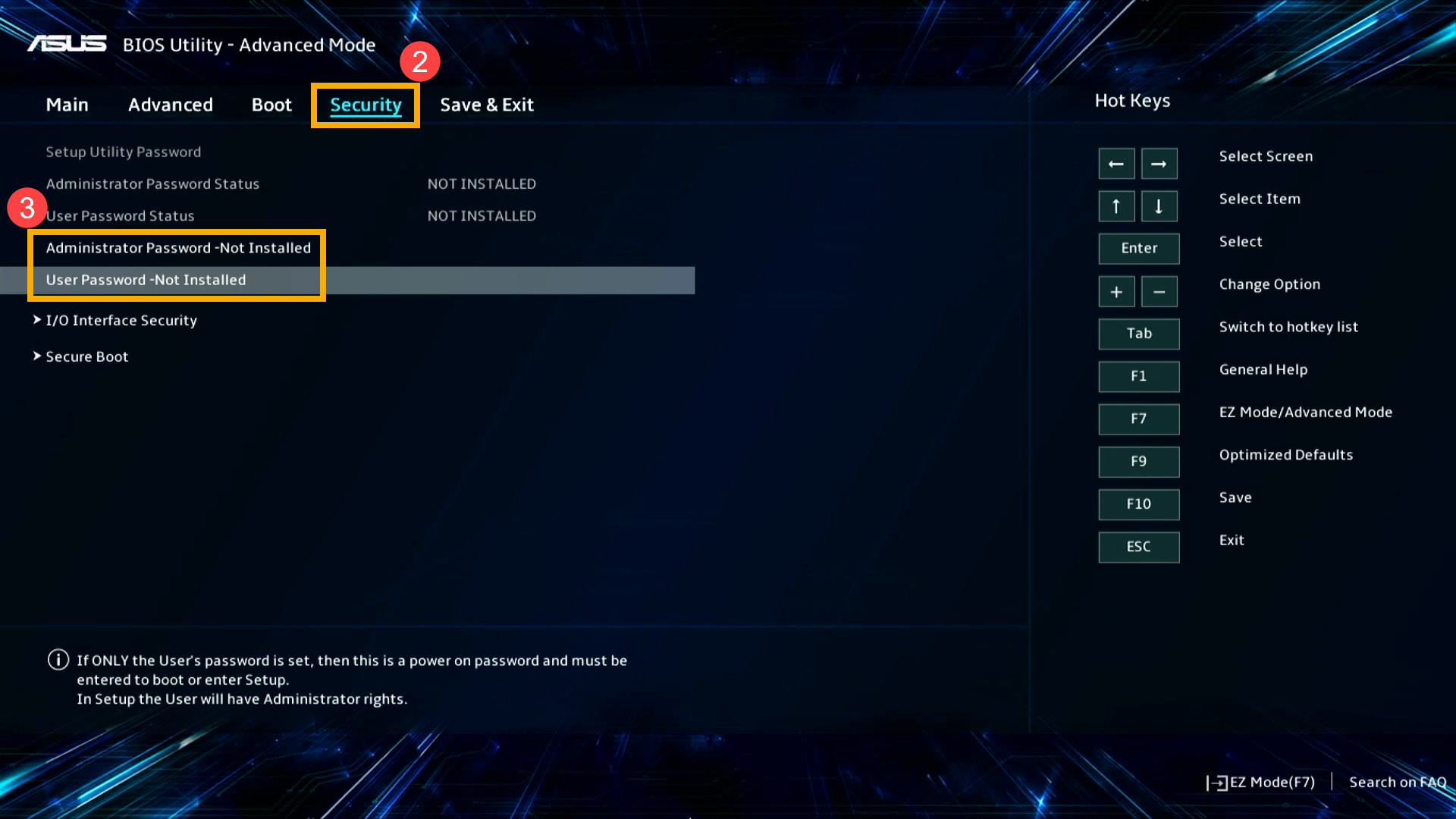
- Wprowadź hasło, które chcesz ustawić, a w polu Potwierdź nowe hasło wpisz to samo hasło④, następnie kliknij [Ok]⑤.
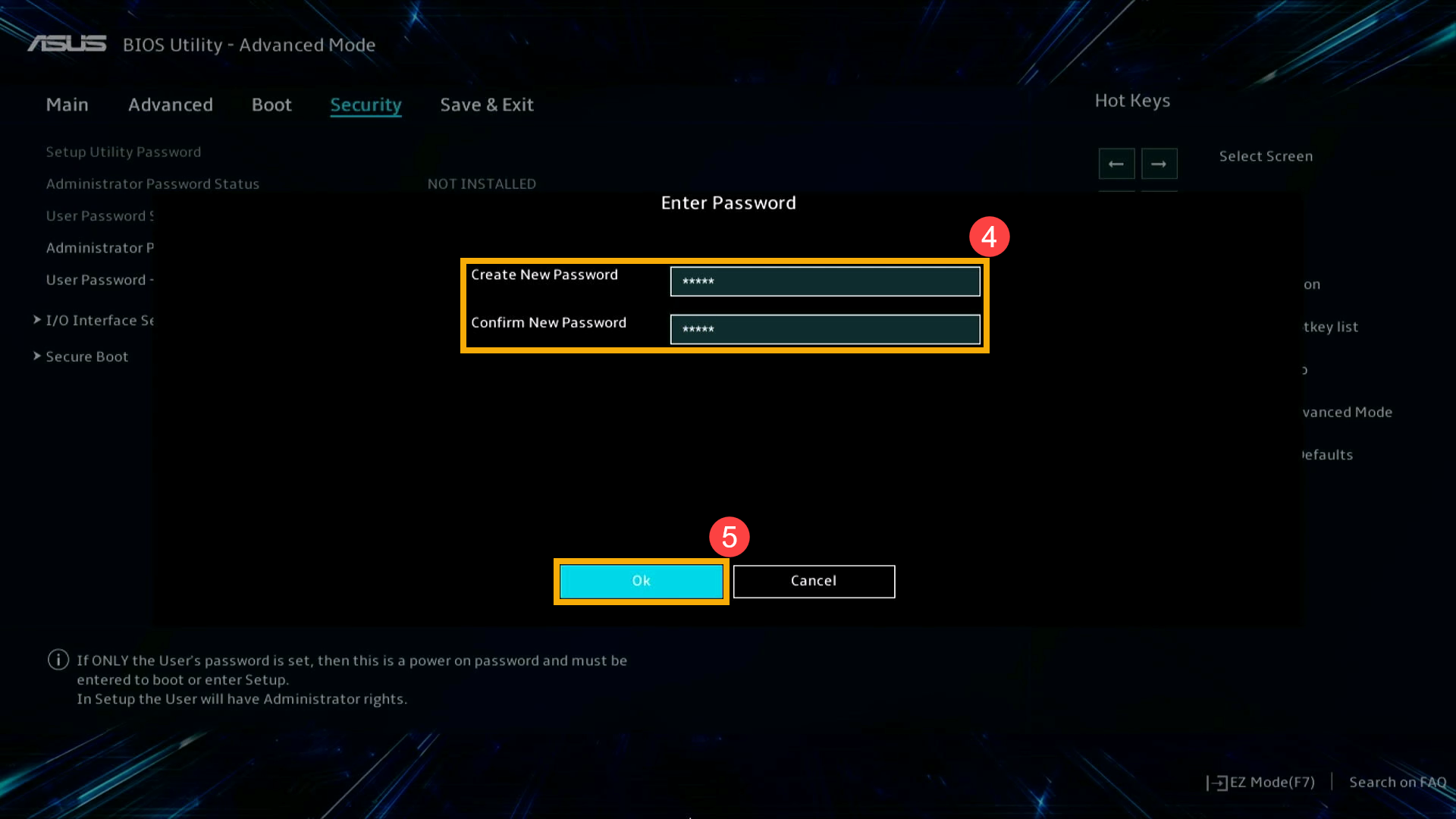
- Zapisz ustawienia i wyjdź. Naciśnij [F10] na klawiaturze, a następnie kliknij [Ok]⑥. Urządzenie zrestartuje się, a ustawienia zostaną zastosowane.
Możesz także przejść do strony Save & Exit, a następnie wybrać opcję Save Changes and Exit, aby zapisać ustawienia i wyjść.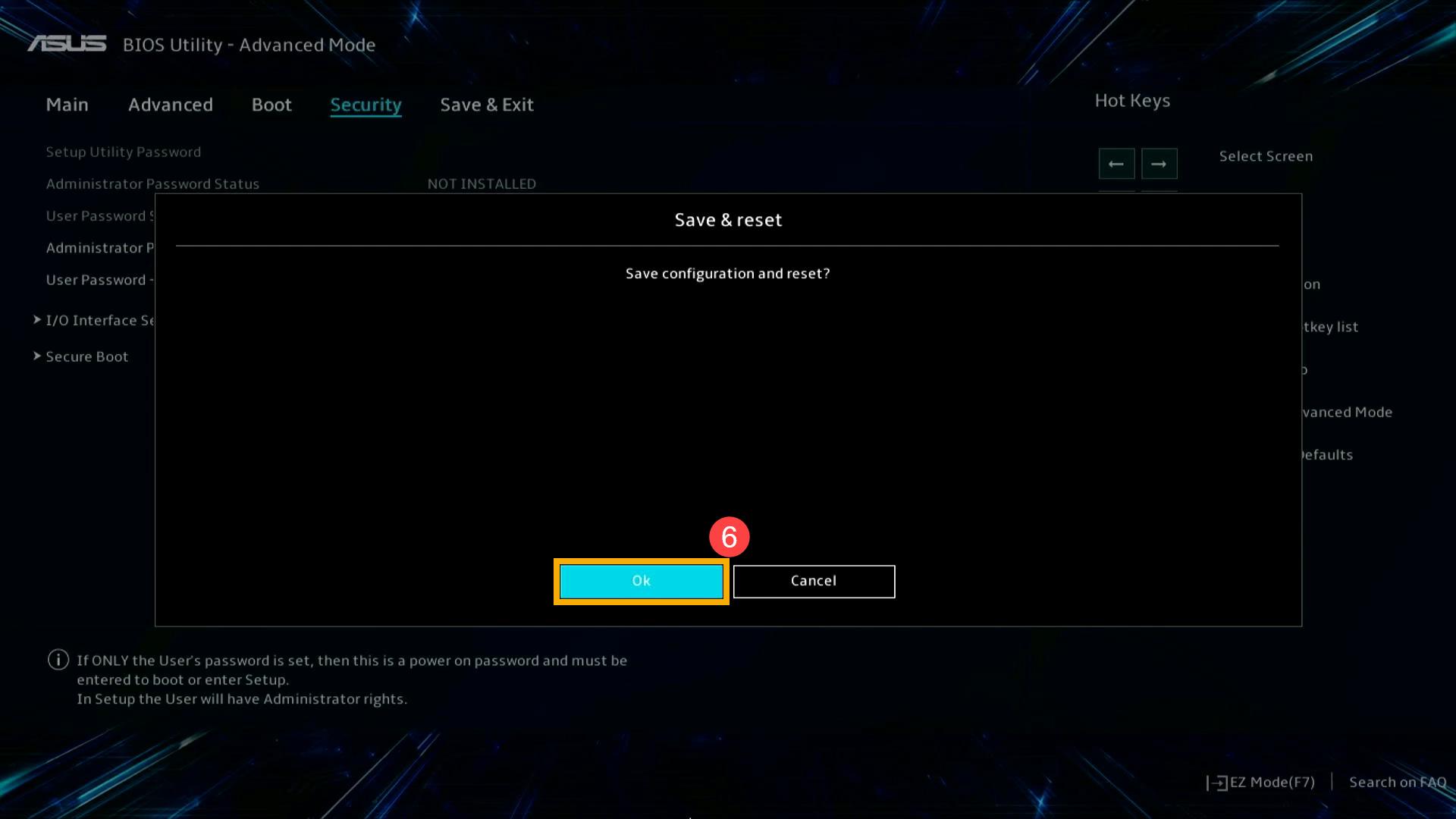
Jak usunąć lub zmienić istniejące hasło BIOS
Musisz zalogować się do ustawień BIOS przy użyciu istniejącego hasła BIOS, zanim będzie można usunąć lub zmienić hasło BIOS.
- Uzyskaj dostęp do ekranu ustawień BIOS na urządzeniu.
Gdy urządzenie nie jest włączone, naciśnij i przytrzymaj klawisz [F2] na klawiaturze, a następnie naciśnij przycisk zasilania, aby włączyć urządzenie. Trzymaj wciśnięty klawisz [F2], aż pojawi się ekran ustawień BIOS, a następnie zwolnij klawisz [F2]. Dowiedz się więcej o Jak wejść do konfiguracji BIOS.
Uwaga: W przypadku konsol gamingowych należy nacisnąć przycisk głośności (-), a następnie nacisnąć przycisk zasilania, aby uruchomić. - Po wejściu do ekranu ustawień BIOS, naciśnij [F7] na klawiaturze, lub możesz kliknąć na [Zaawansowany tryb]① na ekranie.
Uwaga: Kolejne kroki mogą się nieco różnić w zależności od modelu. - Przejdź do strony [Bezpieczeństwo]② i wybierz hasło BIOS, które chcesz usunąć lub zmienić ③.
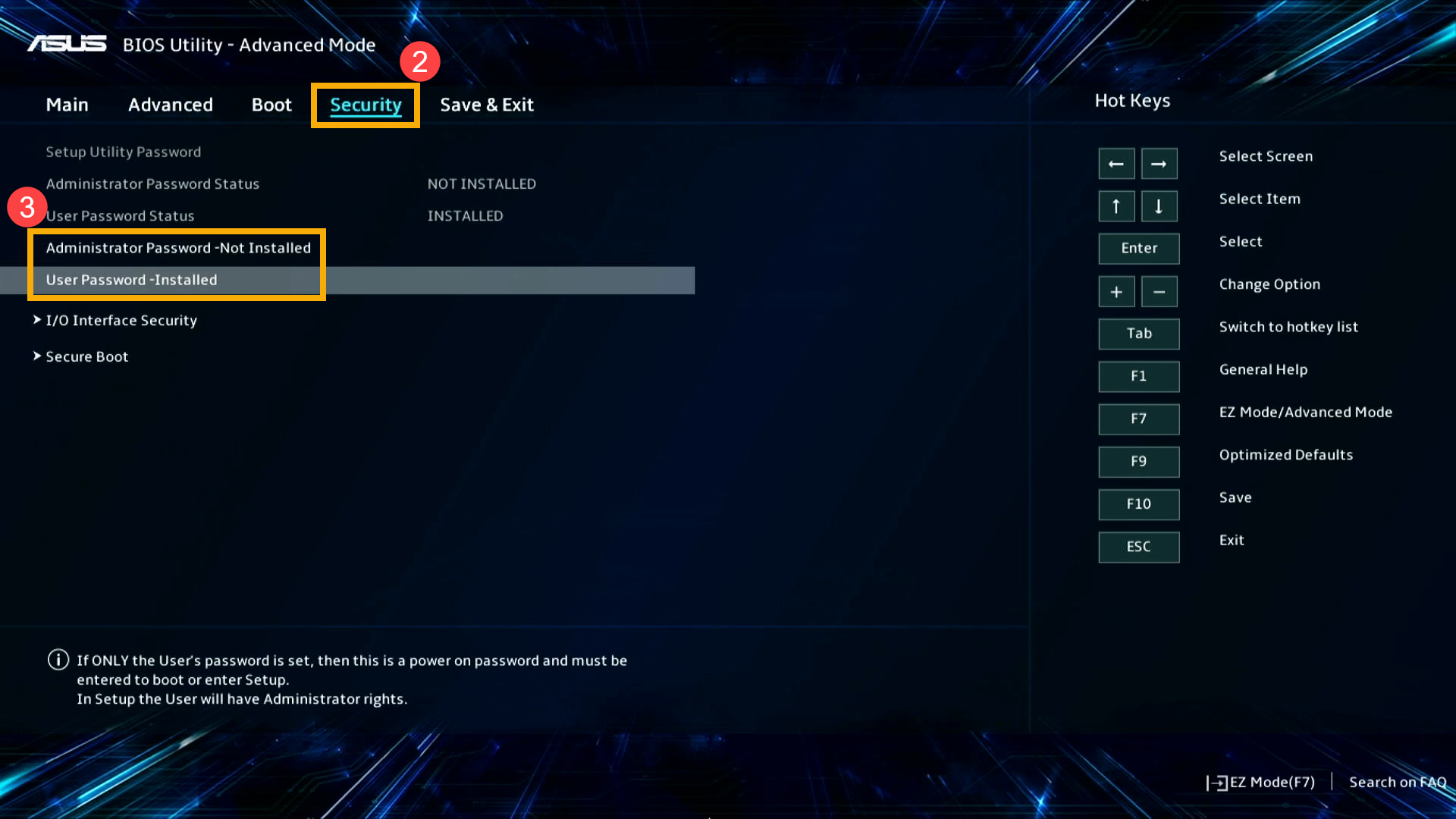
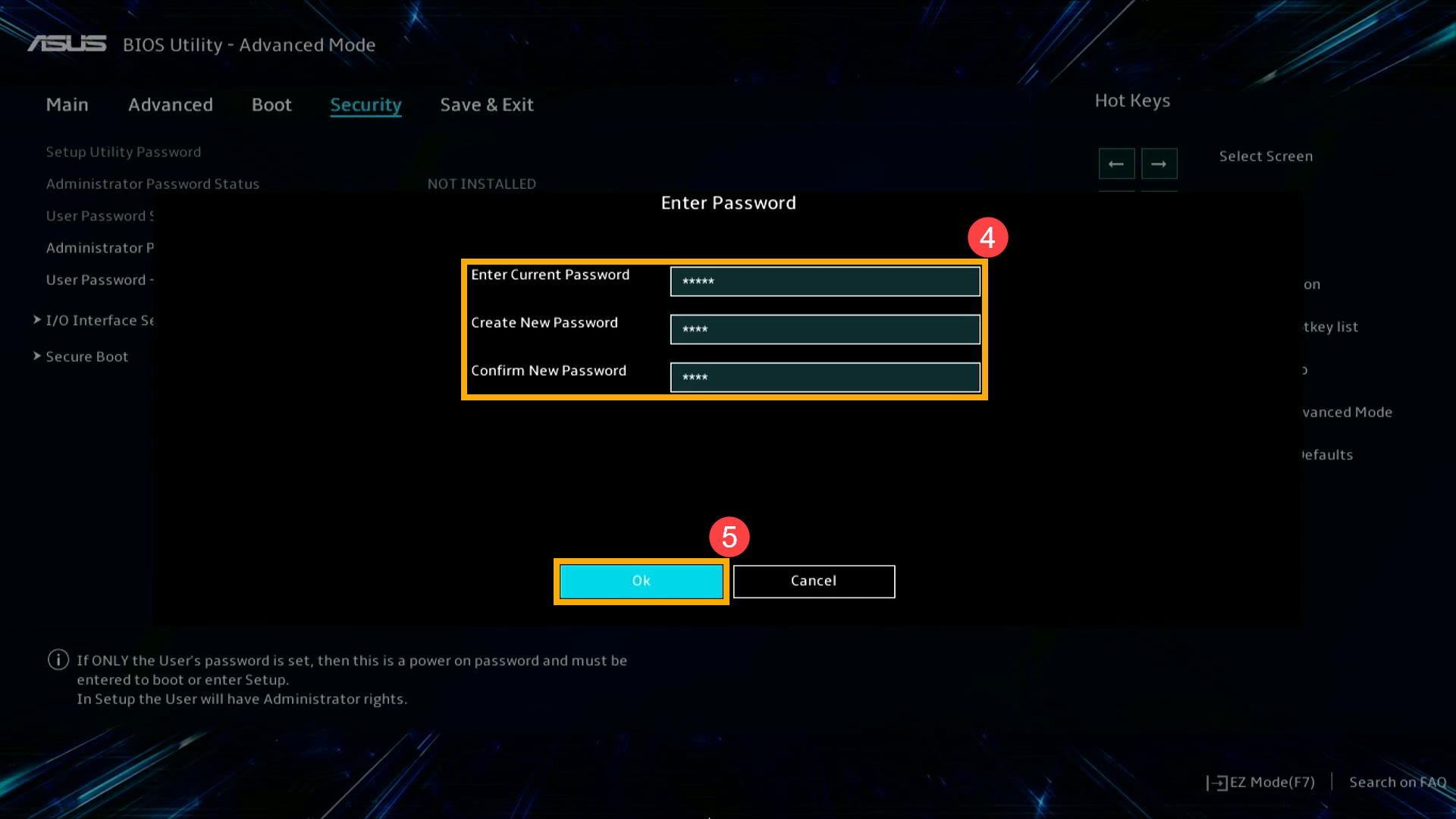
- Wprowadź swoje obecne hasło oraz nowe hasło, na które chcesz je zmienić ④, następnie kliknij [Ok]⑤.
Uwaga: Jeśli nie chcesz już używać hasła, pozostaw pole Nowe hasło puste. Przy usuwaniu hasła pojawi się okno potwierdzenia, proszę kliknąć [Ok]⑥.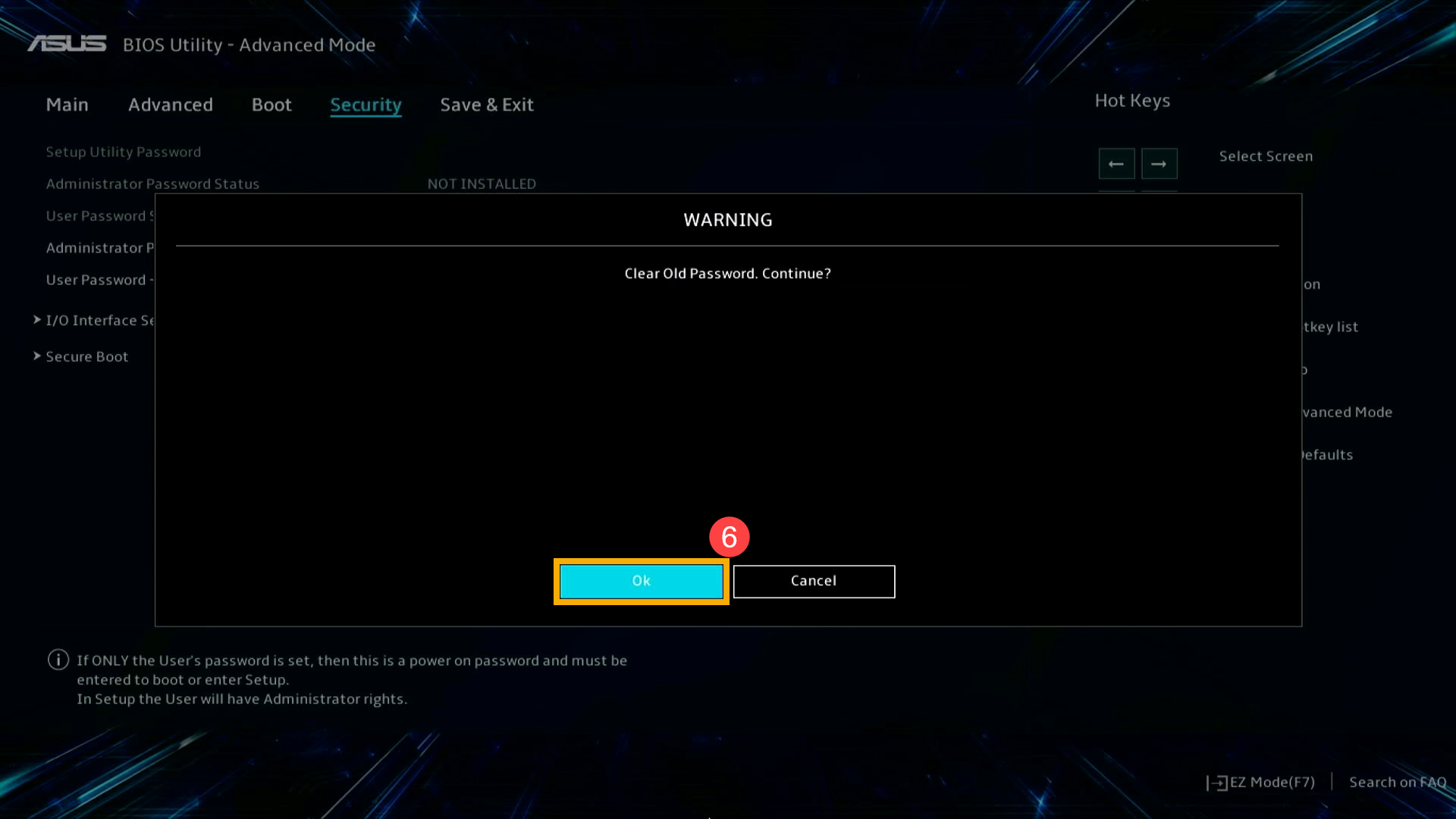
- Zapisz ustawienia i wyjdź. Naciśnij [F10] na klawiaturze, a następnie kliknij [Ok]⑦Urządzenie zostanie zrestartowane, a ustawienia zaczną obowiązywać.
Możesz także przejść do strony Zapisz i Wyjdź, a następnie wybrać opcję Zapisz zmiany i wyjdź, aby zapisać ustawienia i zakończyć.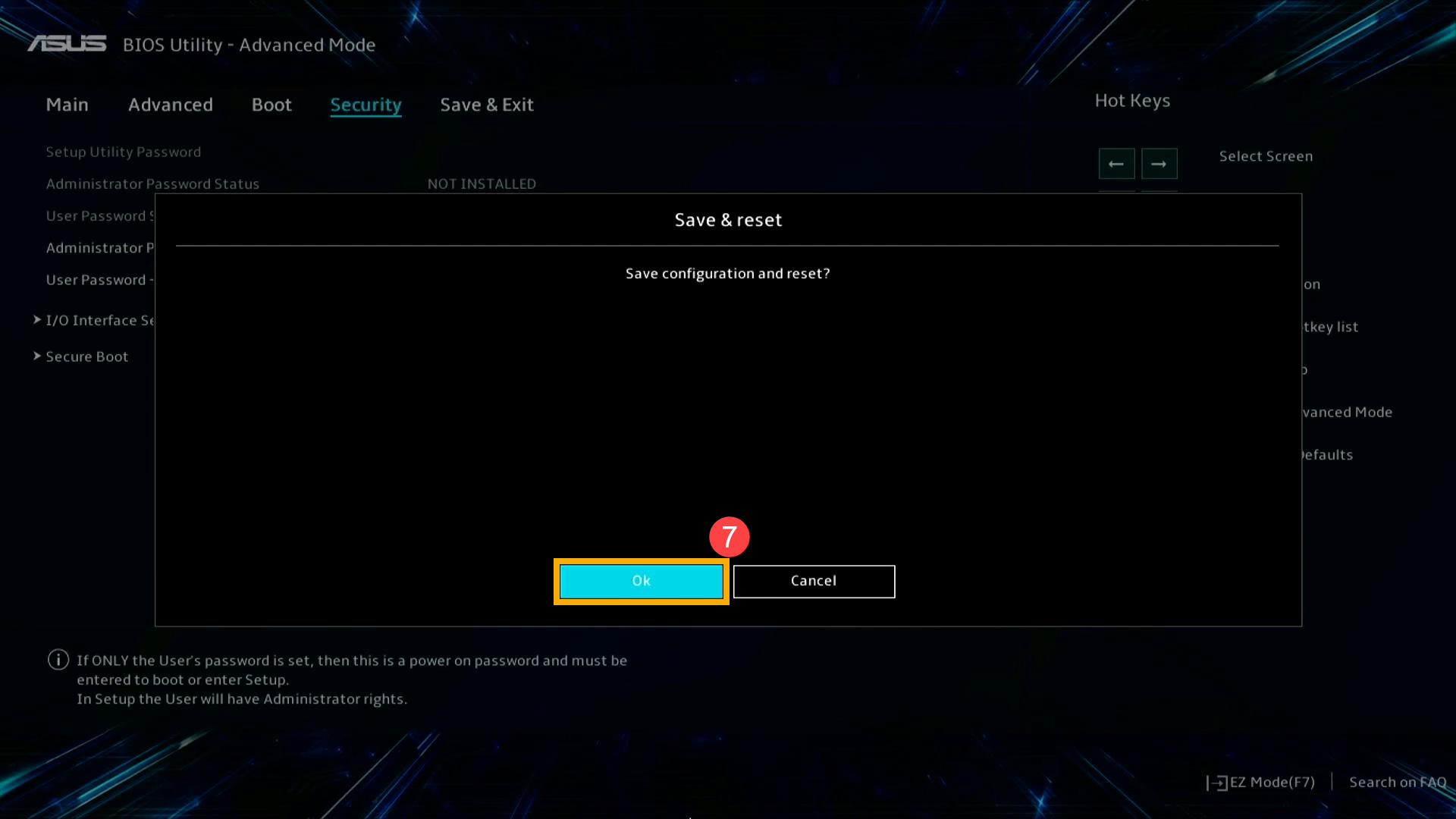
Jak rozwiązać problem zapomnianego lub utraconego hasła BIOS
Hasło BIOS/Bezpieczeństwa zostało ustawione przez użytkownika i jest traktowane jako część danych osobistych/prywatnych. ASUS zobowiązuje się chronić i szanować Twoje dane osobowe i nie będzie zbierać hasła BIOS/Bezpieczeństwa w naszym systemie. Jeśli nie możesz korzystać z urządzenia z powodu zapomnianego lub utraconego hasła BIOS (hasła bezpieczeństwa), skontaktuj się z pomocą techniczną produktu ASUS lub autoryzowanym centrum napraw ASUS w celu uzyskania wsparcia, a opłata za naprawę może zostać przedstawiona zgodnie z Informacje o gwarancji ASUS.
Pytania i odpowiedzi
Pytanie 1: Co zrobić, jeśli system zostanie zablokowany po zbyt wielu niepoprawnych próbach wpisania hasła BIOS podczas uruchamiania?
Odpowiedź 1: Jeśli próbujesz wejść do BIOS podczas uruchamiania i wielokrotnie wpisujesz nieprawidłowe hasło, system może tymczasowo zablokować dalsze wpisywanie. Jest to wbudowany mechanizm bezpieczeństwa zaprojektowany w celu uniemożliwienia nieautoryzowanym użytkownikom wielokrotnego zgadywania hasła. Gdy do tego dojdzie, na ekranie może pojawić się komunikat ostrzegawczy.


Jeśli napotkasz tę sytuację, wykonaj poniższe kroki:
- Naciśnij przycisk zasilania, aby wyłączyć urządzenie.
- Uruchom ponownie system; wtedy będziesz mógł ponownie wpisać hasło BIOS.
Upewnij się, że hasło zostało wpisane poprawnie i unikaj wielu kolejnych błędnych prób, ponieważ może to ponownie uruchomić mechanizm blokady.