Podobne tematy
[Windows 11/10] Jak sprawdzić hasło do sieci Wi-Fi na komputerze?
Przejdź do odpowiednich instrukcji, w zależności od bieżącej wersji systemu operacyjnego Windows, który jest zainstalowany na komputerze:
System operacyjny Windows 11
Metoda 1: Sprawdź hasło sieci Wi-Fi w ustawieniach Network & Internet (sieć i Internet)
- Połącz się z siecią Wi-Fi, której hasło chcesz sprawdzić, a następnie kliknij prawym przyciskiem myszy ikonę [Network] (sieć)
 ① na pasku zadań i wybierz [Network and Internet settings] (ustawienia sieci i Internetu) ②.
- Wybierz [Additional network settings] (zaawansowane ustawienia sieci) ③.
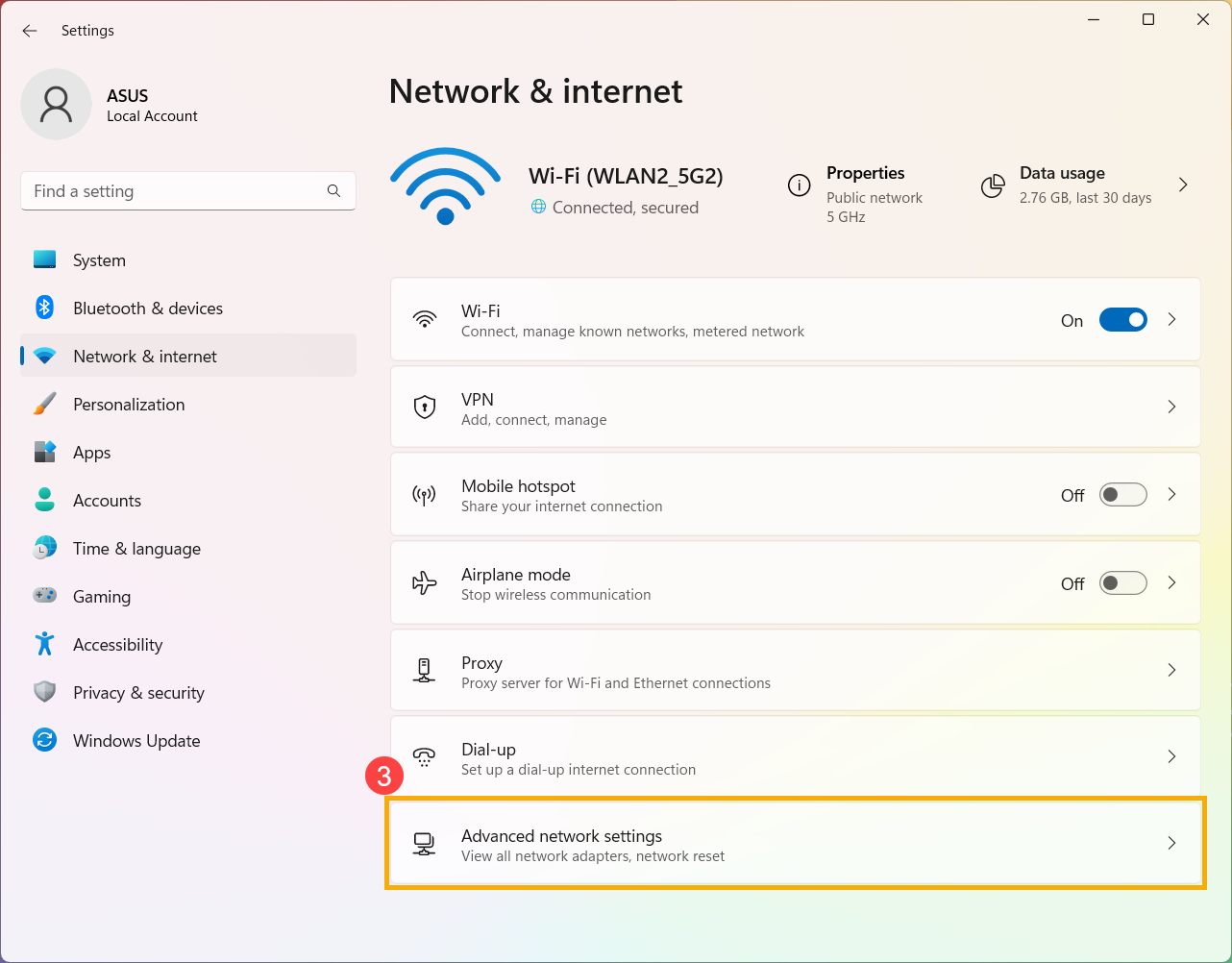
- W sekcji Related settings (powiązane ustawienia) wybierz [More network adapter options] (więcej opcji karty sieciowej) ④.
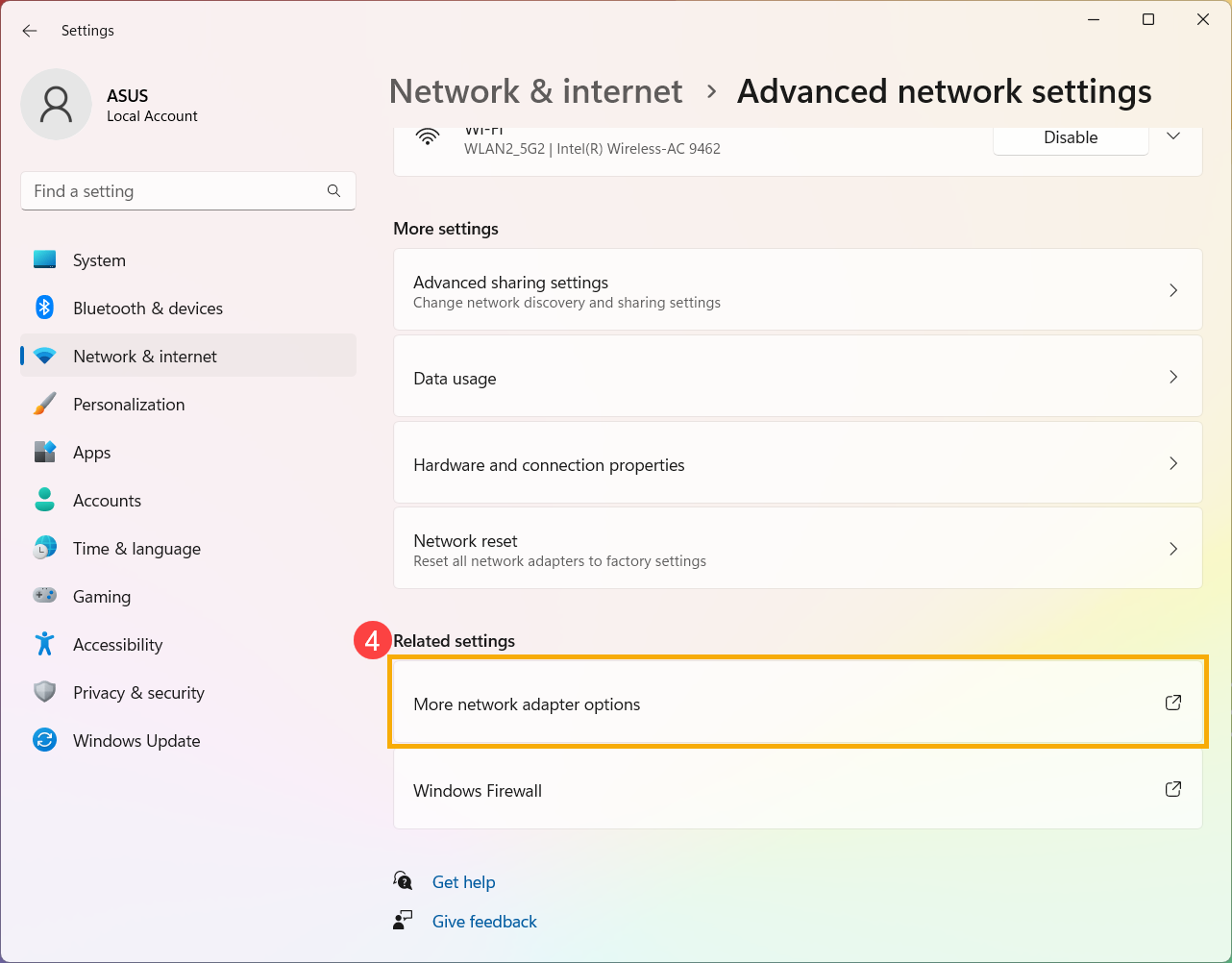
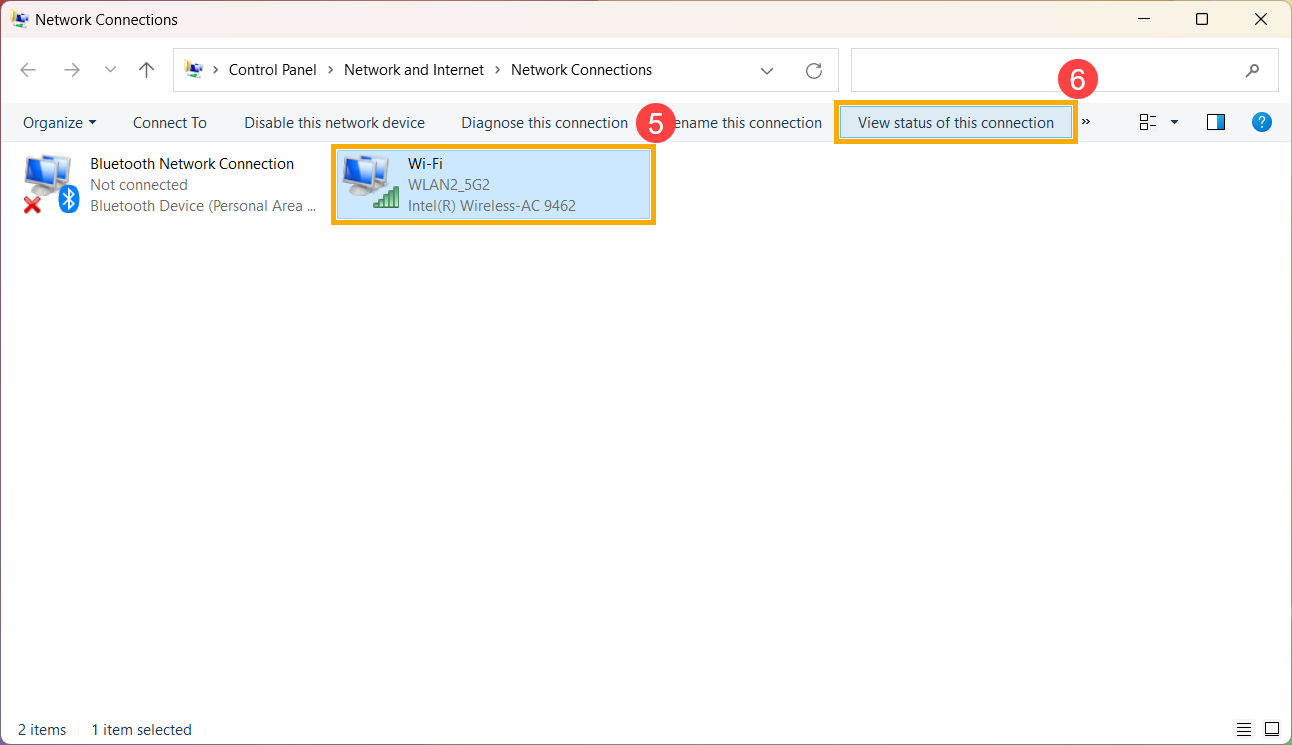
- Wybierz połączoną sieć Wi-Fi ⑤, a następnie wybierz [View status of this connection] (wyświetl stan tego połączenia) ⑥.
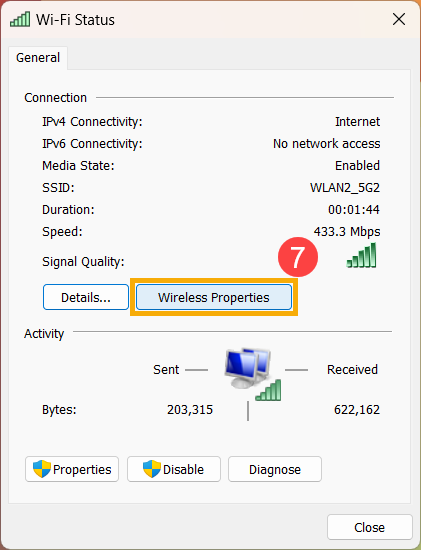
- Wybierz [Wireless Properties] (właściwości połączenia bezprzewodowego) ⑦.
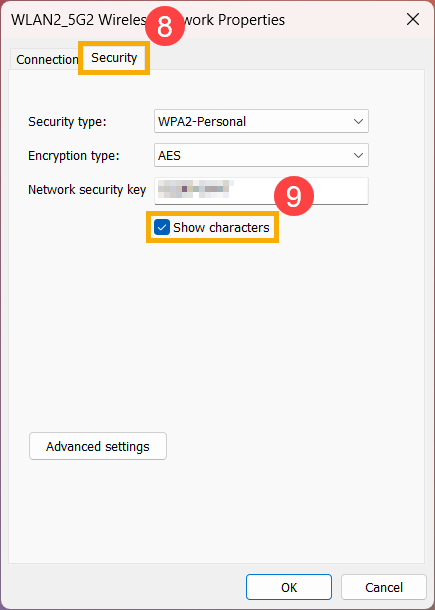
- W karcie [Security] (bezpieczeństwo) Wireless Network Properties (właściwości sieci bezprzewodowej) ⑧ zaznacz pole [Show characters] (pokaż znaki) ⑨ — hasło Wi-Fi będzie znajdowało się w polu Network security key (klucz bezpieczeństwa sieci).
Metoda 2: Sprawdź hasło sieci Wi-Fi z poziomu wiersza poleceń
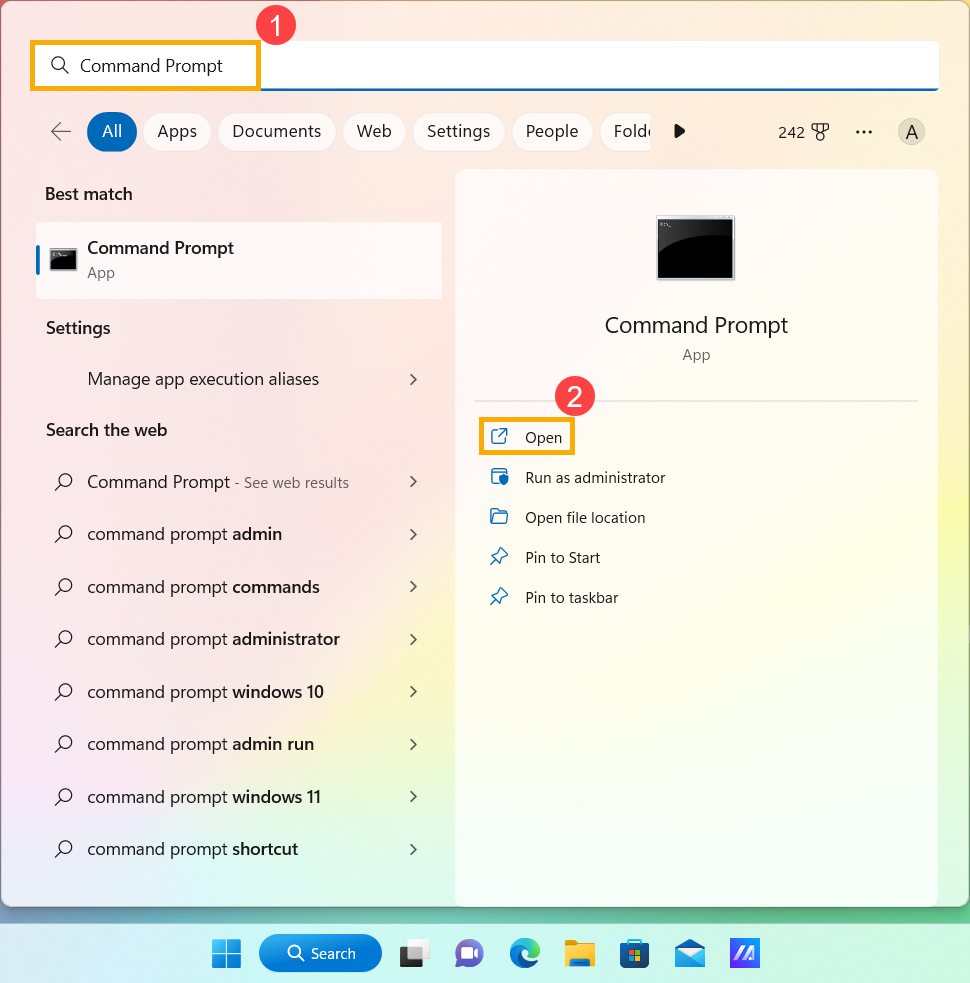
- Wpisz i wyszukaj [Command Prompt] (wiersz poleceń) na pasku wyszukiwania systemu Windows ①, a następnie kliknij [Open] (otwórz) ②.
- W oknie wiersza poleceń wpisz polecenie [Netsh wlan show profile name=”Wi-F name” key=clear] ③, a następnie naciśnij klawisz Enter.
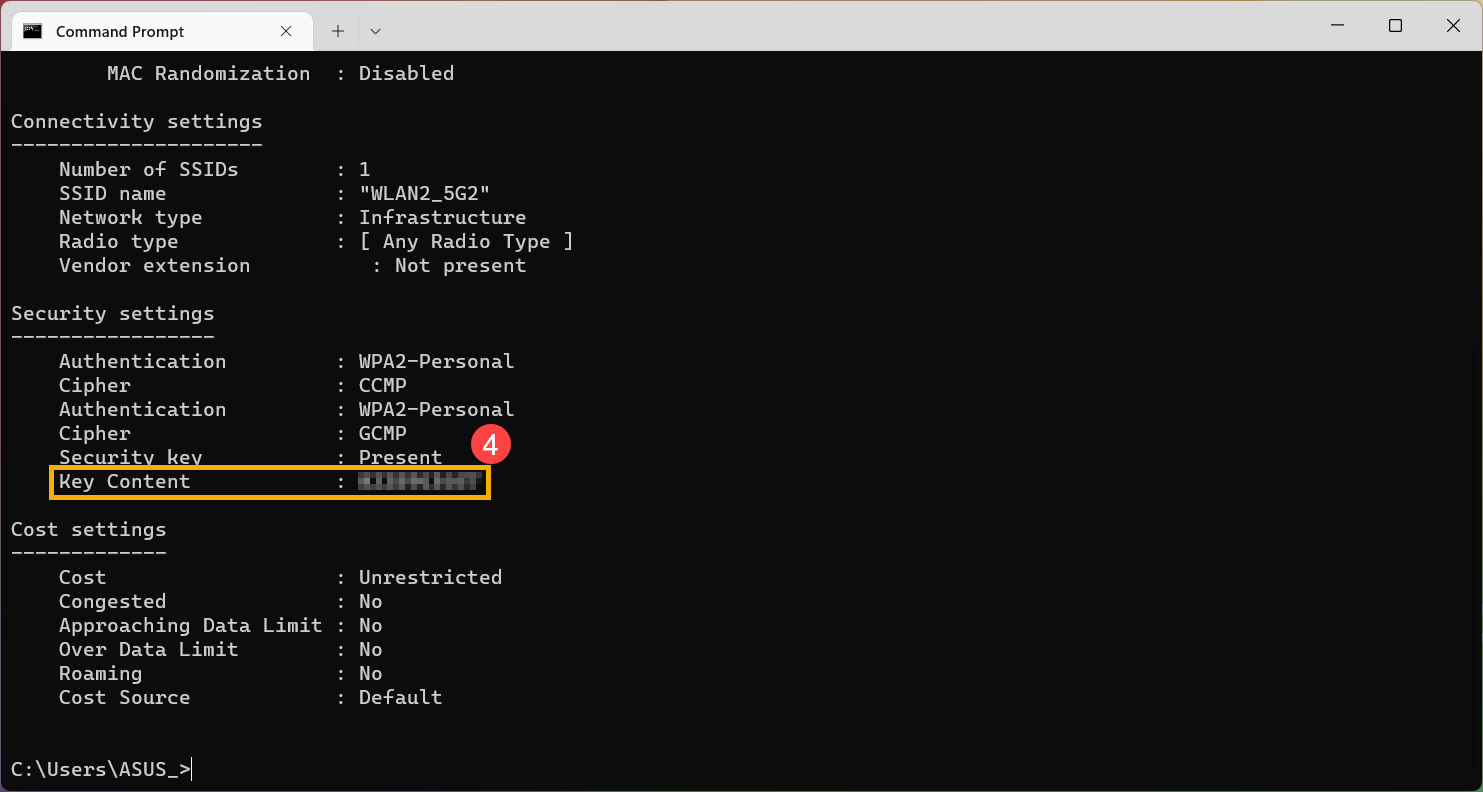
Na przykład: W ciągu „Netsh wlan show profile name=”WLAN2_5G2” key=clear” „WLAN2_5G2” to nazwa sieci Wi-Fi, która została aktualnie podłączona.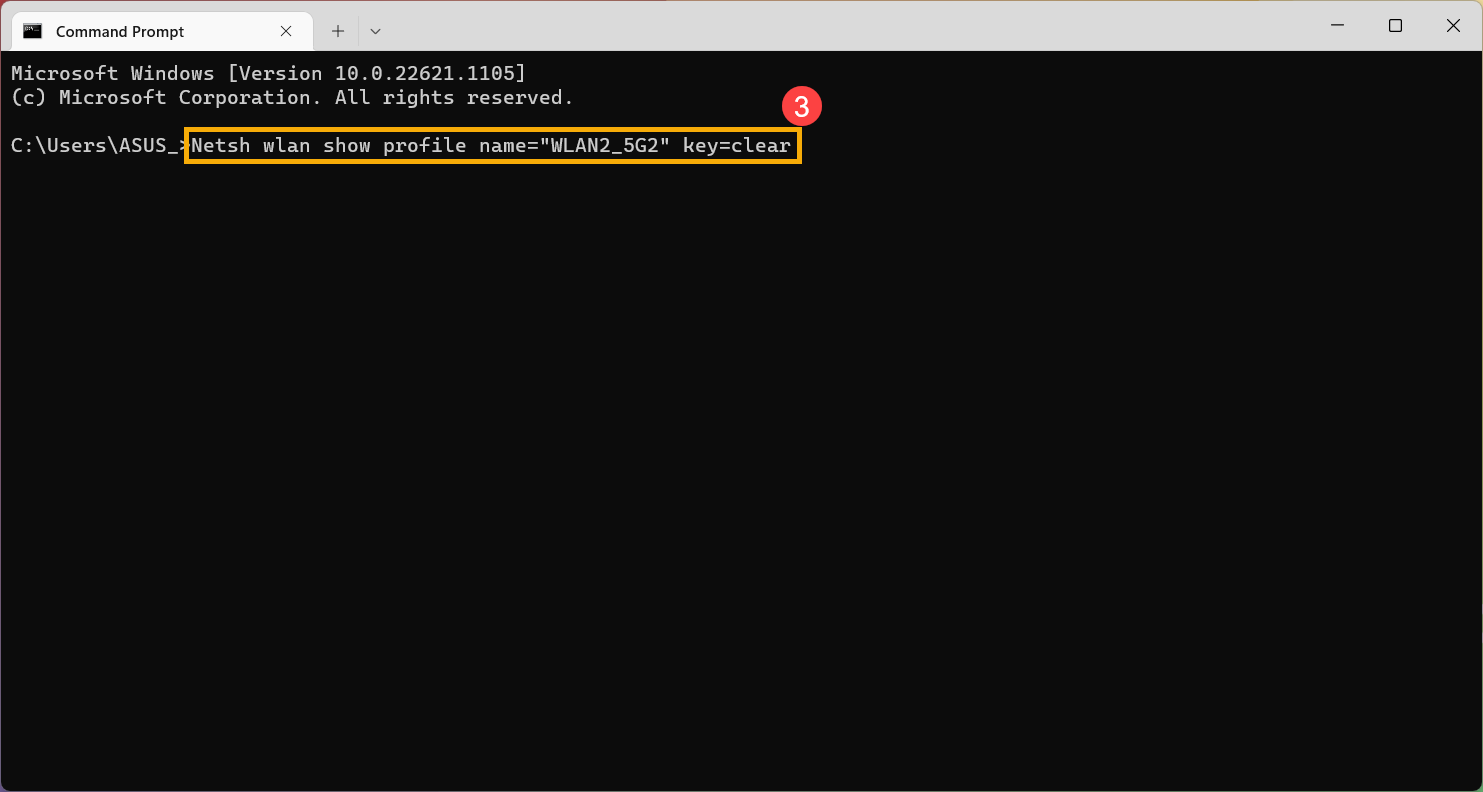
- Hasło Wi-Fi możesz znaleźć w polu [Key Content] (zawartość klucza) w Security settings (ustawienia zabezpieczeń) ④.
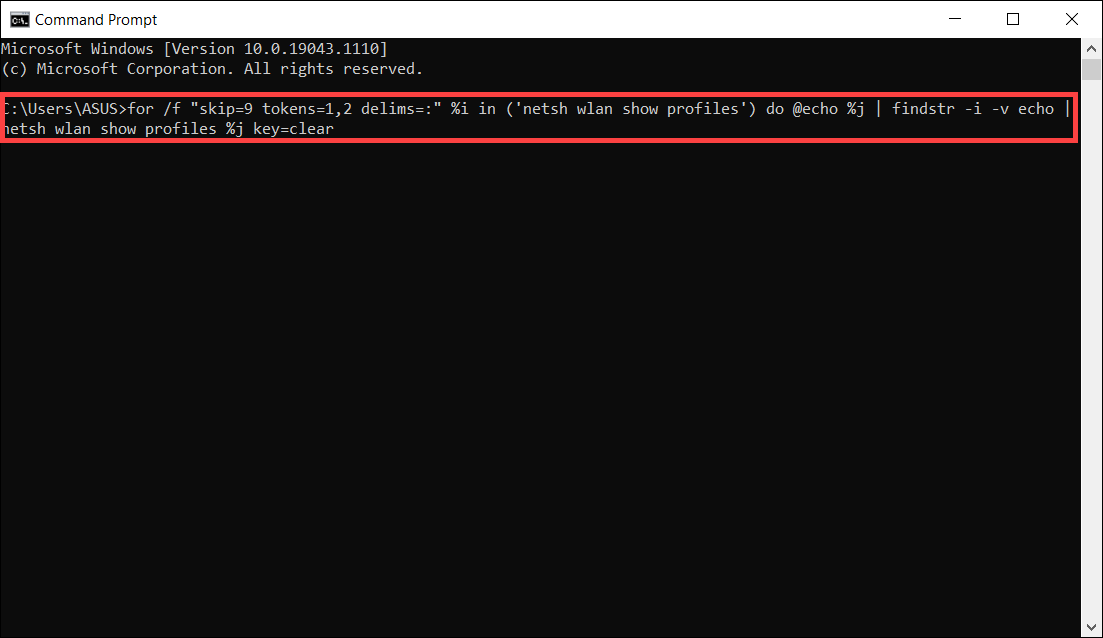
- Jeśli chcesz sprawdzić wszystkie hasła sieci Wi-Fi, z którymi komputer kiedykolwiek się łączył, możesz użyć następującego polecenia. Po wpisaniu tego polecenia naciśnij klawisz Enter, a znajdziesz hasła do poszczególnych sieci Wi-Fi:
[for /f "skip=9 tokens=1,2 delims=:" %i in ('netsh wlan show profiles') do @echo %j | findstr -i -v echo | netsh wlan show profiles %j key=clear]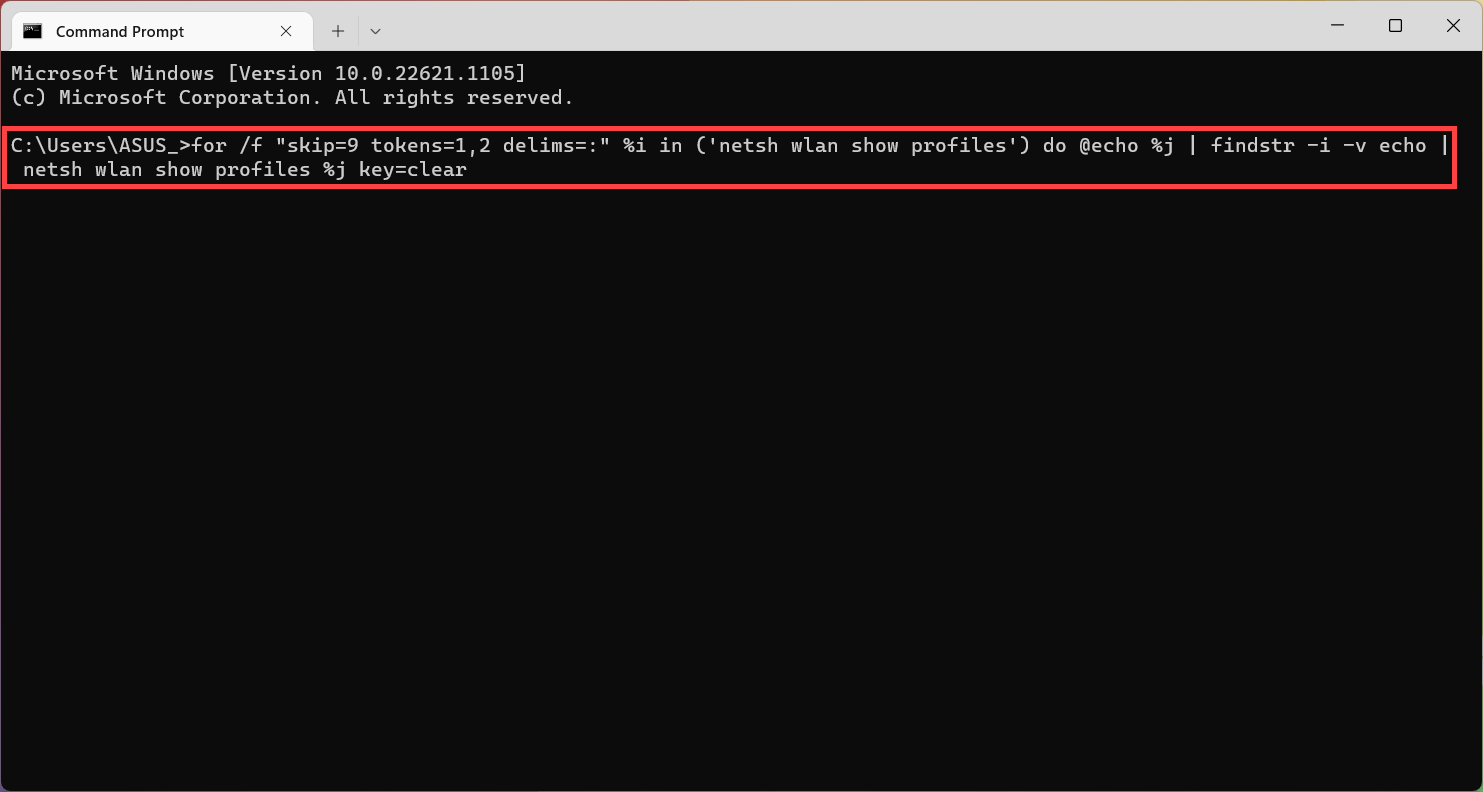
System operacyjny Windows 10
Metoda 1: Sprawdź hasło sieci Wi-Fi w ustawieniach Network & Internet (sieć i Internet)
- Połącz się z siecią Wi-Fi, której hasło chcesz sprawdzić, a następnie kliknij prawym przyciskiem myszy ikonę [Network] (sieć)
 ① na pasku zadań i wybierz [Open Network & Internet settings] (otwórz ustawienia sieci i Internetu) ②.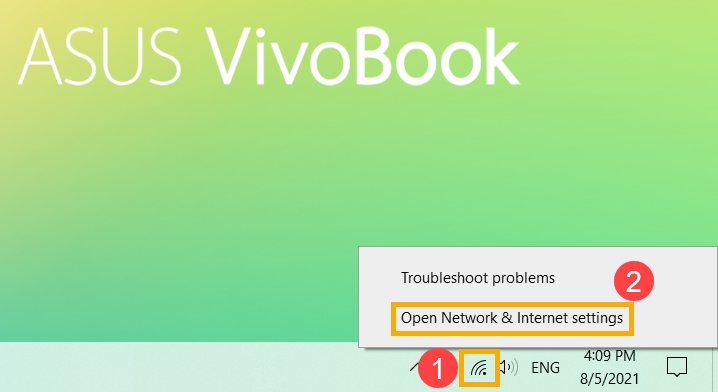
- Wybierz [Network and Sharing Center] (sieć i centrum udostępniania) ③ w kategorii Advanced network settings (zaawansowane ustawienia sieci).
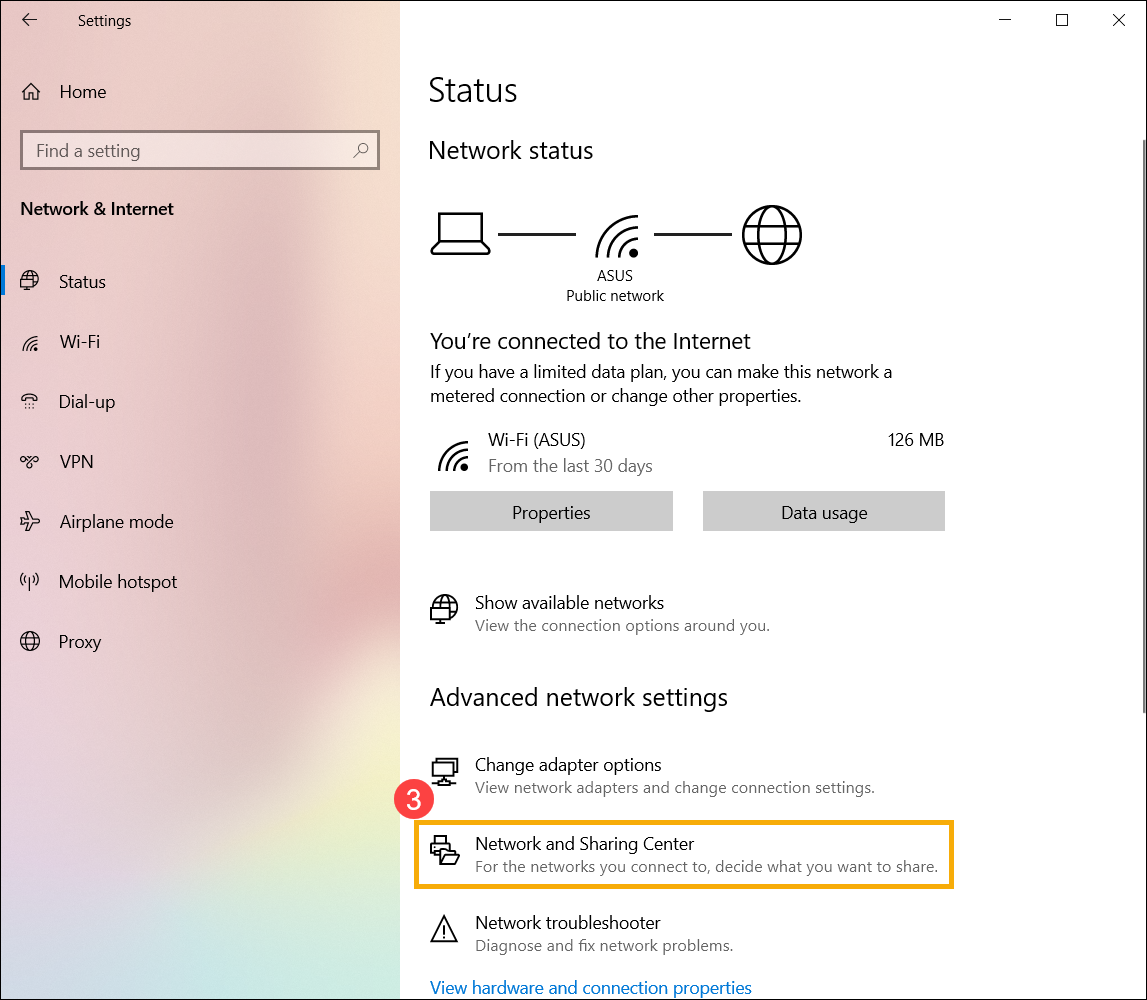
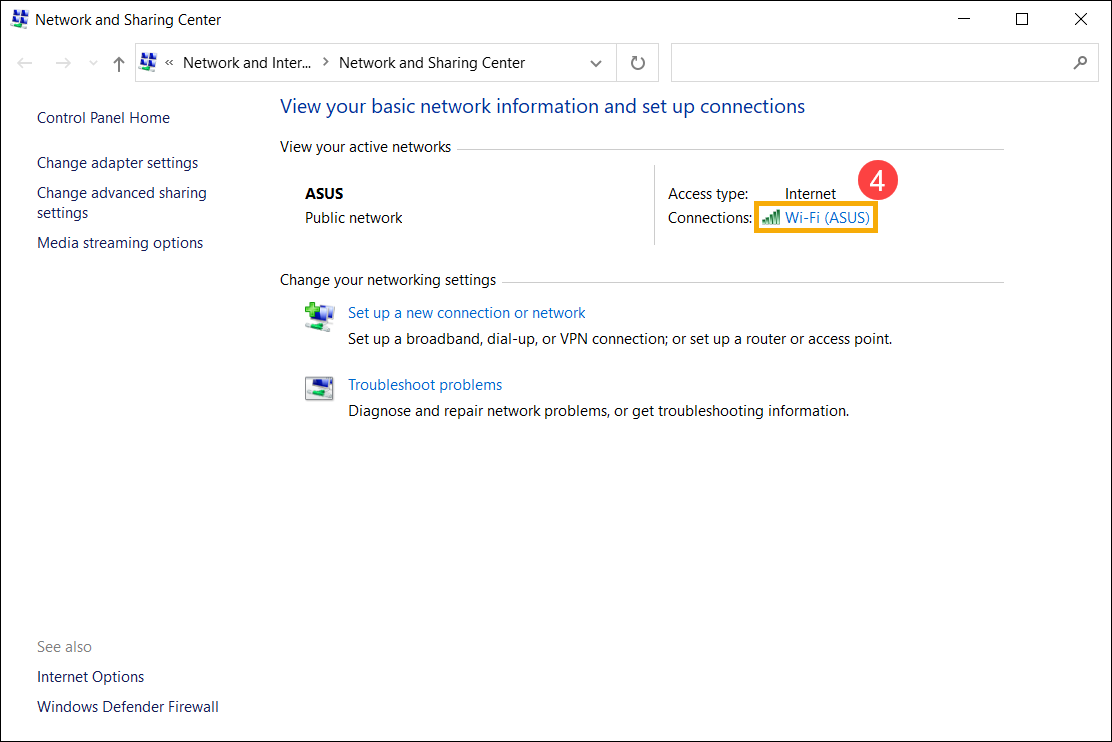
- Po przejściu do okna Network and Sharing Center (sieć i centrum udostępniania) kliknij połączoną sieć Wi-Fi ④.
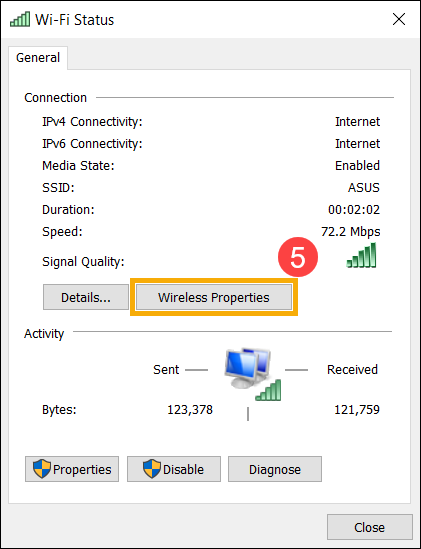
- Kliknij [Wireless Properties] (właściwości sieci bezprzewodowej) ⑤.
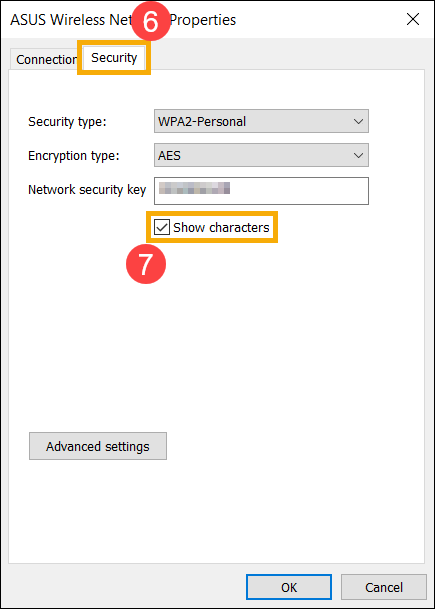
- Wybierz kartę [Security] (bezpieczeństwo) ⑥, a następnie zaznacz pole wyboru [Show characters] (pokaż znaki) ⑦ — hasło Wi-Fi znajdziesz w polu Network security key (klucz bezpieczeństwa sieci).
Metoda 2: Sprawdź hasło sieci Wi-Fi z poziomu wiersza poleceń
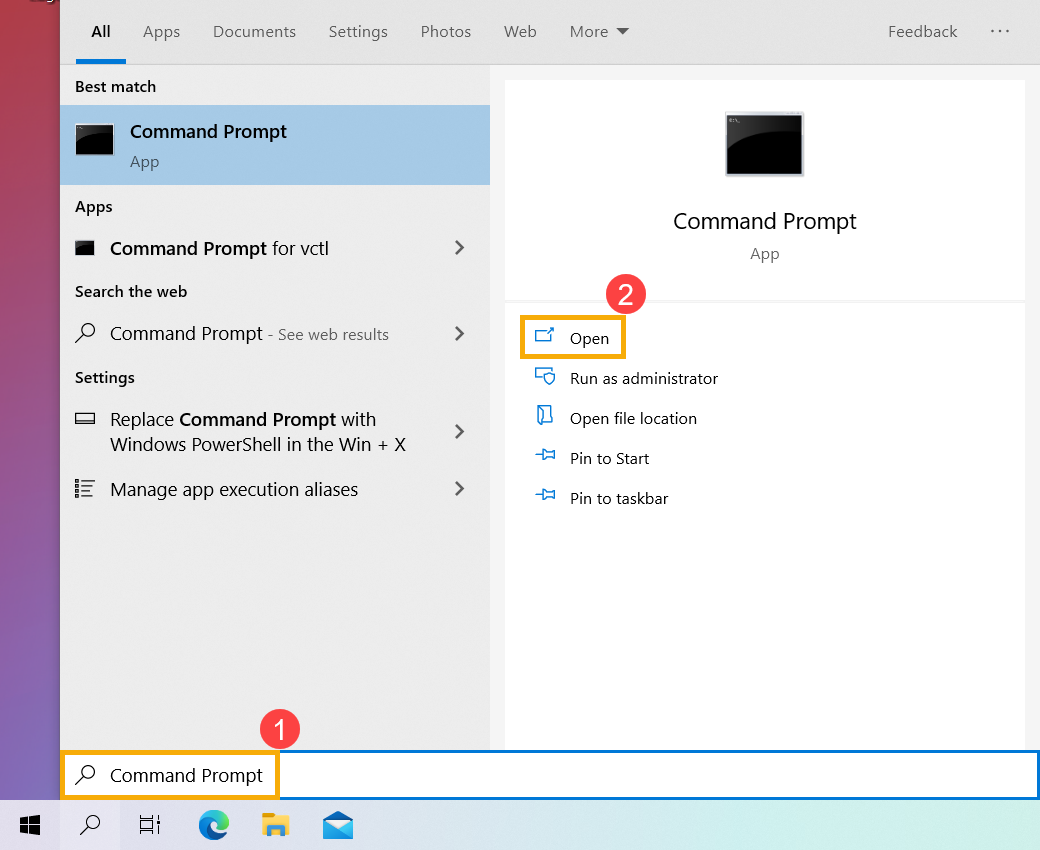
- Wpisz i wyszukaj [Command Prompt] (wiersz poleceń) na pasku wyszukiwania systemu Windows ①, a następnie kliknij [Open] (otwórz) ②.
- W oknie wiersza poleceń wpisz polecenie [Netsh wlan show profile name=”Wi-F name” key=clear] ③, a następnie naciśnij klawisz Enter.
Na przykład: W ciągu „Netsh wlan show profile name=”ASUS” key=clear” „ASUS” to nazwa sieci Wi-Fi, która została aktualnie podłączona.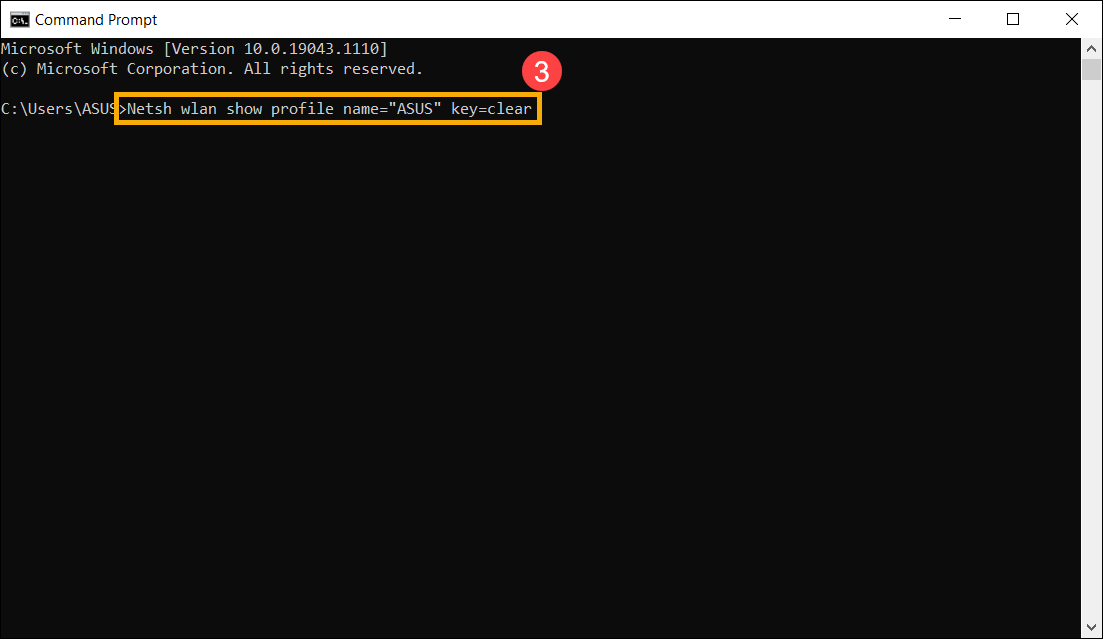
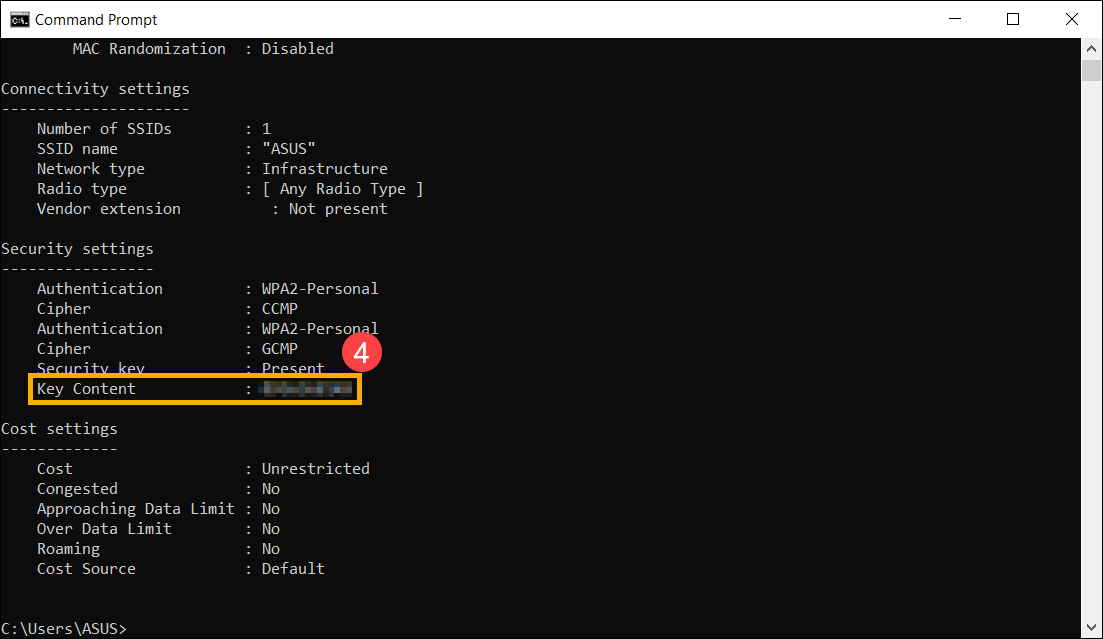
- Hasło Wi-Fi można znaleźć w polu [Key Content] (zawartość klucza) w kategorii Security settings (ustawienia zabezpieczeń) ④.
- Jeśli chcesz sprawdzić wszystkie hasła sieci Wi-Fi, z którymi komputer kiedykolwiek się łączył, możesz użyć następującego polecenia. Po wpisaniu tego polecenia naciśnij klawisz Enter, a znajdziesz hasła do poszczególnych sieci Wi-Fi:
[for /f "skip=9 tokens=1,2 delims=:" %i in ('netsh wlan show profiles') do @echo %j | findstr -i -v echo | netsh wlan show profiles %j key=clear]