[Rozwiązywanie problemów][xDSL] Dlaczego prędkość mojego połączenia przewodowego jest niska i nie może osiągnąć prędkości Internetu dostarczanej przez dostawcę usług internetowych?
Jeśli masz problem z niską prędkością połączenia przewodowego, najpierw potwierdź z dostawcą usług internetowych plan zakupionych usług, a następnie potwierdzić oficjalną specyfikację witryny internetowej, aby sprawdzić obsługiwaną prędkość danych w łączności xDSL dla routera z modemem xDSL. Zapoznaj się z poniższymi krokami w celu potwierdzenia specyfikacji routera z modemem xDSL na oficjalnej witrynie internetowej ASUS.
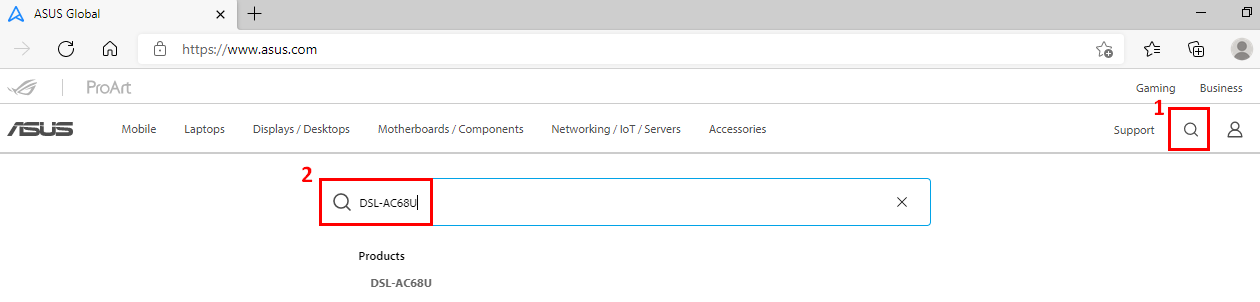
(1) Informacje te można znaleźć na globalnej witrynie ASUS https://www.asus.com, kliknij Szukaj
(2) Wprowadź nazwę modelu routera ASUS z modemem xDSL modem, a następnie naciśnij klawisz Enter, aby rozpocząć wyszukiwanie. Tutaj dla przykładu wybrano urządzenie DSL-AC68U.
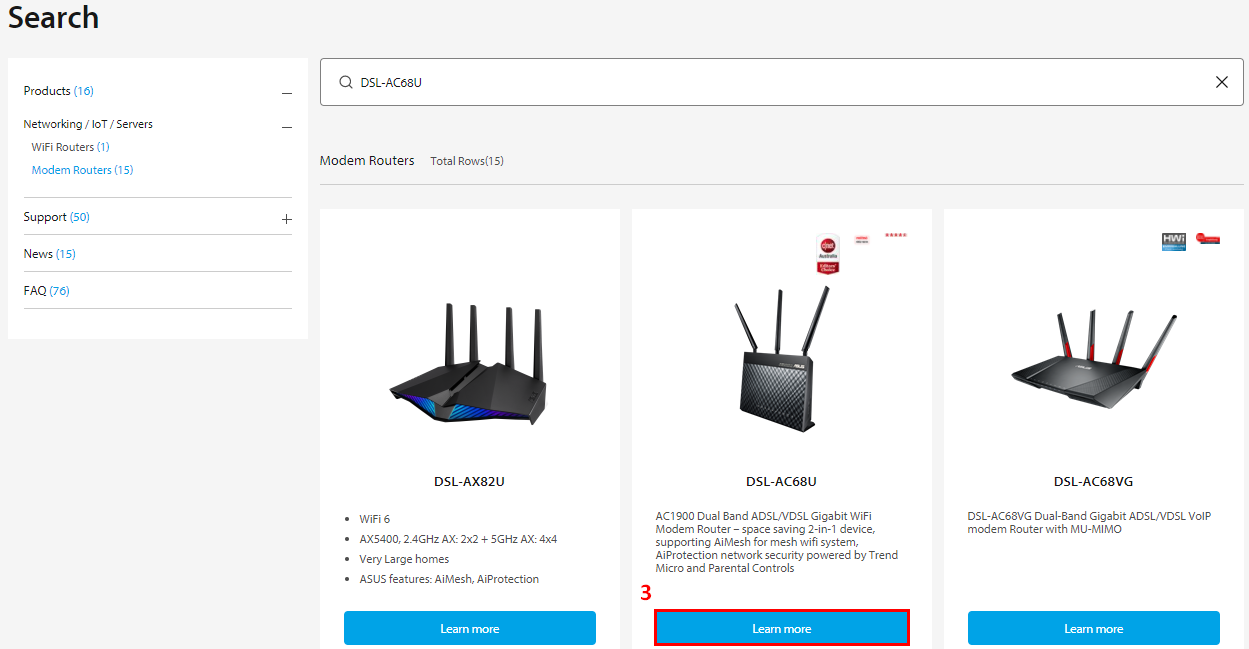
(3) Kliknij "More" (więcej), aby przejść do strony produktu DSL-AC68U.
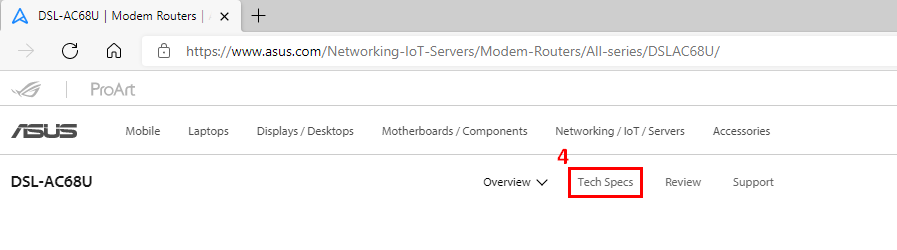
(4) Przejdź do karty Tech Specs (specyfikacje techniczne), aby poznać szczegółową specyfikację DSL-AC68U.
(5) Specyfikacje obsługiwanego xDSL i prędkości transmisji danych dla typu xDSL można znaleźć tutaj. Specyfikacja techniczna pokazuje maksymalną prędkość przesyłu danych przy wysyłaniu i pobieraniu.
Np.: DSL-AC68U

Np.: DSL-AC51

Oprócz potwierdzenia specyfikacji sprawdź także, czy specyfikacja używanej linii przewodowej spełnia wymagania.
Jeśli specyfikacja odpowiada prędkości podanej przez dostawcę usług internetowych, postępuj zgodnie z poniższymi krokami rozwiązywania problemów.
Krok 1. Upewnij się, że router z modemem DSL jest prawidłowo podłączony.
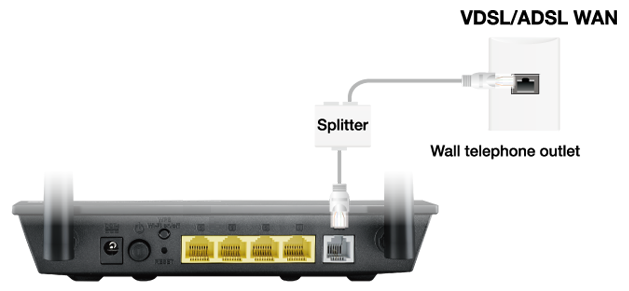
Zapoznaj się z poniższą ilustracją, aby sprawdzić czy przewody zasilania i telefoniczne na routerze DSL są prawidłowo podłączone.
Jeśli jeden z przewodów nie jest podłączony, podłącz go ponownie.
Adnotacja: Jeśli nie masz pod ręką rozgałęźnika, możesz skontaktować się z dostawcą usług internetowych, aby sprawdzić czy może go dostarczyć. Dzięki zainstalowaniu rozgałęźnika można poprawić jakość połączenia.
Krok 2. Zaktualizuj oprogramowanie układowe i zresetuj router z modemem xDSL.
Możesz wykonać aktualizację na żywo lub aktualizację ręczną poprzez ASUSWRT (sieciowy interfejs graficzny). Przed zalogowaniem się do sieciowego interfejsu graficznego podłącz kabel komputerowy do modemu xDSL, następnie uruchom sieciowy interfejs graficzny, przejdź do karty Advanced settings (ustawienia zaawansowane) > Administration (administracja) > Firmware Upgrade (uaktualnienie oprogramowania układowego). Kliknij przycisk Check (sprawdź), aby sprawdzić, czy dostępne jest najnowsze oprogramowanie układowe.
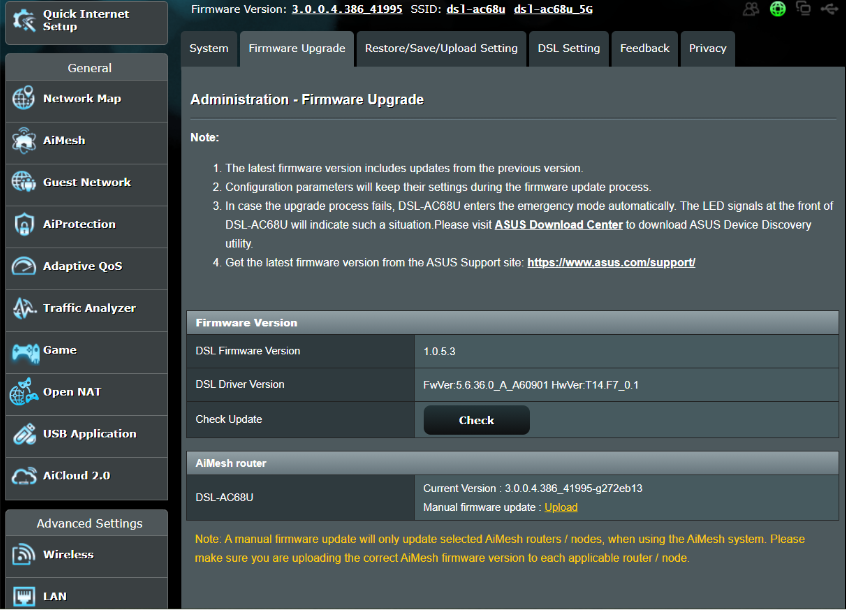
[Adnotacja] Szczegóły procesu uaktualniania oprogramowania układowego można znaleźć w temacie [Łączność bezprzewodowa] Aktualizacja wersji oprogramowania układowego routera
Po uaktualnieniu oprogramowania sprzętowego przywróć domyślne ustawienia modemu xDSL.
Wciśnij przycisk RESET i przytrzymaj go około 5–10 sekund, aż dioda LED zasilania routera zacznie migać; wtedy zwolnij przycisk.
W międzyczasie wszystkie wskaźniki LED routera powinny być wyłączone. Jest to normalne zjawisko, ponieważ router uruchamia się ponownie samoczynnie.
Odczekaj, aż diody LED zasilania i Wi-Fi zapalą się ponownie, aby ponownie uzyskać dostęp do interfejsu graficznego routera.
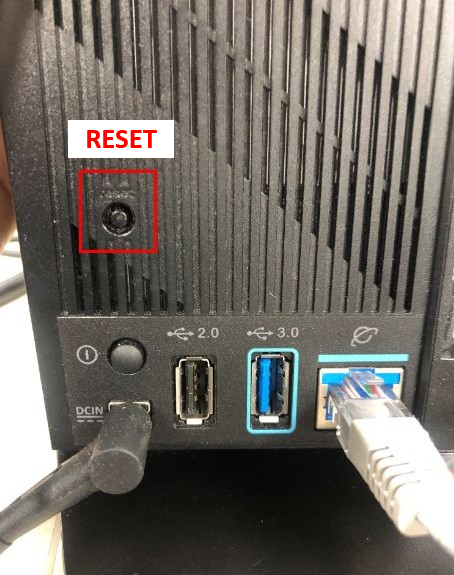
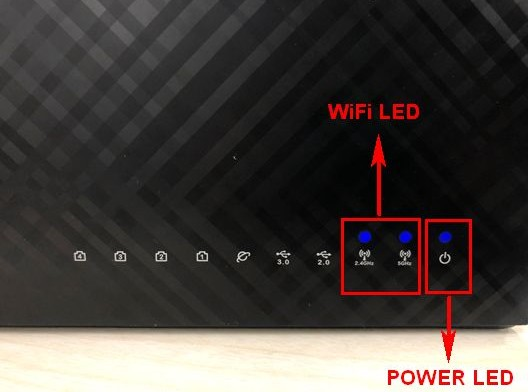
Adnotacja: Po zresetowaniu routera wszystkie ustawienia zostaną przywrócone do wartości fabrycznych i konieczne będzie przeprowadzenie ponownej szybkiej konfiguracji Internetu (QIS).
Upewnij się, że dioda LED DSL zapaliła się, a następnie uruchom szybką konfigurację internetu (QIS). Jeśli dioda LED DSL nie pali się, skontaktuj się z dostawcą usług internetowych, aby upewnić się, że linia działa normalnie lub spróbuj zmienić kabel RJ11.
Gdy dioda DSL zapali się, podłącz komputer do modemu xDSL, a następnie przejdź do szybkiej konfiguracji Internetu (QIS). Jeśli nadal nie można nawiązać połączenia DSL, spróbuj nawiązać je ręcznie.
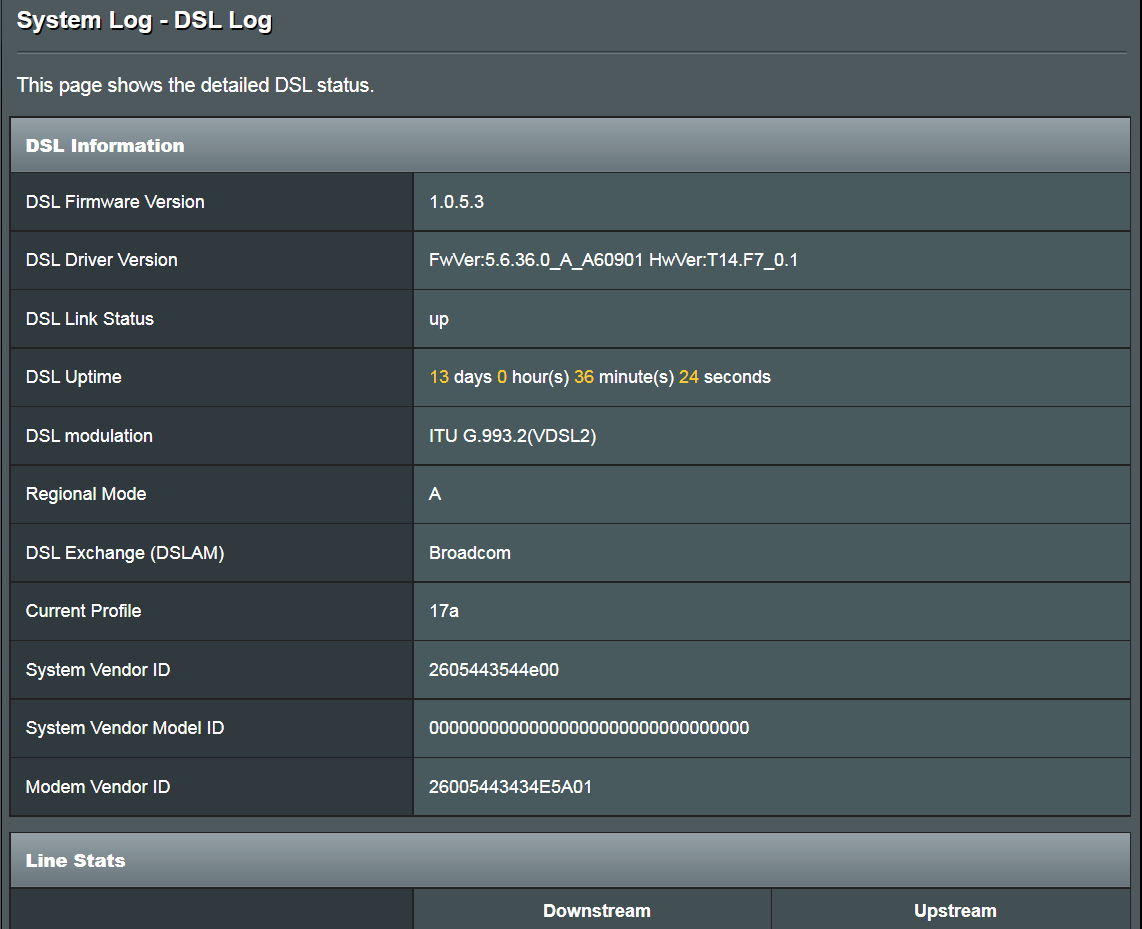
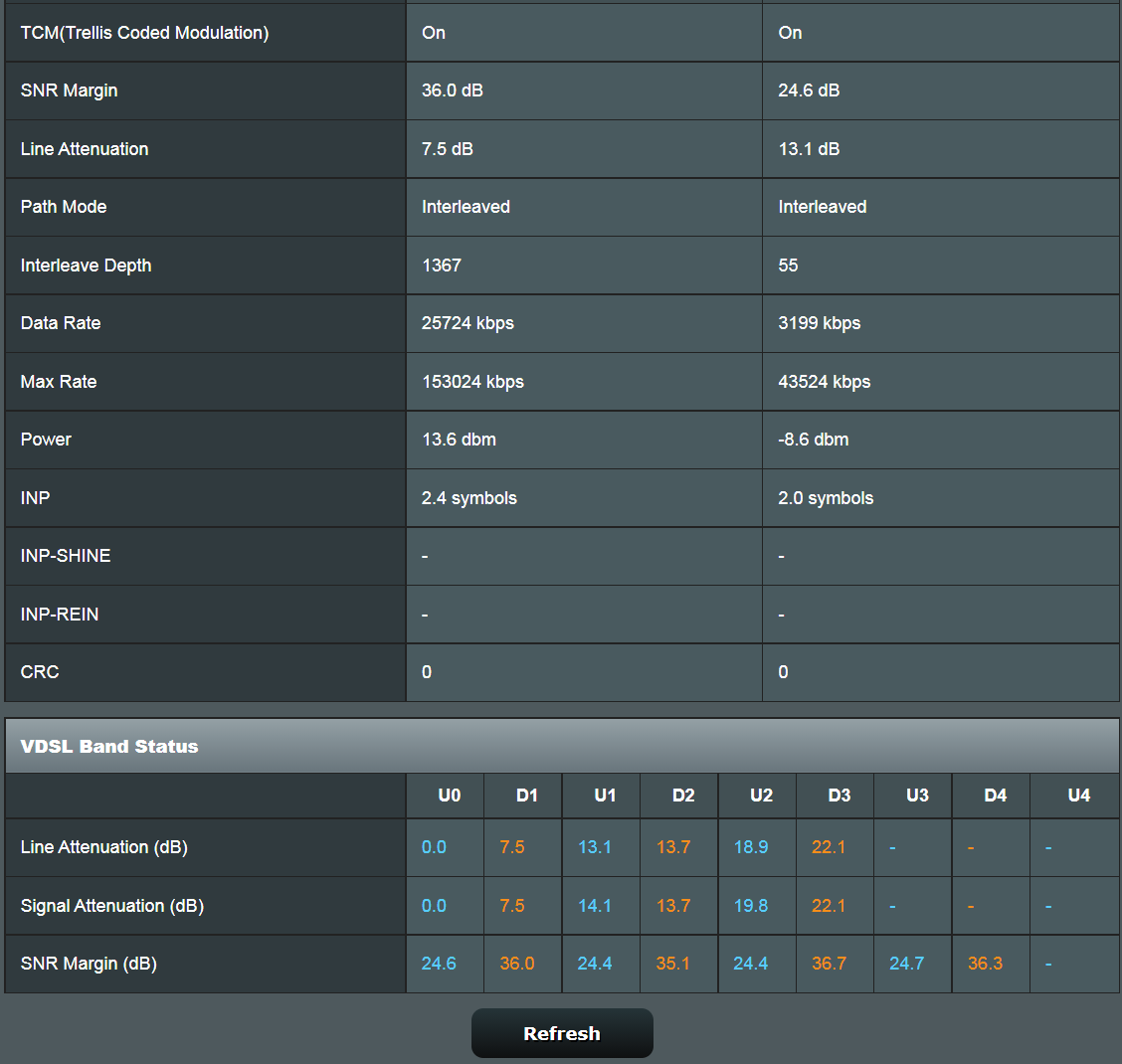
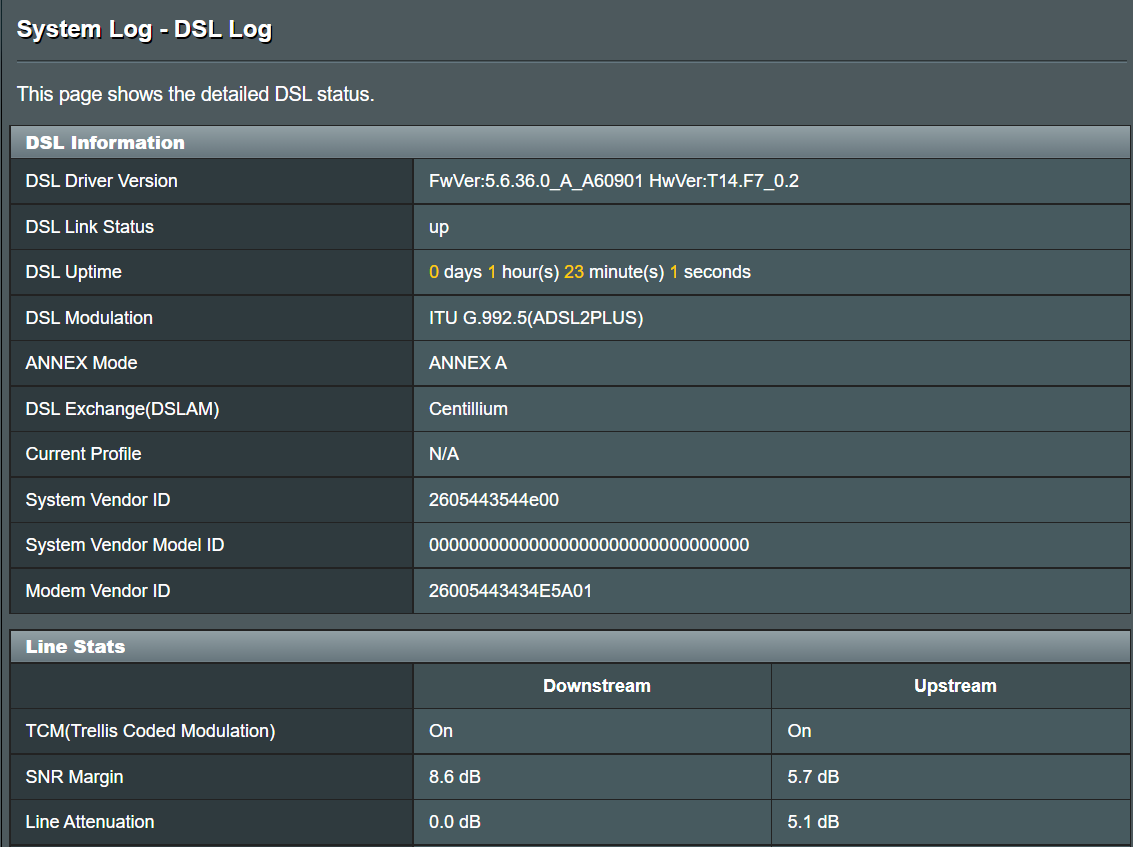
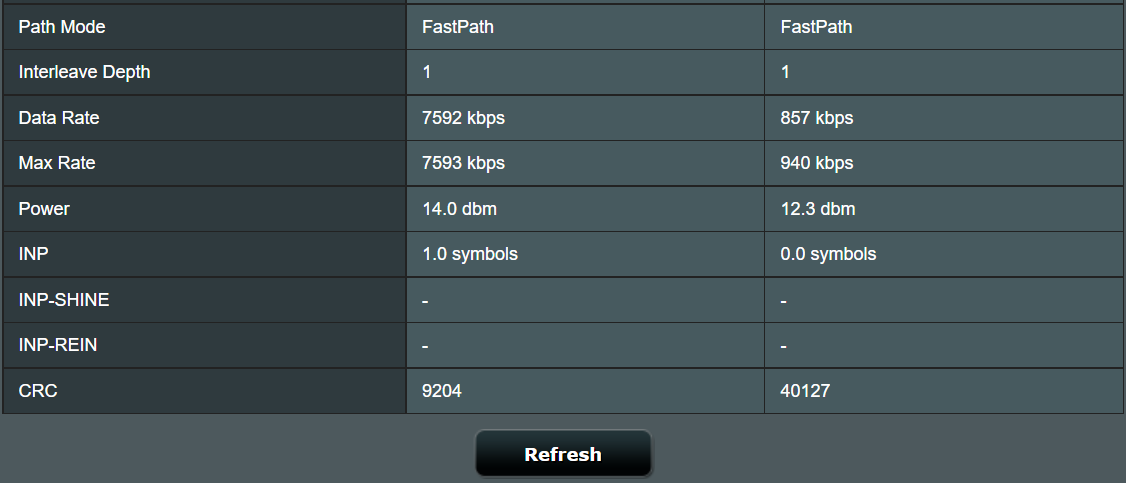
Krok 3. Po szybkiej konfiguracji internetu (QIS) można monitorować bieżącą wydajność DSL z poziomu Web GUI (sieciowy interfejs graficzny > System log (dziennik systemowy) > DSL log (dziennik DSL) i dostosować odpowiednie ustawienia.
Aby monitorować bieżącą wydajność.
1. Data Rate Down/Up (prędkość przesyłu danych dla pobierania/przesyłania): Bieżąca rzeczywista prędkość danych dla przesyłania i pobierania routera z modemem.
2. Max Rate Down/Up (maksymalna prędkość przesyłu danych dla pobierania/przesyłania): Maksymalna prędkość danych dla przesyłania i pobierania przez sprzęt (nap.: modem, kable sieciowe, serwery) w środowisku sieciowym i dostawcy usług internetowych.
3. Line Attenuation Down/Up (tłumienie linii przy pobieraniu/przesyłaniu): Jest to odległość między użytkownikiem a dostawcą usług internetowych oraz wyznacznik jakości instalacji w mieszkaniu. Jest ona również mierzona w dBs i można ją sprawdzić na stronie statystyk ADSL. Im jesteś bliżej fizycznie dostawcy usług internetowych, tym lepsze prędkości możesz zazwyczaj uzyskać. Zależy to również od ilości użytkowników, którzy łączą się za pomocą tej samej instalacji. Krótko mówiąc, im niższa jest ta liczba, tym lepiej. Poniższe informacje mają charakter poglądowy.
20 dB i poniżej: wartość wybitna
- 20–30 dB: wartość doskonała
- 30–40 dB: wartość bardzo dobra
- 40–50 dB: wartość OK
- 50 dB i powyżej: wartość zła
[VDSL]
 [ADSL]
Jeśli nadal masz problem z niską prędkością, spróbuj poniższych sugestii.
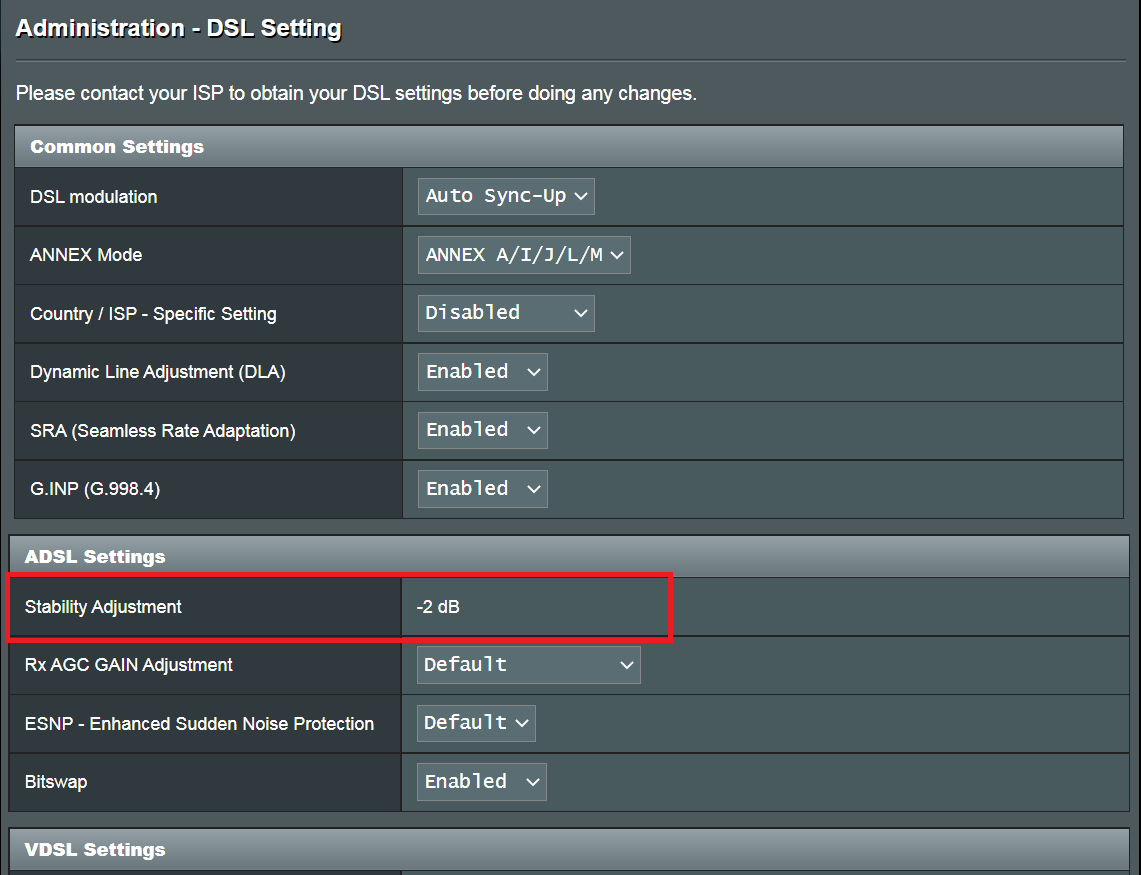
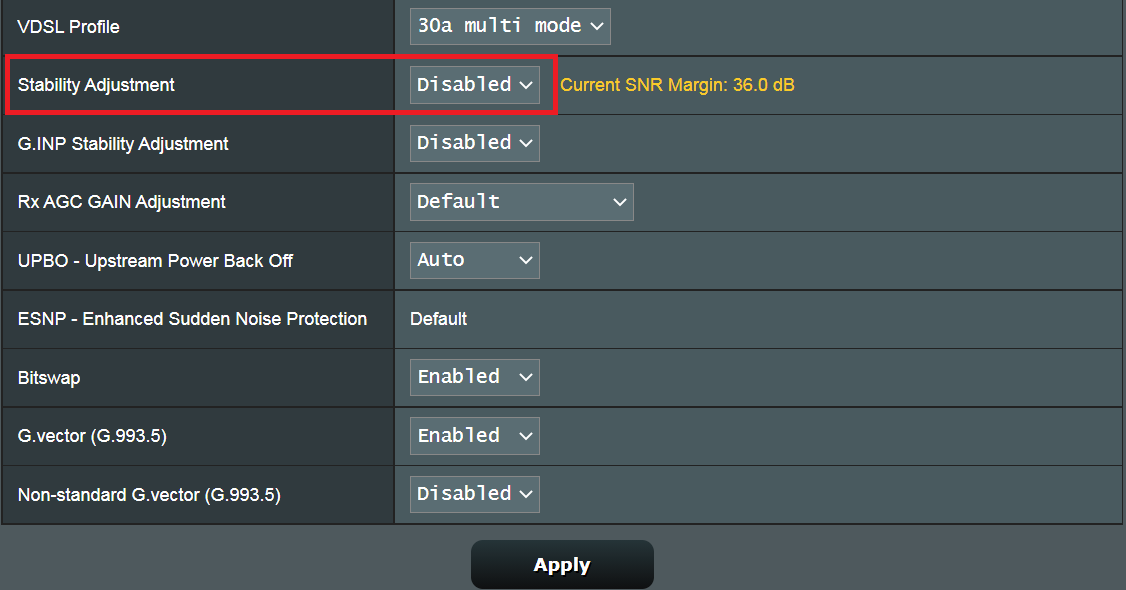
1. Dostosuj Stability adjustment (regulacja stabilności), aby uzyskać lepsze sygnały.
Ten element służy do konfigurowania przesunięcia marginesu SNR. Jeśli połączenie DSL jest niestabilne lub nie jest w stanie nawiązać połączenia, należy ustawić wartość ujemną dB, na przykład -1 dB. Jeśli problem nadal występuje, ustaw wartość na -2 dB ~ -10 dB (maks. stabilność). Dla normalnego połączenia DSL wartości wynoszą 1 dB ~ 10 dB (maksymalna wydajność)
2. Regulacja Rx AGC GAIN i płynna adaptacja prędkości transmisji
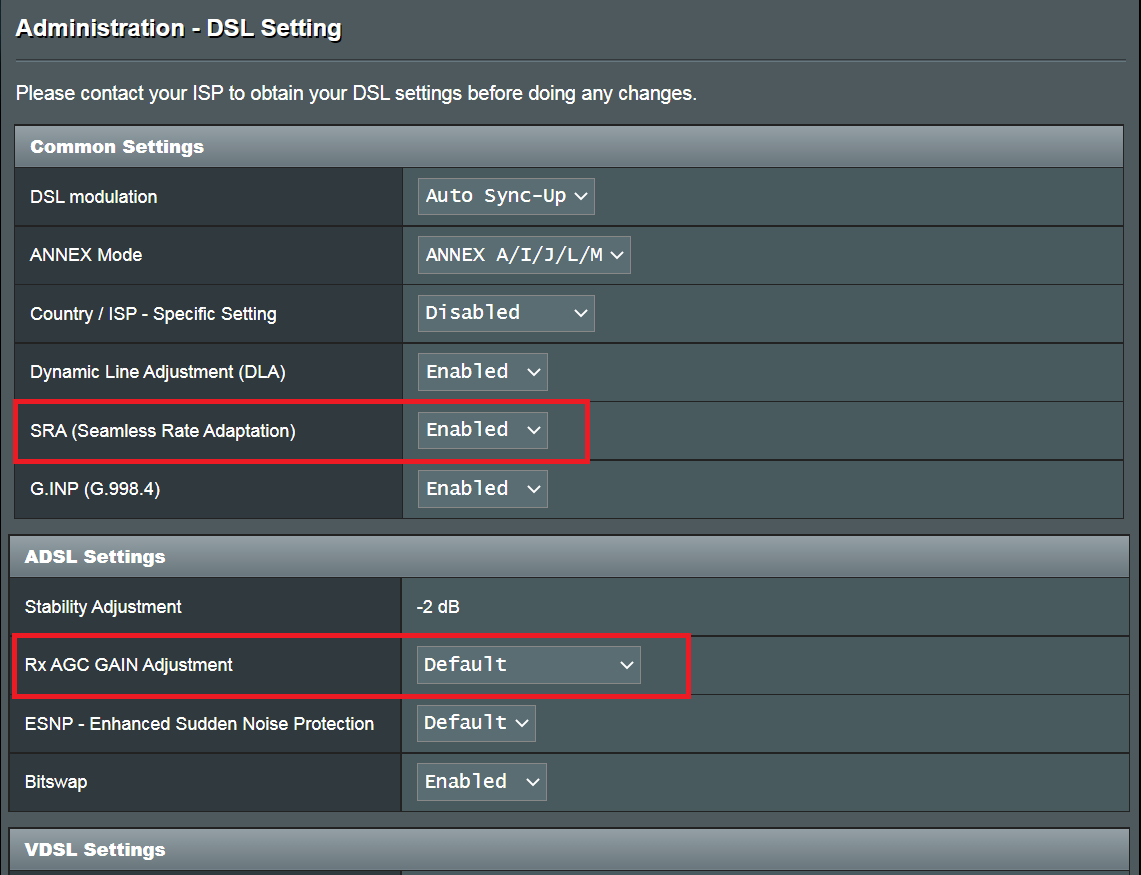
Płynna adaptacja prędkości transmisji. Dostawca usług internetowych będzie zmieniać prędkość łącza w zależności od stanu łącza w dowolnym momencie. Funkcja ta pozwala uniknąć rozłączania i ponownego łączenia w przypadku zmiany prędkości przez dostawcę usług internetowych. Włącz tę funkcję, aby uzyskać stałą szybkość transferu danych i zapobiec zerwaniu połączenia. Jeśli jednak połączenie sieciowe jest stabilne i zauważysz, że prędkość przesyłania/pobierania nagle spada, możesz spróbować wyłączyć tę funkcję.
Rx AGC (automatyczna kontrola uzysku) Jeśli parametr "Stability Adjustment" (regulacja stabilności) zostanie ustawiony na wyższą wartość, ale nadal nie możesz uzyskać oczekiwanej prędkości pobierania, można w następnej kolejności spróbować ustawić parametr Rx AGC GAIN na "High performance mode" (tryb wysokowydajny). Jeśli jednak Twoje połączenie jest niestabilne, możesz spróbować ustawić "Stable mode" (tryb stabilny)
Jeśli wszystko powyższe nie pomaga, a dostawca usług internetowych potwierdza, że linia jest w normie, prześlij informację zwrotną z sieciowego interfejsu graficznego w celu dalszego rozwiązywania problemów.
Etapy gromadzenia informacji zwrotnych
1) Przywróć ustawienia domyślne i zakończ szybką konfigurację internetu.
2) Ustaw "DSL Modulation" (modulacja DSL) na "Auto sync-up" (automatyczna synchronizacja).
3) Ustaw "Country / ISP - Specific Setting" (kraj / dostawca usług internetowych – ustawienia szczegółowe) na "Disabled" (wyłączone).
4) Ustaw opcję "Dynamic Line Adjustment (DLA)" (dynamiczna regulacja linii) na "Disabled" (wyłączone).

5) Podłącz dysk USB do routera.
6) Prześlij formularz informacji zwrotnej z opcją "DSL Line / Wi-Fi Diagnostic *" (diagnostyka linii DSL / Wi-Fi) ustawioną jako "xDSL line" (linia xDSL) i "Diagnostic debug log capture duration" (czas trwania rejestrowany w diagnostycznym dzienniku debugowania) ustawioną jako czas, w którym Twoim zdaniem wystąpi problem. (Np.: "24 hours" (doba); jeśli w tym czasie nie wystąpią żadne problemy, test należy wykonać ponownie).

7) Powiadom nas po wysłaniu informacji zwrotnej i podaj adres e-mail użyty do wysłania oraz czasu testu, który został ustawiony (system automatycznie wyśle do nas dziennik z testu; dane gromadzimy poprzez pocztę e-mail).
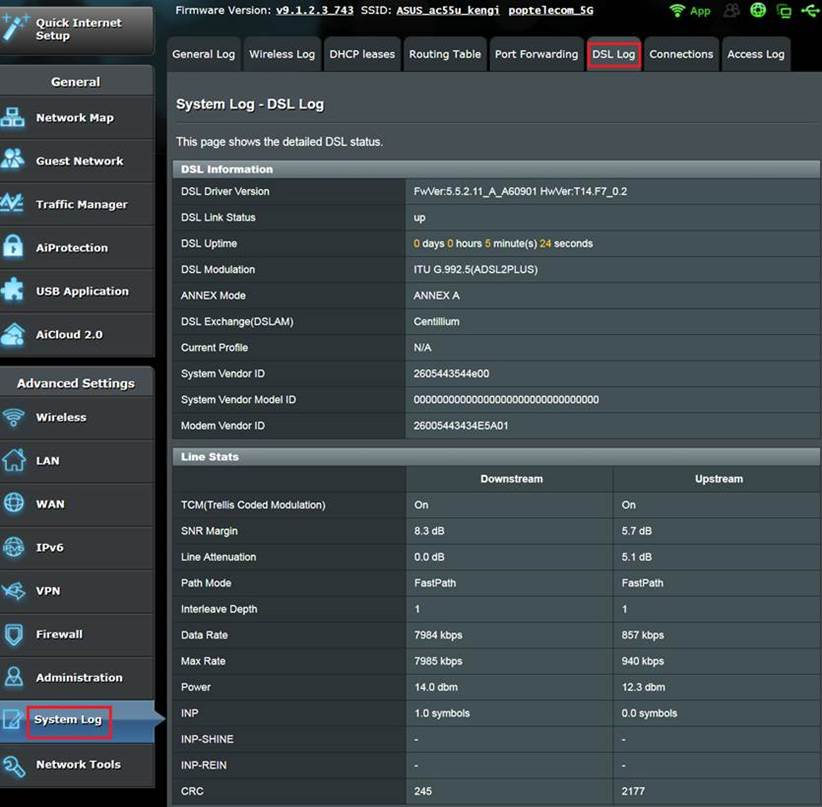
8) Przekaż nam zrzuty ekranu "DSL Log" (dziennik DSL) w normalnych i nietypowych sytuacjach. (Na stronie "System Log (dziennik systemowy) -> DSL Log (dziennik DSL)", a nie na stronie "System Log (dziennik systemowy) -> General Log (dziennik ogólny)").
Np.:
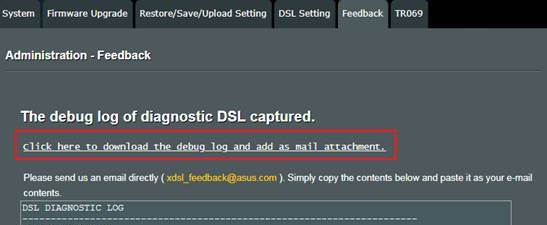
9). Po zakończeniu przechwytywania diagnostycznego dziennika debugowania (ikona połączenia w prawym górnym rogu zmieni kolor na zielony  ); odśwież stronę interfejsu użytkownika i kliknij wykrzyknik w prawym górnym rogu. Następnie kliknij przycisk "Send debug log now" (prześlij teraz dziennik debugowania). (Należy umieścić oryginalny dysk USB).
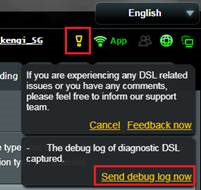
W ten sposób przejdziesz na specjalną stronę z opiniami. Kliknij poniższy odnośnik, aby zapisać dziennik debugowania (WiFi.log.gz). Prześlij go do nas do analizy.
10). Jeśli powyższe kroki nie mogą być wykonane lub z jakiegoś powodu nie można wysłać informacji zwrotnej, możesz również wysłać dziennik znajdujący się na Twoim USB do nas poprzez dział wsparcia. (Dzienniki będą znajdować się tu: USB:\asus_diagnostic\WiFi.log.gz)
11). Po wysłaniu dziennika i wiadomości e-mail skontaktuj się z centrum serwisowym ASUS, aby podać odpowiednie informacje w celu śledzenia przesyłki. https://www.asus.com/pl/support/