[Router bezprzewodowy] Jak zapewnić kompatybilność pasma 160 MHz i urządzenia z RT-AX89X?
Dla zaawansowanych użytkowników korzystających z urządzeń Intel AC9560, AC9260, AX200, AX201:
1. Upewnij się, że aktualizacja do najnowszej wersji sterownika jest dostępna na witrynie internetowej Intel. (Jeśli sterownik nie jest aktualny, może to powodować problemy z kompatybilnością).
2. Przejdź do zakładki [Wireless] (łączność bezprzewodowa) -> [Professional] (profesjonalne), aby włączyć Extended NSS.
(1). Podłącz komputer do routera ASUS za pomocą Wi-Fi lub kabla Ethernet.
(2). Otwórz przeglądarkę internetową i przejdź do sieciowego interfejsu graficznego (https://router.asus.com).
Wprowadź nazwę użytkownika i hasło na stronie logowania, a następnie kliknij [Sign In] (logowanie).

Adnotacja: Zapoznaj się z tematem [Router bezprzewodowy] Jak uzyskać dostęp do interfejsu graficznego routera, aby dowiedzieć się więcej.
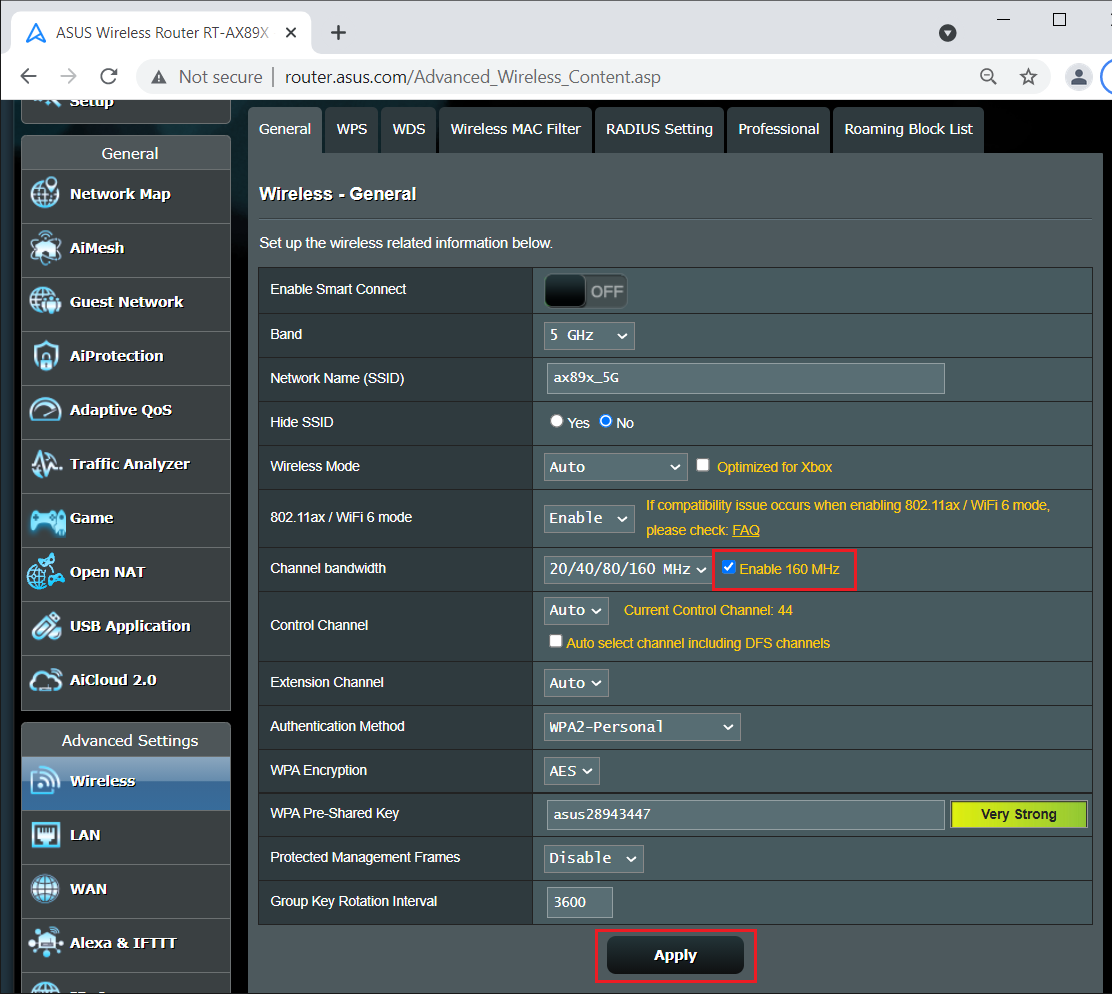
(3). Przejdź do karty [Wireless] (łączność bezprzewodowa) -> [General] (ogólne).
Włącz [Enable 160 MHz] (włącz 160 MHz) w opcjach przepustowości kanału i kliknij [Apply] (zastosuj), aby zapisać.
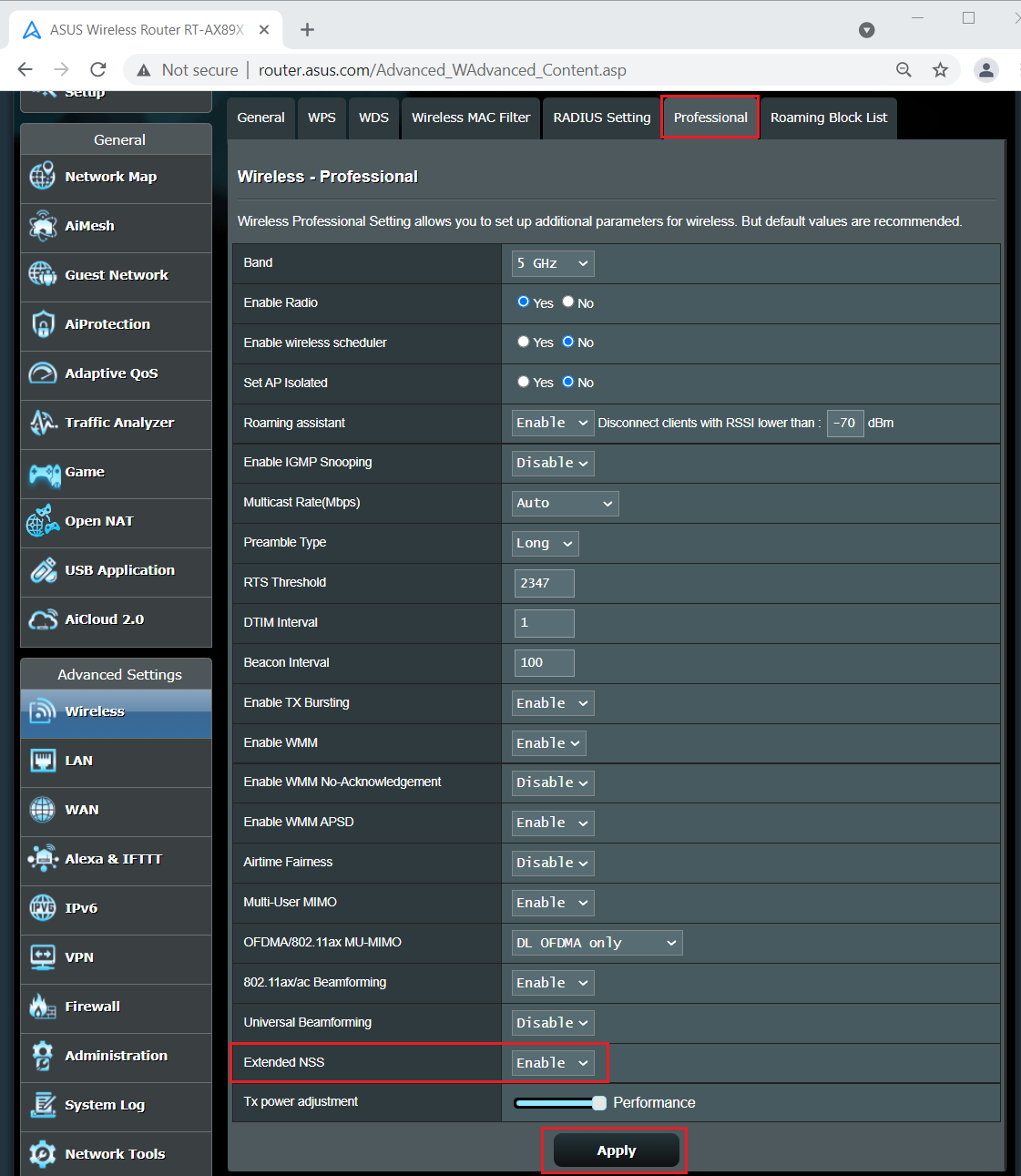
(4). Przejdź do karty [Wireless] (łączność bezprzewodowa) - > [Professional] (profesjonalne).
Włącz [Extended NSS] (rozszerzone NSS) i kliknij [Apply] (zastosuj), aby zapisać.
Często zadawane pytania (FAQ):
Dlaczego mój smartfon Huawei nie może odnaleźć sygnału Wi-FI?
- Użytkownicy smartfonów Huawei muszą włączyć opcję Extended NSS (rozszerz NSS), aby zapewnić kompatybilność połączenia Wi-Fi .
Jak pobrać (program narzędziowy / oprogramowanie układowe)?
Najnowsze sterowniki, oprogramowanie, oprogramowanie układowe i instrukcje obsługi można pobrać z Centrum Pobierania ASUS.
Jeśli potrzebujesz więcej informacji na temat Centrum Pobierania ASUS, zapoznaj się z zasobami zamieszczonymi pod tym odnośnikiem.