Produkt
FX507ZM, FX707ZM
[FX507ZM & FX707ZM/Laptop gamingowy] Rozwiązywanie problemów - Nie można zaktualizować BIOS
Przejdź do odpowiedniej instrukcji w oparciu o aktualną wersję systemu BIOS na Twoim komputerze:
- Wejdź do konfiguracji BIOS. Gdy komputer nie jest jeszcze włączony, naciśnij i przytrzymaj przycisk F2
 na klawiaturze, a następnie naciśnij Przycisk zasilania
 , aby przejść do konfiguracji systemu BIOS. Tutaj możesz dowiedzieć się więcej o tym jak wejść do konfiguracji BIOS.
 - Po wejściu do konfiguracji systemu BIOS, naciśnij klawisz skrótu [F7] lub użyj kursora, aby kliknąć [Advanced Mode]①, który zostanie wyświetlony na ekranie.

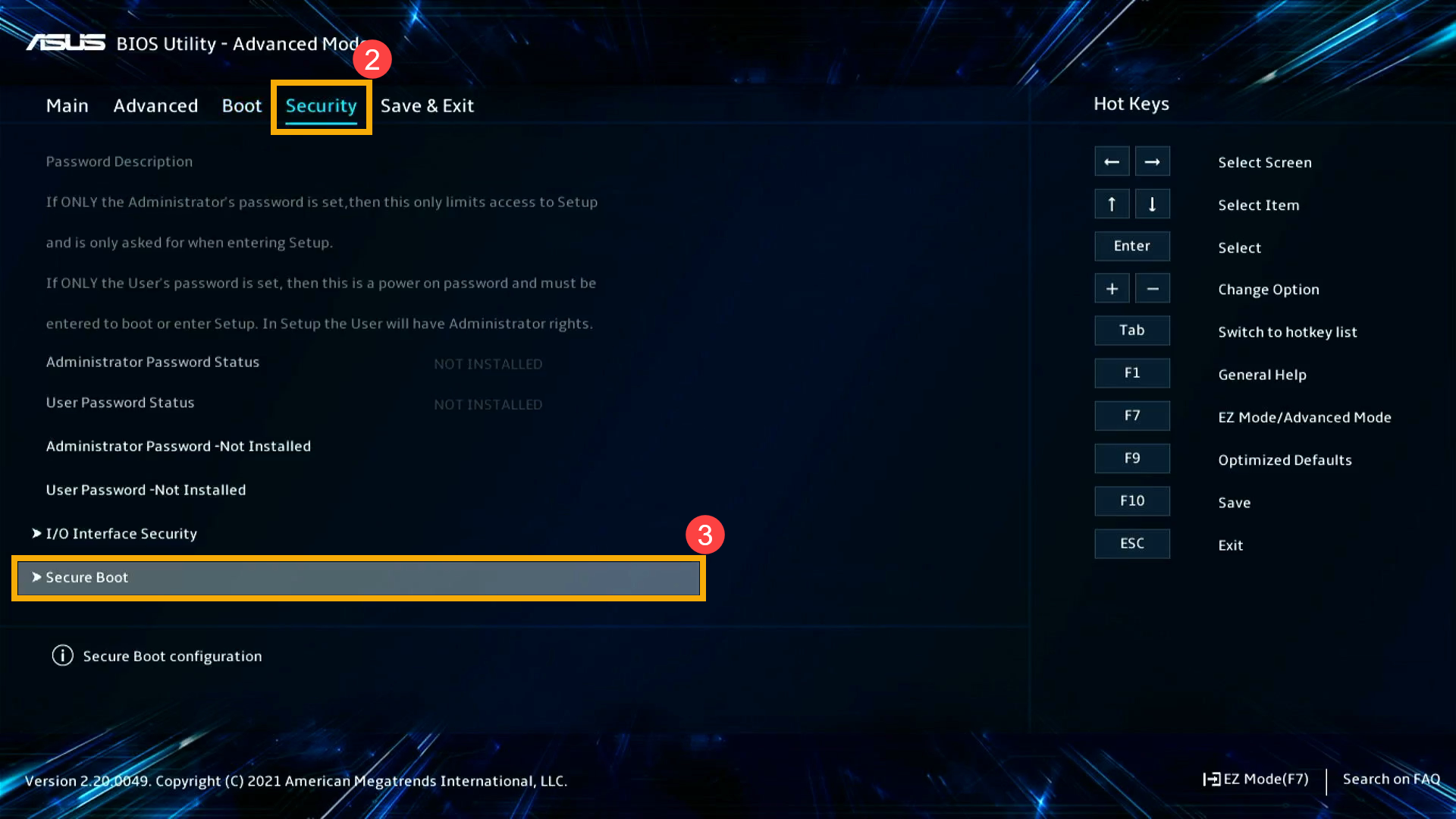
- Na stronie Trybu zaawansowanego przejdź do ekranu [Zabezpieczenia]②, a następnie wybierz pozycję [Bezpieczne uruchamianie] ③.
Zauważ: Możesz nawigować po elementach za pomocą strzałek na klawiaturze, touchpada lub myszy.
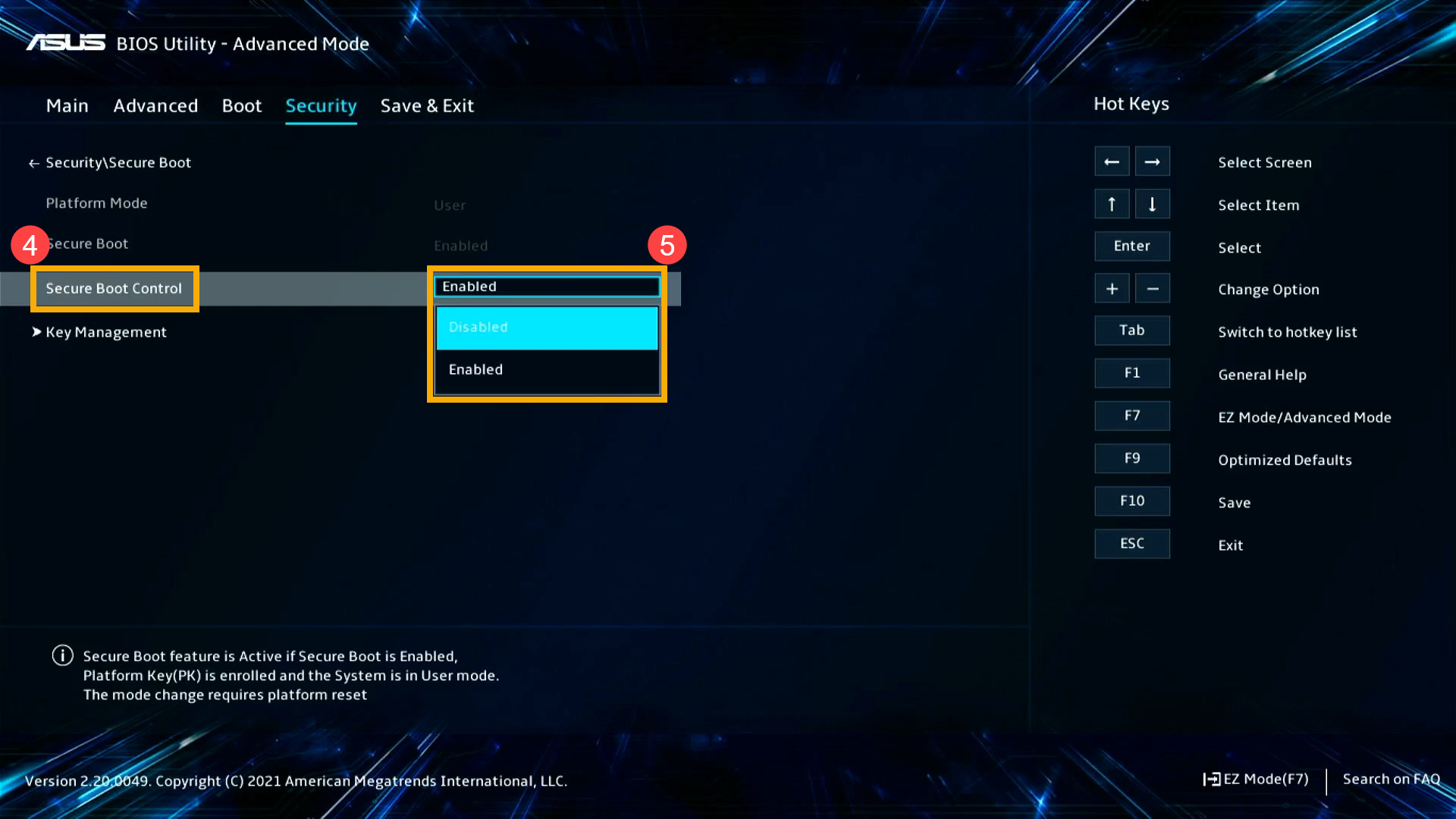
- Aby wyłączyć funkcję bezpiecznego rozruchu, na stronie opcji Secure Boot wybierz pozycję [Secure Boot Control]④, a następnie wybierz pozycję [Disabled]⑤.
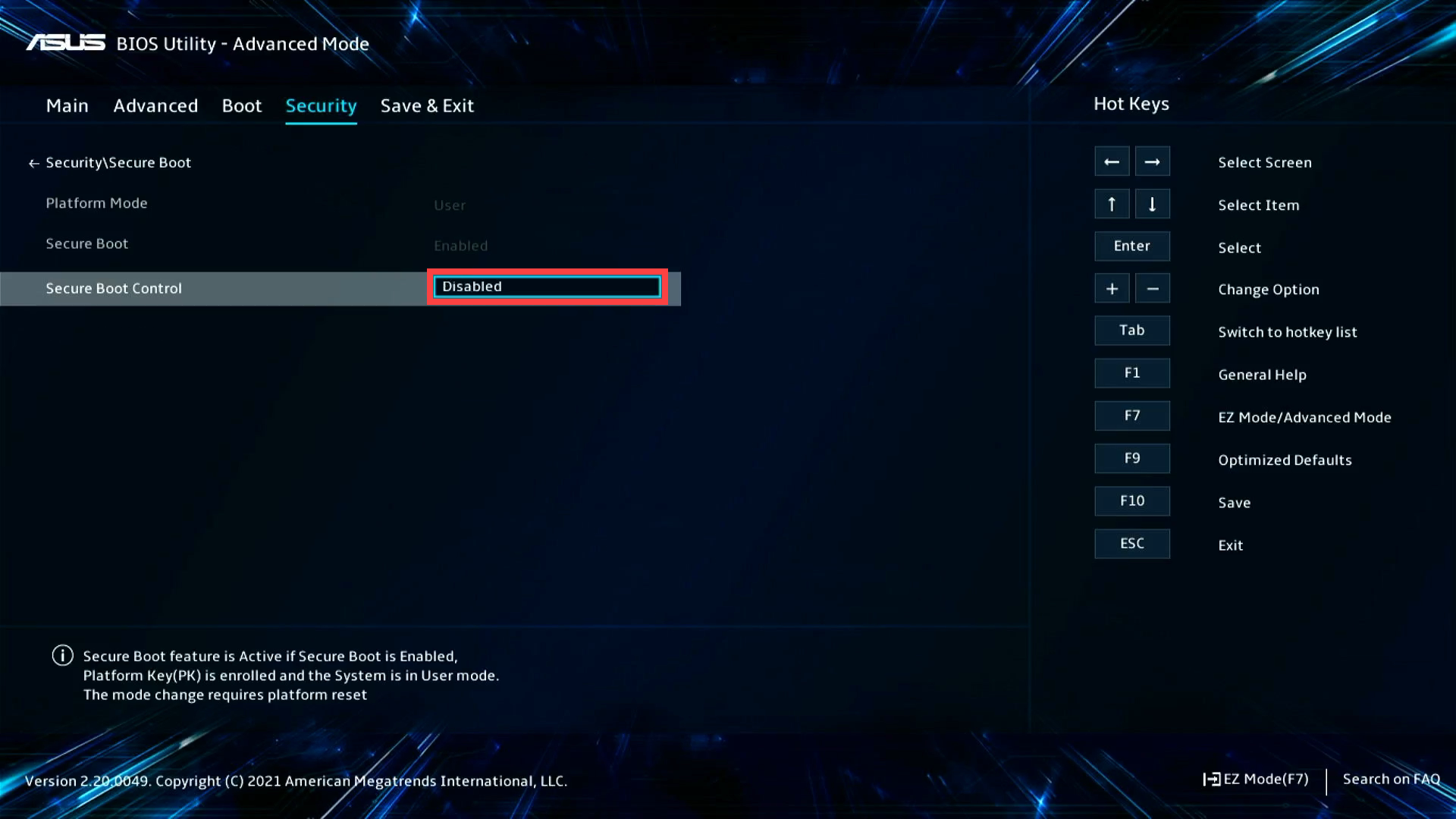
- Zapisz ustawienia i wyjdź. Naciśnij klawisz skrótu [F10] i wybierz [Ok]⑥. Komputer uruchomi się ponownie z wyłączoną funkcją bezpiecznego rozruchu.

- Po ponownym uruchomieniu komputera i uruchomieniu Systemu operacyjnego Windows, zaktualizuj BIOS do wersji 310 lub nowszej. Tutaj możesz dowiedzieć się więcej o tym, jak zaktualizować BIOS w Systemie Windows.
- Po zaktualizowaniu systemu BIOS do wersji 310 lub nowszej, należy ponownie włączyć funkcję bezpiecznego rozruchu i dostosować niektóre ustawienia. Proszę pozwolić komputerowi ponownie wejść do konfiguracji BIOS. Tutaj możesz dowiedzieć się więcej o tym, jak wejść do konfiguracji BIOS.
- Po wejściu do konfiguracji systemu BIOS naciśnij klawisz skrótu [F7] lub użyj kursora, aby kliknąć [Advanced Mode]⑦, który zostanie wyświetlony na ekranie.
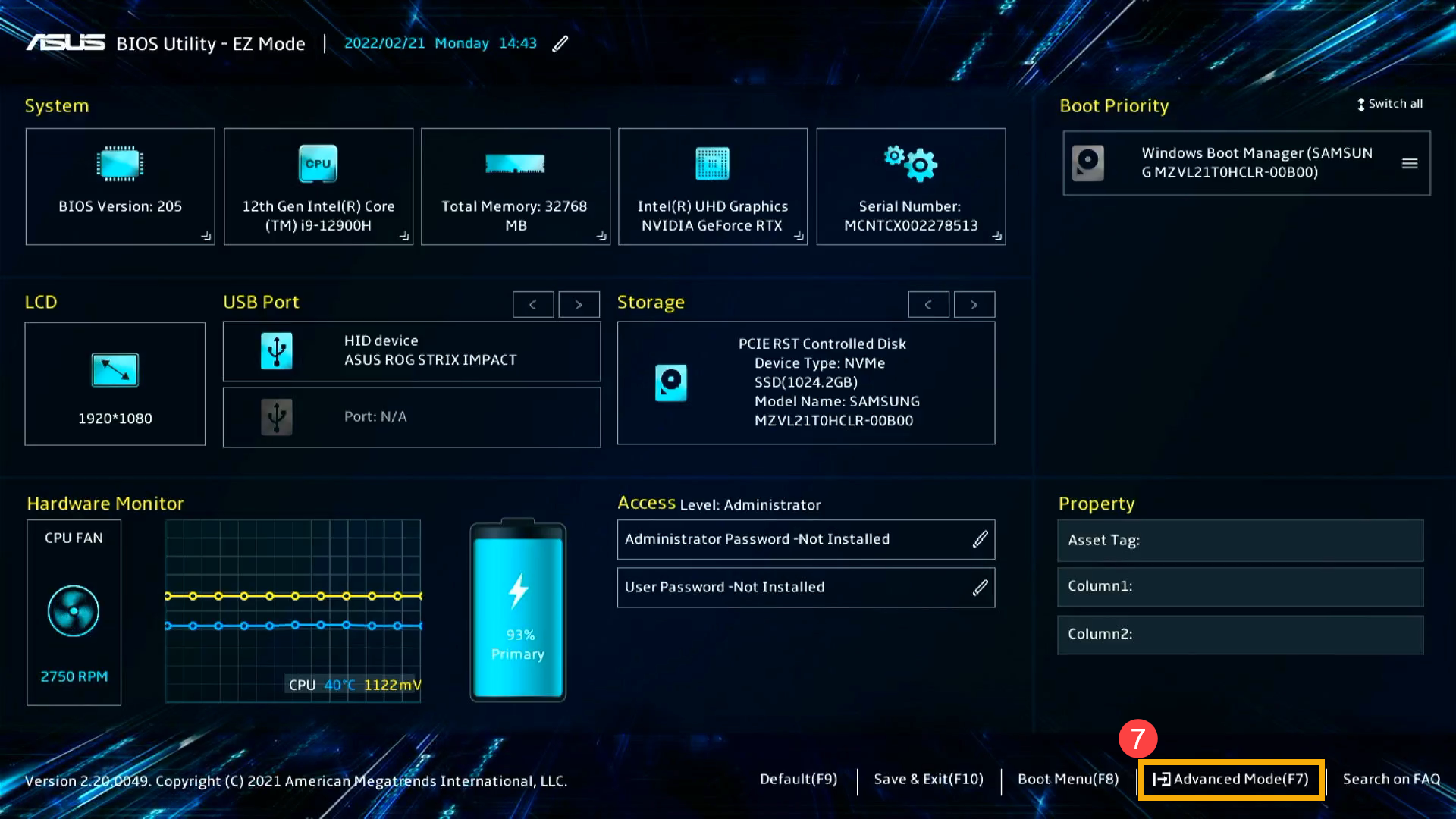
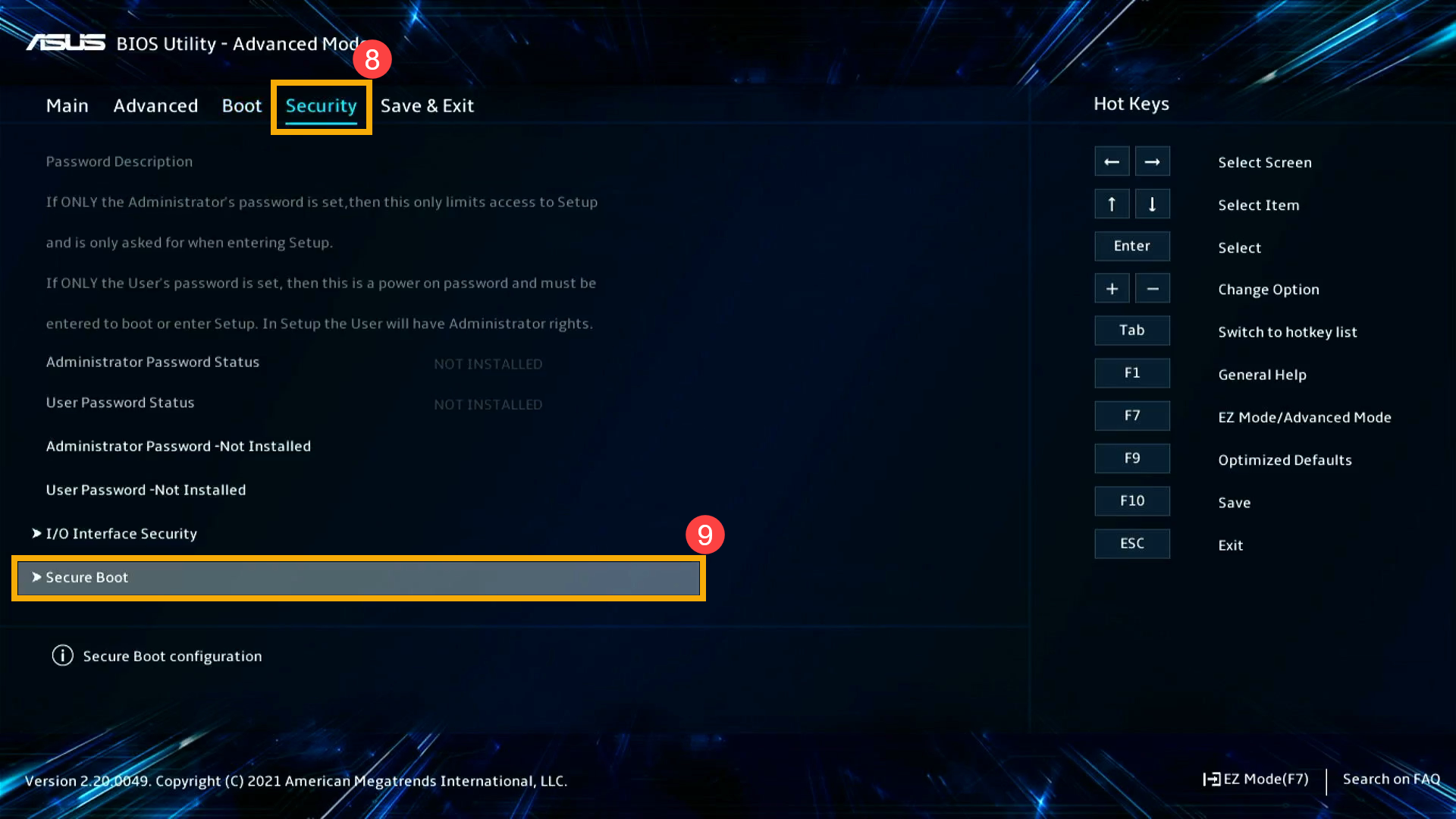
- Na stronie Tryb zaawansowany przejdź do ekranu [Zabezpieczenia]⑧, a następnie wybierz pozycję [Bezpieczne uruchamianie] ⑨.
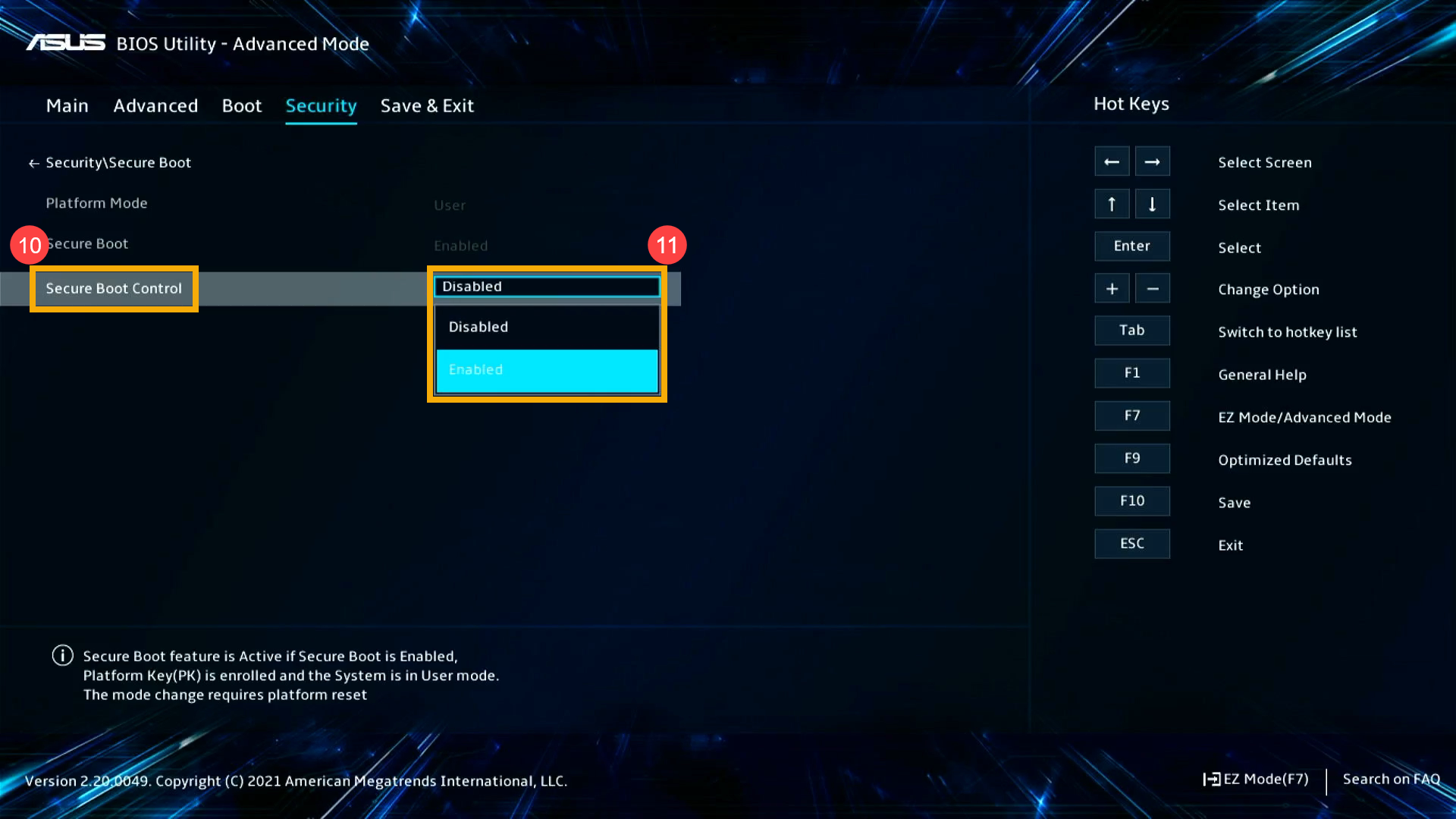
- Na stronie opcji Secure Boot wybierz [Secure Boot Control] ⑩, a następnie wybierz [Enabled] ⑪, aby włączyć funkcję bezpiecznego rozruchu.
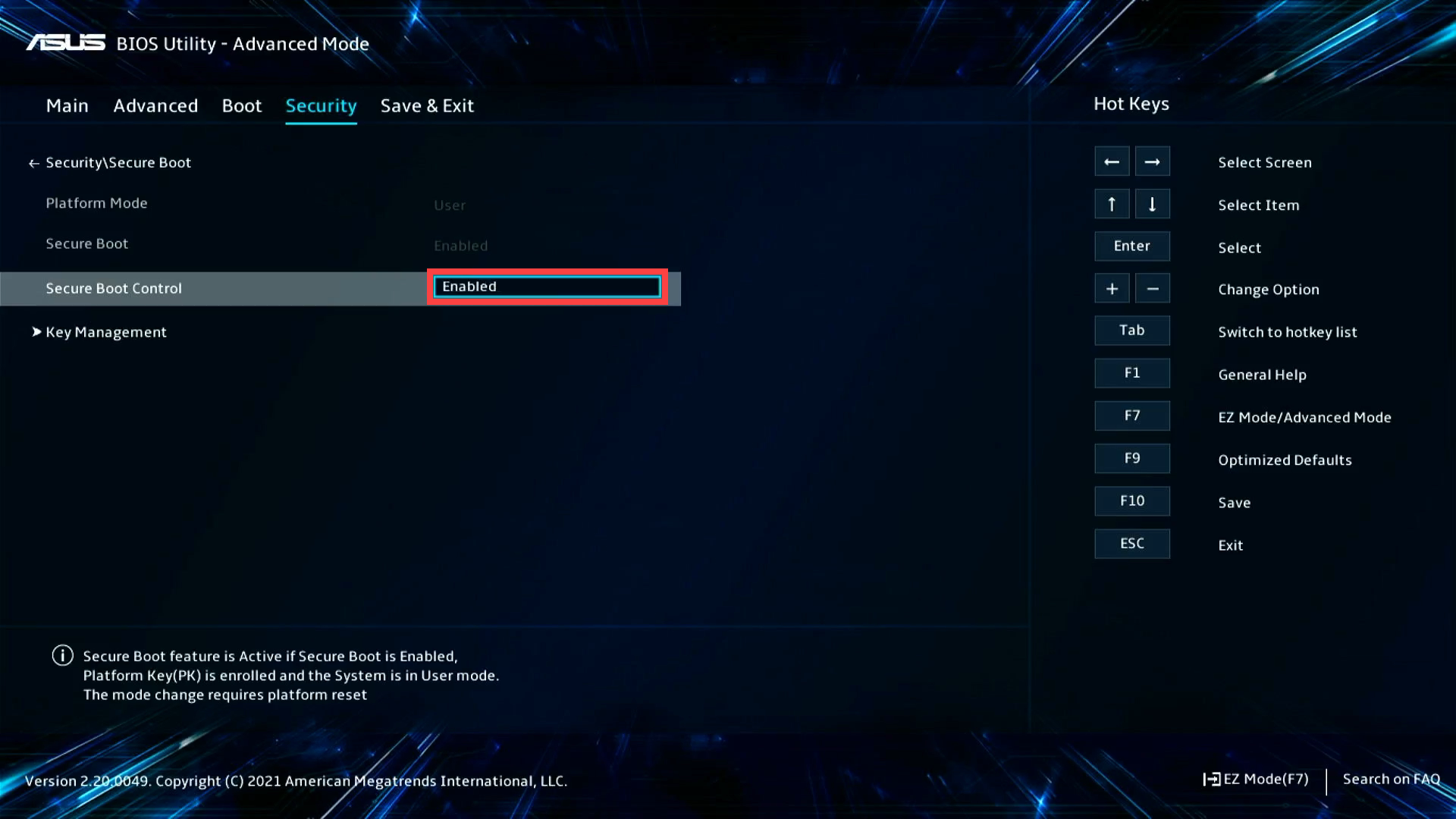
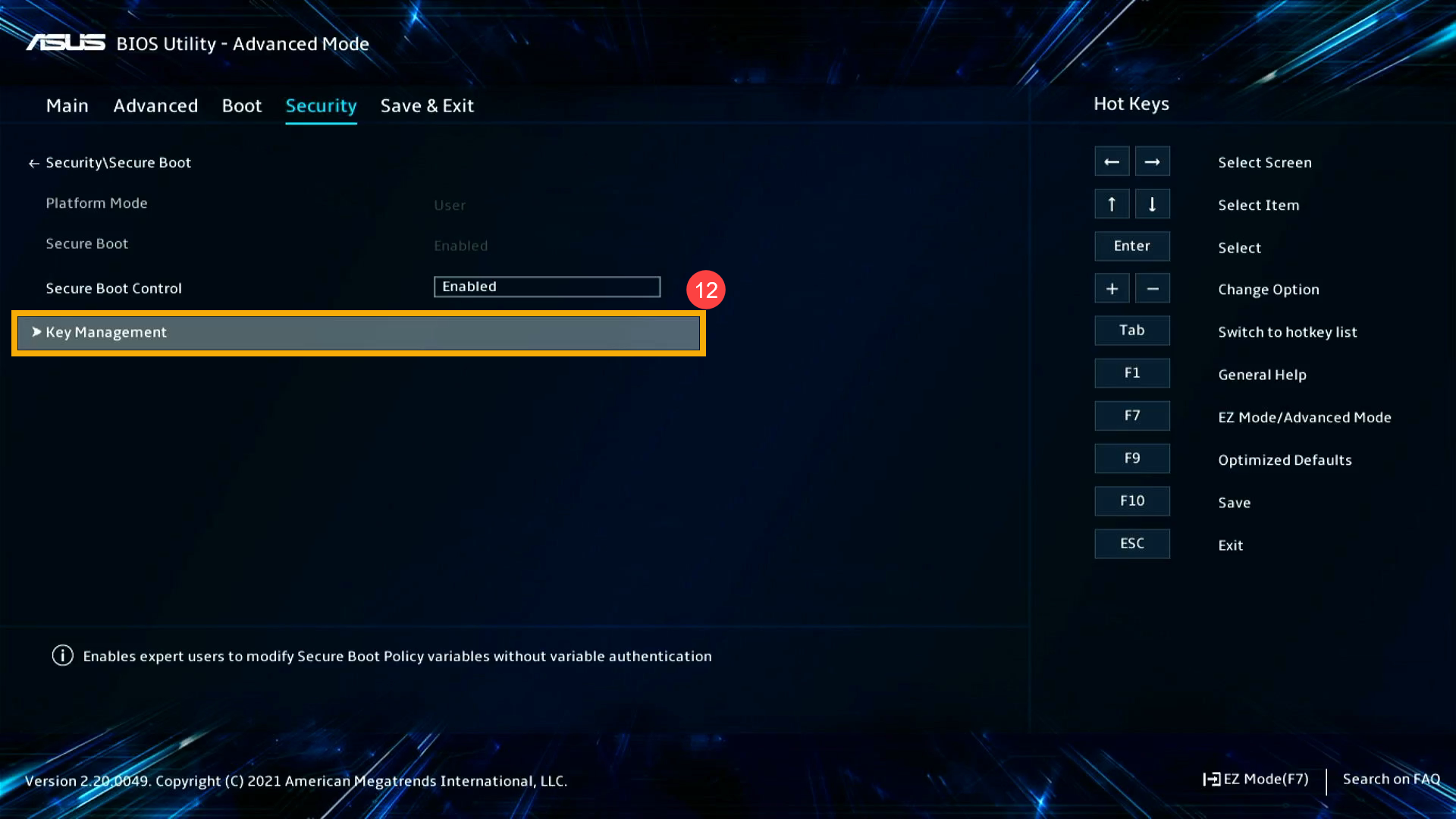
- Po włączeniu funkcji bezpiecznego rozruchu, wybierz pozycję [Zarządzanie kluczami]⑫.
- Na stronie elementu Zarządzanie kluczami wybierz pozycję [Resetuj do trybu konfiguracji] ⑬, a następnie naciśnij klawisz Enter na klawiaturze.
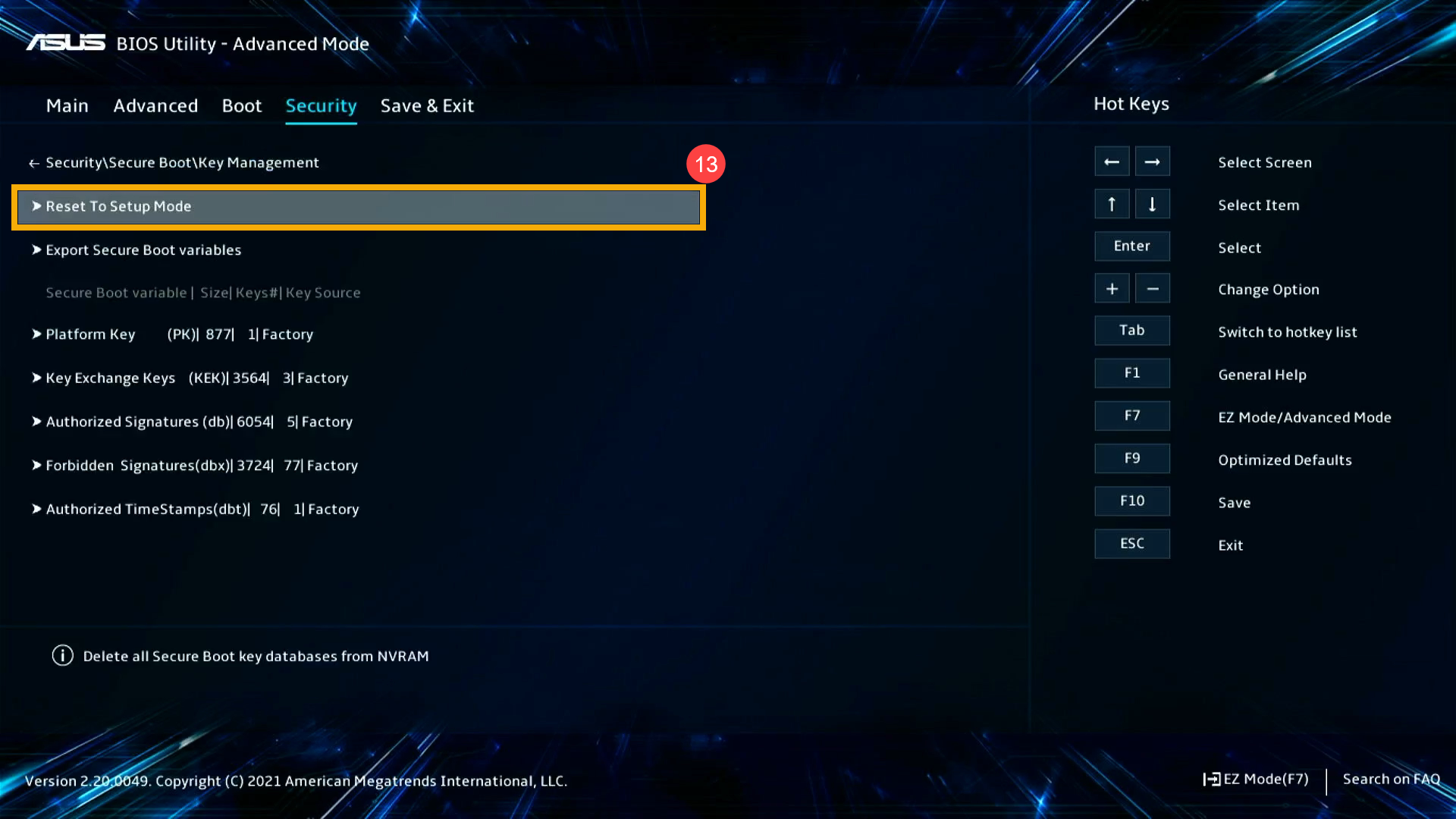
- System wyświetli okno potwierdzenia, wybierz [Tak]⑭.
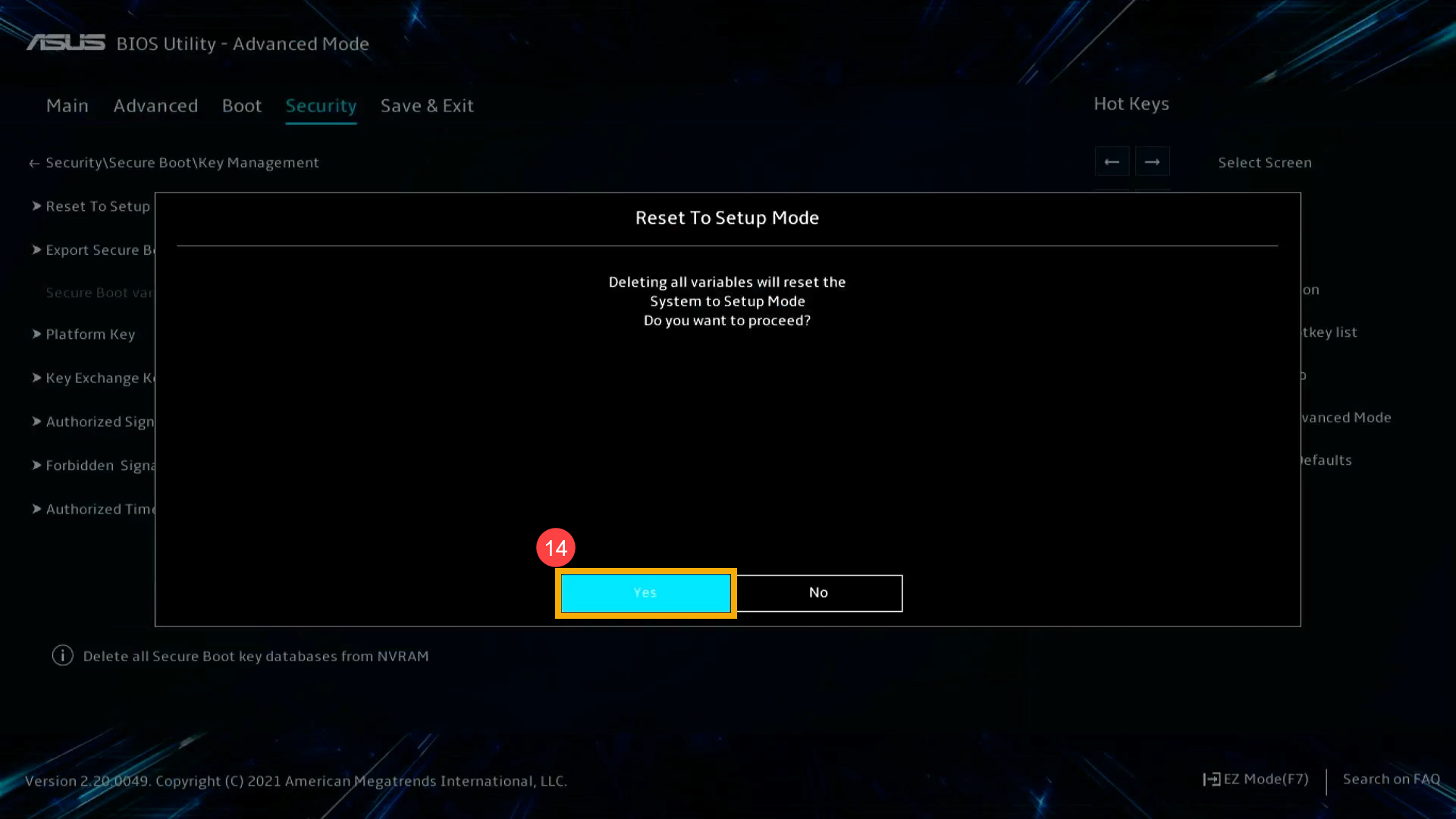
- Pozostań na stronie Zarządzanie kluczami, wybierz element [Przywróć klucze fabryczne] ⑮, a następnie naciśnij klawisz Enter na klawiaturze.
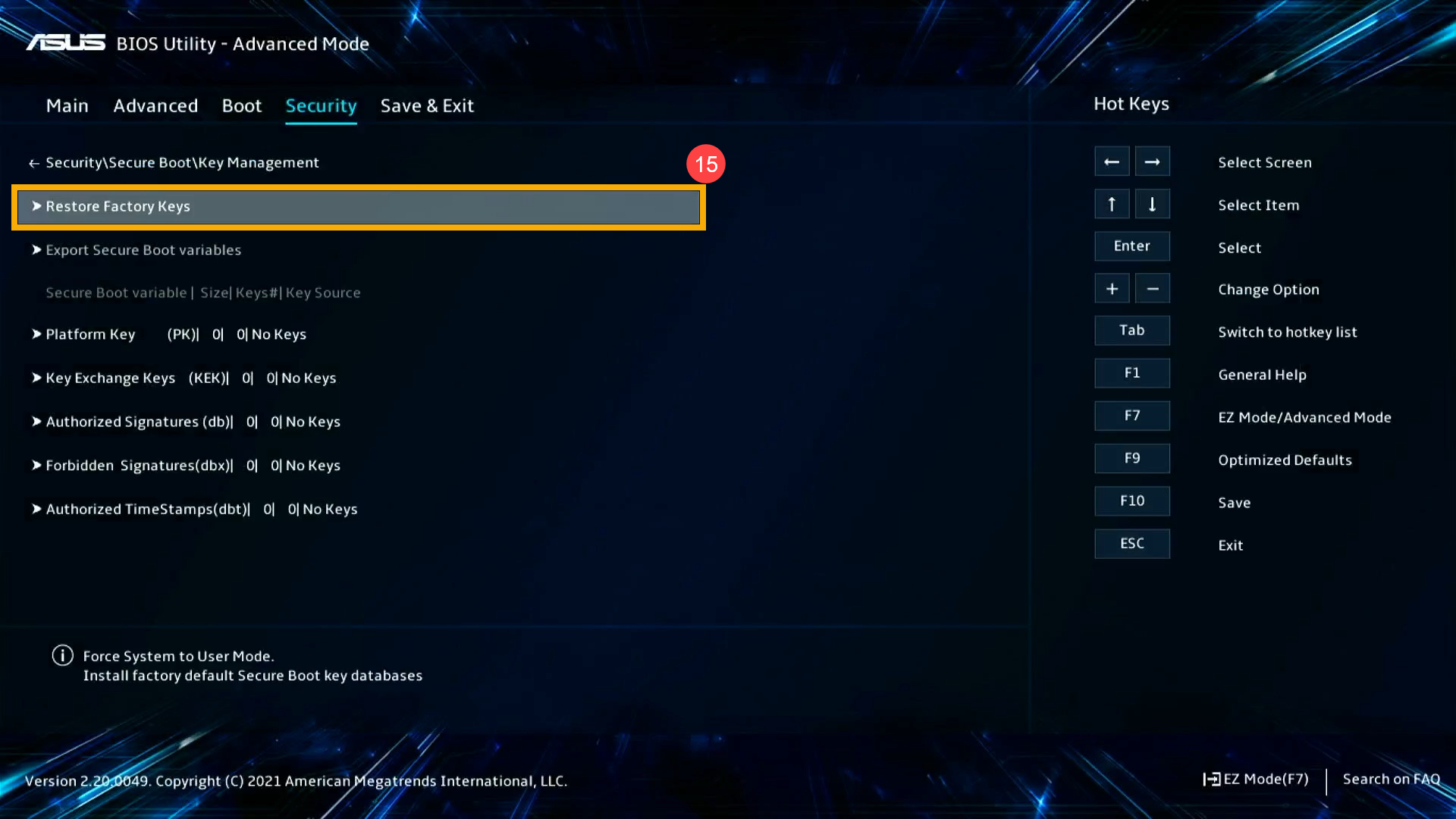
- System wyświetli okno potwierdzenia, wybierz [Tak]⑯.
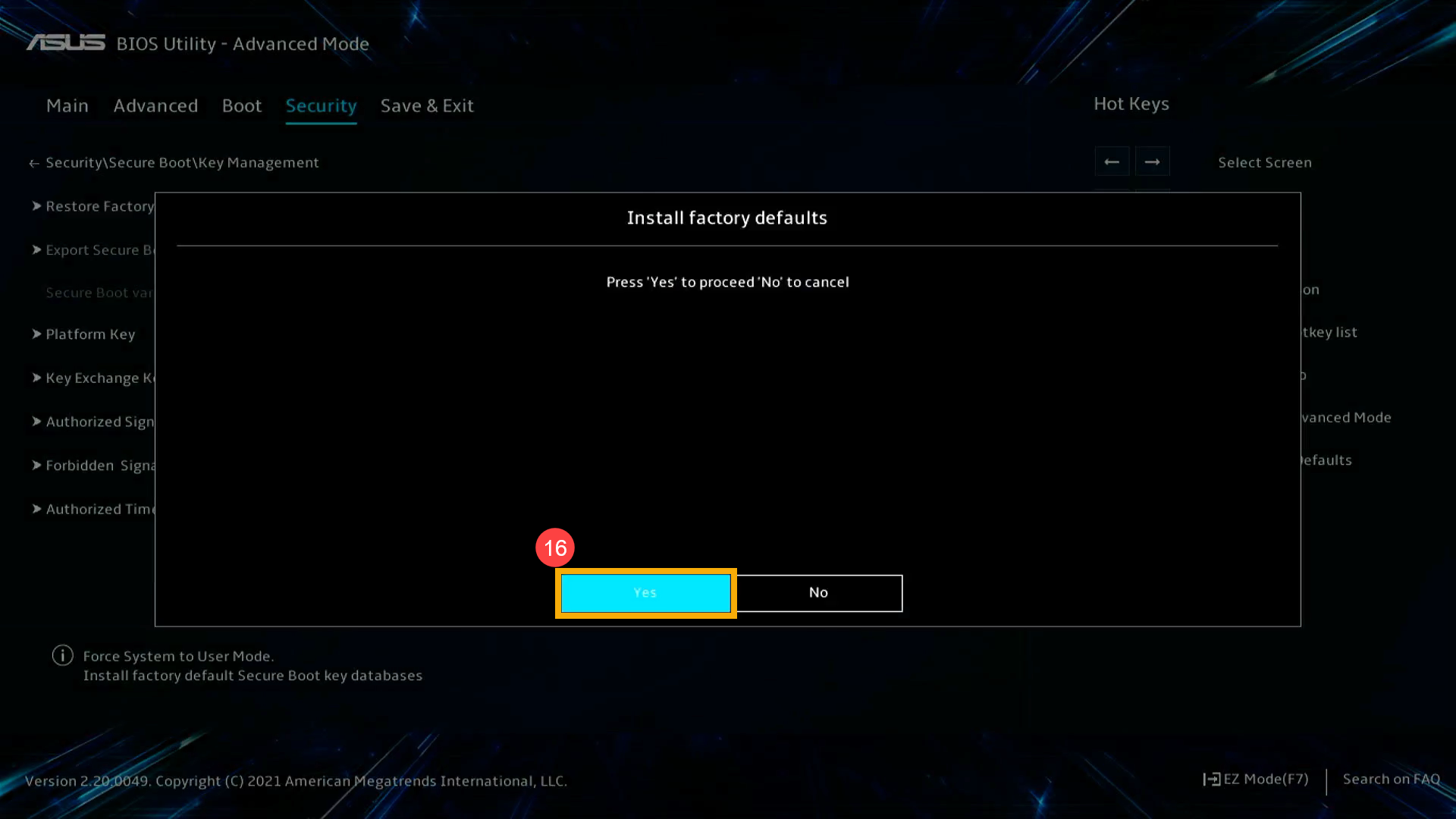
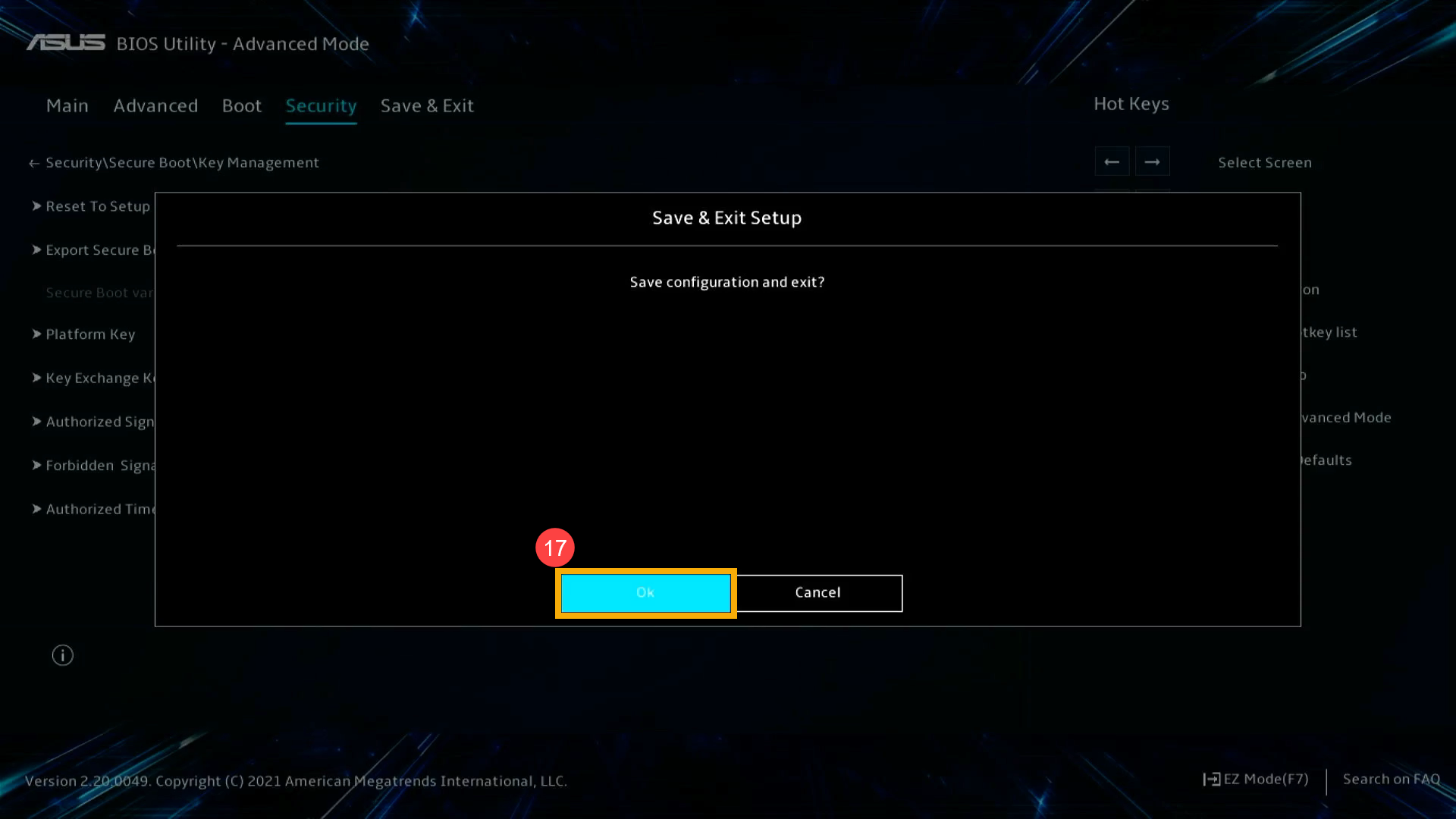
- Zapisz ustawienia i wyjdź. Naciśnij klawisz skrótu [F10] i wybierz [Ok]⑰, komputer uruchomi się ponownie i przejdzie do Systemu operacyjnego Windows.
- Twój komputer zastosował odpowiednie ustawienia. Możesz zastosować normalną metodę aktualizacji systemu BIOS, jeśli komputer otrzyma w przyszłości powiadomienie o opublikowaniu nowszej wersji.
Jeśli problem nie został rozwiązany za pomocą powyższego rozwiązania, skontaktuj się z Wsparciem technicznym ASUS w celu uzyskania dalszych informacji.
- Wejdź do konfiguracji BIOS. Gdy komputer nie jest jeszcze włączony, naciśnij i przytrzymaj przycisk F2
 na klawiaturze, a następnie naciśnij Przycisk zasilania
 , aby przejść do konfiguracji systemu BIOS. Tutaj możesz dowiedzieć się więcej o tym, jak wejść do konfiguracji BIOS.
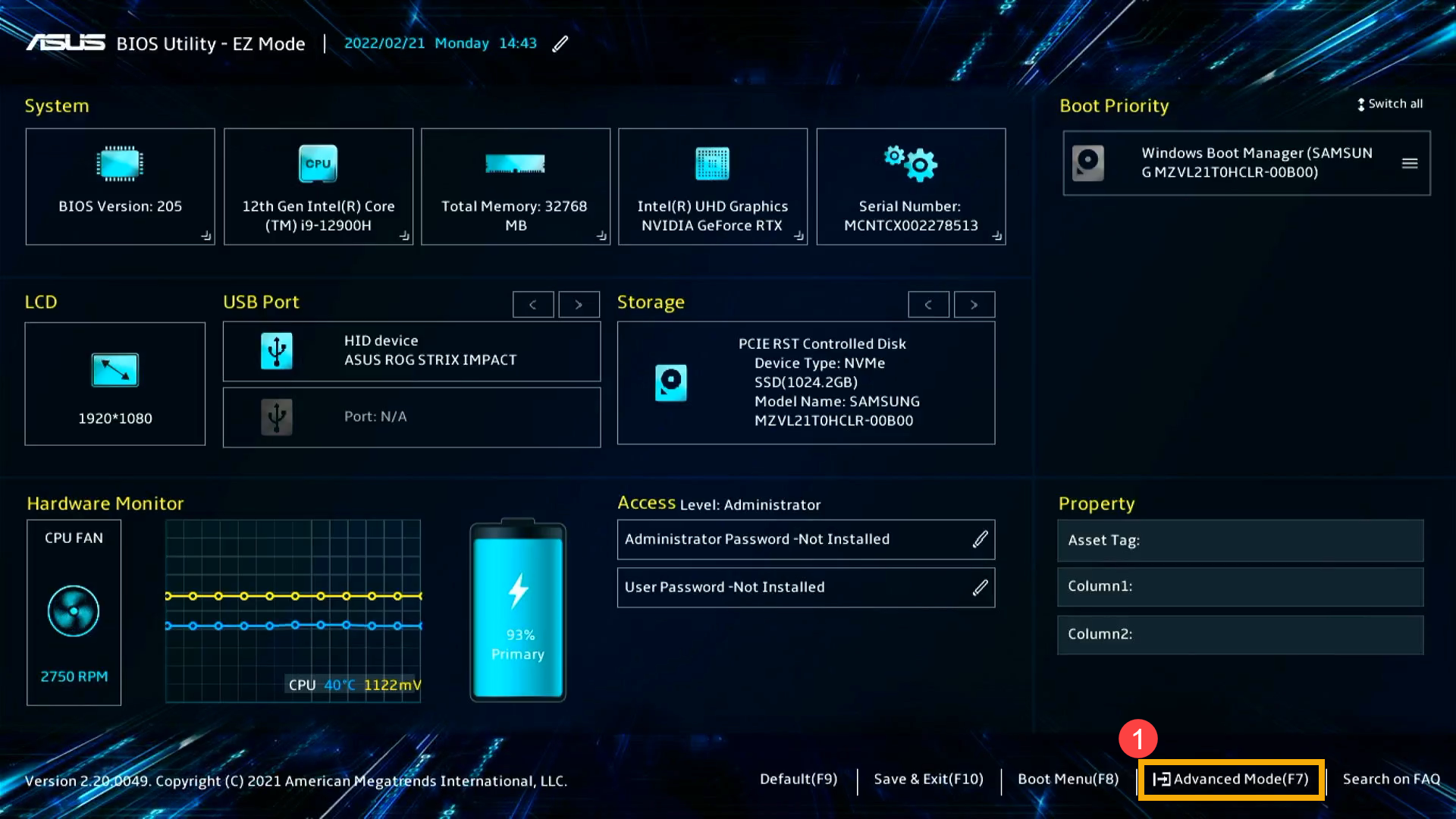
 - Po wejściu do konfiguracji systemu BIOS, naciśnij klawisz skrótu [F7] lub użyj kursora, aby kliknąć [Advanced Mode]①, który zostanie wyświetlony na ekranie.
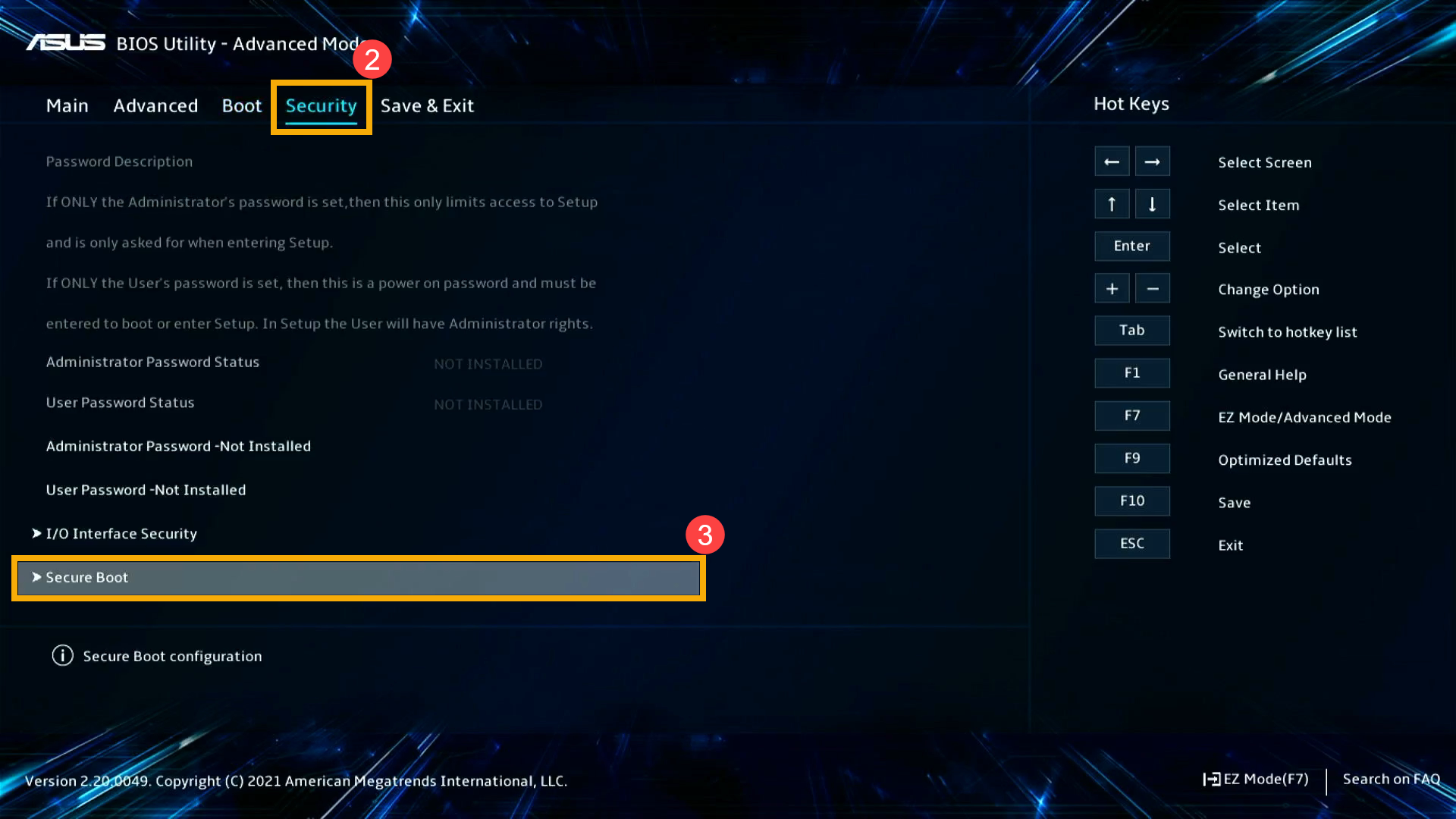
- Na stronie Trybu zaawansowanego przejdź do ekranu [Zabezpieczenia]②, a następnie wybierz pozycję [Bezpieczne uruchamianie] ③.
Zauważ: Możesz nawigować po elementach za pomocą strzałek na klawiaturze, touchpada lub myszy.
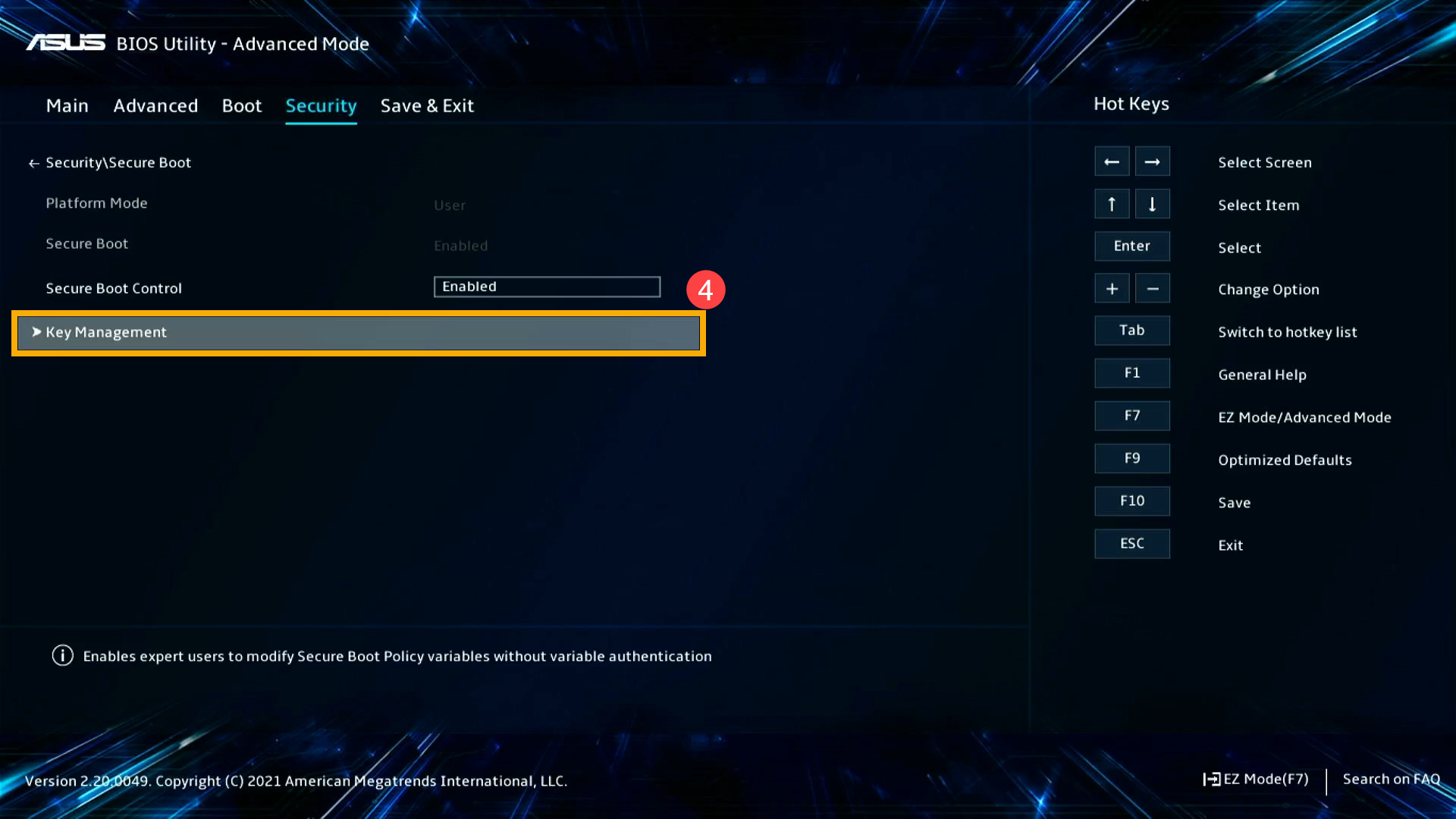
- Na stronie pozycji Bezpieczny rozruch wybierz pozycję [Zarządzanie kluczami]④.
- Na stronie Zarządzanie kluczami wybierz pozycję [Resetuj do stanu początkowego] ⑤, a następnie naciśnij klawisz Enter na klawiaturze.
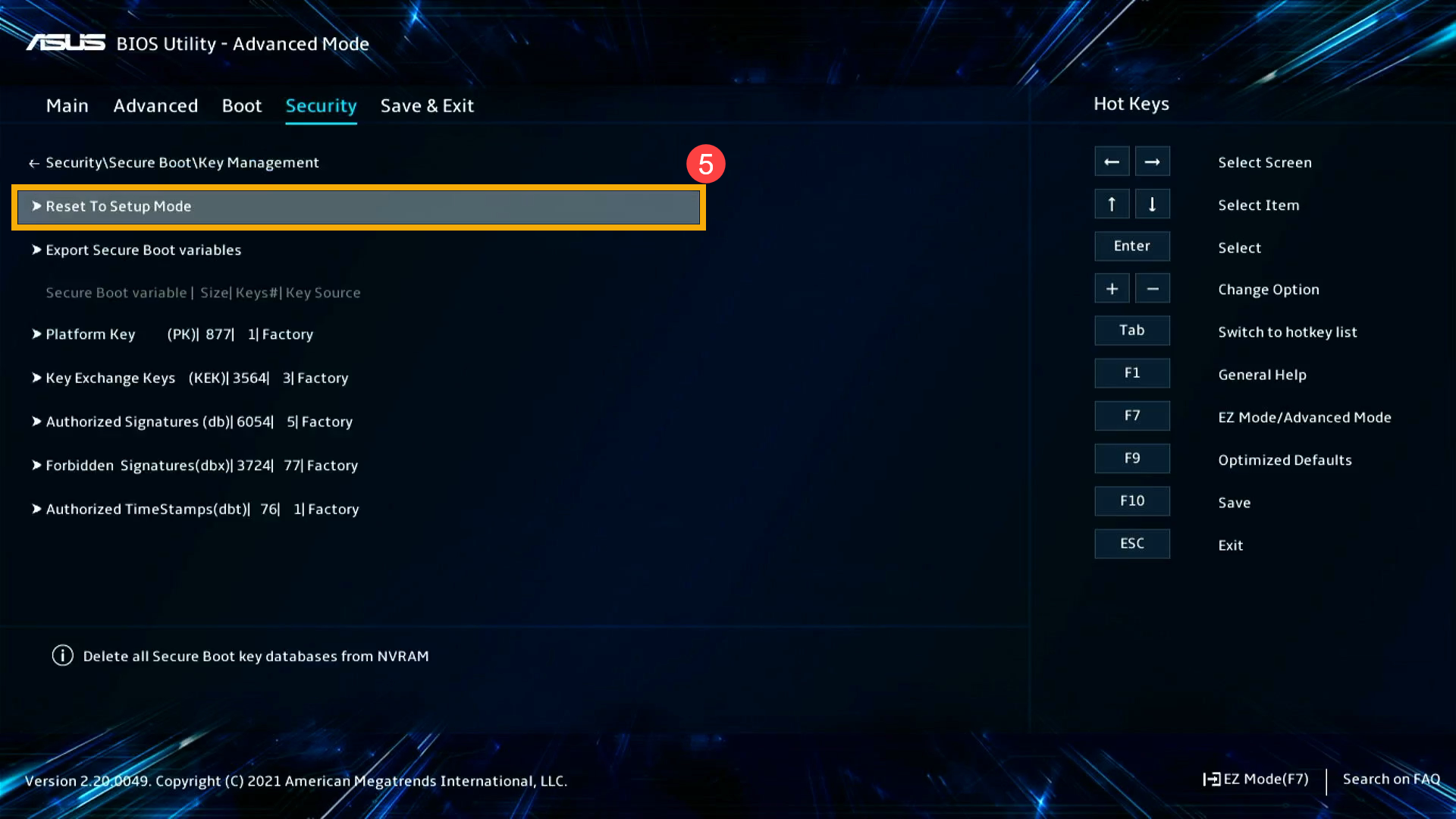
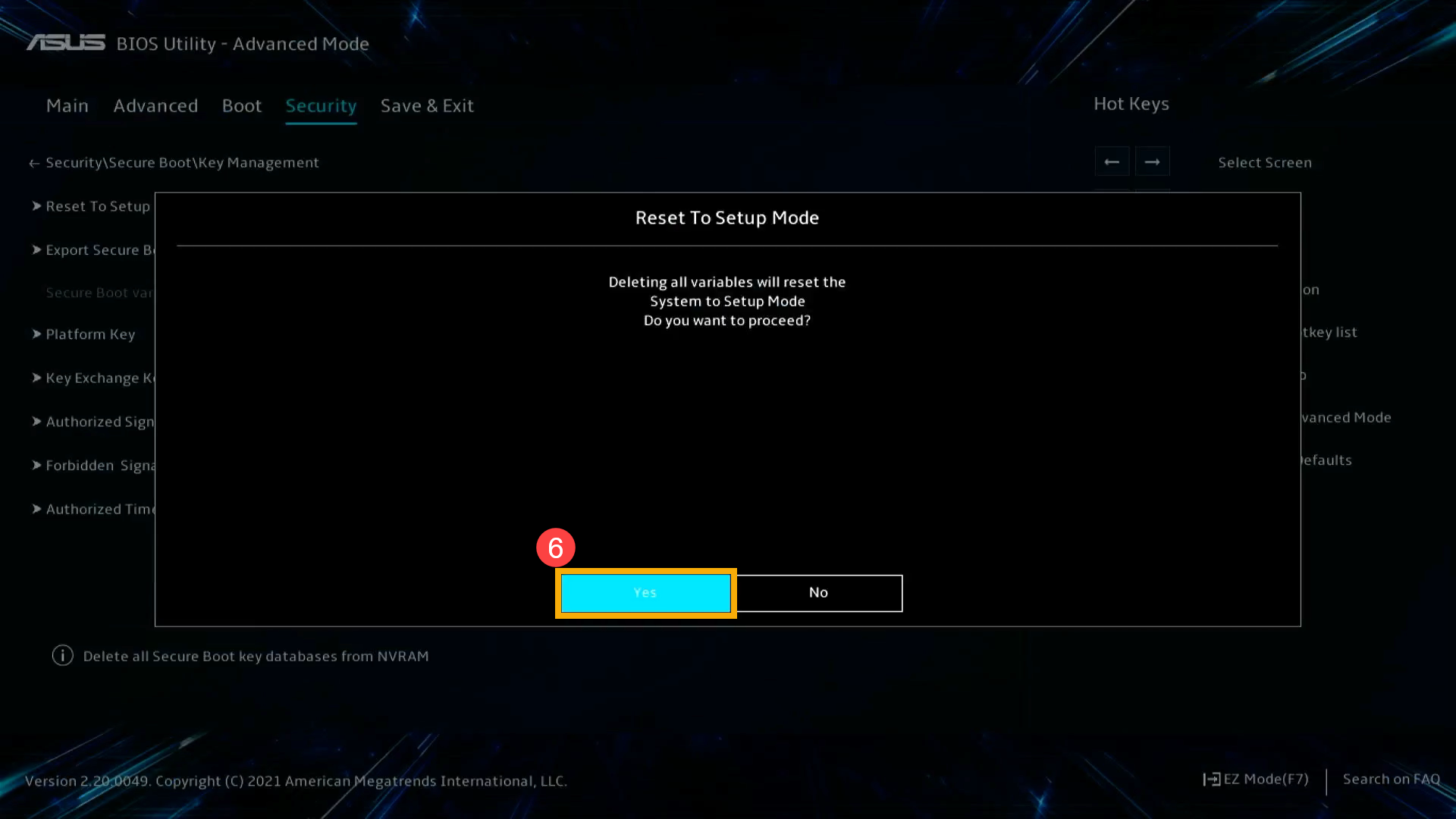
- System wyświetli okno potwierdzenia, wybierz [Tak]⑥.
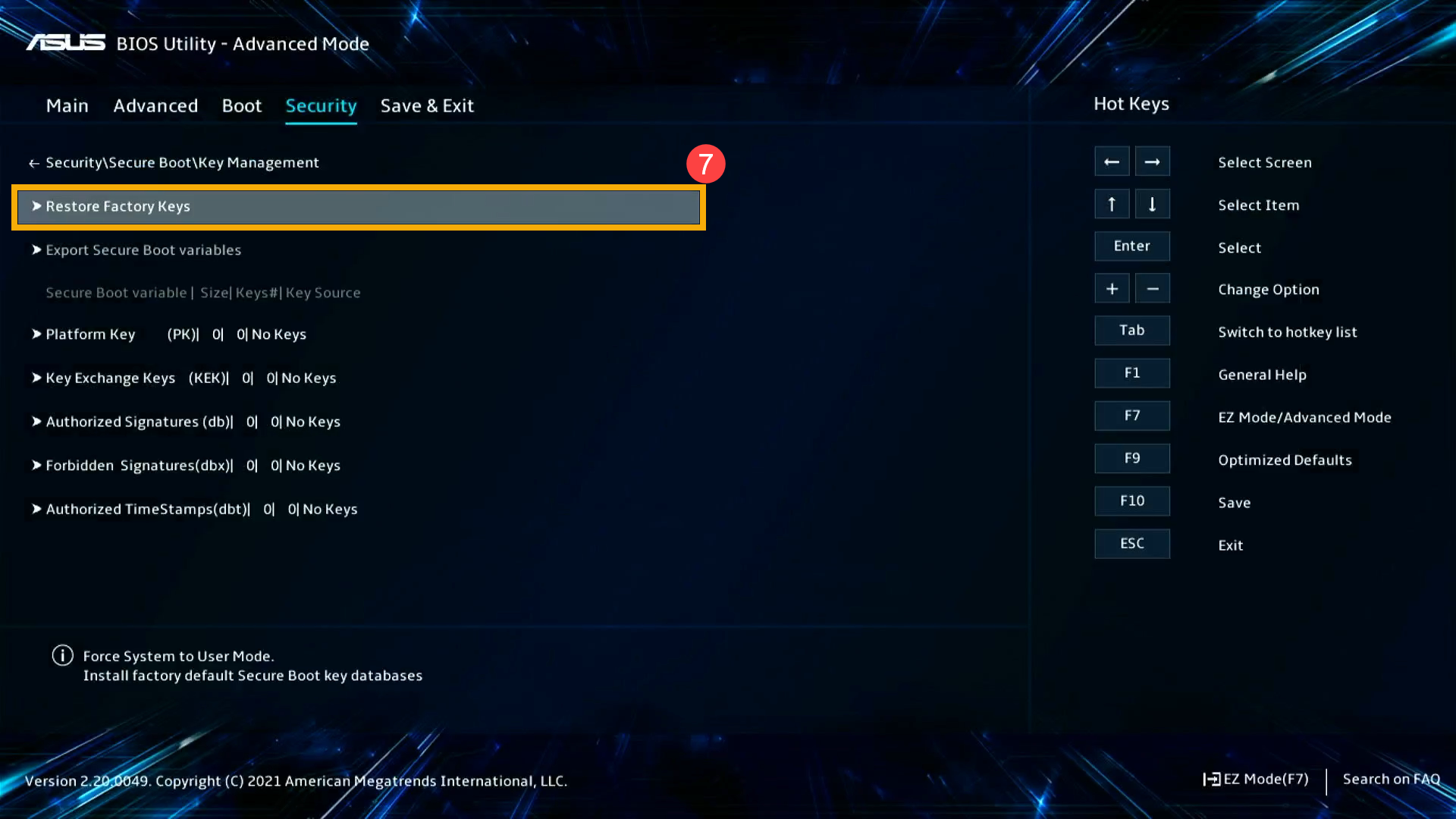
- Pozostań na stronie Zarządzanie kluczami, wybierz element [Przywróć klucze fabryczne] ⑦, a następnie naciśnij klawisz Enter na klawiaturze.
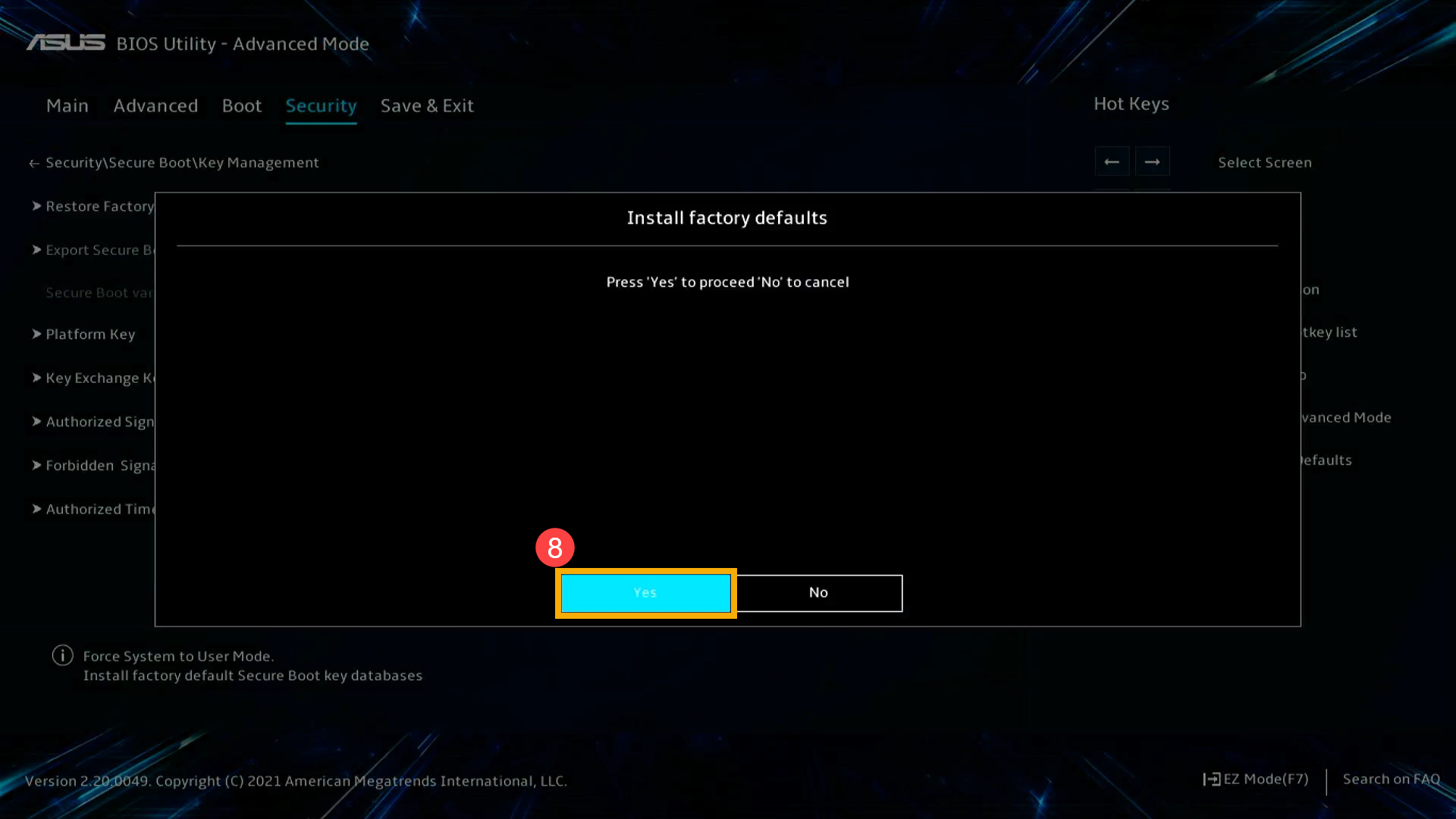
- System wyświetli okno potwierdzenia, wybierz [Tak]⑧.
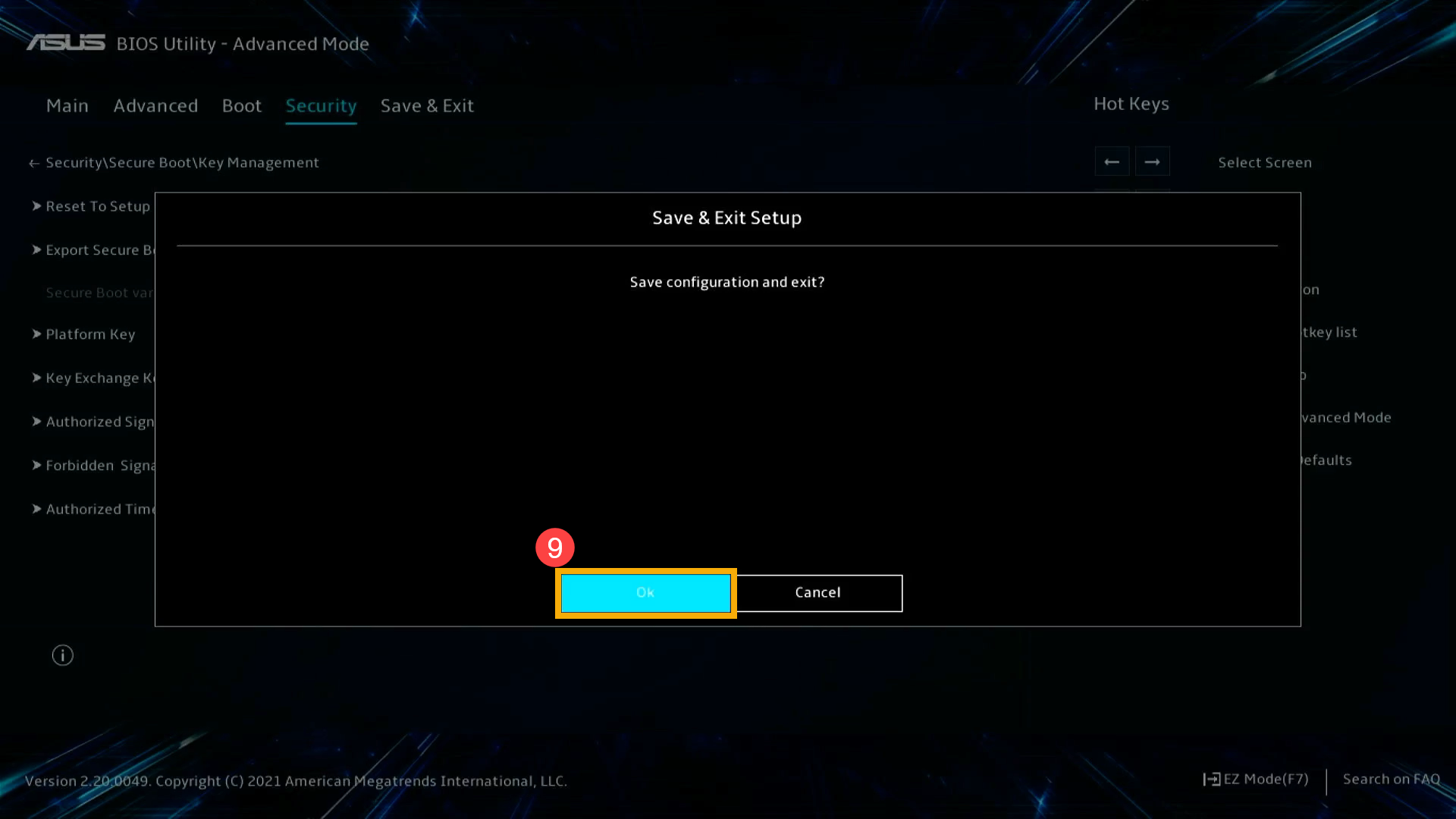
- Zapisz ustawienia i wyjdź. Naciśnij klawisz skrótu [F10] i wybierz [Ok]⑨, komputer uruchomi się ponownie i przejdzie do Systemu operacyjnego Windows.
- Twój komputer zastosował odpowiednie ustawienia. Możesz zastosować normalną metodę aktualizacji systemu BIOS, jeśli komputer otrzyma w przyszłości powiadomienie o opublikowaniu nowszej wersji.
Jeśli problem nie został rozwiązany za pomocą powyższego rozwiązania, skontaktuj się z Wsparciem technicznym ASUS w celu uzyskania dalszych informacji.