Podobne tematy
[Wireless Router] Jak powiązać zaufane konto z moim routerem ASUS? (aplikacja ASUS router)
Wprowadzenie
- Czym jest konto powiernicze?
- Powiąż swój router ASUS z kontem
- Odwiąż mój router ASUS od konta logowania
- Najczęściej zadawane pytania
Możesz zalogować się na swoje konto powiernicze i powiązać je z routerem ASUS. Powiązanie routera ASUS z kontem społecznościowym może pomóc w aktywowaniu asystenta głosowego za pomocą aplikacji routera oraz importować istniejący profil routera do nowego urządzenia przenośnego. Jeśli chcesz zwolnić swój router i powiązać go z innym kontem, możesz odwiązać urządzenie od swojego konta logowania.
Przygotowanie
1. Funkcja powiązania konta jest dostępna dla wersji firmware 3.0.0.4.386.52294 i wyższych. Upewnij się, że wersja firmware Twojego routera ASUS jest aktualna.
Aby uzyskać informacje o tym, jak zaktualizować firmware, zapoznaj się z [Router bezprzewodowy] Jak zaktualizować oprogramowanie routera do najnowszej wersji za pomocą aplikacji ASUS Router?
2. Najpierw zainstaluj aplikację routera ASUS na swoim smartfonie. Upewnij się, że Twoja wersja aplikacji ASUS Router App jest aktualna.
Aby uzyskać informacje o tym, jak zainstalować aplikację routera ASUS, zapoznaj się z [Router bezprzewodowy] Jak skonfigurować router Wi-Fi ASUS za pomocą aplikacji ASUS Router?
3. Powiązanie konta obsługuje tylko ASUS DDNS, 3rd party DDNS nie jest obsługiwany.
Tutaj jako przykład wykorzystujemy iOS.
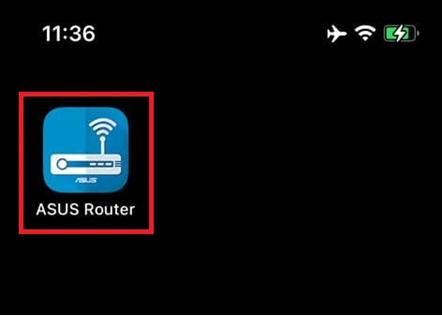
Krok 1. Kliknij na aplikację ASUS Router App
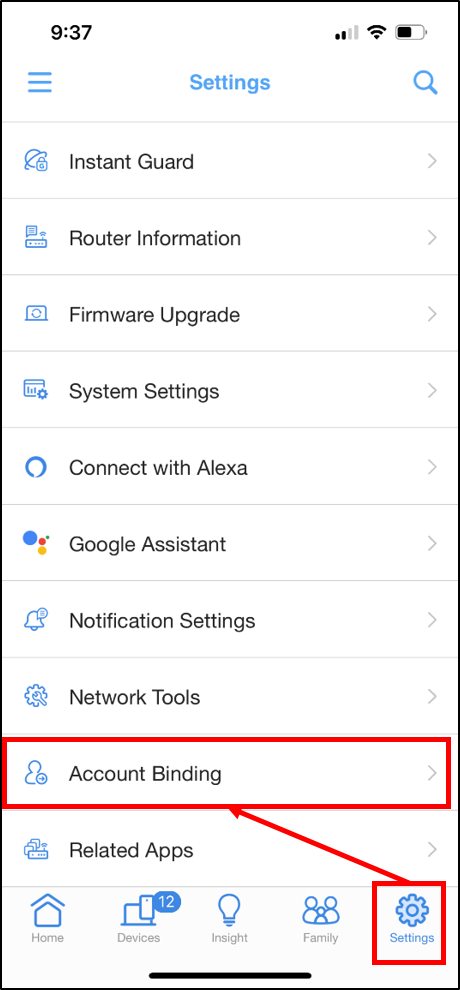
Krok 2. Przejdź do Ustawienia i kliknij [Powiązanie konta]
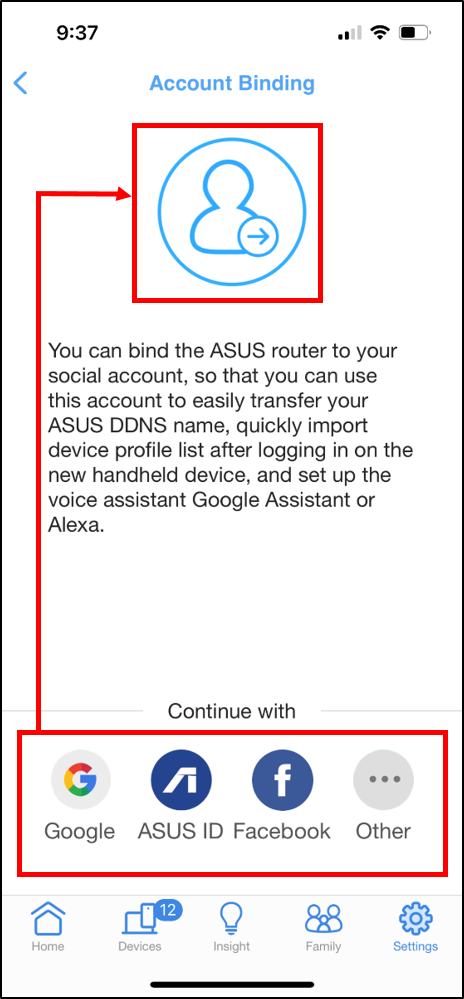
Krok 3. Wybierz konto, które chcesz powiązać z routerem ASUS i zaloguj się na konto.
Zapamiętaj informacje o koncie do logowania, a następnie wybierz to samo konto podczas logowania na innym urządzeniu przenośnym.
Krok 4. Gdy się zalogujesz i powiążesz konto pomyślnie, zobaczysz informacje o swoim koncie.
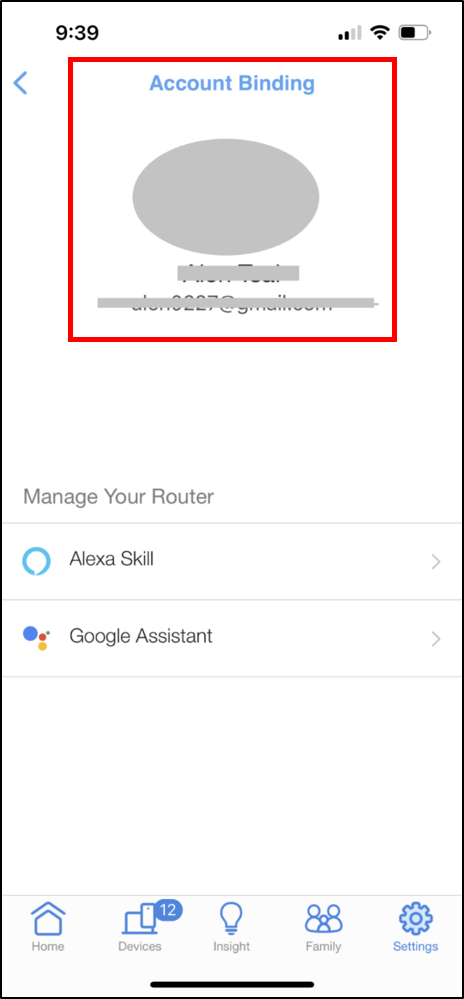
Możesz się wylogować ze strony listy profili routera. Proszę zapamiętać, które konto jest powiązane z Twoim urządzeniem podczas wylogowania. Może być konieczne użycie tego samego konta, aby zalogować się i wyświetlić wszystkie powiązane profile routera.
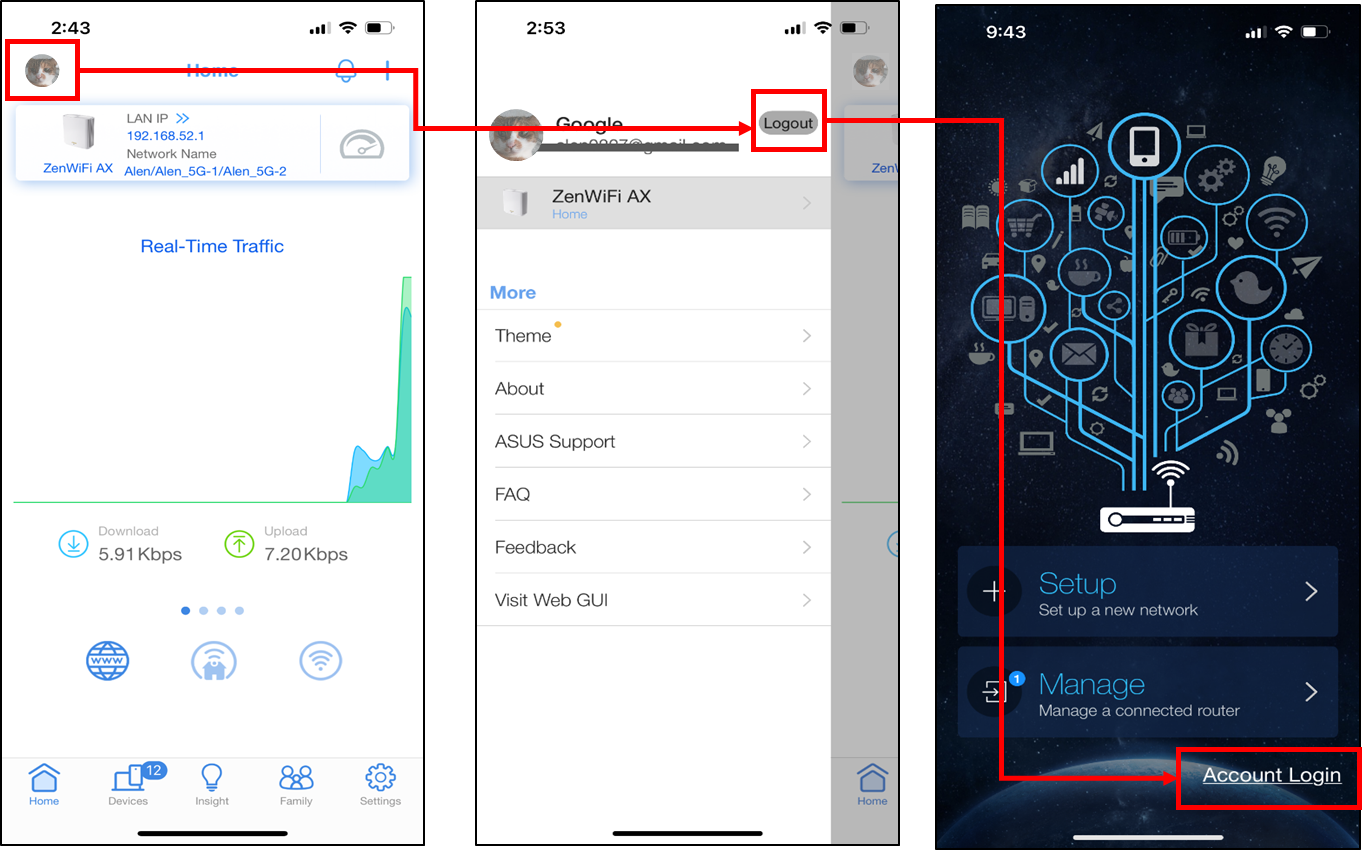
Krok 1. Przejdź do strony głównej profilu routera, który chcesz odłączyć i kliknij ikonę urządzenia.
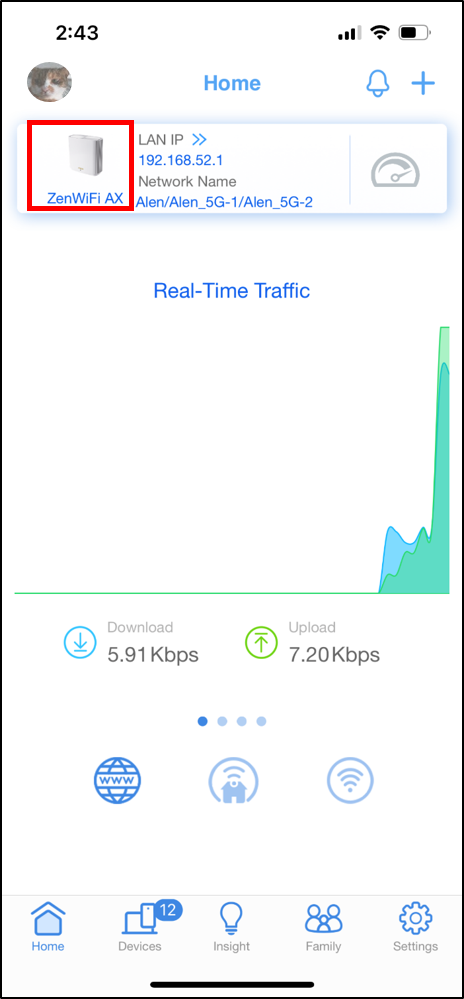
Krok 2. Kliknij przycisk ustawień w prawym górnym rogu
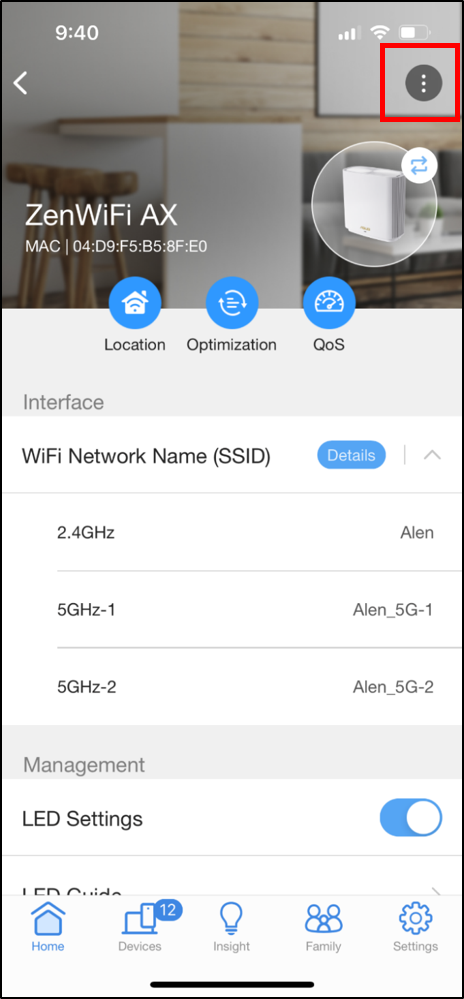
Krok 3. Kliknij Odłącz od konta
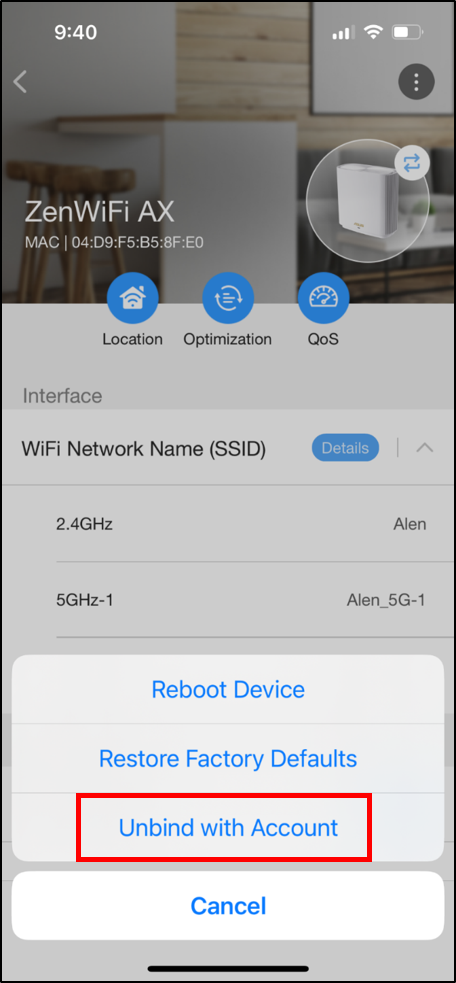
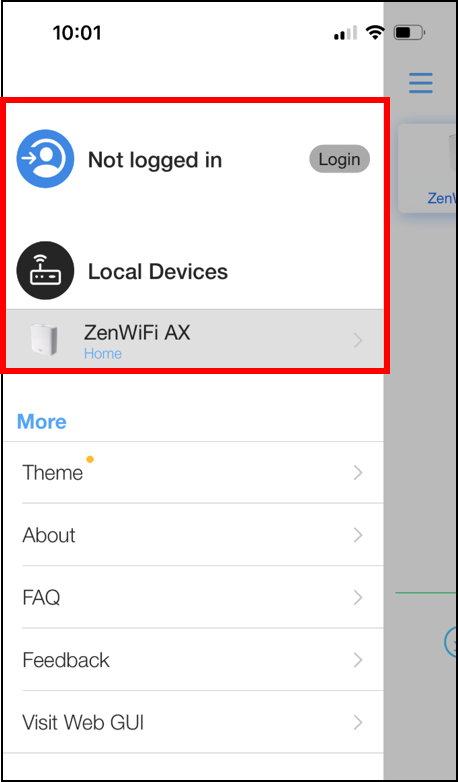
Następnie zobaczysz, że Twoje urządzenie przechodzi do urządzenia lokalnego. Teraz nie jest już powiązane z Twoim kontem. Możesz je odłączyć przez telefon lub pozostawić jako urządzenie lokalne do zarządzania.
1. Jakie typy kont są obsługiwane przez tę funkcję?
Obecnie obsługuje Gmail/ASUS ID/Facebook/Apple ID/WeChat.
Dodano wsparcie dla QQ/Weibo w Chinach.
2. Czy ten sam router ASUS może być powiązany z różnymi kontami społecznościowymi?
Nie, ten sam router ASUS może być powiązany tylko z jednym kontem społecznościowym w tym samym czasie.
3. Czy mogę zalogować się na moje konta społecznościowe na różnych telefonach jednocześnie?
Możesz zalogować się i używać różnych telefonów jednocześnie.
4. Nie możesz zalogować się do aplikacji zarządzającej routerem ASUS przez powiązanie konta społecznościowego?
Jeśli wcześniej nie powiązałeś żadnych kont społecznościowych z tym routerem ASUS, powiązanie konta nie działa, ponieważ nie ma zapisu powiązania.
Powiązanie i zarządzanie kontem jest przeznaczone dla użytkowników, którzy chcą powiązać konto społecznościowe z routerem, a jeśli użytkownik zmienił urządzenie mobilne, może wywołać wszystkie profile routerów poprzez logowanie za pomocą kont społecznościowych.
Po informacje dotyczące instalacji aplikacji ASUS router, proszę odnieść się do [Router bezprzewodowy] Jak skonfigurować router ASUS Wi-Fi przez aplikację ASUS Router?
Jak uzyskać (Narzędzie / Oprogramowanie układowe)?
Możesz pobrać najnowsze sterowniki, oprogramowanie, firmware oraz instrukcje użytkownika w ASUS Download Center.
Jeśli potrzebujesz więcej informacji o ASUS Download Center, zapoznaj się z tym linkiem