[Komputer stacjonarny] Jak zainstalować (pamięć) DRAM na płycie głównej?
Wykonaj poniższe kroki i w pierwszej kolejności sprawdź zalecane konfiguracje pamięci w instrukcji obsługi, aby poprawić stabilność płyty głównej.
Adnotacja: Upewnij się, że przewód zasilający systemu jest odłączony przed instalacją lub usunięciem pamięci DRAM.
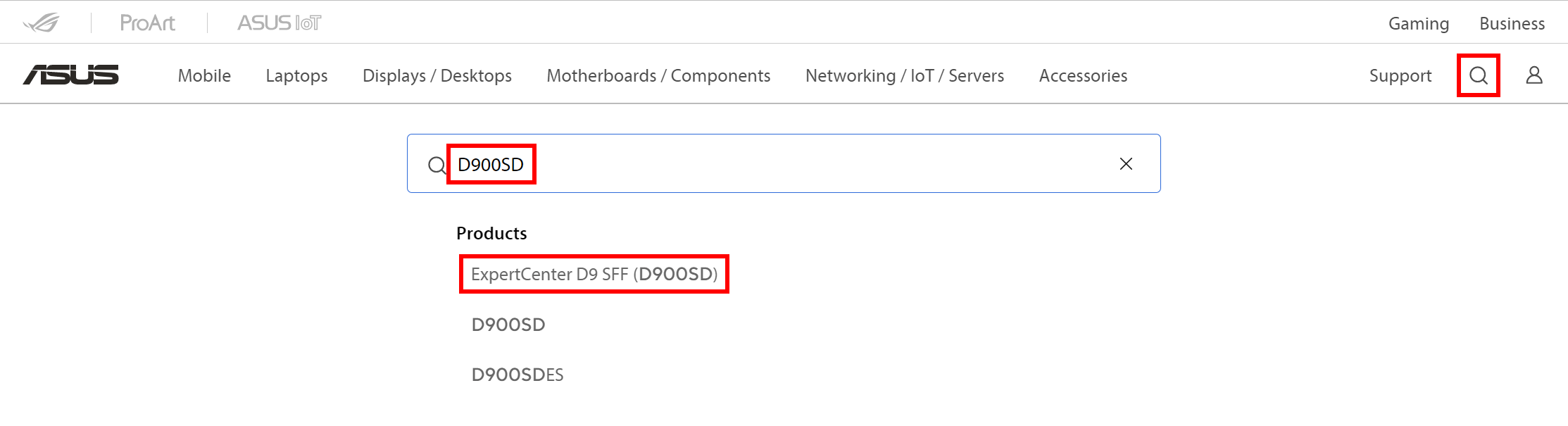
1. Przejdź na oficjalną witrynę internetową ASUS, kliknij przycisk [Search] (wyszukaj) i wpisz w [polu wyszukiwania] [nazwę komputera], o który chcesz przesłać zapytanie, np.: D900SD.
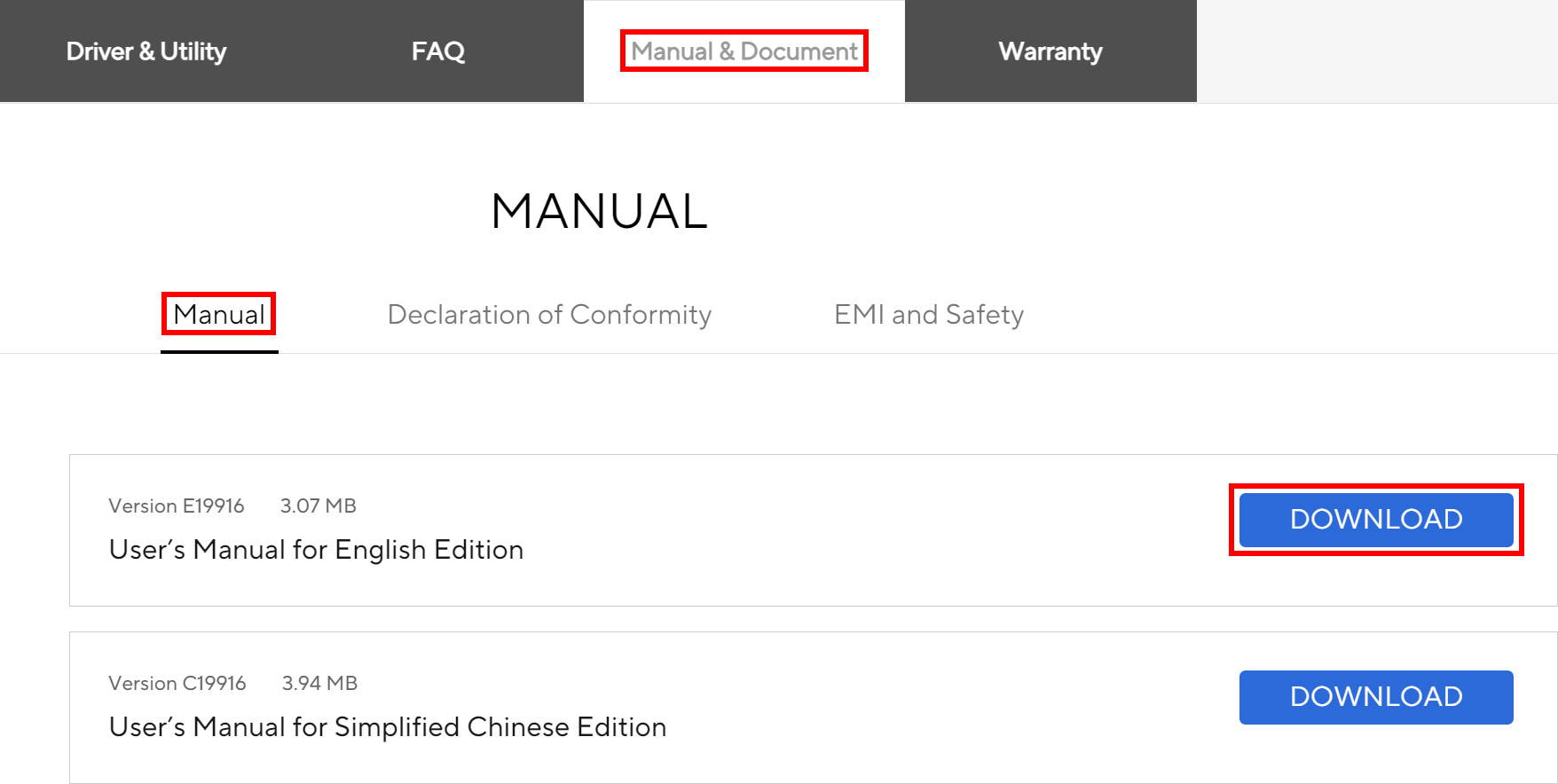
2. Kliknij [Manual & Document] (instrukcje i dokumenty), a w [Manual] (instrukcje) wybierz odpowiednią instrukcję obsługi i kliknij [Download] (pobierz).
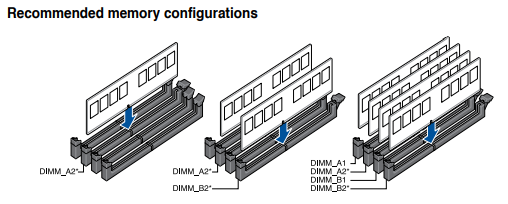
3. Otwórz pobraną instrukcję obsługi i wyszukaj [Recommended memory configuration] (zalecana konfiguracja pamięci) jak na poniższej ilustracji.
W przypadku jednej pamięci DRAM, zainstaluj ją w gnieździe DIMM_A2.
W przypadku dwóch pamięci DRAM, zainstaluj je w gniazdach DIMM_A2 i DIMM_B2.
W przypadku czterech pamięci DRAM, zainstaluj je w gniazdach DIMM_A1, DIMM_A2, DIMM_B1 i DIMM_B2.
4. Jak zainstalować pamięć DRAM?
a. Naciśnij klamrę gniazda pamięci — patrz poniższy rysunek.
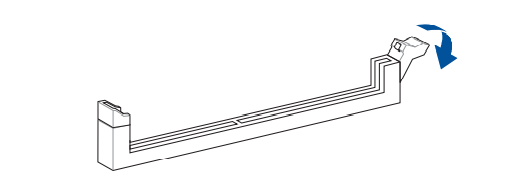
b. Dopasuj wycięcie pamięci do wycięcia w gnieździe i wciśnij pamięć pionowo w dół w gniazdo.
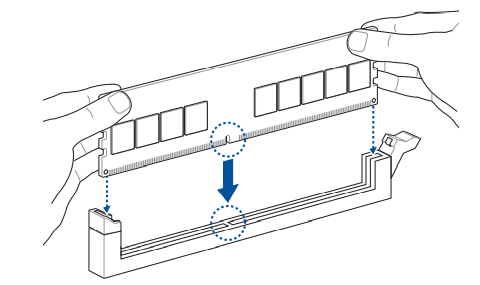
c. Gdy klamra zostanie automatycznie zablokowana oznacza to, że instalacja pamięci DRAM została zakończona.
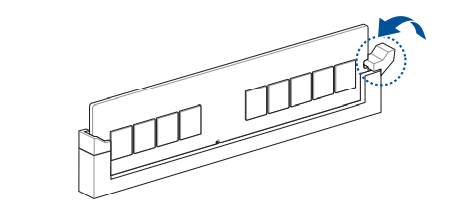
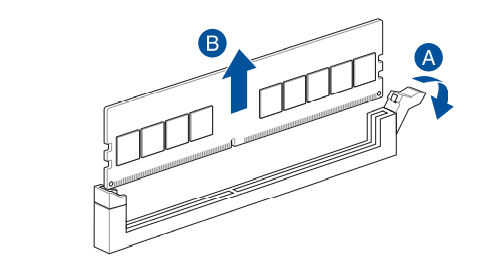
5. Jak usunąć pamięć DRAM? Postępuj zgodnie z poniższą ilustracją:
A: Naciśnij najpierw klamrę gniazda pamięci.
B: Wyciągnij pamięć pionowo do góry.
Pytania i odpowiedzi
Pyt. 1: Jak potwierdzić czy pamięć po instalacji jest w normalnym stanie?
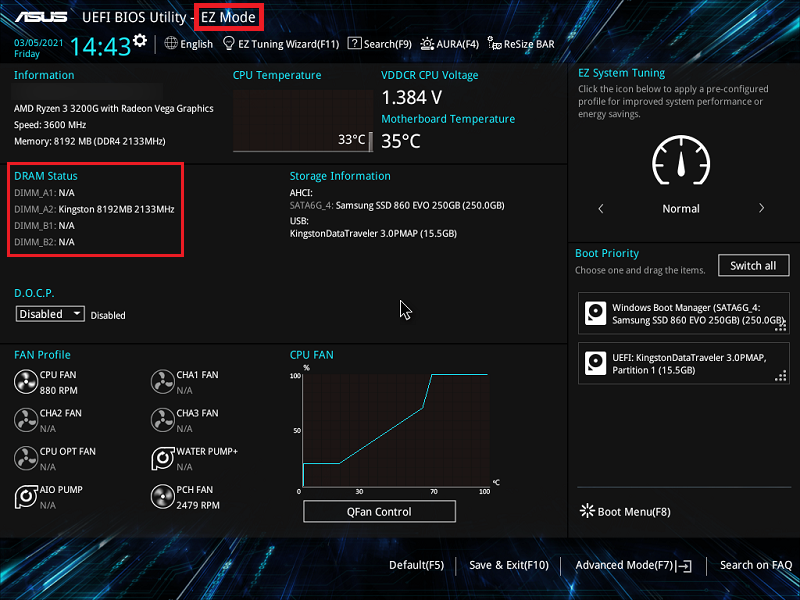
Odp. 1: Włącz system i naciśnij klawisz „Del”, aby przejść do oprogramowania BIOS [tryb EZ].
Sprawdź informacje o pamięci DRAM w pozycji DRAM Status (stan pamięci DRAM).
Na przykład: Jeśli zainstalujesz tylko jedną pamięć DRAM w gnieździe DIMM_A2, powinna wyświetlić pojemność pamięci 8192 MB, jak na poniższej ilustracji.
Jeśli oprogramowanie BIOS nie może rozpoznać modułu pamięci, wykonaj powyższe kroki, aby wyjąć pamięć i zainstalować ją ponownie; sprawdź, czy pamięć jest solidnie umieszczona w gnieździe.
Pyt. 2: Dlaczego po zainstalowaniu lub wymianie pamięci system nadal nie może się normalnie uruchomić?
Odp. 2: Jeśli nadal nie udaje się go uruchomić, proszę zapoznać się z sekcją często zadawanych pytań (FAQ): [Notebook/Komputer stacjonarny/AIO] Rozwiązywanie problemów — Nie można włączyć notebooka i po uruchomieniu wyświetlany jest czarny ekran