[Router bezprzewodowy] Jak skonfigurować Kontrolę rodzicielską (Family) za pomocą aplikacji ASUS Router?
Aby uzyskać bardziej szczegółowe instrukcje, możesz również kliknąć poniższy link do filmu ASUS YouTube, aby dowiedzieć się więcej o jak skonfigurować Kontrolę Rodzicielską na routerze ASUS.
https://www.youtube.com/watch?v=lBdDZD2a3CM
https://www.youtube.com/watch?v=eCj4VP9bNF4
Czym jest Family(Kontrola Rodzicielska)?
Family(Kontrola Rodzicielska) ogranicza korzystanie z Internetu przez Twoje dzieci i zapobiega ich zbyt późnemu siedzeniu lub rozpraszaniu podczas odrabiania pracy domowej.
Przygotowanie
1. Najpierw potwierdź, że Twój router obsługuje funkcje Kontroli Rodzicielskiej. Możesz odwiedzić oficjalną stronę ASUS, aby sprawdzić szczegółowe specyfikacje.
Obraz poniżej jest przykładem specyfikacji ze strony oficjalnej.

2. Proszę zaktualizować oprogramowanie układowe routera do najnowszej wersji.
Instrukcje dotyczące aktualizacji oprogramowania układowego znajdziesz w FAQ Jak zaktualizować oprogramowanie układowe routera do najnowszej wersji za pomocą ASUS Router App?
3. Najpierw zainstaluj aplikację ASUS Router na swoim smartfonie. Upewnij się, że Twoja wersja ASUS Router App jest aktualna.
Informacje jak zainstalować aplikację ASUS Router znajdziesz tutaj [Router bezprzewodowy] Jak skonfigurować router ASUS WiFi za pomocą ASUS Router App? (QIS, Szybka konfiguracja Internetu)
Możesz skonfigurować swój router ASUS za pomocą aplikacji ASUS Router.
Konfiguracja Family (kontrola rodzicielska)
1. Podłącz telefon do sieci WiFi o nazwie (SSID) routera.
2. Uruchom aplikację ASUS Router.
3. Przejdź do [Ustawienia] > [Rodzina], wybierz poziom aby skonfigurować różne zasady dostępu i chronić bezpieczeństwo Internetu członków rodziny.

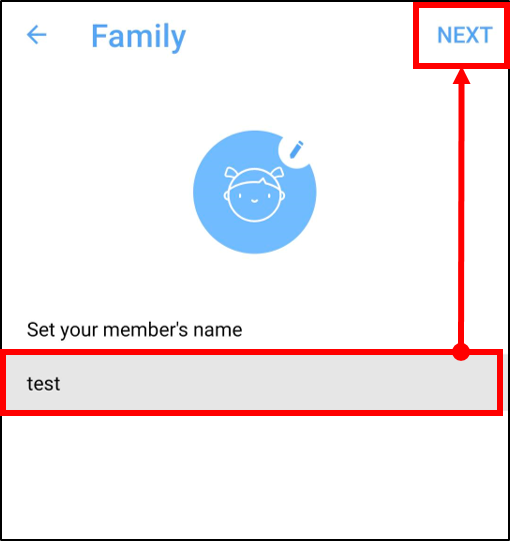
4. Weźmy na przykład Dziecko w wieku szkolnym. Ustaw imię członka i kliknij [DALEJ].
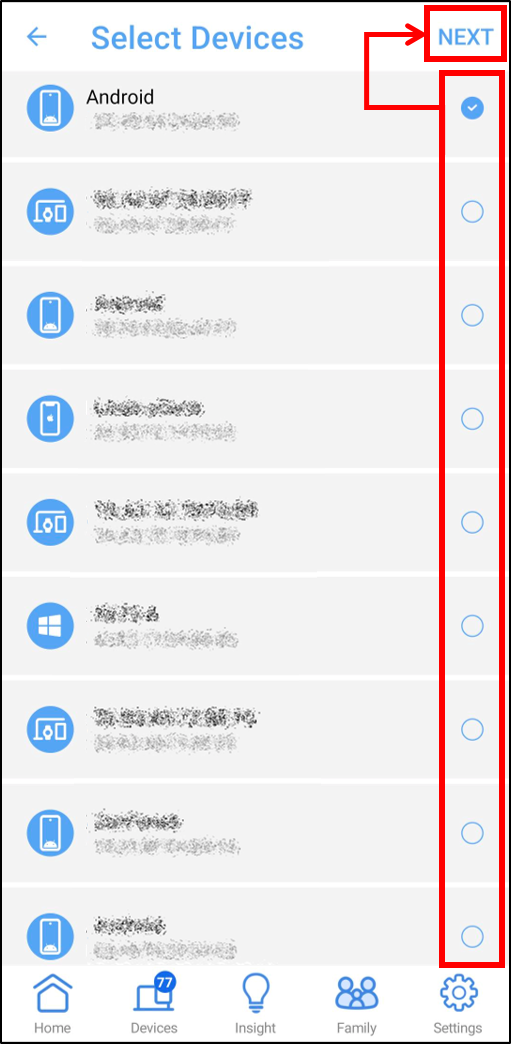
5. Wybierz nazwę urządzenia i kliknij [DALEJ].
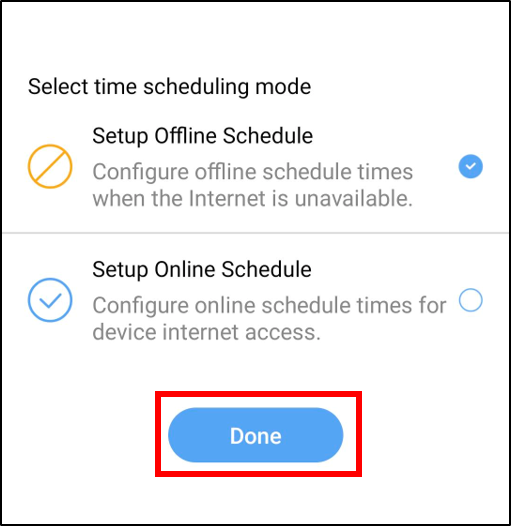
6. Wybierz tryb harmonogramu i kliknij [Zakończ].
- Ustaw harmonogram offline: Skonfiguruj czas harmonogramu offline, kiedy Internet jest niedostępny.
- Ustaw harmonogram online: Skonfiguruj czas harmonogramu online dla dostępu do Internetu przez urządzenie.
Uwaga: Funkcja [Ustaw harmonogram online] jest obsługiwana tylko przez niektóre modele. Jeśli Twój router nie obsługuje tej funkcji, pomiń ten krok.
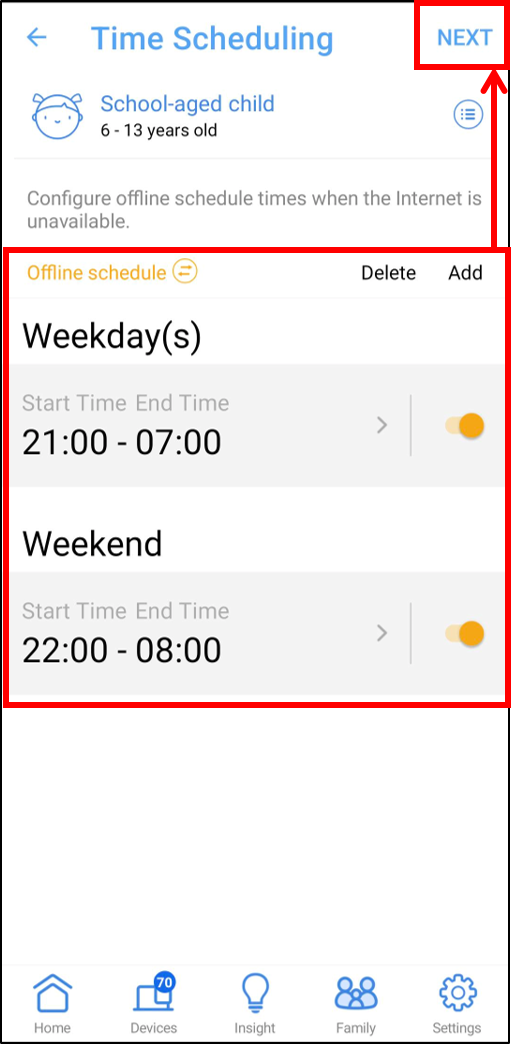
7. Weźmy na przykład Ustaw harmonogram offline.
Możesz szybko ustawić dwa harmonogramy offline i kliknij [DALEJ]
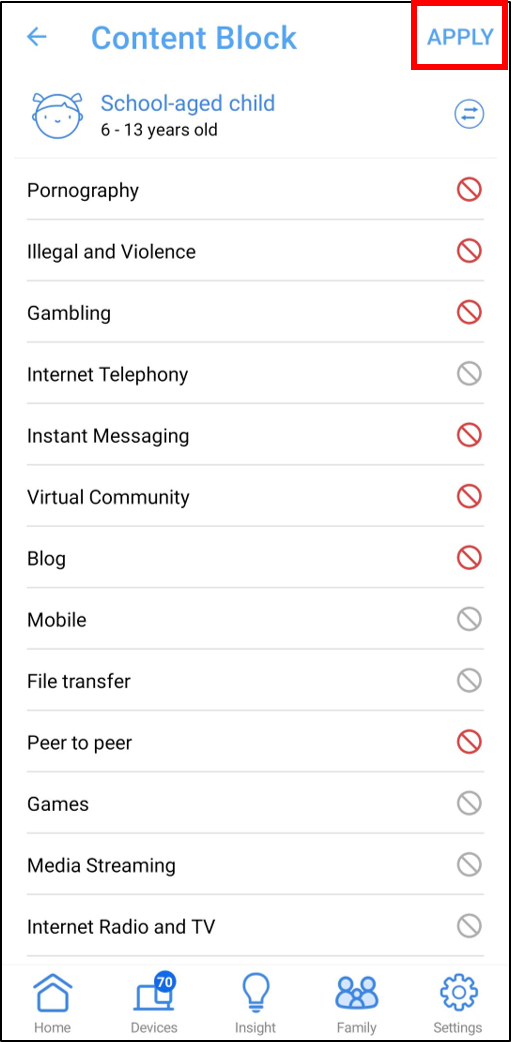
8. Blokowanie treści.
 Czerwona ikona oznacza usługę sieciową, która nie może być używana.
 Szara ikona oznacza usługę sieciową, która może być używana.
Kliknij [Zastosuj] aby zapisać ustawienie.
Uwaga: Ta funkcja jest obsługiwana tylko na wybranych modelach. Jeśli Twój router nie obsługuje tej funkcji, pomiń ten krok.
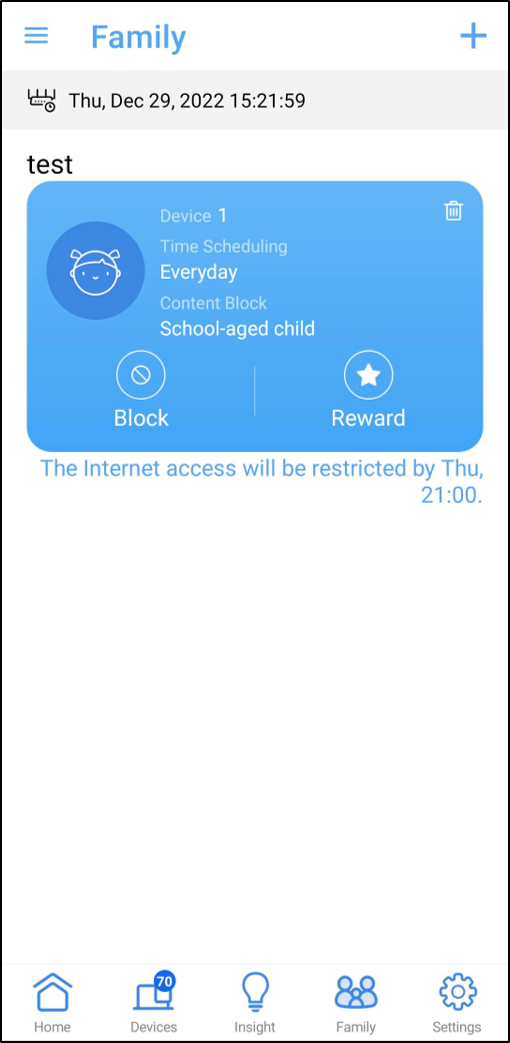
9. Konfiguracja zakończona.
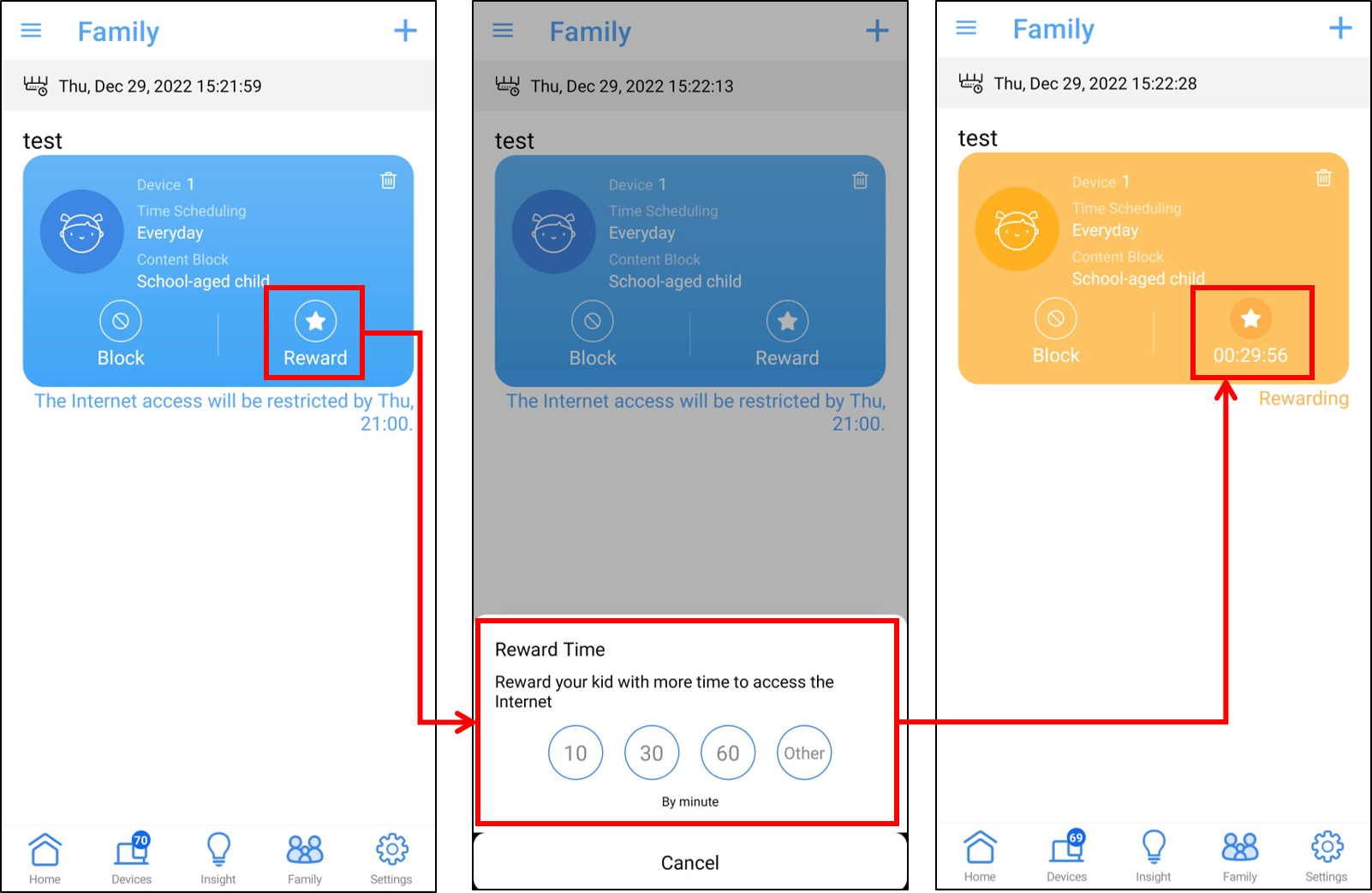
Ustaw Reward Time (Obsługiwane tylko na wybranych modelach.)
Kliknij przycisk [ Reward ] na profilu dziecka i wybierz okres czasu.
FAQ
1. Dlaczego nie widzę funkcji [ Reward Time ] oraz [ Setup Online Schedule ] w aplikacji routera ASUS?
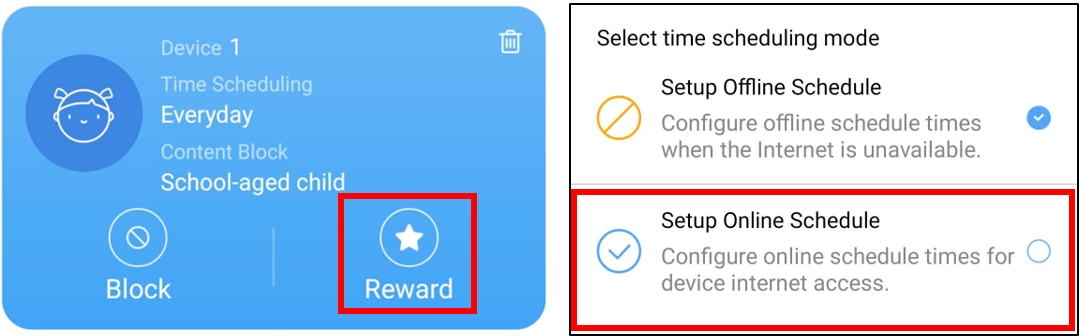
Funkcje [Czas nagrody] oraz [Ustaw harmonogram online] są obsługiwane tylko na niektórych modelach, możesz odwiedzić oficjalną stronę ASUS, aby sprawdzić szczegółowe specyfikacje.
Jeżeli potwierdzono obsługę, upewnij się, że oprogramowanie układowe routera oraz aplikacja ASUS Router są zaktualizowane do najnowszych wersji.
Instrukcję dotyczącą aktualizacji oprogramowania układowego znajdziesz w FAQ Jak zaktualizować oprogramowanie routera do najnowszej wersji przez aplikację ASUS Router?
2. Kiedy moje urządzenie (takie jak telefon lub komputer) jest obecnie ustawione jako offline (z ograniczonym dostępem do Internetu), czy nadal może uzyskać dostęp do strony ustawień routera, aby dokonać konfiguracji?
Tak, kontrola rodzicielska na komputerze jedynie uniemożliwia urządzeniu dostęp do internetu w określonych godzinach, ale nadal może połączyć się z routerem i wejść na stronę ustawień po wprowadzeniu nazwy użytkownika i hasła routera.
3. Dlaczego Internet nie jest offline lub online zgodnie z zasadami ustawionymi w harmonogramie?
a. Sprawdź, czy czas systemowy jest zgodny z Twoją strefą czasową, zapoznaj się z FAQ Jak sprawdzić czas systemowy routera ASUS i skonfigurować serwer NTP
b. Proszę sprawdzić, czy wybrano poprawną nazwę urządzenia klienckiego
c. Proszę upewnić się, że router został zaktualizowany do najnowszego firmware, proszę zapoznać się z FAQ Jak zaktualizować firmware routera do najnowszej wersji za pomocą aplikacji ASUS Router
d. Jeśli aktualizacja firmware nie pomaga, proszę zresetować router do ustawień fabrycznych, proszę zapoznać się z FAQ Jak zresetować router do ustawień fabrycznych
4. Jak zablokować dostęp wybranych urządzeń do określonych/złośliwych stron internetowych?
Routery ASUS obecnie nie obsługują blokowania stron internetowych na wybranych urządzeniach(np. telefon, laptop).
Jeśli wybrane urządzenie, które chcesz skonfigurować, to urządzenie Windows lub Chromebook, proszę zapoznać się z poniższym FAQ.
[Windows 11/10] Microsoft Family Safety - ustawienia kontroli rodzicielskiej | Oficjalne wsparcie | ASUS Global
[Chromebook] Zarządzaj kontem swojego dziecka na Chromebook | Oficjalne wsparcie | ASUS Global
5. Mogę korzystać z kontroli rodzicielskiej w trybie routera, ale dlaczego nie mogę jej znaleźć po zmianie routera na tryb AP?
Kontrola rodzicielska jest dostępna tylko w trybie routera, ze względu na funkcję NAT i odpowiednie zarządzanie, które jest realizowane przez główny punkt dostępu (router/modem itp.) w innych trybach pracy.
Możesz odnieść się do FAQ, aby uzyskać więcej informacji o trybach pracy: [Bezprzewodowy router] Wprowadzenie do trybów pracy
Jak uzyskać (Narzędzie / Oprogramowanie układowe)?
Możesz pobrać najnowsze sterowniki, oprogramowanie, oprogramowanie układowe oraz instrukcje obsługi w ASUS Download Center.
Jeśli potrzebujesz więcej informacji o ASUS Download Center, zapoznaj się z tym linkiem.