Podobne tematy
[Wireless Router] Jak skonfigurować One-Tap Safe Browsing (Parental Controls) za pomocą aplikacji ASUS Router?
Bezpieczne przeglądanie
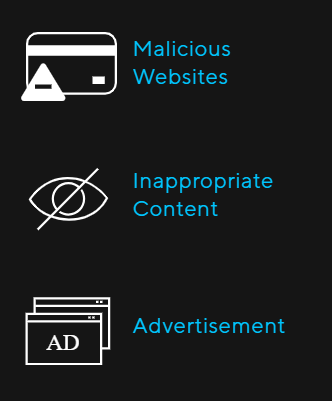
Internet może zawierać nieodpowiednie treści, natrętne reklamy lub inne zagrożenia i ryzyka związane z bezpieczeństwem. ASUS Bezpieczne przeglądanie pomaga blokować niepożądane treści jednym kliknięciem — bez konieczności instalowania dodatkowych aplikacji. Jego lekka filtrowanie oparte na DNS*nie wpływa na wydajność routera. Może nawet filtrować wulgarne treści z wyników wyszukiwarek, aby chronić Twoje dzieci online.
*Korzystając z Bezpiecznego przeglądania, potwierdzasz i zgadzasz się, że standard blokowania i filtrowania treści jest ustalany przez zewnętrznego dostawcę DNS.
Przygotowanie
1. Najpierw potwierdź, że Twój router obsługuje funkcję Bezpieczne przeglądanie. Możesz odwiedzić oficjalną stronę ASUS, aby sprawdzić szczegółowe specyfikacje.
Poniższy obraz jest przykładem specyfikacji ze strony oficjalnej.

2. Zaktualizuj oprogramowanie układowe routera do najnowszej wersji.
Aby uzyskać instrukcje dotyczące aktualizacji firmware'u, odnieś się do FAQ Jak zaktualizować firmware routera do najnowszej wersji przez ASUS Router App?
3. Najpierw zainstaluj aplikację ASUS router na swoim smartfonie. Upewnij się, że wersja ASUS Router App jest aktualna.
Aby uzyskać informacje o instalacji aplikacji ASUS router, odnieś się do [Router bezprzewodowy] Jak skonfigurować router ASUS WiFi przez ASUS Router App? (QIS, Szybka konfiguracja Internetu)
Proszę postępuj zgodnie z poniższymi krokami, aby skonfigurować Bezpieczne Przeglądanie przez ASUS Router App:
1. Podłącz telefon do nazwy sieci Wi-Fi (SSID) routera.
2. Uruchom ASUS Router app.
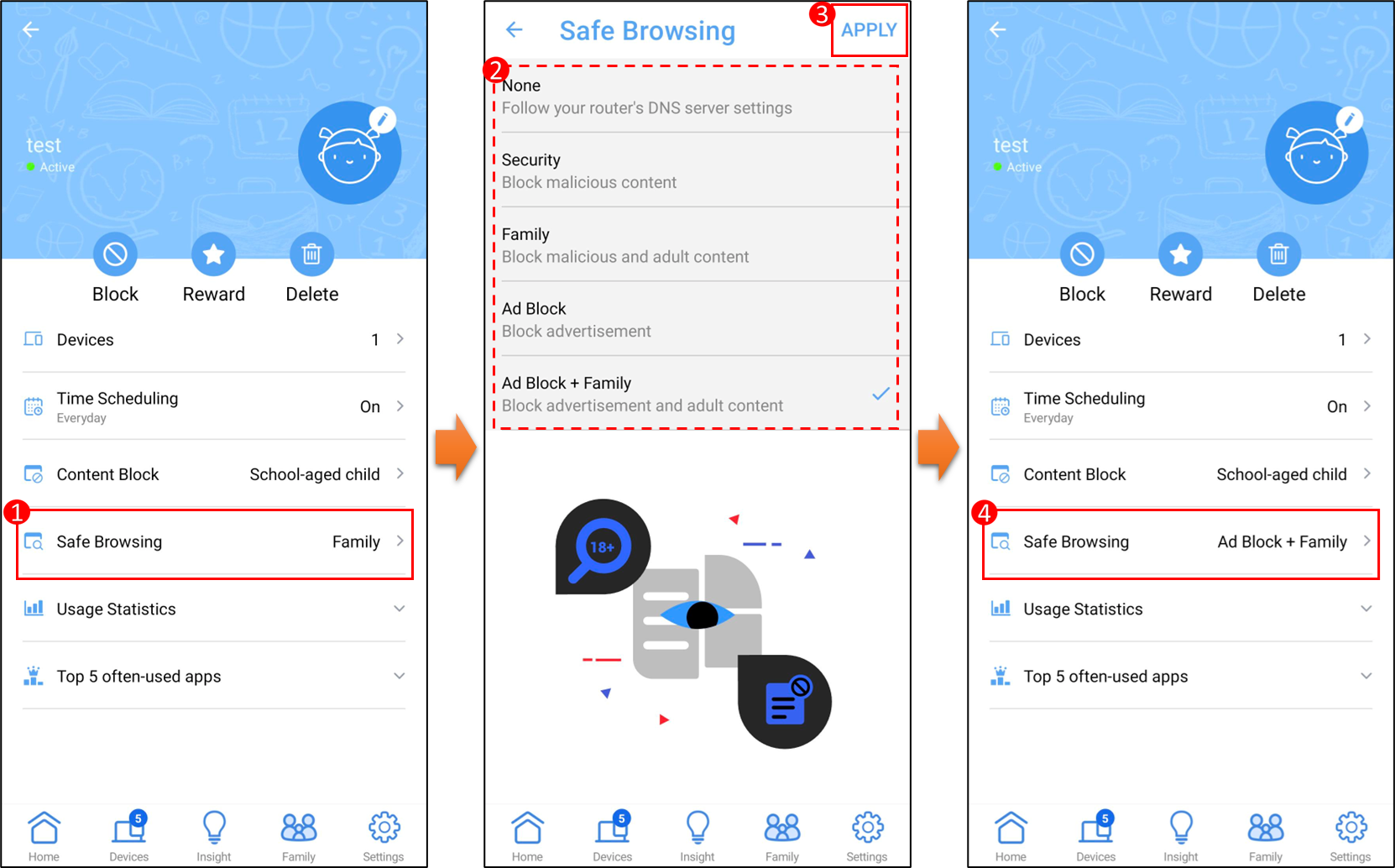
3. Przejdź do [Rodzina], wybierz poziom, aby skonfigurować różne reguły dostępu chroniące bezpieczeństwo Internetu członków rodziny. Utwórz grupę. Dotknij grupy, aby przejść do dodatkowych ustawień.
Aby uzyskać więcej informacji, odnieś się do [Router bezprzewodowy] Jak skonfigurować Rodzina (Kontrola rodzicielska) przez ASUS Router App

4. Dotknij [Bezpieczne przeglądanie], wybierz, co chcesz zablokować. Kliknij [Zastosuj] aby zapisać ustawienie. Konfiguracja zakończona.
FAQ
1. Kiedy moje urządzenie (smartfon, laptop) jest obecnie ustawione na wyłączenie dostępu do Internetu (czas offline), czy urządzenie może wejść do aplikacji routera ASUS w celu konfiguracji?
Tak, funkcja kontroli rodzicielskiej wyłącza jedynie dostęp urządzenia do internetu, natomiast urządzenie może wejść do aplikacji routera ASUS w celu konfiguracji.
2. Czy różne modele routerów ASUS obsługują tę samą funkcję Kontroli Rodzicielskiej?
Niektóre opcje funkcji Kontroli Rodzicielskiej różnią się w zależności od wersji.
Odwiedź stronę ze specyfikacjami produktu ASUS, aby sprawdzić funkcje obsługiwane przez Twój router.
Jak pobrać (narzędzie / oprogramowanie układowe)?
Możesz pobrać najnowsze sterowniki, oprogramowanie, firmware i instrukcje obsługi w Centrum pobierania ASUS.
Jeśli potrzebujesz więcej informacji o Centrum pobierania ASUS, zapoznaj się z tym linkiem.