Podobne tematy
[Router bezprzewodowy] Co to jest tryb Dom/Podróż? Jak skonfigurować?
Tryb domowy/podróżny to unikalna funkcja produktów z serii ASUS Go, która pozwala użytkownikowi ustawić dwa różne tryby i przełączać je za pomocą przycisku wielofunkcyjnego. Na przykład możesz ustawić tryb routera domowego dla domu oraz tryb WISP dla podróży. Te dwa tryby zostaną zapisane na Twoim urządzeniu Go, chyba że przywrócisz ustawienia fabryczne.
Wprowadzenie
Ustawienie trybu domowego/podróżnego
Ustawienie trybu podróży jako węzeł AiMesh
Uwagi:
1. Niektóre funkcje mogą się różnić w zależności od wersji oprogramowania.
2. Ta funkcja jest dostępna w routerach z serii ASUS Go: RT-AX57 Go / RT-BE58 Go / RT-BE3600 Go
Uwaga: RT-AX57 Go musi zostać zaktualizowany do oficjalnej wersji oprogramowania 3.0.0.6_102_55783 lub wyższej, aby obsługiwać tę funkcję.
Więcej informacji na temat aktualizacji oprogramowania znajdziesz w FAQ [Router bezprzewodowy] Jak zaktualizować oprogramowanie routera do najnowszej wersji
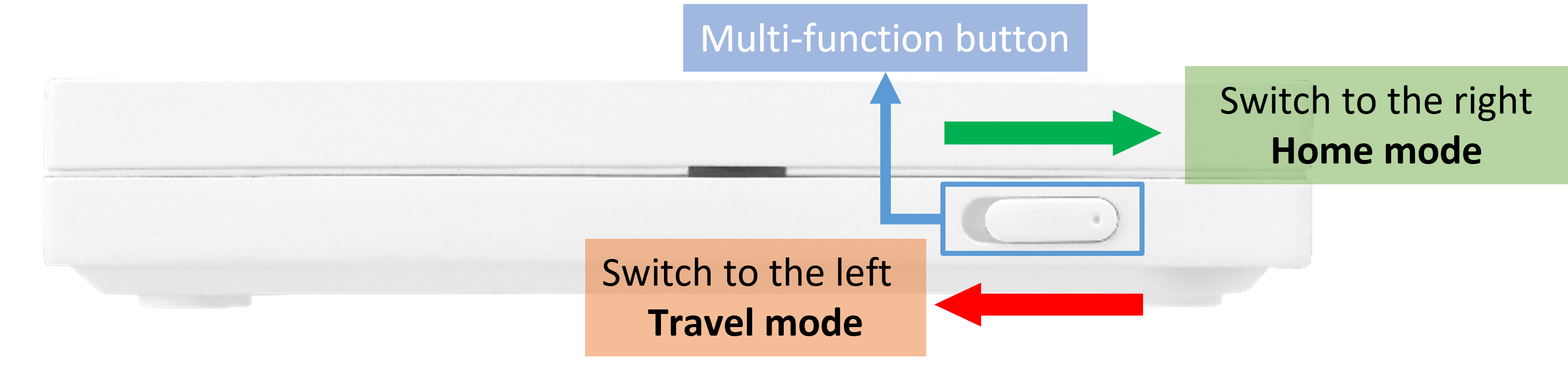
3. Przycisk wielofunkcyjny w RT-AX57 Go jest pokazany na poniższym diagramie, najpierw przełącz się na tryb domowy.
Przycisk może wyglądać inaczej w zależności od modelu, dlatego sprawdź instrukcję obsługi dla potwierdzenia.
Aby uzyskać więcej informacji, zapoznaj się z FAQ [Router bezprzewodowy] Jak skonfigurować wielofunkcyjny przycisk na produktach serii Go?
Możesz skonfigurować swój router ASUS za pomocą Web GUI.
Ustaw tryb Dom/Podróż
Poniższy ekran używa RT-AX57 Go jako przykładu. Ustaw tryb pracy dla trybu Dom na tryb routera, a tryb pracy dla trybu Podróż na tryb WISP.
Uwaga: Jeśli tryb pracy dla trybu Podróż został ustawiony na węzeł AiMesh, musisz przywrócić router do ustawień fabrycznych przed włączeniem trybu Dom/Podróż.
1. Najpierw przesuń wielofunkcyjny przycisk routera w prawo, a następnie włącz router.
2. Podłącz swoje urządzenie (laptop lub telefon) do routera za pomocą połączenia przewodowego lub WiFi i wpisz LAN IP twojego routera lub adres routera http://www.asusrouter.com do WEB GUI.

Uwaga: Proszę odnieść się do Jak wejść na stronę ustawień routera (Interfejs Web GUI), aby dowiedzieć się więcej.
3. Wprowadź swoją nazwę użytkownika i hasło na stronie logowania, a następnie kliknij [Zaloguj się].
4. Przejdź do [Administracja] > [Przycisk wielofunkcyjny].
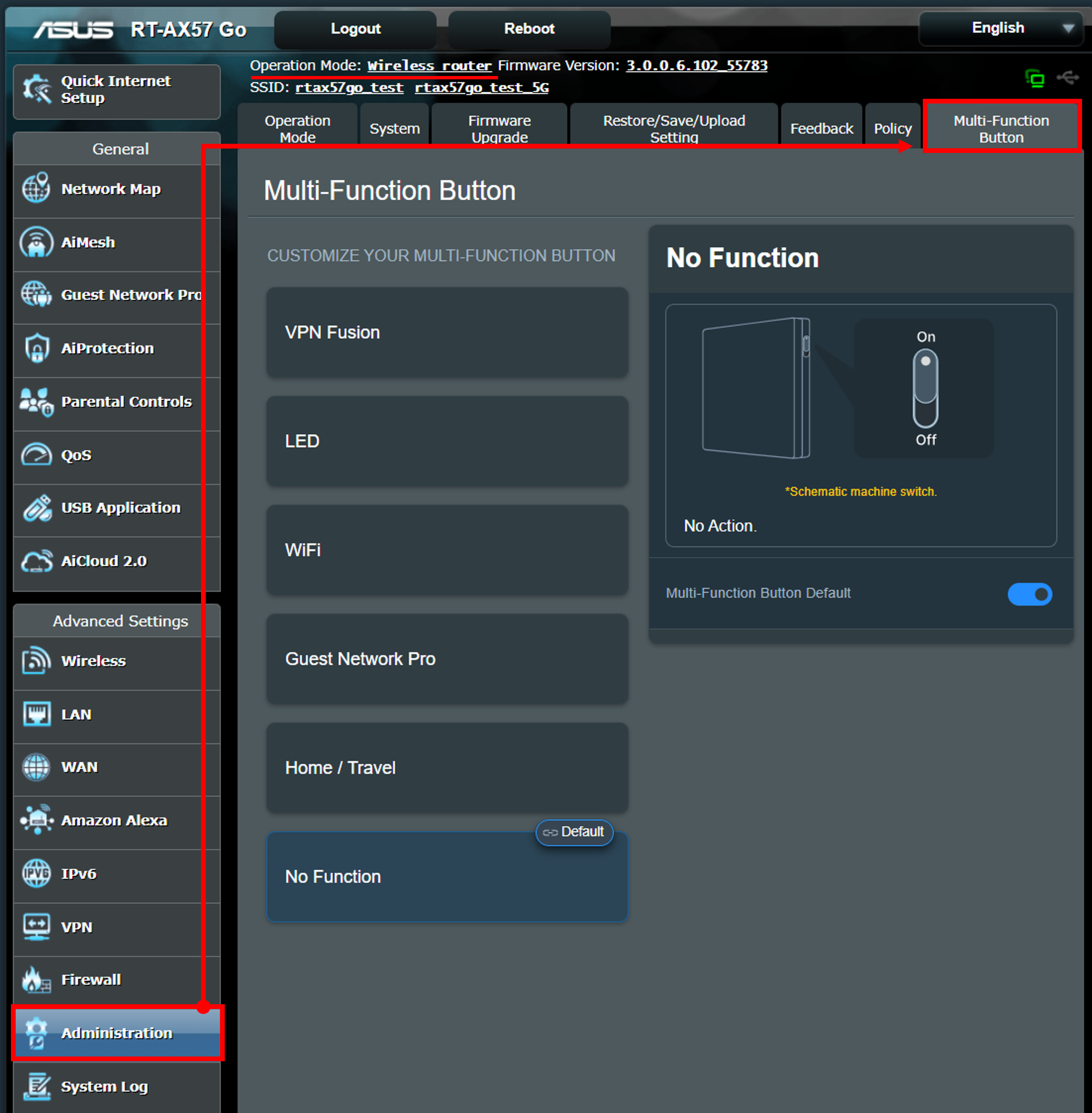
5. Kliknij [ Dom/Podróż ] tryb i ustaw jako domyślny dla przycisku wielofunkcyjnego, włączając tryb dom/podróż, domyślny tryb domowy zachowa wszystkie bieżące ustawienia.
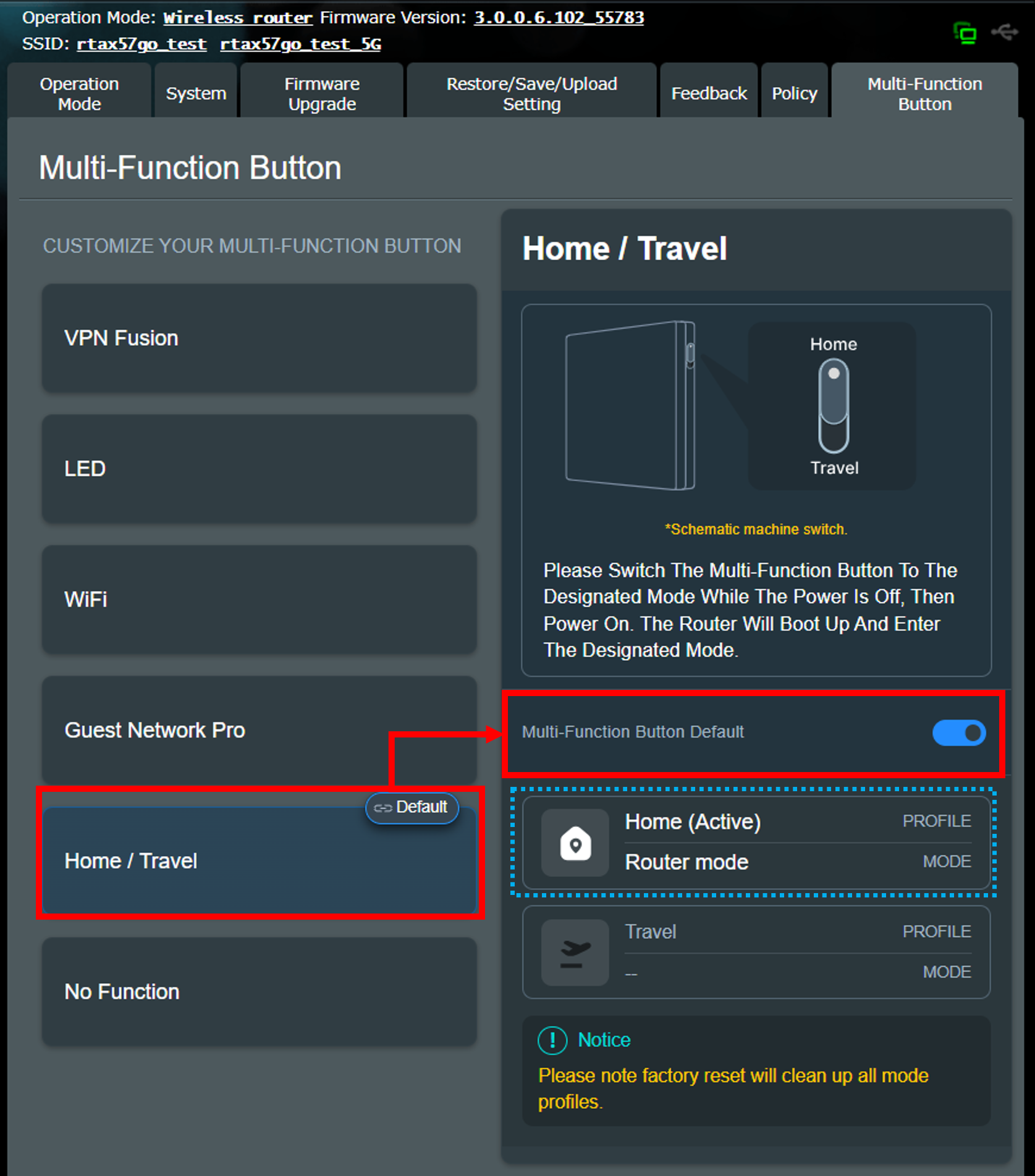
6. Następnie przełącz na tryb podróży. Poniższy przykład ustawia go na Tryb WISP.
(1) Wyłącz router.
(2) Przełącz przycisk na tryb podróży.

(3) Włącz router.
(4) Po zakończeniu procesu bootowania routera, rozpocznij konfigurację Trybu WISP. Instrukcje dotyczące konfiguracji Trybu WISP znajdziesz w FAQ [Router bezprzewodowy] Czym jest WISP (tryb Public WiFi) i jak skonfigurować
7. Po zakończeniu powyższych ustawień możesz użyć przycisku wielofunkcyjnego, aby przełączać router między trybem domowym a podróżnym zgodnie z własnymi potrzebami.
Metoda przełączania jest następująca:
[1] Wyłącz router.
[2] Przełącz przycisk na tryb domowy lub podróżny.
[3] Włącz router i poczekaj, aż zakończy uruchamianie.
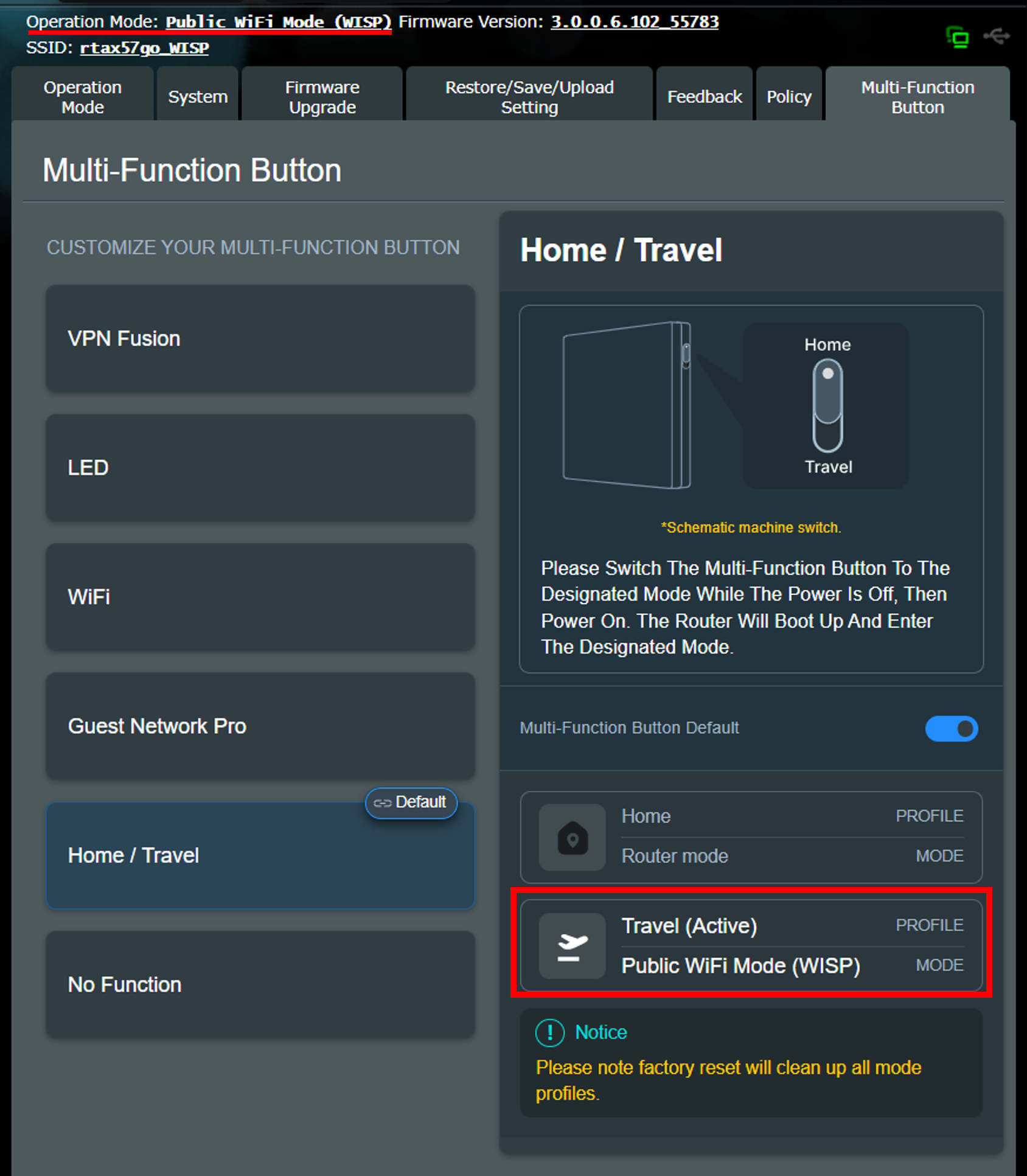
Jak ustawić Tryb Podróżny na AiMesh Node
Poniższy ekran wykorzystuje RT-AX57 Go jako przykład. Ustaw tryb działania dla Trybu Domowego na tryb routera, a tryb działania dla Trybu Podróżnego na AiMesh node.
Uwaga: Musisz ustawić Tryb Domowy routera na dowolny tryb działania poza AiMesh Node.
1. Najpierw przełącz przycisk wielofunkcyjny routera w prawo, a następnie włącz router.
2. Połącz swoje urządzenie [laptop lub telefon] z routerem przewodowo lub przez WiFi i wprowadź LAN IP routera lub adres URL routera http://www.asusrouter.com do WEB GUI.
Uwaga: Proszę odnieść się do Jak wejść na stronę ustawień routera (Web GUI), aby dowiedzieć się więcej.
3. Wprowadź swoją nazwę użytkownika i hasło na stronie logowania, a następnie kliknij [Zaloguj się].
4. Przejdź do [Administracja] > [Przycisk wielofunkcyjny] > [Dom/Podróż], kliknij [Dom/Podróż] tryb i włącz jako domyślny przycisk wielofunkcyjny. Po włączeniu trybu dom/podróż, domyślny tryb domowy zachowa wszystkie aktualne ustawienia.
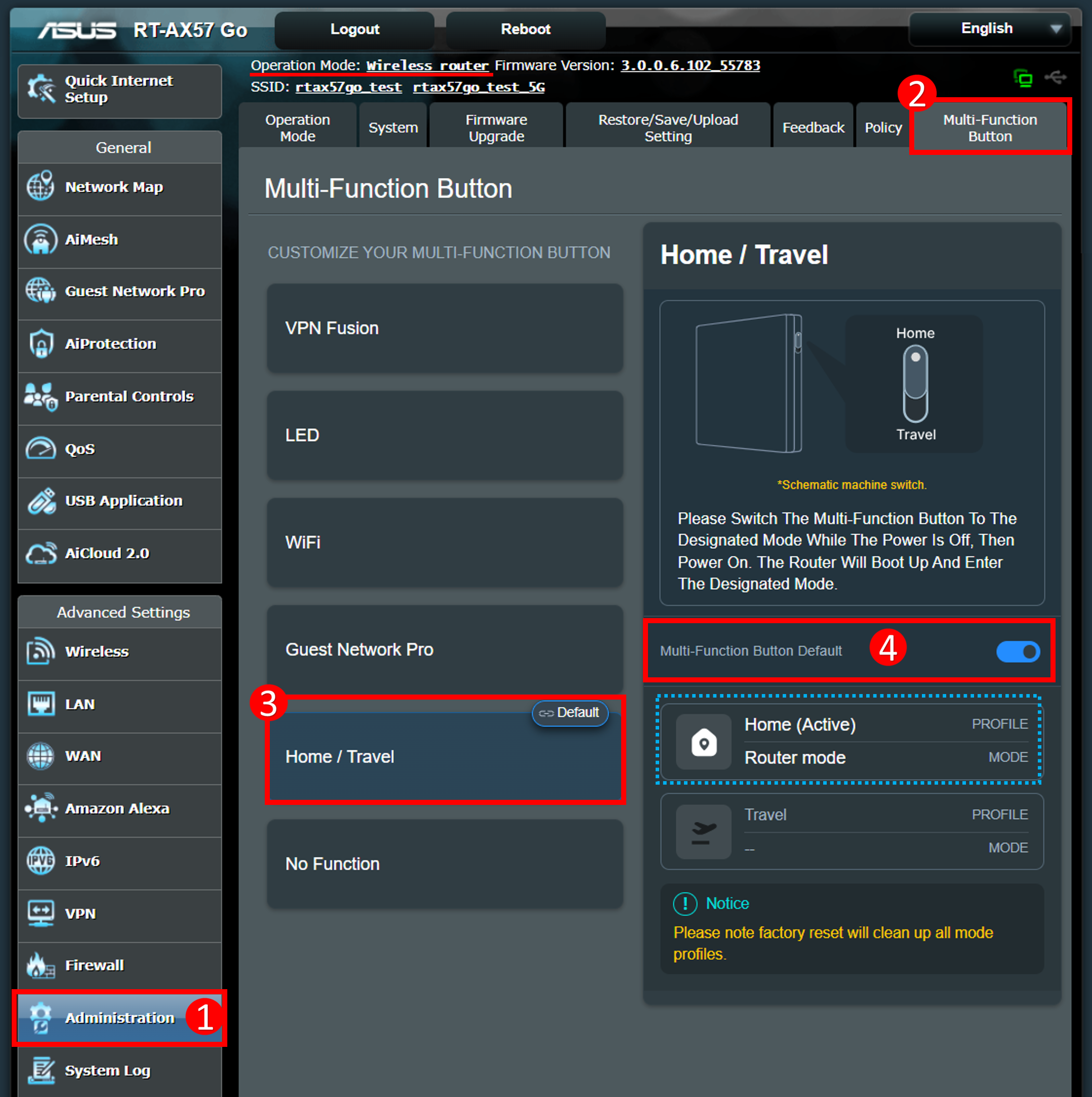
5. Następnie przełącz na tryb podróży. W poniższym przykładzie ustawione jest jako węzeł AiMesh.
(1) Wyłącz router.
(2) Przełącz przycisk na tryb podróży.
(3) Włącz router.
(4) Gdy LED RT-AX57 Go świeci na niebiesko, możesz użyć głównego routera AiMesh, aby dodać RT-AX57 Go do systemu AiMesh, jak pokazano w poniższym przykładzie.
Aby uzyskać więcej informacji na temat konfiguracji AiMesh, proszę odnieść się do FAQ [AiMesh] Jak skonfigurować system AiMesh (Web GUI)
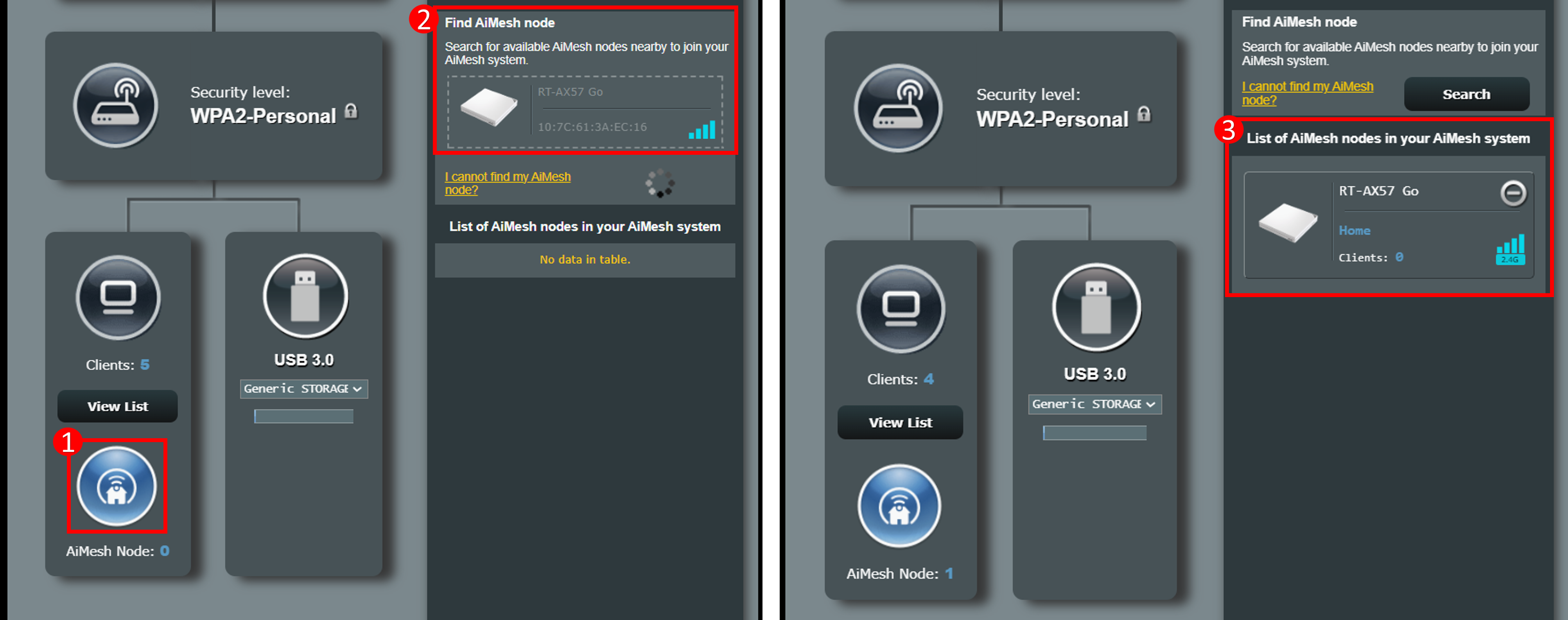
6. Po zakończeniu powyższych ustawień możesz użyć wielofunkcyjnego przycisku, aby przełączać router między trybem domowym a podróżnym zgodnie z własnymi potrzebami.
Metoda przełączania jest następująca:
(1) Wyłącz router.
(2) Przełącz przycisk na tryb domowy lub podróżny.
(3) Włącz router i poczekaj, aż zakończy uruchamianie.
Uwaga: Po przełączeniu na AiMesh Node, nie można uzyskać dostępu do strony ustawień routera [Web GUI].
1. Czy można ustawić Tryb Domowy/Podróżny przez aplikację ASUS Router?
Obecnie ta funkcja jest obsługiwana tylko przez stronę ustawień ASUS Router [Web GUI].
2. Gdzie można sprawdzić bieżący tryb pracy routera?
Zaloguj się na stronę ustawień ASUS Router [Web GUI], bieżący tryb pracy zostanie wyświetlony u góry strony (jak pokazano w przykładzie poniżej).
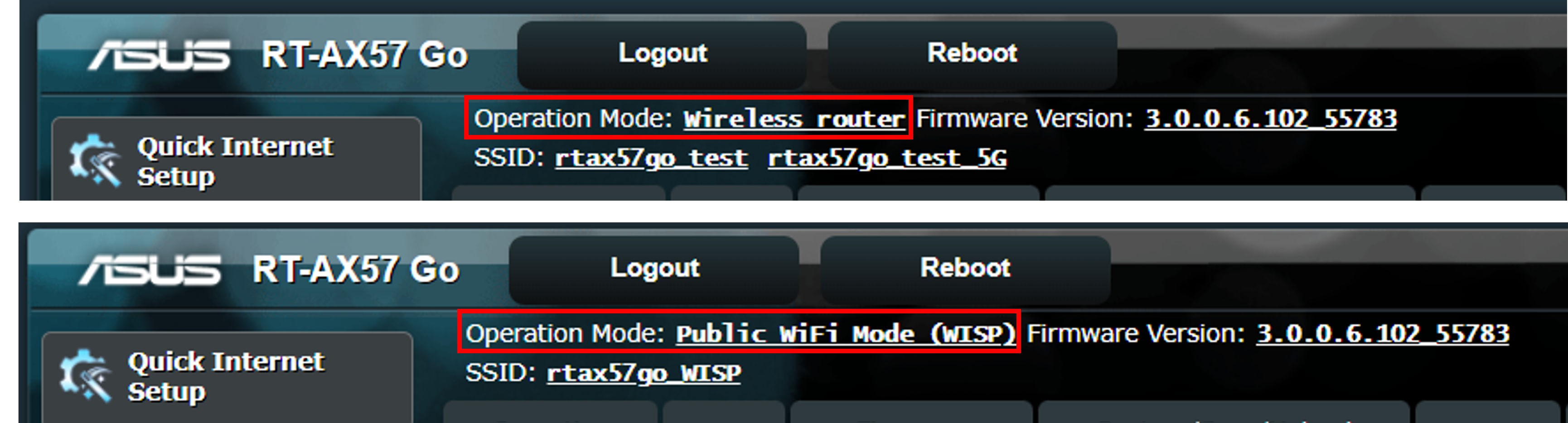
3. Jak zmienić na inny tryb pracy jeśli router jest obecnie ustawiony na Tryb WISP?
Zaloguj się do strony ustawień routera ASUS (Web GUI), przejdź do [Administracja] > [Tryb działania].
Wybierz tryb działania, który chcesz ustawić i kliknij [Zastosuj], postępuj zgodnie z instrukcjami na ekranie, aby zakończyć konfigurację.
4. Jak zmienić tryb działania, jeśli router jest obecnie ustawiony jako AiMesh Node?
Najpierw musisz przywrócić router do ustawień fabrycznych, a następnie postępuj zgodnie z tym przewodnikiem, aby ustawić tryb Dom/Podróż.
Aby uzyskać instrukcje dotyczące przywracania ustawień fabrycznych, zapoznaj się z FAQ [Router bezprzewodowy] Jak zresetować router do ustawień fabrycznych
Jak uzyskać (Narzędzie / Oprogramowanie układowe)?
Możesz pobrać najnowsze sterowniki, oprogramowanie, oprogramowanie układowe i instrukcje obsługi w ASUS Download Center.
Jeśli potrzebujesz więcej informacji na temat ASUS Download Center, zapoznaj się z tym linkiem.