[Chromebook] Proces samodzielnej naprawy przez użytkownika - Wprowadzenie
Jeśli napotkasz problemy ze sprzętem podczas korzystania z Chromebooka i potrzebujesz go wymienić lub naprawić, możesz postępować zgodnie z poniższymi krokami, aby zdiagnozować problemy sprzętowe i wymienić części.
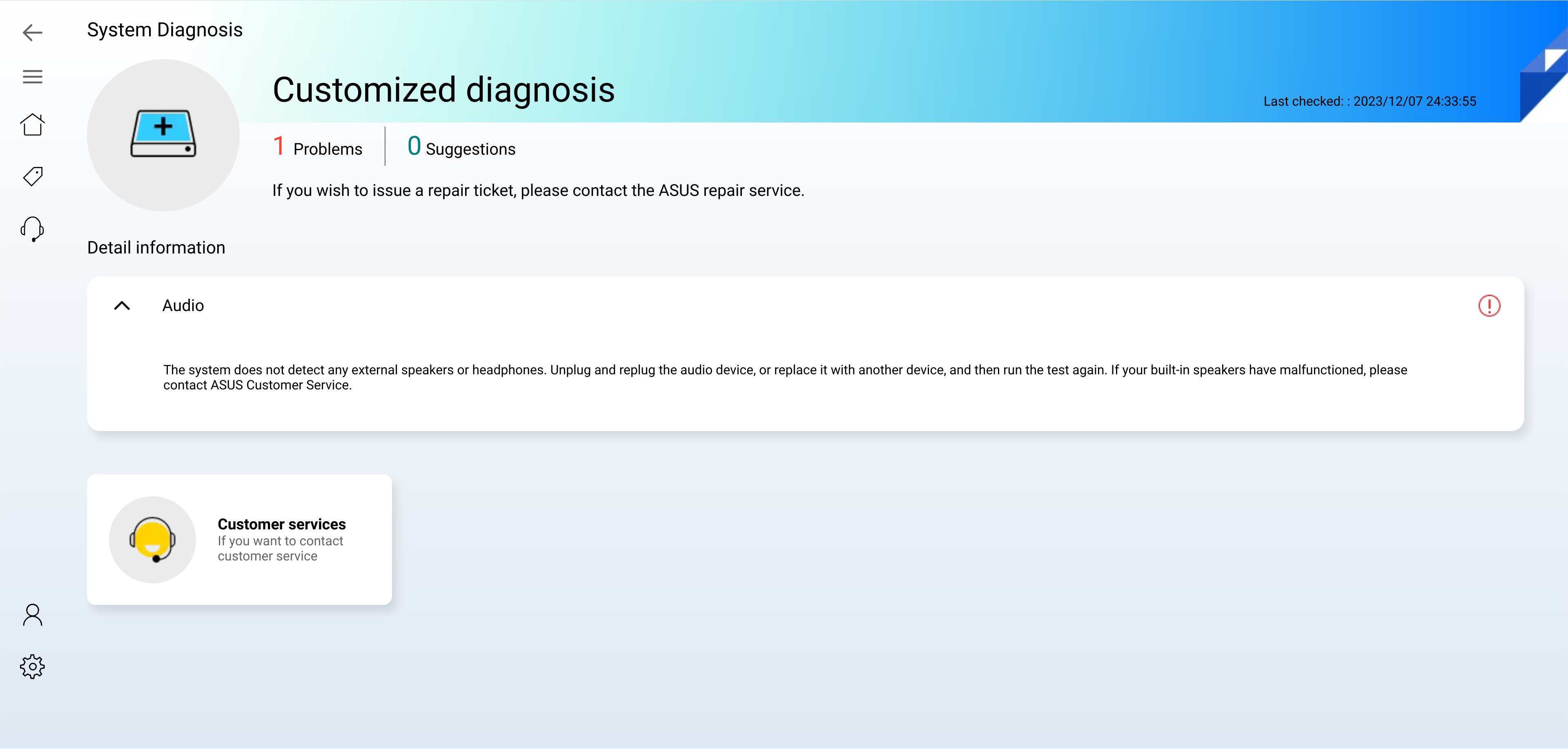
Na przykład, jeśli Twój Chromebook nie wydaje dźwięku, możliwe, że głośnik jest uszkodzony i wymaga wymiany. Postępuj zgodnie z poniższymi krokami, aby uzyskać nowy głośnik do swojego Chromebooka.
Możesz znaleźć powiązane dokumenty i narzędzia potrzebne do samodzielnej naprawy na naszej stronie wsparcia, w tym:
(1) Narzędzie diagnostyczne
(2) Instrukcja serwisowa
(3) Program instalacyjny i instrukcja
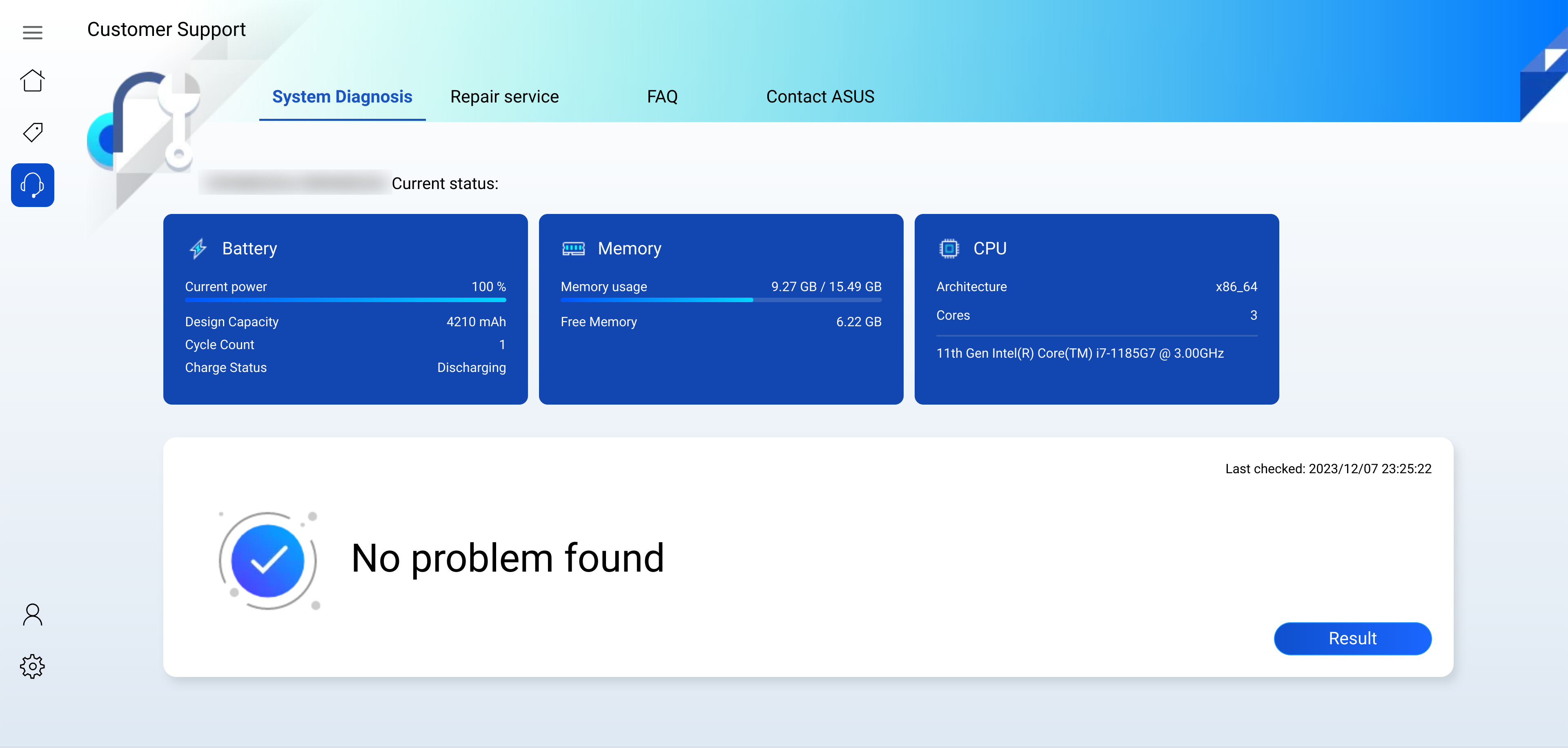
1. Diagnostyka systemu
Możesz użyć funkcji Diagnostyka systemu w MyASUS, aby zdiagnozować swojego Chromebooka. Jak korzystać z funkcji Diagnostyka systemu w MyASUS? Możesz zapoznać się z następującą zawartością linku: [Chromebook] MyASUS - Wprowadzenie | Oficjalne wsparcie | ASUS Global
2. Instrukcja serwisowa
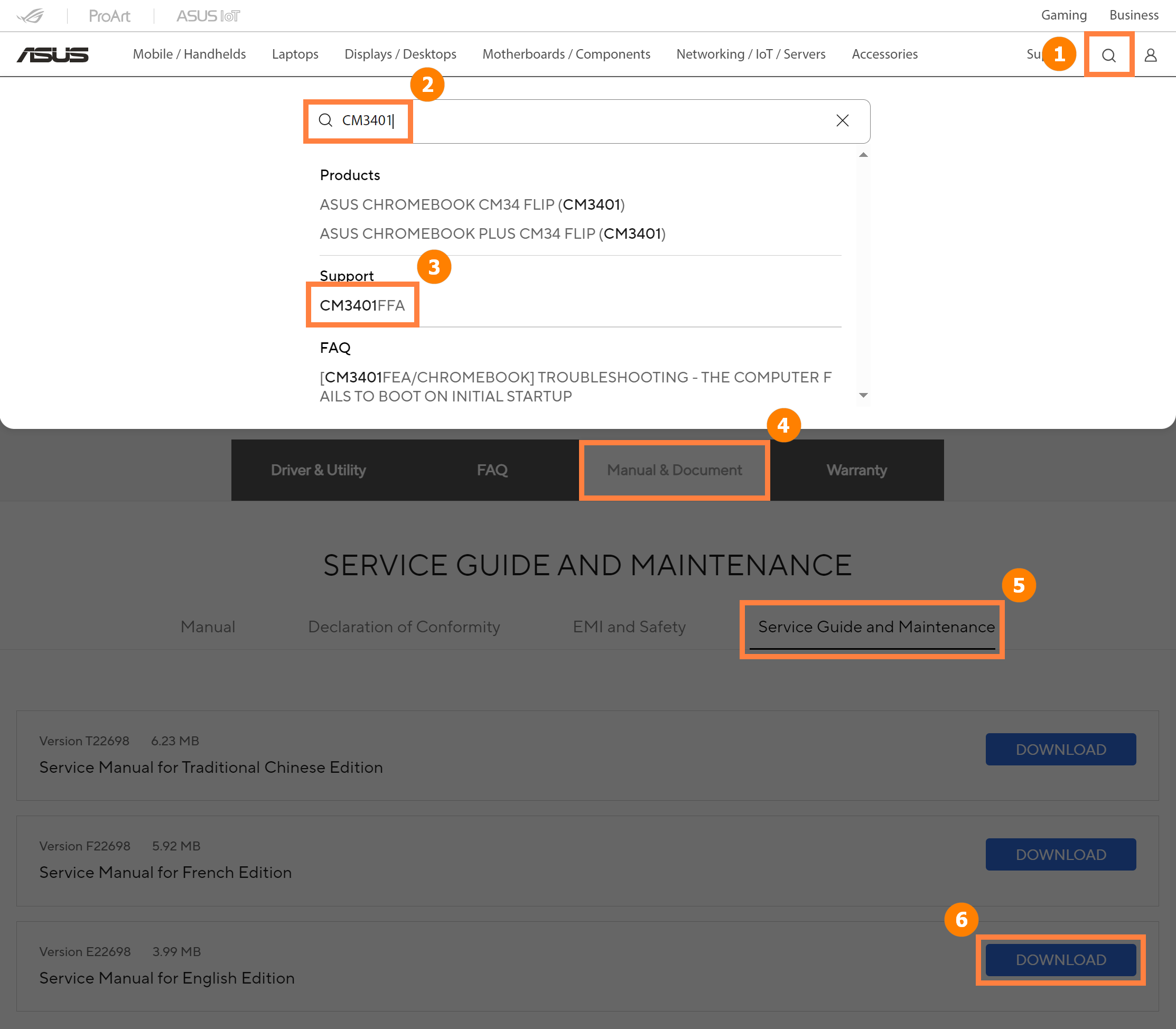
(1) Po zakończeniu diagnozy potwierdzono, że występuje problem z głośnikiem i należy go wymienić. Możesz przejść na stronę internetową ASUS i pobrać instrukcję serwisową dla swojego Chromebooka.
Weź CM3401FFA jako przykład, przejdź na oficjalną stronę ASUS, kliknij ①[Szukaj], wpisz ②[Nazwa Chromebooka], kliknij ③[Nazwa Chromebooka], kliknij ④[Instrukcja obsługi i dokumentacja], kliknij ⑤[Przewodnik serwisowy i konserwacja], znajdź Instrukcję serwisową, której potrzebujesz, a następnie kliknij ⑥[Pobierz].
(2) Otwórz pobraną Instrukcję serwisową i przeczytaj sekcję [Wymiana głośnika], aby dowiedzieć się, jak wymienić głośnik.
3. Zakup części
Jeśli potrzebujesz zakupić części, przejdź do https://www.asus.com/pl/support/Article/1213
4. RMA Shim do samodzielnej naprawy
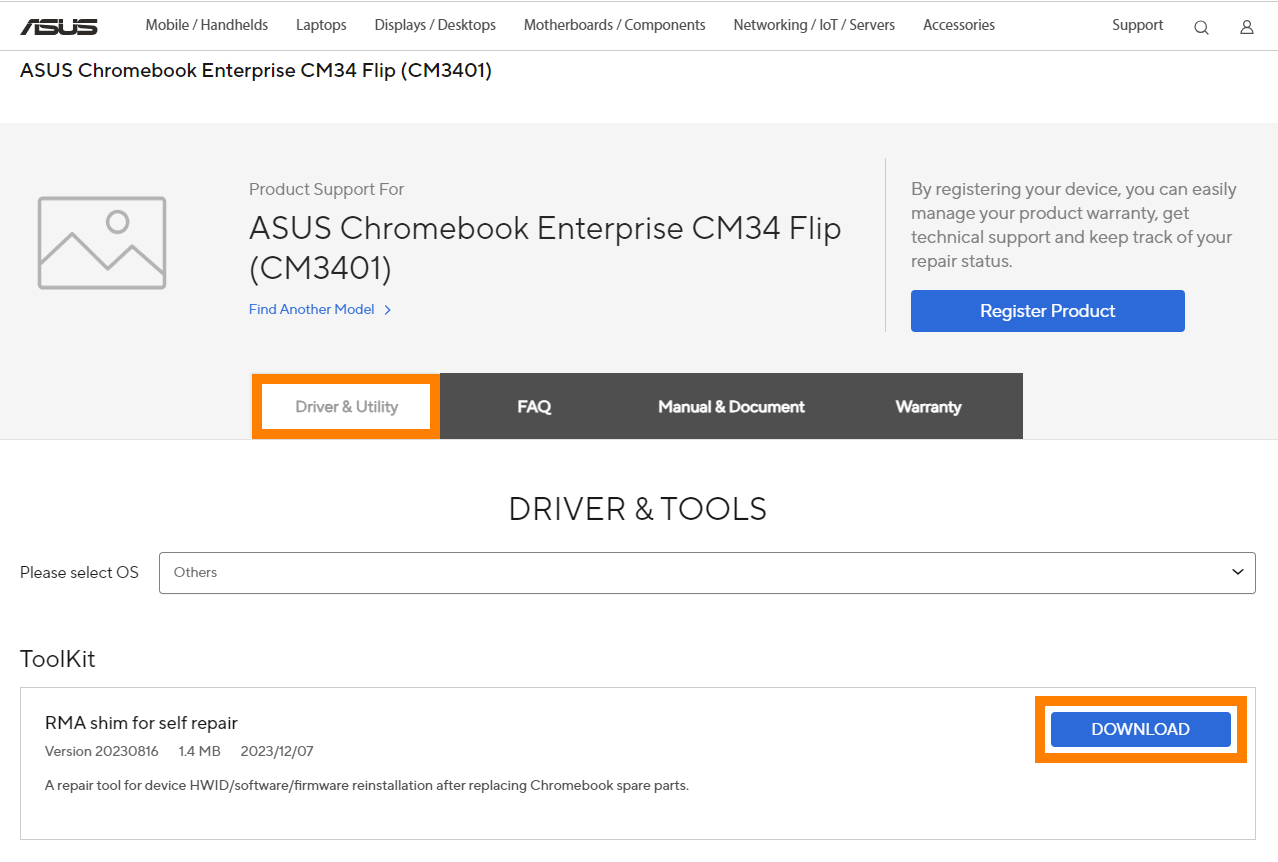
Weź CM3401FFA jako przykład, przejdź na oficjalną stronę ASUS, znajdź [Sterownik i narzędzia] dla tego modelu, jak opisano w sekcji 2 tego artykułu, a następnie pobierz [RMA shim do samodzielnej naprawy]. Rozpakuj pobrany plik i podziel go na program instalacyjny i instrukcję. Proszę postępować zgodnie ze wskazówkami w instrukcji instalacji, aby zainstalować i uruchomić RMA Shim.
5. Ponowna Diagnostyka systemu
Po zainstalowaniu programu RMA Shim, przejdź do systemu Chrome, proszę postępować zgodnie z pierwszą sekcją tego artykułu, aby ponownie wykonać funkcję Diagnostyki systemu MyASUS i potwierdzić, że nowy głośnik działa prawidłowo.