Rozwiązanie ASUS do samodzielnej wymiany
ASUS Samodzielne Rozwiązanie Wymiany jest przeznaczone dla osób posiadających znajomość wymaganą do naprawy urządzeń elektronicznych. Jeśli jesteś dobrze zaznajomiony z niuansami naprawy urządzeń elektronicznych, ASUS Samodzielne Rozwiązanie Wymiany oferuje Ci możliwość dostępu do oryginalnych części ASUS, narzędzi oraz instrukcji napraw, umożliwiając samodzielne przeprowadzenie napraw poza okresem gwarancyjnym. Wykonaj podane kroki, aby zrealizować zakres napraw poza okresem gwarancyjnym dla urządzeń takich jak laptopy, komputery stacjonarne, all-in-one PC, mini-PC, konsole do gier i smartfony, w tym zadania takie jak wymiana płyty głównej oraz innych komponentów.
Zastrzeżenie :
1. ASUS Samodzielne Rozwiązanie Wymiany jest przeznaczone dla użytkowników po okresie gwarancji. Zdecydowanie zalecamy, aby urządzenia objęte gwarancją były wysyłane do ASUS w celu uzyskania profesjonalnego wsparcia. Jeśli zdecydujesz się kontynuować z Samodzielnym Rozwiązaniem Wymiany i napotkasz jakiekolwiek uszkodzenia prowadzące do awarii urządzenia lub problemów kosmetycznych, takie uszkodzenie zostanie zakwalifikowane jako CID [Uszkodzenie Spowodowane Przez Klienta] i nie będzie objęte gwarancją ASUS. Wybranie naprawy w ASUS dla takich problemów będzie traktowane jako naprawa poza okresem gwarancyjnym, a użytkownicy poniosą opłaty za diagnozę oraz materiały do naprawy.
2. Gwarancja na materiały, które zakupiłeś, będzie rozpatrywana przez sklep, w którym dokonano zakupu. W przypadku jakichkolwiek problemów z gwarancją materiałową, prosimy o kontakt ze sklepem, w którym dokonano zakupu.
3. Przed przystąpieniem do rozwiązania ASUS Self Replacement Solution, niezwykle ważne jest dokładne zapoznanie się z instrukcją naprawy. Jednak w przypadku skomplikowanych komponentów, które mogą stanowić wyzwanie bez odpowiedniej wiedzy z zakresu sprzętu i komputerów, zaleca się, aby użytkownicy oddali swoje urządzenia do serwisu ASUS w celu profesjonalnej naprawy. Ten środek ostrożności jest zalecany, aby zapobiec przypadkowemu uszkodzeniu urządzenia.
Obszar zastosowania: Ameryka
Informacje, które powinieneś znać przed rozpoczęciem procesu samodzielnej naprawy:
| Produkt | Proces samodzielnej naprawy |
| Telefon | Proszę kliknij tutaj aby uzyskać szczegóły. |
(system operacyjny Windows) Laptopy, komputery stacjonarne, komputery typu All-in-one, Mini-PC oraz przenośne konsole do gier | Proszę kliknij tutaj po szczegóły. |
| Chromebook | Aby uzyskać wprowadzenie do procesu samodzielnej naprawy produktów Chromebook, odwiedź https://www.asus.com/pl/support/FAQ/1051520 . |
| Chromebox | Aby uzyskać wprowadzenie do procesu samodzielnej naprawy produktów Chromebox, odwiedź https://www.asus.com/pl/support/FAQ/1051593 . |
| Monitor, Obudowa do gier | Proszę kliknij tutaj aby uzyskać szczegóły. |
1. Proszę najpierw zapoznać się z instrukcją serwisową
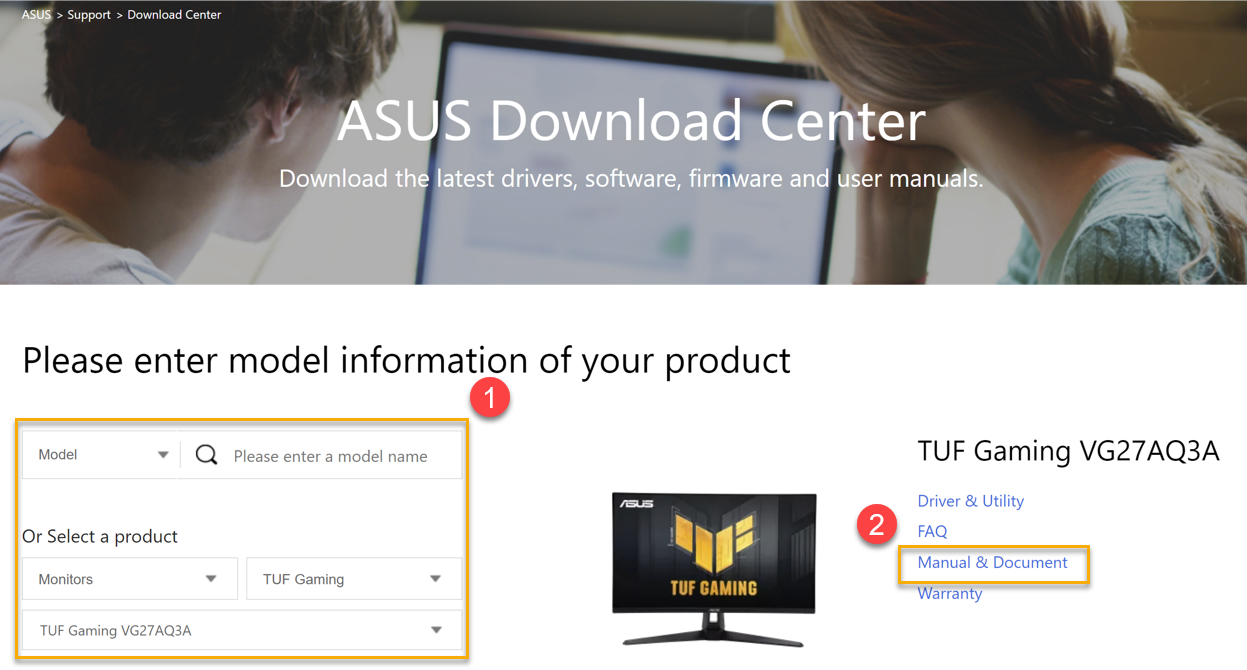
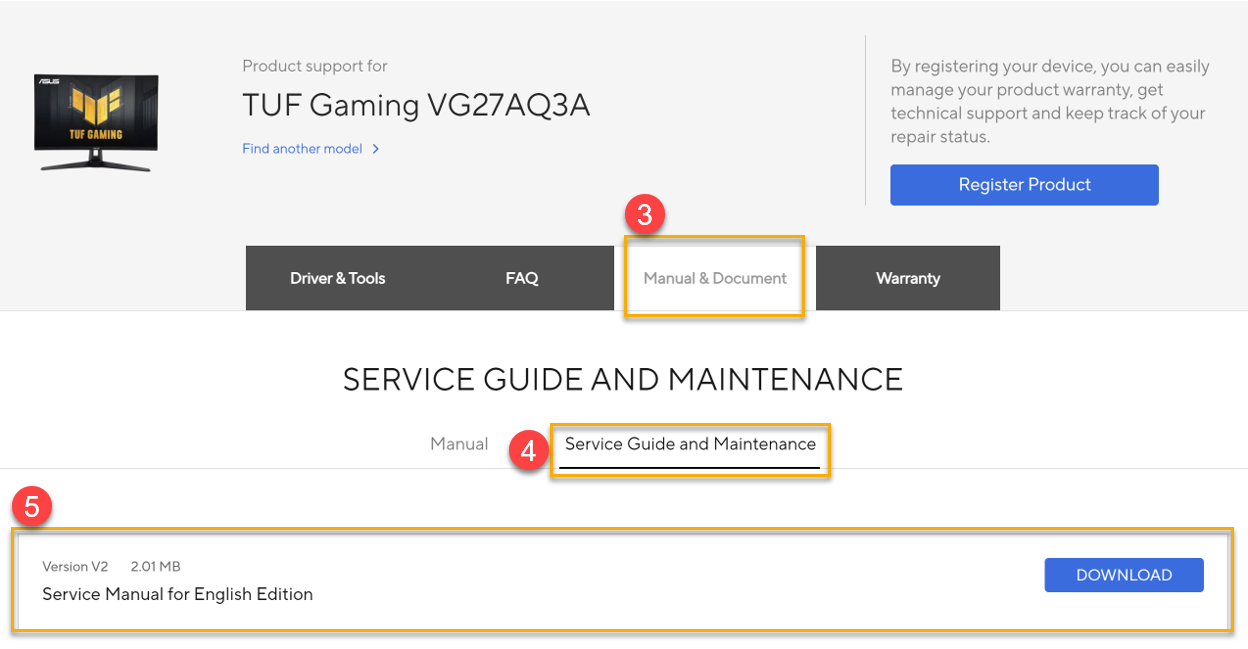
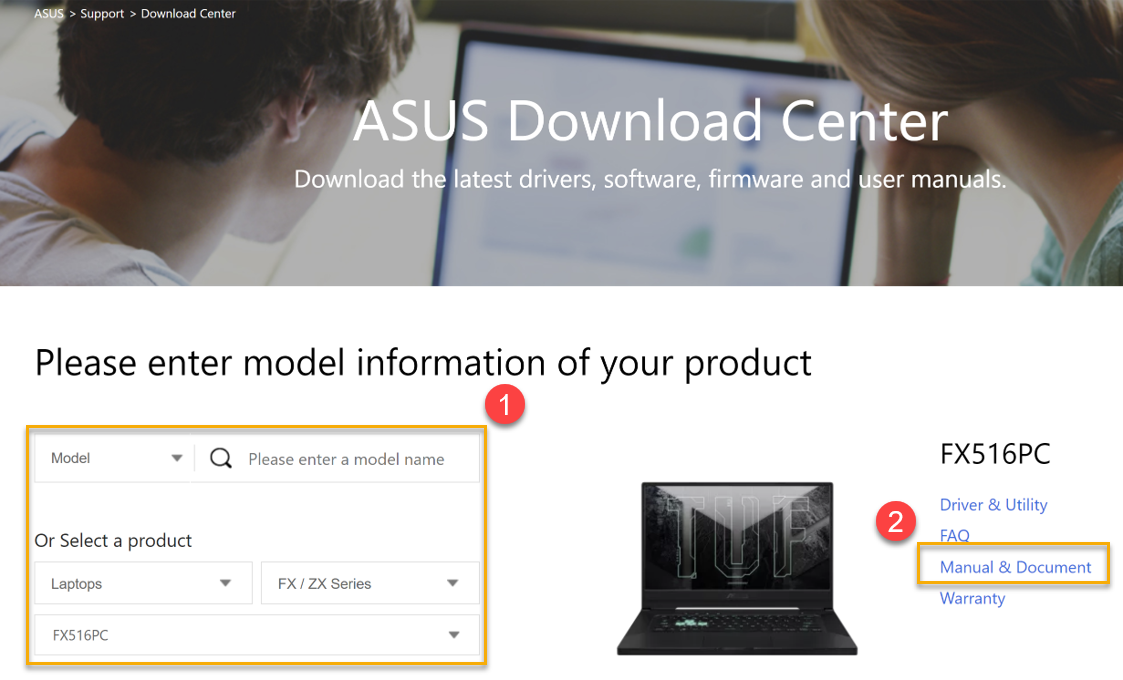
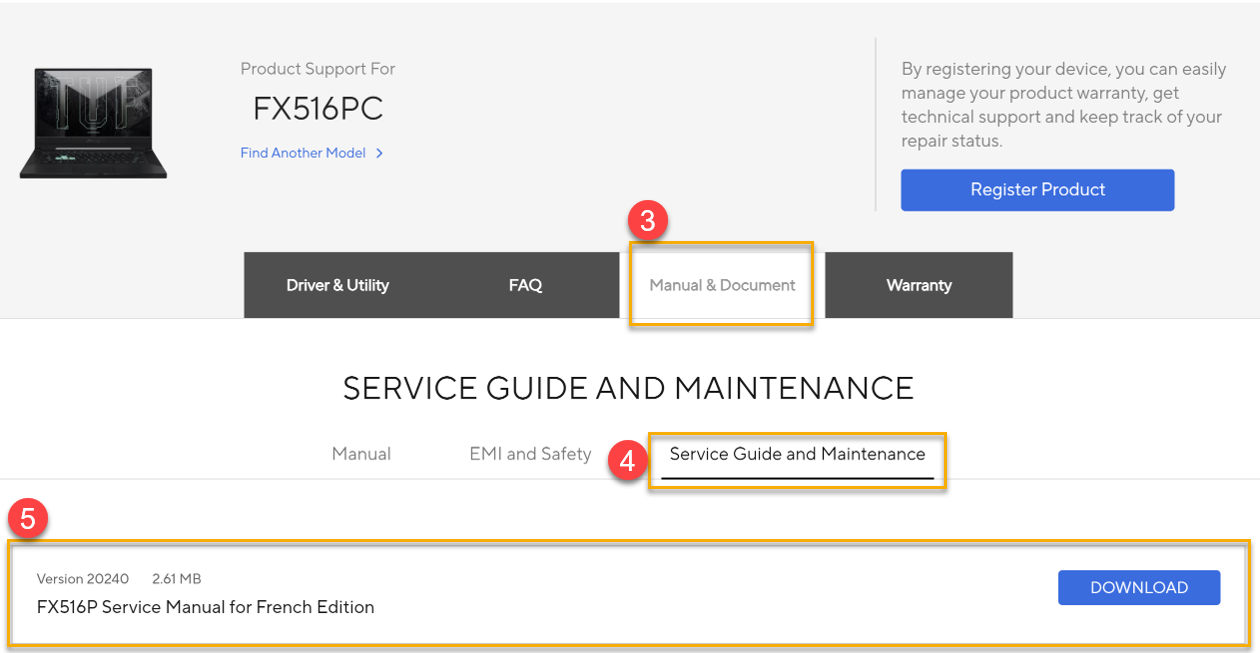
Przeczytaj instrukcję serwisową produktu przed rozpoczęciem procesu samodzielnej naprawy, aby upewnić się, że jesteś zaznajomiony z podstawowymi krokami, potrzebnymi częściami, narzędziami i materiałami, które są wymagane dla twojego konkretnego modelu oraz typu naprawy. Przejdź do centrum pobierania wsparcia ASUS , aby pobrać instrukcję serwisową produktu zgodnie z modelem produktu.
Pobieranie instrukcji serwisowej produktu:
( centrum pobierania wsparcia ASUS > Wybierz model > Instrukcja & Dokument > Przewodnik serwisowy & Konserwacja)
Przykład:
2. Proszę uruchomić narzędzie diagnostyczne systemu przed rozpoczęciem naprawy
Możesz użyć narzędzia diagnostycznego systemu ASUS, aby przetestować funkcjonowanie swojego urządzenia i dowiedzieć się, który komponent wymaga wymiany. Skorzystaj z poniższej tabeli, aby sprawdzić zakres narzędzia diagnostycznego systemu:
Uwaga : Następujące sprawdzane komponenty mogą się różnić w zależności od modelu urządzenia.
| Komponent / Narzędzie diagnostyczne | MyASUS w WinRE | MyASUS w UEFI | MyASUS w Windows | ASUS Rozszerzone narzędzie diagnostyczne | Autodiagnoza (Kliknij poniższy link, aby pobrać przewodnik użytkownika.) | |
| 1 | Pamięć | V | V | V | ||
| 2 | Dysk (HDD/SSD) | V | V | V | ||
| 3 | Wentylator | V | V | V | ||
| 4 | Bateria | V | V | V | ||
| 5 | Karta Wi-Fi | V | V | V | ||
| 6 | Bluetooth | V | V | V | ||
| 7 | Panel | V | V | |||
| 8 | Klawiatura | V | V | |||
| 9 | Touchpad | V | V | |||
| 10 | port USB(Type-C) | V | V | V | ||
| 11 | Głośnik | V | ||||
| 12 | Mikrofon | V | ||||
| 13 | Wyjście HDMI (Display) | V | ||||
| 14 | Port karty SD | V | ||||
| 15 | Aparat | V | ||||
| 16 | Ekran dotykowy | V | ||||
| 17 | Screenpad/Numberpad | Pobierz przewodnik użytkownika | ||||
| 18 | Odcisk palca | Pobierz instrukcję obsługi |
3. Proszę uruchomić narzędzie do naprawy oprogramowania po wymianie określonych komponentów
Umiejscowienie określonych narzędzi programowych na stronie wsparcia ASUS zależy od naprawianego komponentu. Zapoznaj się z poniższą tabelą, aby uzyskać szczegółowe informacje o tym, gdzie znaleźć dedykowane narzędzie programowe do wymienionych części.
Uwaga: Aby uruchomić Panel Color Repair Tool, należy użyć go razem z kalibratorem kolorów, a Panel Color Repair Tool obsługuje tylko kalibratory (X-Rite i1Display Pro, Display Plus HL, Display Pro HL, Clolor Checker Display Plus, Color Checker Pro).
| Wymieniony komponent | Narzędzie programowe | Narzędzie oraz instrukcja użytkownika Lokalizacja |
| Panel | Kolor panelu r narzędzie naprawy l | Proszę kliknij tutaj aby pobrać narzędzie i przewodnik użytkownika. |
| Głośnik | ASUS Rozszerzona Diagnostyka t narzędzie (Elementy kalibracji -> Kalibracja głośnika Cirrus) | Proszę kliknij tutaj aby pobrać narzędzie i przewodnik użytkownika. |
| Ekran dotykowy | Narzędzie do aktualizacji oprogramowania ekranu dotykowego | Proszę przejść do Centrum pobierania ASUS według modelu produktu. Wybierz model > Kliknij na Podręcznik i dokument > Kliknij na Przewodnik serwisowy i konserwacja, a następnie pobierz [Narzędzie aktualizacji oprogramowania ekranu dotykowego Model oraz podręcznik użytkownika] |
| Płyta główna | 1. Narzędzie konfiguracji płyty głównej
2. Kolor panelu r narzędzie naprawy też l | 1. Po pomyślnej instalacji nowej płyty głównej, uruchom urządzenie i zarejestruj się/Zaloguj jako członek ASUS, a następnie kliknij tutaj aby przejść do "Strony Samodzielnej Wymiany ASUS" i kontynuuj wykonywanie "Narzędzia Konfiguracji Płyty Głównej". Aby uzyskać bardziej szczegółowe instrukcje dotyczące [Narzędzia konfiguracji płyty głównej], prosimy odwiedzić https://www.asus.com/pl/support/FAQ/1051579
2. Proszę kliknij tutaj , aby pobrać narzędzie i instrukcję obsługi. |
Konsolki do gier (lewy/prawy drążek, lewy/prawy spust, żyroskop) | [ Armoury Crate SE ] aplikacja (zaawansowane ustawienia kalibracji) | Aby uzyskać szczegółowe instrukcje dotyczące Armoury Crate SE Application>Zaawansowane ustawienia kalibracji, proszę odwiedzić https://www.asus.com/pl/support/FAQ/1050220 . |
| AniMe Matrix ™ wyświetlacz (pokrywa LCD) | Narzędzie do aktualizacji oprogramowania układowego Matrix LED | Aby uzyskać informacje, przejdź do Centrum pobierania ASUS zgodnie z modelem produktu, Wybierz Model > Kliknij na Podręcznik i Dokument > Kliknij na Przewodnik serwisowy i konserwację, i pobierz [ narzędzie do aktualizacji Matrix_LED Firmware oraz przewodnik użytkownika ]. Uwaga: Dotyczy tylko modeli serii GA402X, GA402N, GU604V. |
Rzeczy, które powinieneś wiedzieć przed rozpoczęciem korzystania z telefonów ASUS:
1. Proszę najpierw przeczytać instrukcję serwisową
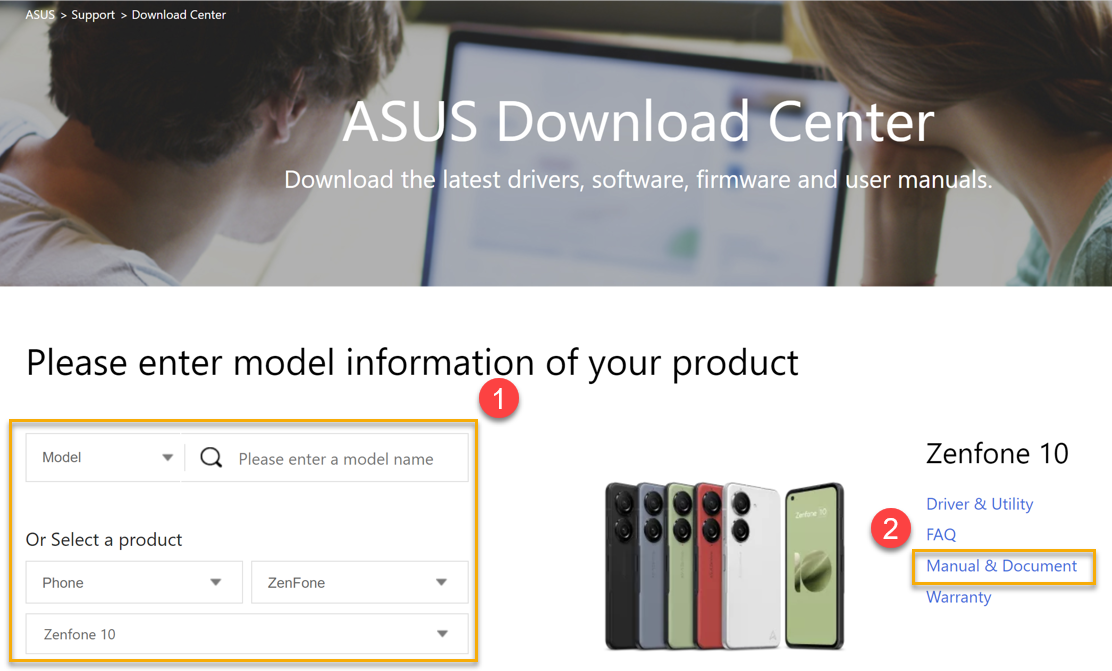
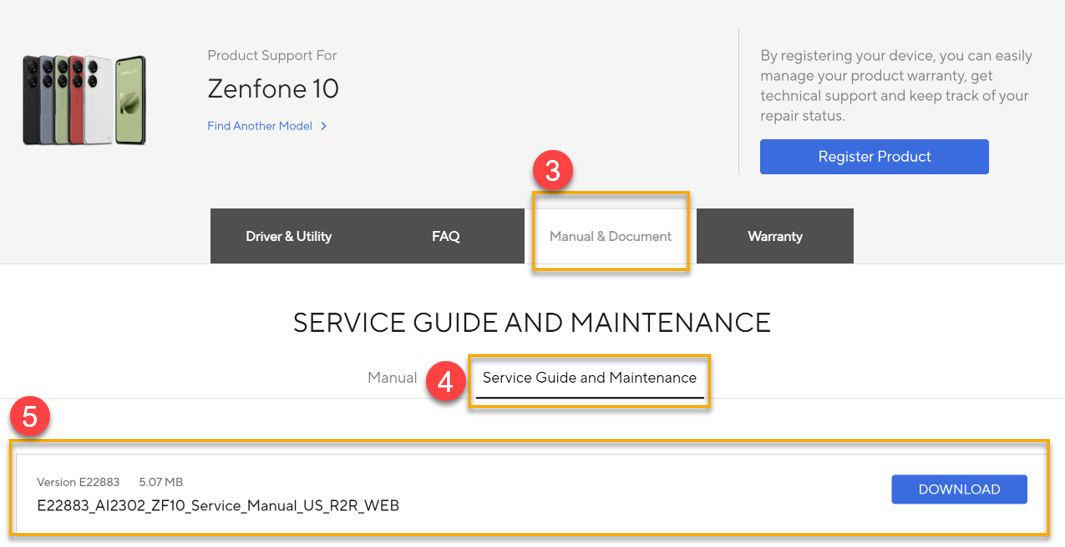
Przeczytaj instrukcję serwisową produktu przed rozpoczęciem procesu samodzielnej naprawy, aby upewnić się, że znasz podstawowe kroki, wymagane części, narzędzia i materiały dla swojego konkretnego modelu i typu naprawy. Przejdź do centrum pobierania wsparcia ASUS , aby pobrać instrukcję serwisową produktu według modelu produktu.
Pobierz instrukcję serwisową produktu:
( centrum pobierania wsparcia ASUS > Wybierz model > Instrukcja i dokumenty > Przewodnik serwisowy i konserwacja)
Przykład:
2. Proszę uruchomić aplikację do testu funkcji ASUS SMMI przed rozpoczęciem procesu naprawy
Możesz użyć aplikacji do testu funkcji ASUS SMMI na systemie Android, aby sprawdzić funkcje swojego urządzenia i dowiedzieć się, która część wymaga wymiany. Proszę zapoznać się z poniższą tabelą, aby poznać szczegóły zakresu aplikacji do testu funkcji ASUS SMMI.
*Proszę odnieść się do instrukcji serwisowej produktu dotyczącej testu funkcji SMMI.
| Nr | Komponent | Test funkcji SMMI |
| 1 | Płyta główna | V |
| 2 | Ekran dotykowy (czytnik linii papilarnych na wyświetlaczu) | V |
| 3 | Bateria | V |
| 4 | Odbiornik | V |
| 5 | Głośnik | V |
| 6 | Wentylator | V |
| 7 | Płyta pomocnicza | V |
| 8 | Kamera | V |
3. Proszę uruchomić narzędzia kalibracyjne lub aplikację Android po wymianie określonej części
Umiejscowienie odpowiednich narzędzi kalibracyjnych lub aplikacji Android na stronie wsparcia ASUS zależy od naprawianego komponentu. Proszę zapoznać się z poniższą tabelą, aby uzyskać szczegółowe informacje, gdzie znaleźć dedykowane narzędzia kalibracyjne lub aplikację Android dla wymienionych części.
| Wymieniony komponent | Narzędzie programowe | Narzędzie i przewodnik użytkownika Lokalizacja |
| Wszystkie | Narzędzie Asystent Kalibracji Dźwięku | Proszę przejść do ASUS Centrum pobierania zgodnie z modelem produktu. Wybierz Model > Kliknij na Podręcznik i Dokument > Kliknij na Przewodnik serwisowy i konserwacji, a następnie pobierz [Audio Calibration Assistant Tool.zip i podręcznik użytkownika] |
| Moduł LCD | Model Asystent kalibracji odcisków palców *Dotyczy wyłącznie modeli telefonów wyposażonych w czytnik linii papilarnych w wyświetlaczu. | Proszę przejść do ASUS Centrum pobierania zgodnie z modelem produktu. Wybierz Model > Kliknij w Instrukcja & Dokument > Kliknij w Przewodnik serwisowy i konserwacja, a następnie pobierz [Model_Fingerprint Calibration Assistant Narzędzie i podręcznik użytkownika] |
| Płyta główna | Narzędzie asystenta kalibracji odcisku palca modelu *Dotyczy wyłącznie modeli telefonów wyposażonych w [Odcisk palca na wyświetlaczu]. | Proszę przejść do ASUS Centrum pobierania zgodnie z modelem produktu. Wybierz Model > Kliknij na Instrukcje i Dokumenty > Kliknij na Przewodnik serwisowy i konserwację, a następnie pobierz [Narzędzie do kalibracji odcisków palców Model_Fingerprint Calibration Assistant oraz przewodnik użytkownika] |
4. Zapewnienie ochrony gwarancyjnej
Po pomyślnej instalacji nowej płyty głównej i wykonaniu wszystkich czynności związanych z demontażem i ponownym montażem, numer seryjny urządzenia zostaje zaktualizowany na nowy, aby zapewnić zastosowanie nowego certyfikatu bezpieczeństwa. Proszę kliknij tutaj , aby zarejestrować swoje urządzenie. Wymaga to zalogowania się/zarejestrowania jako członek ASUS, aby zapewnić bezpieczną ochronę Twojego doświadczenia online. Ponadto prosimy o podanie zarówno oryginalnego numeru seryjnego, jak i nowego numeru seryjnego powiązanego z wymienioną płytą główną, aby zachować ciągłość gwarancji.
Rzeczy, które powinieneś wiedzieć przed rozpoczęciem pracy z monitorem ASUS, obudową gamingową:
1. Proszę najpierw zapoznać się z instrukcją serwisową
Przeczytaj instrukcję serwisową produktu przed rozpoczęciem procesu samodzielnej naprawy, aby upewnić się, że jesteś zaznajomiony z kluczowymi krokami, wymaganymi częściami, narzędziami i materiałami dla swojego konkretnego modelu i rodzaju naprawy. Przejdź do ASUS Centrum pobierania , aby pobrać instrukcję serwisową produktu odpowiednio do modelu produktu.
Pobieranie instrukcji serwisowej produktu:
( ASUS Centrum pobierania > Wybierz model > Instrukcja i dokument > Przewodnik serwisowy i konserwacja)
Przykład: