Zenbook DUO (UX8406MA/UX8406CA/UX8407AA) – Często zadawane pytania dotyczące funkcji ekskluzywnych
Zenbook DUO[UX8406MA/UX8406CA/UX8407AA] jest wyposażony w dedykowaną klawiaturę Bluetooth oraz wbudowaną podpórkę. Razem z aplikacjami, takimi jak ScreenXpert i Control Panel, pomaga maksymalizować produktywność dzięki dwóm ekranom.
Po szczegółowe specyfikacje Zenbook DUO, proszę odnieść się do: ASUS Zenbook DUO [UX8407]|Laptopy dla domu|ASUS Global
1. Sposoby użytkowania komputera
2. Wprowadzenie do gestów ekranu
3. Ekskluzywna funkcja ScreenXpert
4. Ekskluzywna klawiatura Bluetooth Zenbook DUO
1. Sposoby użytkowania komputera
[1] Tryb podwójnego ekranu [z klawiaturą Bluetooth]
Gdy podpórka na dole komputera jest rozłożona, oba ekrany są wyświetlane pod najlepszym kątem. Podczas spotkania online, aby dzielić się najnowszą wiedzą, tryb podwójnego ekranu Zenbook DUO pozwala skupić się na pracy w czasie rzeczywistym bez ciągłego przełączania kart lub okien.

[2] Tryb udostępniania
Podczas omawiania szczegółów projektu twarzą w twarz z klientami, tryb udostępniania Zenbook DUO umożliwia wszystkim oglądanie ekranu i skupienie się na omawianiu treści.
※ Ta funkcja musi być używana z ScreenXpert. Po szczegółowe kroki proszę odnieść się do sekcji 3-[3] tego artykułu.

(3) Tryb stojaka z rękawem
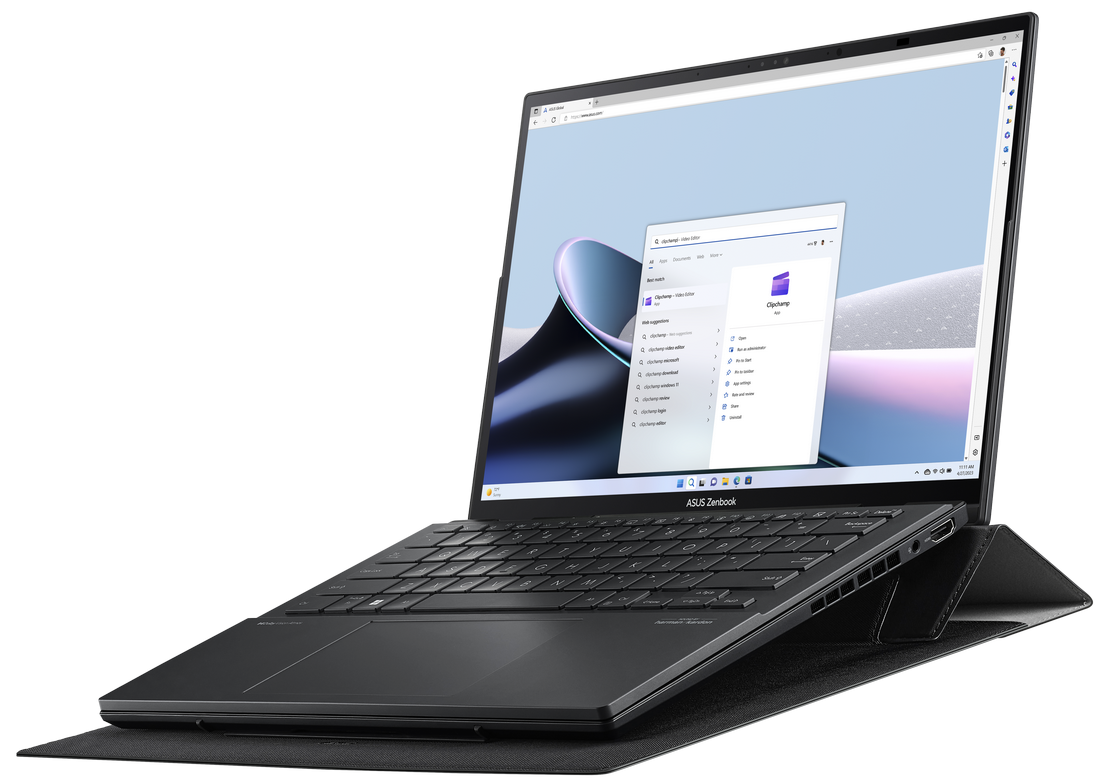
Wielofunkcyjna torba ochronna na laptopa [opcjonalna] nie tylko chroni komputer, zapewniając jedwabistą, skórzaną fakturę, ale może być również łatwo złożona, aby podtrzymać Zenbook DUO na górze. Wielofunkcyjna torba ochronna na laptopa [opcjonalna] nie tylko podnosi klawiaturę o 12° dla wygodniejszego pisania obiema rękami, ale także unosi Zenbook DUO, poprawiając przepływ powietrza dla szybszego chłodzenia.
※ Wielofunkcyjna torba ochronna na laptopa [opcjonalna] posiada miejsce na przechowywanie ASUS Pen 2.0 [opcjonalny].
(4) Tryb laptopa [z klawiaturą Bluetooth]
Umieść klawiaturę i touchpad ASUS ErgoSense Bluetooth na dolnym ekranie, aby cieszyć się wrażeniami korzystania z tradycyjnego laptopa.

(5) Tryb pulpitu
Rozłóż podpórkę na spodzie komputera i postaw komputer pionowo; Zenbook DUO przechodzi w tryb pulpitu. Wyświetlaj aplikacje produktywności na jednym ekranie, jednocześnie pokazując materiały referencyjne, dokumenty lub źródła badań na drugim ekranie.
※ W trybie pulpitu komputer może być otwarty nieco więcej niż 180°, co zapewnia bardziej stabilną pozycję.

(6) Tryb laptopa (z wirtualną klawiaturą)
Dolny ekran można ustawić jako pełnowymiarową wirtualną klawiaturę. Dzięki dwóm ekranom nie tylko możesz zwiększyć produktywność, ale także cieszyć się bardziej wciągającą rozrywką.

2. Wprowadzenie do gestów ekranu
Gesty ekranu należy używać razem ze ScreenXpert. Szczegóły znajdziesz w: [Notebook] ScreenXpert 3 - Wprowadzenie | Oficjalne wsparcie | ASUS Global
Jeśli napotkasz problemy z płynnością lub inne podczas korzystania z gestów ekranu, zaktualizuj do najnowszej wersji BIOS oraz ScreenXper przed użyciem.
(1) Tryb sterowania sześcioma palcami
Na dolnym ekranie Zenbook DUO dotknij ekranu sześcioma palcami, aby wywołać wirtualną klawiaturę. Przesuń palce w górę, aby wyświetlić wirtualną klawiaturę na pełnym ekranie. Przeciągnij sześcioma palcami w dół, aby zamykać funkcje w kolejności ich otwierania. Przeciągnięcie sześcioma palcami w dół w dolnej jednej trzeciej obszaru drugiego ekranu bezpośrednio zamknie wszystkie funkcje.

(2) Tryb sterowania dwoma palcami - przełączanie widgetów
Przed użyciem tej funkcji musisz włączyć widżety w ScreenXpert. Proszę umieścić widżety na drugim ekranie, jak pokazano na rysunku poniżej. Wirtualna klawiatura musi być włączona podczas umieszczania. Po zakończeniu umieszczania możesz szybko przełączać widżety dwoma palcami. Następnym razem, gdy użyjesz funkcji sześciu palców, widżety otworzą się jako pierwsze; musisz ponownie przesunąć palcem w górę, aby otworzyć wirtualną klawiaturę.

Jeśli widżety nie pojawią się na drugim ekranie, proszę umieścić je ręcznie na drugim ekranie.

※ Widżety muszą być umieszczone w tym samym miejscu, aby obsługiwać funkcję przełączania dwoma palcami.
※ Jeśli chcesz korzystać tylko z funkcji wirtualnej klawiatury, kliknij X, aby zamknąć widżet, a następnie użyj funkcji sześciu palców, aby włączyć tylko funkcję wirtualnej klawiatury.
Panel sterowania obsługuje ustawienia personalizacji. Szczegóły znajdziesz tutaj: ASUS Control Panel - Wprowadzenie | Oficjalne wsparcie | ASUS Global
(3) Tryb sterowania pięcioma palcami
Na przykład, jeśli otworzysz MyASUS, a następnie dotkniesz i rozsuniesz na zewnątrz pięć palców na ekranie, okno zostanie wyświetlone na pełnym ekranie.
Jeśli dotkniesz i zbliżysz do siebie pięć palców na ekranie, okno zostanie wyświetlone na pełnym ekranie na głównym ekranie.

(4) Tryb sterowania trzema palcami
Na drugim ekranie Zenbook DUO, dotknij ekranu trzema palcami, aby wywołać wirtualny touchpad. Wirtualny touchpad pozwala na przesunięcie w dowolne miejsce, a po zamknięciu i ponownym otwarciu pozostaje w ostatniej pozycji przed zamknięciem.

(5) Tryb sterowania jednym palcem
Przeciągnij okno jednym palcem i lekko przesuń, a okno zostanie wyświetlone na pełnym ekranie na drugim ekranie.

3. Wyjątkowa funkcja ScreenXpert
Po uruchomieniu ScreenXpert, od góry do dołu są: ①Regulacja jasności, ②Przełącznik klawiatury wirtualnej, ③Status urządzenia Bluetooth, ④Przełącznik na drugi ekran, ⑤Tryb udostępniania, ⑥Blokada obrotu.
※ Przełącznik klawiatury wirtualnej - Jeśli komputer nie jest podłączony do klawiatury Bluetooth, po dotknięciu palcem pola tekstowego klawiatura wirtualna otworzy się automatycznie.

(1) ①Regulacja jasności
Kliknij [Dostosowanie jasności], aby szybko ręcznie dostosować jasność głównego ekranu oraz drugiego ekranu. Gdy zaznaczysz [Synchronizuj jasność na obu ekranach], jasność obu ekranów będzie dostosowywana jednocześnie.

(2) ③Status urządzenia Bluetooth
Kliknij [Status urządzenia Bluetooth], a pojawi się aktualny poziom baterii klawiatury Bluetooth. Jeśli jeszcze nie połączyłeś dedykowanej klawiatury Zenbook DUO Bluetooth, pojawi się instrukcja połączenia.

(3) ⑤Tryb udostępniania
Kliknij [Tryb udostępniania], wybierz pożądany tryb, a następnie udostępnij. Jeśli nie chcesz korzystać z [Trybu udostępniania], kliknij [Resetuj], aby przywrócić domyślne ustawienia wyświetlania.
Tryby udostępniania ekranu dzielą się na następujące dwa typy:
Duplikuj - Odpowiedni do udostępniania tego samego ekranu klientom, dzięki czemu obie strony mogą szybciej uzgadniać szczegóły.
Rozszerz - Ekran oddalony od prezentera staje się rozszerzonym ekranem, a jednocześnie na ekranie bliższym prezentera pojawi się małe okno, co ułatwia kontrolę prezenterowi.

4. Dedykowana klawiatura Bluetooth Zenbook DUO
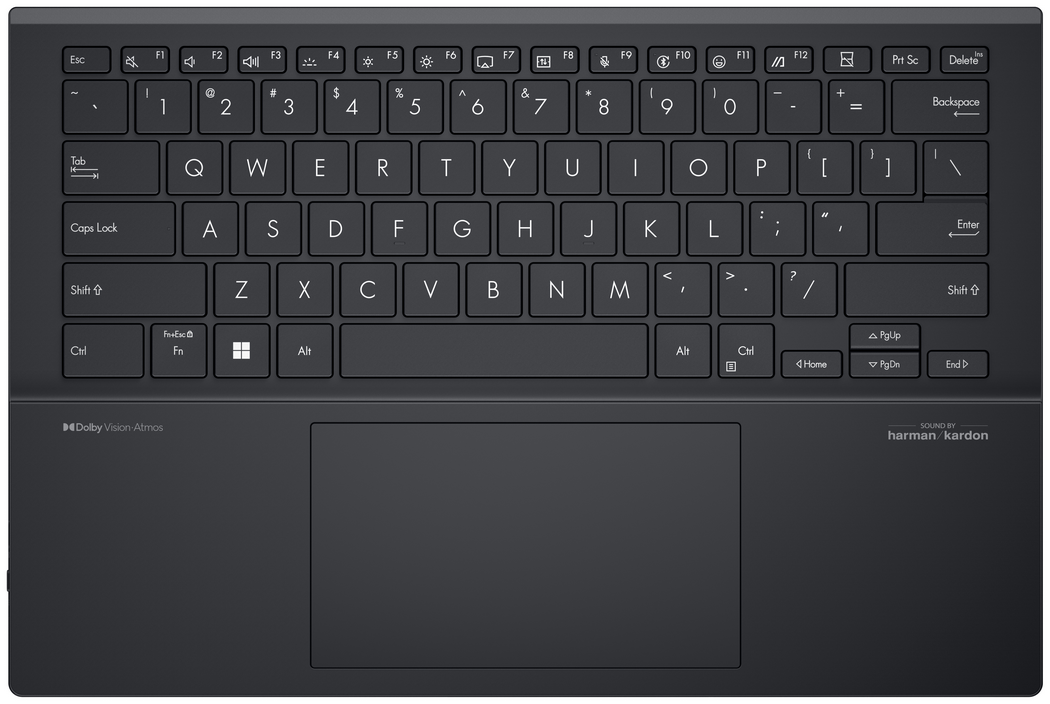
Ekskluzywna klawiatura Bluetooth Zenbook DUO posiada port POGO PIN, port USB-C, wskaźnik ładowania oraz klawisz włączania/wyłączania Bluetooth.
※ Ekskluzywna klawiatura Bluetooth Zenbook DUO może być podłączona do komputera ASUS, dzięki czemu możesz korzystać ze wszystkich funkcji. Podłączenie do komputerów innych niż ASUS może skutkować ograniczeniami w użyciu skrótów lub niektórych klawiszy (Fn).
※ Klawiatura może być ładowana poprzez interfejs POGO PIN oraz USB-C.
※ Port USB-C nie obsługuje funkcji transferu danych klawiatury Bluetooth.
(1) Połącz z klawiaturą Bluetooth Zenbook DUO
※ Przed podłączeniem klawiatury Bluetooth przejdź do MyASUS i zaktualizuj sterownik komputera do najnowszej wersji. Jeśli napotkasz problemy podczas procesu połączenia, zapoznaj się z: [Windows 11/10] Rozwiązywanie problemów - Anomalia funkcjonalności Bluetooth | Oficjalne wsparcie | ASUS Global
Przytrzymaj klawisz F10 lub F11 klawiatury aż wskaźnik zacznie migać. W prawym dolnym rogu ekranu głównego pojawi się okno dialogowe. Kliknij [Połącz].
※ Jeśli okno dialogowe się nie pojawi, przejdź do ustawień Windows -> Bluetooth i urządzenia -> Dodaj urządzenie, i podłącz klawiaturę Bluetooth ręcznie.

Na klawiaturze Bluetooth wprowadź kod PIN w odpowiedniej kolejności, a następnie naciśnij klawisz Enter na klawiaturze Bluetooth, aby zakończyć połączenie.

(2) Wyjmij [Wyjątkową klawiaturę Bluetooth Zenbook DUO] z komputera.
Klawiatura jest magnetycznie przymocowana do drugiego ekranu, a miejsce o największej sile przyciągania znajduje się na dole klawiatury. Zaleca się podnoszenie klawiatury z górnych rogów klawiatury Bluetooth i jej odłączenie.
(3) [Podświetlenie Wyjątkowej klawiatury Bluetooth Zenbook DUO].
Możesz użyć skrótu F4 lub Fn+F4, aby przełączyć podświetlenie klawiatury Bluetooth; włączenie podświetlenia zwiększy zużycie energii. Przy wyłączonym podświetleniu i pełnym naładowaniu, klawiatura Bluetooth może być używana przez ponad 24 godziny.
(4) [Ładowanie Wyjątkowej klawiatury Bluetooth Zenbook DUO].
[Wyjątkową klawiaturę Bluetooth Zenbook DUO] można umieścić na drugim ekranie, podłączyć do POGO PIN lub ładować przez port USB-C.
※ Gdy poziom baterii [Wyjątkowej klawiatury Bluetooth Zenbook DUO] jest niższy niż 5%, pojawi się okno wyskakujące w prawym dolnym rogu Windows, przypominające o konieczności naładowania.
P1: Czy klawiatura Bluetooth może porysować ekran?
A1: Ekskluzywna klawiatura Bluetooth Zenbook DUO została rygorystycznie przetestowana i nie uszkodzi ekranu. Jednak przed położeniem ekskluzywnej klawiatury Bluetooth Zenbook DUO lub zamknięciem ekranu komputera, upewnij się, że nie ma żadnych innych przedmiotów czy bałaganu na ekranie i klawiaturze.
Q2: Podczas korzystania z drugiego ekranu pojawiają się refleksy.
A2: Możesz użyć wielofunkcyjnej torby na laptopa etui (opcjonalnie), aby podnieść kąt drugiego ekranu i zmniejszyć odbicia. Możesz także włączyć Kick Stand i korzystać z obu ekranów pod najlepszym kątem z ekskluzywną klawiaturą Bluetooth Zenbook DUO.
Q3: Zenbook DUO (UX8406MA/UX8406CA/UX8407AA) jest na ekranie blokady, a drugi ekran nie jest wyświetlany.
Q3: Ten stan został ustawiony przez Microsoft, a drugi ekran nie jest wyświetlany, gdy ekran jest zablokowany, co również skutecznie zmniejsza zużycie energii.
Q4: Dlaczego dwa ekrany mają różnicę kolorów?
A4: Bardzo delikatna aberracja chromatyczna jest normalna, wynika to z tego, że dwa ekrany nie są ustawione pod tym samym kątem podczas użytkowania.
Jeśli uważasz, że różnica kolorów jest wyraźna, przejdź do MyASUS -> Ustawienia urządzenia -> Audio & Wizja -> Splendid, aby sprawdzić, czy tryb Splendid obu paneli jest taki sam.

Możesz także przejść do Ustawienia Windows -> Wyświetlacz -> Profil kolorów & Użyj HDR, aby sprawdzić, czy oba ekrany są takie same.

P5: Dlaczego drugi ekran w moim Zenbook DUO (UX8406MA/UX8406CA/UX8407AA) jest czarny i nie pokazuje obrazu?
O5: Proszę sprawdzić, czy funkcja [Włącz drugi ekran] jest aktywna w ScreenXpert.
Lub proszę przełączyć ustawienia Windows –> System –> Ekran –> Rozszerz te ekrany.