[BNUC] Błąd na kontrolerze prostych komunikacji PCI w Menedżerze urządzeń na NUC
Rozdzielczość
Żółty wykrzyknik (wykrzyknik) na kontrolerze komunikacji prostych interfejsów PCI jest spowodowany brakiem lub uszkodzonym sterownikiem silnika zarządzania.
Przykład tego, jak to wygląda w Menadżerze urządzeń:
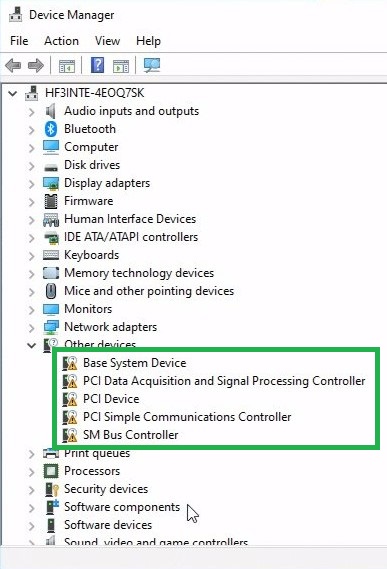
Przejdź przez poniższe opcje, upewnij się , że komputer ma połączenie z Internetem.
Opcja 1:
- Otwórz Menedżer urządzeń przez naciśnięcie klawisza Windows + x.
- Kliknij Akcja na pasku narzędzi.
- Kliknij Skanuj sprzęt w poszukiwaniu zmian (to może potrwać kilka minut).
- To zmusi system operacyjny do instalowania sterowników, które zostały dołączone do systemu operacyjnego.
Opcja 2:
- Pobierz i uruchom Asystent sterowników i wsparcia .
- Ta narzędzie przeskanuje Twój system i zarekomenduje sterowniki dla urządzeń, które identyfikuje w Twoim systemie.
Opcja 3:
- Jeśli korzystasz z systemu Microsoft Windows 10 * / 11 * (64-bit), te sterowniki można pobrać z następującego miejsca: Tag HTML:
- Pobierz sterownik dla swojego modelu NUC ze strony producenta Intel: Intel® NUC Kit NUC10i5FN.
- Wybierz zakładkę "Sterowniki".
- Pobierz sterownik "Intel Management Engine Consumer Driver for Windows® for NUC".
Uwaga - Na powyższym linku możesz również wyszukać model NUC (np. nuc10i5fn)
- Jeśli używasz systemu Windows 7* lub Windows 8*, skontaktuj się z dostawcą lub miejscem zakupu w celu uzyskania niezbędnych sterowników.
- Po pobraniu, rozpakuj paczkę i dwukrotnie kliknij na plik *.exe, aby zainstalować sterownik(i).
- Uruchom ponownie system.
- Jeśli problem nadal występuje, zainstaluj sterownik bezpośrednio z Menadżera urządzeń.
- Otwórz Menadżera urządzeń, naciskając klawisze Windows + x.
- Kliknij prawym przyciskiem na kontrolerze, który nadal wyświetla żółty wykrzyknik.
- Wybierz opcję Aktualizuj sterownik.
- Kliknij opcję Przeglądaj mój komputer w poszukiwaniu sterowników.
- Wpisz lokalizację pobranych sterowników na systemie (upewnij się, że wybierasz poprawną wersję sterownika dla Twojego systemu operacyjnego).
- Kliknij przycisk OK.
Microsoft Device Manager pokazuje żółty wykrzyknik obok "Kontroler komunikacji prostej PCI". Najczęściej jest to widoczne po ponownej instalacji systemu operacyjnego.
Żółty wykrzyknik na kontrolerze komunikacji prostej PCI jest spowodowany brakiem lub uszkodzeniem sterownika zarządzania.
Przykład tego, jak to wygląda w Managerze urządzeń:
Przejdź przez poniższe opcje, upewnij się, że komputer ma połączenie z Internetem, aby rozwiązać problem.
Opcja 1:
- Otwórz Menadżer urządzeń, naciskając klawisz Windows + x.
- Kliknij Akcja na pasku narzędzi.
- Kliknij Skanuj w poszukiwaniu sprzętu.
Opcja 2:
- Pobierz sterownik zarządzania ze strony internetowej producenta komputera lub płyty głównej.
- Otwórz Menadżer urządzeń.
- Znajdź Kontroler komunikacji prostej PCI i kliknij go prawym przyciskiem myszy.
- Kliknij Aktualizuj sterownik.
- Kliknij Przeglądaj mój komputer w poszukiwaniu oprogramowania sterownika.
- Wskaż folder ze sterownikiem, następnie wybierz Włącz podfoldery.
- Kliknij Dalej.
Jeśli żadna z tych opcji nie rozwiąże problemu, skontaktuj się z producentem komputera w celu uzyskania niezbędnego sterownika zaprojektowanego dla twojego sprzętu.
Ten proces może zająć kilka minut.- Spowoduje to zainstalowanie sterowników, które zostały dołączone do twojego systemu operacyjnego.
Opcja 2:
- Pobierz i uruchom Driver & Support Assistant.
- To narzędzie prześledzi twój system i zaleci sterowniki dla urządzeń, które zidentyfikuje w twoim systemie.
Opcja 3:
- Jeśli korzystasz z systemu Microsoft Windows 10*/11* (64-bit), te sterowniki można pobrać z następującego miejsca: Management Engine Consumer Driver dla systemu Windows® dla NUC.
Uwaga - Pobierz odpowiednie sterowniki dla Twojego Intel NUC ze strony Intel Download Center.
1. Wybierz system operacyjny, który jest zainstalowany na Twoim komputerze. 2. Pobierz sterowniki odpowiednie dla Twojego modelu Intel NUC (np. nuc10i5fn). 3. Po pobraniu, rozpakuj plik i dwukrotnie kliknij na plik *.exe, aby zainstalować sterownik(i). 4. Uruchom ponownie system. 5. Jeśli problem nadal występuje, zainstaluj sterownik bezpośrednio z Menedżera Urządzeń. - Jeśli używasz systemu Windows 7* lub Windows 8*, skontaktuj się z producentem lub miejscem zakupu w celu uzyskania niezbędnych sterowników.
- Pod powyższym linkiem możesz również wyszukać model Intel NUC (np. nuc10i5fn).
- Po pobraniu, rozpakuj plik i dwukrotnie kliknij na plik *.exe, aby zainstalować sterownik(i).
- Uruchom ponownie system.
- Jeśli problem nadal występuje, zainstaluj sterownik bezpośrednio z Menedżera Urządzeń.
- Otwórz Menedżer Urządzeń, naciskając klawisze Windows + x.
- Kliknij prawym przyciskiem myszy na kontrolerze, który nadal wyświetla żółty wykrzyknik.
- Wybierz opcję Aktualizuj sterownik.
- Kliknij na Przeglądaj mój komputer w poszukiwaniu sterowników.
- Above information might be partly or entirely quoted from exterior websites or sources. please refer to the information based on the source that we noted. Please directly contact or inquire the sources if there is any further question and note that ASUS is neither relevant nor responsible for its content/service
- This information may not suitable for all the products from the same category/series. Some of the screen shots and operations could be different from the software versions.
- ASUS provides the above information for reference only. If you have any questions about the content, please contact the above product vendor directly. Please note that ASUS is not responsible for the content or service provided by the above product vendor.
Skontaktuj się z działem pomocySkontaktuj się z nami, jeśli powyższe informacje nie rozwiążą Twojego problemu - Pobierz odpowiednie sterowniki dla Twojego Intel NUC ze strony Intel Download Center.