[ExpertWiFi] Jak skonfigurować switcha ExpertWiFi w trybie ExpertWiFi AiMesh i trybie autonomicznym?
Switch ExpertWiFi, podobnie jak ExpertWiFi EBP15, obsługuje dwie opcje konfiguracji:
- Tryb ExpertWiFi AiMesh (tylko z routerem ExpertWiFi): Konfiguruj i zarządzaj urządzeniami sieciowymi centralnie za pośrednictwem systemu ASUS AiMesh. Zalecany jest do stosowania w sieci składającej się z wielu urządzeń, takich jak routery ExpertWiFi, switche ExpertWiFi oraz punkty dostępowe ExpertWiFi.
- Tryb autonomiczny: Indywidualna konfiguracja przełącznika i zarządzanie nim.
Tryb ExpertWiFi AiMesh
1. Upewnij się, że masz router ExpertWiFi (np. ExpertWiFi EBG15) i masz połączenie z Internetem.
Uwaga: Aby dowiedzieć się, jak skonfigurować router ExpertWiFi, zapoznaj się z artykułem [ExpertWiFi] Jak korzystać z QIS (szybkiej konfiguracji Internetu) do ustawienia routera ExpertWiFi? (sieciowy interfejs graficzny).
2. Podłącz port 5 switcha ExpertWiFi do portu LAN routera ExpertWiFi, a następnie podłącz zasilacz do portu DCIN i do gniazdka elektrycznego.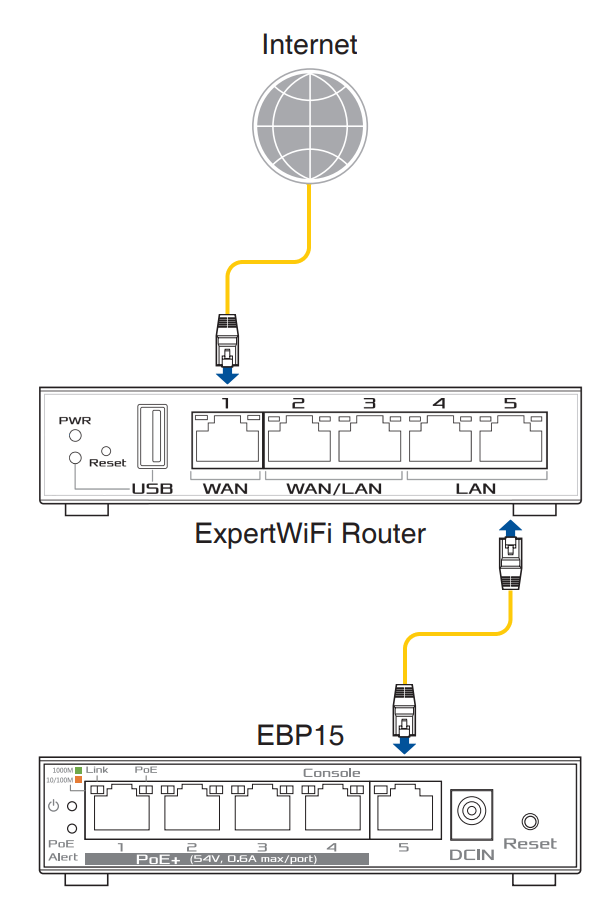
3. Wprowadź adres IP routera ExpertWiFi LAN lub adres URL routera ExpertWiFi http://www.expertwifi.net w sieciowym interfejsie graficznym
Uwaga: Zapoznaj się z tematem [ExpertWiFi] Jak przejść na stronę ustawień routera ExpertWiFi za pomocą sieciowego interfejsu graficznego?,aby dowiedzieć się więcej.
4. Wprowadź nazwę użytkownika i hasło do routera ExpertWiFi, aby się zalogować.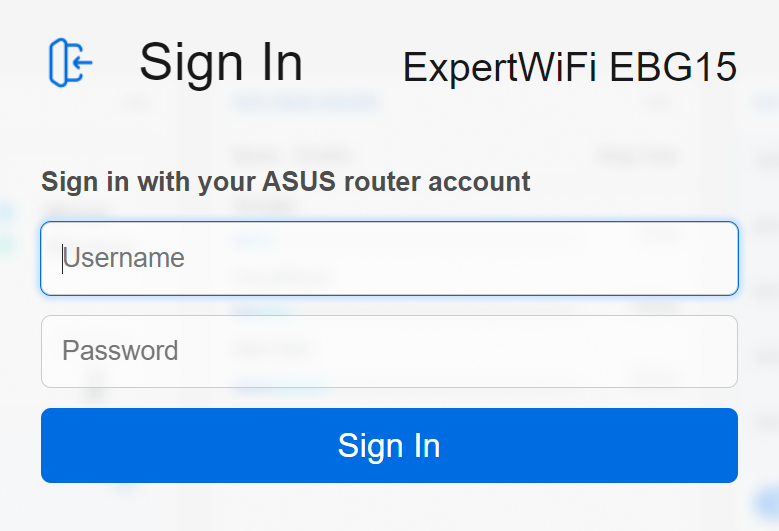
Uwaga: Jeśli zapomnisz nazwy użytkownika i/lub hasła, przywróć router ExpertWiFi do domyślnego stanu i konfiguracji fabrycznej.
Zapoznaj się z tematem [ExpertWiFi] Jak przywrócić router ExpertWiFi do ustawień fabrycznych?, aby dowiedzieć się, jak przywrócić router ExpertWiFi do stanu domyślnego.
5. Wybierz opcję [AiMesh], a EBP15 zostanie wyświetlony na liście urządzeń pomocniczych AiMesh w prawym dolnym rogu.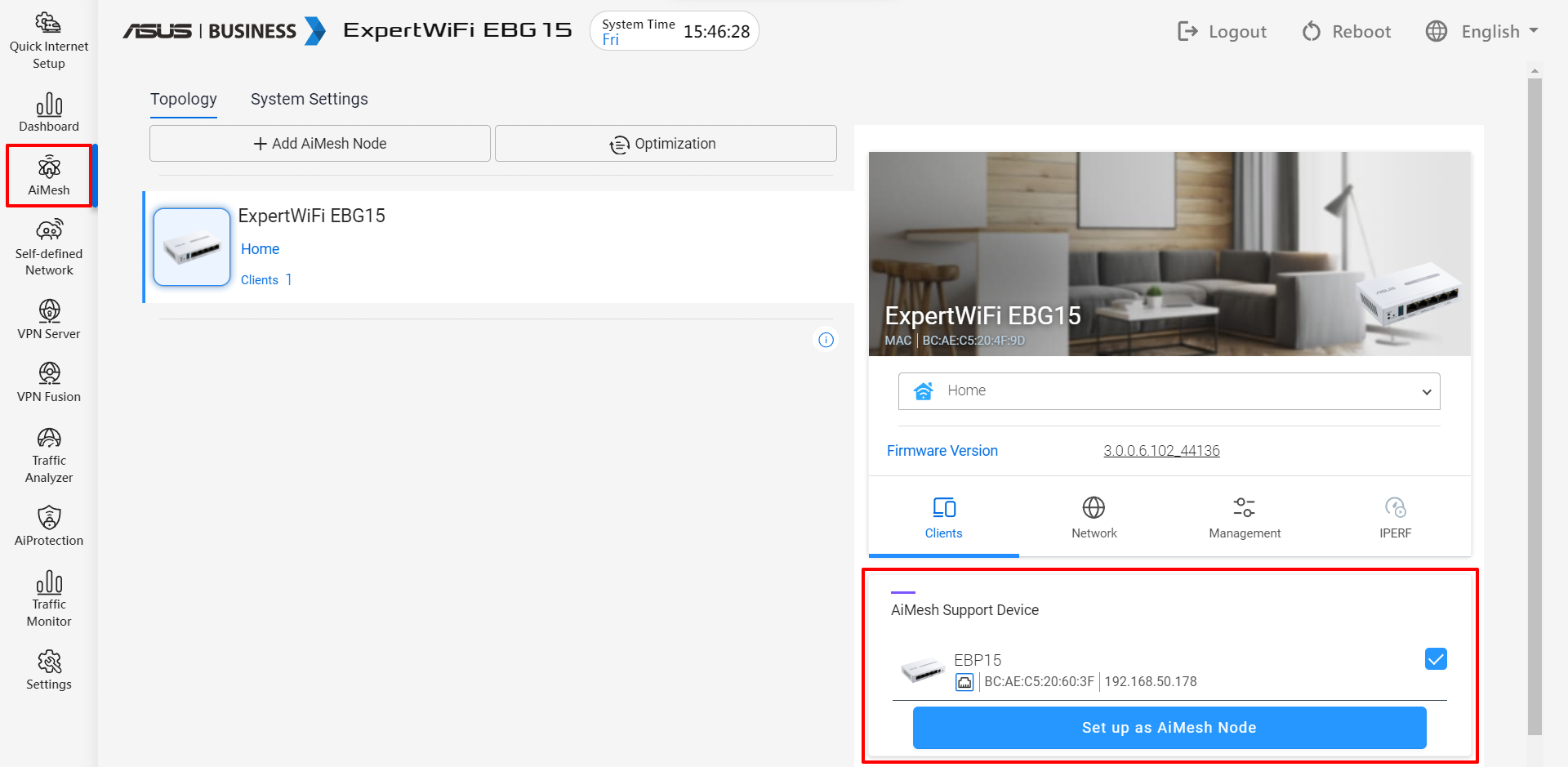
6. Wybierz EBP15 i kliknij [Set up as AiMesh Node] (Skonfiguruj jako węzeł AiMesh).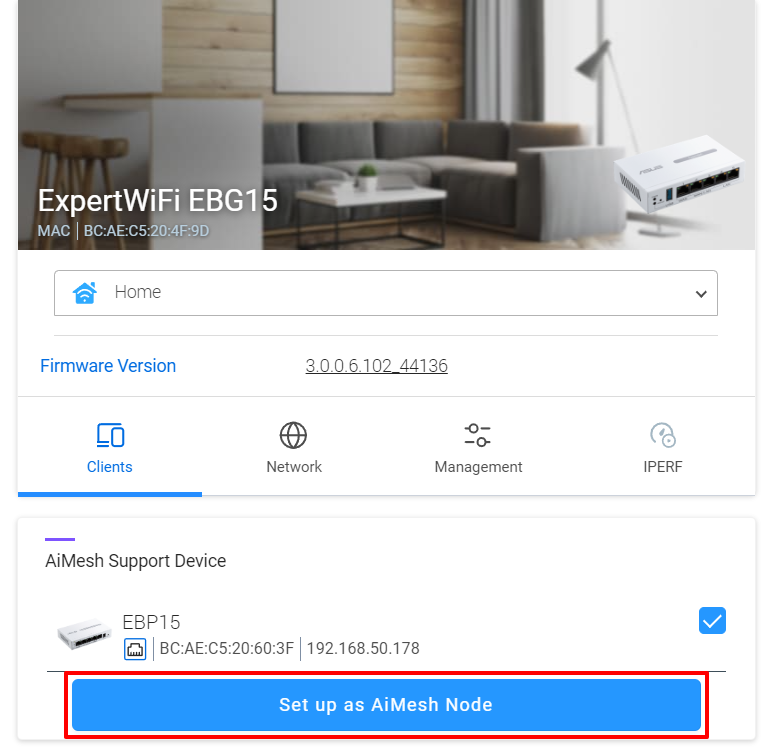
7. Pomyślnie ustawiono EBP15 jako węzeł AiMesh.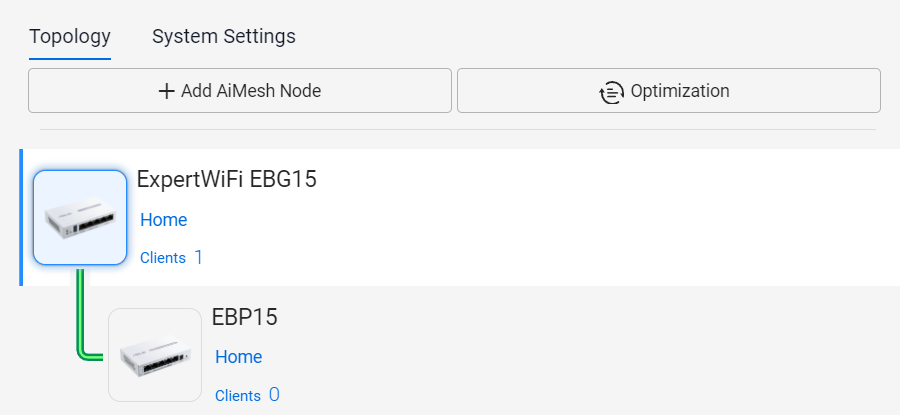
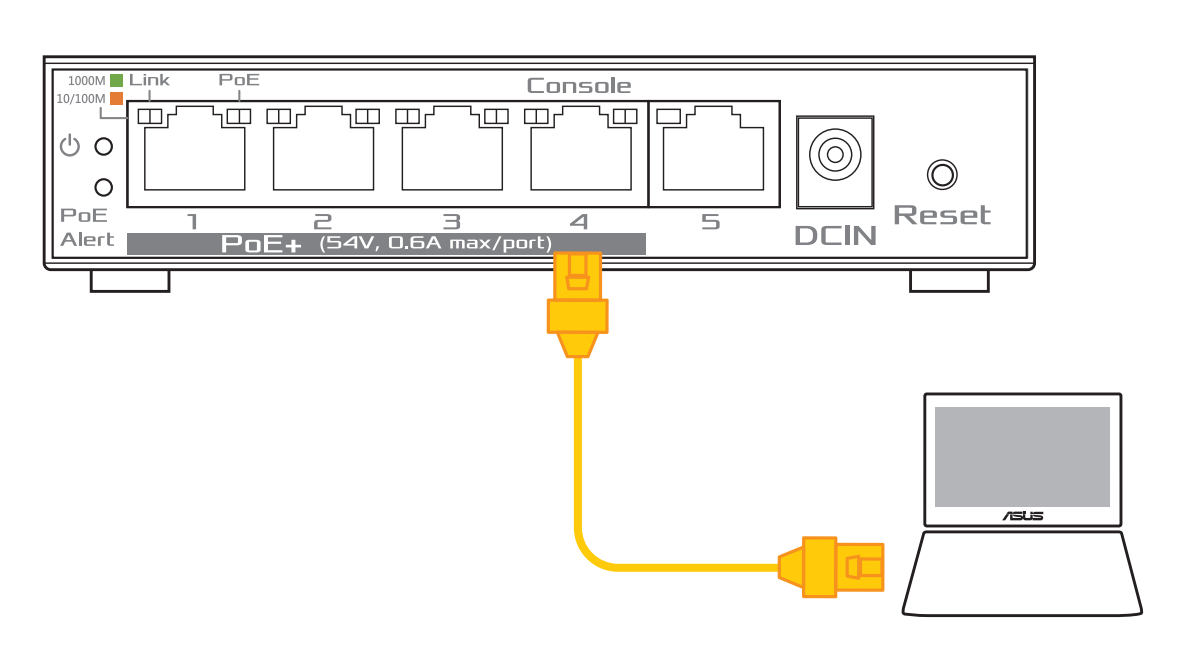
1. Podłącz zasilacz sieciowy switcha ExpertWiFi do portu DCIN i do gniazdka elektrycznego. Następnie podłącz komputer do portu 4 (konsola).
2. Kliknij przycisk [Start] > Wyszukaj [Panel sterowania] > Kliknij przycisk [Otwórz], aby uzyskać dostęp do Panelu sterowania. 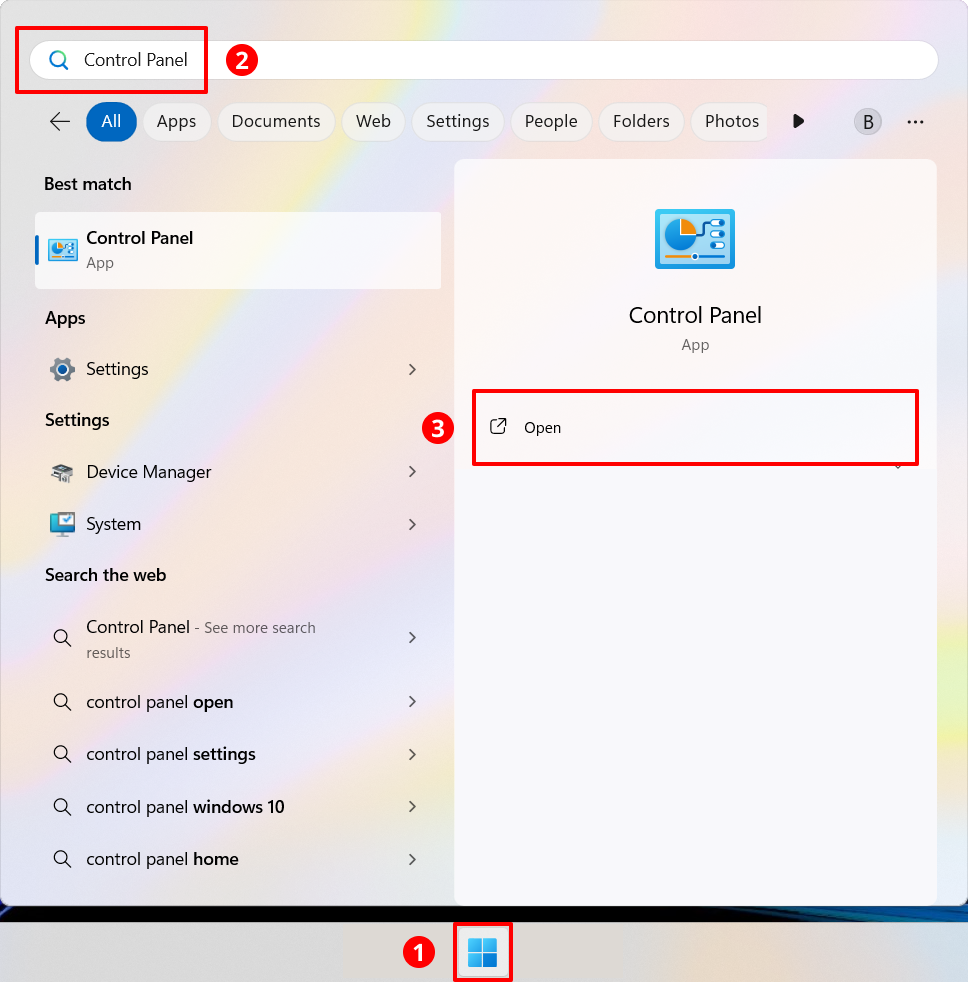
3. Kliknij przycisk [Sieć i Internet].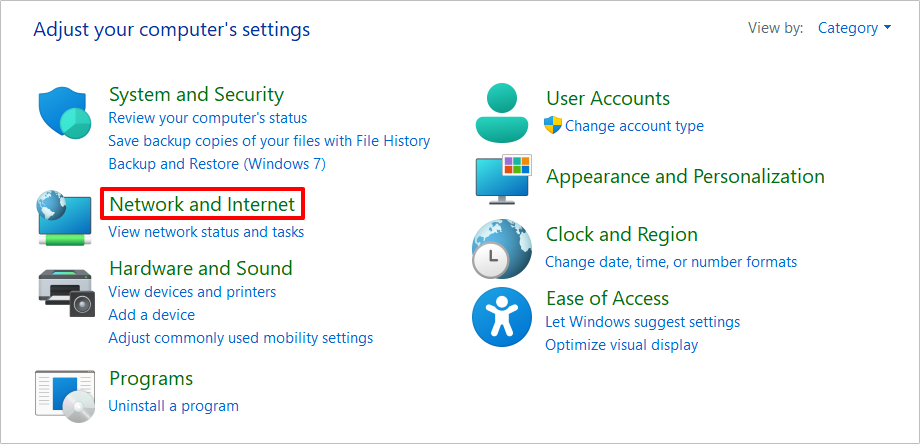
4. Kliknij przycisk [Centrum sieci i udostępniania]. 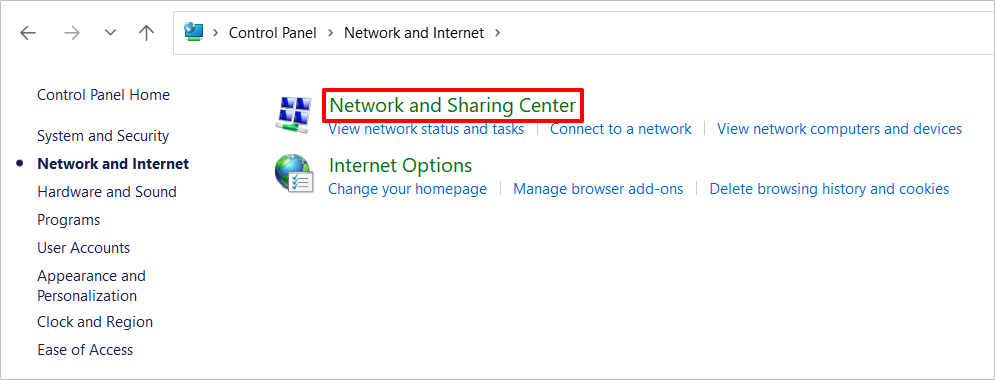
5. Kliknij przycisk [Zmień ustawienia karty sieciowej]. 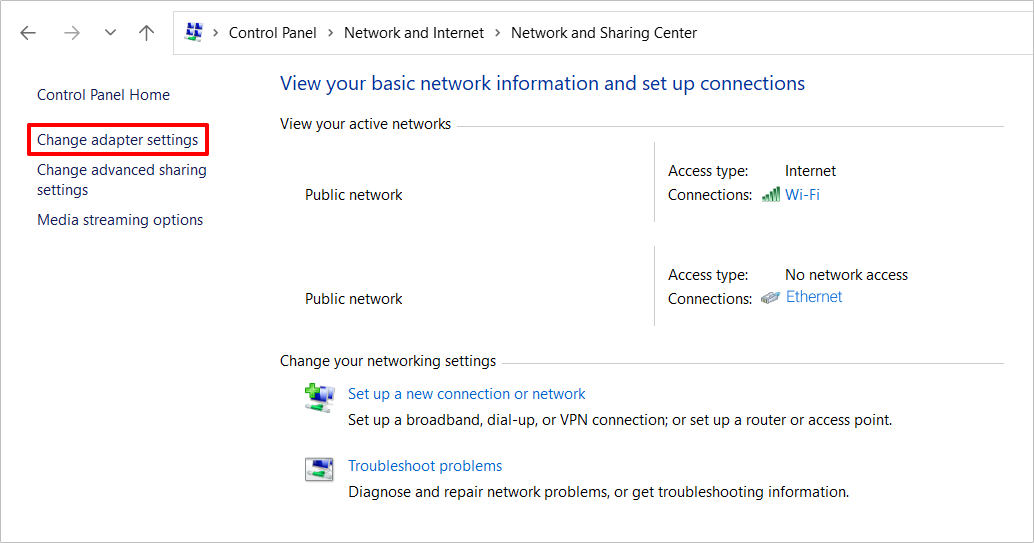
6. Kliknij prawym przyciskiem myszy [Ethernet] i wybierz [Właściwości].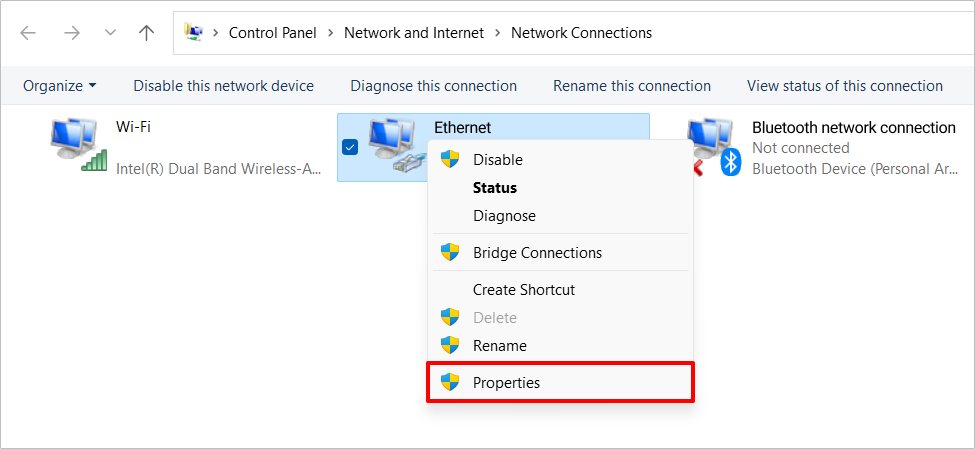
7. Wybierz opcję [Protokół internetowy w wersji 4 (TCP/IPv4)] i kliknij przycisk [Właściwości].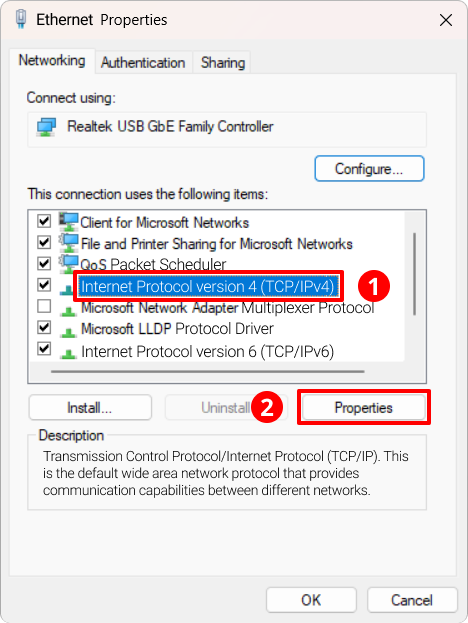
8. Kliknij przycisk [Użyj następującego adresu IP], wpisz [192.168.1.5X] jako adres IP, a maska podsieci automatycznie wyświetli wartość 255.255.255.0, a następnie kliknij przycisk [OK].
Uwaga: Adres IP [192.168.1.5x], gdzie X może być dowolną liczbą z zakresu od 1 do 9, na przykład 192.168.1.52. 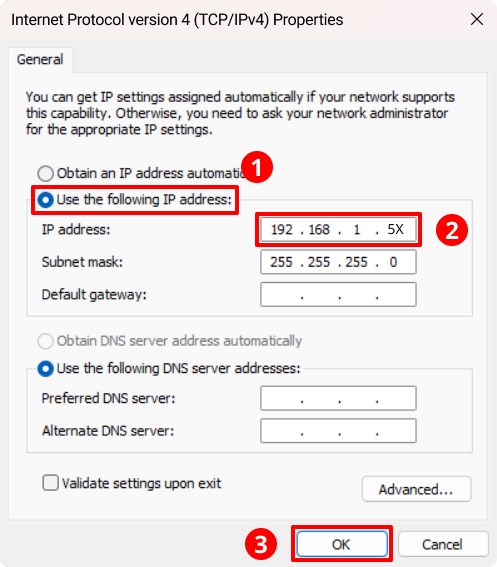
9. Otwórz przeglądarkę i wprowadź 192.168.1.50, aby uzyskać dostęp do sieciowego interfejsu graficznego.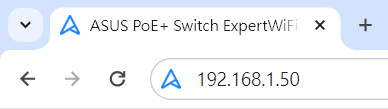
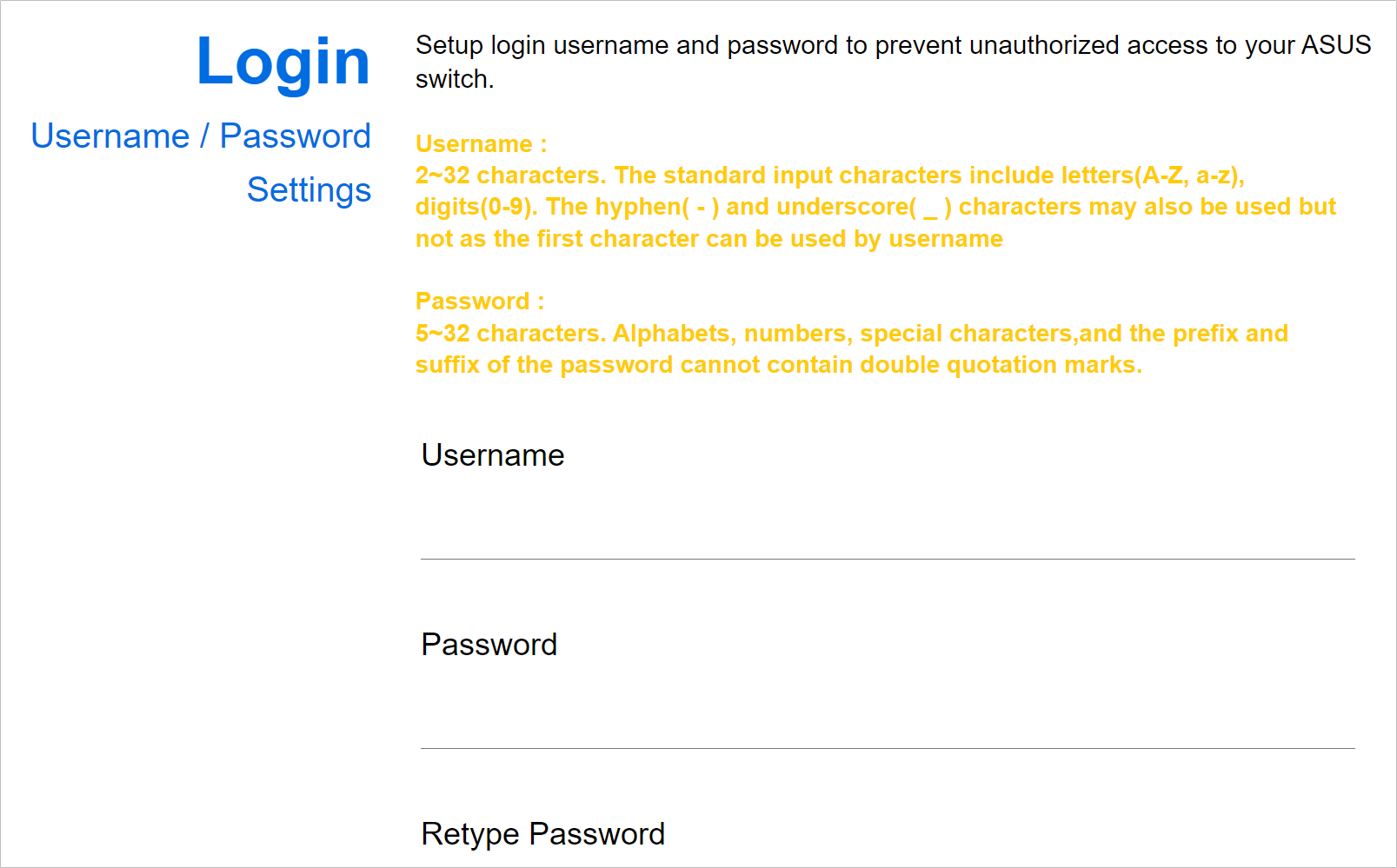
11. Zapoznaj się z informacjami o ochronie prywatności ASUS, kliknij [I Acknowledge That I Have Read and Understood The Policy] (Potwierdzam, że przeczytałem i zrozumiałem Politykę) i kliknij [Apply] [Zastosuj].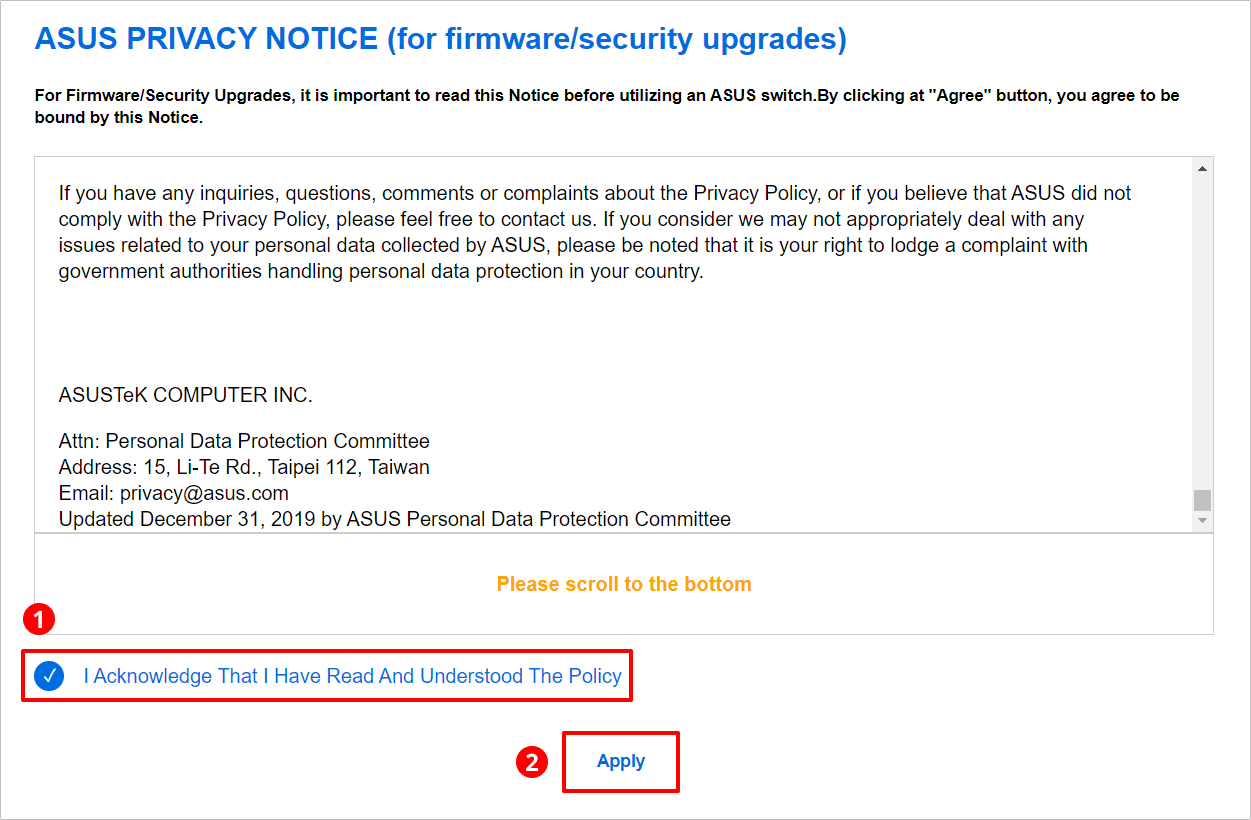
12. Po ponownym potwierdzeniu konfiguracji kliknij przycisk [OK].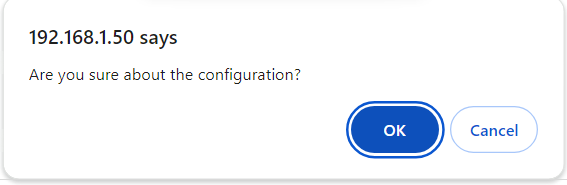
13. Oczekiwanie na inicjalizację urządzenia.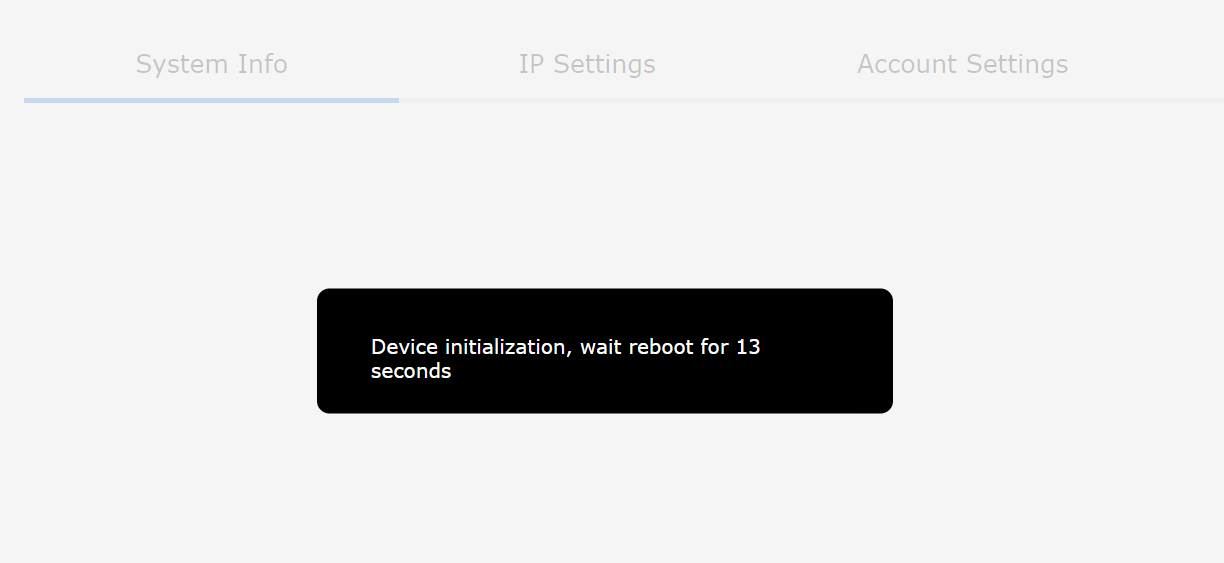
14. Wprowadź nazwę użytkownika i hasło ustawione w kroku 10, a następnie kliknij przycisk [Sign In] (Zaloguj się).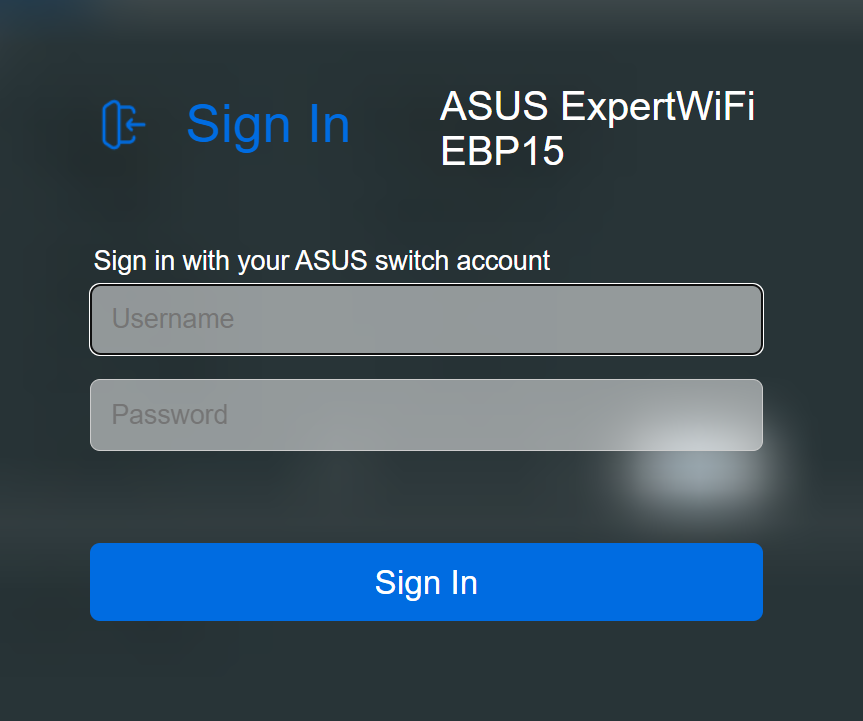
15. Zostałeś pomyślnie zalogowany do graficznego interfejsu użytkownika ExpertWiFi. 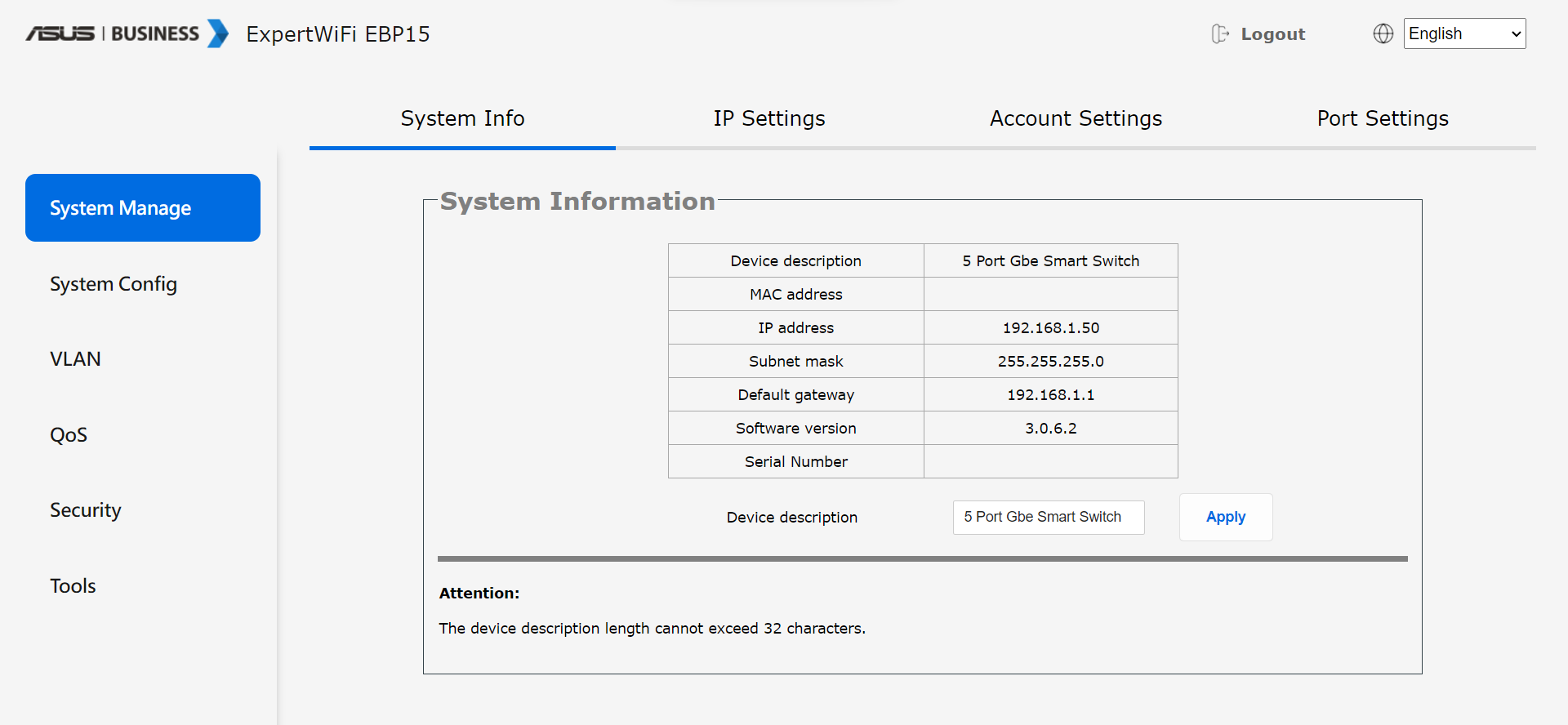
Jak pobrać (program narzędziowy / oprogramowanie układowe)?
Najnowsze sterowniki, oprogramowanie, oprogramowanie układowe i instrukcje obsługi można pobrać z Centrum Pobierania ASUS.
Jeśli potrzebujesz więcej informacji na temat Centrum Pobierania ASUS, zapoznaj zasobami zamieszczonymi pod tym odnośnikiem.