[Aby uzyskać najlepsze kolory podczas podłączania produktów z serii Mac, proszę dostosować ustawienia monitora ASUS oraz opis kolorów do ustawień wyświetlacza Mac.]
W porównaniu do systemów Windows, produkty z serii Mac oferują bardziej efektywne zarządzanie kolorami, dlatego wielu profesjonalnych twórców preferuje korzystanie z produktów z serii Mac.
Jeśli Twój produkt z serii Mac wyświetla słabe lub nieprawidłowe kolory po podłączeniu do monitora ASUS, postępuj zgodnie z poniższymi krokami, aby upewnić się, że ustawienia są poprawne.
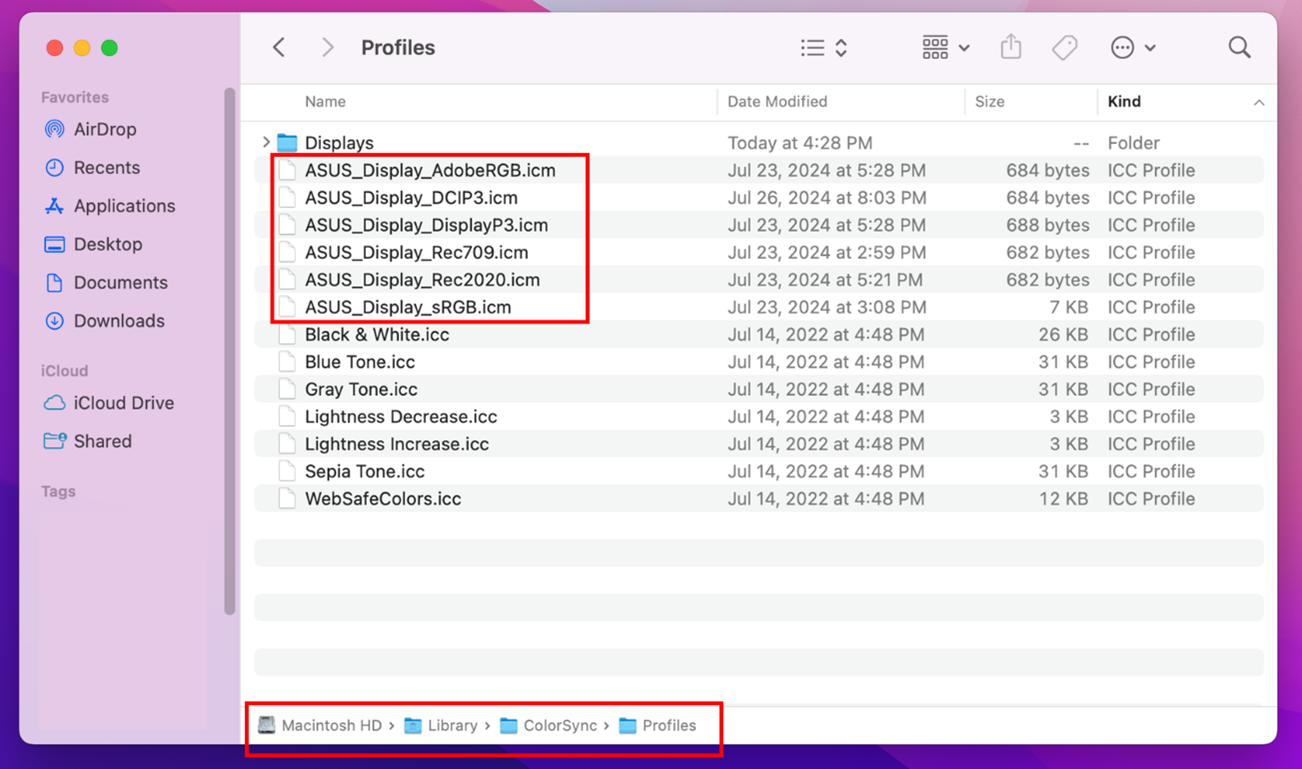
1. Pobierz profile ASUS ICC, możesz pobrać je na [Oficjalnej stronie]-> [Wsparcie]-> [Sterownik] & [Narzędzia]-> [MacOS]:

i umieść je w folderze:
/Library/ColorSync/Profiles
Lista profili ASUS ICC:
ASUS_Display_AdobeRGB.icm
ASUS_Display_DCIP3.icm
ASUS_Display_DisplayP3.icm
ASUS_Display_Rec709.icm
ASUS_Display_Rec2020.icm
ASUS_Display_sRGB.icm
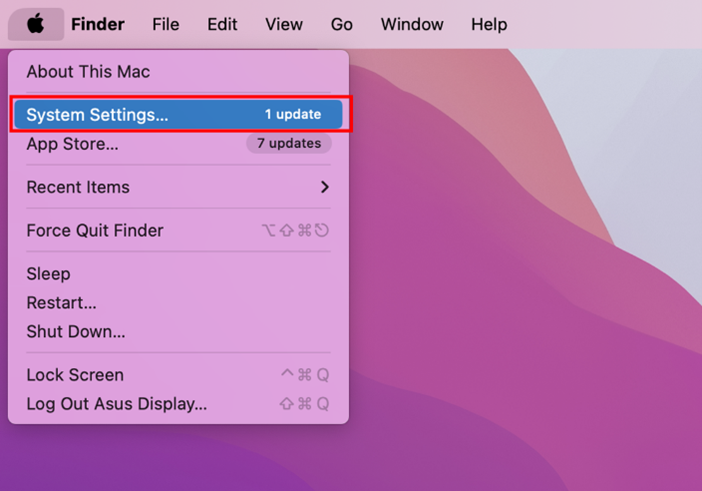
2. Otwórz “Ustawienia systemowe”
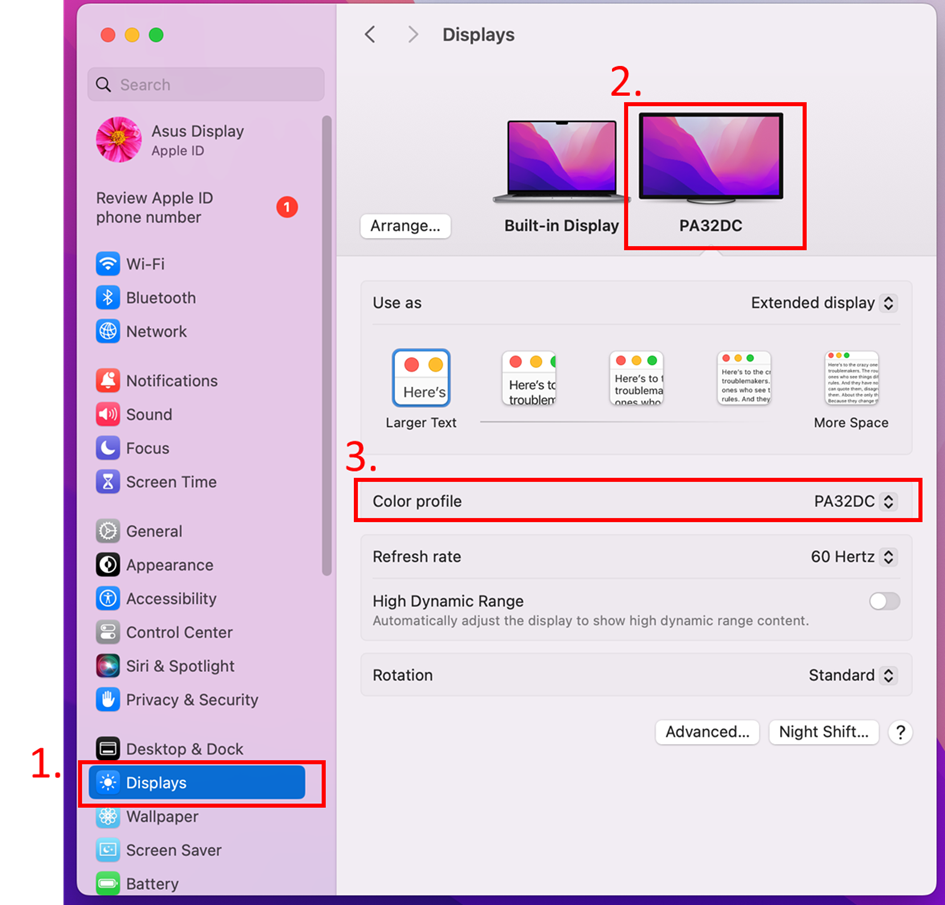
(1) Kliknij “Ekrany” po lewej stronie.
(2) Kliknij swój model monitora ASUS.
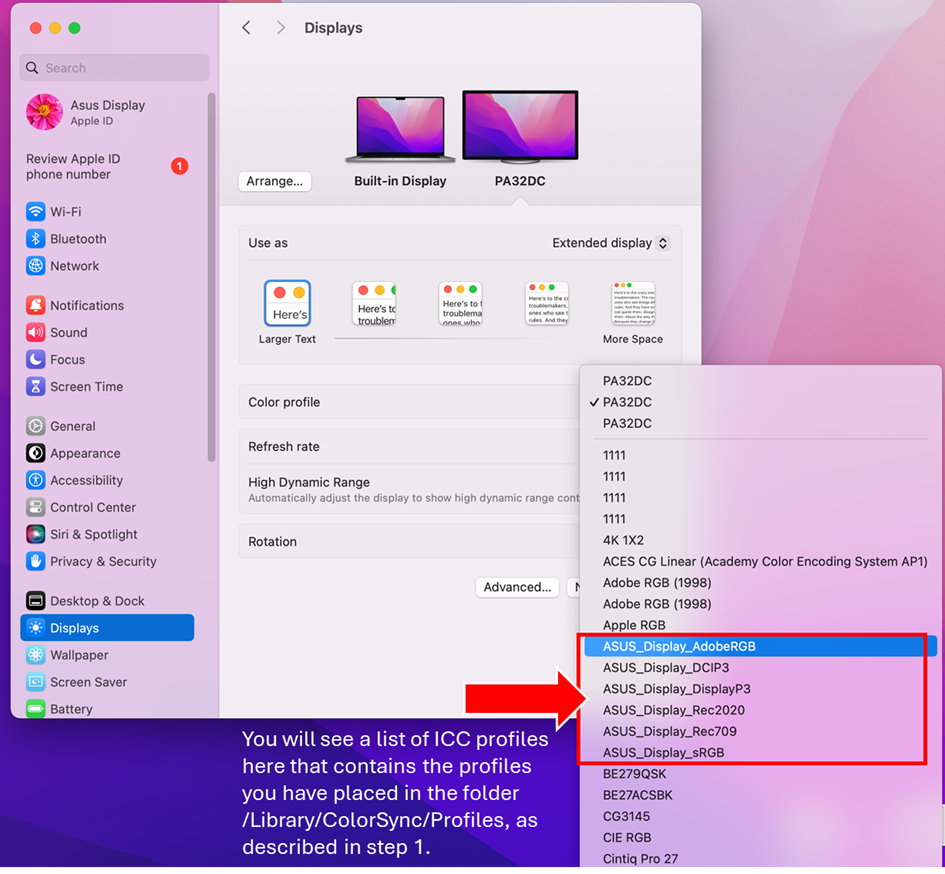
(3) Zobaczysz opcję “Profil kolorów”.
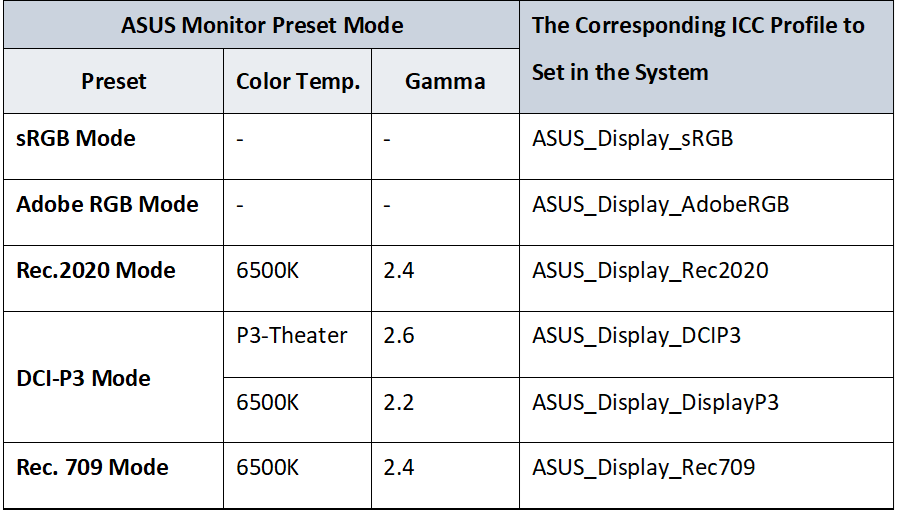
3. W opcji \„Profil kolorów” wybierz odpowiedni profil ICC na podstawie ustawień trybu Wstępnego monitora.
Proszę odnieść się do poniższej tabeli, aby znaleźć profil ICC dla każdego trybu Wstępnego.
UWAGA:
Dla starszych wersji macOS interfejs użytkownika może się różnić. Proszę zajrzeć do Załącznika, aby uzyskać szczegółowe informacje.
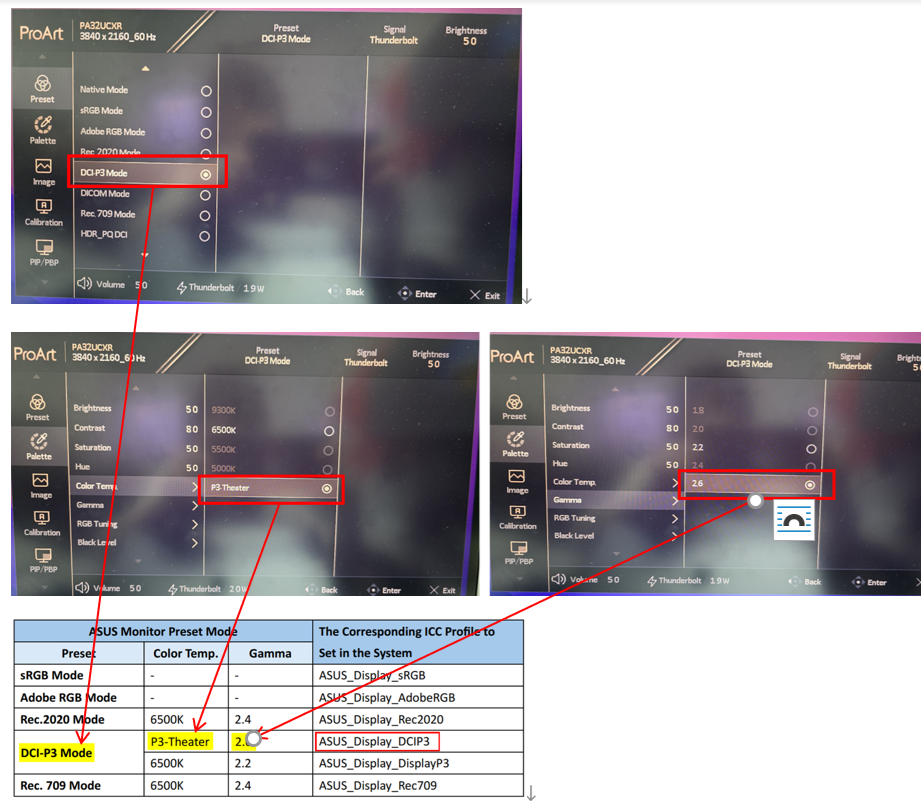
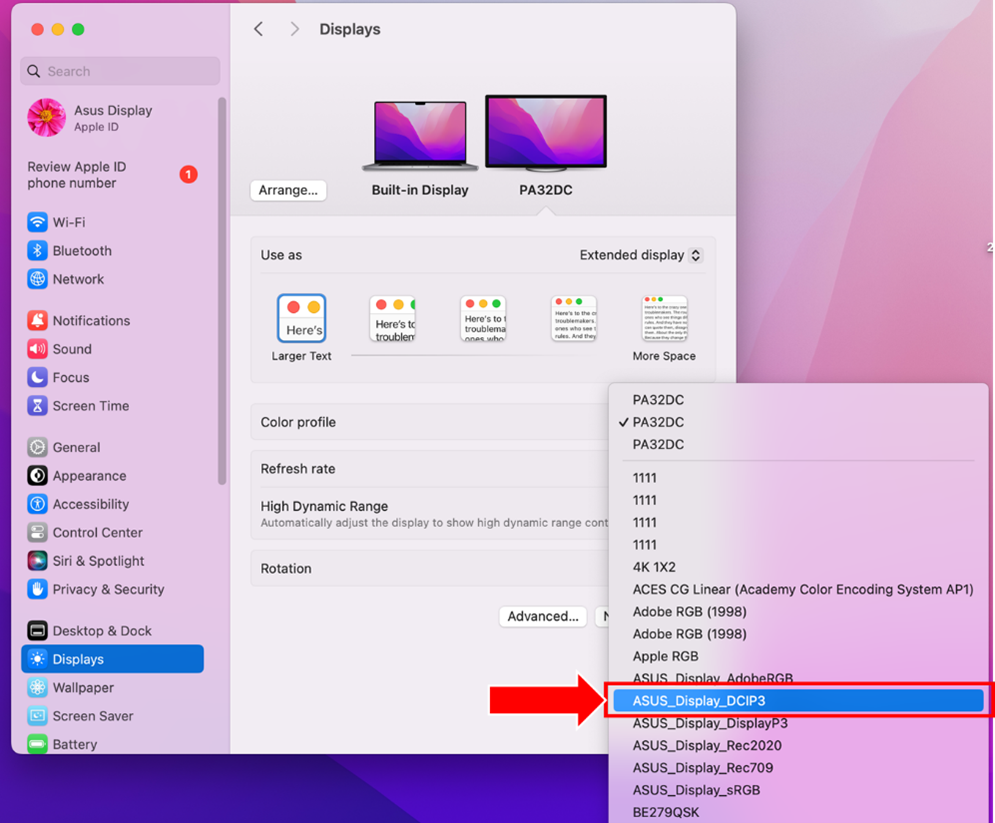
Na przykład, dla Trybu DCI-P3, gdy ustawisz \„Temperaturę kolorów” na P3-Teatr oraz \„Gamma” na 2.6,
zgodnie z tabelą na poprzedniej stronie, wybierz profil ICC \„ASUS_Display_DCIP3” na swoim systemie Mac.
Tryb HDR: Ustawianie profilu ICC dla monitora ASUS na platformie Mac
1. Otwórz \„Preferencje systemowe” > \„Ekrany”.
Wybierz model monitora ASUS u góry.
Włącz "Wysoki zakres dynamiki (High Dynamic Range)"
Ustaw "ASUS_Display_DisplayP3" w opcji "Profil kolorów (Color Profile)".

2. Sprawdź ustawienia OSD.
Upewnij się, że tryb OSD Preset jest ustawiony na "HDR_PQ_DCI".

Aneks – Interfejs użytkownika do ustawiania profilu ICC na starszych wersjach MacOS
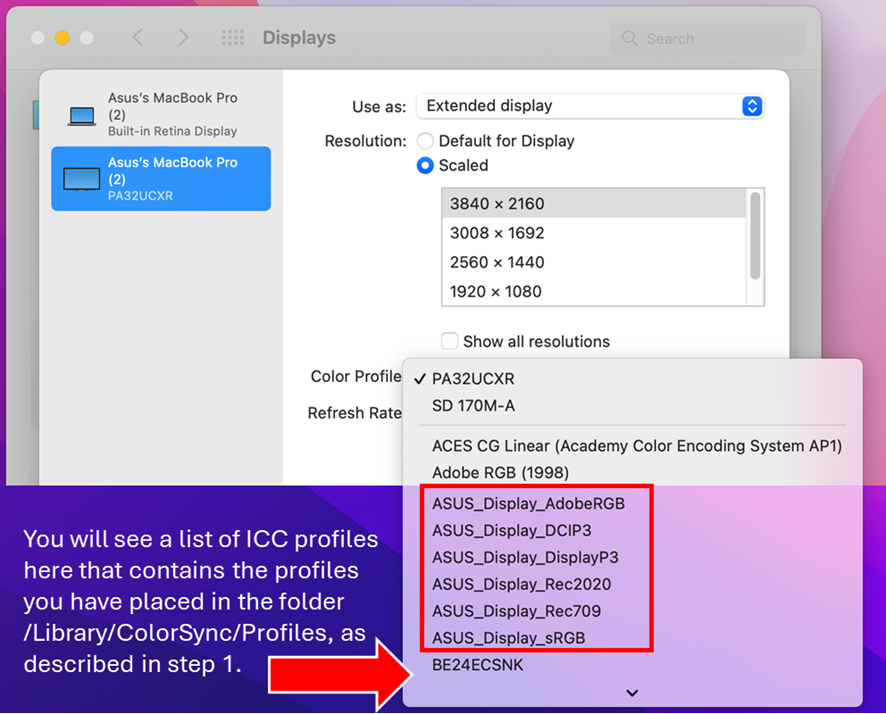
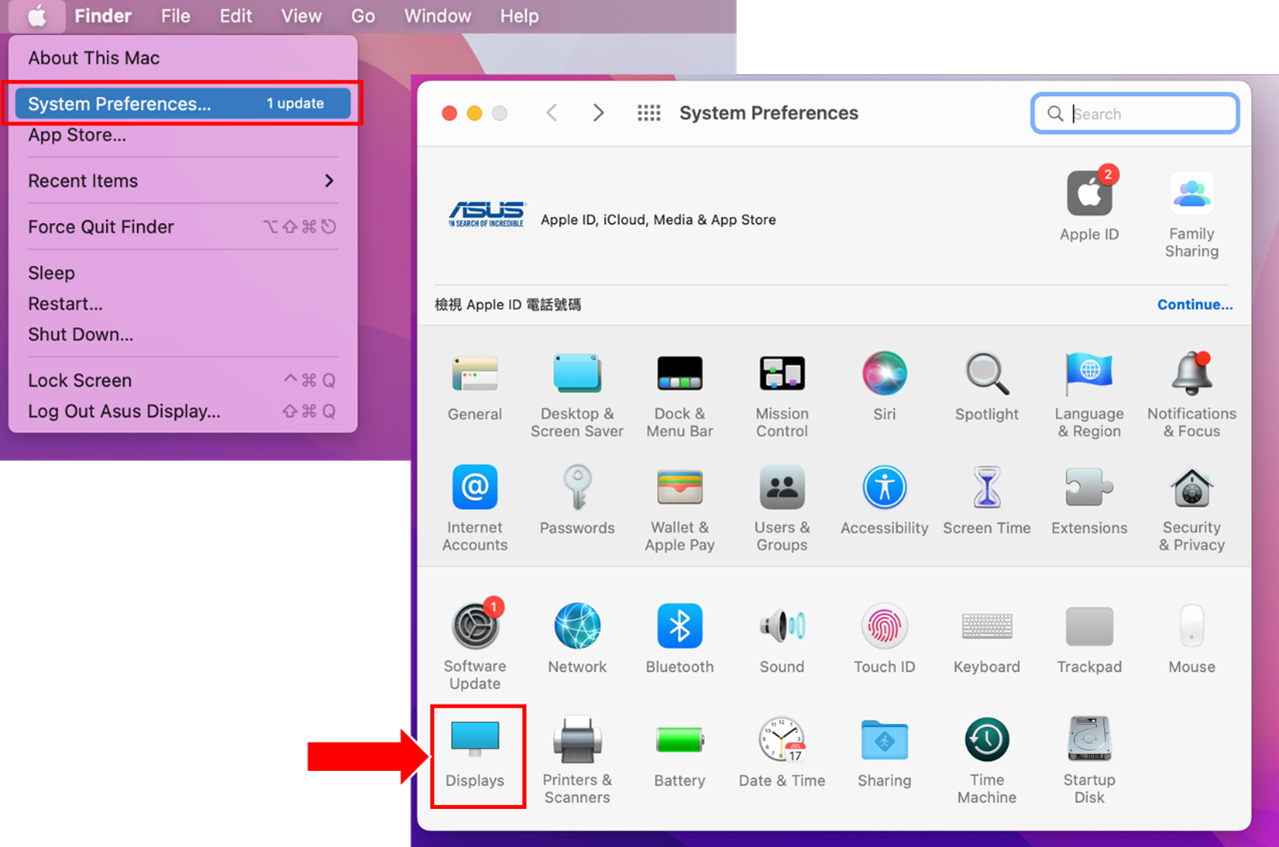
1. Otwórz "Preferencje systemowe (System Preferences)" >> "Ekrany (Displays)".
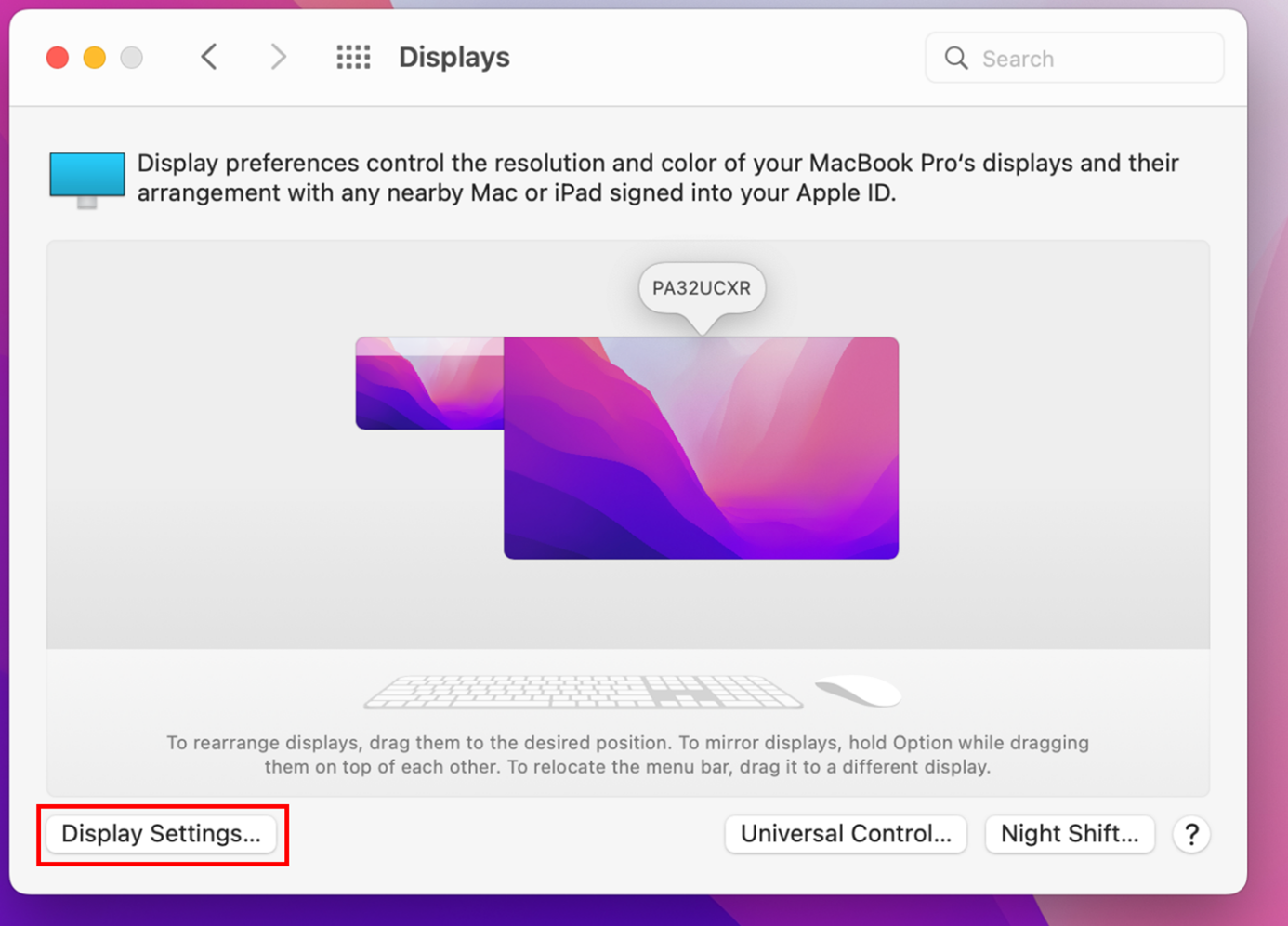
Kliknij "Ustawienia ekranu (Display Settings)".
Najpierw wybierz swój monitor ASUS po lewej stronie, a zobaczysz opcję "Profil kolorów (Color Profile)" dla swojego monitora.
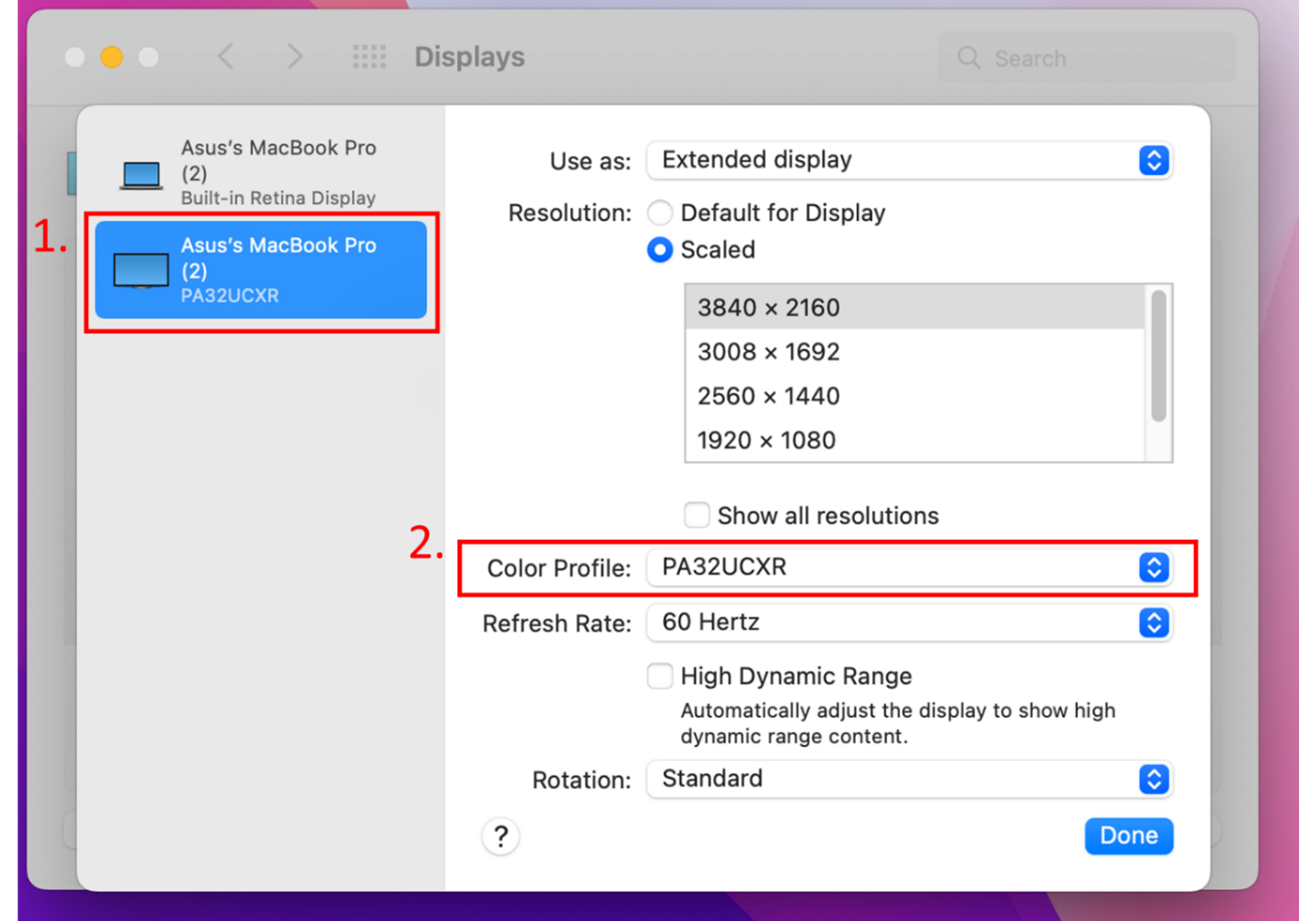
2. W "Profil kolorów (Color Profile)"opcja, wybierz odpowiedni profil ICC na podstawie ustawień trybu wstępnego twojego monitora.