[ProArt Display] Rozwiązywanie problemów – Jeśli napotkasz problemy podczas korzystania z ProArt Calibration
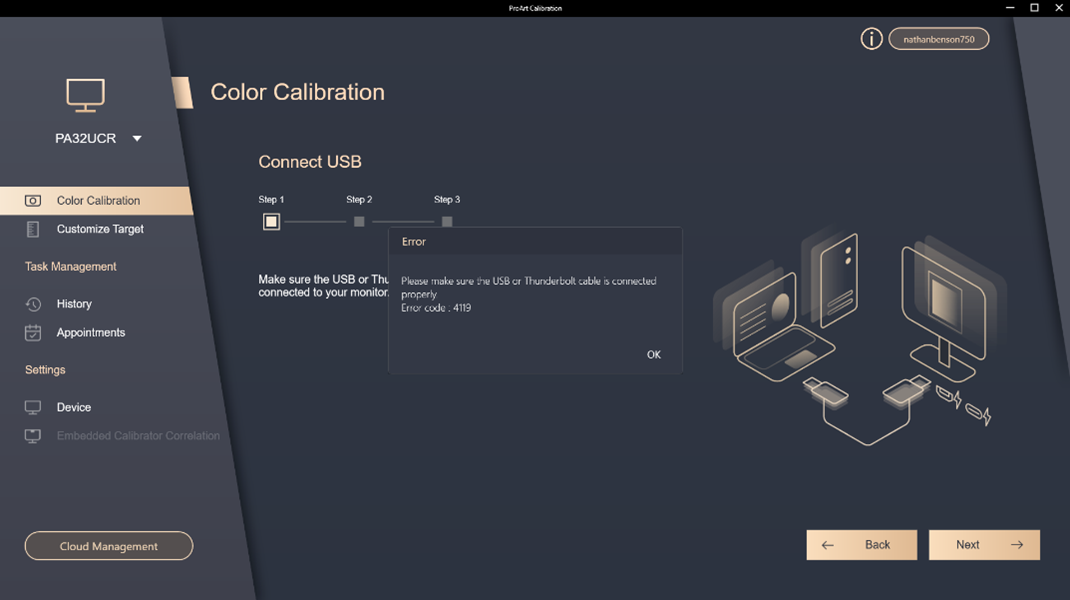
Rozwiązywanie problemów - Jeśli napotkasz problemy podczas korzystania z ProArt Calibration, zapoznaj się z poniższymi krokami rozwiązywania problemów
1. Proszę potwierdzić, że wersja firmware monitora oraz wersja oprogramowania ProArt Calibration są najnowsze.
2. Proszę ponownie uruchomić monitor za pomocą przełącznika zasilania z tyłu monitora, aby sprawdzić, czy problem został rozwiązany.
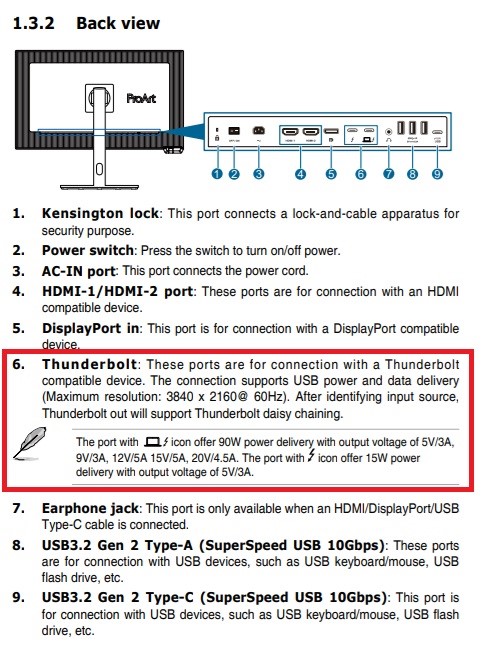
3. Proszę potwierdzić, że port USB-C/Thunderbolt w wyświetlaczu ProArt jest prawidłowo podłączony. Poniżej przedstawiono przykład z PA32UCXR. Proszę podłączyć komputer do portu upload ○6 w PA32UCXR za pomocą kabla USB-C/Thunderbolt (Po zakończeniu połączenia można podłączyć mysz/klawiaturę do portu USB monitora, aby sprawdzić, czy działa, co potwierdzi udane połączenie USB.):
4. Jeśli posiadasz inny komputer, spróbuj użyć innego komputera lub podłączyć do innego portu USB, aby sprawdzić, czy problem można rozwiązać oraz potwierdzić, czy jest to problem sterownika kontrolera USB.
5. System ma zainstalowane inne oprogramowanie, które może wpływać na połączenie monitora
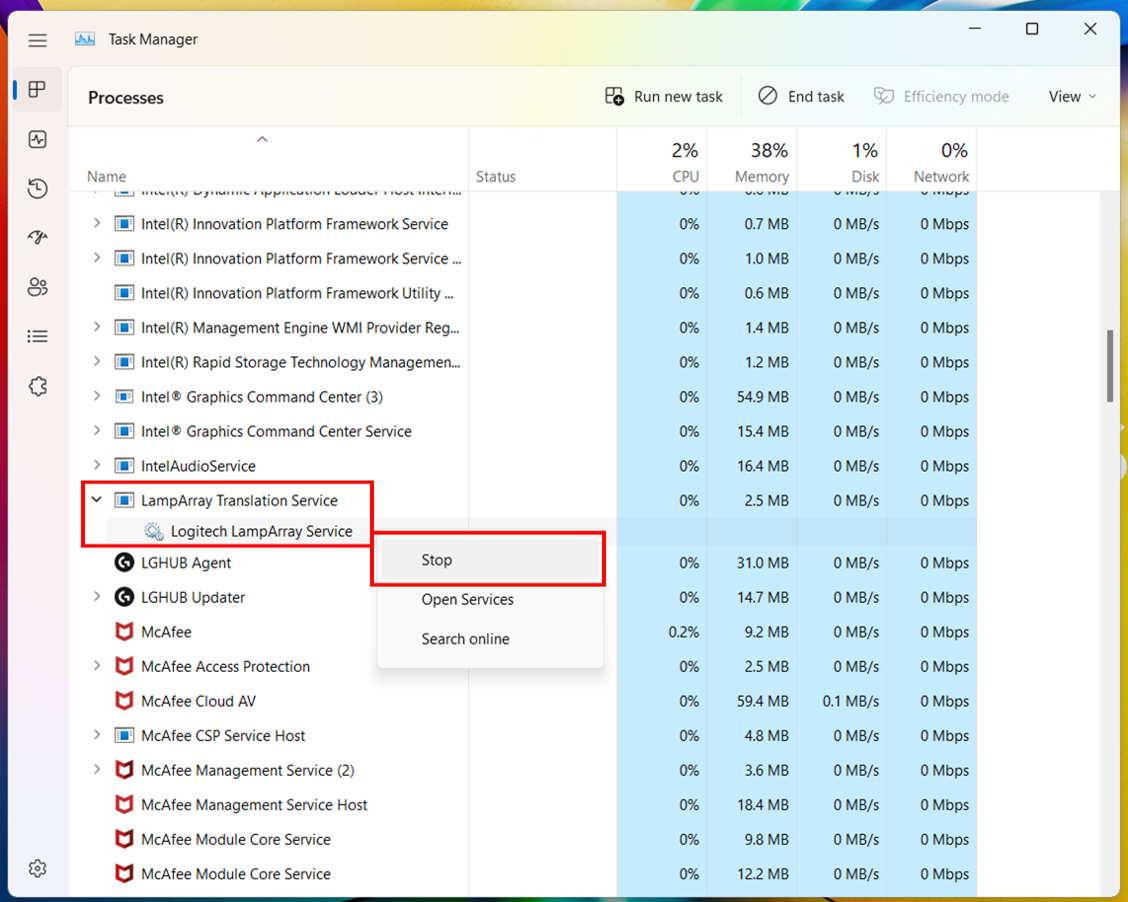
Poprzedni użytkownicy zgłaszali, że usługa Logitech LampArray powodowała błędy połączeń. Później potwierdzono, że ta usługa LampArray wpływa na komunikację między komputerem a zewnętrznym urządzeniem USB, powodując, że ProArt Calibration przestaje działać. Metoda dezaktywacji jest następująca:
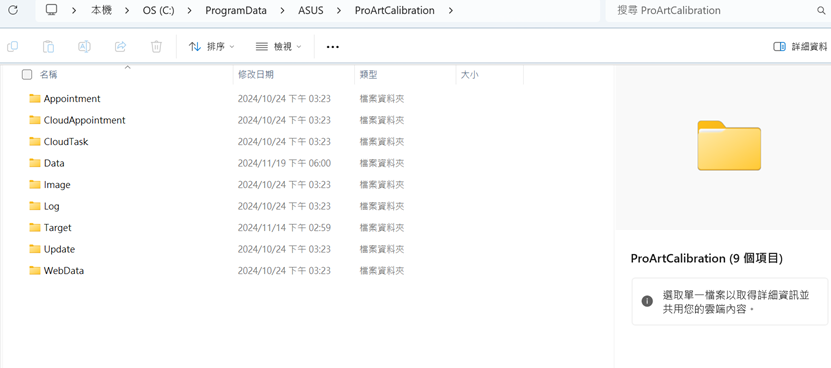
6. Jeśli problem nadal nie został rozwiązany, przechwyć plik dziennika za pomocą poniższej metody i skontaktuj się z Centrum Obsługi Klienta ASUS, aby przekazać go nam do potwierdzenia:
1. Skopiuj swój problem i dostarcz zrzut ekranu problemu.
2. Skorzystaj z funkcji pobierania dziennika informacji ProArt Calibration, aby przekazać nam dziennik.
