[OLED Monitor] ZenScreen DUO OLED Ustawienia wielu ekranów i metody połączeń
Przykład: MQ149CD oferuje różne metody wyświetlania, w tym tryb lustrzany, tryb rozszerzony, tryb podzielony i tryb niezależny. Możesz je łatwo włączyć za pomocą OSD, aby ukończyć konfigurację wieloekranową. 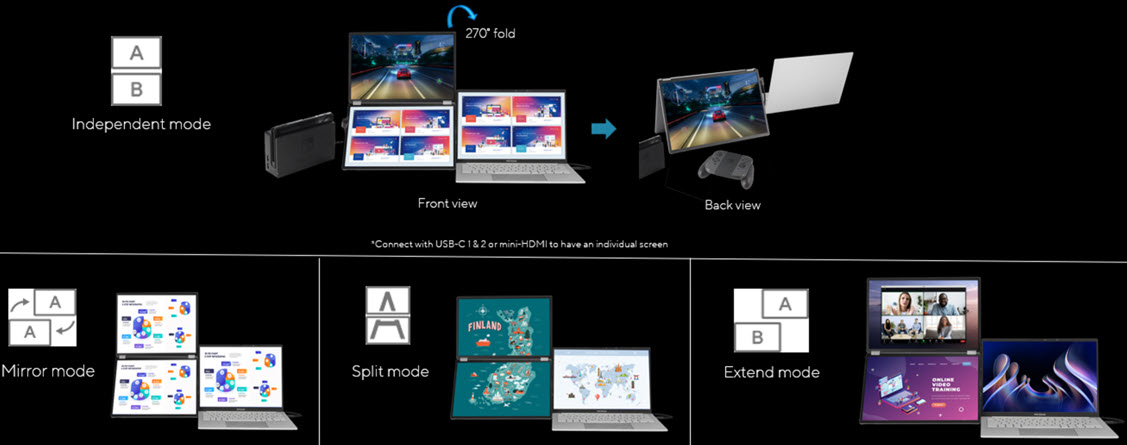
Zawartość:
1. Metody podłączenia zasilania monitora
2. Wprowadzenie do różnych ustawień wyświetlania i metod podłączenia
-Tryb lustrzany
-Tryb rozszerzony
-Tryb podzielony
-Tryb niezależny
1. Metody podłączenia zasilania monitora
Gdy zasilanie Type C po stronie komputera jest niewystarczające, zaleca się podłączenie zasilacza do użytku. 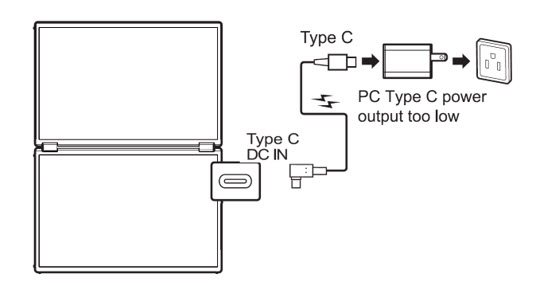
2. Wprowadzenie do różnych ustawień wyświetlania i metod połączenia
Tryb lustrzany
a. Zapewnia wygodny sposób na prezentacje jeden do jednego lub jeden do dwóch, umożliwiając uczestnikom lepszą komunikację twarzą w twarz. 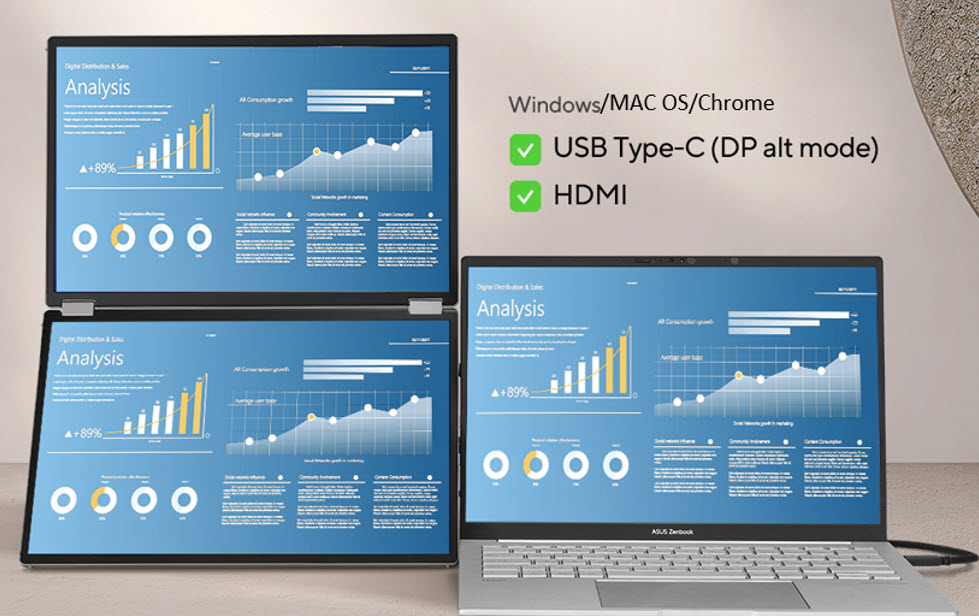
b. Metody połączenia:
Ten tryb obsługuje porty Type C 2  lub porty HDMI, a oba ekrany wyświetlają ten sam obraz. Obraz na laptopie może być zduplikowany lub rozszerzony.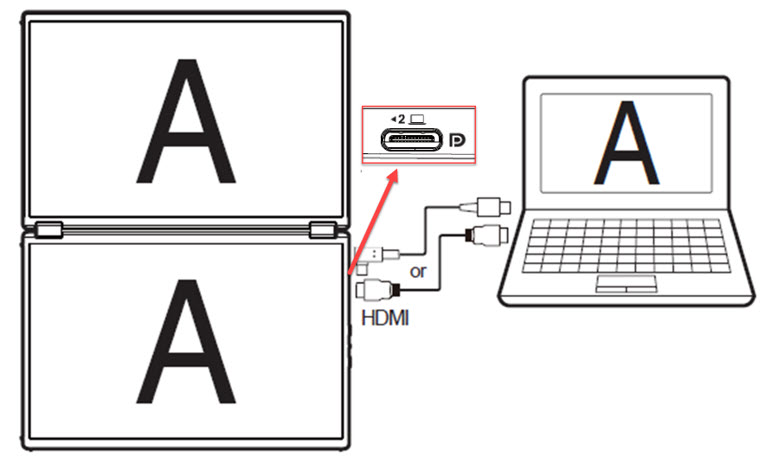
c. Po podłączeniu, proszę wybrać Tryb lustrzany w menu OSD.

Tryb rozszerzenia
a. Zaprojektowany do wielozadaniowości w dowolnym miejscu i czasie, bardzo odpowiedni do pracy jednocześnie na wielu oknach i ekranach. 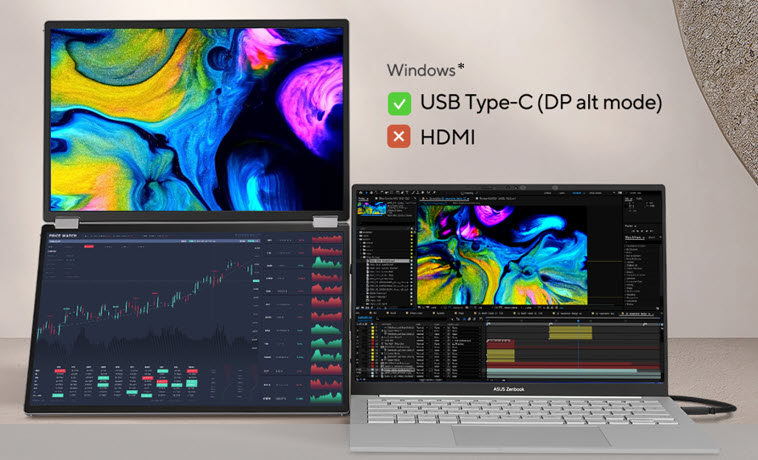
(Uwaga: HDMI nie obsługuje trybu rozszerzenia)
b. Metody połączenia:
Ten tryb obsługuje tylko interfejsy Type C 2 . Górny i dolny ekran wyświetlają różne obrazy, co jest równoważne z jednoczesnym podłączeniem dwóch monitorów. Obraz na laptopie może być kopiowany lub rozszerzany.
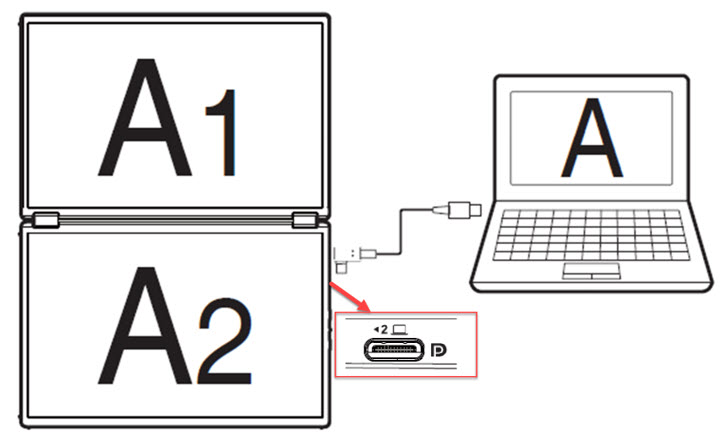
(Uwaga: MAC / Chrome OS / telefon obsługują tylko wyświetlanie na dolnym ekranie (A2), nie można wyświetlać na górnym ekranie (A1))
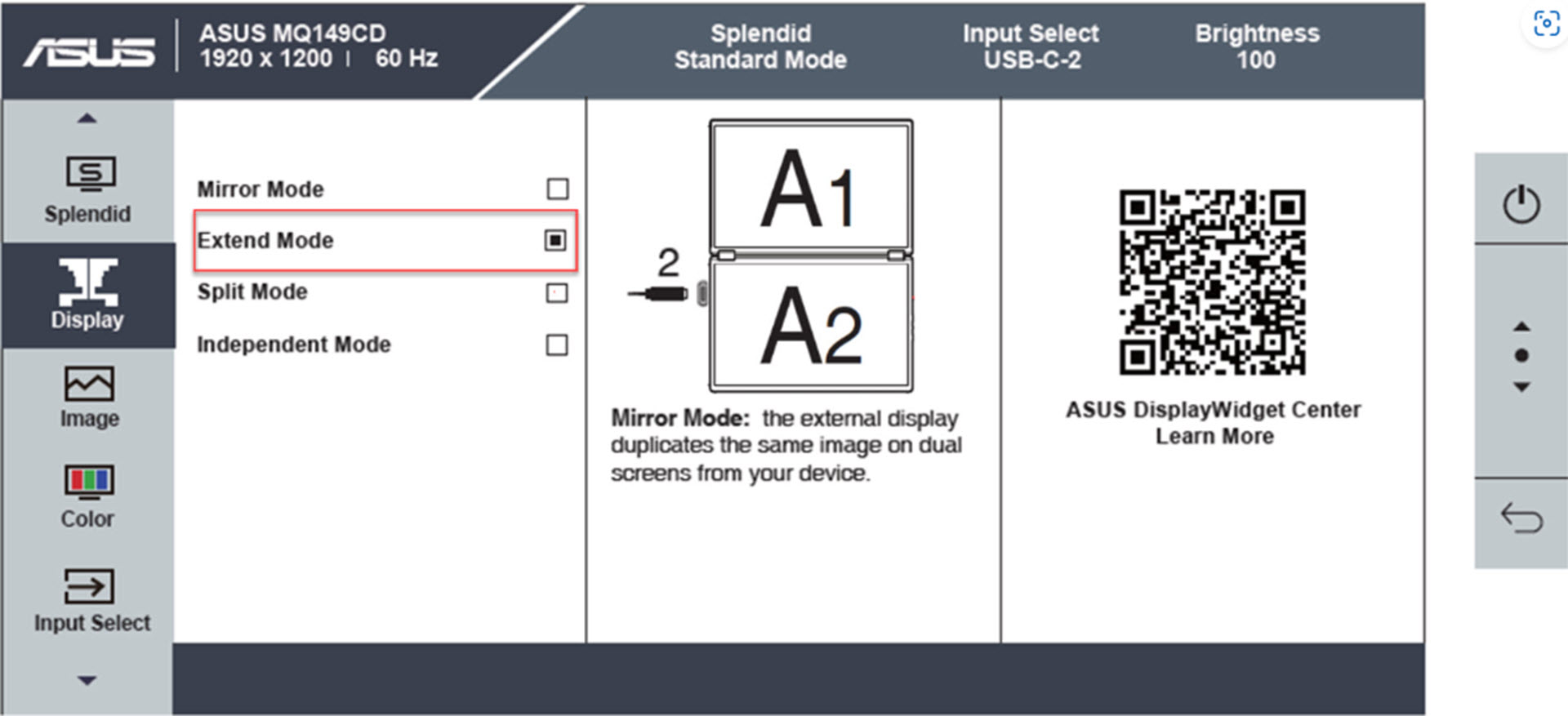
c. Po podłączeniu wybierz Tryb rozszerzenia w menu OSD.
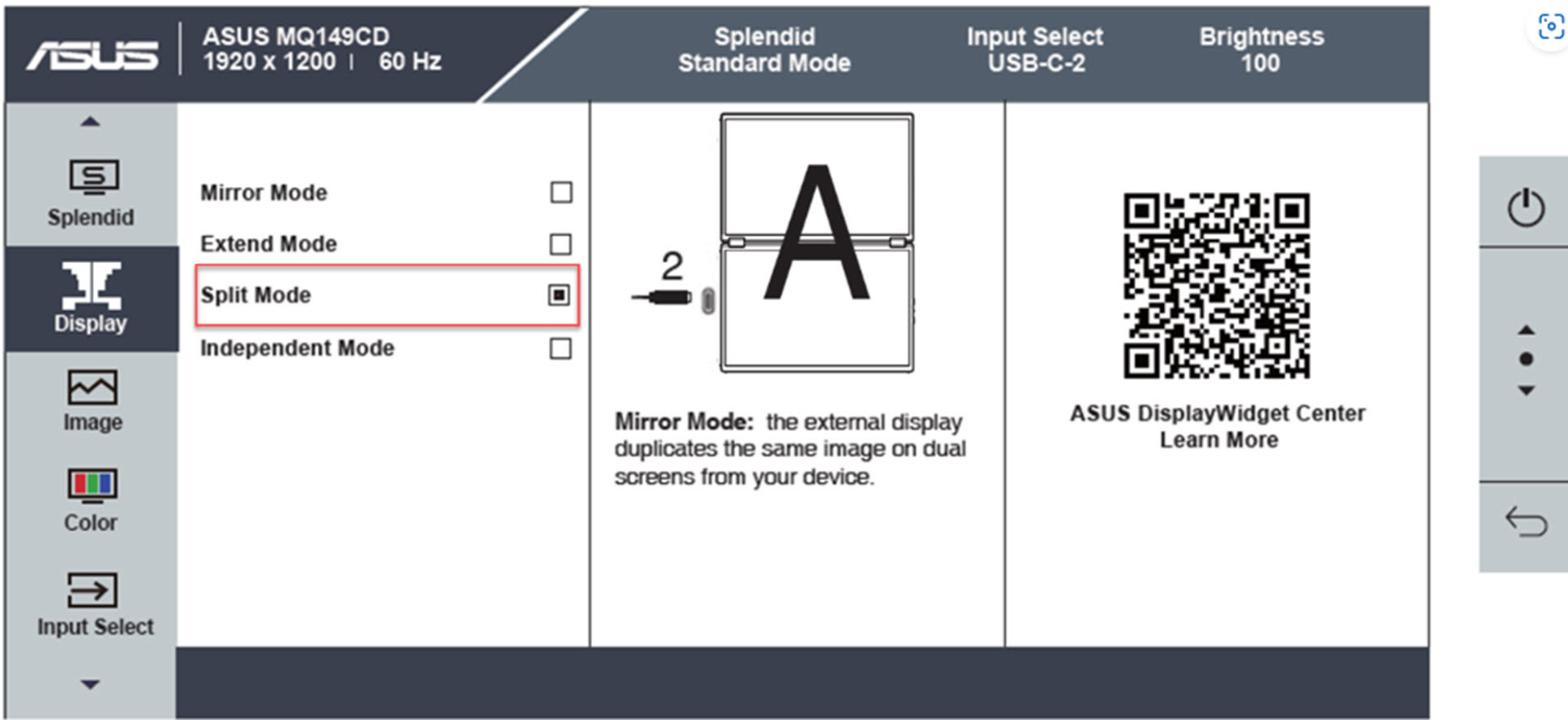
Tryb podzielony
a. Wyświetla treść w jednym widoku podzielonego ekranu, co jest bardzo odpowiednie do kodowania lub czytania długich dokumentów. 
b. Metody połączenia:
Ten tryb obsługuje interfejsy Type C 2 lub HDMI. Górny i dolny ekran łączą się w jeden ekran, a obraz na laptopie może być zduplikowany lub rozszerzony. 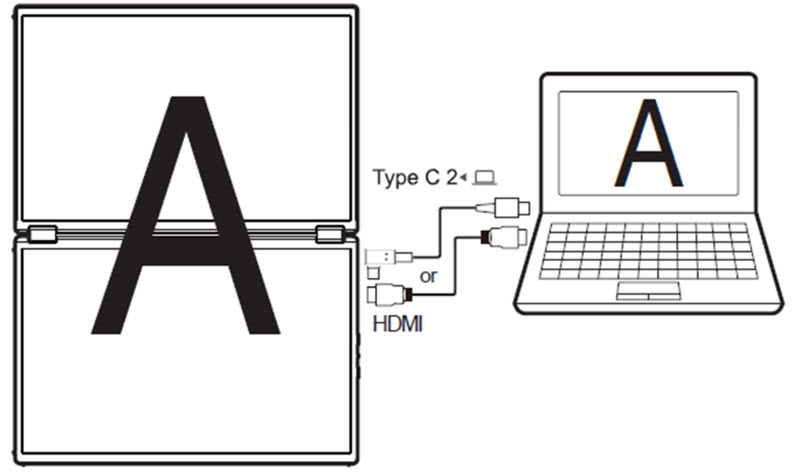
* (Uwaga: Podczas podłączania przez USB Type-C należy zwrócić uwagę na użycie USB-C2, aby uzyskać tryb podzielony)
c. Po podłączeniu wybierz Tryb Podzielony w menu OSD.
Tryb niezależny
a. Zaprojektowany do połączenia dwóch urządzeń, umożliwia łatwe udostępnianie zawartości ekranu z innymi urządzeniami lub konsolami do gier. 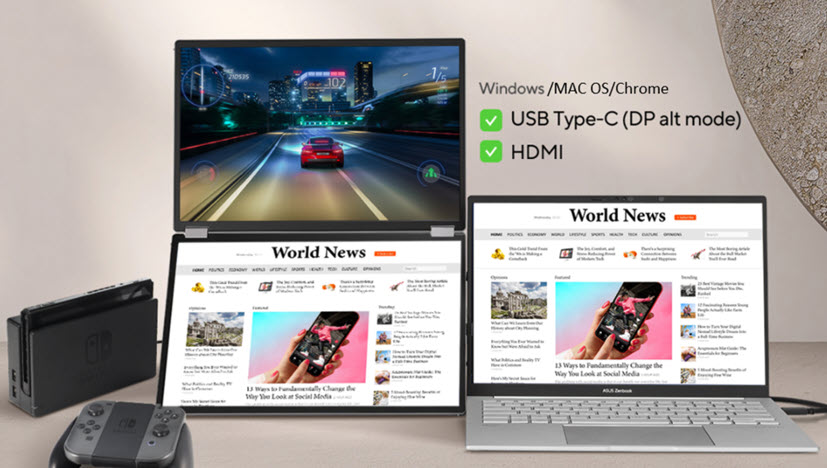
b. Metody połączenia:
W tym trybie sygnały obu ekranów są niezależne i mogą być podłączone do dwóch różnych źródeł sygnału (np. telefonu, konsoli do gier, laptopa i komputera stacjonarnego).
(Uwaga: Opcje interfejsu portów połączeniowych obejmują Type C1 & HDMI, Type C2 & HDMI, Type C1 & Type C2)
Przykład: metoda połączenia Type C1 & HDMI 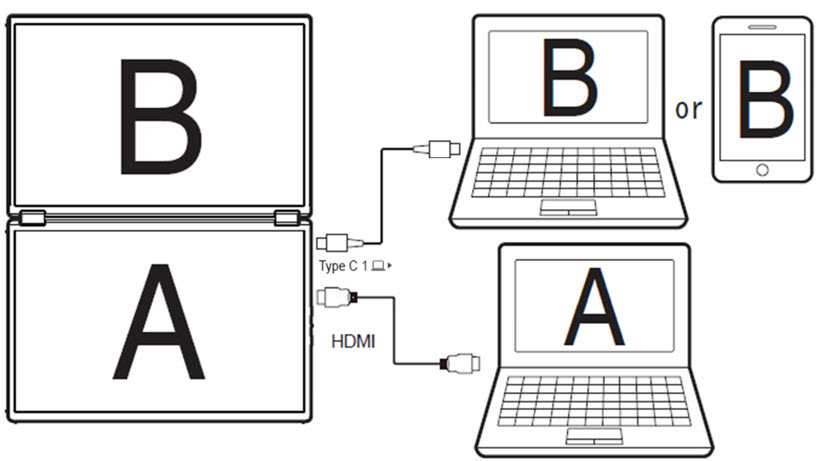
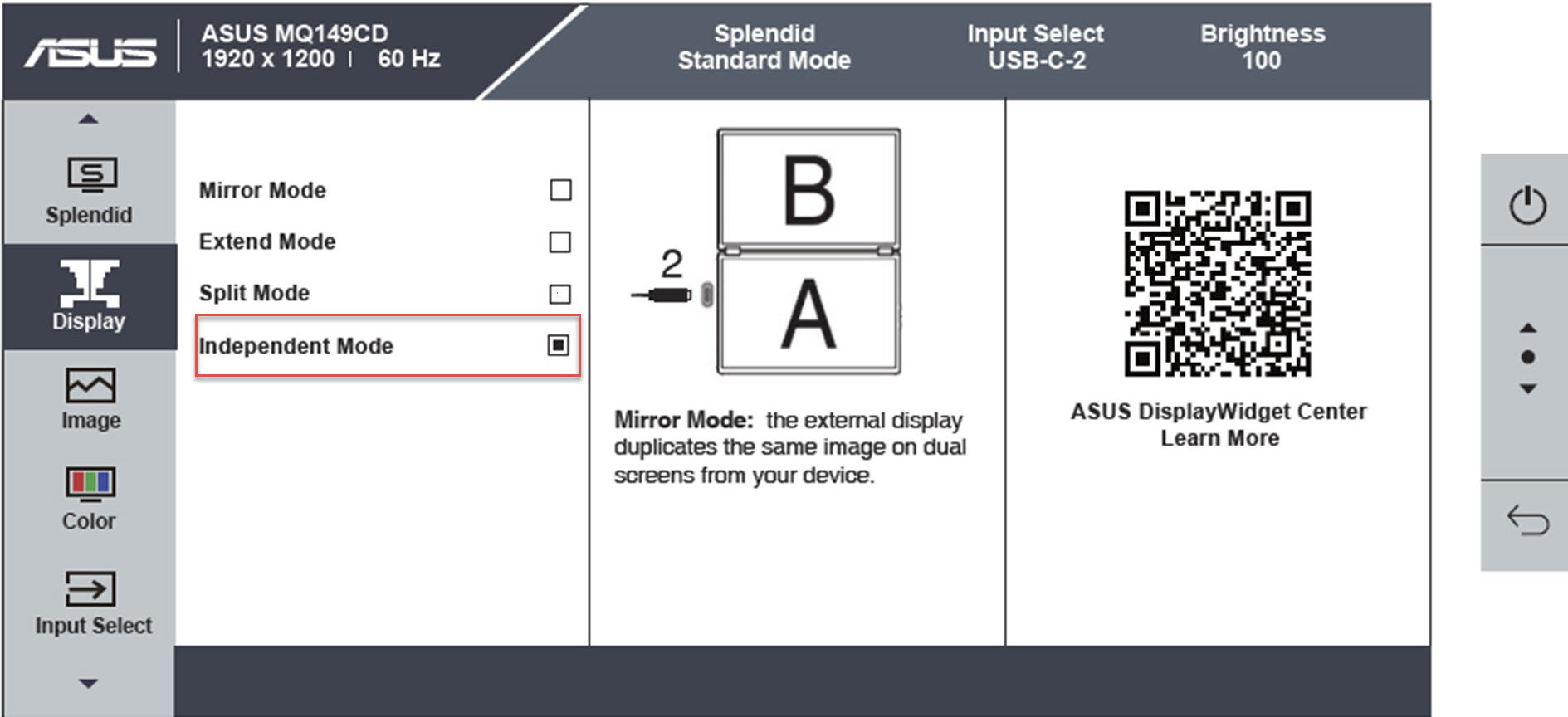
c. Po podłączeniu wybierz tryb Niezależny w menu OSD.
P1: Typowe problemy.
O1, 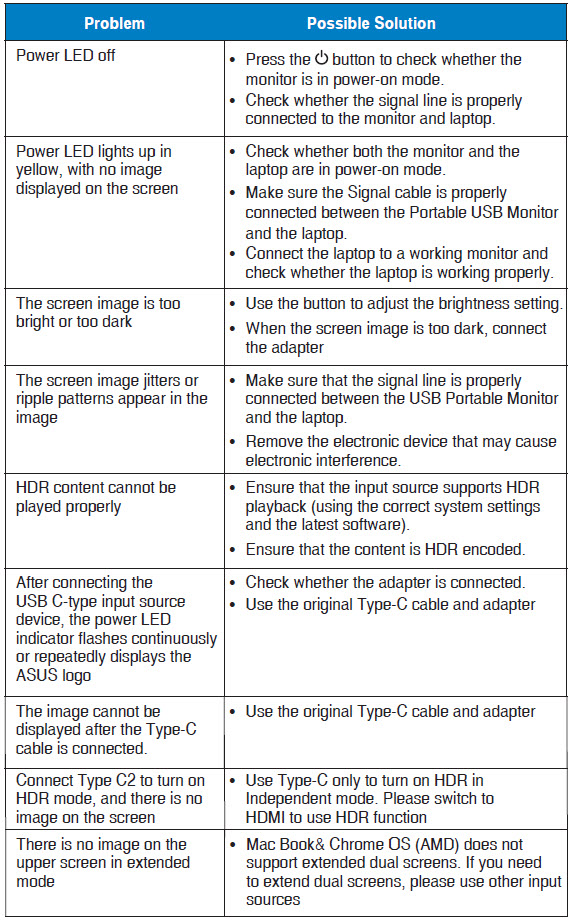
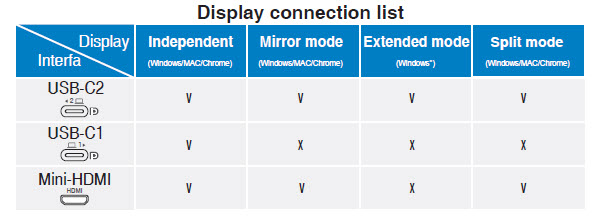
P2: Lista obsługiwanych systemów operacyjnych i połączeń wyświetlacza dla różnych trybów wyświetlania.
O2, V: Obsługiwane; X: Nieobsługiwane.
P3: Czy obsługuje automatyczną rotację ekranu?
O3, Proszę ustawić w menu OSD, włączyć [Automatyczna rotacja], obsługuje tylko system Windows. Należy zainstalować oprogramowanie ASUS DisplayWidget Center pobierz, które pozwala ekranowi wykrywać swoje położenie i automatycznie przełączać tryb wyświetlania między poziomym a pionowym.
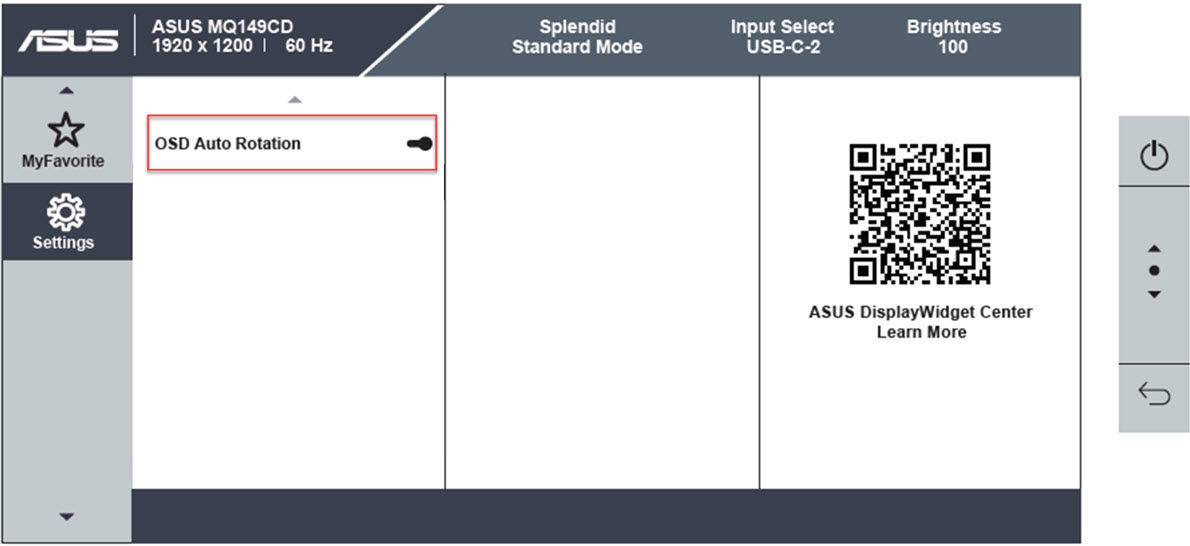
*(Tryb niezależny Type-C1/HDMI nie obsługuje funkcji automatycznej rotacji. Zaleca się użycie kierunku wyświetlania Windows (System -> Wyświetlacz).
