[LCD Monitor] Rozwiązywanie problemów – jeśli port USB, do którego podłączyłeś monitor, nie ładuje ani nie reaguje, zapoznaj się z tym FAQ, aby znaleźć rozwiązania.
A. Jeśli port USB, który podłączasz do monitora ASUS, nie ładuje ani nie reaguje, zapoznaj się z tym FAQ, aby uzyskać rozwiązania.
Poniżej użyto ProArt PA27JCV jako przykład:
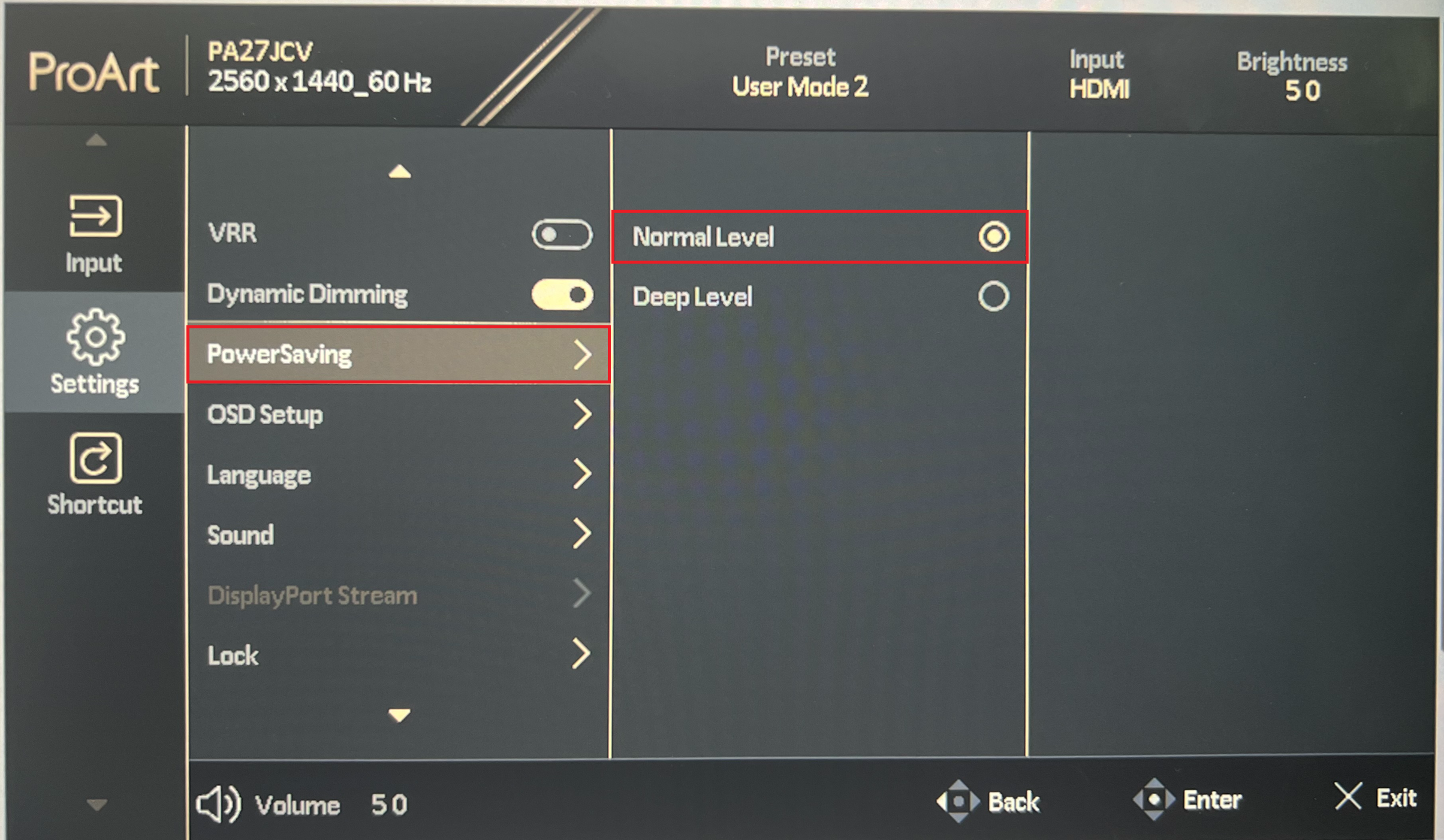
1. Sprawdź, czy ustawienie trybu oszczędzania energii/trybu oszczędzania zasilania monitora ASUS jest ustawione na poziom normalny:
Ustawienie trybu oszczędzania energii na poziom normalny/podstawowy pozwala monitorowi wykrywać sygnały USB niezależnie od tego, czy znajduje się w trybie normalnym, czy w trybie oszczędzania energii (czuwania).
To ustawienie można znaleźć w menu OSD -> Ustawienia
(Na głębokim poziomie, w trybie czuwania, wykrywanie sygnału USB zostanie wyłączone, więc monitor nie będzie ładował urządzeń zewnętrznych)
(Ze względu na przepisy dotyczące oszczędzania energii, domyślne ustawienie monitorów ASUS w tym miejscu to zazwyczaj poziom głęboki, więc należy zmienić na poziom normalny)

2. Potwierdź, czy port upstream USB/Thunderbolt jest podłączony do komputera:
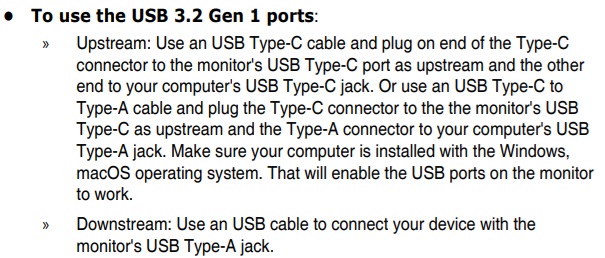
Podłączenie portu upstream USB/Thunderbolt do komputera umożliwia funkcję koncentratora USB.
Port downstream USB można następnie podłączyć do urządzeń takich jak mysz/klawiatura, aby obsługiwać komputer.
(Jeśli port upstream nie jest podłączony, port downstream nie będzie działać i podłączone urządzenie nie będzie ładowane ani reagować)
3. Potwierdź, czy porty USB typu upstream/downstream są podłączone do właściwych portów:
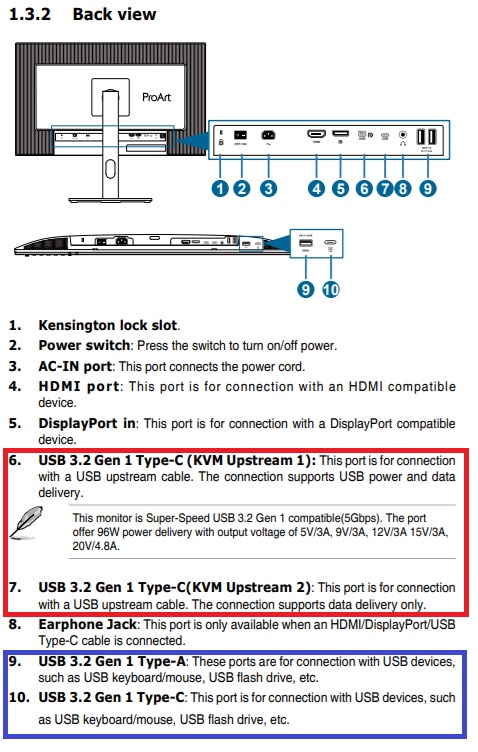
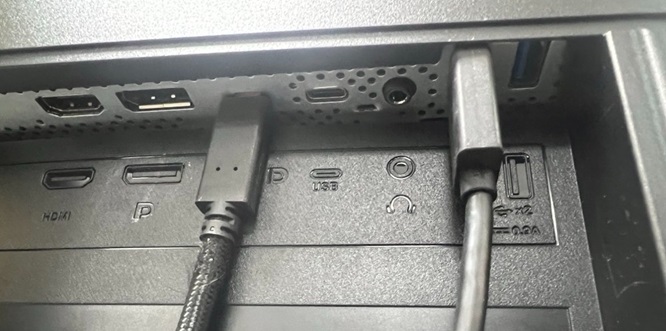
PA27JCV jako przykład, ⑥/⑦ to porty upstream (⑥ obejmuje wsparcie dla przesyłu zasilania USB), proszę podłączyć komputer za pomocą kabla USB-C.
Porty downstream to ⑨/⑩, proszę podłączyć urządzenie USB (mysz/klawiatura, itd.) do tego portu:
4. Jeśli nadal nie ma reakcji, sprawdź, czy port reaguje po podłączeniu do innych urządzeń:
Jeśli po podłączeniu urządzenia do portu USB nie ładuje się/brak reakcji, spróbuj użyć innych urządzeń, aby sprawdzić, czy port reaguje, oraz czy reaguje po bezpośrednim podłączeniu do komputera.
Potwierdź, czy problem dotyczy samego urządzenia, czy monitor nie reaguje.
B. Dlaczego ładowanie USB nie działa, gdy monitor jest w trybie uśpienia?
Typ ładowania na monitorze
USB typu B Podłączony komputer | USB typu B Niepodłączony komputer | |
| Zasilanie WŁ. | V | V |
| Oszczędzanie energii : OSD ładowanie WŁ. | V | V |
| Oszczędzanie energii: OSD ładowanie WYŁ. (ustawienie domyślne) | X | X |
| Wyłączone zasilanie : OSD ładowanie włączone | V | X |
| Wyłączone zasilanie : OSD ładowanie wyłączone | X | X |
Uwaga: V = Hub Włączony, X = Hub Wyłączony
OSD Ładowanie WŁ./WYŁ.
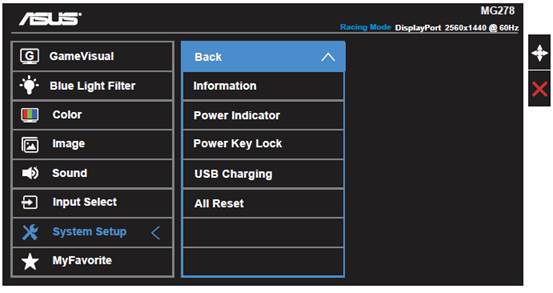
Proszę otworzyć OSD -> Ustawienia systemu -> Ładowanie USB,
Włącz, aby uruchomić lub wyłączyć funkcję ładowania USB podczas trybu czuwania.
Kabel USB typu B
Zazwyczaj będzie dołączony do opakowania, jeśli ten model posiada tę funkcję.
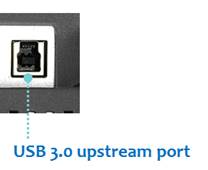
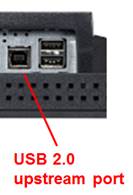
Proszę użyć kabla USB typu B, aby połączyć port USB upstream na monitorze z komputerem PC.
Jeśli powyższe rozwiązania nadal nie rozwiązały Twojego problemu, zadzwoń do Centrum Obsługi Klienta ASUS i podaj numer seryjny produktu.
https://www.asus.com/support/callus/#
Jak znaleźć numer seryjny produktu
https://www.asus.com/support/article/566/